PSEB 6th Class Computer Notes Chapter 4 एम एस पेंट से जान-पहचान

This PSEB 6th Class Computer Notes Chapter 4 एम एस पेंट से जान-पहचान will help you in revision during exams.

PSEB 6th Class Computer Notes Chapter 4 एम एस पेंट से जान-पहचान

जान-पहचान (Introduction)
पेंट साफ्टवेयर माइक्रोसाफ्ट कंपनी का उत्पाद है। यह एक ड्राईंग टूल है जो वस्तु तथा आकृतियां बनाने के लिए प्रयोग होता है। हम रंगीन तस्वीरें बना तथा प्रिंट कर सकते हैं। इनको कापी, पेस्ट किया जा सकता है तथा डेस्कटाप पर बैकग्राऊंड की तरह लगाया जा सकता है।

एम एस पेंट क्या है ? (What is MS Paint ?)
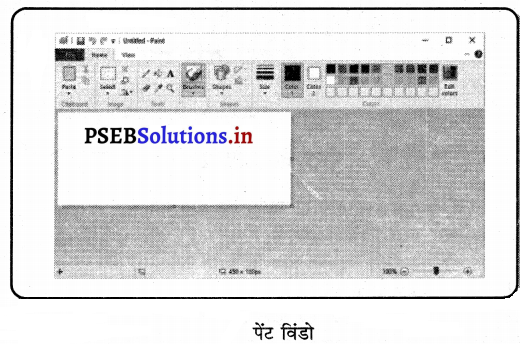
एम एस पेंट माइक्रो साफ्ट कंपनी का साफ्टवेयर है। इसका प्रयोग तस्वीरें बनाने के लिए किया जाता है। यह विंडोज़ के साथ ही आता है। पेंट विंडो के भाग टाइटल बार, क्विक एक्सेस बार, मीनू बार, स्क्रोल बार तथा वर्क एरिया आदि विंडो के भाग हैं। टैबज-पेंट विंडो में होम तथा व्यू-टैब होते हैं। पेंट बटन-पेंट बटन एक ड्रापडाउन मीनू खोलता है, जिसमें काफ़ी कमांडज़ होती हैं। रिवन-रिवन किसी भी टैब पर कमांड को दिखाता है। यह मीनू बार के समांतर दिखाई देता है।

एम एस पेंट शुरू करना (To Start MS Paint)

PSEB 6th Class Computer Notes Chapter 4 एम एस पेंट से जान-पहचान 1
या

  1. टास्क बार/सुपर बार के स्टार्ट बटन पर क्लिक करें। स्टार्ट मीनू नज़र आएगा।
  2. आल-प्रोग्रामज़ पर क्लिक करें। एक और मीनू नज़र आएगा।
  3. अकसैसरीज़ आप्शन पर क्लिक करें। एक और मीनू नज़र आएगा, इसमें पेंट की ऑप्शन मौजूद
  4. पेंट की ऑप्शन क्लिक करें।

PSEB 6th Class Computer Notes Chapter 4 एम एस पेंट से जान-पहचान 2

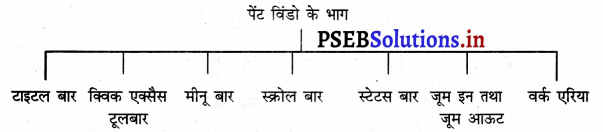
पेंट विंडो के भाग (Parts of Paint Window):-
पेंट विंडो के निम्न भाग होते हैं –
PSEB 6th Class Computer Notes Chapter 4 एम एस पेंट से जान-पहचान 3
1. टाइटल बार-यह पेंट विंडो के सबसे ऊपर होती है। इसके बायीं ओर एक पेंट पैलेट होता है। इससे हमे स्टैंडर्ड विंडो मीनू मिलता है जिसमें Restore, Mone size, Minimize, Maximize तथा Close बटन होते हैं। टाइटल बार में खुले दस्तावेज़ का नाम भी दिखाई देता है।

  • क्विक एक्सैस टूल बार-इसमें चार बटन Save, Undo, Redo तथा Customize होते हैं।
  • मिनीमाइज, मैक्सीमाइज़/रिस्टोर, क्लोज़-टाइटल बार के दायीं तरफ तीन बटन होते हैं।
  1. मिनीमाइज़- यह पेंट विंडो को छोटा करने में प्रयोग होता है।
  2. मैक्सीमाइज़/रीस्टोर-यह बटन विंडो को मैक्सीमाइज़ तथा रीस्टोर करने में प्रयोग होता है।
  3. क्लोज़-यह पेंट विंडो को बन्द करने में प्रयोग होता है।

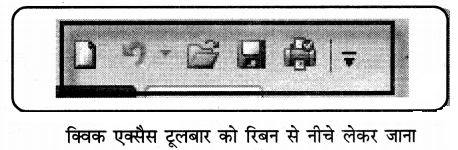
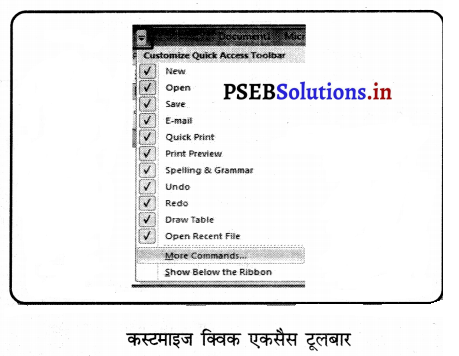
2. क्विक एक्सैस टूल बार-क्विक एक्सैस टूल बार वह टूल बार होता है जो ज्यादा प्रयोग आने वाली कमांडों को दर्शाता है ताकि इन्हें जल्दी से चलाया जा सके। आमतौर पर इनमें चार बटन होते हैं-सेव, अनडू, रीडू तथा कस्टमाइज। आम तौर पर यह टाइटल बार के बायें तरफ होते हैं। पर इनको रिबन के नीचे भी लाया जा सकता है। इसके लिए कस्टमाइज़ आइकन पर क्लिक कर Show below the Ribbon ऑप्शन पर क्लिक करना पड़ता है।
PSEB 6th Class Computer Notes Chapter 4 एम एस पेंट से जान-पहचान 4
क्विक एकसैस टूल बार में अन्य ऑप्शन भी शामिल किये जा सकते हैं। जैसे कि न्यू (New), ओपन (Open), सेव (Save), प्रिंट (Print), प्रिंट प्रीव्यू (Print preview), सेंड इन ईमेल (Send in email) आदि।
PSEB 6th Class Computer Notes Chapter 4 एम एस पेंट से जान-पहचान 5

कमांड का नाम कमांड का काम
New नई फाइल खोलना
Open पुरानी फाइल खोलना
Save फाइल सेव करना
Print फाइल प्रिंट करना
Print Preview प्रिंट होने के समान फाइल को स्क्रीन पर दिखाना
Send in Email फाइल को मेल से भेजना
Undo पिछले कार्य को कैंसिल करना
Repeat पिछला कार्य दोबारा करना
Show Below/Above the Ribbon
Minimize the Ribbon
क्विक एक्सैस टूल बार को रिबन के ऊपर या नीचे दिखाना रिबन हटाने तथा लगाने के लिए

रिबन की वस्तुओं को क्लिक एक्सैस टूल बार में शामिल करना : किसी वस्तु को रिबन में शामिल करने के लिए राइट क्लिक करें। एक मीनू दिखाई देगा। उस पर Add to Quick Toolbar पर क्लिक करें। वस्तु को हटाने के लिए Remove from Quick Access Toolbar पर क्लिक करो।

PSEB 6th Class Computer Notes Chapter 4 एम एस पेंट से जान-पहचान

3. मीनू बार-मीनू बार पर तीन टैब होती हैं

PSEB 6th Class Computer Notes Chapter 4 एम एस पेंट से जान-पहचान 6
यह तीनों बायीं तरफ स्क्रीन पर दिखाई देती हैं तथा, Help बटन स्क्रीन के दायीं तरफ दिखाई देता है।
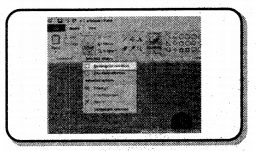
1. पेंट बटन-मीनू बार के बायीं तरफ पहला पेंट बटन होता है। इसमें निम्न कमांडज़ होती हैं-
PSEB 6th Class Computer Notes Chapter 4 एम एस पेंट से जान-पहचान 7

कमांड का नाम कमांड का काम
Save As फाइल को दूसरे नाम, स्थान पर सेव करना
From Scanner and Camera कैमरे तथा स्कैनर से तस्वीरें इंपोर्ट करने के लिए
Set as Desktop Background तस्वीर को डेस्कटॉप की बैकग्राऊंड के तौर पर
Properties सैट करना
Exit तस्वीर की प्रार्टीज़ देखने के लिए  पेंट बंद करके बाहर आने के लिए।

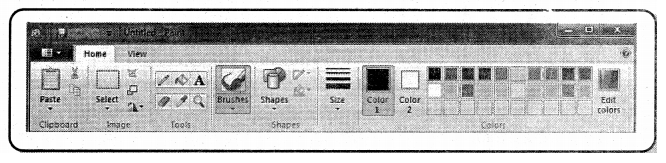
2. होम टैब रिबन- सारे टूलज, शोपस, कलर पैलेट तथा अन्य बहुत सारी कमांडों को रिबन में इकट्ठा किया जाता है। होम टैब भी इसी प्रकार कई कमांड को दिखाता है। होम टैब रिबन वह होता है जिसमें टूलज, शोपस, ब्रुश तथा रंगों को चुना जाता है। इसमें रिबन को मिनीमाइज करने की ऑप्शन भी होती है। अगर हम इस का चुनाव करते हैं तो रिबन गायब हो जाता है। अगर हम Home Tab पर क्लिक करते हैं तो यह फिर वापस दिखाई देता है | होम टैब रिबन के कलर सैक्शन-होम टैब रिबन के कलर सैक्शन के तीन भाग होते हैं –

  • एक्टिव कलर बाक्स
  • कलर पैलेट
  • एडिट कलर बटन।

(i) एक्टिव कलर बाक्स-इसमें दो कलर दिखाई देते हैं।
कलर (1)-यह फोरग्राऊंड कलर होता है। शुरू में यह काला होता है।
कलर (2)-यह बैकग्राऊंड कलर होता है। शुरू में यह सफेद होता है।
PSEB 6th Class Computer Notes Chapter 4 एम एस पेंट से जान-पहचान 8
(ii) कलर पैलेट-यह अलग-अलग कलर दिखाता है। ऊपरी दो कतारों में मौजूदा रंग होते हैं। नीचे वाली कतारों में यूजर द्वारा तैयार किये रंग दिखाई देते हैं।
(iii) एडिट कलर बटन-यह एक डायलाग बाक्स खोलता है। इसमें नये कलर बनाए जा सकते हैं। इन को कलर पैलेट में शामिल किया जा सकता हैं।

3. वियू टैब रिबन-वियू टैब रिबन में जूम इन तथा जूम आऊट, शो, हाइड, डिस्प्ले ऑप्शन होते हैं। जूम इन आऊट को अकेले या Zoom टूल के साथ प्रयोग किया जाता है।

4. स्क्रोल बार-इसका प्रयोग स्क्रीन को सरकाने के लिए किया जाता है। ये दो होते हैं। होरीजेंटल स्क्रोल बार-यह स्टेटस बार के ऊपर होता है। यह स्क्रीन को दाएं-बाएं सरकाता है। वर्टीकल स्क्रोल बार-यह पेंट विंडो के दायीं तरफ होता है। यह स्क्रीन को ऊपर या नीचे सरकाता है।

5. स्टेटस बार-यह पेंट विंडो के सबसे नीचे होता है। इससे हमें पेंट में काम की जानकारी प्राप्त होती है।

PSEB 6th Class Computer Notes Chapter 4 एम एस पेंट से जान-पहचान 9

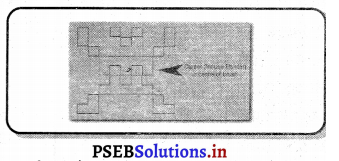
  • करसर पोजीशन-यह करसर की जगह के बारे में बताती है। जब हम किसी तस्वीर की पोजीशन सैट करना चाहते हैं तो यह मददगार साबित होता है।
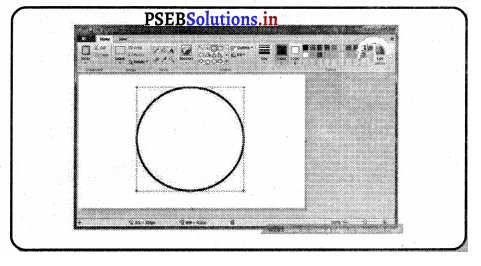
  • सिलैक्शन साइज़-यह हमारे द्वारा किये सिलैक्शन के साइज़ को बताता है या जिसे . हम ड्रा कर रहे होते हैं उस का साइज़ दर्शाता है।
PSEB 6th Class Computer Notes Chapter 4 एम एस पेंट से जान-पहचान 10

PSEB 6th Class Computer Notes Chapter 4 एम एस पेंट से जान-पहचान 11

  • इमेज साइज़-यह पूरी तस्वीर का साइज़ बताता है। इसका साइज़ पिक्सलों में दर्शाया जाता है। इसके साइज़ को इंचों तथा सेंटीमीटर में भी दर्शाया जा सकता है।
  • डिस्क साइज़-जब हम एक बार तस्वीर को सेव कर लेते हैं तो यह दोबारा स्टोरेज डिस्क में तस्वीर के साइड के बारे में बताता है।
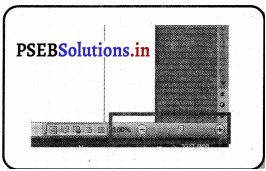
  • जूम स्लाइडर-इसका प्रयोग तस्वीर को जूम इन तथा जूम आऊट करने के लिए किया जाता है। इससे तस्वीर को बड़ा या | छोटा करके देखा जा सकता है।
PSEB 6th Class Computer Notes Chapter 4 एम एस पेंट से जान-पहचान 12

6. वर्क एरिया-खाली सफ़ेद स्थान को वर्क एरिया कहा जाता है। इसका प्रयोग तस्वीर बनाने में होता है।

PSEB 6th Class Computer Notes Chapter 4 एम एस पेंट से जान-पहचान

अपने कार्य को सेव करना (Saving our Drawing)
जैसे ही हम कार्य करना शुरू करते हैं, उस समय उस को सेव करना ठीक रहता है। हमें काम करते समय क्विक एकसैस टूलबार पर सेव बटन ऊपर कुछ मिनटों बाद क्लिक कर लेना चाहिए। इस तरह अचानक प्रोग्राम बंद हो जाए या बिजली चली जाए तो हमारा कार्य नष्ट नहीं होगा। जब हम पहली बार सेव (Save) बटन क्लिक करते हैं, हमें एक डायलॉग बाक्स नज़र आएगा, जिस पर तस्वीर के लिए टाइप करना पड़ेगा। नाम टाइप करने के बाद, सेव बटन ऊपर क्लिक करें।
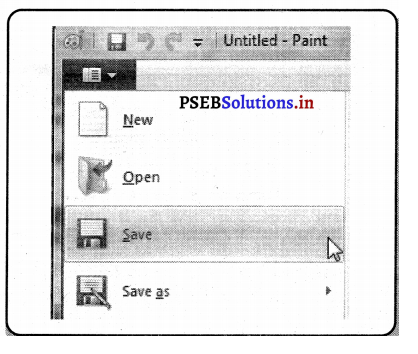
PSEB 6th Class Computer Notes Chapter 4 एम एस पेंट से जान-पहचान 13
सेव एज (Save as)-सेव एज आप्शन हम तस्वीर की कॉपी को किसी दूसरे नाम से सेव कर सकते है । पेंट बटन पर जाए और मीनू को खोले। Save as PSEB 6th Class Computer Notes Chapter 4 एम एस पेंट से जान-पहचान 14 ऊपर क्लिक करें। डॉयलाग बाक्स में मौजूद नाम को बदल दें और फिर Save पर क्लिक करें।
PSEB 6th Class Computer Notes Chapter 3 कम्प्यूटर के आधारभूत कार्य

This PSEB 6th Class Computer Notes Chapter 3 कम्प्यूटर के आधारभूत कार्य will help you in revision during exams.

PSEB 6th Class Computer Notes Chapter 3 कम्प्यूटर के आधारभूत कार्य

जान-पहचान (Introduction)
कम्प्यूटर के कार्य के लिए सॉफ्टवेयर की आवश्यकता होती है। जब हम कम्प्यूटर शुरू करते हैं तो उस पर कई आबजैक्ट दिखाई देते हैं। यह सारे आपरेटिंग सिस्टम के अन्तर्गत आते हैं। आपरेटिंग सिस्टम कम्प्यूटर को चलाने के लिए सबसे महत्त्वपूर्ण सॉफ्टवेयर है।

आपरेटिंग सिस्टम (Operating System)
आपरेटिंग सिस्टम वह सिस्टम सॉफ्टवेयर होता है जो कम्प्यूटर हार्डवेयर के साथ संपर्क करने तथा आपरेट करने के योग्य बनाता है। यह कम्प्यूटर तथा उसमें पड़े सॉफ्टवेयर को चलाता है। यह कम्प्यूटर से संबंधित महत्त्वपूर्ण कार्य करता है। यह अनधिकृत पहुंच को भी रोकता है।

आपरेटिंग सिस्टम की परिभाषा (Definition of Operating System)
आपरेटिंग सिस्टम वह सॉफ्टवेयर होता है जो कम्प्यूटर हार्डवेयर को सॉफ्टवेयर के साथ संपर्क करने तथा अपडेट करने के योग्य बनाता है।

विंडोज़ (Windows)
विंडोज़ एक महत्त्वपूर्ण ऑपरेटिंग सिस्टम है। यह GUI (ग्राफिकल यूज़र इंटरफेस) किस्म का होता है। विंडोज़ की मदद से हम कम्प्यूटर का प्रोग्राम चला सकते हैं। कम्प्यूटर पर हम जब कोई प्रोग्राम खोलते हैं, तो वो एक फ्रेम में नज़र आता है। इस फ्रेम को विंडोज़ कहते हैं। विंडोज़ माइक्रोसॉफ्ट कम्पनी का उत्पादन है। इसी कारण इसको माइक्रोसॉफ्ट विंडोज़ भी कहा जाता है। इनके कई वर्जन भी हैं, जैसे कि-

  • विंडोज़ 2000
  • विंडोज़ XP
  • विंडोज़ Me
  • विंडोज़ 7
  • विंडोज़ 8, 10 आदि।

इसमें माऊस की सहायता से आसानी से काम किया जा सकता है। इसमें हम कई प्रोग्राम चला सकते हैं। इसमें प्रत्येक प्रोग्राम एक विंडोज में खुलता है जिस कारण इसका नाम विंडोज़ पड़ा।

डॉस (DOS)
डॉस का पूरा नाम डिस्क ऑपरेटिंग सिस्टम है। यह ऑपरेटिंग सिस्टम माइक्रोसॉफ्ट कंपनी द्वारा तैयार किया गया था। यह एक करैक्टर आधारित इंटरफ़ेस प्रदान करता है। यह ऑपरेटिंग सिस्टम ज्यादा शक्तिशाली ऑपरेटिंग सिस्टम नहीं था। इसमें कार्य करना भी आसान नहीं था। इसमें कार्य करने के लिए यूज़र को विभिन्न कमांड टाइप करनी पड़ती थी तथा उसे इन कमांड को याद भी रखना पड़ता था। यह ऑपरेटिंग सिस्टम छोटी मशीनों जिनमें कम मेमोरी तथा कम स्पीड होती थी उनके लिए बनाया गया था। इस ऑपरेटिंग सिस्टम का मुख्य कार्य डिस्क पर फाइलों को संभालना होता था। आजकल यह ऑपरेटिंग सिस्टम प्रयोग में नहीं लाया जाता।

PSEB 6th Class Computer Notes Chapter 3 कम्प्यूटर के आधारभूत कार्य

एंड्रॉयड ऑपरेटिंग सिस्टम (Android Operating System)
एंड्रॉयड ऑपरेटिंग सिस्टम एक मोबाइल ऑपरेटिंग सिस्टम है। यह ऑपरेटिंग सिस्टम गूगल कंपनी द्वारा तैयार किया गया है। यह ऑपरेटिंग सिस्टम मुख्य रूप से यंत्रों के लिए तैयार किया गया है जिनमें टचस्क्रीन का प्रयोग होता है जैसे कि स्मार्टफोन तथा टेबलेट। इस ऑपरेटिंग सिस्टम में अपनी उंगली का प्रयोग करके विभिन्न कमांडों तथा अन्य विकल्प का चुनाव कर सकता है। आजकल ज्यादातर मोबाइल फोन में एंड्रॉयड ऑपरेटिंग सिस्टम का ही प्रयोग होता है। आजकल एंड्रॉयड ऑपरेटिंग सिस्टम आधारित टेलीविज़न, कार तथा घड़ियां भी आ रही हैं। प्रत्येक प्रकार के यंत्र में एक विभिन्न इंटरफ़ेस होता है। यह ऑपरेटिंग सिस्टम चलाने में काफी आसान होता है। इसमें आइकन तथा बहुत बढ़िया विकल्प भी दिए गए हैं।

कम्प्यूटर शुरू करना (Starting Computer System)
पावर बटन ऑन करना (Switch on the Power Button) कम्प्यूटर को शुरू करने के पग निम्नलिखित अनुसार हैं-
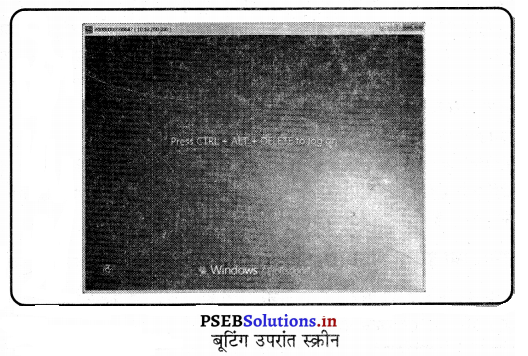
कम्प्यूटर के सी०पी०यू० तथा मॉनीटर पर लगा पावर बटन दबाएं। कम्प्यूटर के की-बोर्ड पर लगी एक लाइट बलिंक करेगी और कम्प्यूटर के मॉनीटर पर कुछ टैक्सट लिखा नज़र आएगा। अब कम्प्यूटर में आपरेटिंग सिस्टम लोड होना शुरू हो जाएगा। इस प्रक्रिया (Process) को बूटिंग (Booting) कहा जाता है। जब तक बुटिंग प्रक्रिया पूरी नहीं होती, तब तक इन्तजार करें।
PSEB 6th Class Computer Notes Chapter 3 कम्प्यूटर के आधारभूत कार्य 1
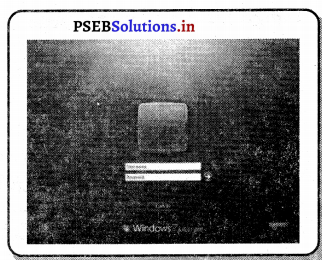
बूटिंग प्रक्रिया पूरी होने पर हमें नीचे दिखाये अनुसार स्क्रीन नज़र आएगी।
PSEB 6th Class Computer Notes Chapter 3 कम्प्यूटर के आधारभूत कार्य 2
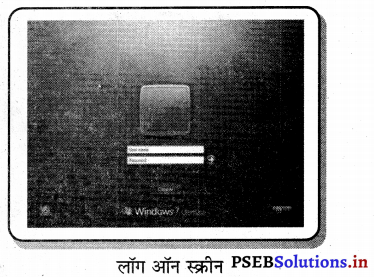
उपरोक्त स्क्रीन में दिखाए अनुसार कम्प्यूटर को लॉग ऑन करने के लिए हमें अपने कम्प्यूटर के कीबोर्ड पर लगी Ctrl (कंट्रोल) Alt (आल्ट) तथा Delete (डिलीट) कीज़ को दबाना पड़ेगा। ऐसा करने के बाद हमें चित्र में दिखाए अनुसार लॉग ऑन स्क्रीन दिखाई
PSEB 6th Class Computer Notes Chapter 3 कम्प्यूटर के आधारभूत कार्य 3

कम्प्यूटर लॉग ऑन करना (Loging on Computer)
अगर हमारे स्कूल में सर्वर बेसड “एन कम्प्यूटिंग” (N-Computing) कम्प्यूटर लैब है, तो हमें सिर्फ सर्वर कम्प्यूटर की स्क्रीन पर लॉग ऑन करने के लिए अपने कम्प्यूटर के की-बोर्ड पर लगी Ctrl (कंट्रोल), Alt (आल्ट) तथा Delete (डिलीट) कीज़ को दबाने की ज़रूरत पड़ेगी। ऐसा करने के बाद हमें कम्प्यूटर पर लॉग ऑन स्क्रीन दिखाई देगी। इसके बाद की-बोर्ड से एंटर की दबाएं। इसी तरह क्लाइंट कम्प्यूटर को लॉग ऑन करने के लिए हम अपनी सिटिंग पोजीशन अनुसार यूज़र नेम बाक्स में क्रमवार यूज़र 1, यूज़र 2, यूज़र 3, यूज़र 4, और यूज़र 5 टाइप करेंगे। यह याद रखा जाए कि अलग-अलग कम्प्यूटर्ज़ पर निर्धारित यूज़र खाते को लॉग ऑन किया जाए।

अगर हमारे स्कूल में सर्वर बेसड “एन-कम्प्यूटिंग” (N-computing) लैब नहीं है, तो हमें प्रत्येक कम्प्यूटर पर दिखाए अनुसार स्क्रीन दिखाई देगी। कम्प्यूटर को लॉग ऑन करने के लिए अग्रलिखित अनुसार कार्य करें-

  1. अपने कम्प्यूटर की-बोर्ड पर लगी Ctrl (कंट्रोल), Alt (आलट) तथा Delete (डिलीट) कीज़ को दबाएं, इस तरह हमें लॉग ऑन स्क्रीन दिखाई देगी।
  2. इस कम्प्यूटर पर 2 या 3 यूज़र हो सकते हैं। इसलिए हम अपनी ज़रूरत अनुसार किसी भी यूज़र को लॉग इन कर सकते हैं। किसी यूज़र को लॉग ऑन करने के लिए माऊस की मदद से यूज़र नेम बाक्स में क्लिक करें तथा निर्धारित यूज़र अकाऊंट (जैसे कि “स्कूल”, यूज़र) आदि टाइप करो तथा पासवर्ड टाइप करो।
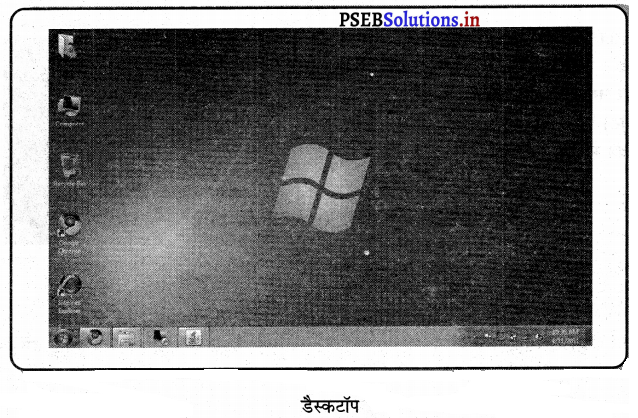
  3. एंटर कीअ दबाएं। कम्प्यूटर को लॉग इन करने के बाद हमें निम्न चित्र अनुसार स्क्रीन दिखाई देगी जिस पर हमें कुछ छोटी-छोटी तस्वीरें तथा स्क्रीन के नीचे की ओर एक लम्बी बार (टास्क बार) नज़र आएगी। इस स्क्रीन को डैस्कटाप कहा जाता है।

PSEB 6th Class Computer Notes Chapter 3 कम्प्यूटर के आधारभूत कार्य

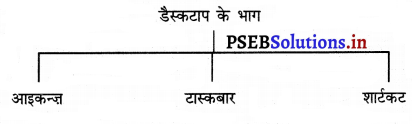
डैस्कटाप तथा इसके भाग (Desktop and its Components)
बूटिंग तथा लॉग-इन के बाद जो पहली स्क्रीन नज़र आती है। उसको डैस्कटाप कहते हैं। डैस्कटाप तथा टास्कबार, आइकन तथा शार्टकट बटन होता है।
PSEB 6th Class Computer Notes Chapter 3 कम्प्यूटर के आधारभूत कार्य 4
डैस्कटॉप डैस्कटाप के निम्नलिखित तीन भाग होते हैं।

  1. आइकन्ज़ (Icons)
  2. टास्कबार (Taskbar)
  3. शार्टकट (Shortcut)
    PSEB 6th Class Computer Notes Chapter 3 कम्प्यूटर के आधारभूत कार्य 5

आइकन (Icon)
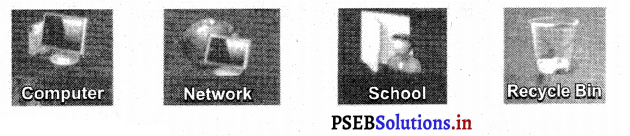
डैस्कटॉप पर नज़र आने वाली छोटी तस्वीरों को आइक, कहते हैं। ये बटन की तरह काम करते हैं। आइकन फाइल तथा फोल्डर दिखाते हैं इन पर डबल क्लिक करके सम्बन्धित प्रोग्राम चल पड़ता है।
डेस्कटॉप पर निम्न आइकन होते हैं-
PSEB 6th Class Computer Notes Chapter 3 कम्प्यूटर के आधारभूत कार्य 6
1. My Computer
2. Network
3. User’s Files
4. Recycle Bin

  1. माई कम्प्यूटर (My Computer)-माई कम्प्यूटर की मदद से हम अपने कम्प्यूटर की सभी चीजें देख सकते हैं। इनमें फाइल, फोल्डर तथा ड्राइव होते हैं।
  2. नैटवर्क (Network)-इस आइकन की मदद से हम अपने कम्प्यूटर से जुड़े बाकी कम्प्यूटर को देख सकते हैं।
  3. यूज़र फाइल (User’s Files)-इस फोल्डर में यूज़र द्वारा तैयार तथा डाऊनलोड की गई फाइलें दिखाई देती हैं।
  4. रीसाईकिल बिन (Recycle Bin)-यूज़र द्वारा डिलीट की गई फाईलें री साईकिल बिन में जाती हैं। जब हम फाइलें डिलीट करते हैं तो वो पक्के तौर पर डिलीट नहीं होतीं।

पक्के तौर पर डिलीट करने के लिए इन्हें रीसाईकिल बिन से भी डिलीट करना पड़ता है। गलती से डिलीट की गई फाइलों को वापिस लाया जा सकता है। इसे रीस्टोर कहते हैं। इसके लिए रीसाईकिल बिन खोल कर उस फाइल को रीस्टोर करना पड़ता है।

PSEB 6th Class Computer Notes Chapter 3 कम्प्यूटर के आधारभूत कार्य

शार्टकट (Shortcut)
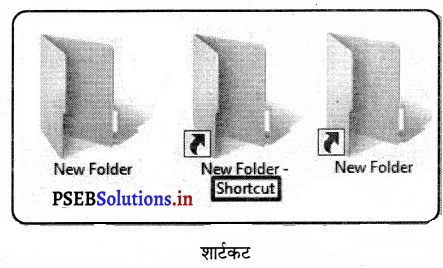
शार्टकट एक आइकॉन होता है जो असल में किसी फाइल को न दर्शा कर उस तक पहुंचने के लिंक को दर्शाता है। इस शार्टकट पर डबल क्लिक करके उस फाइल या फोल्डर को खोला जा सकता है। अगर शार्टकट डिलीट कर दिया जाए तो असली फाइल डिलीट नहीं होती। इसकी पहचान आम आइकॉन पर शार्टकट एक तीर के साथ होती है।
PSEB 6th Class Computer Notes Chapter 3 कम्प्यूटर के आधारभूत कार्य 7

वॉलपेपर (Wallpaper) – वॉलपेपर एक तस्वीर होती है जो कि कंप्यूटर के 10 टॉप पर दिखाई देती है। इस वॉलपेपर को डेस्कटॉप बैकग्राउंड भी कहा जाता है। यह आमतौर पर एक पिक्चर रंग या कोई पैटर्न होता है। यूज़र अपनी व्यक्तिगत इच्छा अनुसार इस का चुनाव कर सकता है। कंप्यूटर में कई प्रकार के पहले से ही वॉलपेपर दिए होते हैं। यूज़र इनमें से किसी का चुनाव कर सकता है या फिर वह कोई अपनी तैयार की हुई, खींची हुई फोटो भी लगा सकता है वॉलपेपर को बदलने के नियम निम्न अनुसार होते हैं –

  1. डेस्कटॉप पर खाली स्थान पर माऊस द्वारा राइट क्लिक करें।
  2. एक मीनू दिखाई देगा उस में से Personalise का चुनाव करें।
  3. एक विंडो सामने दिखाई देगी।
  4. विंडो में से अपनी आवश्यकतानुसार किसी टीम का चुनाव करें।

इसके अलावा हम डेस्कटॉप वॉलपेपर का चुनाव भी कर सकते हैं तथा उसमें अपनी पसंद का वॉलपेपर की फाइल चुनकर उसको भी वॉलपेपर के रूप में सेट कर सकते हैं। .

टास्कबार (Taskbar)
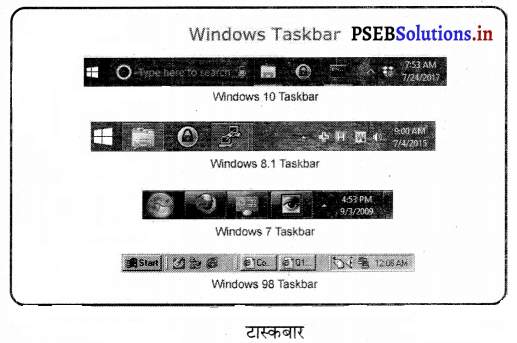
टास्कबार डैस्कटॉप के सबसे नीचे वाले हिस्से पर होती है। यह एक लम्बी पट्टी की तरह होती है। इसके बायें हाथ पर स्टार्ट बटन होता है और दायें हाथ पर टाइम नज़र आता है। जब कोई प्रोग्राम चलता है तो उसका एक बटन इस पर बन जाता है। इसके अलावा भी इस पर कुछ और बटन होते हैं और Quick Launch bar भी होता है।
PSEB 6th Class Computer Notes Chapter 3 कम्प्यूटर के आधारभूत कार्य 8
टास्कबार स्टार्ट बटन की मदद से हम किसी प्रोग्राम को चला सकते हैं। टास्क बार के दाएं तरफ सिस्टम ट्रेअ बटन, नोटिफिकेशन एरिया, कम्प्यूटर नैटवर्क आइकन, सिस्टम साऊंड आइकन तथा तिथि और समय दिखाई देता है। टास्क बार के एक और क्षेत्र जिसको आसानी के साथ नज़र-अंदाज़ (overlook) किया जाता है-वह है शो डैस्कटाप (show desktop) बटन। ऊपर दिखाई तस्वीर में हम टास्क बार में डेट एंड कम्प्यूटर के आधारभूत कार्य टाईम के साथ दाएं साइड एक तंग आयताकार आकार की आकृति देख सकते हैं। इसको क्लिक करने पर हम सारे खुले हुए प्रोग्रामज़ को मिनीमाइज़ कर सकते हैं तथा डैस्कटाप तक पहुंच सकते है । टास्क बार में उपरोक्त सभी भागों का अपना-अपना कार्य होता है –

  1. स्टार्ट बटन (Start Button)-स्टार्ट बटन की मदद से किसी भी प्रोग्राम को चलाया जा सकता है। यह टास्क बार के ऊपर सबसे पहले स्थित होता है। इसका आइकन होता है। इसके ऊपर विंडो को लोगो बना होता है।
  2. क्विक लांच आइकॉन (Quick Launch Bar)-किसी भी प्रोग्राम को जल्दी चलाने के लिए यहां रखा जा सकता है।
  3. सिस्टम ट्रेअ (System Tray)-यह टास्क बार के दाएं तरफ होती है। इसके ऊपर एक छोटा आइकन लगा होता है जो कि हमें आसानी से कार्य करने में जैसे-फैक्स, माडम, आवाज़ आदि तक पहुंचने में मदद करता है।
  4. नोटीफिकेशन एरिया(Notification Area)-इसमें सारे नोटीफिकेशन दिखाई देते हैं।
  5. डेट एण्ड टाइम (Date and Clock)-यहां पर समय तथा तारीख दिखाई देती है।
  6. एक्टिव प्रोग्राम (Active Programs)-टास्क बार के इस भाग में सभी चल रहे प्रोग्राम नज़र आते हैं तथा हम इनमें से किसी भी प्रोग्राम तक पहुंच कर सकते हैं।

विंडो एप्लीकेशन के साथ कार्य करना (Working with Window Applications)-
माइक्रोसॉफ्ट विंडो 7 हमें बहुत ही पहले से तैयार की गई एप्लीकेशन प्रदान करता है। यह एप्लीकेशन विंडो इंस्टॉल करने के साथ ही कंप्यूटर पर इंस्टॉल हो जाती हैं। यह सभी एप्लीकेशन मूल रूप से साधारण प्रोग्राम होते हैं जिनको यूज़र अपनी आवश्यकतानुसार प्रयोग कर सकता है। प्रत्येक एप्लीकेशन विभिन्न प्रकार की होती है तथा हमारी कुछ आधारभूत ज़रूरतों को पूरा करती है।

नोटपैड (Notepad)
नोटपैड माइक्रोसॉफ्ट विंडो का एक साधारण टेक्स्ट एडिटर प्रोग्राम है। इसका मुख्य प्रयोग अक्षरों पर आधारित डाटा टाइप करने तथा ऐडिट करने के लिए किया जाता है। यह अक्षरों का डाटा दूर करने के लिए सबसे साधारण एप्लीकेशन है। इस प्रोग्राम का प्रयोग विभिन्न प्रकार की प्रोग्रामिंग भाषाओं जैसे कि एचटीएमएल जावा आदि की कोड पहले तैयार करने के लिए भी किया जाता है।

नोटपैड को चलाना (Running Note Pad) नोटपैड को चलाने के पग नीचे दिए गए हैं-

  1. स्टार्ट बटन पर क्लिक करके ऑल प्रोग्राम पर क्लिक करें।
  2. ऑल प्रोग्राम में आगे Accessories कमांड पर क्लिक करें।
  3. इस ग्रुप में नोट पैड पर क्लिक करें।

अथवा

  1. स्टार्ट बटन पर क्लिक करें।
  2. सर्च बार में नोटपैड टाइप करें।
  3. ऊपर आने वाले आइकन में से नोटपैड एप्लीकेशन आइकन पर क्लिक करें या एंटर की दबाएं।

वर्डपैड (Wordpad)
यह एक रिच टेक्स्ट फॉरमैट वाला वर्ड प्रोसेसर है। हम इसका प्रयोग किसी भी प्रकार का फॉर्मेटिंग सहित डॉक्यूमैंट तैयार करने में कर सकते हैं। इसका प्रयोग केवल टेक्स्ट आधारित डॉक्यूमैंट तैयार करने में ही किया जाता है। इस टेक्सट को अपनी आवश्यकतानुसार फॉर्मेट किया जा सकता है। वर्डपैड के किसी भी डॉक्यूमैंट में हम किसी प्रकार का ग्राफिक जैसे चार्ट, पिक्चर, क्लिप, आर्ट आदि दाखिल नहीं कर सकते।

वर्डपैड को चलाना (Running Wordpad)- वर्डपैड को चलाने के पग नीचे दिए गए हैं –

  1. स्टार्ट बटन पर क्लिक करके ऑल प्रोग्राम पर क्लिक करें।
  2. ऑल प्रोग्राम में आगे Accessories कमांड पर क्लिक करें।
  3. इस ग्रुप में वर्डपैड पर क्लिक करें।

अथवा

  1. स्टार्ट बटन पर क्लिक करें।
  2. सर्च बार में वर्डपैड टाइप करें।
  3. ऊपर आने वाले आइकन में से वर्डपैड एप्लीकेशन आइकन पर क्लिक करें या एंटर की दबाएं।

PSEB 6th Class Computer Notes Chapter 3 कम्प्यूटर के आधारभूत कार्य

पेंट (Paint)
पेट माइक्रोसॉफ्ट विंडो द्वारा प्रदान की जाने वाली एक ग्राफिक एप्लीकेशन है। इस एप्लीकेशन का प्रयोग ड्राइंग तथा साधारण प्रकार के ग्राफिक ऑब्जेक्ट बनाने के लिए किया जाता है। इसमें बहुत सारे ड्राइंग टूल तथा रंग भरने के टूल्स उपलब्ध हैं। हम इस एप्लीकेशन द्वारा पहले से बनी हुईं तस्वीरों में बदलाव भी कर सकते हैं। पेंट को चलाना (Running Paint)-पेंट को चलाने के लिए निम्न स्टैप होते हैं-

  1. स्टार्ट बटन पर क्लिक करके ऑल प्रोग्राम पर क्लिक करें।
  2. ऑल प्रोग्राम में आगे Accessories कमांड पर क्लिक करें।
  3. इस ग्रुप में पेंट पर क्लिक करें। .

अथवा

  1. स्टार्ट बटन पर क्लिक करें।
  2. सर्च बार में पेंट टाइप करें।
  3. ऊपर आने वाले आइकन में से पेंट एप्लीकेशन पर आइकन पर क्लिक करें या एंटर की दबाएं।

कैलकुलेटर (Calculator)-
माइक्रोसॉफ्ट विंडो की इस एप्लीकेशन का प्रयोग गणना करने के लिए किया जाता है। इस एप्लीकेशन की बनावट तथा बटनों की स्थिति वास्तविक कैलकुलेटर की तरह ही होती है। इस कैलकुलेटर में वास्तविक कैलकुलेटर के अलावा और बहुत सारे विकल्प प्रदान किए जाते हैं। हम इस एप्लीकेशन में 16 अंकों तक की गणनाएं कर सकते हैं।

कैलकुलेटर को चलाना (Running Calculator)

  1. स्टार्ट बटन पर क्लिक करके ऑल प्रोग्राम पर क्लिक करें।
  2. ऑल प्रोग्राम में आगे Accessories कमांड पर क्लिक करें।
  3. इस ग्रुप में कैलकुलेटर पर क्लिक करें।

अथवा

  1. स्टार्ट बटन पर क्लिक करें।
  2. सर्च बार में कैलकुलेटर टाइप करें।
  3. ऊपर आने वाले आइकन में से कैलकुलेटर एप्लीकेशन आइकन पर क्लिक करें या एंटर की दबाएं।

रन बॉक्स का प्रयोग करना (Using Run Box)
रन बॉक्स का प्रयोग किसी भी प्रोग्राम को उसके नाम की सहायता से खोलने के लिए किया जाता है। विंडो के ऑप्शन की मदद से हम किसी भी प्रोग्राम को आसानी से खोल सकते हैं। पूरा स्टार्ट मेन्यू में बारबार जाकर प्रोग्राम को चलाने के बजाय हम सीधा ही प्रोग्राम को चला सकते हैं। हमें इनबॉक्स में प्रोग्राम की फाइल का सही नाम टाइप करना पड़ता है। किसी भी एप्लीकेशन का नाम टाइप करके उसको खोला जा सकता है-
माइक्रोसॉफ्ट विंडोज़ में रन बॉक्स का प्रयोग करना
माइक्रोसॉफ्ट विंडोज़ में रन बॉक्स का प्रयोग करने के स्टेप नीचे दिए गए हैं :-
विंडोज़ PSEB 6th Class Computer Notes Chapter 3 कम्प्यूटर के आधारभूत कार्य 9 बटन तथा R इकट्ठे दबाएं।
अथवा

  1. स्टार्ट बटन पर क्लिक करें।
  2. सर्च बॉक्स में रन टाइप करें।
  3. ऊपर प्रकट हुई लिस्ट में से संबंधित आइकन पर क्लिक करें तथा एंड ट्रक की दबाएं।

स्टार्ट मेन्यू का सर्च बॉक्स (Search Box of Start Menu)
हम माइक्रोसॉफ्ट विंडोज़ 7 के सर्च बॉक्स की मदद से अपने कम्प्यूटर में प्रोग्राम या फाइलें ढूंढ सकते हैं। सर्च बॉक्स विंडो के स्टार्ट मेन्यू में सबसे नीचे दिया गया होता है। पूनम राम अगर बॉक्स स्टार्ट मेन्यू में न हो तो हम इसको कंट्रोल पैनल में से दोबारा ला सकते हैं।
अगर स्टार्ट मेन्यू में सर्च बॉक्स मौजूद न हो तो निम्न स्टेप का प्रयोग करके उसे दोबारा लाया जा सकता है सर्च बॉक्स को दिखाने के कदम (Steps to show “Search Box”)

  1. स्टार्ट में खोलो तथा कंट्रोल पैनल पर क्लिक करो।
  2. प्रोग्राम में से अनइनस्टॉल ए प्रोग्राम पर क्लिक करो।
  3. Turn Windows features on or off पर क्लिक करो।
  4. window search नाम की चेक बॉक्स पर क्लिक करो।
  5. Ok बटन पर क्लिक करके अपने बदलाव को सेव करो।

अपने कम्प्यूटर को दोबारा स्टार्ट करो। स्टार्ट मेन्यू में सर्च बॉक्स आ जाएगा।

कम्प्यूटर को बन्द करना (Shutting Down Computer System) –
कम्प्यूटर को बन्द करने से पहले खुले प्रोग्रामों को बन्द करें।

  1. स्टार्ट बटन पर क्लिक करो। स्टार्ट मेन्यू खुलेगा।
  2. स्टार्ट मेन्यू पर शट डाऊन पर क्लिक करो। शट डाऊन डाइलाग बॉक्स खुलेगा।
  3. अब एक और बॉक्स खुलेगा। इसमें से शट डाऊन पर क्लिक करो।
  4. OK पर क्लिक करो। कुछ ही देर के बाद कम्प्यूटर अपने आप बन्द हो जाएगा।

स्लीप (Sleep)
जब कम्प्यूटर को स्लीप मोड में डाला जाता है तब इसकी पावर सप्लाई को चालू रखा जाता है। इस मोड़ के दौरान कम्प्यूटर की पावर लाइट टिमटिमाती रहती है। यह टिमटिमाती लाइट दर्शाती है कि कम्प्यूटर स्लीप मोड में है तथा यूज़र पावर बटन दबाकर कम्प्यूटर दोबारा शुरू कर सकते हैं।

शट डाउन (Shut Down)
शट डाउन विकल्प का प्रयोग तब किया जाता है जब कम्प्यूटर के सारे भाग बंद करने होते हैं। इसमें किसी भी भाग की पावर सप्लाई नहीं चल रही होती। कम्प्यूटर को शट डाउन करने के बाद हम कम्प्यूटर की मेन पावर सप्लाई बंद कर सकते हैं। इस प्रोसेस को पूरा होने में कुछ समय लग जाता है तथा इस दौरान यूज़र को इंतज़ार करना पड़ता है।

लॉग ऑफ (Log Off)
कई बार एक कम्प्यूटर पर कई यूज़र कार्य करते हैं। हम अपना डाटा बाकी दूसरों से सुरक्षित रख सकते हैं। जब हम अपना कार्य कर लेते हैं तथा कम्प्यूटर को छोड़ना चाहते हैं पर साथ ही अन्य दूसरों के लिए उसे चालू ही रहने देना चाहते हैं तब हम अपने कम्प्यूटर को चालू कर सकते हैं। इस स्थिति में लॉग इन करने वाली क्रीज़ कम्प्यूटर पर दिखाई देने लगती है।

PSEB 6th Class Computer Notes Chapter 3 कम्प्यूटर के आधारभूत कार्य

रीस्टार्ट (Restart)
रीस्टार्ट का प्रयोग कम्प्यूटर को बंद करके दोबारा शुरू करने के लिए किया जाता है। इस विकल्प का प्रयोग तब किया जाता है जब हम अपने कंप्यूटर पर कोई प्रोग्राम इंस्टॉल करते हैं तथा वह प्रोग्राम शुरू होने के लिए कम्प्यूटर को दोबारा शुरू करने को कहता है। इसका प्रयोग तब भी किया जाता है जब सिस्टम में कोई बदलाव किया जाता है। रीस्टार्ट विकल्प पर क्लिक करने के बाद कम्प्यूटर बंद हो जाता है तथा फिर से ही शुरू हो जाता है।

PSEB 6th Class Computer Notes Chapter 2 कम्प्यूटर के भाग

This PSEB 6th Class Computer Notes Chapter 2 कम्प्यूटर के भाग will help you in revision during exams.

PSEB 6th Class Computer Notes Chapter 2 कम्प्यूटर के भाग

कम्प्यूटर सिस्टम के मुख्य भागों की जान-पहचान (Introduction to Computer of Computer System)-
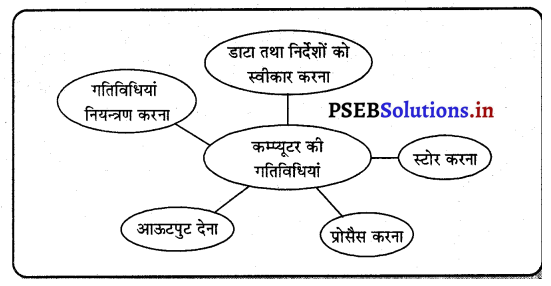
कम्प्यूटर डाटा, तस्वीरें, आवाज़ तथा ग्राफिक्स को प्रोसैस कर सकता है। यह जटिल समस्याओं को तेजी से शुद्धता के साथ प्रोसैस करता है। मुख्य तौर पर कम्प्यूटर निम्न पांच आधारभूत कार्य करता है

  1. यह इनपुट में डाटा तथा निर्देश स्वीकार करता है।
  2. यह डाटा को स्टोर करता है।
  3. यह यूज़र की आवश्यकता अनुसार डाटा प्रोसैस करता है।
  4. यह आऊटपुट के रूप में नतीजा देता है।
  5. यह कम्प्यूटर की अंदरूनी गतिविधियों को नियंत्रित करता है।

PSEB 6th Class Computer Notes Chapter 2 कम्प्यूटर के भाग 1

कम्प्यूटर कैसे कार्य करता है ? (How does Computer Work ?)
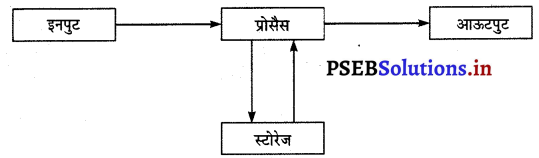
कम्प्यूटर इस प्रकार के मूल कार्य करता है
1. इनपुट लेना (Input) कम्प्यूटर का पहला कार्य इनपुट लेना है। यह इनपुट डाटा तथा निर्देशों के रूप में हो सकती है। इसके सभी कार्य इनपुट पर ही निर्भर करते हैं। इस इनपुट के बगैर कम्प्यूटर कार्य नहीं कर सकता।
2. प्रोसैस करना (Processing)-प्रोसैस करने का अर्थ है दिए गए निर्देशों के अनुसार कार्य करना। इस क्रिया में डाटा को जानकारी में बदला जाता है।
3. आऊटपुट देना (Output)-आऊटपुट का मतलब है जानकारी मनुष्य को देना। प्रोसैसिंग के बाद जो भी जानकारी तैयार होती है उसे मनुष्य तक पहुंचाया जाता है। यह जानकारी दिए गए निर्देशों के अनुसार ही प्रदान की जाती है।
PSEB 6th Class Computer Notes Chapter 2 कम्प्यूटर के भाग 2
स्टोरेज कम्प्यूटर अपने सभी कार्यों पर नियन्त्रण भी करता है। यह अपने साथ लगाए यंत्रों पर भी नियन्त्रण करता है।
4. भंडारण करना (Storage)-कम्प्यूटर अपने कार्य में प्रयोग होने वाली सभी वस्तुएं संभाल कर रखता है। इनका प्रयोग वह प्रोसैस करने या आऊटपट प्रदान करने में करता है। वह अपने नतीजे भविष्य के लिए भी संभाल कर रखता है।

PSEB 6th Class Computer Notes Chapter 2 कम्प्यूटर के भाग

सी०पी०यू० का ब्लाक डायाग्राम (Block Diagram of C.P.U.)
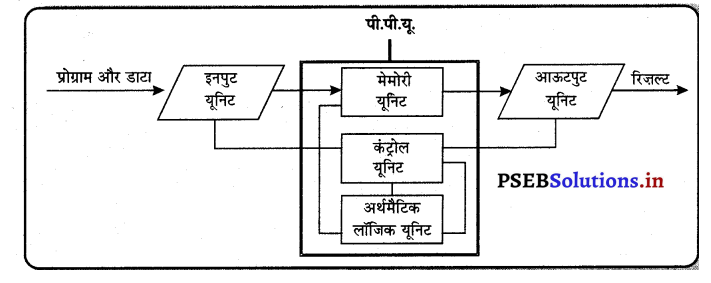
सी०पी०यू० का पूरा नाम सैंट्रल प्रोसैसिंग यूनिट है। यह कम्प्यूटर का एक महत्त्वपूर्ण भाग है। जैसे कि हमने पढ़ा है कि हम कम्प्यूटर सिस्टम को सब से पहले इनपुट देते हैं, इसके बाद डाटा प्रोसैस होता है और अन्त में हम आऊटपुट प्राप्त करते हैं। ब्लाक डायाग्राम वह चित्र है जों कम्प्यूटर के काम करने के ढंग को दर्शाता है। इसमें तीन भाग दर्शाए जाते हैं।
PSEB 6th Class Computer Notes Chapter 2 कम्प्यूटर के भाग 3

सेंट्रल प्रोसैसिंग के भाग (Parts of Central Processing)
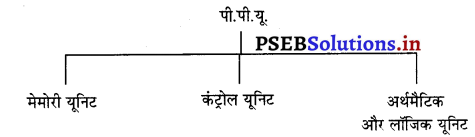
ब्लाक डायाग्राम वह चित्र है जो कम्प्यूटर के कार्य करने के ढंग को दर्शाता है। इसमें तीन भाग दिखाये जाते हैं।
PSEB 6th Class Computer Notes Chapter 2 कम्प्यूटर के भाग 4
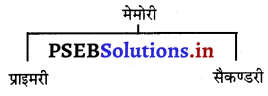
1. मेमोरी यूनिट (Memory unit)- यह यूनिट डाटा तथा निर्देश स्टोर करने का कार्य करता है। यह सी०पी०यू० से नजदीकी सम्बन्ध रखता है पर यह उससे अलग होता है। सी०पी०यू० से सम्बन्धित मेमोरी को प्राइमरी मेमोरी भी कहते हैं। हम जो भी सॉफ्टवेयर कम्प्यूटर में इंस्टाल करते हैं वह पहले प्राइमरी मेमोरी में स्टोर होता है। इसमें दो प्रकार की मेमोरी होती है-

  • प्राइमरी मेमोरी
  • सैकेण्डरी मेमोरी।

2. कंट्रोल यूनिट (Control Unit)-कंट्रोल यूनिट कम्प्यूटर के सारे कार्यों को कंट्रोल करता है। यह कम्प्यूटर के विभिन्न भागों को दिशा-निर्देश देता है जैसे कि इनपुट लेना, प्रोसैसिंग के लिए डाटा स्टोर करना, नतीजे पैदा करना। यह प्रोग्राम की हिदायत को एक-एक करके पढ़ता है, उसका अनुवाद करता है तथा एक क्रम में दूसरे भागों को कंट्रोल करता है। इसके कार्य निम्नलिखित अनुसार होते हैं –

  • निर्देश के लिए कोड पढ़ना
  • कोड का अनुवाद करना
  • ए०एल०यू० को ज़रूरी डाटा प्रदान करना।

3. अर्थमैटिक तथा लॉजिकल यूनिट (Arithmetic and Logic Unit) कम्प्यूटर का यह भाग गणित सम्बन्धी कार्य करता है। इसको कम्प्यूटर के सी०पी०यू० का बिल्डिंग ब्लॉक भी कहा जाता है। यह निम्न प्रकार के कार्य करता है –

  • पूर्ण अंक अर्थमैटिक फंक्शन (जैसे जोड़, घटाव, गुणा, भाग)।
  • बिटवाईज लॉजिक फंक्शन (से कम, से ज्यादा, बराबर)।

कम्प्यूटर मेमोरी की किस्में (Types of Computer Memories)
कम्प्यूटर मेमोरी मुख्य रूप से दो प्रकार में विभाजित की जाती है।
(i) प्राइमरी मेमोरी (Primary Memory)
(ii) सेकेंडरी मेमोरी (Secondary Memory)|
PSEB 6th Class Computer Notes Chapter 2 कम्प्यूटर के भाग 5
(i) प्राइमरी मेमोरी (Primary Memory)-प्राइमरी मेमोरी को मुख्य मेमोरी भी कहा जाता है। यह मेमोरी माइक्रोप्रोसेसर द्वारा सीधे प्रयोग की जा सकती है। कम्प्यूटर जिस भी डाटा तथा निर्देश पर काम करता है वह पहले इसी मेमोरी में स्टोर की जाती हैं । इस मेमोरी को कम्प्यूटर की मुख्य मेमोरी भी कहा जाता है। यह एक वोलेटाइल प्रकार की मेमोरी होती है। बिजली के जाने के साथ ही इसमें रखा सारा डाटा तथा निर्देश खत्म हो जाते हैं। प्राइमरी मेमोरी दो प्रकार की होती है :
(a) रैंडम एक्सेस मेमोरी
(b) रीड ओनली मेमोरी।
(a) रैंडम एक्सेस मेमोरी (RAM)-इस मेमोरी को रैम भी कहते हैं। यह मेमोरी कम्प्यूटर की मुख्य मेमोरी में से एक है। यह मैमरी काफ़ी तेज़ होती है। सभी डाटा तथा निर्देश इसी में स्टोर किए जाते हैं। यह मेमोरी वोलेटाइल प्रकार की मैमरी होती है तथा बिजली के जाने के बाद या जब हम कम्प्यूटर को बंद कर देते हैं तब इसमें रखा सारा डाटा नष्ट हो जाता है। इसे डाटा संभालने के लिए नहीं बनाया गया है जो कम्प्यूटर के लिए ज़रूरी है।

(b) रीड ओनली मेमोरी (ROM)-इस मेमोरी को रखा जाता है। इस मेमोरी में रखा गया डाटा तथा निर्देशक के तौर पर ज़रूर होते हैं। इस मैमरी में रखे डाटे को कोई भी व्यक्ति बदल नहीं सकता। इस मेमोरी में रखा डाटा सिर्फ इसको बनाने वाले द्वारा ही रखा जाता है। इसके अलावा इसके डाटा को कोई भी व्यक्ति बदल नहीं सकता। यह मेमोरी नॉन्वोलेटाइल प्रकार की मेमोरी होती है । इस मेमोरी में मुख्यतः कम्प्यूटर को शुरू करने के निर्देश संभाले जाते हैं। यह मदरबोर्ड में एक चिप के रूप में लगी होती है।

(ii) सेकेंडरी मेमोरी (Secondary Memory)-सेकेंडरी मेमोरी को auxilary मेमोरी भी कहते हैं। इसका प्रयोग डाटा तथा निर्देशों के तौर पर संभालने के लिए किया जाता है। यह मेमोरी मुख्य मेमोरी से धीमी गति पर कार्य करती है परंतु इसमें दूर करने की क्षमता मुख्य मेमोरी से काफ़ी ज्यादा होती है। कम्प्यूटर को प्रयोग करने वाला व्यक्ति इसकी क्षमता को अपनी ज़रूरत अनुसार बढ़ा भी सकता है। सेकेंडरी मेमोरी कई प्रकार की होती है इस मेमोरी का प्रयोग सीपीयू सीधे तौर पर नहीं कर सकता। इस मेमोरी में कुछ डाटा ज्ञान प्राप्त करने के लिए पहले उन्हें मुख्य मेमोरी में लाया जाता है। सेकेंडरी मेमोरी का प्रयोग विभिन्न यंत्रों के रूप में किया जाता है। हार्ड डिस्क, सीडी, डी वी डी या पेन ड्राइव इसकी उदाहरणें हैं।

प्राइमरी मेमोरी और सैकेण्डरी मेमोरी में अंतर (Difference between Primary and Secondary Memory)

प्राइमरी मेमोरी (Primary Memory) सैकेण्डरी मेमोरी (Secondary Memory)
(i) यह CPU द्वारा सीधे Access की जा सकती है। (i) यह CPU द्वारा सीधे Access नहीं की जा सकती है।
(ii) इसकी स्टोरेज करने की समर्था कम है। (ii) इसकी स्टोर करने की ताकत अधिक है।
(iii) Access स्पीड बहुत तेज़ है। (iii) Access स्पीड धीमी है।
(iv) कम्प्यूटर RAM तथा ROM के अतिरिक्त काम नहीं कर सकता। (iv) कम्प्यूटर केवल एक मेमोरी के साथ काम कर सकता है। जैसे-Floppy Disk या हार्ड डिस्क आदि।
(v) आम मेमोरी से यह मेमोरी सस्ती होती है। (v) यह महंगी होती है।
(vi) आमतौर पर इसमें बाहरी यंत्र जुड़े होते हैं। (vi) कोई भी बाहरी यंत्र प्रयोग के लिए
नहीं जुड़ा होता।
(vii) यह Random Access Type की होती है। (vii) यह Random या Sequence Access दोनों तरह की होती है।

PSEB 6th Class Computer Notes Chapter 2 कम्प्यूटर के भाग

कम्प्यूटर की किस्में (Categories of Computer)
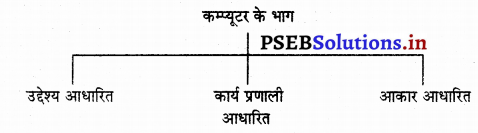
कम्प्यूटर को उद्देश्य (Objective), कार्य प्रणाली (Functioning) तथा आकार के आधार पर विभाजित किया जाता है।
PSEB 6th Class Computer Notes Chapter 2 कम्प्यूटर के भाग 6
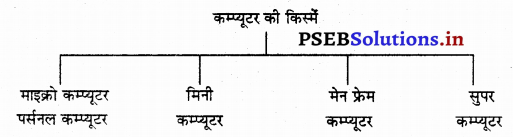
कम्प्यूटर को माइक्रो, मिनी, मेनफ्रेम तथा सुपर कम्प्यूटर के तौर पर विभाजित किया जाता है।
PSEB 6th Class Computer Notes Chapter 2 कम्प्यूटर के भाग 7

माइक्रो कम्प्यूटर (परस्नल कम्प्यूटर) [Micro Computer (Personal Computer)]
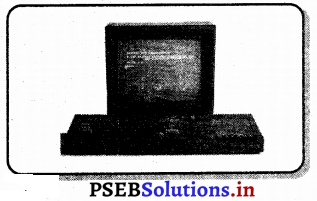
माइक्रो कम्प्यूटर सबसे छोटे तथा कम गति के कम्प्यूटर होते हैं। इनके छोटे आकार तथा प्रोसैसर के कारण इन्हें माइक्रो कम्प्यूटर कहा जाता है। इनके प्रोसैसर को माइक्रो प्रोसैसर कहते हैं। इसे CPU भी कहा जाता है जिसका कार्य कंट्रोल तथा गणना करना होता है। इसके मुख्य भाग ROM, RAM, इनपुट, आऊटपुट यन्त्र आदि मुख्य भाग होते हैं।
PSEB 6th Class Computer Notes Chapter 2 कम्प्यूटर के भाग 8

मिनी कम्प्यूटर (Mini Computer)
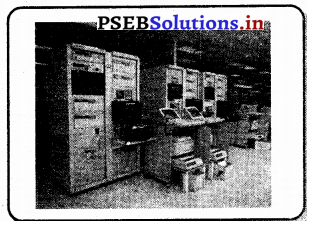
यह मल्टी-यूज़र की श्रेणी से सम्बन्धित है। इसमें आम बड़े कम्प्यूटर वाली खूबियां होती हैं। यह आकार में माइक्रो कम्प्यूटर से बड़ा होता है। इसका प्रयोग वैज्ञानिक कार्यों के लिए किया जाता है।
PSEB 6th Class Computer Notes Chapter 2 कम्प्यूटर के भाग 9

मेनफ्रेम कम्प्यूटर (Main-frame Computer)
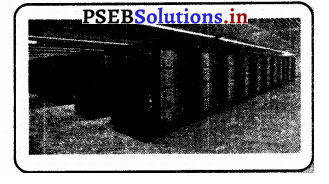
यह कम्प्यूटर काफी ज्यादा मात्रा में तथा तेज़ी से प्रोसैस करने लायक होते हैं। यह मिनी कम्प्यूटर से बड़े तथा सुपर कम्प्यूटर से छोटे होते हैं। इनका प्रयोग सरकारी बैंकों तथा बड़ी कंपनियों में होता है।
PSEB 6th Class Computer Notes Chapter 2 कम्प्यूटर के भाग 10

PSEB 6th Class Computer Notes Chapter 2 कम्प्यूटर के भाग

सुपर कम्प्यूटर (Super Computer)
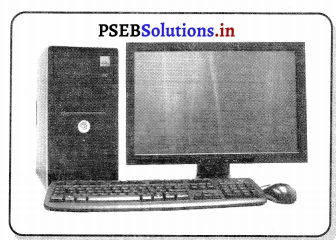
यह सबसे शक्तिशाली कम्प्यूटर होता है। इसकी गति तथा प्रोसैसिंग बहुत तेज़ होती है। इसकी स्टोरेज क्षमता बहुत ज्यादा होती है। इसका प्रयोग बड़ी कंपनियों में बहुत अधिक कार्यों में किया जाता है। इसकी कीमत काफी ज्यादा होती है।
PSEB 6th Class Computer Notes Chapter 2 कम्प्यूटर के भाग 11

PSEB 6th Class Computer Notes Chapter 1 कम्प्यूटर से जान-पहचान

This PSEB 6th Class Computer Notes Chapter 1 कम्प्यूटर से जान-पहचान will help you in revision during exams.

PSEB 6th Class Computer Notes Chapter 1 कम्प्यूटर से जान-पहचान

कम्प्यूटर से जान-पहचान (Introduction to Computer)

आजकल कम्प्यूटर बहुत महत्त्वपूर्ण है। यह किसी भी काम को आसानी तथा तेज़ी से करता है। हमारी रोज़ाना की कई क्रियाएं इसी पर आधारित हैं। कम्प्यूटर का प्रयोग स्कूल, बैंक, अस्पताल, दुकानों, रेलवे तथा हवाई सेवाओं, शिक्षा तथा मनोरंजन के लिए किया जाता है।

कम्प्यूटर (Computer)-
कम्प्यूटर शब्द लेटिन भाषा के शब्द ‘कम्प्यूटरे’ से लिया गया है जिसका अर्थ है ‘गणना करना’। बिना निर्देश कम्प्यूटर कोई भी कार्य नहीं कर सकता। कम्प्यूटर एक इलैक्ट्रॉनिक यन्त्र है जो इनपुट के तौर पर डाटा प्राप्त करता है, उसे प्रोसैस करता है तथा नतीजा दिखाता है। यह यूजर से डाटा तथा निर्देश प्राप्त करता है।
PSEB 6th Class Computer Notes Chapter 1 कम्प्यूटर से जान-पहचान 1

  • कम्प्यूटर को निर्देश तथा डाटा देने की प्रक्रिया को इनपुट कहा जाता है।
  • कम्प्यूटर इनपुट को प्रोसैस करता है।
  • प्रोसैसिंग के बाद हमें जो नतीजा प्राप्त होता है उसे आऊटपुट कहा जाता है।

कम्प्यूटर की परिभाषा (Definition of Computer)
“कम्प्यूटर एक इलैक्ट्रॉनिक मशीन है जो इनपुट के तौर पर यूजर से डाटा प्राप्त करती है तथा इस इनपुट किये डाटा को निर्देश अनुसार प्रोसैस करता है तथा नतीजा (आऊटपुट) प्रदान करता है। कम्प्यूटर इस आऊटपुट को भविष्य के लिए संभाल कर भी रखता है। यह नुमैरीकल (Numerical) और नान-नुमैरीकल (Non-Numerical) गणनाओं को प्रोसेस कर सकता है।”

कम्यूटर का प्रयोग (Use of Computer) हम कम्प्यूटर पर गणित की गणनाएँ, स्पैल चैक, गेम, तस्वीर बनाना, गाने सुनना, छपाई करना, टिकटें बुक करना, मौसम की जानकारी प्राप्त करना तथा नतीजे प्राप्त करना आदि कार्य कर सकते हैं।

हम कम्प्यूटर पर निम्न कार्य कर सकते हैं-

  1. गणितिक गणनाएं।
  2. टैक्सट के स्पैल चैक
  3. गेम खेलना
  4. तस्वीर बनाना।
  5. फिल्म देखना तथा गाने सुनना।
  6. किताबें तथा अखबारें छापना
  7. टिकट बुक करना।
  8. रेलगाड़ी, बसों तथा जहाज़ों के आने-जाने का पता करना।
  9. मौसम की जानकारी प्राप्त करना।
  10. स्कूल रिपोर्ट, नतीजा तथा समय सारणी तैयार करना।
  11. रेलवे, बस तथा हवाई जहाज़ में सफर करने के लिए टिकट बुक कराना।
  12. किसी जगह पहुँचने के लिए रास्ता पता करना।

PSEB 6th Class Computer Notes Chapter 1 कम्प्यूटर से जान-पहचान

कम्प्यू टर के उपयोग (Application of Computer)
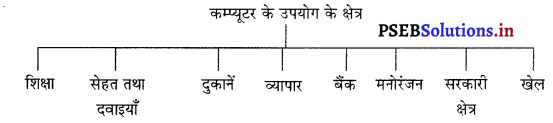
कम्प्यूटर का प्रयोग, शिक्षा, सेहत, दुकानों, व्यापार, बैंकों, मनोरंजन, सरकारी सैक्टर, खेलों आदि क्षेत्रों में किया जाता है।
PSEB 6th Class Computer Notes Chapter 1 कम्प्यूटर से जान-पहचान 2

आजकल कम्प्यूटर विभिन्न क्षेत्रों में प्रयोग किया जाता है जिनका वर्णन नीचे किया गया है-
1. शिक्षा के क्षेत्र में (In Education Field)-शिक्षा में कम्प्यूटर का प्रयोग हाज़री लगाने, मार्कशीट बनाने, पेपर बनाने आदि में किया जाता है। लाइब्रेरी में भी कम्प्यूटर का प्रयोग किया जाता है। इसकी सहायता से रिज़ल्टस बनाए जाते हैं। कम्प्यूटर का प्रयोग कक्षा में पढ़ाने के लिए भी किया जाता है। प्रयोगशालाओं में भी कम्प्यूटर का प्रयोग होता है।

2. सेहत तथा दवाइयों के क्षेत्र में (In Health and Medicine field)-आजकल कम्प्यूटर का प्रयोग अस्पतालों में किया जाता है जहां डॉक्टर इसका प्रयोग मरीज की जांच करने के लिए करते हैं। इनकी सहायता से मरीज को दवाई दी जाती है तथा उनके आपरेशन भी किए जाते हैं।

3. दुकानों में (In Shops) कम्प्यूटर का प्रयोग एक दुकानदार दुकानों में अपने सामान का उपलब्ध रिकार्ड रखने में करता है। वह दुकान में हुई खरीद-बिक्री तथा टैक्स का रिकार्ड कम्प्यूटर में रख सकता है। आजकल कम्प्यूटर पर बिक्री के बिल भी तैयार किए जाते हैं।

4. व्यापार में (Trade Use)-कम्प्यूटर का प्रयोग व्यापार में हिसाब-किताब रखने के लिए किया जाता है। इसकी सहायता से खरीददारी भी की जाती है। हम घर बैठे कम्प्यूटर की सहायता से दुनिया में कहीं से भी खरीददारी कर सकते हैं। इनके प्रयोग से बिलों का भुगतान किया जा सकता है। आजकल बड़े-बड़े माल तथा शोपिंग सैंटरों में इसी का प्रयोग होता है।

5. बैंकों में (In Banks)-आजकल सभी बैंक कम्प्यूटर की सहायता से चलते हैं। ATM मशीन अपने आप में एक कम्प्यूटर है जिससे हम कभी भी पैसे निकाल सकते हैं। हम इंटरनैट की सहायता से कहीं से भी अपना पैसा कहीं भी भेज सकते हैं।

6. मनोरंजन के क्षेत्र में (In field of Entertainment) मनोरंजन क्षेत्र में भी कम्प्यूटर का प्रयोग हो रहा है। कार्टून फिल्में इसी की सहायता से बनती हैं जिन्हें बच्चे बहुत पसंद करते हैं। वीडियो गेम भी कम्प्यूटर की सहायता से चलती है। आजकल तो कई प्रकार की फिल्में भी इसी के प्रयोग से बनती हैं।

7. विभिन्न सरकारी क्षेत्रों में (In different Government Fields)-सरकार के कई विभाग कम्प्यूटर का प्रयोग अपनी योजना, नियंत्रण तथा कानून को प्रभावशाली बनाने के लिए करते हैं। कम्प्यूटर का प्रयोग ट्रैफिक, सैर-सपाटा, सूचना, शिक्षा, सेना, हवाबाज़ी तथा अन्य कई क्षेत्रों में होता है।

8. खेलों में (In Sports)- कम्प्यूटर का प्रयोग खेलों में भी होता है। क्रिकेट में आजकल बहुत प्रभावशाली स्कोर बोर्ड होते हैं। इनमें जैसे ही सूचना दाखिल की जाती है यह उसी समय दर्शकों को नतीजा दिखाता है।

9. संचार (Communication)-कम्प्यूटर का प्रयोग संचार के लिए किया जाता है । इसके द्वारा हम नए माध्यम जैसे कि वीडियो कॉल आदि का प्रयोग कर संचार कर सकते हैं।

कई तरह के – नए संचार माध्यम : जैसे-ई-मेल, चैट आदि कम्प्यूटर की ही देन है। इसका प्रयोग किसी भी स्मार्ट फोन, टेबलेट, कम्प्यूटर, लैपटाप या डैस्कटाप आदि से किया जाता है।

PSEB 6th Class Computer Notes Chapter 1 कम्प्यूटर से जान-पहचान

कम्प्यू टर की विशेषताएं (Characteristics of Computer)
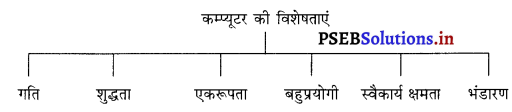
गति, शुद्धता, एकसारता, बहुगणता, आटोमेशन तथा भण्डारण आदि कम्प्यूटर की विशेषताएं हैं।
PSEB 6th Class Computer Notes Chapter 1 कम्प्यूटर से जान-पहचान 3

1. गति (Speed)-कम्प्यूटर काफी तेज काम करता है। जिन गणनाओं में हम कई घंटे लगाते हैं, उन्हें यह कुछ सैकेंड में कर सकता है। कम्प्यूटर एक सैकेंड में कई लाख गणनाएं कर सकता है। आप को यह जानकर बहुत हैरानी होगी कि एक कम्प्यूटर एक सैकेण्ड में कई लाखों हिदायतों पर अमल कर सकता है।

2. शुद्धता (Accuracy)-कम्प्यूटर पर काम करने पर शुद्धता का स्तर बहुत ऊंचा होता है। कम्प्यूटर हमेशा सही कार्य करता है। अगर कोई गलती होती है तो वह इनपुट या निर्देश की होती है। जिस तरह के निर्देश या हिदायत कम्प्यूटर को दी जाती है यह वैसा ही नतीजा देता है।

3. एकसारता (Consistency)-कम्प्यूटर को कोई थकावट, ध्यान भटकना तथा काम का बोझ महसूस नहीं होता। यह बगैर ग़लती किए कई घंटों तक काम कर सकता है।

4. बहुगुणता (Versatility)-इसका अर्थ है एक समय पर विभिन्न कार्य करना। जब हम कम्प्यूटर पर गणनाएं करते हैं, ठीक उसी समय हम वस्तुओं का रिकार्ड बनाने तथा खरीद बिक्री के लिए भी इसका प्रयोग कर सकते हैं तथा साथ में हम गाने भी सुन सकते हैं।

5. आटोमेशन (Automation)-यदि एक बार कम्प्यूटर को कोई निर्देश दिया जाए, तो यह मनुष्य के हस्तक्षेप के बिना उस निर्देश पर काम करता रहता है। यह निर्देश की पूर्ति होने तक काम करता है। जब इस निर्देश को समाप्त करने के लिए कोई लॉजिकल (तार्किक) निर्देश दिया जाता है तो यह उस प्रोग्राम को समाप्त कर देता है।

6. भंडारण (Storage)-कम्प्यूटर की अपनी मैमरी होती है जिसमें वह डाटा स्टोर कर सकता है। इस डाटा को आवश्यकता अनुसार स्टोरेज उपकरण जैसे कि सी०डी०, डी०वी०डी०, यू०एस०वी० तथा पैन ड्राइव का प्रयोग करके किसी अन्य कम्प्यूटर पर भी ले जाया जा सकता है।

पोर्टेबल कम्प्यूटिंग यंत्र (Portable Computing Devices)

पोर्टेबल कम्प्यूटिंग यंत्रों से हमारा अभिप्राय यंत्रों से है, जिनको प्रयोग करने के लिए हम आसानी से एक स्थान से दूसरे स्थान पर ले जा सकते हैं। यह यंत्र आकार में छोटा होता है। इनका भार भी कम होता है। आजकल हम कई प्रकार के पोर्टेबल कम्प्यूटिंग यंत्रों का प्रयोग कर रहे हैं। तीन प्रकार के कम्प्यूटिंग यंत्रों की व्याख्या नीचे की गई है-
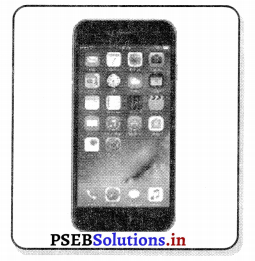
1. मोबाइल फोन/स्मार्टफोन (Mobile/Smart Phone)-मोबाइल फोन या स्मार्टफोन आजकल प्रयोग में आने वाला सबसे आम पोर्टेबल कम्प्यूटिंग यंत्र है। यहां लगभग सभी लोगों के पास पाया जाता है। इसमें हम अपने सभी कार्य कर सकते हैं जिसको करने के लिए हमें एक नॉर्मल कम्प्यूटर की जरूरत पड़ती है। आजकल के मोबाइल फोन में हम गाने सुन सकते हैं। फिल्में देख सकते हैं, डॉक्यूमैंट तैयार कर सकते हैं तथा सोशल नेटवर्किंग के जरिए अपने दोस्तों तथा मित्रों से भी संपर्क बना सकते हैं। आजकल के मोबाइल फोन काफ़ी तीव्र गति से काम करते हैं तथा भंडारण के लिए भी काफी ज्यादा स्थान प्रदान करते हैं। इन मोबाइल फोनों में इंटरनेट का प्रयोग भी किया जाता है। मोबाइल फोन का प्रयोग शिक्षा व्यापार वाणिज्य मनोरंजन तथा गेम खेलने के लिए किया जा सकता है।
PSEB 6th Class Computer Notes Chapter 1 कम्प्यूटर से जान-पहचान 4

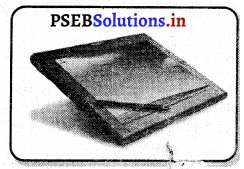
2. टैबलेट (Tablet)-टैबलेट कम्प्यूटर एक पतला तथा पोर्टेबल कम्प्यूटर होता है जो कि एक बैटरी की सहायता से चलता है। इस कम्प्यूटर पर टचस्क्रीन लगी होती है। इसको चलाने के लिए हमें अलग कीबोर्ड या माऊस की ज़रूरत नहीं होती। स्क्रीन को अपनी उंगली से ही चलाया जा सकता है। इस कम्प्यूटर का प्रयोग विभिन्न मंत्रों के लिए किया जा सकता है। मुख्य रूप से इसका प्रयोग उन कार्यों में होता है जहां टाइपिंग की ज्यादा जरूरत नहीं होती। टैबलेट कम्प्यूटर का अधिकतर प्रयोग शॉपिंग मॉल रेस्टोरेंट तथा शिक्षा में विद्यार्थियों द्वारा देखा जाता है।
PSEB 6th Class Computer Notes Chapter 1 कम्प्यूटर से जान-पहचान 5

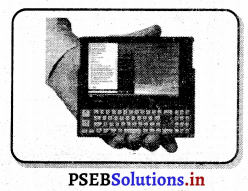
3. पामटोप (Palmtop) यह एक छोटे प्रकार का कम्प्यूटर होता है जिसमें एक छोटी स्क्रीन लगी होती है तथा इसके साथ इसमें एक छोटा सा कीबोर्ड भी होता है। यह कम्प्यूटर में एक मोबाइल फोन की तरह लगता है। आजकल इस कम्प्यूटर का प्रयोग ज्यादा नहीं किया जाता क्योंकि इसका प्रयोग कुछ सीमित कार्यों को करने के लिए ही किया जाता है।
PSEB 6th Class Computer Notes Chapter 1 कम्प्यूटर से जान-पहचान 6

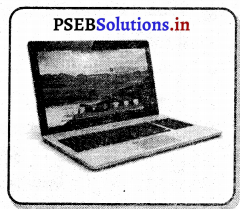
4. लैपटॉप (Laptop)-लैपटॉप कम्प्यूटर आजकल सभी जगह प्रयोग हो रहे हैं। यह एक छोटे आकार का तथा हल्का कम्प्यूटर होता है जिसकी बड़ी स्क्रीन होती है। इसमें एक कीबोर्ड भी लगा होता है तथा साथ में माउस चलाने के लिए एक टचपैड भी होता है। लैपटॉप कम्प्यूटर को हम अपनी गोद में रख कर आसानी से काम कर सकते हैं। अंग्रेज़ी भाषा में गोद को Lap कहते हैं। इसी कारण इस कम्प्यूटर का नाम लैपटॉप कम्प्यूटर पड़ा। यह कम्प्यूटर एक टैस्ट ऑफ कम्प्यूटर के जितना ही शक्तिशाली होता है तथा उसी प्रकार हमारे सभी कार्य कर सकता है।
PSEB 6th Class Computer Notes Chapter 1 कम्प्यूटर से जान-पहचान 7

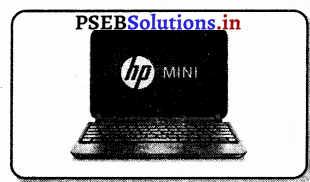
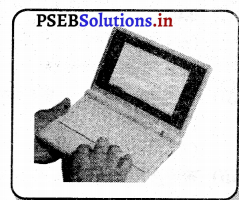
5. नोट-बुक (Note-Book)-यह एक पोर्टेबल कम्प्यूटर होता है परंतु आकार में एक लैपटॉप से भी छोटा होता है। लैपटॉप कम्प्यूटर की तरह ही यह वज़न में हल्का होता है। एक नोट-बुक की अपनी बैटरी होती है जिसे आवश्यकता पड़ने पर चार्ज भी किया जाता है। एक व्यक्ति सफर के दौरान इसको साथ लेकर जा सकता है।
PSEB 6th Class Computer Notes Chapter 1 कम्प्यूटर से जान-पहचान 8

PSEB 6th Class Computer Notes Chapter 1 कम्प्यूटर से जान-पहचान

कम्प्यूटर की सीमाएं (Limitations of Computer)

PSEB 6th Class Computer Notes Chapter 1 कम्प्यूटर से जान-पहचान 9

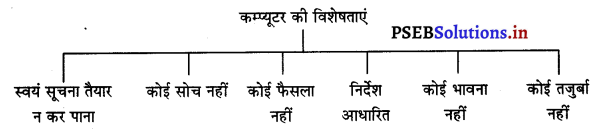
समझ न आना, स्वयं कार्य करने के योग्य न होना, भावना और तजुर्बाहीन होना आदि कम्प्यूटर की सीमाएं हैं। कम्प्यूटर की निम्नलिखित सीमाएं हैं –

  1. यह सिर्फ मानवीय निर्देशों पर कार्य करता है।
  2. इसमें अपनी सोचने-समझने की कोई शक्ति नहीं है।
  3. यह अपना ध्यान नहीं रख सकता।
  4. कम्प्यूटर की मैमरी मनुष्य की तुलना में सीमित कार्य कर सकती है।
  5. कम्प्यूटर में कोई भावना नहीं होती है।
  6. कम्प्यूटर में दूरदर्शिता की कमी होती है।
  7. यह सिर्फ तर्क आधारित कार्य ही कर सकते हैं।
  8. कम्प्यूटर हार्डवेयर में एक स्वरूपता की कमी है। विभिन्न कम्पनियों के अलग-अलग हार्डवेयर यंत्र होते हैं।
  9. कम्प्यूटर को कार्य करने के लिए खास वातावरण की ज़रूरत होती है। ये तापमान, नमी आदि से काफ़ी प्रभावित होते हैं।

PSEB 6th Class Social Science Solutions Chapter 17 ਚਾਲੂਕਿਆ ਅਤੇ ਪੱਲਵ

Punjab State Board PSEB 6th Class Social Science Book Solutions History Chapter 17 ਚਾਲੂਕਿਆ ਅਤੇ ਪੱਲਵ Textbook Exercise Questions and Answers.

PSEB Solutions for Class 6 Social Science History Chapter 17 ਚਾਲੂਕਿਆ ਅਤੇ ਪੱਲਵ

SST Guide for Class 6 PSEB ਚਾਲੂਕਿਆ ਅਤੇ ਪੱਲਵ Textbook Questions and Answers

ਅਭਿਆਸ ਦੇ ਪ੍ਰਸ਼ਨ
I. ਹੇਠ ਲਿਖੇ ਪ੍ਰਸ਼ਨਾਂ ਦੇ ਉੱਤਰ ਲਿਖੋ :

ਪ੍ਰਸ਼ਨ 1.
ਦੱਖਣੀ ਭਾਰਤ ਦੇ ਚਾਲੂਕਿਆਂ ਬਾਰੇ ਤੁਸੀਂ ਕੀ ਜਾਣਦੇ ਹੋ ? .
ਉੱਤਰ-
ਸਾਤਵਾਹਨ ਸ਼ਾਸਕਾਂ ਦੇ ਪਤਨ ਤੋਂ ਬਾਅਦ ਦੱਖਣੀ ਭਾਰਤ ਵਿੱਚ ਛੋਟੇ-ਛੋਟੇ ਰਾਜ ਹੋਂਦ ਵਿੱਚ ਆ ਗਏ । ਵਾਕਾਟਕਾਂ ਨੇ ਇੱਕ ਮਜ਼ਬੂਤ ਰਾਜ ਬਣਾਉਣ ਦਾ ਯਤਨ ਕੀਤਾ ਪਰ ਉਹ ਜ਼ਿਆਦਾ ਸਮਾਂ ਟਿਕ ਨਾ ਸਕਿਆ । ਉਸੇ ਸਮੇਂ 6ਵੀਂ ਸਦੀ ਵਿੱਚ ਦੱਖਣੀ ਭਾਰਤ ਵਿੱਚ ਸ਼ਕਤੀ ਚਾਲੂਕਿਆ ਵੰਸ਼ ਦੇ ਹੱਥ ਵਿੱਚ ਆ ਗਈ । ਇਹਨਾਂ ਨੇ ਬੀਜਾਪੁਰ ਜ਼ਿਲ੍ਹੇ ਵਿੱਚ ਵਾਤਾਪੀ ਨੂੰ ਆਪਣੀ ਰਾਜਧਾਨੀ ਬਣਾਇਆ । ਪੁਲਕੇਸ਼ਿਨ ਪਹਿਲਾ, ਕੀਰਤੀਵਰਮਨ ਅਤੇ ਪੁਲਕੇਸ਼ਿਨ ਦੂਜਾ ਆਦਿ ਇਸ ਵੰਸ਼ ਦੇ ਮੁੱਖ ਸ਼ਾਸਕ ਸਨ | ਪਰ ਪੁਲਕੇਸ਼ਿਨ ਦੂਜਾ ਇਸ ਵੰਸ਼ ਦਾ ਸਭ ਤੋਂ ਸ਼ਕਤੀਸ਼ਾਲੀ ਸ਼ਾਸਕ ਸੀ । ਉਸਨੇ ਨਰਮਦਾ ਨਦੀ ਦੇ ਤੱਟ ‘ਤੇ ਹਰਸ਼ਵਰਧਨ ਨੂੰ ਬੁਰੀ ਤਰ੍ਹਾਂ ਹਰਾਇਆ ਸੀ । ਉਸਨੇ ਦੱਖਣੀ ਭਾਰਤ ਦੇ ਬਹੁਤ ਸਾਰੇ ਦੇਸ਼ਾਂ ਨੂੰ ਜਿੱਤਿਆ ਸੀ ਅਤੇ ਤਾਮਿਲਨਾਡੂ ਦੇ ਪੱਲਵਾਂ ਨੂੰ ਹਰਾਇਆ ਸੀ । ਪਰ ਉਹ ਪੱਲਵ ਸ਼ਾਸਕ ਨਰਸਿੰਘ ਵਰਮਨ ਤੋਂ ਹਾਰ ਗਿਆ ਅਤੇ 642 ਈ: ਵਿੱਚ ਉਸ ਦੀ ਮੌਤ ਹੋ ਗਈ । ਪੁਲਕੇਸ਼ਿਨ ਦੂਜੇ ਦੇ ਉੱਤਰਾਧਿਕਾਰੀ ਅਯੋਗ ਸਨ । ਇਸ ਲਈ 8ਵੀਂ ਸਦੀ ਦੇ ਮੱਧ ਵਿੱਚ ਰਾਸ਼ਟਰਕੂਟਾਂ ਨੇ ਚਾਲੂਕਿਆਂ ਨੂੰ ਹਰਾ ਕੇ ਚਾਲੁਕਿਆ ਵੰਸ਼ ਦਾ ਅੰਤ ਕਰ ਦਿੱਤਾ ।

PSEB 6th Class Social Science Solutions Chapter 17 ਚਾਲੂਕਿਆ ਅਤੇ ਪੱਲਵ

ਪ੍ਰਸ਼ਨ 2.
ਚਾਲੂਕਿਆ ਮੰਦਰਾਂ ਬਾਰੇ ਇੱਕ ਨੋਟ ਲਿਖੋ ।
ਉੱਤਰ-
ਚਾਲੂਕਿਆਂ ਸ਼ਾਸਕਾਂ ਨੂੰ ਮੰਦਰ-ਨਿਰਮਾਣ ਨਾਲ ਵਿਸ਼ੇਸ਼ ਪਿਆਰ ਸੀ । ਇਸ ਲਈ ਉਹਨਾਂ ਨੇ ਏਹੋਲ, ਵਾਤਾਪੀ ਅਤੇ ਪਟੱਕਲ ਵਿੱਚ ਅਨੇਕਾਂ ਪ੍ਰਸਿੱਧ ਮੰਦਰਾਂ ਦਾ ਨਿਰਮਾਣ
ਕਰਵਾਇਆ । ਵੀਰੂਪਾਕੱਸ਼ ਅਤੇ ਪੰਪਨਾਥ ਦੇ ਮੰਦਰ ਬਹੁਤ ਪ੍ਰਸਿੱਧ ਹਨ । ਚਾਲੂਕਿਆਂ ਨੇ ਮੁੱਖ ਤੌਰ ਤੇ ਬ੍ਰਹਮਾ, ਵਿਸ਼ਨੂੰ ਅਤੇ ਸ਼ਿਵ ਦੀ ਪੂਜਾ ਲਈ ਮੰਦਰ ਬਣਵਾਏ । ਇਹਨਾਂ ਮੰਦਰਾਂ ਦੀਆਂ ਦੀਵਾਰਾਂ ‘ਤੇ ਰਮਾਇਣ ਦੇ ਦਿਸ਼ਾਂ ਨੂੰ ਬਹੁਤ ਸੁੰਦਰ ਢੰਗ ਨਾਲ ਦਿਖਾਇਆ ਗਿਆ ਹੈ । ਚਾਲੁਕਿਆਂ ਨੇ ਵਾਤਾਪੀ ਵਿੱਚ ਗੁਫ਼ਾ-ਮੰਦਰਾਂ ਦਾ ਵੀ ਨਿਰਮਾਣ ਕਰਵਾਇਆ, ਜੋ ਆਪਣੀਆਂ ਕਲਾਤਮਕ ਮੁਰਤੀਆਂ ਲਈ ਪ੍ਰਸਿੱਧ ਹਨ ।

ਪ੍ਰਸ਼ਨ 3.
ਪੱਲਵਾਂ ਦੇ ਬਾਰੇ ਤੁਸੀਂ ਕੀ ਜਾਣਦੇ ਹੋ ?
ਉੱਤਰ-
ਪੱਲਵ ਸ਼ਾਸਕ ਤਮਿਲਨਾਡੂ ਅਤੇ ਆਂਧਰਾ ਪ੍ਰਦੇਸ਼ ਦੇ ਕਈ ਭਾਗਾਂ ‘ਤੇ ਸ਼ਾਸਨ ਕਰਦੇ ਸਨ । ਪਹਿਲਾਂ ਉਹ ਸਾਤਵਾਹਨਾਂ ਦੇ ਅਧੀਨ ਸਨ । ਪਰੰਤੂ ਸਾਤਵਾਹਨਾਂ ਦੇ ਪਤਨ ਦੇ ਬਾਅਦ ਉਨ੍ਹਾਂ ਨੇ ਆਪਣੀ ਸੁਤੰਤਰ ਸੱਤਾ ਸਥਾਪਿਤ ਕਰ ਲਈ ।

6ਵੀਂ ਸਦੀ ਦੇ ਅੰਤ ਵਿੱਚ ਸਿੰਘ ਵਰਮਨ ਨੇ ਇੱਕ ਨਵੇਂ ਪੱਲਵ ਵੰਸ਼ ਦੀ ਸਥਾਪਨਾ ਕੀਤੀ । ਮਹਿੰਦਰ ਵਰਮਨ ਪਹਿਲਾ, ਨਰਸਿੰਘ ਵਰਮਨ ਪਹਿਲਾ ਅਤੇ ਨਰਸਿੰਘ ਵਰਮਨ ਦੂਜਾ ਇਸ ਵੰਸ਼ ਦੇ ਪ੍ਰਸਿੱਧ ਸ਼ਾਸਕ ਸਨ । ਮਹਿੰਦਰ ਵਰਮਨ ਚਾਲੁਕਿਆ ਸ਼ਾਸਕ ਪੁਲਕੇਸ਼ਿਨ ਦੂਜੇ ਨਾਲ ਲੰਬੇ ਸਮੇਂ ਤੱਕ ਲੜਦਾ ਰਿਹਾ। ਉਹ ਚਿੱਤਰਕਲਾ ਅਤੇ ਨਾਚ-ਗਾਣੇ ਦਾ ਬਹੁਤ ਸ਼ੁਕੀਨ ਸੀ । ਨਰਸਿੰਘ ਵਰਮਨ ਪਹਿਲੇ ਨੇ ਪੁਲਕੇਸ਼ਿਨ ਦੂਜੇ ਨੂੰ ਯੁੱਧ ਵਿੱਚ ਹਰਾਇਆ ਸੀ । ਉਸਨੇ ਸ੍ਰੀਲੰਕਾ ‘ਤੇ ਵੀ ਦੋ ਵਾਰ ਸਫਲ ਹਮਲੇ ਕੀਤੇ ਸਨ । 9ਵੀਂ ਸਦੀ ਵਿੱਚ ਪੱਲਵ ਚੋਲ ਰਾਜਿਆਂ ਤੋਂ ਹਾਰ ਗਏ ਅਤੇ ਉਹਨਾਂ ਦਾ ਰਾਜ ਖ਼ਤਮ ਹੋ ਗਿਆ ।

ਪ੍ਰਸ਼ਨ 4.
ਪੱਲਵਾਂ ਦੀ ਕਲਾ ਅਤੇ ਭਵਨ-ਨਿਰਮਾਣ ਕਲਾ ਬਾਰੇ ਲਿਖੋ ।
ਉੱਤਰ-
ਪੱਲਵ ਸ਼ਾਸਕ ਕਲਾ ਅਤੇ ਭਵਨ-ਨਿਰਮਾਣ ਦੇ ਮਹਾਨ ਪ੍ਰੇਮੀ ਅਤੇ ਸਰਪ੍ਰਸਤ ਸਨ । ਇਹਨਾਂ ਨੇ ਅਨੇਕਾਂ ਮੰਦਰਾਂ ਦਾ ਨਿਰਮਾਣ ਕਰਵਾਇਆ । ਇਹਨਾਂ ਨੇ ਮਹਾਂਬਲੀਪਰਮ ਵਿੱਚ ਸਮੁੰਦਰ ਦੇ ਤੱਟ ‘ਤੇ ਕਈ ਗੁਫ਼ਾ-ਮੰਦਰ ਬਣਵਾਏ । ਇਹਨਾਂ ਵਿੱਚੋਂ ਕੁਝ ਮੰਦਰਾਂ ਨੂੰ ਰੱਥ-ਮੰਦਰ ਕਹਿੰਦੇ ਹਨ ਅਤੇ ਇਹਨਾਂ ਦੇ ਨਾਂ ਮਹਾਂਭਾਰਤ ਦੇ ਪਾਂਡਵਾਂ ਦੇ ਨਾਂ ‘ਤੇ ਰੱਖੇ ਗਏ ਹਨ | ਪੱਲਵਾਂ ਨੇ ਆਪਣੀ ਰਾਜਧਾਨੀ ਕਾਂਚੀਪੁਰਮ ਵਿੱਚ ਕੈਲਾਸ਼ਨਾਥ ਨਾਮਕ ਇੱਕ ਪ੍ਰਸਿੱਧ ਮੰਦਰ ਬਣਵਾਇਆ ਸੀ । ਇਹਨਾਂ ਦੇ ਮੰਦਰਾਂ ਵਿੱਚ ਦੇਵੀ-ਦੇਵਤਿਆਂ ਦੀਆਂ ਮੂਰਤੀਆਂ ਤੋਂ ਇਲਾਵਾ ਪੱਲਵ ਰਾਜੇ-ਰਾਣੀਆਂ ਦੀਆਂ ਮੂਰਤੀਆਂ ਵੀ ਸਥਾਪਤ ਸਨ ।

II. ਹੇਠ ਲਿਖੇ ਵਾਕਾਂ ਵਿਚ ਖ਼ਾਲੀ ਥਾਂਵਾਂ ਭਰੋ :

(1) ਚਾਲੁਕਿਆ ਵੰਸ਼ ਦੇ ………………………. ਅਤੇ ……………….. ਪ੍ਰਸਿੱਧ ਰਾਜੇ ਸਨ ।
ਉੱਤਰ-
ਪੁਲਕੇਸ਼ਿਨ ਪਹਿਲਾ, ਕੀਰਤੀਵਰਮਨ

(2) ਚਾਲੁਕਿਆ ਰਾਜੇ ………………………… ਦੇ ਮਹਾਨ ਸਰਪ੍ਰਸਤ ਸਨ ।
ਉੱਤਰ-
ਕਲਾ

PSEB 6th Class Social Science Solutions Chapter 17 ਚਾਲੂਕਿਆ ਅਤੇ ਪੱਲਵ

(3) ………………………… ਨੇ ਪੱਲਵ ਵੰਸ਼ ਦੀ ਨੀਂਹ ਰੱਖੀ ।
ਉੱਤਰ-
ਕਾਂਚੀਪੁਰਮ

(4) ਪੱਲਵਾਂ ਦੀ ਰਾਜਧਾਨੀ ਤਾਮਿਲਨਾਡੂ ਵਿਚ ਚੇਨੱਈ ਦੇ ਕੋਲ ……………………….. ਸੀ ।
ਉੱਤਰ-
ਮੂਰਤੀ ਕਲਾ

(5) ਪੱਲਵ ……………………….. ਅਤੇ ………………………… ਕਲਾ ਦੇ ਪ੍ਰੇਮੀ ਅਤੇ ਸਰਪ੍ਰਸਤ ਸਨ ।
ਉੱਤਰ-
ਮੂਰਤੀਕਲਾ, ਭਵਨ ਨਿਰਮਾਣ ਕਲਾ

(6) ਪੱਲਵ ਰਾਜੇ ਮੁੱਖ ਤੌਰ ‘ਤੇ ………………………… ਅਤੇ ………………………… ਧਰਮ ਨੂੰ ਮੰਨਦੇ ਸਨ ।
ਉੱਤਰ-
ਜੈਨ, ਸ਼ੈਵ

III. ਹੇਠ ਲਿਖੇ ਵਾਕਾਂ ਦੇ ਸਹੀ ਜੋੜੇ ਬਣਾਓ :

(1) ਈਰਾਨੀ ਰਾਜਦੂਤ (ਉ) ਚਾਲੂਕਿਆ ਮੰਦਰ
(2) ਵੀਰੂਪਾਕੱਸ਼ (ਅ) ਪੁਲਕੇਸ਼ਿਨ ਦੂਜਾ
(3) ਮਹਾਂਬਲੀਪੁਰਮ (ੲ) ਪੱਲਵ ਰਾਜਾ
(4) ਮਹਿੰਦਰ ਵਰਮਨ (ਸ) ਰੱਥ ਮੰਦਰ

ਉੱਤਰ-
ਸਹੀ ਜੋੜੇ-

(1) ਈਰਾਨੀ ਰਾਜਦੂਤ (ਅ) ਪੁਲਕੇਸ਼ਿਨ ਦੂਜਾ
(2) ਵੀਰੂਪਾਕੰਸ਼ (ਉ) ਚਾਲੁਕਿਆ ਮੰਦਰ
(3) ਮਹਾਂਬਲੀਪੁਰਮ (ਸ) ਰੱਥ ਮੰਦਰ
(4) ਮਹਿੰਦਰ ਵਰਮਨ (ੲ) ਪੱਲਵ ਰਾਜਾ

IV. ਹੇਠ ਲਿਖੇ ਵਾਕਾਂ ਦੇ ਸਾਹਮਣੇ ਸਹੀ (√) ਜਾਂ ਗ਼ਲਤ (×) ਦਾ ਨਿਸ਼ਾਨ ਲਗਾਓ :

(1) ਪੁਲਕੇਸ਼ਿਨ ਦੂਜੇ ਦਾ ਹਰਸ਼ਵਰਧਨ ਨਾਲ ਯੁੱਧ ਹੋਇਆ ।
(2) ਏਹੋਲ ਅਤੇ ਪਟੰਦਲ ਸਮੁੰਦਰ ਤੱਟ ਲਈ ਮਸ਼ਹੂਰ ਹਨ ।
(3) ਕਾਂਚੀਪੁਰਮ ਚਾਲੂਕਿਆਂ ਦੀ ਰਾਜਧਾਨੀ ਸੀ ।
(4) ਕੈਲਾਸ਼ਨਾਥ ਮੰਦਰ ਪੱਲਵਾਂ ਨੇ ਬਣਵਾਇਆ ਸੀ ।
ਉੱਤਰ-
(1) (√)
(2) (×)
(3) (×)
(4) (√)

PSEB 6th Class Social Science Solutions Chapter 17 ਚਾਲੂਕਿਆ ਅਤੇ ਪੱਲਵ

PSEB 6th Class Social Science Guide ਚਾਲੂਕਿਆ ਅਤੇ ਪੱਲਵ Important Questions and Answers

ਵਸਤੂਨਿਸ਼ਠ ਪ੍ਰਸ਼ਨ
ਘੱਟ ਤੋਂ ਘੱਟ ਸ਼ਬਦਾਂ ਵਿਚ ਉੱਤਰ ਵਾਲੇ ਪ੍ਰਸ਼ਨ

ਪ੍ਰਸ਼ਨ 1.
ਚਾਲੂਕਿਆਂ ਦੱਖਣੀ ਦੱਕਨ ਦੇ ਪ੍ਰਸਿੱਧ ਰਾਜਾ (ਛੇਵੀਂ ਸ਼ਤਾਬਦੀ ਈ: ਸਨ) ਉਨ੍ਹਾਂ ਦੀ ਰਾਜਧਾਨੀ ਦਾ ਨਾਂ ਦੱਸੋ ।
ਉੱਤਰ-
ਵਾਤਾਪੀ (ਬਾਦਾਮੀ) ।

ਪ੍ਰਸ਼ਨ 2.
ਚਾਲੂਕਿਆ ਦੁਆਰਾ ਬਣਵਾਏ ਗਏ ਦੋ ਸਭ ਤੋਂ ਪ੍ਰਸਿੱਧ ਮੰਦਿਰਾਂ ਦੇ ਨਾਂ ਦੱਸੋ ।
ਉੱਤਰ-
ਵੀਰੂਪਾਕੱਸ਼ ਅਤੇ ਪੰਪਨਾਥ ਮੰਦਿਰ ।

ਪ੍ਰਸ਼ਨ 3.
ਕਾਂਚੀ ਦਾ ਪ੍ਰਸਿੱਧ ‘ਕੈਲਾਸ਼ਨਾਥ ਮੰਦਿਰ’ ਕਿਹੜੇ ਰਾਜਵੰਸ਼ ਦੇ ਸ਼ਾਸਕਾਂ ਨੇ ਬਣਵਾਇਆ ?
ਉੱਤਰ-
ਪੱਲਵ ।

ਬਹੁ-ਵਿਕਲਪੀ ਪ੍ਰਸ਼ਨ

ਪ੍ਰਸ਼ਨ 1.
ਚਾਲੂਕਿਆ ਨੇ ਕਿਹੜੇ ਧਰਮ ਨੂੰ ਸੰਰੱਖਿਅਣ ਦਿੱਤਾ ?
(ਉ) ਹਿੰਦੂ ਧਰਮ
(ਅ) ਜੈਨ ਧਰਮ
(ੲ) ਇਸਲਾਮ ਧਰਮ ।
ਉੱਤਰ-
(ਅ) ਜੈਨ ਧਰਮ

ਪ੍ਰਸ਼ਨ 2.
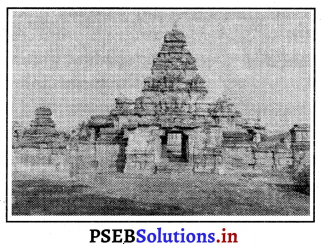
ਹੇਠਾਂ ਦਿੱਤੇ ਗਏ ਮੰਦਿਰ ਦਾ ਨਿਰਮਾਣ ਕਿਹੜੇ ਵੰਸ਼ ਦੇ ਸ਼ਾਸਕਾਂ ਨੇ ਕਰਵਾਇਆ ?
PSEB 6th Class Social Science Solutions Chapter 17 ਚਾਲੂਕਿਆ ਅਤੇ ਪੱਲਵ 1
(ਉ) ਪੱਲਵ
(ਅ) ਚਾਲੂਕਿਆ
(ੲ) ਗੁਪਤ ।
ਉੱਤਰ-
(ਉ) ਪੱਲਵ

PSEB 6th Class Social Science Solutions Chapter 17 ਚਾਲੂਕਿਆ ਅਤੇ ਪੱਲਵ

ਪ੍ਰਸ਼ਨ 3.
ਭਾਰਤ ਵਿਚ ਕਈ ਵਿਦੇਸ਼ੀ ਯਾਤਰੀ ਭਾਰਤ ਆਏ ।ਇਨ੍ਹਾਂ ਵਿਚੋਂ ਕੁਝ ਚੀਨੀ ਯਾਤਰੀ ਵੀ ਸ਼ਾਮਿਲ ਸਨ । ਇਨ੍ਹਾਂ ਵਿਚੋਂ ਕਿਹੜਾ ਯਾਤਰੀ 641 ਈ: ਵਿਚ ਪੁਲਕੇਸ਼ਿਨ ਦੂਜੇ ਦੇ ਰਾਜ ਵਿਚ ਆਇਆ ਸੀ ?
(ਉ) ਫਾਹਯਾਨ
(ਅ) ਹਿਊਨਸਾਂਗ
(ੲ) ਇਤਿਸੰਗ ।
ਉੱਤਰ-
(ਅ) ਹਿਊਨਸਾਂਗ

ਬਹੁਤ ਛੋਟੇ ਉੱਤਰਾਂ ਵਾਲੇ ਪ੍ਰਸ਼ਨ

ਪ੍ਰਸ਼ਨ 1.
ਪੁਲਕੇਸ਼ਿਨ ਦੂਜੇ ਦੇ ਰਾਜ ਵਿੱਚ ਕਿਹੜਾ ਯਾਤਰੀ ਭਾਰਤ ਆਇਆ ਸੀ ?
ਉੱਤਰ-
ਪੁਲਕੇਸ਼ਿਨ ਦੂਜੇ ਦੇ ਰਾਜ ਵਿੱਚ ਚੀਨੀ ਯਾਤਰੀ ਹਿਊਨਸਾਂਗ ਭਾਰਤ ਆਇਆ ਸੀ ।

ਪ੍ਰਸ਼ਨ 2.
ਚਾਲੂਕਿਆ ਰਾਜਿਆਂ ਨੇ ਕਿਹੜੇ-ਕਿਹੜੇ ਨਗਰਾਂ ਵਿੱਚ ਕਈ ਪ੍ਰਸਿੱਧ ਮੰਦਰ ਬਣਵਾਏ ?
ਉੱਤਰ-
ਚਾਲੂਕਿਆ ਰਾਜਿਆਂ ਨੇ ਏਹੋਲ, ਵਾਤਾਪੀ ਅਤੇ ਪਟੱਕਲ ਵਿੱਚ ਕਈ ਪ੍ਰਸਿੱਧ ਮੰਦਰ ਬਣਵਾਏ ।

ਪ੍ਰਸ਼ਨ 3.
ਪੱਲਵ ਵੰਸ਼ ਦਾ ਰਾਜ-ਵਿਸਤਾਰ ਦੱਸੋ ।
ਉੱਤਰ-
ਪੱਲਵ ਵੰਸ਼ ਦਾ ਰਾਜ-ਵਿਸਤਾਰ ਤਾਮਿਲਨਾਡੂ ਅਤੇ ਆਂਧਰਾ ਪ੍ਰਦੇਸ਼ ਦੇ ਕਈ ਭਾਗਾਂ ਵਿੱਚ ਸੀ ।

ਪ੍ਰਸ਼ਨ 4.
ਗੁਪਤ ਸਮਰਾਟ ਸਮੁਦਰ ਗੁਪਤ ਨੇ ਕਿਹੜੇ ਪੱਲਵ ਸ਼ਾਸਕ ਨੂੰ ਹਰਾਇਆ ਸੀ ?
ਉੱਤਰ-
ਗੁਪਤ ਸਮਰਾਟ ਸਮੁਦਰ ਗੁਪਤ ਨੇ ਪੱਲਵ ਸ਼ਾਸਕ ਗੋਪਵਰਮਨ ਨੂੰ ਹਰਾਇਆ ਸੀ ।

ਪ੍ਰਸ਼ਨ 5.
ਮਹਾਂਬਲੀਪੁਰਮ ਦੇ ਰੱਥ ਮੰਦਰਾਂ ਦੇ ਨਾਂ ਕਿਨ੍ਹਾਂ ਦੇ ਨਾਂਵਾਂ ‘ਤੇ ਰੱਖੇ ਗਏ ਹਨ ?
ਉੱਤਰ-
ਮਹਾਂਬਲੀਪੁਰਮ ਦੇ ਰੱਥ ਮੰਦਰਾਂ ਦੇ ਨਾਂ ਮਹਾਂਭਾਰਤ ਦੇ ਪਾਂਡਵਾਂ ਦੇ ਨਾਂ ‘ਤੇ ਰੱਖੇ ਗਏ ਹਨ ।

PSEB 6th Class Social Science Solutions Chapter 17 ਚਾਲੂਕਿਆ ਅਤੇ ਪੱਲਵ

ਪ੍ਰਸ਼ਨ 6.
ਕਾਂਚੀਪੁਰਮ ਵਿੱਚ ਸਥਿਤ ਇੱਕ ਪ੍ਰਸਿੱਧ ਮੰਦਰ ਦਾ ਨਾਂ ਲਿਖੋ । ਇਹ ਕਿਸਨੇ ਬਣਵਾਇਆ ਸੀ ?
ਉੱਤਰ-
ਕਾਂਚੀਪੁਰਮ ਵਿੱਚ ਸਥਿਤ ਇੱਕ ਪ੍ਰਸਿੱਧ ਮੰਦਰ ‘ਕੈਲਾਸ਼ਨਾਥ’ ਹੈ । ਇਹ ਮੰਦਰ ਪੱਲਵ ਸ਼ਾਸਕਾਂ ਨੇ ਬਣਵਾਇਆ ਸੀ ।

ਛੋਟੇ ਉੱਤਰਾਂ ਵਾਲੇ ਪ੍ਰਸ਼ਨ

ਪ੍ਰਸ਼ਨ 1.
ਚਾਲੁਕਿਆ ਰਾਜ ਦੀ ਸਥਾਪਨਾ ‘ਤੇ ਇੱਕ ਨੋਟ ਲਿਖੋ ।
ਉੱਤਰ-
ਉੱਤਰੀ ਮਹਾਂਰਾਸ਼ਟਰ ਅਤੇ ਬਰਾਰ (ਵਿਦਰਭਾ) ਵਿੱਚ ਸਾਤਵਾਹਨਾਂ ਦੇ ਪਤਨ ਤੋਂ ਬਾਅਦ ਵਾਕਾਟਕਾਂ ਨੇ ਇੱਕ ਸ਼ਕਤੀਸ਼ਾਲੀ ਰਾਜ ਦੀ ਨੀਂਹ ਰੱਖਣ ਦਾ ਯਤਨ ਕੀਤਾ ਪਰ ਉਹ ਆਪਣੇ ਯਤਨਾਂ ਵਿੱਚ ਸਫਲ ਨਾ ਹੋ ਸਕੇ । ਫਿਰ ਚਾਲੁਕਿਆ ਵੰਸ਼ ਨੇ ਛੇਵੀਂ ਸਦੀ ਦੇ ਆਰੰਭ ਵਿੱਚ ਦੱਖਣੀ ਭਾਰਤ ਦੇ ਪੱਛਮ ਵਿੱਚ ਆਪਣਾ ਰਾਜ ਸਥਾਪਤ ਕਰ ਲਿਆ । ਇਸ ਵੰਸ਼ ਦੀ ਰਾਜਧਾਨੀ ਵਾਤਾਪੀ ਸੀ । ਇਸ ਵੰਸ਼ ਦੀ ਸਥਾਪਨਾ ਦਾ ਸਿਹਰਾ ਪੁਲਕੇਸ਼ਿਨ ਪਹਿਲੇ ਨੂੰ ਪ੍ਰਾਪਤ ਸੀ ।

ਪ੍ਰਸ਼ਨ 2.
ਕੀਰਤੀਵਰਮਨ ਬਾਰੇ ਤੁਸੀਂ ਕੀ ਜਾਣਦੇ ਹੋ ?
ਉੱਤਰ-
ਕੀਰਤੀਵਰਮਨ ਪੁਲਕੇਸ਼ਿਨ ਪਹਿਲੇ ਦਾ ਪੁੱਤਰ ਸੀ ਜੋ ਉਸਦੀ ਮੌਤ ਤੋਂ ਬਾਅਦ ਚਾਲੁਕਿਆ ਵੰਸ਼ ਦਾ ਰਾਜਾ ਬਣਿਆ । ਕੀਰਤੀਵਰਮਨ ਕਾਫ਼ੀ ਸ਼ਕਤੀਸ਼ਾਲੀ ਰਾਜਾ ਸੀ ।ਉਸਨੇ ਉੱਤਰੀ ਕੋਂਕਣ ਅਤੇ ਕੰਨੜ ਦੇਸ਼ ਨੂੰ ਜਿੱਤ ਕੇ ਆਪਣੇ ਸਾਮਰਾਜ ਵਿੱਚ ਮਿਲਾ ਲਿਆ । ਉਸਨੂੰ ਭਵਨ-ਨਿਰਮਾਣ ਦਾ ਬਹੁਤ ਸ਼ੌਕ ਸੀ । ਉਸਨੇ ਵਾਤਾਪੀ ਵਿੱਚ ਅਨੇਕਾਂ ਸੁੰਦਰ ਅਤੇ ਸ਼ਾਨਦਾਰ ਇਮਾਰਤਾਂ ਦਾ ਨਿਰਮਾਣ ਕਰਵਾਇਆ ।

ਪ੍ਰਸ਼ਨ 3.
ਪੱਲਵ ਰਾਜਾ ਨਰਸਿੰਘ ਵਰਮਨ ਬਾਰੇ ਲਿਖੋ ।
ਉੱਤਰ-
ਨਰਸਿੰਘ ਵਰਮਨ ਇੱਕ ਸ਼ਕਤੀਸ਼ਾਲੀ ਪੱਲਵ ਰਾਜਾ ਸੀ । ਪੱਲਵਾਂ ਦਾ ਚਾਲੁਕਿਆ ਵੰਸ਼ ਨਾਲ ਸੰਘਰਸ਼ ਚੱਲਦਾ ਰਹਿੰਦਾ ਸੀ । ਚਾਲੁਕਿਆ ਰਾਜਾ ਪੁਲਕੇਸ਼ਿਨ ਦੂਜੇ ਨੇ ਮਹਿੰਦਰ ਵਰਮਨ ਨੂੰ ਹਰਾਇਆ ਸੀ । ਪਰ ਨਰਸਿੰਘ ਵਰਮਨ ਨੇ ਪੁਲਕੇਸ਼ਿਨ ਦੂਜੇ ਨੂੰ ਹਰਾ ਦਿੱਤਾ ਅਤੇ ਉਸਨੂੰ ਮਾਰ ਦਿੱਤਾ । ਇਸ ਨੇ ਹੋਰ ਵੀ ਕਈ ਜਿੱਤਾਂ ਪ੍ਰਾਪਤ ਕੀਤੀਆਂ ਤੇ ਆਪਣੇ ਰਾਜ ਦਾ ਵਿਸਤਾਰ ਕੀਤਾ । ਇਸ ਨੇ ਪਾਂਡਯ, ਚੇਰ ਅਤੇ ਚੋਲ ਰਾਜਿਆਂ ਨਾਲ ਯੁੱਧ ਕੀਤੇ ।

ਵੱਡੇ ਉੱਤਰਾਂ ਵਾਲੇ ਪ੍ਰਸ਼ਨ

ਪ੍ਰਸ਼ਨ 1.
ਪੁਲਕੇਸ਼ਿਨ ਦੂਜੇ ਬਾਰੇ ਤੁਸੀਂ ਕੀ ਜਾਣਦੇ ਹੋ ?
ਉੱਤਰ-
ਪੁਲਕੇਸ਼ਿਨ ਦੂਜਾ ਚਾਲੂਕਿਆ ਵੰਸ਼ ਦਾ ਸਭ ਤੋਂ ਸ਼ਕਤੀਸ਼ਾਲੀ ਰਾਜਾ ਸੀ । ਉਸਨੇ ਆਪਣੇ 33 ਸਾਲਾਂ ਦੇ ਸ਼ਾਸਨ ਕਾਲ ਵਿੱਚ ਅਨੇਕਾਂ ਯੁੱਧ ਕਰਕੇ ਆਪਣੀ ਸੈਨਿਕ ਯੋਗਤਾ ਨੂੰ ਸਿੱਧ ਕੀਤਾ । ਉਸਨੇ ਸਭ ਤੋਂ ਪਹਿਲਾਂ ਆਪਣੇ ਚਾਚੇ ਨੂੰ ਹਰਾ ਕੇ ਉਸ ਕੋਲੋਂ ਆਪਣਾ ਰਾਜ ਵਾਪਸ ਲਿਆ । ਉਸਨੇ ਰਾਸ਼ਟਰਕੂਟਾਂ ਦੇ ਹਮਲੇ ਦਾ ਸਫਲਤਾਪੂਰਵਕ ਸਾਹਮਣਾ ਕੀਤਾ ਅਤੇ ਕਾਦੰਬਾਂ ‘ਤੇ ਹਮਲਾ ਕਰਕੇ ਉਹਨਾਂ ਦੀ ਰਾਜਧਾਨੀ ਬਨਵਾਸੀ ਨੂੰ ਲੁੱਟਿਆ । ਉਸਦੀ ਸ਼ਕਤੀ ਤੋਂ ਪ੍ਰਭਾਵਿਤ ਹੋ ਕੇ ਗੰਗਵਾਦੀ ਦੇ ਰੰਗਾਂ ਅਤੇ ਮਾਲਾਬਾਰ ਦੇ ਅਲੂਪਾਂ ਨੇ ਉਸਦੀ ਅਧੀਨਤਾ ਮੰਨ ਲਈ । ਉਸਨੇ ਉੱਤਰੀ ਕੌਂਕਣ ਦੇ ਮੌਰੀਆ ਰਾਜੇ ਨੂੰ ਵੀ ਹਰਾਇਆ 1 ਦੱਖਣੀ ਗੁਜਰਾਤ ਦੇ ਲਾਟਾਂ, ਮਾਲਵਿਆਂ ਅਤੇ ਗੁੱਜਰਾਂ ਨੇ ਵੀ ਉਸਦੀ ਸ਼ਕਤੀ ਨੂੰ ਸਵੀਕਾਰ ਕਰ ਲਿਆ ਸੀ । ਉਸ ਦੀਆਂ ਸੈਨਿਕ ਸਫਲਤਾਵਾਂ ਤੋਂ ਡਰ ਕੇ ਚੋਲ, ਚੇਰ ਅਤੇ ਪਾਂਡਯ ਦੇ ਰਾਜਿਆਂ ਨੇ ਵੀ ਉਸ ਦੀ ਅਧੀਨਤਾ ਮੰਨ ਲਈ ਸੀ । ਇੱਥੋਂ ਤੱਕ ਕਿ ਉਸਨੇ ਹਰਸ਼ ਵਰਧਨ ਨੂੰ ਵੀ ਯੁੱਧ ਵਿੱਚ ਹਰਾ ਕੇ ਪਿੱਛੇ ਹਟਣ ਲਈ ਮਜਬੂਰ ਕਰ ਦਿੱਤਾ ਸੀ ।

ਪੁਲਕੇਨ ਦੂਜਾ ਇੱਕ ਮਹਾਨ ਜੇਤੂ ਹੀ ਨਹੀਂ ਸਗੋਂ ਉੱਚ-ਕੋਟੀ ਦਾ ਸਿਆਸਤਦਾਨ ਵੀ ਸੀ । ਉਸਨੇ ਵਿਦੇਸ਼ੀ ਰਾਜਿਆਂ ਨਾਲ ਕੂਟਨੀਤਿਕ ਸੰਬੰਧ ਕਾਇਮ ਕੀਤੇ । ਉਸਨੇ ਫਾਰਸ ਦੇ ਰਾਜੇ ਖੁਸਰੂ ਦੂਜੇ ਕੋਲ ਆਪਣਾ ਰਾਜਦੂਤ ਵੀ ਭੇਜਿਆ ।

ਪਰ ਪੁਲਕੇਸ਼ਿਨ ਦੂਜੇ ਦੇ ਆਖ਼ਰੀ ਦਿਨ ਬੜੇ ਕਸ਼ਟਮਈ ਸਨ । ਪੱਲਵਾਂ ਨੇ ਆਪਣੇ ਸ਼ਾਸਕ ਨਰਸਿੰਘ ਵਰਮਨ ਦੀ ਅਗਵਾਈ ਵਿੱਚ ਚਾਲੁਕਿਆ ਰਾਜ ‘ਤੇ ਕਈ ਵਾਰ ਸਫਲ ਹਮਲੇ ਕੀਤੇ ਅਤੇ ਉਸ ਦੀ ਰਾਜਧਾਨੀ ਵਾਤਾਪੀ ਨੂੰ ਨਸ਼ਟ ਕਰ ਦਿੱਤਾ । 642 ਈ: ਵਿੱਚ ਪੁਲਕੇਸ਼ਿਨ ਦੂਜੇ ਦੀ ਮੌਤ ਹੋ ਗਈ ।

PSEB 6th Class Social Science Solutions Chapter 17 ਚਾਲੂਕਿਆ ਅਤੇ ਪੱਲਵ

ਪ੍ਰਸ਼ਨ 2.
ਮਹਾਂਬਲੀਪੁਰਮ ਦੇ ਮੰਦਰਾਂ ਦੀਆਂ ਵਿਸ਼ੇਸ਼ਤਾਵਾਂ ਲਿਖੋ ।
ਉੱਤਰ-
ਮਹਾਂਬਲੀਪੁਰਮ ਦੇ ਮੰਦਰ ਚੇਨੱਈ ਤੋਂ 69 ਕਿਲੋਮੀਟਰ ਦੂਰ ਮਹਾਂਬਲੀਪੁਰਮ ਵਿੱਚ ਸਥਿਤ ਹਨ । ਇਹ ਮੰਦਰ ਪੱਲਵ ਸ਼ਾਸਕਾਂ ਵਿਸ਼ੇਸ਼ ਤੌਰ ਤੇ ਮਹਿੰਦਰ ਵਰਮਨ ਅਤੇ ਉਸਦੇ ਪੁੱਤਰ ਨਰਸਿੰਘ ਵਰਮਨ ਦੁਆਰਾ ਸੱਤਵੀਂ ਸਦੀ ਵਿੱਚ ਬਣਵਾਏ ਗਏ ਸਨ । ਇਹਨਾਂ ਵਿੱਚੋਂ ਕੁਝ ਮੰਦਰਾਂ ਨੂੰ ਰੱਥ ਮੰਦਰ ਕਿਹਾ ਜਾਂਦਾ ਹੈ ਕਿਉਂਕਿ ਥੋੜ੍ਹੀ ਦੂਰ ਤੋਂ ਦੇਖਣ ਤੋਂ ਇਹਨਾਂ ਦਾ ਆਕਾਰ ਰੱਬ ਵਰਗਾ ਹੀ ਦਿਖਾਈ ਦਿੰਦਾ ਹੈ । ਇਹਨਾਂ ਰੱਥ ਮੰਦਰਾਂ ਦੇ ਨਾਂ ਪਾਂਡਵਾਂ ਦੇ ਨਾਂ ‘ਤੇ ਜ਼ੋਪਦੀ ਰੱਥ, ਧਰਮਰਾਜ ਰੱਥ, ਭੀਮ ਰੱਥ, ਅਰਜੁਨ ਰੱਥ ਆਦਿ ਰੱਖੇ ਗਏ ਹਨ । ਇਹ ਮੰਦਰ ਇੱਕ ਹੀ ਚੱਟਾਨ ਨੂੰ ਕੱਟ ਕੇ ਬਣਾਏ ਗਏ ਹਨ ਤੇ ਇਹਨਾਂ ਵਿੱਚ ਕਿਤੇ ਵੀ ਜੋੜ ਨਹੀਂ ਹੈ । ਇਹਨਾਂ ਮੰਦਰਾਂ ਵਿੱਚ ਜਿਹੜੀਆਂ ਮੂਰਤੀਆਂ ਰੱਖੀਆਂ ਗਈਆਂ ਹਨ, ਉਹ ਵੀ ਇੱਕ ਚੱਟਾਨ ਨੂੰ ਕੱਟ ਕੇ ਬਣਾਈਆਂ ਗਈਆਂ ਹਨ । ਇਹ ਮੂਰਤੀਆਂ ਬਹੁਤ ਸੁੰਦਰ ਅਤੇ ਵਿਸ਼ਾਲ ਹਨ । ਇਹ ਸਾਰੇ ਮੰਦਰ ਸ਼ੈਵ ਮੰਦਰ ਹਨ । ਇਹਨਾਂ ਮੰਦਰਾਂ ਦੇ ਮੁੱਖ ਦਰਵਾਜ਼ਿਆਂ ਨੂੰ ਚੰਗੀ ਤਰ੍ਹਾਂ ਸਜਾਇਆ ਗਿਆ ਹੈ ਅਤੇ ਮੰਦਰਾਂ ਦੀਆਂ ਦੀਵਾਰਾਂ ‘ਤੇ ਦੇਵੀ-ਦੇਵਤਿਆਂ ਦੀਆਂ ਮੂਰਤੀਆਂ ਤੋਂ ਇਲਾਵਾ ਪੱਲਵ ਰਾਜੇ-ਰਾਣੀਆਂ ਦੀਆਂ ਮੂਰਤੀਆਂ ਵੀ ਹਨ । ਮਹਾਂਬਲੀਪੁਰਮ ਵਿੱਚ ਹੀ ਪੱਲਵ ਸ਼ਾਸਕ ਨਰਸਿੰਘ ਵਰਮਨ ਦੁਆਰਾ ਸਮੁੰਦਰ ਤੱਟ ‘ਤੇ ਬਣਵਾਏ ਕਈ ਗੁਫ਼ਾ-ਮੰਦਰ ਹਨ, ਜਿਹਨਾਂ ਨੂੰ, ਕਈ ਤਰ੍ਹਾਂ ਦੀਆਂ ਮੂਰਤੀਆਂ ਨਾਲ ਸਜਾਇਆ ਗਿਆ ਹੈ ।