PSEB 6th Class Computer Solutions Chapter 7 ਇਨਪੁੱਟ ਯੰਤਰ

Punjab State Board PSEB 6th Class Computer Book Solutions Chapter 7 ਇਨਪੁੱਟ ਯੰਤਰ Textbook Exercise Questions and Answers.

PSEB Solutions for Class 6 Computer Chapter 7 ਇਨਪੁੱਟ ਯੰਤਰ

Computer Guide for Class 6 PSEB ਇਨਪੁੱਟ ਯੰਤਰ Textbook Questions and Answers

ਅਭਿਆਸ ਦੇ ਪ੍ਰਸ਼ਨ-ਉੱਤਰ ।
1. ਖ਼ਾਲੀ ਥਾਂਵਾਂ ਭਰੋ

(i) ………………… ਦੀ ਵਰਤੋਂ ਕੰਪਿਊਟਰ ਵਿੱਚ ਤਸਵੀਰਾਂ ਦਾਖਲ ਕਰਨ ਲਈ ਕੀਤੀ ਜਾਂਦੀ ਹੈ ।
(ਉ) ਹੈਂਡ ਫ਼ੋਨ (Headphone)
(ਅ) ਵੈਬ ਕੈਮਰਾ (Web camera)
(ੲ) ਸਪੀਕਰ (Speakers)
(ਸ) ਇਨ੍ਹਾਂ ਵਿਚੋਂ ਕੋਈ ਨਹੀਂ ।
ਉੱਤਰ-
(ਅ) ਵੈਬ ਕੈਮਰਾ (Web camera)

(ii) ਬਾਰ ਕੋਡ ਰੀਡਰ ਵਿੱਚ ……………………. ਲੱਗਿਆ ਹੁੰਦਾ ਹੈ ।
(ਉ) ਸੈਂਸਰ (Sensor)
(ਅ) ਲਾਈਟ (Light)
(ੲ) ਹੀਟ (Heat)
(ਸ) ਮੈਗਨੈਟਿਕ (Magnetic) ।
ਉੱਤਰ-
(ਉ) ਸੈਂਸਰ (Sensor)

PSEB 6th Class Computer Solutions Chapter 7 ਇਨਪੁੱਟ ਯੰਤਰ

(iii) ………………… ਇੱਕ ਪੁਆਇੰਟਿੰਗ ਉਪਕਰਣ ਹੈ ।
(ਉ) ਹੈੱਡਫੋਨ (Headphone)
(ਅ) ਕੀਅ-ਬੋਰਡ (Keyboard)
(ੲ) ਮਾਊਸ (Mouse)
(ਸ) ਵੈੱਬ ਕੈਮਰਾ (Web Camera) ।
ਉੱਤਰ-
(ੲ) ਮਾਊਸ (Mouse)

(iv) ………………… ਦੀ ਵਰਤੋਂ ਕੰਪਿਊਟਰ ਵਿੱਚ ਟੈਕਸਟ ਅਤੇ ਤਸਵੀਰਾਂ ਦਾਖਿਲ ਕਰਨ ਲਈ ਕੀਤੀ ਜਾਂਦੀ ਹੈ ।
(ੳ) ਪ੍ਰਿੰਟਰ (Printer)
(ਅ) ਸਕੈਨਰ (Scanner)
(ੲ) ਸਪੀਕਰ (Speakers)
(ਸ) ਮਾਊਸ (Mouse) ।
ਉੱਤਰ-
(ਅ) ਸਕੈਨਰ (Scanner)

(v) ……………………. ਕੀਅਜ਼ ਦੀ ਵਰਤੋਂ ਕਰਸਰ ਨੂੰ ਸਾਰੀਆਂ ਦਿਸ਼ਾਵਾਂ ਵਿੱਚ ਘੁੰਮਾਉਣ ਲਈ ਕੀਤੀ ਜਾਂਦੀ ਹੈ ।
(ਓ) ਐਰੋ (Arrow)
(ਅ) ਸਪੈਸ਼ਲ (Special)
(ੲ) ਫੰਕਸ਼ਨ (Function)
(ਸ) ਨੂਮੈਰਿਕ (Numeric) ।
ਉੱਤਰ-
(ਓ) ਐਰੋ (Arrow)

2. ਬਹੁਤ ਛੋਟੇ ਉੱਤਰਾਂ ਵਾਲੇ ਪ੍ਰਸ਼ਨ

ਪ੍ਰਸ਼ਨ 1.
ਕੰਪਿਊਟਰ ਵਿੱਚ ਤਸਵੀਰਾਂ ਲੈਣ ਲਈ ਕਿਸ ਉਪਕਰਣ ਦੀ ਵਰਤੋਂ ਕੀਤੀ ਜਾਂਦੀ ਹੈ ?
ਉੱਤਰ-
ਕੰਪਿਊਟਰ ਵਿੱਚ ਤਸਵੀਰਾਂ ਲੈਣ ਲਈ ਕੈਮਰੇ ਦੀ ਵਰਤੋਂ ਕੀਤੀ ਜਾਂਦੀ ਹੈ ।

ਪ੍ਰਸ਼ਨ 2.
ਪੇਂਟ ਵਿੰਡੋ ਦੇ ਕਿਸ ਭਾਗ ਦੀ ਵਰਤੋਂ ਸਕਰੀਨ ਨੂੰ ਸਰਕਾਉਣ ਲਈ ਕੀਤੀ ਜਾਂਦੀ ਹੈ ?
ਉੱਤਰ-
ਪੈਂਟ ਵਿੰਡੋ ਦੇ ਸਕਰੋਲ ਬਾਰ ਦੀ ਵਰਤੋਂ ਸਕਰੀਨ ਨੂੰ ਸਰਕਾਉਣ ਲਈ ਕੀਤੀ ਜਾਂਦੀ ਹੈ ।

ਪ੍ਰਸ਼ਨ 3.
ਕੀਅ-ਬੋਰਡ ਉੱਪਰ ਕਿੰਨੀਆਂ ਫੰਕਸ਼ਨ ਕੀਅਜ਼ ਹੁੰਦੀਆਂ ਹਨ ?
ਉੱਤਰ-
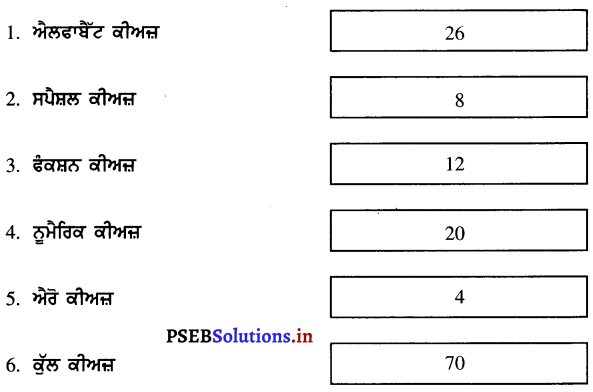
ਕੀਅ-ਬੋਰਡ ਉੱਪਰ 12 ਫੰਕਸ਼ਨ ਕੀਅਜ਼ ਹੁੰਦੀਆਂ ਹਨ ।

PSEB 6th Class Computer Solutions Chapter 7 ਇਨਪੁੱਟ ਯੰਤਰ

ਪ੍ਰਸ਼ਨ 4.
ਵੀਡੀਓ ਗੇਮ ਕੰਟਰੋਲ ਕਰਨ ਲਈ ਕਿਸ ਉਪਕਰਣ ਦਾ ਪ੍ਰਯੋਗ ਹੁੰਦਾ ਹੈ ?
ਉੱਤਰ-
ਵੀਡੀਓ ਗੇਮ ਕੰਟਰੋਲ ਕਰਨ ਲਈ ਜੁਆਇ ਸਟਿੱਕ ਉਪਕਰਣ ਦਾ ਪ੍ਰਯੋਗ ਹੁੰਦਾ ਹੈ ।

ਪ੍ਰਸ਼ਨ 5.
ਕਿਹੜੀਆਂ ਕੀਅਜ਼ ਦੀ ਵਰਤੋਂ ਕਰਸਰ ਨੂੰ ਹਿਲਾਉਣ ਲਈ ਕੀਤੀ ਜਾਂਦੀ ਹੈ ?
ਉੱਤਰ-
ਕਰਸਰ ਕੀਅਜ਼ ਦੀ ਵਰਤੋਂ ਕਰਸਰ ਨੂੰ ਹਿਲਾਉਣ ਲਈ ਕੀਤੀ ਜਾਂਦੀ ਹੈ ।

3. ਛੋਟੇ ਉੱਤਰਾਂ ਵਾਲੇ ਪ੍ਰਸ਼ਨ

ਪ੍ਰਸ਼ਨ 1.
ਇਨਪੁੱਟ ਉਪਕਰਣਾਂ ਦੀ ਵਿਆਖਿਆ ਕਰੋ ।
ਉੱਤਰ-
ਇਨਪੁੱਟ ਯੰਤਰ ਉਹ ਹਾਰਡਵੇਅਰ ਯੰਤਰ ਹੁੰਦੇ ਹਨ ਜਿਨ੍ਹਾਂ ਦੀ ਮੱਦਦ ਨਾਲ ਡਾਟਾ ਕੰਪਿਊਟਰ ਵਿੱਚ ਦਾਖ਼ਲ ਕੀਤਾ ਜਾਂਦਾ ਹੈ । ਇਹ ਯੰਤਰ ਕਈ ਪ੍ਰਕਾਰ ਦੇ ਹੁੰਦੇ ਹਨ ਅਤੇ ਹਰ ਯੰਤਰ ਇਕ ਖਾਸ ਪ੍ਰਕਾਰ ਦਾ ਡਾਟਾ ਇਨਪੁੱਟ ਕਰਦਾ ਹੈ ।

ਪ੍ਰਸ਼ਨ 2.
ਕਿਸੇ 6 ਇਨਪੁੱਟ ਉਪਕਰਣਾਂ ਦੇ ਨਾਂ ਲਿਖੋ ।
ਉੱਤਰ-
ਇਨਪੁੱਟ ਉਪਕਰਣਾਂ ਦੇ ਨਾਂ ਹੇਠ ਲਿਖੇ ਅਨੁਸਾਰ ਹਨ :

  1. ਕੀਅ-ਬੋਰਡ
  2. ਮਾਊਸ
  3. ਸਕੈਨਰ
  4. ਵੈੱਬ ਕੈਮਰਾ
  5. ਮਾਈਕ੍ਰੋਫ਼ੋਨ
  6. ਟੱਚ ਪੈਡ ।

ਪ੍ਰਸ਼ਨ 3.
ਜੁਆਇ ਸਟਿੱਕ ’ਤੇ ਨੋਟ ਲਿਖੋ ।
ਉੱਤਰ-
ਇਹ ਵੀ ਇਕ ਤਰ੍ਹਾਂ ਦਾ Pointing ਇਨਪੁੱਟ ਯੰਤਰ ਹੈ । ਇਹ ਆਮ ਤੌਰ ‘ਤੇ ਵੀਡਿਓ ਗੇਮਾਂ ਨਾਲ ਸੰਬੰਧਿਤ ਪ੍ਰੋਗਰਾਮਾਂ ਵਿੱਚ ਵਰਤਿਆ ਜਾਂਦਾ ਹੈ । ਇਸ ਵਿੱਚ ਇਕ ਛੋਟਾ ਜਿਹਾ Vertical ਲੀਵਰ ਹੁੰਦਾ ਹੈ ਜਿਸ ਨੂੰ ਸਟਿੱਕ ਕਿਹਾ ਜਾਂਦਾ ਹੈ ਜੋ ਇਕ ਬਾਰ ਤੇ ਜੁੜਿਆ ਹੁੰਦਾ ਹੈ । ਇਹ ਸਟਿੱਕ ਰੇਖੀਕ੍ਰਿਤ ਸਕਰੀਨ ਤੇ Pointer ਨੂੰ ਚਲਾਉਣ ਦੇ ਕੰਮ ਆਉਂਦੀ ਹੈ । ਇਸ ਵਿੱਚ ਬਾਰ ਤੇ ਜਾਂ ਸਟਿੱਕ ਉੱਪਰ ਬਟਨ ਵੀ ਹੁੰਦੇ ਹਨ ਜੋ ਬਿਲਕੁਲ ਉਸ ਤਰ੍ਹਾਂ ਕੰਮ ਕਰਦੇ ਹਨ ਜਿਸ ਤਰ੍ਹਾਂ ਮਾਊਸ ਦੇ ਬਟਨ ।

4. ਵੱਡੇ ਉੱਤਰਾਂ ਵਾਲੇ ਪ੍ਰਸ਼ਨ

ਪ੍ਰਸ਼ਨ 1.
ਕਿਸੇ ਦੋ ਇਨਪੁੱਟ ਉਪਕਰਣਾਂ ਦੀ ਵਿਆਖਿਆ ਕਰੋ ।
ਉੱਤਰ-
ਦੋ ਇਨਪੁੱਟ ਉਪਕਰਣਾਂ ਦੀ ਵਿਆਖਿਆ ਹੇਠ ਲਿਖੇ ਅਨੁਸਾਰ ਹਨ-
1. ਮਾਊਸ – ਮਾਊਸ ਇਕ ਪੁਆਇੰਟ ਵਾਇਸ ਹੈ । ਇਹ ਸਕਰੀਨ ਤੇ ਕਰਸਰ ਨੂੰ ਕੰਟਰੋਲ ਕਰਦਾ ਹੈ । ਇਹ ਨਿੱਕਾ ਜਿਹਾ ਚੂਹੇ ਵਰਗਾ ਯੰਤਰ ਹੁੰਦਾ ਹੈ । ਇਸ ਦੇ ਆਕਾਰ ਕਰਕੇ ਹੀ ਇਸ ਨੂੰ ਮਾਊਸ ਕਿਹਾ ਜਾਂਦਾ ਹੈ । ਜਦੋਂ ਇਸ ਨੂੰ ਫਲੈਟ ਸਰਫੇਸ ਤੇ ਘੁਮਾਇਆ ਜਾਂਦਾ ਹੈ ਤਾਂ ਪੁਆਇੰਟਰ ਸਕਰੀਨ ਤੇ ਘੁੰਮਦਾ ਹੈ ।

ਮਾਊਸ ਉੱਤੇ ਹੇਠ ਲਿਖੇ ਤਿੰਨ ਬਟਨ ਹੁੰਦੇ ਹਨ-
• ਖੱਬਾ ਬਟਨ (Left Button)
• ਸੱਜਾ ਬਟਨ (Right Button)
• ਸਕਰੋਲ ਬਟਨ (Scroll Button) ।
(i) ਖੱਬਾ ਬਟਨ – ਜ਼ਿਆਦਾਤਰ ਖੱਬਾ ਬਟਨ ਹੀ ਵਰਤਿਆ ਜਾਂਦਾ ਹੈ । ਜੇਕਰ ਖੱਬਾ ਬਟਨ ਇੱਕ ਦਬਾਇਆ ਜਾਵੇ ਤਾਂ ਇਸ ਨੂੰ ਕਲਿੱਕ ਕਰਨਾ ਕਿਹਾ ਜਾਂਦਾ ਹੈ । ਜੇਕਰ ਇਸ ਨੂੰ ਦੋ ਵਾਰ ਦਬਾਇਆ ਜਾਵੇ ਤਾਂ ਇਸ ਨੂੰ ਡਬਲ ਕਲਿੱਕ ਕਿਹਾ ਜਾਂਦਾ ਹੈ ।

(ii) ਸੱਜਾ ਬਟਨ – ਜਦੋਂ ਸੱਜੇ ਬਟਨ ਨੂੰ ਦਬਾਇਆ ਜਾਂਦਾ ਹੈ ਤਾਂ ਇਸ ਨੂੰ ਰਾਈਟ ਕਲਿੱਕ ਕਰਨਾ ਕਿਹਾ ਜਾਂਦਾ ਹੈ । ਇਹ ਸ਼ਾਰਟਕੱਟ ਮੀਨੂੰ ਖੋਲ੍ਹਣ ਲਈ ਵਰਤਿਆ ਜਾਂਦਾ ਹੈ ।

(iii) ਸਕਰੋਲ ਬਟਨ – ਇਹ ਇੱਕ ਪਹੀਏ ਦੀ ਤਰ੍ਹਾਂ ਹੁੰਦਾ ਹੈ । ਇਹ ਮਾਊਸ ਦੇ ਸੱਜੇ ਅਤੇ ਖੱਬੇ ਬਟਨ ਦੇ ਵਿਚਕਾਰ ਲੱਗਿਆ ਹੁੰਦਾ ਹੈ । ਇਸ ਸਕਰੋਲ ਬਟਨ ਨੂੰ ਘੁਮਾਇਆ ਜਾਂਦਾ ਹੈ ਜਿਸ ਨੂੰ ਸਕਰੋਲ ਕਰਨਾ ਕਿਹਾ ਜਾਂਦਾ ਹੈ । ਇਹ ਸਕਰੀਨ ਨੂੰ ਉੱਪਰ ਹੇਠਾਂ ਕਰਨ ਲਈ ਵਰਤਿਆ ਜਾਂਦਾ ਹੈ ।

2. ਮਾਈਕ੍ਰੋਫੋਨ – ਮਾਈਕ੍ਰੋਫੋਨ ਨੂੰ ਮਾਈਕ ਵੀ ਕਿਹਾ ਜਾਂਦਾ ਹੈ । ਇਸਦੀ ਵਰਤੋਂ ਕੰਪਿਊਟਰ ਵਿੱਚ ਆਵਾਜ਼ ਰਿਕਾਰਡ ਕਰਨ ਲਈ ਕੀਤੀ ਜਾਂਦੀ ਹੈ । ਇਸ ਨਾਲ ਕੰਪਿਊਟਰ ਨੂੰ ਹਿਦਾਇਤਾਂ ਵੀ ਦਿੱਤੀਆਂ ਜਾ ਸਕਦੀਆਂ ਹਨ । ਰਿਕਾਰਡ ਕੀਤੀ ਆਵਾਜ਼ ਨੂੰ ਦੁਬਾਰਾ ਸੁਣਿਆ ਵੀ ਜਾ ਸਕਦਾ ਹੈ | ਮਾਈਕ ਰਾਹੀਂ ਬੋਲ ਕੇ ਕੰਪਿਊਟਰ ਤੇ ਕੁਝ ਟਾਈਪ ਵੀ ਕੀਤਾ ਜਾ ਸਕਦਾ ਹੈ । ਇਸ ਨਾਲ ਅਸੀਂ ਇੰਟਰਨੈੱਟ ਤੇ ਆਪਣੇ ਦੋਸਤਾਂ/ਮਿੱਤਰਾਂ ਨਾਲ ਗੱਲਬਾਤ ਵੀ ਕਰ ਸਕਦੇ ਹਾਂ ।

PSEB 6th Class Computer Solutions Chapter 7 ਇਨਪੁੱਟ ਯੰਤਰ

ਪ੍ਰਸ਼ਨ 2.
ਬਾਰ ਕੋਡ ਰੀਡਰ ’ਤੇ ਨੋਟ ਲਿਖੋ ।
ਉੱਤਰ-
ਇਹ ਇਕ ਤਰ੍ਹਾਂ ਦਾ ਇਨਪੁੱਟ ਯੰਤਰ ਹੈ । ਇਸ ਵਿੱਚ ਡਾਟਾ ਅਲੱਗ-ਅਲੱਗ ਮੋਟਾਈ ਦੀਆਂ ਲਾਈਨਾਂ ਦੀ ਤਰ੍ਹਾਂ ਕੋਡ ਹੁੰਦਾ ਹੈ । ਇਹ Optical ਤਰੀਕੇ ਨਾਲ ਪੜ੍ਹੀਆਂ ਜਾਂਦੀਆਂ ਹਨ । ਇਹ ਖ਼ਾਸ ਕੋਡ ਹੁੰਦੇ ਹਨ ਜੋ ਉਪਭੋਗਤਾ ਚੀਜ਼ਾਂ ਅਤੇ ਕਿਤਾਬਾਂ ਕੋਡ ਕਰਨ ਦੇ ਕੰਮ ਆਉਂਦੇ ਹਨ | ਸਭ ਤੋਂ ਜ਼ਿਆਦਾ ਵਰਤਿਆ ਜਾਣ ਵਾਲਾ ਬਾਰ ਕੋਡ Universal Product Code (UPC) ਹੈ ।

ਬਾਰ ਕੋਡ ਰੀਡਰ ਲਾਈਨਾਂ ਨੂੰ ਪੜ੍ਹੇ ਜਾ ਸਕਣ ਵਾਲੀ ਸ਼ਬਦਾਵਲੀ ਵਿੱਚ ਬਦਲਦੇ ਹਨ । ਕੋਡ ਰੀਡਰ ਲਾਈਟ ਪਰਿਵਰਤਿਤ ਕਰਦਾ ਹੈ ਅਤੇ ਉਹ ਬਾਰ ਕੋਡ Image ਦੁਆਰਾ Reflect ਹੁੰਦਾ ਹੈ । ਇਕ ਲਾਈਟ ਸੰਵੇਦਨਸ਼ੀਲ Detector ਬਾਰ ਕੋਡ Image ਨੂੰ ਪਹਿਚਾਣਦਾ ਹੈ । ਜਦੋਂ ਕੋਡ ਪੜ੍ਹਿਆ ਜਾਂਦਾ ਹੈ ਤਾਂ ਇਹ ਲਾਈਨ Pattern ਨੂੰ ਨੰਬਰਾਂ ਵਿੱਚ ਬਦਲ ਜਾਂਦੀ ਹੈ । ਬਾਰ ਕੋਡ ਇਹ ਨੰਬਰ ਕੰਪਿਊਟਰ ਵਿੱਚ ਪਾ ਦਿੰਦੀ ਹੈ ਅਤੇ ਇਹ ਫਿਰ ਵਰਤਿਆ ਜਾ ਸਕਦਾ ਹੈ ।

ਪ੍ਰਸ਼ਨ 3.
ਮਾਊਸ ਕੀ ਹੈ ? ਇਸਦੇ ਬਟਨਾਂ ਦੇ ਕੰਮਾਂ ਬਾਰੇ ਜਾਣਕਾਰੀ ਦਿਓ ।
ਉੱਤਰ-
ਮਾਊਸ ਇਕ ਪੁਆਇੰਟ ਡੀਵਾਇਸ ਹੈ । ਇਹ ਸਕਰੀਨ ਤੇ ਕਰਸਰ ਨੂੰ ਕੰਟਰੋਲ ਕਰਦਾ ਹੈ । ਇਹ ਨਿੱਕਾ ਜਿਹਾ ਚੂਹੇ ਵਰਗਾ ਯੰਤਰ ਹੁੰਦਾ ਹੈ । ਇਸ ਦੇ ਆਕਾਰ ਕਰਕੇ ਹੀ ਇਸ ਨੂੰ ਮਾਊਸ ਕਿਹਾ ਜਾਂਦਾ ਹੈ । ਜਦੋਂ ਇਸ ਨੂੰ ਫਲੈਟ ਸਰਫੇਸ ਤੇ ਘੁਮਾਇਆ ਜਾਂਦਾ ਹੈ ਤਾਂ ਪੁਆਇੰਟਰ ਸਕਰੀਨ ਤੇ ਘੁੰਮਦਾ ਹੈ ।
ਮਾਊਸ ਉੱਤੇ ਹੇਠ ਲਿਖੇ ਤਿੰਨ ਬਟਨ ਹੁੰਦੇ ਹਨ-
• ਖੱਬਾ ਬਟਨ (Left Button)
• ਸੱਜਾ ਬਟਨ (Right Button)
• ਸਕਰੋਲ ਬਟਨ (Scroll Button) ।

1. ਖੱਬਾ ਬਟਨ – ਜ਼ਿਆਦਾਤਰ ਖੱਬਾ ਬਟਨ ਹੀ ਵਰਤਿਆ ਜਾਂਦਾ ਹੈ । ਜੇਕਰ ਖੱਬਾ ਬਟਨ ਇੱਕ ਦਬਾਇਆ ਜਾਵੇ ਤਾਂ ਇਸ ਨੂੰ ਕਲਿੱਕ ਕਰਨਾ ਕਿਹਾ ਜਾਂਦਾ ਹੈ । ਜੇਕਰ ਇਸ ਨੂੰ ਦੋ ਵਾਰ ਦਬਾਇਆ ਜਾਵੇ ਤਾਂ ਇਸ ਨੂੰ ਡਬਲ ਕਲਿੱਕ ਕਿਹਾ ਜਾਂਦਾ ਹੈ ।

2. ਸੱਜਾ ਬਟਨ – ਜਦੋਂ ਸੱਜੇ ਬਟਨ ਨੂੰ ਦਬਾਇਆ ਜਾਂਦਾ ਹੈ ਤਾਂ ਇਸ ਨੂੰ ਰਾਈਟ ਕਲਿੱਕ ਕਰਨਾ ਕਿਹਾ ਜਾਂਦਾ ਹੈ । ਇਹ ਸ਼ਾਰਟਕੱਟ ਮੀਨੂੰ ਖੋਲ੍ਹਣ ਲਈ ਵਰਤਿਆ ਜਾਂਦਾ ਹੈ ।

3. ਸਕਰੋਲ ਬਟਨ – ਇਹ ਇੱਕ ਪਹੀਏ ਦੀ ਤਰ੍ਹਾਂ ਹੁੰਦਾ ਹੈ । ਇਹ ਮਾਉਸ ਦੇ ਸੱਜੇ ਅਤੇ ਖੱਬੇ ਬਟਨ ਦੇ ਵਿਚਕਾਰ ਲੱਗਿਆ ਹੁੰਦਾ ਹੈ । ਇਸ ਸਕਰੋਲ ਬਟਨ ਨੂੰ ਘੁਮਾਇਆ ਜਾਂਦਾ ਹੈ ਜਿਸ ਨੂੰ ਸਕਰੋਲ ਕਰਨਾ ਕਿਹਾ ਜਾਂਦਾ ਹੈ । ਇਹ ਸਕਰੀਨ ਨੂੰ ਉੱਪਰ ਹੇਠਾਂ ਕਰਨ ਲਈ ਵਰਤਿਆ ਜਾਂਦਾ ਹੈ ।

ਪ੍ਰਸ਼ਨ 4.
ਪੁਆਇੰਟਿੰਗ ਉਪਕਰਣ ਕੀ ਹੁੰਦੇ ਹਨ ? ਉਦਾਹਰਣ ਸਹਿਤ ਵਿਆਖਿਆ ਕਰੋ ।
ਉੱਤਰ-
ਪੁਆਇੰਟਿੰਗ ਉਪਕਰਣ ਉਹ ਉਪਕਰਣ ਹੁੰਦੇ ਹਨ ਜੋ ਕੰਪਿਊਟਰ ਸਕਰੀਨ ਤੇ ਕਿਸੇ ਖਾਸ ਭਾਗ ਨੂੰ ਪੁਆਇੰਟ ਕਰਨ ਵਾਸਤੇ ਵਰਤੇ ਜਾਂਦੇ ਹਨ । ਇਹ ਯੰਤਰ ਸਿਲੈਕਟ ਕਰਨ ਅਤੇ ਕਲਿੱਕ ਕਰਨ ਵਾਸਤੇ ਵਰਤੇ ਜਾਂਦੇ ਹਨ । ਕੰਪਿਊਟਰ ਵਿੱਚ ਕਈ ਪੁਆਇੰਟਿੰਗ ਉਪਕਰਣ ਵਰਤੇ ਜਾ ਸਕਦੇ ਹਨ-ਕੁੱਝ ਹੇਠ ਲਿਖੇ ਅਨੁਸਾਰ ਹਨ :

  • ਮਾਊਸ – ਮਾਊਸ ਇਕ ਪੁਆਇੰਟ ਡੀਵਾਇਸ ਹੈ । ਇਹ ਸਕਰੀਨ ਤੇ ਕਰਸਰ ਨੂੰ ਕੰਟਰੋਲ ਕਰਦਾ ਹੈ ।ਇਹ ਨਿੱਕਾ ਜਿਹਾ ਚੂਹੇ ਵਰਗਾ ਯੰਤਰ ਹੁੰਦਾ ਹੈ । ਇਸ ਦੇ ਆਕਾਰ ਕਰਕੇ ਹੀ ਇਸ ਨੂੰ ਮਾਊਸ ਕਿਹਾ ਜਾਂਦਾ ਹੈ । ਜਦੋਂ ਇਸ ਨੂੰ ਫਲੈਟ ਸਰਫੇਸ ਤੇ ਘੁਮਾਇਆ ਜਾਂਦਾ ਹੈ ਤਾਂ ਪੁਆਇੰਟਰ ਸਕਰੀਨ ਤੇ ਘੁੰਮਦਾ ਹੈ ।
  • ਲਾਈਟ ਐੱਨ – ਇਹ ਇਕ Pointing Device ਹੈ ਜੋ ਸਕਰੀਨ ਤੇ ਇਕ ਖ਼ਾਸ ਥਾਂ ’ਤੇ Point ਕਰਨ ਲਈ ਵਰਤਿਆ ਜਾਂਦਾ ਹੈ । ਇਹ ਇਕ ਪੈਂਨ ਦੀ ਸ਼ਕਲ ਦਾ ਯੰਤਰ ਹੁੰਦਾ ਹੈ ਜੋ ਤਾਰ ਦੀ ਸਹਾਇਤਾ ਨਾਲ ਕੰਪਿਊਟਰ ਨਾਲ ਜੁੜਿਆ ਹੁੰਦਾ ਹੈ । ਇਹ ਸਕਰੀਨ ‘ਤੇ ਕੁਦਰਤੀ Movements ਕਰਨ
    ਵਿੱਚ ਮੱਦਦ ਕਰਦਾ ਹੈ ।
  • ਜੁਆਇ ਸਟਿੱਕ – ਇਹ ਵੀ ਇਕ ਤਰ੍ਹਾਂ ਦਾ Pointing ਇਨਪੁੱਟ ਯੰਤਰ ਹੈ । ਇਹ ਆਮ ਤੌਰ ‘ਤੇ ਵੀਡਿਓ ਗੇਮਾਂ ਨਾਲ ਸੰਬੰਧਿਤ ਪ੍ਰੋਗਰਾਮਾਂ ਵਿੱਚ ਵਰਤਿਆ ਜਾਂਦਾ ਹੈ ।
  • ਟਰੈਕ ਬਾਲ – ਇਹ ਵੀ ਇਕ Pointing Device ਹੈ । ਇਹ ਇਕ ਬਾਲ ਦੀ ਤਰ੍ਹਾਂ ਹੁੰਦਾ ਹੈ ਜਿਸ ਨੂੰ ਕਿਸੇ ਵੀ ਦਿਸ਼ਾ ਵਿੱਚ ਘੁੰਮਾਇਆ ਜਾ ਸਕਦਾ ਹੈ । ਆਪਣੀ ਜ਼ਰੂਰਤ ਅਨੁਸਾਰ ਬਾਲ ਉਸ ਦਿਸ਼ਾ ਵਿੱਚ ਘੁੰਮਾਉਂਦਾ ਹੈ ਜਿਸ ਦਿਸ਼ਾ ਵਿੱਚ Cursor ਘੁੰਮਾਉਣਾ ਹੁੰਦਾ ਹੈ ।

ਪ੍ਰਸ਼ਨ 5.
ਸਪੈਸ਼ਲ ਕੀਅਜ਼ ਅਤੇ ਇਹਨਾਂ ਦੇ ਕੰਮਾਂ ਦੀ ਵਿਆਖਿਆ ਕਰੋ ।
ਉੱਤਰ-
ਹਰ ਸਪੈਸ਼ਲ ਕੀਅ ਕੁਝ ਵਿਸ਼ੇਸ਼ ਕੰਮ ਕਰਵਾਉਣ ਲਈ ਵਰਤੀ ਜਾਂਦੀ ਹੈ । ਹੇਠਾਂ ਕੁਝ ਸਪੈਸ਼ਲ ਕੀਅਜ਼ ਅਤੇ ਉਨ੍ਹਾਂ ਦੇ ਕੰਮ ਦਿੱਤੇ ਗਏ ਹਨ-

ਲੜੀ ਨੰ: ਸਪੈਸ਼ਲ ਕੀਅ ਦਾ ਨਾਂ ਕਰਸਰ ਤੋਂ ਸੱਜੇ ਹੱਥ ਵਾਲਾ ਅੱਖਰ ਡਿਲੀਟ ਕਰਨ (ਮਿਟਾਉਣ ਲਈ) ।
1. ਡਿਲੀਟ (Delete) ਕਰਸਰ ਤੋਂ ਖੱਬੇ ਹੱਥ ਵਾਲਾ ਅੱਖਰ ਮਿਟਾਉਣ ਲਈ ।
2. ਬੈਕਸਪੇਸ (Backspace) ਨਵੀਂ ਲਾਈਨ ਉੱਤੇ ਜਾਣ ਲਈ ।
3. ਐਂਟਰ (Enter) ਦੋ ਸ਼ਬਦਾਂ ਵਿਚਕਾਰ ਖ਼ਾਲੀ ਥਾਂ ਛੱਡਣ ਲਈ ।
4. ਸਪੇਸ ਬਾਰ (Space Bar) ਇਹ ਕਿਸੇ ਦੂਸਰੀ ਕੀਅ ਨਾਲ ਮਿਲਾ ਕੇ ਵਰਤੀ ਜਾਂਦੀ ਹੈ, ਜਿਵੇਂ ਕਿ shift ਅਤੇ a ਇਕੱਠਾ ਦਬਾਇਆ ਜਾਵੇ ਤਾਂ ਵੱਡਾ A ਪਵੇਗਾ ।
5. ਸ਼ਿਫਟ (Shift) ਇਹ ਦੂਸਰੀ ਕੀਅ ਨਾਲ ਮਿਲਾ ਕੇ ਵਰਤੀ ਜਾਂਦੀ ਹੈ, ਜਿਵੇਂ ਕਿ ਪੇਂਟ ਵਿੱਚ Ctrl ਅਤੇ s ਇਕੱਠਾ ਦਬਾ ਕੇ ਫ਼ਾਈਲ ਨੂੰ ਸੇਵ ਕੀਤਾ ਜਾਂਦਾ ਹੈ ।
6. ਕੰਟਰੋਲ (Ctrl) ਇਹ ਦੂਸਰੀ ਕੀਅ ਨਾਲ ਮਿਲਾ ਕੇ ਵਰਤੀ ਜਾਂਦੀ ਹੈ, ਜਿਵੇਂ ਕਿ Alt ਅਤੇ F4 ਖੁੱਲ੍ਹੇ ਹੋਏ ਪ੍ਰੋਗਰਾਮ ਨੂੰ ਬੰਦ ਕਰਨ ਲਈ ਵਰਤੀ ਜਾਂਦੀ ਹੈ ।
7. ਆਲਟ (Alt) ਕਰਸਰ ਤੋਂ ਸੱਜੇ ਹੱਥ ਵਾਲਾ ਅੱਖਰ ਡਿਲੀਟ ਕਰਨ (ਮਿਟਾਉਣ ਲਈ) ।
8. ਕੈਪਸ ਲਾਕ (Caps lock) ਕੈਪਸ ਲਾਕ ਵਾਲੀ ਕੀਅ ਦਬਾਈ ਜਾਵੇ ਤਾਂ ਕੀਅ-ਬੋਰਡ ਉੱਤੇ ਲੱਗਿਆ ਇੰਡੀਕੇਟਰ ਜਗ ਪੈਂਦਾ ਹੈ ਅਰਥਾਤ ਕੈਪਸ ਲਾਕ ਆਨ ਹੋ ਜਾਂਦਾ ਹੈ । ਇਸ ਨਾਲ ਅੱਖਰ ਵੱਡੇ ਟਾਈਪ ਹੁੰਦੇ ਹਨ ।

PSEB 6th Class Computer Solutions Chapter 7 ਇਨਪੁੱਟ ਯੰਤਰ

ਐਕਟੀਵਿਟੀ

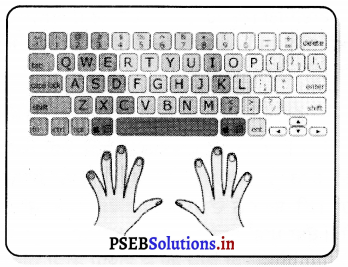
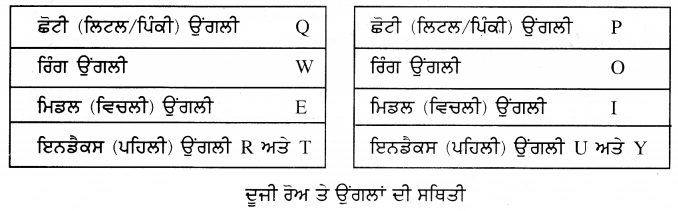
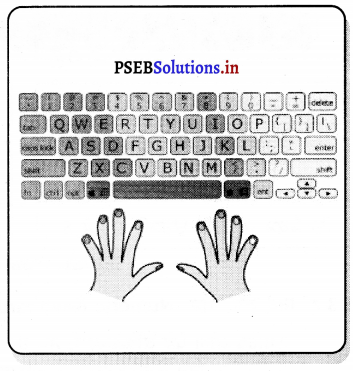
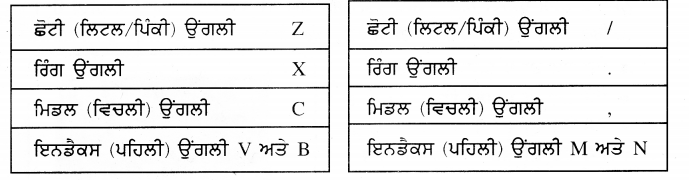
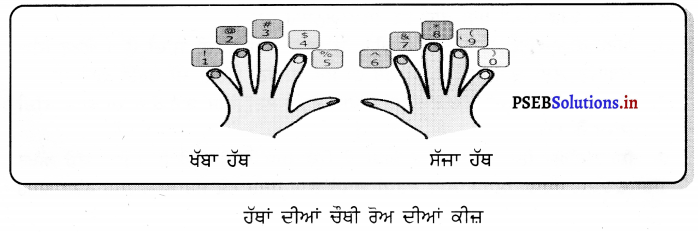
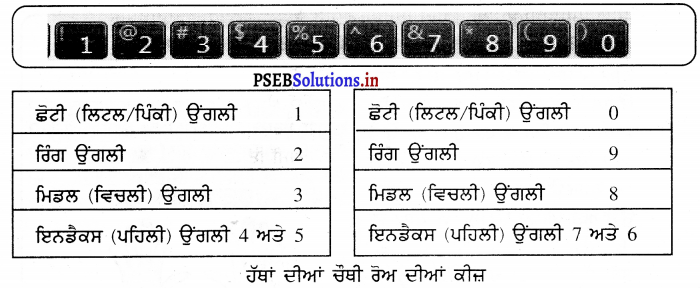
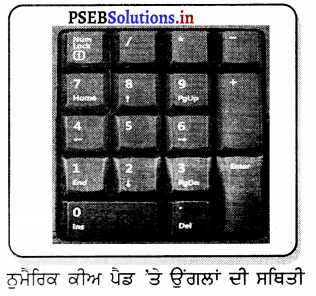
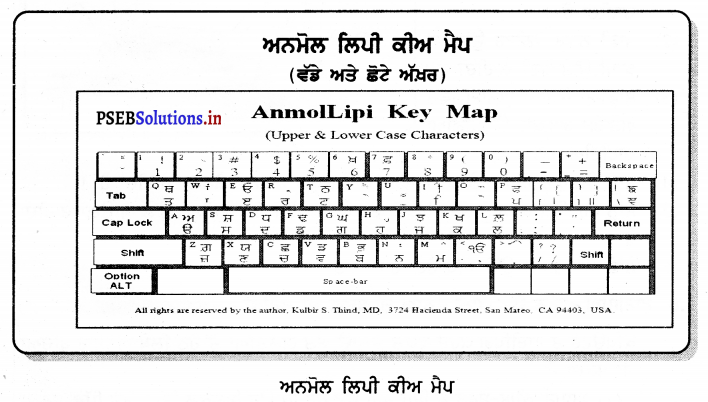
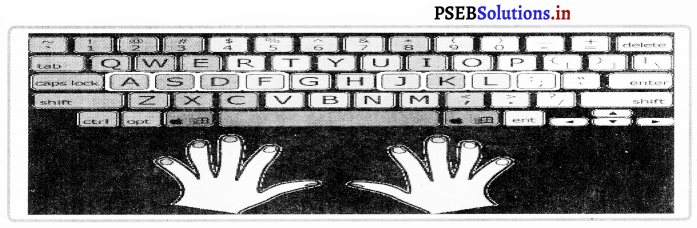
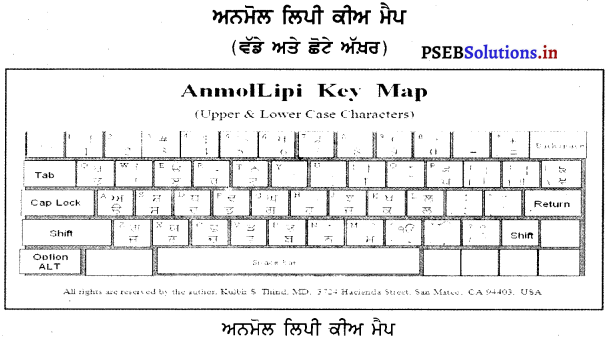
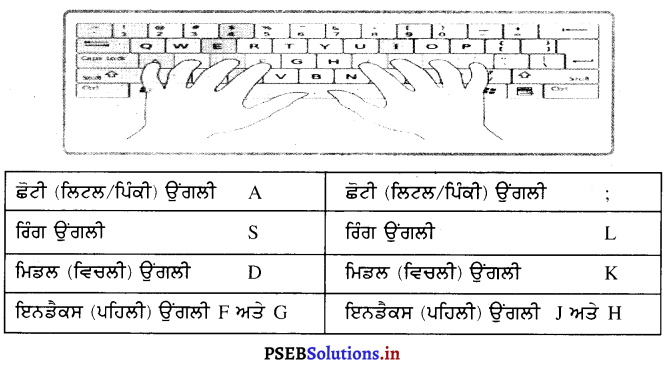
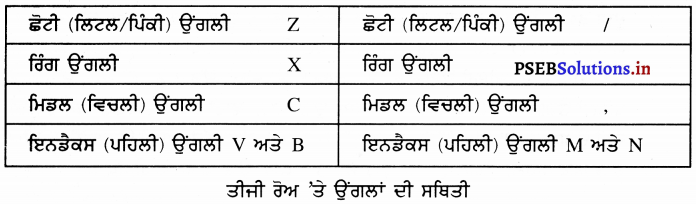
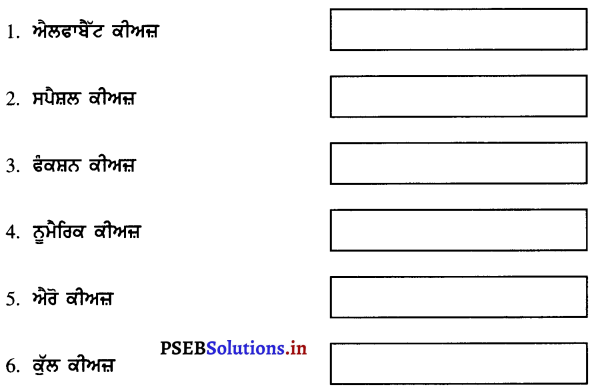
ਵਿਦਿਆਰਥੀਆਂ ਨੂੰ ਕੰਪਿਊਟਰ ਲੈਬ ਵਿੱਚ ਗਰੁੱਪ ਬਣਾ ਕੇ ਕੀਅ-ਬੋਰਡ ਦੀਆਂ ਕੀਅਜ਼ ਨੂੰ ਪਹਿਚਾਨਣ ਲਈ ਲੈ ਕੇ ਜਾਓ |ਆਓ ਕੀਅ-ਬੋਰਡ ਦੀਆਂ ਵੱਖ-ਵੱਖ ਕੀਅਜ਼ ਦੀ ਗਿਣਤੀ ਕਰੀਏ-
PSEB 6th Class Computer Solutions Chapter 7 ਇਨਪੁੱਟ ਯੰਤਰ 1
ਉੱਤਰ-
PSEB 6th Class Computer Solutions Chapter 7 ਇਨਪੁੱਟ ਯੰਤਰ 2

PSEB 6th Class Computer Guide ਇਨਪੁੱਟ ਯੰਤਰ Important Questions and Answers

1. ਖਾਲੀ ਥਾਂਵਾਂ ਭਰੋ

(i) ………………….. ਯੰਤਰ ਕੰਪਿਊਟਰ ਨੂੰ ਇਨਪੁੱਟ ਦਿੰਦੇ ਹਨ ।
(ੳ) ਇਨਪੁੱਟ
(ਅ) ਆਊਟਪੁੱਟ
(ੲ) ਪ੍ਰੋਸੈਸ
(ਸ) ਕੰਟਰੋਲ ।
ਉੱਤਰ-
(ੳ) ਇਨਪੁੱਟ

(ii) ……………. ਕੰਪਿਊਟਰ ਵਿੱਚ ਤਸਵੀਰਾਂ ਭੇਜਦਾ ਹੈ ।
(ਉ) ਮਾਊਸ
(ਅ) ਵੈਬ ਕੈਮਰਾ
(ੲ) ਲਾਈਟ ਪੈਂਨ
(ਸ) ਮੋਨੀਟਰ ।
ਉੱਤਰ-
(ਅ) ਵੈਬ ਕੈਮਰਾ

PSEB 6th Class Computer Solutions Chapter 7 ਇਨਪੁੱਟ ਯੰਤਰ

(iii) …………………. ਦੀ ਵਰਤੋਂ ਵੀਡੀਓ ਗੇਮਾਂ ਖੇਡਣ ਵਿੱਚ ਕੀਤੀ ਜਾਂਦੀ ਹੈ ।
(ਉ) ਮਾਊਸ
(ਅ) ਸਕਰੀਨ
(ੲ) ਜੁਆਇ ਸਟਿੱਕ
(ਸ) ਕੀਅ-ਬੋਰਡ ।
ਉੱਤਰ-
(ੲ) ਜੁਆਇ ਸਟਿੱਕ

(iv) ……………… ਦੀ ਵਰਤੋਂ ਟੈਕਸਟ ਐਂਟਰ ਕਰਨ ਵਾਸਤੇ ਕੀਤੀ ਜਾਂਦੀ ਹੈ ।
(ਉ) ਮਾਊਸ
(ਅ) ਟੱਚ ਸਕਰੀਨ
(ੲ) ਕੀਅ-ਬੋਰਡ
(ਸ) ਲਾਈਟ ਪੈਂਨ ।
ਉੱਤਰ-
(ੲ) ਕੀਅ-ਬੋਰਡ

2. ਬਹੁਤ ਛੋਟੇ ਉੱਤਰਾਂ ਵਾਲੇ ਪ੍ਰਸ਼ਨ

ਪ੍ਰਸ਼ਨ 1.
ਆਮ ਵਰਤੋਂ ਵਾਲੇ ਮਾਊਸ ਦੇ ਕਿੰਨੇ ਬਟਨ ਹੁੰਦੇ ਹਨ ?
ਉੱਤਰ-
ਆਮ ਵਰਤੋਂ ਵਾਲੇ ਮਾਉਸ ਦੇ ਤਿੰਨ ਬਟਨ ਹੁੰਦੇ ਹਨ ।

ਪ੍ਰਸ਼ਨ 2.
ਲਾਈਟ ਪੈਂਨ ਕੀ ਹੁੰਦਾ ਹੈ ?
ਉੱਤਰ-
ਲਾਈਟ ਪੈਂਨ ਇਕ ਇਨਪੁੱਟ ਯੰਤਰ ਹੈ ਜਿਸ ਦੀ ਵਰਤੋਂ ਸਕਰੀਨ ਤੇ ਡਰਾਇੰਗ ਕਰਨ ਵਾਸਤੇ ਕੀਤੀ ਜਾਂਦੀ ਹੈ । ਇਹ ਇਕ ਪੈੱਨ ਵਰਗਾ ਦਿਖਾਈ ਦਿੰਦਾ ਹੈ ।

ਪ੍ਰਸ਼ਨ 3.
ਜੁਆਇ ਸਟਿੱਕ ਕੀ ਹੁੰਦੀ ਹੈ ?
ਉੱਤਰ-
ਜੁਆਇ ਸਟਿੱਕ ਇਕ ਸਟਿੱਕ ਵਰਗਾ ਇਨਪੁੱਟ ਯੰਤਰ ਹੈ ਜੋ ਪੁਆਇੰਟਰ ਦੀ ਮੂਵਮੈਂਟ ਨੂੰ ਕੰਟਰੋਲ ਕਰਦਾ ਹੈ । ਇਸ ਦੀ ਵਰਤੋਂ ਵੀਡੀਉ ਗੇਮ ਖੇਡਣ ਵਾਸਤੇ ਕੀਤੀ ਜਾਂਦੀ ਹੈ ।

PSEB 6th Class Computer Solutions Chapter 7 ਇਨਪੁੱਟ ਯੰਤਰ

ਪ੍ਰਸ਼ਨ 4.
ਟੱਚ ਸਕਰੀਨ ਕੀ ਹੁੰਦੀ ਹੈ ?
ਉੱਤਰ-ਟੱਚ ਸਕਰੀਨ ਇਕ ਡਿਸਪਲੇਅ ਸਕਰੀਨ ਹੁੰਦੀ ਹੈ ਜਿਸ ’ਤੇ ਸੰਵੇਦਨਸ਼ੀਲ ਪੈਨਲ ਲੱਗਾ ਹੁੰਦਾ ਹੈ । ਇਸ ਤੇ ਉਂਗਲ ਦੀ ਮੱਦਦ ਨਾਲ ਇਨਪੁੱਟ ਪ੍ਰਦਾਨ ਕੀਤਾ ਜਾਂਦਾ ਹੈ ।

ਪ੍ਰਸ਼ਨ 5.
ਕੋਈ ਛੇ ਇਨਪੁੱਟ ਯੰਤਰਾਂ ਦੇ ਨਾਂ ਲਿਖੋ ।
ਉੱਤਰ-
ਕੀਅ-ਬੋਰਡ, ਮਾਊਸ, ਸਕੈਨਰ, ਟੱਚ ਪੈਡ, ਬਾਰ ਕੋਡ ਰੀਡਰ, ਲਾਈਟ ਪੈਂਨ ।

ਪ੍ਰਸ਼ਨ 6.
ਬਾਇਉਮੈਟਰਿਕ ਤੋਂ ਤੁਹਾਡਾ ਕੀ ਭਾਵ ਹੈ ?
ਉੱਤਰ-
ਬਾਇਉਮੈਟਰਿਕ ਇਕ ਅਜਿਹੀ ਮਸ਼ੀਨ ਹੁੰਦੀ ਹੈ ਜਿਸ ਵਿੱਚ ਕਿਸੇ ਵਿਅਕਤੀ ਦੀ ਪਹਿਚਾਣ ਉਸ ਦੇ ਸਰੀਰ ਦੇ ਅੰਗਾਂ ਨੂੰ ਸਕੈਨ ਕਰਕੇ ਕੀਤੀ ਜਾਂਦੀ ਹੈ ।

ਪ੍ਰਸ਼ਨ 7.
ਇਲੈੱਕਟ੍ਰਾਨਿਕ ਹਸਤਾਖ਼ਰ ਪੈਡ ਕੀ ਹੁੰਦਾ ਹੈ ?
ਉੱਤਰ-
ਇਹ ਇਕ ਇਲੈੱਕਟ੍ਰਾਨਿਕ ਯੰਤਰ ਹੁੰਦਾ ਹੈ ਜਿਸ ਵਿੱਚ ਪੈਡ ਉੱਪਰ ਯੂਜ਼ਰ ਵਲੋਂ ਹਸਤਾਖ਼ਰ ਨੂੰ ਡਿਜੀਟਲ ਫਾਰਮੈਟ ਵਿੱਚ ਬਦਲਿਆ ਜਾਂਦਾ ਹੈ ।

3. ਛੋਟੇ ਉੱਤਰਾਂ ਵਾਲੇ ਪ੍ਰਸ਼ਨ

ਪ੍ਰਸ਼ਨ 1.
ਇਨਪੁੱਟ ਯੰਤਰ ਕੀ ਹੁੰਦੇ ਹਨ ?
ਉੱਤਰ-
ਉਹ ਯੰਤਰ ਜਿਹਨਾਂ ਦੀ ਵਰਤੋਂ ਕੰਪਿਊਟਰ ਵਿੱਚ ਡਾਟਾ ਅਤੇ ਨਿਰਦੇਸ਼ ਪਾਉਣ ਵਾਸਤੇ ਕੀਤੀ ਜਾਂਦੀ ਹੈ ਉਹਨਾਂ ਨੂੰ ਇਨਪੁੱਟ ਯੰਤਰ ਕਹਿੰਦੇ ਹਨ ।

ਪ੍ਰਸ਼ਨ 2.
ਡਿਜੀਟਾਈਜ਼ਰ ਕੀ ਹੁੰਦਾ ਹੈ ?
ਉੱਤਰ-
ਡਿਜੀਟਾਈਜ਼ਰ ਇਕ ਇਨਪੁੱਟ ਯੰਤਰ ਹੈ ਜੋ ਐਨਾਲਾਗ ਸਿੰਗਨਲਾਂ ਨੂੰ ਡਿਜ਼ੀਟਲ ਸਿੰਗਨਲਾਂ ਵਿੱਚ ਬਦਲਦਾ ਹੈ । ਇਹ ਕੈਮਰੇ ਜਾਂ ਟੈਲੀਵਿਜ਼ਨ ਤੋਂ ਪ੍ਰਾਪਤ ਸਿੰਗਨਲਾਂ ਨੂੰ ਨੰਬਰਾਂ ਦੀ ਲੜੀ ਵਿੱਚ ਬਦਲਦਾ ਹੈ ।

PSEB 6th Class Computer Solutions Chapter 7 ਇਨਪੁੱਟ ਯੰਤਰ

ਪ੍ਰਸ਼ਨ 3.
ਟਰੈਕ ਬੋਲ ’ਤੇ ਨੋਟ ਲਿਖੋ ।
ਉੱਤਰ-
ਟਰੈਕ ਬੋਲ ਇਕ ਪੁਆਇਟਿੰਗ ਡਿਵਾਈਸ ਹੈ ਜਿਸ ਦੀ ਵਰਤੋਂ ਮਾਊਸ ਦੇ ਕੰਮ ਵਾਸਤੇ ਉਹਨਾਂ ਸਥਾਨਾਂ ‘ਤੇ ਕੀਤੀ ਜਾਂਦੀ ਹੈ ਜਿੱਥੇ ਮਾਊਸ ਚਲਾਉਣ ਵਾਸਤੇ ਸਮਤਲ ਸਤਹਿ ਨਹੀਂ ਹੁੰਦੀ ।ਇਸ ਦੀ ਵਰਤੋਂ ਨੋਟ ਬੁੱਕ ਜਾਂ ਲੈਪਟਾਪ ਨਾਲ ਕੀਤੀ ਜਾਂਦੀ ਹੈ ।

ਪ੍ਰਸ਼ਨ 4.
ਐੱਮ. ਆਈ. ਸੀ. ਆਰ. ਤੇ ਇਕ ਨੋਟ ਲਿਖੋ ।
ਉੱਤਰ-
ਐੱਮ. ਆਈ. ਸੀ. ਆਰ. ਇਕ ਇਨਪੁੱਟ ਯੰਤਰ ਹੈ ਜਿਸਦੀ ਵਰਤੋਂ ਜ਼ਿਆਦਾਤਰ ਬੈਂਕਾਂ ਵਿੱਚ ਕੀਤੀ ਜਾਂਦੀ ਹੈ । ਇਸ ਦੀ ਵਰਤੋਂ ਉਹਨਾਂ ਬੈਂਕਾਂ ’ਤੇ ਕੀਤੀ ਜਾਂਦੀ ਹੈ ਜਿਹਨਾਂ ਤੇ ਚੁੰਬਕੀ ਸਿਆਹੀ ਨਾਲ ਕੁੱਝ ਲਿਖਿਆ ਹੁੰਦਾ ਹੈ ।

ਪ੍ਰਸ਼ਨ 5.
ਮਾਈਕਰੋਫੋਨ ਦੀ ਵਰਤੋਂ ਦੱਸੋ ।
ਉੱਤਰ-
ਮਾਈਕਰੋਫੋਨ ਦੀ ਵਰਤੋਂ ਕੰਪਿਊਟਰ ਵਿੱਚ ਆਵਾਜ਼ ਦਾਖ਼ਲ ਕਰਨ ਵਾਸਤੇ ਕੀਤੀ ਜਾਂਦੀ ਹੈ । ਇਸ ਰਾਹੀਂ ਕੰਪਿਊਟਰ ਨੂੰ ਹਦਾਇਤਾਂ ਵੀ ਦਿੱਤੀਆਂ ਜਾ ਸਕਦੀਆਂ ਹਨ । ਇਸ ਨਾਲ ਅਸੀਂ ਆਪਣੀ ਆਵਾਜ਼ ਰਿਕਾਰਡ ਵੀ ਕਰ ਸਕਦੇ ਹਾਂ ।

ਪ੍ਰਸ਼ਨ 6.
ਟੱਚ ਪੈਡ ਕੀ ਹੈ ?
ਉੱਤਰ-
ਦੱਚ ਪੈਡ ਇਕ ਇਨਪੁੱਟ ਯੰਤਰ ਹੈ । ਇਹ ਇਕ ਪੈਨਲ ਹੁੰਦਾ ਹੈ ਜਿਸ ਤੇ ਉਂਗਲੀ ਘੁੰਮਾ ਕੇ ਪੁਆਇੰਟਰ ਨੂੰ ਘੁੰਮਾਇਆ ਜਾ ਸਕਦਾ ਹੈ । ਇਸਦੀ ਵਰਤੋਂ ਮਾਊਸ ਦੀ ਥਾਂ ‘ਤੇ ਹੁੰਦੀ ਹੈ ।

PSEB 6th Class Computer Solutions Chapter 7 ਇਨਪੁੱਟ ਯੰਤਰ

ਪ੍ਰਸ਼ਨ 7.
ਵੈਬ ਕੈਮਰੇ ਦੀ ਵਰਤੋਂ ਦੱਸੋ ।
ਉੱਤਰ-
ਵੈਬ ਕੈਮਰੇ ਦੀ ਵਰਤੋਂ ਫੋਟੋਜ਼ ਅਤੇ ਫਿਲਮਜ਼ ਨੂੰ ਕੈਪਚਰ ਕਰਨ ਵਾਸਤੇ ਕੀਤੀ ਜਾਂਦੀ ਹੈ । ਇਹ ਫਿਲਮਾਂ ਅਸੀਂ ਕੰਪਿਊਟਰ ’ਤੇ ਸਟੋਰ ਕਰ ਸਕਦੇ ਹਾਂ ।

ਪ੍ਰਸ਼ਨ 8.
ਸਕੈਨਰ ਦੀ ਵਰਤੋਂ ਕਿੱਥੇ ਕੀਤੀ ਜਾਂਦੀ ਹੈ ?
ਉੱਤਰ-
ਸਕੈਨਰ ਦੀ ਵਰਤੋਂ ਟੈਕਸਟ ਅਤੇ ਤਸਵੀਰਾਂ ਆਦਿ ਨੂੰ ਕੰਪਿਊਟਰ ਵਿੱਚ ਭਰਨ ਵਾਸਤੇ ਕੀਤੀ ਜਾਂਦੀ ਹੈ । ਇਸਦੀ ਵਰਤੋਂ ਫੋਟੋ ਸਟੇਟ ਮਸ਼ੀਨ ਦੀ ਤਰ੍ਹਾਂ ਹੁੰਦੀ ਹੈ ।

PSEB 7th Class Computer Solutions Chapter 5 ਐੱਮ. ਐੱਸ. ਵਰਡ ਵਿਚ ਫ਼ਾਰਮੈਟਿੰਗ (ਭਾਗ-3)

Punjab State Board PSEB 7th Class Computer Book Solutions Chapter 5 ਐੱਮ. ਐੱਸ. ਵਰਡ ਵਿਚ ਫ਼ਾਰਮੈਟਿੰਗ (ਭਾਗ-3) Textbook Exercise Questions and Answers.

PSEB Solutions for Class 7 Computer Chapter 5 ਐੱਮ. ਐੱਸ. ਵਰਡ ਵਿਚ ਫ਼ਾਰਮੈਟਿੰਗ (ਭਾਗ-3)

Computer Guide for Class 7 PSEB ਐੱਮ. ਐੱਸ. ਵਰਡ ਵਿਚ ਫ਼ਾਰਮੈਟਿੰਗ (ਭਾਗ-3) Textbook Questions and Answers

ਅਭਿਆਸ ਦੇ ਪ੍ਰਸ਼ਨ ਉੱਤਰ
1. ਖ਼ਾਲੀ ਥਾਂਵਾਂ ਭਰੋ ਅਪਲਟ ਗਈ

I. ਤਸਵੀਰ ਨੂੰ ਸਿਲੈਕਟ ਕਰਨ ਉਪਰੰਤ ……………. ਟੈਬ ਦਿਖਾਈ ਦਿੰਦਾ ਹੈ ।
(ਉ) ਫ਼ਾਰਮੈਟ (Format)
(ਅ) ਪੇਜ ਲੇਅ-ਆਊਟ (Page Layout)
(ੲ) ਇਨਸਰਟ (Insert)
(ਸ) ਵਿਊ (View) ।
ਉੱਤਰ-
(ਉ) ਫ਼ਾਰਮੈਟ (Format),

II. ਅਸੀਂ ਰੈਪ ਟੈਕਸਟ ਕਰਦੇ ਹੋਏ ………… .. ਆਪਸ਼ਨ ਵਰਤ ਸਕਦੇ ਹਾਂ ।
(ਉ) ਸਕੇਅਰ (Square)
(ਅ) ਟਾਈਟ (Tight)
(ੲ) ਬਿਹਾਈਂਡ ਟੈਕਸਟ (Behind Text)
(ਸ) ਉਪਰੋਕਤ ਸਾਰੇ ।
ਉੱਤਰ-
(ਸ) ਉਪਰੋਕਤ ਸਾਰੇ ।

III. ਤਸਵੀਰ ਦੇ ਕਿਸੇ ਬੇਲੋੜੇ ਹਿੱਸੇ ਨੂੰ ਹਟਾਉਣ ਲਈ . ………. , ਆਪਸ਼ਨ ਦੀ ਵਰਤੋਂ ਕੀਤੀ ਜਾਂਦੀ
(ਉ) ਕਰਾਪ (Crop)
(ਅ) ਰੋਟੇਟ (Rotate)
(ੲ) ਗਰੁੱਪ (Group)
(ਸ) ਕੰਪਰੈੱਸ (Compress) ।
ਉੱਤਰ-
(ਉ) ਕਰਾਪ (Crop),

PSEB 7th Class Computer Solutions Chapter 5 ਐੱਮ. ਐੱਸ. ਵਰਡ ਵਿਚ ਫ਼ਾਰਮੈਟਿੰਗ (ਭਾਗ-3)

IV. Format ਟੈਬ ਦੇ Adjust ਗਰੁਪ ਵਿੱਚ ਹੇਠ ਲਿਖਿਆਂ ਵਿੱਚੋਂ ……………. ਆਪਸ਼ਨ ਮੌਜੂਦ ਨਹੀਂ ਹੁੰਦੀ ।
(ਉ) Corrections
(ਅ) Artistic Effects
(ੲ) Remove Background
(ਸ) Picture Styles.
ਉੱਤਰ-
(ਸ) Picture Styles.

V. ਅਸੀਂ ਅੱਖਰਾਂ ਦੀ ਗਿਣਤੀ ਨੂੰ ਵਿੰਡੋ ਦੇ ਹੇਠਲੇ ਪਾਸੇ ……………. ਬਾਰ ਵਿਚ ਲੱਭ ਸਕਦੇ ਹਾਂ ।
(ਉ) ਟਾਸਕ ਬਾਰ (Task Bar)
(ਅ) ਸਟੇਟਸ ਬਾਰ (Status Bar)
(ੲ) ਟਾਈਟਲ ਬਾਰ (Title Bar)
(ਸ) ਸਕਰੌਲ ਬਾਰ (Scroll Bar) ॥
ਉੱਤਰ-
(ਅ) ਸਟੇਟਸ ਬਾਰ (Status Bar)

ਬਹੁਤ ਛੋਟੇ ਉੱਤਰਾਂ ਵਾਲੇ ਪ੍ਰਸ਼ਨ

ਪ੍ਰਸ਼ਨ I.
ਕਿਹੜੀ ਆਪਸ਼ਨ ਟੈਕਸਟ ਨੂੰ ਦੋ ਜਾਂ ਵੱਧ ਭਾਗਾਂ ਵਿੱਚ ਵੰਡਦੀ ਹੈ ?
ਉੱਤਰ-
Format ਟੈਬ ਵਿੱਚੋਂ Page Setup ਸਮੂਹ ਤੋਂ Columns ਆਪਸ਼ਨ ਟੈਕਸਟ ਨੂੰ ਦੋ ਜਾਂ ਵੱਧ ਭਾਗਾਂ ਵਿੱਚ ਵੰਡਦੀ ਹੈ ।

ਪ੍ਰਸ਼ਨ II.
ਕਿਹੜੀ ਪੇਜ ਓਰੀਐਂਟੇਸ਼ਨ ਪੇਜ ਨੂੰ ਹੋਰੀਜੋਂਟਲ (ਲੇਟਵੀਂ ਦਿਸ਼ਾ ਵਿੱਚ ਸੈੱਟ ਕਰਦੀ ਹੈ ?
ਉੱਤਰ-
Landscape ਓਰੀਐਂਟੇਸ਼ਨ ॥

ਪ੍ਰਸ਼ਨ III.
ਕਿਸ ਆਪਸ਼ਨ ਦੀ ਮਦਦ ਨਾਲ ਦੋ ਜਾਂ ਵੱਧ ਤਸਵੀਰਾਂ ਇਸ ਤਰ੍ਹਾਂ ਇਕੱਠੀਆਂ ਹੋ ਜਾਂਦੀਆਂ ਹਨ ਜਿਵੇਂ ਕਿ ਉਹ ਇਕ ਹੀ ਆਬਜੈਕਟ ਹੋਵੇ ?
ਉੱਤਰ-
Layout ਟੈਬ ਵਿੱਚ Arrange ਸਮੂਹ ਤੋਂ Group ਆਪਸ਼ਨ ਦੀ ਮਦਦ ਨਾਲ ਦੋ ਜਾਂ ਦੋ ਤੋਂ ਵੱਧ ਚਿੱਤਰਾਂ ਨੂੰ ਇਕ ਆਬਜੈਕਟ ਵਾਂਗ ਇਕੱਠਾ ਕੀਤਾ ਜਾ ਸਕਦਾ ਹੈ ।

PSEB 7th Class Computer Solutions Chapter 5 ਐੱਮ. ਐੱਸ. ਵਰਡ ਵਿਚ ਫ਼ਾਰਮੈਟਿੰਗ (ਭਾਗ-3)

ਪ੍ਰਸ਼ਨ IV.
ਐੱਮ. ਐੱਸ. ਵਰਡ ਦੀ ਕਿਹੜੀ ਆਪਸ਼ਨ ਦੀ ਵਰਤੋਂ ਨਾਲ ਪਿਕਚਰ ਦੇ ਰੰਗਾਂ ਨੂੰ ਬਦਲਿਆ ਜਾ ਸਕਦਾ ਹੈ ?
ਉੱਤਰ-
Picture Format ਟੈਬ ਤੋਂ Adjust ਸਮੂਹ ਵਿਚੋਂ Color ਆਪਸ਼ਨ ਨਾਲ ਤਸਵੀਰ ਦਾ ਰੰਗ ਬਦਲਿਆ ਜਾ ਸਕਦਾ ਹੈ ।

ਪ੍ਰਸ਼ਨ V.
ਐੱਮ. ਐੱਸ. ਵਰਡ ਦੀ ਕਿਹੜੀ ਆਪਸ਼ਨ ਦੀ ਵਰਤੋਂ ਸ਼ਬਦਾਂ ਦੀ ਗਿਣਤੀ ਕਰਨ ਲਈ ਕੀਤੀ ਜਾਂਦੀ ਹੈ ?
ਉੱਤਰ-
Review ਟੈਬ ਵਿਚੋਂ Proofing ਸਮੂਹ ਤੋਂ Word Count ਆਪਸ਼ਨ ਜਾਂ Status ਬਾਰ ਤੋਂ Word Count Dialogue box ਦੀ ਮਦਦ ਨਾਲ ਸ਼ਬਦ ਗਿਣੇ ਜਾ ਸਕਦੇ ਹਨ ।

ਛੋਟੇ ਉੱਤਰਾਂ ਵਾਲੇ ਪ੍ਰਸ਼ਨ ਕਰਨ

ਪ੍ਰਸ਼ਨ I.
ਮਾਰਜਨ (Margins) ਕੀ ਹੁੰਦੇ ਹਨ ?
ਉੱਤਰ-
ਆਰਜਨ (Margin)-ਪੇਜ ਮਾਰਜਨ ਪੇਜ ਦੇ ਕਿਨਾਰਿਆਂ ਦੇ ਆਲੇ-ਦੁਆਲੇ ਪਈ ਖ਼ਾਲੀ ਥਾਂ ਹੁੰਦੇ ਹਨ । ਅਸੀਂ ਮਾਰਜਨ ਵਿਚ ਕੁਝ ਆਈਟਮਜ਼ ਦੀ ਪੁਜ਼ੀਸ਼ਨ ਨੂੰ ਵੀ ਨਿਰਧਾਰਿਤ ਕਰ ਸਕਦੇ ਹਾਂਉਦਾਹਰਣ ਲਈ, ਹੈਡਰਜ਼, ਫੁੱਟਰਜ਼ ਅਤੇ ਪੇਜ ਨੰਬਰ | ਮਾਰਜਨ ਆਪਸ਼ਨ ਵਿਚ ਪਹਿਲਾਂ ਤੋਂ ਹੀ ਨਿਰਧਾਰਿਤ ਕਈ ਮਾਰਜਨ ਸਾਈਜ਼ ਉਪਲੱਬਧ ਹੁੰਦੇ ਹਨ ।

ਪ੍ਰਸ਼ਨ II.
ਕੰਪਰੈੱਸ ਪਿਕਚਰ (Compress Picture) ਤੋਂ ਤੁਸੀਂ ਕੀ ਸਮਝਦੇ ਹੋ ?
ਉੱਤਰ-
ਇਸ ਬਟਨ ਨਾਲ ਚਿੱਤਰ ਨੂੰ ਸੰਕੁਚਿਤ ਕੀਤਾ ਜਾ ਸਕਦਾ ਹੈ । ਦਸਤਾਵੇਜ਼ਾਂ ਦੇ ਆਕਾਰ ਨੂੰ ਘਟਾਉਣ ਲਈ, ਤਸਵੀਰਾਂ ਨੂੰ ਸਟੋਰੇਜ ਦੇ ਆਕਾਰ ਵਿਚ ਘੱਟ ਕੀਤਾ ਜਾ ਸਕਦਾ ਹੈ । ਤੁਸੀਂ ਇੱਕ ਚਿੱਤਰ ਦਾ ਰੈਜ਼ੋਲਿਊਸ਼ਨ ਬਦਲ ਸਕਦੇ ਹੋ ਜਾਂ ਕਿਸੇ ਚਿੱਤਰ ਦੇ ਕਿਸੇ ਕੱਟੇ (Crop) ਹੋਏ ਹਿੱਸੇ ਨੂੰ ਮਿਟਾ ਸਕਦੇ ਹੋ ।

ਪ੍ਰਸ਼ਨ III.
ਰੀਸੈਂਟ ਪਿਕਚਰ (Reset Picture) ਬਾਰੇ ਲਿਖੋ ।
ਉੱਤਰ-
ਜੇ ਤੁਸੀਂ ਦਸਤਾਵੇਜ਼ ਵਿਚ ਇਕ ਤਸਵੀਰ ‘ਤੇ ਕੀਤੀਆਂ ਗਈਆਂ ਸਾਰੀਆਂ ਫਾਰਮੈਟਿੰਗ ਤਬਦੀਲੀਆਂ ਨੂੰ ਹਟਾਉਣਾ ਚਾਹੁੰਦੇ ਹੋ, ਤਾਂ Reset Picture ਦੀ ਵਰਤੋਂ ਕੀਤੀ ਜਾਏਗੀ । ਇਹ ਬਟਨ ਤਸਵੀਰ ਵਿੱਚ ਕੀਤੀਆਂ ਸਾਰੀਆਂ ਫਾਰਮੈਟਿੰਗ ਤਬਦੀਲੀਆਂ ਨੂੰ ਰੱਦ ਕਰਨ ਅਤੇ ਇਸ ਨੂੰ ਅਸਲ ਫਾਰਮੈਟ ਵਿੱਚ ਬਹਾਲ ਕਰਨ ਲਈ ਵਰਤਿਆ ਜਾਂਦਾ ਹੈ ।

  • ਤਸਵੀਰ ਦੀ ਚੋਣ ਕਰੋ ।
  • ਫਾਰਮੈਟ (Format) ਟੈਬ ਵਿਚ ਐਡਜਸਟ (Adjust) ਸਮੂਹ ਤੋਂ Reset Picture ਚੋਣ ’ਤੇ ਕਲਿੱਕ ਕਰੋ ।

ਪ੍ਰਸ਼ਨ IV.
ਕਰਾਪ (Crop) ਆਪਸ਼ਨ ਕੀ ਹੈ ?
ਉੱਤਰ-
ਇਸ ਵਿਕਲਪ ਦੀ ਮਦਦ ਨਾਲ ਅਸੀਂ ਤਸਵੀਰ ਦੇ ਅਣਚਾਹੇ ਹਿੱਸੇ ਨੂੰ ਹਟਾ ਸਕਦੇ ਹਾਂ । ਇਸ ਵਿਕਲਪ ਨੂੰ ਦਬਾ ਕੇ ਚਿੱਤਰ ਦੇ ਬਾਹਰਲੇ ਪਾਸੇ ਕਾਲੇ ਹੈਂਡਲ ਦਿਖਾਈ ਦੇਣਗੇ । ਜਦੋਂ ਅਜਿਹਾ ਹੁੰਦਾ ਹੈ, ਤਾਂ ਮਾਊਸ ਪੁਆਇੰਟਰ ਨੂੰ ਉਸ ਖੇਤਰ ਵੱਲ ਡਰੈਗ ਕਰੋ, ਜਿਸ ਨੂੰ ਤੁਸੀਂ ਰੱਖਣਾ ਚਾਹੁੰਦੇ ਹੋ ।

ਪ੍ਰਸ਼ਨ V.
ਓਰੀਐਂਟੇਸ਼ਨ (Orientation) ਤੋਂ ਤੁਸੀਂ ਕੀ ਸਮਝਦੇ ਹੋ ?
ਉੱਤਰ-
ਇੱਕ ਦਸਤਾਵੇਜ਼ ਦੀ ਸਥਿਤੀ ਨੂੰ ਪੋਰਟਰੇਟ ਤੋਂ ਲੈਂਡਸਕੇਪ ਵਿੱਚ ਬਦਲਣ ਲਈ ਇਸ ਬਟਨ ਦੀ ਵਰਤੋਂ ਕੀਤੀ ਜਾਂਦੀ ਹੈ | ਪੇਜ ਦੀ ਸਥਿਤੀ ਬਦਲਣ ਲਈ

  • ਪੇਜ ਲੇਆਉਟ ਟੈਬ ਦੀ ਚੋਣ ਕਰੋ ।
  • ਪੇਜ ਸੈਟਅਪ ਸਮੂਹ ਵਿੱਚ ਓਰੀਐਂਟੇਸ਼ਨ (Orientation) ਕਮਾਂਡ ‘ਤੇ ਕਲਿੱਕ ਕਰੋ ।
  • ਪੇਜ ਦੀ ਸਥਿਤੀ ਬਦਲਣ ਲਈ ਪੋਰਟਰੇਟ (Portrait) ਜਾਂ ਲੈਂਡਸਕੇਪ (Landscape) ਕਲਿੱਕ ਕਰੋ । ਲੈਂਡਸਕੇਪ ਫਾਰਮੈਟ ਦਾ ਅਰਥ ਹੈ ਕਿ ਪੇਜ ਲੇਟਵੇਂ ਰੂਪ ਵਿੱਚ ਹੈ, ਜਦੋਂ ਕਿ ਪੋਰਟਰੇਟ ਫਾਰਮੈਟ ਦਾ ਅਰਥ ਹੈ ਕਿ ਇਹ ਲੰਬਕਾਰੀ ਰੂਪ ਵਿੱਚ ਹੈ ।

ਪ੍ਰਸ਼ਨ VI.
Picture Tools-Format ਟੈਬ ਦੇ Adjust ਗਰੁੱਪ ਵਿੱਚ ਮੌਜੂਦ ਵੱਖ-ਵੱਖ ਆਪਸ਼ਨਾਂ ਦੇ ਨਾਂ ਲਿਖੋ ।
ਉੱਤਰ-
Correction, Picture Colour, Artistic Effect, Compress Picture, Change Picture, Reset Picture, Remove Background.

PSEB 7th Class Computer Solutions Chapter 5 ਐੱਮ. ਐੱਸ. ਵਰਡ ਵਿਚ ਫ਼ਾਰਮੈਟਿੰਗ (ਭਾਗ-3)

ਵੱਡੇ ਉੱਤਰਾਂ ਵਾਲੇ ਪ੍ਰਸ਼ਨ

ਪ੍ਰਸ਼ਨ I.
ਵਾਟਰਮਾਰਕ ਕੀ ਹੁੰਦਾ ਹੈ ? ਵਰਡ ਡਾਕੂਮੈਂਟ ਵਿਚ ਵਾਟਰਮਾਰਕ ਦਾਖ਼ਲ ਕਰਨ ਦੇ ਤਰੀਕੇ ਲਿਖੋ ।
ਉੱਤਰ-
ਇਹ ਗੁਪਤ (Confidential) ਦਸਤਾਵੇਜ਼ਾਂ ਲਈ ਵਰਤੀ ਜਾਂਦੀ ਹੈ । ਵਾਟਰਮਾਰਕ ਇਕ ਤਸਵੀਰ ਹੈ ਜੋ ਇਕ ਪੰਨੇ ‘ਤੇ ਟੈਕਸਟ ਦੇ ਪਿੱਛੇ ਧੁੰਦਲੀ ਦਿਖਾਈ ਦਿੰਦੀ ਹੈ । ਜਦੋਂ ਤੁਸੀਂ ਕਿਸੇ ਦਸਤਾਵੇਜ਼ ਦਾ ਡਰਾਫਟ (Draft) ਤਿਆਰ ਕਰਦੇ ਹੋ, ਤਾਂ ਤੁਸੀਂ Draft Copy Stamp ਦੇ ਨਾਲ ਦਸਤਾਵੇਜ਼ ਨੂੰ ਵਾਟਰਮਾਰਕ ਕਰ ਸਕਦੇ ਹੋ, ਜਾਂ ਤੁਸੀਂ Duplicate Stamp ਨਾਲ ਡੁਪਲੀਕੇਟ ਦਸਤਾਵੇਜ਼ ਨੂੰ ਵਾਟਰਮਾਰਕ ਕਰ ਸਕਦੇ ਹੋ ।

ਦਸਤਾਵੇਜ਼ ਵਿਚ ਵਾਟਰਮਾਰਕ ਨੂੰ ਜੋੜਨ ਦੇ ਪੜਾਅ ਹੇਠਾਂ ਦਿੱਤੇ ਹਨ –

  1. ਦਸਤਾਵੇਜ਼ ਖੋਲ੍ਹੇ ਜਿਸ ਵਿੱਚ ਤੁਸੀਂ ਵਾਟਰਮਾਰਕ ਸ਼ਾਮਲ ਕਰਨਾ ਚਾਹੁੰਦੇ ਹੋ ।
  2. Page Layout ਟੈਬ ’ਤੇ ਕਲਿੱਕ ਕਰੋ ਅਤੇ ਫਿਰ ਸਟੈਂਡਰਡ ਵਾਟਰਮਾਰਕ ਵਿਕਲਪਾਂ ਦੀ ਸੂਚੀ ਪ੍ਰਦਰਸ਼ਤ ਕਰਨ ਲਈ Watermark ਬਟਨ ‘ਤੇ ਕਲਿੱਕ ਕਰੋ । ਤੁਸੀਂ ਇਸ ‘ਤੇ ਕਲਿੱਕ ਕਰਕੇ ਕੋਈ ਵੀ ਉਪਲੱਬਧ ਸਟੈਂਡਰਡ ਵਾਟਰਮਾਰਕ ਚੁਣ ਸਕਦੇ ਹੋ । ਇਹ ਦਸਤਾਵੇਜ਼ ਦੇ ਸਾਰੇ ਪੰਨਿਆਂ ‘ਤੇ ਲਾਗੂ ਹੋਵੇਗਾ ।
ਪ੍ਰਸ਼ਨ II.
ਐੱਮ.ਐੱਸ. ਵਰਡ ਦੀ ਸਪੈਲਿੰਗ ਅਤੇ ਗਰਾਮਰ ਚੈੱਕ ਵਿਸ਼ੇਸ਼ਤਾ ਉੱਪਰ ਨੋਟ ਲਿਖੋ ।
ਉੱਤਰ-
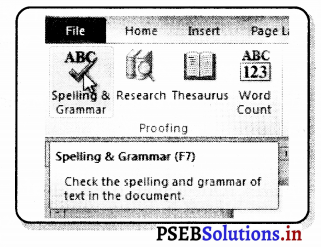
ਸਪੈਲਿੰਗ ਅਤੇ ਗਰਾਮਰ (Spelling and Grammar-ਵਰਡ ਸਪੈਲਿੰਗ ਚੈਕਿੰਗ ਲਈ ਕਈ ਆਪਸ਼ਨ ਪ੍ਰਦਾਨ ਕਰਦਾ ਹੈ । ਅਸੀਂ ਕਈ spelling and grammar ਚੈੱਕ ਨੂੰ ਚਲਾ ਕੇ ਜਾਂ ਫਿਰ ਵਰਡ ਟਾਈਪ ਕਰਦੇ ਸਮੇਂ ਹੀ ਇਹ spelling ਨੂੰ automatically ਚੈੱਕ ਕਰਨ ਲਈ ਪ੍ਰਵਾਨਿਤ ਕਰ ਸਕਦੇ
ਹਾਂ । Spelling and Grammar ਚੈੱਕ ਕਰਨ ਲਈ ਪੜਾਅ –

1. Review tab ’ਤੇ ਜਾਓ ।
2. Spelling & Grammar ਕਮਾਂਡ ‘ਤੇ ਕਲਿੱਕ ਕਰੋ ।
PSEB 7th Class Computer Solutions Chapter 5 ਐੱਮ. ਐੱਸ. ਵਰਡ ਵਿਚ ਫ਼ਾਰਮੈਟਿੰਗ (ਭਾਗ-3) 1

3. Spelling & Grammar ਡਾਇਲਾਗ ਬਾਕਸ ਖੁੱਲ੍ਹੇਗਾ | ਡਾਕੂਮੈਂਟ ਵਿਚ ਹੋਈ ਹਰ ਗਲਤੀ ਲਈ, ਵਰਡ ਇਕ ਜਾਂ ਜ਼ਿਆਦਾ ਸੁਝਾਅ ਪ੍ਰਦਾਨ ਕਰੇਗਾ | ਅਸੀਂ ਇਕ ਸੁਝਾਅ ਨੂੰ ਸਿਲੈਕਟ ਕਰ ਸਕਦੇ ਹਾਂ ਅਤੇ ਗਲਤੀ ਦੂਰ ਕਰਨ ਲਈ Change ’ਤੇ ਕਲਿੱਕ ਕਰ ਸਕਦੇ ਹਾਂ ।

4. ਜੇਕਰ ਕੋਈ ਸੁਝਾਅ ਨਹੀਂ ਦਿੱਤਾ ਜਾਂਦਾ ਤਾਂ ਅਸੀਂ ਇਹ ਗਲਤੀ ਦੂਰ ਕਰਨ ਲਈ ਇਸ ਨੂੰ manually ਟਾਈਪ ਕਰ ਸਕਦੇ ਹਾਂ ।

ਪ੍ਰਸ਼ਨ III.
ਡਾਕੂਮੈਂਟ ਨੂੰ ਪ੍ਰਿੰਟ ਕਰਨ ਦੇ ਸਟੈਂਪ ਲਿਖੋ ।
ਉੱਤਰ-
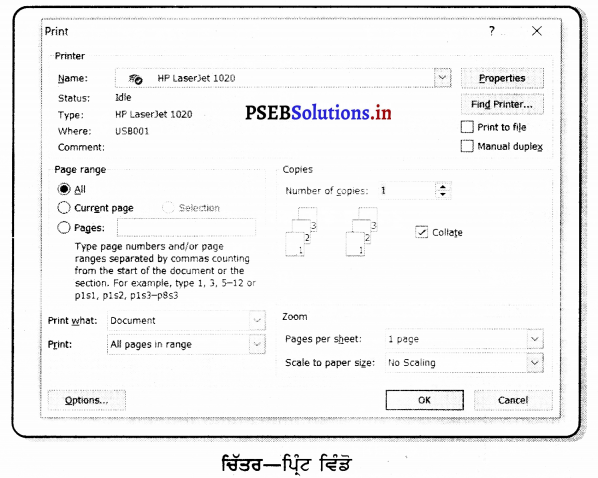
ਜਦ ਅਸੀਂ ਆਪਣਾ ਡਾਕੂਮੈਂਟ ਪੂਰਾ ਕਰ ਲਿਆ ਹੋਵੇ ਤਾਂ ਅਸੀਂ ਇਸ ਨੂੰ ਪ੍ਰਿੰਟ ਕਰਨਾ ਵੀ ਚਾਹਾਂਗੇ । Print Preview ਅਜਿਹੀ ਆਪਸ਼ਨ ਹੈ ਜੋ ਡਾਕੂਮੈਂਟ ਦੇ ਪ੍ਰਿੰਟ ਹੋਣ ਤੋਂ ਪਹਿਲਾਂ ਦੇਖਣ ਲਈ ਵਰਤੀ ਜਾਂਦੀ ਹੈ ਕਿ ਸਾਡਾ ਡਾਕੂਮੈਂਟ ਕਿਹੋ-ਜਿਹਾ ਦਿਖਾਈ ਦੇਵੇਗਾ। ਇਹ ਆਪਸ਼ਨ Print ਵਿੰਡੋ ਨਾਲ Print pane ਨੂੰ ਬਣਾਉਣ ਲਈ ਕੰਬਾਈਨ ਕੀਤੀ ਜਾਂਦੀ ਹੈ । ਪ੍ਰਿੰਟ ਕਰਨ ਲਈ ਪੜਾਅ –
1. Print pane ’ਤੇ ਜਾਓ । ਪ੍ਰਿੰਟ ਵਿੰਡੋ ਅੱਗੇ ਦਿੱਤੀ ਤਸਵੀਰ ਅਨੁਸਾਰ ਨਜ਼ਰ ਆਵੇਗੀ ।
PSEB 7th Class Computer Solutions Chapter 5 ਐੱਮ. ਐੱਸ. ਵਰਡ ਵਿਚ ਫ਼ਾਰਮੈਟਿੰਗ (ਭਾਗ-3) 2
2. ਜੇਕਰ ਅਸੀਂ ਕੁਝ ਖ਼ਾਸ ਪੇਜ ਹੀ ਪ੍ਰਿੰਟ ਕਰਨਾ ਚਾਹੁੰਦੇ ਹਾਂ ਤਾਂ ਅਸੀਂ ਇਕ ਰੇਂਜ ਅਨੁਸਾਰ ਪੇਜਾਂ ਨੂੰ ਪ੍ਰਿੰਟ ਕਰ ਸਕਦੇ ਹਾਂ । ਹੋਰ ਲਈ Print All Pages ਆਪਸ਼ਨ ‘ਤੇ ਕਲਿੱਕ ਕਰੋ ।
3. Number of copies ਦੀ ਚੋਣ ਕਰੋ ।
4. ਡਰਾਪ ਡਾਊਨ ਲਿਸਟ ਸਾਈਜ਼ Printer ਦੀ ਚੋਣ ਕਰੋ ।
5. Print ਬਟਨ ਤੇ ਕਲਿੱਕ ਕਰੋ ।
PSEB 7th Class Computer Solutions Chapter 5 ਐੱਮ. ਐੱਸ. ਵਰਡ ਵਿਚ ਫ਼ਾਰਮੈਟਿੰਗ (ਭਾਗ-3)

PSEB 8th Class Computer Guide ਐੱਮ. ਐੱਸ. ਵਰਡ ਵਿਚ ਫ਼ਾਰਮੈਟਿੰਗ (ਭਾਗ-3) Important Questions and Answers

ਹੋਰ ਮਹੱਤਵਪੂਰਨ ਪ੍ਰਸ਼ਨ
ਬਰਸੀ ਖ਼ਾਲੀ ਥਾਂਵਾਂ ਭਰੋ

ਪ੍ਰਸ਼ਨ 1.
ਪੈਰੇ ਦੇ ਟੈਕਸਟ ਨੂੰ ਐਰੋ ਕੀਅਜ਼ ਅਤੇ ………….. ਕੀਅ ਨੂੰ ਇਕੱਠਾ ਦਬਾ ਕੇ ਸਿਲੈਕਟ ਕੀਤਾ ਜਾਂਦਾ ਹੈ ।
(ਉ) ਸਪੈਸ਼ਲ
(ਅ) ਸ਼ਿਫਟ
(ਬ) ਨੰਬਰ
(ਸ) ਫੰਕਸ਼ਨ ।
ਉੱਤਰ-
(ਅ) ਸ਼ਿਫਟ ,

ਪ੍ਰਸ਼ਨ 2.
ਡਿਫਾਲਟ ਲਾਈਨ ਸਪੇਸਿੰਗ ……….. ਪੁਆਇੰਟ ਹੁੰਦੀ ਹੈ ।
(ੳ) ਸਿੰਗਲ
(ਅ) ਡਬਲ
(ੲ) ਟਿਪਲ
(ਸ) ਚਾਰ ।
ਉੱਤਰ-
(ੳ) ਸਿੰਗਲ,

ਪ੍ਰਸ਼ਨ 3.
ਛਿੱਲ ਕਲਰ ਆਪਸ਼ਨ ਦੀ ਵਰਤੋਂ ………….. ਵਿਚ ਰੰਗ ਭਰਨ ਲਈ ਕੀਤੀ ਜਾਂਦੀ ਹੈ ।
(ਉ) ਟੈਕਸਟ
(ਅ) ਲਾਈਨ
(ੲ) ਸੇਪ
(ਸ) ਵਰਡ ।
ਉੱਤਰ-
(ੲ) ਸੇਪ,

ਪ੍ਰਸ਼ਨ 4.
ਬਾਰਡਰ ਅਤੇ ਸ਼ੇਡਿੰਗ ਲਈ ……….. ਮੀਨੂੰ ਦੀ ਵਰਤੋਂ ਕੀਤੀ ਜਾਂਦੀ ਹੈ ।
(ੳ) ਫਾਈਲ
(ਅ) ਐਡਿਟ
(ੲ) ਫਾਰਮੈਟ
(ਸ) ਹੋਮ ॥
ਉੱਤਰ-
(ੲ) ਫਾਰਮੈਟ,

ਪ੍ਰਸ਼ਨ 5.
ਆਟੋ ਸ਼ੇਪਸ ………….. ਟੂਲ ਬਾਰ ਤੋਂ ਦਾਖ਼ਲ ਕਰਵਾਈਆਂ ਜਾਂਦੀਆਂ ਹਨ ।
(ਉ) ਸ਼ੇਪਸ
(ਅ) ਹੋਮ
(ੲ) ਵਰਡ
(ਸ) ਡਰਾਇੰਗ ॥
ਉੱਤਰ-
(ਸ) ਡਰਾਇੰਗ ॥

PSEB 7th Class Computer Solutions Chapter 5 ਐੱਮ. ਐੱਸ. ਵਰਡ ਵਿਚ ਫ਼ਾਰਮੈਟਿੰਗ (ਭਾਗ-3)

ਸਹੀ ਜਾਂ ਗਲਤ ਦੱਸੋ

1. ਪੂਰੇ ਪੈਰੇ ਨੂੰ ਸਿਲੈੱਕਟ ਕਰਨ ਲਈ ਮਾਊਸ ਦਾ ਖੱਬਾ ਬਟਨ ਤਿੰਨ ਵਾਰ ਕਲਿੱਕ ਕੀਤਾ ਜਾਂਦਾ ਹੈ ।
ਉੱਤਰ-
ਸਹੀ,

2. ਬਾਏ ਡਿਫਾਲਟ ਪੈਰਾਗ੍ਰਾਫ਼ ਟੈਕਸਟ ਰਾਈਟ ਅਲਾਇਨ ਹੁੰਦਾ ਹੈ ।
ਉੱਤਰ-
ਗਲਤ,

3. ਸ਼ੇਡਿੰਗ ਲਈ ਇਨਡੈਨਟੇਸ਼ਨ ਕਮਾਂਡ ਵਰਤੀ ਜਾਂਦੀ ਹੈ ।
ਉੱਤਰ-
ਗਲਤ,

4. ਕਲਿੱਪ ਆਰਟ ਭਰਨ ਦਾ ਤਰੀਕਾ ਹੈ : ਇਨਸਰਟ → ਪਿਕਚਰ → ਕਲਿੱਪ ਆਰਟ.
ਉੱਤਰ-
ਸਹੀ,

5. ਏਰੀਅਲ ਅਤੇ ਟਾਈਮਜ਼ ਨਿਊ ਰੋਮਨ ਫੌਂਟ ਦੇ ਨਾਮ ਹਨ ।
ਉੱਤਰ-
ਸਹੀ ॥

ਸਹੀ ਮਿਲਾਨ ਕਰੋ

A B
1. Ctrl+B 1. ਡਬਲ ਲਾਈਨ ਸਪੇਸਿੰਗ ਲਈ
2. Ctrl +E 2. ਬੋਲਡ ਕਰਨ ਲਈ
3. Ctrl+ 2 3. ਖੱਬੇ, ਸੱਜੇ, ਵਿਚਕਾਰ, ਜਸਟੀਫਾਈ
4. ਫੌਂਟ ਸਟਾਈਲ 4. ਸੈਂਟਰ ਅਲਾਈਨ ਲਈ
5. ਅਲਾਈਨਮੈਂਟ ਉੱਤਰ 5. ਬੋਲਡ, ਇਟੈਲਿਕ, ਅੰਡਰਲਾਈਨ

ਉੱਤਰ-

A B
1. Ctrl + B 1. ਬੋਲਡ ਕਰਨ ਲਈ
2. Ctrl + E 2. ਸੈਂਟਰ ਅਲਾਈਨ ਲਈ
3. Ctrl + 2 3. ਡਬਲ ਲਾਈਨ ਸਪੇਸਿੰਗ ਲਈ
4. ਫੌਂਟ ਸਟਾਈਲ 4. ਬੋਲਡ, ਇਟੈਲਿਕ, ਅੰਡਰਲਾਈਨ
5. ਅਲਾਈਨਮੈਂਟ 5. ਖੱਬੇ, ਸੱਜੇ, ਵਿਚਕਾਰ, ਜਸਟੀਫਾਈ

ਛੋਟੇ ਉੱਤਰਾਂ ਵਾਲੇ ਪ੍ਰਸ਼ਨ

ਪ੍ਰਸ਼ਨ 1.
ਪਿਕਚਰ ਬਾਰਡਰ ਕੀ ਹੈ ?
ਉੱਤਰ-
ਪਿਕਚਰ ਬਾਰਡਰ ਦਾ ਅਰਥ ਹੈ ਕਿਸੇ ਤਸਵੀਰ ਦੇ ਚਾਰੋਂ ਪਾਸੇ ਦੀ ਲਕੀਰ ।

ਪ੍ਰਸ਼ਨ 2.
ਪਿਕਚਰ ਪੁਜੀਸ਼ਨ ਕੀ ਹੁੰਦੀ ਹੈ ?
ਉੱਤਰ-
ਪਿਕਚਰ ਪੁਜੀਸ਼ਨ ਦਾ ਅਰਥ ਹੈ ਪਿਕਚਰ ਕਿਸ ਸਥਾਨ ਤੇ ਪਈ ਹੈ ।

ਪ੍ਰਸ਼ਨ 3.
ਪੇਜ਼ ਲੇ-ਆਊਟ ਵਿਚ ਕੀ ਕੁਝ ਹੁੰਦਾ ਹੈ ?
ਉੱਤਰ-
ਪੇਜ਼ ਲੇਅ-ਆਉਟ ਟੈਬ ਵਿਚ ਇਕ ਤੋਂ ਜ਼ਿਆਦਾ Page layout ਅਤੇ Formatting ਆਪਸ਼ਨਜ਼ ਹੁੰਦੀਆਂ ਹਨ । ਜਿਸ ਨਾਲ ਇਕ ਪੇਜ ਦੇ ਕਾਨਟੈਂਟ ਦੀ ਦਿੱਖ ਪ੍ਰਭਾਵਿਤ ਹੁੰਦੀ ਹੈ । ਅਸੀਂ ਆਪਣੇ ਡਾਕੂਮੈਂਟ ਨੂੰ ਕਿਸ ਤਰ੍ਹਾਂ ਪੇਸ਼ ਕਰਨਾ ਚਾਹੁੰਦੇ ਹਾਂ, ਇਹ ਦੇਖਦੇ ਹੋਏ ਅਸੀਂ Page orientation, paper size ਅਤੇ Page margin ਨੂੰ ਚੁਣ ਸਕਦੇ ਹਾਂ ।

ਪ੍ਰਸ਼ਨ 4.
ਮਾਰਜਨ ਕੀ ਹੁੰਦੇ ਹਨ ?
ਉੱਤਰ-
ਪੇਜ ਮਾਰਜਨ ਪੇਜ ਦੇ ਕਿਨਾਰਿਆਂ ਦੇ ਆਲੇ-ਦੁਆਲੇ ਪਈ ਖ਼ਾਲੀ ਥਾਂ ਹੁੰਦੇ ਹਨ । ਮੁੱਖ ਤੌਰ ਤੇ, ਅਸੀਂ ਟੈਕਸਟ ਅਤੇ ਗ੍ਰਾਫਿਕਸ ਨੂੰ ਮਾਰਜਨ ਦੇ ਵਿਚਕਾਰ ਪਿਟ ਯੋਗ ਖੇਤਰ ਵਿਚ ਦਾਖ਼ਿਲ ਕਰਦੇ ਹਾਂ । ਅਸੀਂ ਮਾਰਜਨ ਵਿਚ ਕੁੱਝ ਆਈਟਮਜ਼ ਦੀ ਪੁਜੀਸ਼ਨ ਨੂੰ ਵੀ ਨਿਰਧਾਰਿਤ ਕਰ ਸਕਦੇ ਹਾਂ-ਉਦਾਹਰਣ ਲਈ ਹੈਡਰਜ਼, ਫੁੱਟਰਜ਼ ਅਤੇ ਪੇਜ ਨੰਬਰ | ਮਾਰਜਨ ਆਪਸ਼ਨ ਵਿਚ ਪਹਿਲਾਂ ਤੋਂ ਹੀ ਨਿਰਧਾਰਿਤ ਕਈ ਮਾਰਜਨ ਸਾਈਜ਼ ਉਪਲੱਬਧ ਹੁੰਦੇ ਹਨ ।

PSEB 7th Class Computer Solutions Chapter 5 ਐੱਮ. ਐੱਸ. ਵਰਡ ਵਿਚ ਫ਼ਾਰਮੈਟਿੰਗ (ਭਾਗ-3)

ਪ੍ਰਸ਼ਨ 5.
ਪੇਜ ਮਾਰਜਨ ਫ਼ਾਰਮੈਟ ਕਰਨ ਦੇ ਪੱਗ ਲਿਖੋ ।
ਉੱਤਰ-

  • Page layout ਟੈਬ ‘ਤੇ ਕਲਿੱਕ ਕਰੋ ।
  • Margins ਕਮਾਂਡ ‘ਤੇ ਕਲਿੱਕ ਕਰੋ ਆਪਸ਼ਨ ਦਾ ਇਕ ਮੀਨੂੰ ਨਜ਼ਰ ਆਵੇਗਾ | ਬਾਈ-ਡਿਫਾਲਟ Normal ਸਿਲੈਂਕਟ ਹੋਵੇਗਾ ।
  • ਅਸੀਂ ਜਿਹੜਾ Pre defined margin size ਚਾਹੁੰਦੇ ਹਾਂ, ਉਸ ’ਤੇ ਕਲਿੱਕ ਕਰੋ ।
ਪ੍ਰਸ਼ਨ 6.
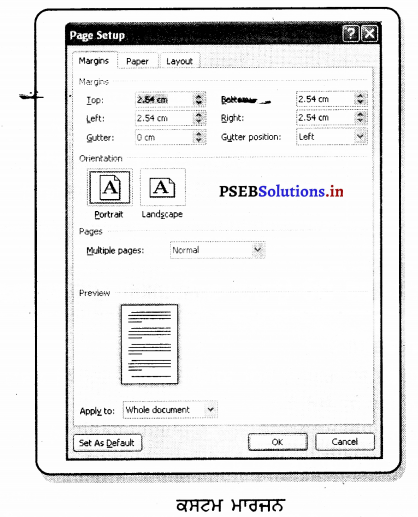
ਕਸਟਮ ਮਾਰਜਨ ਵਰਤਣ ਲਈ ਪੜਾਵਾਂ ਦਾ ਵਰਣਨ ਕਰੋ ।
ਉੱਤਰ-
1. ਪੇਜ ਲੇਅ-ਆਊਟ ਟੈਬ ਵਿਚੋਂ ਮਾਰਜਨ ’ਤੇ ਕਲਿੱਕ ਕਰੋ ਅਤੇ ਕਸਟਮ ਮਾਰਜਨ ਚੁਣੋ । ਇਸ ਤਰ੍ਹਾਂ ਤੁਹਾਨੂੰ ਪੇਜ ਸੈਂਟ-ਅੱਪ ਡਾਇਲਾਗ ਬਾਕਸ ਨਜ਼ਰ ਆਵੇਗਾ ।
PSEB 7th Class Computer Solutions Chapter 5 ਐੱਮ. ਐੱਸ. ਵਰਡ ਵਿਚ ਫ਼ਾਰਮੈਟਿੰਗ (ਭਾਗ-3) 3
2. ਪੇਜ ਦੀ ਹਰ ਸਾਈਡ ਲਈ ਮਾਰਜਨ ਸਾਈਜ਼ ਐਡਜਸਟ ਕਰੋ, ਅਤੇ ਓਕੇ ‘ਤੇ ਕਲਿੱਕ ਕਰੋ ।
ਪ੍ਰਸ਼ਨ 7.
ਓਰੀਐਨਟੇਸ਼ਨ ਕੀ ਹੁੰਦੀ ਹੈ ?
ਉੱਤਰ-
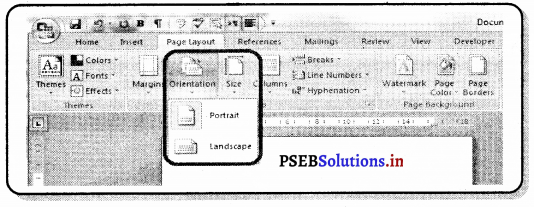
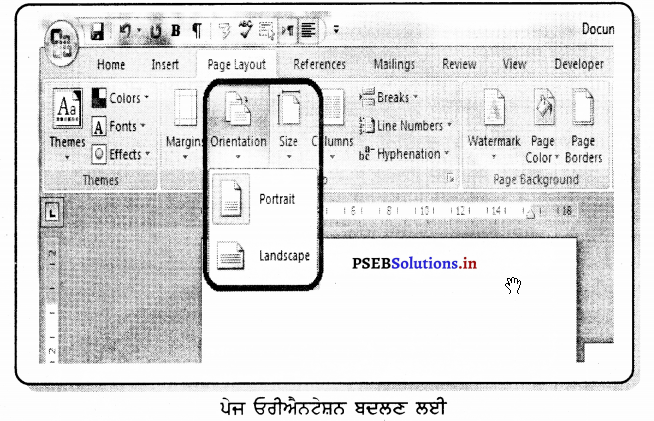
ਓਰੀਐਨਟੇਸ਼ਨ ਪੇਜ ਦਾ ਪੋਰਟਰੇਟ ਜਾਂ ਲੈਂਡਸਕੇਪ ਫ਼ਾਰਮੈਟ ਨਿਰਧਾਰਿਤ ਕਰਦਾ ਹੈ । ਲੈਂਡਸਕੇਪ ਦਾ ਮਤਲਬ ਹੈ ਕਿ ਪੇਜ ਨੂੰ ਹੋਰੀਜੈਂਟਲੀ (ਲੇਟਵਾਂ) ਸੈੱਟ ਕੀਤਾ ਹੋਇਆ ਹੈ ਜਦੋਂ ਕਿ ਪੋਰਟਰੇਟ ਦਾ ਮਤਲਬ ਹੈ ਕਿ ਪੇਜ ਨੂੰ ਵਰਟੀਕਲੀ (ਖੜ੍ਹਵੇਂ) ਪਾਸੇ ਸੈੱਟ ਕੀਤਾ ਹੋਇਆ ਹੈ ।
PSEB 7th Class Computer Solutions Chapter 5 ਐੱਮ. ਐੱਸ. ਵਰਡ ਵਿਚ ਫ਼ਾਰਮੈਟਿੰਗ (ਭਾਗ-3) 4

ਪ੍ਰਸ਼ਨ 8.
ਪੇਜ-ਓਰੀਐਨਟੇਸ਼ਨ ਬਦਲਣ ਦੇ ਪੜਾਅ ਕਿਹੜੇ ਹੁੰਦੇ ਹਨ ?
ਉੱਤਰ-
1. ਪੇਜ ਲੇਅ-ਆਊਟ ਟੈਬ ਦੀ ਚੋਣ ਕਰੋ ।
2. ਪੇਜ ਸੈਂਟ-ਅਪ ਗਰੁੱਪ ਵਿਚੋਂ ਓਰੀਐਨਟੇਸ਼ਨ ਕਮਾਂਡ ‘ਤੇ ਕਲਿੱਕ ਕਰੋ ।
PSEB 7th Class Computer Solutions Chapter 5 ਐੱਮ. ਐੱਸ. ਵਰਡ ਵਿਚ ਫ਼ਾਰਮੈਟਿੰਗ (ਭਾਗ-3) 5
3. ਪੇਜ ਓਰੀਐਨਟੇਸ਼ਨ ਬਦਲਣ ਲਈ ਪੋਰਟਰੇਟ ਪੇਜ ਜਾਂ ਲੈਂਡਸਕੇਪ ਦੀ ਚੋਣ ਕਰੋ ।

ਪ੍ਰਸ਼ਨ 9.
ਪੇਪਰ ਸਾਈਜ਼ ਬਦਲਣ ਲਈ ਪੜਾਅ ਕਿਹੜੇ ਹੁੰਦੇ ਹਨ ?
ਉੱਤਰ-
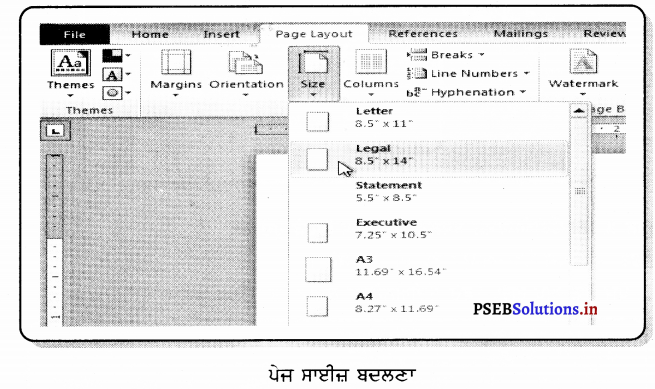
1. ਪੇਜ ਲੇਅ-ਆਊਟ ਦੀ ਚੋਣ ਕਰੋ ।
2. ਪੇਜ-ਸਾਈਜ਼ ਕਮਾਂਡ ’ਤੇ ਕਲਿੱਕ ਕਰੋ ਅਤੇ ਇਕ ਡਰਾਪ-ਡਾਊਨ ਮੀਨੂੰ ਨਜ਼ਰ ਆਵੇਗਾ । ਚਾਲੂ ਪੇਜ-ਸਾਈਜ਼ ਹਾਈਲਾਈਟ ਹੋਵੇਗਾ ।
PSEB 7th Class Computer Solutions Chapter 5 ਐੱਮ. ਐੱਸ. ਵਰਡ ਵਿਚ ਫ਼ਾਰਮੈਟਿੰਗ (ਭਾਗ-3) 6
3. ਆਪਣੀ ਜ਼ਰੂਰਤ ਅਨੁਸਾਰ ਸਾਈਜ਼ ਆਪਸ਼ਨ ‘ਤੇ ਕਲਿੱਕ ਕਰੋ ਡਾਕੂਮੈਂਟ ਦਾ ਪੇਜ-ਸਾਈਜ਼ ਬਦਲ ਜਾਵੇਗਾ ।

ਪ੍ਰਸ਼ਨ 10.
ਕਾਲਮ ਆਪਸ਼ਨ ਕੀ ਕਰਦੀ ਹੈ ?
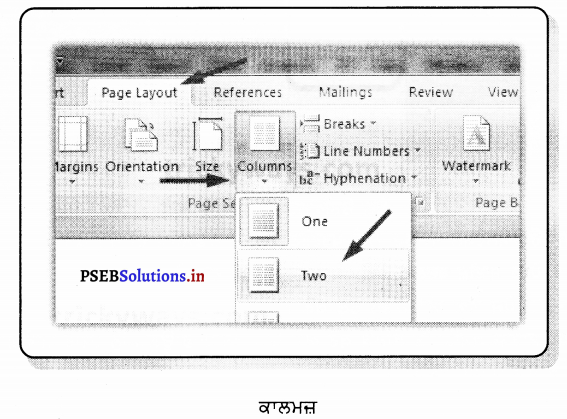
ਉੱਤਰ-
ਇਹ ਆਪਸ਼ਨ ਲਿਖੇ ਹੋਏ ਟੈਕਸਟ ਨੂੰ ਦੋ ਜਾਂ ਵੱਧ ਕਾਲਮਾਂ ਵਿਚ ਵੰਡ ਦਿੰਦੀ ਹੈ ।
PSEB 7th Class Computer Solutions Chapter 5 ਐੱਮ. ਐੱਸ. ਵਰਡ ਵਿਚ ਫ਼ਾਰਮੈਟਿੰਗ (ਭਾਗ-3) 7

PSEB 6th Class Computer Solutions Chapter 6 ਹਾਰਡਵੇਅਰ ਅਤੇ ਸਾਫ਼ਟਵੇਅਰ

Punjab State Board PSEB 6th Class Computer Book Solutions Chapter 6 ਹਾਰਡਵੇਅਰ ਅਤੇ ਸਾਫ਼ਟਵੇਅਰ Textbook Exercise Questions and Answers.

PSEB Solutions for Class 6 Computer Chapter 6 ਹਾਰਡਵੇਅਰ ਅਤੇ ਸਾਫ਼ਟਵੇਅਰ

Computer Guide for Class 6 PSEB ਹਾਰਡਵੇਅਰ ਅਤੇ ਸਾਫ਼ਟਵੇਅਰ Textbook Questions and Answers

ਅਭਿਆਸ ਦੇ ਪ੍ਰਸ਼ਨ-ਉੱਤਰ
1. ਖ਼ਾਲੀ ਥਾਂਵਾਂ ਭਰੋ

(i) ਕੰਪਿਊਟਰ ਹਾਰਡਵੇਅਰ ਅਤੇ …………………….. ਦਾ ਸੁਮੇਲ ਹੈ ।
(ਉ) ਸਾਫ਼ਟਵੇਅਰ (Software)
(ਅ) ਐਪਲੀਕੇਸ਼ਨ (Application)
(ੲ) ਪ੍ਰੋਸੈਸਰ (Processor)
(ਸ) ਉਪਰੋਕਤ ਸਾਰੇ ।
ਉੱਤਰ-
(ਉ) ਸਾਫ਼ਟਵੇਅਰ (Software)

(ii) ਹਦਾਇਤਾਂ ਦੇ ਸਮੂਹ ਨੂੰ ………………. ਕਿਹਾ ਜਾਂਦਾ ਹੈ ।
(ੳ) ਸਾਫ਼ਟਵੇਅਰ (Software)
(ਅ) ਹਾਰਡਵੇਅਰ (Hardware)
(ੲ) ਪ੍ਰੋਗਰਾਮ (Program)
(ਸ) ਐਪਲੀਕੇਸ਼ਨ (Application) ।
ਉੱਤਰ-
(ੲ) ਪ੍ਰੋਗਰਾਮ (Program)

PSEB 6th Class Computer Solutions Chapter 6 ਹਾਰਡਵੇਅਰ ਅਤੇ ਸਾਫ਼ਟਵੇਅਰ

(iii) ਪ੍ਰੋਗਰਾਮ ਦੇ ਸਮੂਹ ਨੂੰ …………………. ਕਿਹਾ ਜਾਂਦਾ ਹੈ ।
(ਉ) ਹਾਰਡਵੇਅਰ (Hardware)
(ਅ) ਸਾਫ਼ਟਵੇਅਰ (Software)
(ੲ) ਪ੍ਰੋਗਰਾਮ (Program)
(ਸ) ਐਪਲੀਕੇਸ਼ਨ (Application) ।
ਉੱਤਰ-
(ਅ) ਸਾਫ਼ਟਵੇਅਰ (Software)

(iv) ਸਾਫ਼ਟਵੇਅਰ …………………. ਕਿਸਮਾਂ ਦੇ ਹੁੰਦੇ ਹਨ ।
(ਉ) 2
(ਅ) 3
(ੲ) 4
(ਸ) 5.
ਉੱਤਰ-
(ਉ) 2

(v) ਕੰਪਿਊਟਰ ……………………. ਤੋਂ ਬਿਨਾਂ ਕੰਮ ਨਹੀਂ ਚੱਲ ਸਕਦਾ ।
(ਉ) ਵਰਡ (Word)
(ਅ) ਐਕਸਲ (Excel)
(ੲ) ਆਪ੍ਰੇਟਿੰਗ ਸਿਸਟਮ (Operating System)
(ਸ) ਪਾਵਰ ਪੁਆਇੰਟ (Power Point) ।
ਉੱਤਰ-
(ੲ) ਆਪ੍ਰੇਟਿੰਗ ਸਿਸਟਮ (Operating System)

2. ਬਹੁਤ ਛੋਟੇ ਉੱਤਰਾਂ ਵਾਲੇ ਪ੍ਰਸ਼ਨ

ਪ੍ਰਸ਼ਨ 1.
ਸੀ.ਪੀ.ਯੂ. ਦਾ ਕਿਹੜਾ ਭਾਗ ਬਾਕੀ ਸਾਰੇ ਭਾਗਾਂ ਜਿਵੇਂ ਪ੍ਰੋਸੈਸਰ, ਹਾਰਡ ਡਿਸਕ, ਰੈਮ ਆਦਿ ਨੂੰ ਜੋੜਦਾ ਹੈ ?
ਉੱਤਰ-
ਮਦਰ ਬੋਰਡ ਕੰਪਿਊਟਰ ਦੇ ਸਾਰੇ ਭਾਗਾਂ ਜਿਵੇਂ ਪ੍ਰੋਸੈਸਰ, ਹਾਰਡ ਡਿਸਕ, ਰੈਮ ਆਦਿ ਨੂੰ ਜੋੜਦਾ ਹੈ ।

ਪ੍ਰਸ਼ਨ 2.
ਕੰਪਿਊਟਰ ਨੂੰ ਦਿੱਤੀਆਂ ਗਈਆਂ ਸਾਰੀਆਂ ਹਦਾਇਤਾਂ ਦੇ ਸਮੂਹ ਨੂੰ ਕੀ ਕਿਹਾ ਜਾਂਦਾ ਹੈ ?
ਉੱਤਰ-
ਕੰਪਿਊਟਰ ਨੂੰ ਦਿੱਤੀਆਂ ਗਈਆਂ ਸਾਰੀਆਂ ਹਦਾਇਤਾਂ ਦੇ ਸਮੂਹ ਨੂੰ ਸਾਫ਼ਟਵੇਅਰ ਕਿਹਾ ਜਾਂਦਾ ਹੈ ।

ਪ੍ਰਸ਼ਨ 3.
ਕੰਪਿਊਟਰ ਦੇ ਕਿਹੜੇ ਭਾਗ ਨੂੰ ਛੂਹਿਆ ਨਹੀਂ ਜਾ ਸਕਦਾ, ਕੇਵਲ ਮਹਿਸੂਸ ਕੀਤਾ ਜਾ ਸਕਦਾ ਹੈ ?
ਉੱਤਰ-
ਸਾਫ਼ਟਵੇਅਰ ਨੂੰ ਛੂਹਿਆ ਨਹੀਂ ਜਾ ਸਕਦਾ ।

PSEB 6th Class Computer Solutions Chapter 6 ਹਾਰਡਵੇਅਰ ਅਤੇ ਸਾਫ਼ਟਵੇਅਰ

ਪ੍ਰਸ਼ਨ 4.
ਸਾਫ਼ਟਵੇਅਰ ਦੀਆਂ ਕਿਹੜੀਆਂ ਦੋ ਕਿਸਮਾਂ ਹੁੰਦੀਆਂ ਹਨ ?
ਉੱਤਰ-
ਸਿਸਟਮ ਸਾਫ਼ਟਵੇਅਰ ਅਤੇ ਐਪਲੀਕੇਸ਼ਨ ਸਾਫ਼ਟਵੇਅਰ ।

ਪ੍ਰਸ਼ਨ 5.
ਕਿਸ ਕਿਸਮ ਦੇ ਸਾਫ਼ਟਵੇਅਰ ਵਧੇਰੇ ਮਹਿੰਗੇ ਹੁੰਦੇ ਹਨ ?
ਉੱਤਰ-
ਸਿਸਟਮ ਸਾਫ਼ਟਵੇਅਰ ।

3. ਛੋਟੇ ਉੱਤਰਾਂ ਵਾਲੇ ਪ੍ਰਸ਼ਨ

ਪ੍ਰਸ਼ਨ 1.
ਹਾਰਡਵੇਅਰ ਕੀ ਹੈ ?
ਉੱਤਰ-
ਕੰਪਿਊਟਰ ਦੇ ਭੌਤਿਕ ਭਾਗਾਂ ਨੂੰ ਹਾਰਡਵੇਅਰ ਕਹਿੰਦੇ ਹਨ । ਇਸ ਦਾ ਅਰਥ ਹੈ ਉਹ ਭਾਗ ਜਿਨ੍ਹਾਂ ਨੂੰ ਦੇਖਿਆ ਅਤੇ ਛੂਹਿਆ ਜਾ ਸਕਦਾ ਹੈ, ਉਸਨੂੰ ਹਾਰਡਵੇਅਰ ਕਹਿੰਦੇ ਹਨ ।

ਪ੍ਰਸ਼ਨ 2.
ਸਾਫ਼ਟਵੇਅਰ ਕੀ ਹੈ ?
ਉੱਤਰ-
ਹਦਾਇਤਾਂ ਦੇ ਸਮੂਹ ਨੂੰ ਸਾਫ਼ਟਵੇਅਰ ਕਿਹਾ ਜਾਂਦਾ ਹੈ ।

ਪ੍ਰਸ਼ਨ 3.
ਮਦਰਬੋਰਡ ਨਾਲ ਜੋੜੇ ਜਾਣ ਵਾਲੇ ਯੰਤਰਾਂ ਦੇ ਨਾਂ ਲਿਖੋ ।
ਉੱਤਰ-
ਮਦਰਬੋਰਡ ਨਾਲ ਹੇਠ ਲਿਖੇ ਯੰਤਰ ਜੁੜੇ ਹੁੰਦੇ ਹਨ :

  1. ਹਾਰਡ ਡਰਾਈਵ
  2. ਵੀਡੀਓ ਕਾਰਡ
  3. ਪ੍ਰੋਸੈਸਰ
  4. ਫੈਨ
  5. ਰੈਮ
  6. ਪਾਵਰ ਸਪਲਾਈ
  7. ਸੀ.ਡੀ./ਡੀ.ਵੀ.ਡੀ. ਡਰਾਈਵ ।

ਪ੍ਰਸ਼ਨ 4.
ਹਾਰਡਵੇਅਰ ਦੀਆਂ ਚਾਰ ਉਦਾਹਰਣਾਂ ਦਿਉ ।
ਉੱਤਰ-
ਕੀਅ ਬੋਰਡ, ਮਾਊਸ, ਪ੍ਰਿੰਟਰ, ਮੋਨੀਟਰ, ਸੀ.ਪੀ.ਯੂ. ਹਾਰਡਵੇਅਰ ਦੀਆਂ ਉਦਾਹਰਨਾਂ ਹਨ ।

ਪ੍ਰਸ਼ਨ 5.
ਸਾਫਟਵੇਅਰ ਦੀਆਂ ਕੀ ਵਿਸ਼ੇਸ਼ਤਾਵਾਂ ਹੁੰਦੀਆਂ ਹਨ ?
ਉੱਤਰ-
ਸਾਫ਼ਟਵੇਅਰ ਦੀਆਂ ਹੇਠ ਲਿਖੀਆਂ ਵਿਸ਼ੇਸ਼ਤਾਵਾਂ ਹਨ-

  1. ਸਾਫ਼ਟਵੇਅਰ ਦਾ ਭਾਰ ਨਹੀਂ ਹੁੰਦਾ ।
  2. ਇਸ ਨੂੰ ਛੂਹਿਆ ਨਹੀਂ ਜਾ ਸਕਦਾ ।
  3. ਇਹ ਕੀਮਤੀ ਹੁੰਦੇ ਹਨ ।
  4. ਇਹ ਹਾਰਡਵੇਅਰ ਨੂੰ ਕੰਮ ਕਰਨ ਦੀਆਂ ਹਦਾਇਤਾਂ ਦਿੰਦੇ ਹਨ ।

PSEB 6th Class Computer Solutions Chapter 6 ਹਾਰਡਵੇਅਰ ਅਤੇ ਸਾਫ਼ਟਵੇਅਰ

ਪ੍ਰਸ਼ਨ 6.
ਹਾਰਡਵੇਅਰ ਦਾ ਧਿਆਨ ਰੱਖਣ ਲਈ ਜ਼ਰੂਰੀ ਨੁਕਤੇ ਕੀ ਹਨ ?
ਉੱਤਰ-
ਹਾਰਡਵੇਅਰ ਦਾ ਧਿਆਨ ਰੱਖਣ ਲਈ ਜ਼ਰੂਰੀ ਨੁਕਤੇ ਹੇਠ ਲਿਖੇ ਹਨ :

  1. ਕੰਪਿਊਟਰ ਦੇ ਭਾਗਾਂ ਨੂੰ ਸਾਫ਼ ਕਰਨਾ ਚਾਹੀਦਾ ਹੈ ।
  2. ਕੰਪਿਊਟਰ ਨੂੰ ਵਰਤਣ ਮਗਰੋਂ ਕਵਰ ਕਰਨਾ ਚਾਹੀਦਾ ਹੈ ।
  3. ਕੰਪਿਊਟਰ ਦੇ ਭਾਗਾਂ ਦੀਆਂ ਤਾਰਾਂ ਨੂੰ ਨਹੀਂ ਖਿੱਚਣਾ ਚਾਹੀਦਾ ।
  4. ਹਾਰਡਵੇਅਰ ਨੂੰ ਠੀਕ ਢੰਗ ਨਾਲ ਰੱਖਣਾ ਅਤੇ ਟੁੱਟਣ ਤੋਂ ਬਚਾਉਣਾ ਚਾਹੀਦਾ ਹੈ ।
  5. ਚੱਲਦੇ ਕੰਪਿਊਟਰ ਦੇ ਭਾਗਾਂ ਨੂੰ ਸਾਫ਼ ਨਹੀਂ ਕਰਨਾ ਚਾਹੀਦਾ ।
  6. ਸਾਫ਼ ਕਰਨ ਲਈ ਸਾਫ਼ ਕੱਪੜੇ ਜਾਂ ਨਰਮ ਬੁਰਸ਼ ਦੀ ਵਰਤੋਂ ਕਰਨੀ ਚਾਹੀਦੀ ਹੈ ।
  7. ਕੰਪਿਊਟਰ ਦੇ ਨੇੜੇ ਕੁਝ ਖਾਣਾ-ਪੀਣਾ ਨਹੀਂ ਚਾਹੀਦਾ ।
  8. ਕੀਅ-ਬੋਰਡ ਦੀਆਂ ਕੀਜ਼ ਨੂੰ ਜ਼ੋਰ ਨਾਲ ਨਹੀਂ ਦਬਾਉਣਾ ਚਾਹੀਦਾ ।

4. ਵੱਡੇ ਉੱਤਰਾਂ ਵਾਲੇ ਪ੍ਰਸ਼ਨ

ਪ੍ਰਸ਼ਨ 1.
ਐਪਲੀਕੇਸ਼ਨ ਸਾਫ਼ਟਵੇਅਰ ਅਤੇ ਸਿਸਟਮ ਸਾਫ਼ਟਵੇਅਰ ਵਿੱਚ ਅੰਤਰ ਦੱਸੋ ।
ਉੱਤਰ-
ਐਪਲੀਕੇਸ਼ਨ ਸਾਫ਼ਟਵੇਅਰ ਅਤੇ ਸਿਸਟਮ ਸਾਫ਼ਟਵੇਅਰ ਵਿੱਚ ਹੇਠ ਲਿਖੇ ਅੰਤਰ ਹਨ :

ਐਪਲੀਕੇਸ਼ਨ ਸਾਫ਼ਟਵੇਅਰ ਸਿਸਟਮ ਸਾਫ਼ਟਵੇਅਰ
(i) ਇਹ ਕੰਪਿਊਟਰ ਦੇ ਚੱਲਣ ਲਈ ਜ਼ਰੂਰੀ ਨਹੀਂ ਹੁੰਦੇ । (i) ਇਹ ਕੰਪਿਊਟਰ ਦੇ ਚੱਲਣ ਵਾਸਤੇ ਜ਼ਰੂਰੀ ਹੁੰਦੇ ਹਨ ।
(ii) ਇਹਨਾਂ ਦੀ ਬਣਾਵਟ ਸਾਧਾਰਨ ਹੁੰਦੀ ਹੈ । (ii) ਇਹਨਾਂ ਦੀ ਬਣਾਵਟ ਗੁੰਝਲਦਾਰ ਹੁੰਦੀ ਹੈ ।
(iii) ਇਹ ਬਣਾਉਣਾ ਆਸਾਨ ਹੈ । (iii) ਇਹਨਾਂ ਨੂੰ ਬਣਾਉਣਾ ਕਠਿਨ ਹੈ ।
(iv) ਇਹਨਾਂ ਦੀ ਕੀਮਤ ਘੱਟ ਹੁੰਦੀ ਹੈ । (iv) ਇਹਨਾਂ ਦੀ ਕੀਮਤ ਜ਼ਿਆਦਾ ਹੁੰਦੀ ਹੈ ।
(v) ਇਹ ਹਾਰਡਵੇਅਰ ਨਾਲ ਸਿੱਧਾ ਸੰਪਰਕ ਨਹੀਂ ਕਰਦੇ । (v) ਇਹ ਹਾਰਡਵੇਅਰ ਨਾਲ ਸਿੱਧਾ ਸੰਪਰਕ ਕਰਦੇ ਹਨ ।
(vi) ਉਦਾਹਰਨ-ਵਰਡ, ਪੈਂਟ ਆਦਿ । (vi) ਉਦਾਹਰਨ-ਵਿੰਡੋ, ਯੂਨਿਕਸ ਆਦਿ ।

ਪ੍ਰਸ਼ਨ 2.
ਹਾਰਡਵੇਅਰ ਤੇ ਨੋਟ ਲਿਖੋ ।
ਉੱਤਰ-
ਹਾਰਡਵੇਅਰ ਕੰਪਿਊਟਰ ਦੇ ਭੌਤਿਕ ਭਾਗਾਂ ਨੂੰ ਕਹਿੰਦੇ ਹਨ । ਇਹਨਾਂ ਨੂੰ ਦੇਖਿਆ ਜਾ ਸਕਦਾ ਹੈ। ਅਤੇ ਛੂਹਿਆ ਜਾ ਸਕਦਾ ਹੈ । ਕੀਅ ਬੋਰਡ, ਮਾਊਸ, ਮੋਨੀਟਰ, ਪ੍ਰਿੰਟਰ ਆਦਿ ਇਸ ਦੀਆਂ ਉਦਾਹਰਨਾਂ ਹਨ ।

ਹਾਰਡਵੇਅਰ ਦੀਆਂ ਵਿਸ਼ੇਸ਼ਤਾਵਾਂ-

  1. ਹਾਰਡਵੇਅਰ ਨੂੰ ਅਸੀਂ ਛੂਹ ਸਕਦੇ ਹਾਂ ।
  2. ਹਾਰਡਵੇਅਰ ਨੂੰ ਮਹਿਸੂਸ ਕਰ ਸਕਦੇ ਹਾਂ ।
  3. ਇਹ ਥਾਂ ਘੇਰਦੇ ਹਨ ।
  4. ਇਸ ਵਿੱਚ ਡਾਟਾ ਸਟੋਰ ਅਤੇ ਪ੍ਰੋਸੈਸ ਕਰ ਸਕਦੇ ਹਾਂ ।

ਐਕਟੀਵਿਟੀ

1. ਇਹਨਾਂ ਨੂੰ ਢੁੱਕਵੀਂ ਸ਼੍ਰੇਣੀ ਵਿੱਚ ਕਿਸਮਾਂ ਵਿੱਚ ਲਿਖੋ-
ਫਲੌਪੀ ਡਿਸਕ (Floppy Disk)
ਹਾਰਡ ਡਿਸਕ (Hard Disk)
ਐਮ. ਐਸ. ਵਰਡ (MS Word)
ਸੀ. ਡੀ. (CD)
ਐਮ. ਐੱਸ. ਪੈਂਟ (MS Paint)
ਮਾਊਸ (Mouse)
ਮੋਨੀਟਰ (Monitor)
ਐੱਮ. ਐੱਸ. ਐਕਸਲ (MS Excel)
ਕੀਅ ਬੋਰਡ (Keyboard)
ਆਪਰੇਟਿੰਗ ਸਿਸਟਮ (Operating System)
PSEB 6th Class Computer Solutions Chapter 6 ਹਾਰਡਵੇਅਰ ਅਤੇ ਸਾਫ਼ਟਵੇਅਰ 1
ਉੱਤਰ-
PSEB 6th Class Computer Solutions Chapter 6 ਹਾਰਡਵੇਅਰ ਅਤੇ ਸਾਫ਼ਟਵੇਅਰ 2

PSEB 6th Class Computer Solutions Chapter 6 ਹਾਰਡਵੇਅਰ ਅਤੇ ਸਾਫ਼ਟਵੇਅਰ

2. ਵਿਦਿਆਰਥੀਆਂ ਨੂੰ ਕੰਪਿਊਟਰ ਲੈਬ ਵਿੱਚ ਗਰੁੱਪ ਬਣਾ ਕੇ ਲੈ ਜਾਓ ਤੇ ਹਾਰਡਵੇਅਰ ਅਤੇ ਸਾਫਟਵੇਅਰ ਭਾਗਾਂ ਦੀ ਲਿਸਟ ਤਿਆਰ ਕਰੋ ।ਨਿਮਨ ਵਿਚੋਂ ਜੋ-ਜੋ ਭਾਗ ਤੁਹਾਡੀ ਲੈਬ ਵਿੱਚ ਮੌਜੂਦ ਹਨ ਉਹਨਾਂ ਤੇ ਨਿਸ਼ਾਨ ਲਗਾਓ-
PSEB 6th Class Computer Solutions Chapter 6 ਹਾਰਡਵੇਅਰ ਅਤੇ ਸਾਫ਼ਟਵੇਅਰ 3
ਉੱਤਰ-
PSEB 6th Class Computer Solutions Chapter 6 ਹਾਰਡਵੇਅਰ ਅਤੇ ਸਾਫ਼ਟਵੇਅਰ 4
PSEB 6th Class Computer Solutions Chapter 6 ਹਾਰਡਵੇਅਰ ਅਤੇ ਸਾਫ਼ਟਵੇਅਰ 5

PSEB 6th Class Computer Guide ਹਾਰਡਵੇਅਰ ਅਤੇ ਸਾਫ਼ਟਵੇਅਰ Important Questions and Answers

1. ਖ਼ਾਲੀ ਥਾਂਵਾਂ ਭਰੋ

(i) ਕੰਪਿਊਟਰ ਦੇ ਭੌਤਿਕ ਭਾਗਾਂ ਨੂੰ ……………….. ਕਹਿੰਦੇ ਹਨ ।
(ਉ) ਹਾਰਡਵੇਅਰ
(ਅ) ਸਾਫ਼ਟਵੇਅਰ
(ੲ) ਲਿਵਵੇਅਰ
(ਸ) ਸਿਸਟਮ ।
ਉੱਤਰ-
(ਉ) ਹਾਰਡਵੇਅਰ

PSEB 6th Class Computer Solutions Chapter 6 ਹਾਰਡਵੇਅਰ ਅਤੇ ਸਾਫ਼ਟਵੇਅਰ

(ii) ……………… ਨੂੰ ਅਸੀਂ ਛੂਹ ਨਹੀਂ ਸਕਦੇ ।
(ਉ) ਹਾਰਡਵੇਅਰ
(ਅ) ਸਾਫ਼ਟਵੇਅਰ
(ੲ) ਲਿਵਵੇਅਰ
(ਸ) ਸਿਸਟਮ ਸਾਫ਼ਟਵੇਅਰ ।
ਉੱਤਰ-
(ਅ) ਸਾਫ਼ਟਵੇਅਰ

(iii) ………………… ਸਾਫ਼ਟਵੇਅਰ ਤੋਂ ਬਗੈਰ ਕੰਪਿਊਟਰ ਚਲ ਸਕਦਾ ਹੈ ।
(ਉ) ਸਿਸਟਮ
(ਅ) ਐਪਲੀਕੇਸ਼ਨ
(ੲ) ਵਰਡ
(ਸ) ਨੋਟ ਪੈਡ ।
ਉੱਤਰ-
(ਉ) ਸਿਸਟਮ

(iv) ਸਾਫ਼ਟਵੇਅਰ ……………. ਤਰ੍ਹਾਂ ਦੇ ਹੁੰਦੇ ਹਨ ।
(ਉ) 2
(ਅ) 3
(ੲ) 4
(ਸ) 1.
ਉੱਤਰ-
(ਉ) 2

2. ਬਹੁਤ ਛੋਟੇ ਉੱਤਰਾਂ ਵਾਲੇ ਪ੍ਰਸ਼ਨ

ਪ੍ਰਸ਼ਨ 1.
ਦੋ ਤਰ੍ਹਾਂ ਦੇ ਸਾਫ਼ਟਵੇਅਰ ਕਿਹੜੇ ਹੁੰਦੇ ਹਨ ?
ਉੱਤਰ-
ਸਿਸਟਮ ਸਾਫ਼ਟਵੇਅਰ ਅਤੇ ਐਪਲੀਕੇਸ਼ਨ ਸਾਫ਼ਟਵੇਅਰ ਦੋ ਪ੍ਰਕਾਰ ਦੇ ਸਾਫ਼ਟਵੇਅਰ ਹੁੰਦੇ ਹਨ ।

ਪ੍ਰਸ਼ਨ 2.
ਕੰਪਿਊਟਰ ਦੇ ਸਾਰੇ ਅੰਦਰੂਨੀ ਭਾਗਾਂ ਨੂੰ ਕਿਹੜਾ ਭਾਗ ਆਪਸ ਵਿੱਚ ਜੋੜਦਾ ਹੈ ?
ਉੱਤਰ-
ਮਦਰ ਬੋਰਡ ।

3. ਛੋਟੇ ਉੱਤਰਾਂ ਵਾਲੇ ਪ੍ਰਸ਼ਨ

ਪ੍ਰਸ਼ਨ 1.
ਹਾਰਡਵੇਅਰ ਦੀਆਂ ਵਿਸ਼ੇਸ਼ਤਾਵਾਂ ਲਿਖੋ ।
ਉੱਤਰ-
ਹਾਰਡਵੇਅਰ ਦੀਆਂ ਹੇਠ ਲਿਖੀਆਂ ਵਿਸ਼ੇਸ਼ਤਾਵਾਂ ਹਨ :

  1. ਹਾਰਡਵੇਅਰ ਨੂੰ ਅਸੀਂ ਛੂਹ ਸਕਦੇ ਹਾਂ ।
  2. ਹਾਰਡਵੇਅਰ ਨੂੰ ਮਹਿਸੂਸ ਕਰ ਸਕਦੇ ਹਾਂ ।
  3. ਇਹ ਥਾਂ ਘੇਰਦੇ ਹਨ ।
  4. ਇਸ ਵਿੱਚ ਡਾਟਾ ਸਟੋਰ ਅਤੇ ਪ੍ਰੋਸੈਸ ਕਰ ਸਕਦੇ ਹਾਂ ।

PSEB 6th Class Computer Solutions Chapter 6 ਹਾਰਡਵੇਅਰ ਅਤੇ ਸਾਫ਼ਟਵੇਅਰ

ਪ੍ਰਸ਼ਨ 2.
ਸਿਸਟਮ ਯੂਨਿਟ ਕੀ ਹੁੰਦਾ ਹੈ ?
ਉੱਤਰ-
ਕੰਪਿਉਟਰ ਕੇਸ ਨੂੰ ਕਈ ਨਾਂਵਾਂ ਨਾਲ ਜਾਣਿਆ ਜਾਂਦਾ ਹੈ; ਜਿਵੇਂ ਕਿ ਕੰਪਿਊਟਰ ਚੈਸੀ, ਸਿਸਟਮ, ਕੈਬਨਿਟ ਆਦਿ । ਇਹ ਇੱਕ ਪਲਾਸਟਿਕ ਜਾਂ ਧਾਤੂ ਦਾ ਬਾਕਸ ਹੁੰਦਾ ਹੈ ਜਿਸ ਵਿੱਚ ਕੰਪਿਊਟਰ ਦੇ ਮੁੱਖ ਭਾਗ ਜਿਵੇਂ ਕਿ ਮਦਰ ਬੋਰਡ, ਪ੍ਰੋਸੈਸਰ, ਹਾਰਡ ਡਿਸਕ ਆਦਿ ਹੁੰਦੇ ਹਨ ।

ਪ੍ਰਸ਼ਨ 3.
ਸਿਸਟਮ ਸਾਫ਼ਟਵੇਅਰ ਕੀ ਹੁੰਦਾ ਹੈ ?
ਉੱਤਰ-
ਉਹ ਸਾਫ਼ਟਵੇਅਰ ਜੋ ਕੰਪਿਊਟਰ ਦੇ ਅੰਦਰੂਨੀ ਕਾਰਜ ਪ੍ਰਣਾਲੀ ਅਤੇ ਕੰਪਿਊਟਰ ਦੇ ਆਪਰੇਸ਼ਨ ਨੂੰ ਕੰਟਰੋਲ ਕਰਦੇ ਹਨ । ਉਹਨਾਂ ਨੂੰ ਸਿਸਟਮ ਸਾਫ਼ਟਵੇਅਰ ਕਹਿੰਦੇ ਹਨ ।

ਆਪਰੇਟਿੰਗ ਸਿਸਟਮ, ਯੂਟਿਲਟੀ ਪ੍ਰੋਗਰਾਮ, ਭਾਸ਼ਾ ਵਾਂਸਲੇਟਰ ਆਦਿ ਇਸ ਦੀਆਂ ਉਦਾਹਰਨਾਂ ਹਨ । ਇਹਨਾਂ ਤੋਂ ਬਗੈਰ ਕੰਪਿਊਟਰ ਕੰਮ ਨਹੀਂ ਕਰ ਸਕਦਾ । ਇਹ ਕੀਮਤੀ ਅਤੇ ਗੁੰਝਲਦਾਰ ਹੁੰਦੇ ਹਨ ।

PSEB 7th Class Computer Solutions Chapter 8 ਸਟੋਰੇਜ ਡਿਵਾਈਸਿਜ਼

Punjab State Board PSEB 7th Class Computer Book Solutions Chapter 8 ਸਟੋਰੇਜ ਡਿਵਾਈਸਿਜ਼ Textbook Exercise Questions and Answers.

PSEB Solutions for Class 7 Computer Chapter 8 ਸਟੋਰੇਜ ਡਿਵਾਈਸਿਜ਼

Computer Guide for Class 7 PSEB ਸਟੋਰੇਜ ਡਿਵਾਈਸਿਜ਼ Textbook Questions and Answers

ਅਭਿਆਸ ਦੇ ਪ੍ਰਸ਼ਨ ਉੱਤਰ
1. ਖ਼ਾਲੀ ਥਾਂਵਾਂ ਭਰੋ

I. ਪ੍ਰਾਈਮਰੀ ਮੈਮਰੀ ਨੂੰ ………….. ਵੀ ਕਿਹਾ ਜਾਂਦਾ ਹੈ ।
(ਉ) ਇਨਟਰਨਲ ਮੈਮਰੀ (Internal memory)
(ਅ) ਐਕਸਟਰਨਲ ਮੈਮਰੀ (External memory)
(ੲ) ਫਿਜ਼ੀਕਲ ਮੈਮਰੀ (Physical memory)
(ਸ) ਐਗਜ਼ਿਲਰੀ ਮੈਮਰੀ (Auxiliary memory)
ਉੱਤਰ-
(ਉ) ਇਨਟਰਨਲ ਮੈਮਰੀ (Internal memory),

II. …………… ਮੈਮਰੀ ਰੀਡ ਓਨਲੀ ਮੈਮਰੀ ਨਹੀਂ ਹੁੰਦੀ ।
(ਉ) ROM
(ਅ) PROM
(ੲ) EPROM
(ਸ) RAM.
ਉੱਤਰ-
(ਉ) ROM,

III. ……………….. ਇੱਕ ਪੋਰਟੇਬਲ ਸਟੋਰੇਜ ਡਿਵਾਇਸ ਨਹੀਂ ਹੈ ।
(ਉ) ਐਕਸਟਰਨਲ ਹਾਰਡ ਡਿਸਕ (External Hard Disk)
(ਅ) ਪੈੱਨ ਡਰਾਈਵ (Pen Drive)
(ੲ) ਹਾਰਡ ਡਿਸਕ ਡਰਾਈਵ (Hard Disk Drive)
(ਸ) ਮੈਮਰੀ ਕਾਰਡ (Memory Card).
ਉੱਤਰ-
(ੲ) ਹਾਰਡ ਡਿਸਕ ਡਰਾਈਵ (Hard Disk Drive),

PSEB 7th Class Computer Solutions Chapter 8 ਸਟੋਰੇਜ ਡਿਵਾਈਸਿਜ਼

IV. ਮੈਮਰੀ ਦੇ ਛੋਟੇ-ਛੋਟੇ ਭਾਗਾਂ ਨੂੰ …………….. ਕਿਹਾ ਜਾਂਦਾ ਹੈ ।
(ਉ) ਸੈੱਲ (Cells)
(ਅ) ਏਰੀਆ (Area)
(ੲ) ਇੰਟਰ-ਸੈੱਕਸ਼ਨ (Inter-section)
(ਸ) ਇਹਨਾਂ ਵਿੱਚੋਂ ਕੋਈ ਨਹੀਂ ।
ਉੱਤਰ-
(ਉ) ਸੈੱਲ (Cells),

V. USB ਦਾ ਮਤਲਬ . …………… ਹੈ ।
(ਉ) ਯੂਨੀਫਾਰਮ ਸਰਵਿਸ ਬੁੱਕ (Uniform Service Book)
(ਅ) ਯੂਨੀਵਰਸਲ ਸੀਰੀਅਲ ਬੱਸ (Universal Serial Bus)
(ੲ) ਯੂਨੀਵਰਸਲ ਸਟੇਟ ਬੱਸ (Universal Straight Bus)
(ਸ) ਯੂਨੀਫਾਰਮ ਸੀਰੀਅਲ ਬੱਸ (Uniform Serial Bus).
ਉੱਤਰ-
(ਅ) ਯੂਨੀਵਰਸਲ ਸੀਰੀਅਲ ਬੱਸ (Universal Serial Bus).

ਬਹੁਤ ਛੋਟੇ ਉੱਤਰਾਂ ਵਾਲੇ ਪ੍ਰਸ਼ਨ

ਪ੍ਰਸ਼ਨ I.
ਫਲਾਪੀ ਡਿਸਕ ਦੀ ਸਟੋਰੇਜ ਸਮਰੱਥਾ ਕਿੰਨੀ ਹੁੰਦੀ ਹੈ ?
ਉੱਤਰ-
1.4 MB.

ਪ੍ਰਸ਼ਨ II.
ਕੰਪੈਕਟ ਡਿਸਕ (CD) ਦੀ ਸਟੋਰੇਜ ਸਮਰੱਥਾ ਕਿੰਨੀ ਹੁੰਦੀ ਹੈ ?
ਉੱਤਰ-
650-700 MB.

ਪ੍ਰਸ਼ਨ III.
ਹਾਰਡ ਡਿਸਕ ਦੀ ਸਟੋਰੇਜ ਸਮਰੱਥਾ ਮਾਪਣ ਲਈ ਆਮ ਤੌਰ ‘ਤੇ ਕਿਹੜੀ ਮੈਮਰੀ ਇਕਾਈ ਵਰਤੀ ਜਾਂਦੀ ਹੈ ?
ਉੱਤਰ-1
GB ਮੈਮਰੀ ਇਕਾਈ ਵਰਤੀ ਜਾਂਦੀ ਹੈ ।

ਪ੍ਰਸ਼ਨ IV.
CD ਅਤੇ DVD ਵਿੱਚੋਂ ਕਿਸ ਦੀ ਸਟੋਰੇਜ ਸਮਰੱਥਾ ਵੱਧ ਹੁੰਦੀ ਹੈ ?
ਉੱਤਰ-
DVD ਦੀ ॥

ਪ੍ਰਸ਼ਨ V.
ਐੱਨ ਡਰਾਈਵ ਨੂੰ ਕੰਪਿਊਟਰ ਸਿਸਟਮ ਦੇ ਕਿਸ ਪੋਰਟ ਨਾਲ ਅਟੈਚ ਕੀਤਾ ਜਾਂਦਾ ਹੈ ?
ਉੱਤਰ-
USB Port.

ਛੋਟੇ ਉੱਤਰਾਂ ਵਾਲੇ ਪ੍ਰਸ਼ਨ

ਪ੍ਰਸ਼ਨ I.
ਮੈਮਰੀ ਕੀ ਹੈ ? ਮੈਮੋਰੀ ਦੀਆਂ ਦੋ ਮੁੱਖ ਸ਼੍ਰੇਣੀਆਂ ਦੇ ਨਾਂ ਲਿਖੋ ।
ਉੱਤਰ-
ਮੈਮੋਰੀ ਨਿਰਦੇਸ਼ਾਂ ਅਤੇ ਡਾਟਾ ਲਈ ਇਕ ਇਲੈਕਟ੍ਰਾਨਿਕ ਹੋਲਡਿੰਗ ਜਗ੍ਹਾ ਹੁੰਦੀ ਹੈ । ਇਹ ਉਹ ਥਾਂ ਹੈ, ਜਿੱਥੇ ਜਾਣਕਾਰੀ ਨੂੰ ਤੁਰੰਤ ਵਰਤੋਂ ਲਈ ਸਟੋਰ ਕੀਤਾ ਜਾਂਦਾ ਹੈ । ਮੈਮੋਰੀ ਕੰਪਿਊਟਰ ਦੇ ਮੁੱਢਲੇ ਕਾਰਜਾਂ ਵਿਚੋਂ ਇਕ ਹੈ, ਕਿਉਂਕਿ ਇਸ ਤੋਂ ਬਿਨਾਂ ਕੰਪਿਊਟਰ ਸਹੀ ਤਰ੍ਹਾਂ ਕੰਮ ਨਹੀਂ ਕਰ ਸਕਦਾ । ਮੈਮੋਰੀ ਦੀ ਵਰਤੋਂ ਕੰਪਿਊਟਰ ਸਿਸਟਮ, ਹਾਰਡਵੇਅਰ ਅਤੇ ਸਾਫਟਵੇਅਰ ਦੁਆਰਾ ਕੀਤੀ ਜਾਂਦੀ ਹੈ । ਮੈਮਰੀ ਦੀਆਂ ਦੋ ਸ਼੍ਰੇਣੀਆਂ ਹਨ-ਪ੍ਰਾਇਮਰੀ ਅਤੇ ਸੈਕੰਡਰੀ ਮੈਮਰੀ ॥

PSEB 7th Class Computer Solutions Chapter 8 ਸਟੋਰੇਜ ਡਿਵਾਈਸਿਜ਼

ਪ੍ਰਸ਼ਨ II.
ਕੋਈ ਚਾਰ ਸੈਕੰਡਰੀ ਮੈਮਰੀਜ਼ ਦੇ ਨਾਂ ਲਿਖੋ ।
ਉੱਤਰ-
Floppy Disk, Hard Disk, CD, DVD.

ਪ੍ਰਸ਼ਨ III.
ਮੈਮਰੀ ਕਾਰਡ ਕੀ ਹੁੰਦਾ ਹੈ ?
ਉੱਤਰ-
ਇੱਕ ਮੈਮਰੀ ਕਾਰਡ ਫਲੈਸ਼ ਮੈਮਰੀ ਦਾ ਇੱਕ ਰੂਪ ਹੈ, ਜੋ ਇਲੈਕਟ੍ਰਾਨਿਕ ਉਪਕਰਣਾਂ ਦੀ ਇੱਕ ਸੀਮਾ ਵਿੱਚ ਵਰਤਿਆ ਜਾਂਦਾ ਹੈ ਜਿਵੇਂ ਕਿ ਡਿਜੀਟਲ ਕੈਮਰਾ ਜਾਂ ਵੀਡੀਓ ਗੇਮ ਕੰਸੋਲ, ਮੈਮਰੀ ਕਾਰਡ ਡਾਟਾ, ਚਿੱਤਰ, ਸੰਗੀਤ, ਸੇਵ ਕੀਤੀਆਂ ਗੇਮਾਂ ਜਾਂ ਹੋਰ ਕੰਪਿਊਟਰ (Computer) ਫ਼ਾਈਲਾਂ ਨੂੰ ਸਟੋਰ ਕਰਦਾ ਹੈ । ਇਸ ਵਰਗੇ ਫਲੈਸ਼ ਮੈਮਰੀ ਡਿਵਾਈਸਾਂ ਵਿੱਚ ਕੋਈ ਚਲਦੇ ਹਿੱਸੇ ਨਹੀਂ ਹੁੰਦੇ ਹਨ । ਇਸ ਲਈ ਉਹਨਾਂ ਨੂੰ ਅਸਾਨੀ ਨਾਲ ਨੁਕਸਾਨ ਨਹੀਂ ਪਹੁੰਚਦਾ । ਉਹ ਸੀਡੀ ਜਾਂ ਡੀਵੀਡੀ ਨਾਲੋਂ ਵਧੇਰੇ ਸੰਖੇਪ ਅਤੇ ਪੋਰਟੇਬਲ ਹੁੰਦੇ ਹਨ ਅਤੇ ਉਹ ਸੀਡੀ ਨਾਲੋਂ ਵਧੇਰੇ ਡਾਟਾ ਸਟੋਰ ਕਰ ਸਕਦੇ ਹਨ । ਮੈਮਰੀ ਕਾਰਡ ਵਿਚ ਸਟੋਰ ਕੀਤਾ ਡਾਟਾ ਕਾਰਡ ਰੀਡਰ ਦੀ ਮਦਦ ਨਾਲ ਪੜ੍ਹਿਆ ਜਾ ਸਕਦਾ ਹੈ ।

ਪ੍ਰਸ਼ਨ IV.
ਐੱਨ ਡਰਾਈਵ ਉੱਪਰ ਨੋਟ ਲਿਖੋ ।
ਉੱਤਰ-
ਇੱਕ ਪੈੱਨ ਡਰਾਈਵ ਇੱਕ ਪੋਰਟੇਬਲ ਯੂਨੀਵਰਸਲ ਸੀਰੀਅਲ ਬੱਸ (ਯੂ ਐੱਸ ਬੀ) ਫਲੈਸ਼ ਮੈਮੋਰੀ ਉਪਕਰਣ ਹੈ ਜੋ ਇੱਕ ਕੰਪਿਊਟਰ ਤੋਂ ਆਡੀਓ, ਵੀਡੀਓ ਅਤੇ ਡਾਟਾ ਫਾਈਲਾਂ ਨੂੰ ਸਟੋਰ ਕਰਨ ਅਤੇ ਟਾਂਸਫਰ ਕਰਨ ਲਈ ਵਰਤੀ ਜਾਂਦੀ ਹੈ । ਦੂਸਰੇ ਪੋਰਟੇਬਲ ਸਟੋਰੇਜ ਡਿਵਾਈਸ ਜਿਵੇਂ ਕਿ ਫਲਾਪੀ ਡਿਸਕਸ ਜਾਂ ਡੀਵੀਡੀ/ਸੀਡੀ ਦੇ ਮੁਕਾਬਲੇ USB ਪੈੱਨ ਡਰਾਈਵ ਦੇ ਵੱਡੇ ਫ਼ਾਇਦੇ ਉਨ੍ਹਾਂ ਦੀ ਸੰਖੇਪ ਸ਼ਕਲ ਅਤੇ ਆਕਾਰ ਹਨ, ਉਹ ਤੇਜ਼ੀ ਨਾਲ ਕੰਮ ਕਰਦੇ ਹਨ ਅਤੇ ਵਧੇਰੇ ਡਾਟਾ ਸਟੋਰ ਕਰ ਸਕਦੇ ਹਨ ।

ਪ੍ਰਸ਼ਨ V.
ਸੀ. ਡੀ. ਬਾਰੇ ਲਿਖੋ ।
ਉੱਤਰ-
ਕੰਪੈਕਟ ਡਿਸਕ ਇਕ ਫਲੈਟ, ਗੋਲ, ਆਪਟੀਕਲ ਸਟੋਰੇਜ ਮਾਧਿਅਮ ਹੈ, ਜਿਸ ਦੀ ਕਾਢ ਜੇਮਜ਼ ਰਸਲ ਦੁਆਰਾ ਕੱਢੀ ਗਈ ਸੀ । ਇਹ ਇੱਕ ਪੋਰਟੇਬਲਸਟੋਰੇਜ ਮਾਧਿਅਮ ਹੈ, ਜੋ ਡਿਜੀਟਲ ਰੂਪ ਵਿੱਚ ਆਡੀਓ, ਵੀਡੀਓ ਅਤੇ ਹੋਰ ਡਾਟਾ ਨੂੰ ਸਟੋਰ ਕਰਨ ਅਤੇ ਵਾਪਸ ਚਲਾਉਣ ਲਈ ਵਰਤਿਆ ਜਾਂਦਾ ਸੀ ।ਫਲਾਪੀ ਡਿਸਕ ਦੇ ਮੁਕਾਬਲੇ ਕੰਪੈਕਟ ਡਿਸਕ ਵਿੱਚ ਵੱਡੀ ਸਟੋਰੇਜ ਸਮਰੱਥਾ ਹੈ । ਇਹ ਡਿਸਕਾਂ 650-700 MB ਦੇ ਡਾਟਾ ਨੂੰ ਸਟੋਰ ਕਰ ਸਕਦੀਆਂ ਹਨ । ਇਹ ਇਕ ਬਹੁਤ ਭਰੋਸੇਮੰਦ ਸਟੋਰੇਜ ਮੀਡੀਆ ਹੈ ।

ਵੱਡੇ ਉੱਤਰਾਂ ਵਾਲੇ ਪ੍ਰਸ਼ਨ

ਪ੍ਰਸ਼ਨ I.
ਪ੍ਰਾਇਮਰੀ ਮੈਮਰੀ ਉੱਪਰ ਨੋਟ ਲਿਖੋ ।
ਉੱਤਰ-
ਪ੍ਰਾਇਮਰੀ ਮੈਮੋਰੀ (Primary Memory)-ਪ੍ਰਾਇਮਰੀ ਮੈਮੋਰੀ ਕੰਪਿਊਟਰ ਸਿਸਟਮ ਦੀ ਮੁੱਖ ਮੈਮੋਰੀ ਹੈ । ਪ੍ਰਾਇਮਰੀ ਮੈਮੋਰੀ ਤੋਂ ਡਾਟਾ ਤੇਜ਼ੀ ਨਾਲ ਐਕਸੈੱਸ ਕਰ ਸਕਦੇ ਹੋ – ਕਿਉਂਕਿ ਇਹ ਕੰਪਿਊਟਰ ਦੀ ਅੰਦਰੂਨੀ ਮੈਮੋਰੀ ਹੈ । ਪ੍ਰਾਇਮਰੀ ਮੈਮੋਰੀ ਵਿੱਚ ਰੋਮ ਅਤੇ ਰੈਮ ਸ਼ਾਮਲ ਹੁੰਦੇ ਹਨ ਅਤੇ ਇਹ ਕੰਪਿਊਟਰ ਮਦਰਬੋਰਡ ਦੇ ਸੀ. ਪੀ. ਯੂ. (CPU) ਦੇ ਨੇੜੇ ਸਥਿਤ ਹੁੰਦਾ ਹੈ, ਜਿਸ ਨਾਲ ਸੀ. ਪੀ. ਯੂ. ਨੂੰ ਪ੍ਰਾਇਮਰੀ ਮੈਮੋਰੀ ਤੋਂ ਡਾਟਾ ਬਹੁਤ ਤੇਜ਼ੀ ਨਾਲ ਪੜ੍ਹਨ ਦੇ ਯੋਗ ਬਣਾਇਆ ਜਾਂਦਾ ਹੈ । ਪ੍ਰਾਇਮਰੀ ਮੈਮੋਰੀ ਬਹੁਤ ਅਸਥਿਰ (Volatile) ਹੁੰਦੀ ਹੈ । ਮਤਲਬ ਬਿਜਲੀ ਬੰਦ ਹੋਣ ‘ਤੇ ਕੀਤਾ ਗਿਆ ਕੰਮ ਜਾਂ ਸਮੱਗਰੀ ਨਸ਼ਟ ਹੋ ਜਾਂਦੀ ਹੈ । ਪ੍ਰਾਇਮਰੀ ਮੈਮੋਰੀ ਇੱਕ ਅਰਧ-ਕੰਡਕਟਰ ਮੈਮੋਰੀ ਹੈ ਕਿਉਂਕਿ ਅਰਧ-ਕੰਡਕਟਰ ਉਪਕਰਣ ਦੀ ਵਰਤੋਂ ਕਰਕੇ ਨਿਰਮਿਤ ਹੈ । ਪ੍ਰਾਇਮਰੀ ਮੈਮੋਰੀ ਦੀ ਸਮਰੱਥਾ ਬਹੁਤ ਜ਼ਿਆਦਾ ਸੀਮਤ ਹੁੰਦੀ ਹੈ ਅਤੇ ਸੈਕੰਡਰੀ ਮੈਮੋਰੀ ਦੀ ਤੁਲਨਾ ਵਿਚ ਹਮੇਸ਼ਾਂ ਘੱਟ ਹੁੰਦੀ ਹੈ । ਸੈਕੰਡਰੀ ਮੈਮੋਰੀ ਦੇ ਮੁਕਾਬਲੇ ਇਹ ਮਹਿੰਗੀ ਹੁੰਦੀ ਹੈ ।

ਪ੍ਰਾਇਮਰੀ ਮੈਮੋਰੀ ਦੋ ਕਿਸਮਾਂ ਦੀ ਹੁੰਦੀ ਹੈ –
(i) ਰੈਮ (RAM) – ਰੈਮ ਦਾ ਅਰਥ ਹੈ ਰੈਂਡਮ ਐਕਸੈੱਸ ਮੈਮੋਰੀ । ਇਹ ਇਕ ਅਸਥਿਰ ਮੈਮੋਰੀ ਹੈ । ਇਸਦਾ ਅਰਥ ਹੈ ਕਿ ਇਹ ਡਾਟਾ ਜਾਂ ਨਿਰਦੇਸ਼ ਹਮੇਸ਼ਾਂ ਲਈ ਸਟੋਰ ਨਹੀਂ ਕਰਦਾ | ਜਦੋਂ ਤੁਸੀਂ ਕੰਪਿਊਟਰ ਨੂੰ ਚਾਲੂ ਕਰਦੇ ਹੋ ਤਾਂ ਹਾਰਡ ਡਿਸਕ ਤੋਂ ਡਾਟਾ ਅਤੇ ਨਿਰਦੇਸ਼ ਰੈਮ ਵਿੱਚ ਰੱਖੇ ਜਾਂਦੇ ਹਨ । ਸੀ.ਪੀ.ਯੂ. ਇਸ ਡਾਟਾ ਦੀ ਵਰਤੋਂ ਲੋੜੀਂਦੇ ਕੰਮ ਕਰਨ ਲਈ ਕਰਦਾ ਹੈ । ਜਿਵੇਂ ਹੀ ਤੁਸੀਂ ਕੰਪਿਊਟਰ ਬੰਦ ਕਰਦੇ ਹੋ ਰੈਮ ਸਾਰਾ ਡਾਟਾ ਗੁਆ ਦਿੰਦਾ ਹੈ । ਰੈਮ ਬਾਰੇ ਸਮਝਣ ਦੀਆਂ ਸਭ ਤੋਂ ਮਹੱਤਵਪੂਰਣ ਚੀਜ਼ਾਂ ਇਹ ਹਨ ਕਿ ਰੈਮ ਮੈਮੋਰੀ ਬਹੁਤ ਤੇਜ਼ ਹੈ । ਇਸ ਨੂੰ ਪੜ੍ਹਨ ਦੇ ਨਾਲ-ਨਾਲ ਲਿਖਿਆ ਜਾ ਸਕਦਾ ਹੈ । ਪ੍ਰਤੀ ਗੀਗਾਬਾਈਟ ਦੀ ਕੀਮਤ ਹਿਸਾਬ ਨਾਲ ਸੈਕੰਡਰੀ ਮੈਮੋਰੀ ਦੇ ਮੁਕਾਬਲੇ ਇਹ ਬਹੁਤ ਮਹਿੰਗਾ ਹੈ । ਰੈਮ ਦੀ ਉੱਚ ਕੀਮਤ ਦੇ ਕਾਰਨ ਜ਼ਿਆਦਾਤਰ ਕੰਪਿਊਟਰ ਸਿਸਟਮ ਪ੍ਰਾਇਮਰੀ ਅਤੇ ਸੈਕੰਡਰੀ ਮੈਮੋਰੀ ਦੋਵਾਂ ਦੀ ਵਰਤੋਂ ਕਰਦੇ ਹਨ । ਰੈਮ ਨੂੰ ਅੱਗੇ ਦੋ ਕਿਸਮਾਂ ਵਿਚ ਵੰਡਿਆ ਗਿਆ ਹੈ- SRAM (ਸਟੈਟਿਕ ਰੈਂਡਮ ਐਕਸੈੱਸ ਮੈਮੋਰੀ) ਅਤੇ DRAM (ਡਾਇਨੈਮਿਕ ਰੈਂਡਮ ਐਕਸੈੱਸ ਮੈਮੋਰੀ) ।

(ii) ਰੋਮ (ROM)-ਇਸਦਾ ਅਰਥ ਹੈ ਰੀਡ ਓਨਲੀ ਮੈਮੋਰੀ । ਇਹ ਇਕ ਸਥਿਰ (Non-volatile) ਮੈਮੋਰੀ ਹੈ । ਇਸ ਵਿੱਚ ਪ੍ਰੋਗਰਾਮ ਅਤੇ ਡਾਟਾ ਦੀ ਸਟੋਰੇਜ ਸਥਾਈ ਹੈ । ਇਹ ਪੀ.ਸੀ. ਦੇ ਅੰਦਰ ਆਈ.ਸੀ. (IC-Integrated Circuit) ਹੁੰਦੇ ਹਨ ਜੋ ਰੋਮ ਨੂੰ ਬਣਾਉਂਦੇ ਹਨ । ਰੋਮ ਇਕ ਸ਼ੁਰੂਆਤੀ ਪ੍ਰੋਗ੍ਰਾਮ ਸਟੋਰ ਕਰਦਾ ਹੈ, ਜਿਸ ਨੂੰ ‘ਬੂਟਸਟਰੈਪ ਲੋਡਰ (Bootstrap Loader) ਕਹਿੰਦੇ ਹਨ । ਜਦੋਂ ਕੰਪਿਊਟਰ ਦਾ ਪਾਵਰ ਸਵਿੱਚ ਚਾਲੂ ਹੁੰਦਾ ਹੈ ਤਾਂ ਪੀ. ਸੀ. ਨਾਲ ਜੁੜੇ ਉਪਕਰਣ ਦੀ ਜਾਂਚ ਆਰੰਭ ਕਰਦਾ ਹੈ । ਰੋਮ ਸਿਰਫ਼ ਸੀ.ਪੀ.ਯੂ. ਦੁਆਰਾ ਪੜਿਆ ਜਾ ਸਕਦਾ ਹੈ ਪਰ ਇਸਨੂੰ ਬਦਲਿਆ ਨਹੀਂ ਜਾ ਸਕਦਾ ।

ਰੀਡ ਓਨਲੀ ਮੈਮੋਰੀ (ROM) ਦੀਆਂ ਕਿਸਮਾਂ-

  1. PROM (Programmable Read Only Memory)-ਇਹ ਉਪਭੋਗਤਾ ਦੁਆਰਾ ਪ੍ਰੋਗਰਾਮ ਕੀਤਾ ਜਾ ਸਕਦਾ ਹੈ । ਇਕ ਵਾਰ ਪ੍ਰੋਗਰਾਮ ਕੀਤੇ ਜਾਣ ਤੋਂ ਬਾਅਦ ਇਸ ਵਿਚਲੇ ਡਾਟਾ ਅਤੇ ਨਿਰਦੇਸ਼ਾਂ ਨੂੰ ਬਦਲਿਆ ਨਹੀਂ ਜਾ ਸਕਦਾ ।
  2. EPROM (Erasable Programmable Read Only Memory) – ਪ੍ਰੋਗਰਾਮ ਕੀਤਾ ਜਾ ਸਕਦਾ ਹੈ । ਇਸ ਤੋਂ ਡਾਟਾ ਨੂੰ ਮਿਟਾਉਣ ਲਈ ਇਸ ਨੂੰ ਅਲਟਰਾ ਵਾਇਲਟ ਲਾਈਟ ਦੇ ਸਾਹਮਣੇ ਲਿਆਓ । ਇਸ ਨੂੰ ਮੁੜ ਪ੍ਰੋਗਰਾਮ ਕਰਨ ਲਈ ਪਿਛਲੇ ਸਾਰੇ ਡਾਟਾ ਨੂੰ ਮਿਟਾਓ ।
  3. EEPROM (Electrically Erasable Programmable Read Only Memory) – ਇਲੈਕਟਿਕ ਫੀਲਡ ਨੂੰ ਲਾਗੂ ਕਰਨ ਨਾਲ ਡਾਟਾ ਮਿਟਾਇਆ ਜਾ ਸਕਦਾ ਹੈ | ਅਲਟਰਾ ਵਾਇਲਟ ਲਾਈਟ ਦੀ ਜ਼ਰੂਰਤ ਨਹੀਂ । ਅਸੀਂ ਚਿੱਪ ਦੇ ਸਿਰਫ ਕੁਝ ਹਿੱਸੇ ਮਿਟਾ ਸਕਦੇ ਹਾਂ ।

PSEB 7th Class Computer Solutions Chapter 8 ਸਟੋਰੇਜ ਡਿਵਾਈਸਿਜ਼

ਪ੍ਰਸ਼ਨ II.
HDD ਕੀ ਹੁੰਦੀ ਹੈ ? ਵਰਣਨ ਕਰੋ ।
ਉੱਤਰ-
ਹਾਰਡ ਡਿਸਕ (Hard Disk)-ਹਾਰਡ ਡਿਸਕ ਪ੍ਰਾਇਮਰੀ ਸਟੋਰੇਜ਼ ਡਿਵਾਈਸ ਸਿੱਧੇ ਮਦਰਬੋਰਡ ਦੇ ਡਿਸਕ ਕੰਟਰੋਲਰ ਨਾਲ ਜੁੜੀ ਹੋਈ ਹੈ । ਇਹ ਫਲੈਟ, ਗੋਲਾਕਾਰ ਐਲੂਮੀਨੀਅਮ ਦੀ ਬਣੀ ਪਲੇਟ ਅਤੇ ਚੁੰਬਕੀ ਸਮੱਗਰੀ ਨਾਲ ਕੋਟ ਕੀਤੀ ਹੁੰਦੀ ਹੈ । ਹਾਰਡ ਡਿਸਕ ਪਲੇਟਰ ਆਮ ਤੌਰ ‘ਤੇ 5400 ਤੋਂ 7200 ਚੱਕਰ/ ਪ੍ਰਤੀ ਮਿੰਟ ‘ਤੇ ਬਹੁਤ ਤੇਜ਼ੀ ਨਾਲ ਘੁੰਮਦੇ ਹਨ । ਇਹ ਅਟੁੱਟ ਸਟੋਰੇਜ ਸਪੇਸ ਹੈ । ਇਸ ਦੀ ਸਟੋਰੇਜ ਸਮਰੱਥਾ 20 ਜੀਬੀ ਤੋਂ ਲੈ ਕੇ 500 ਜੀਬੀ ਤੱਕ ਹੈ ਕਿਉਂਕਿ ਡਿਵਾਈਸ ’ਤੇ ਕੋਈ ਨਵਾਂ ਪ੍ਰੋਗਰਾਮ ਜਾਂ ਐਪਲੀਕੇਸ਼ਨ ਸਥਾਪਤ ਕਰਨ ਲਈ ਇਸ ਦੀ ਜ਼ਰੂਰਤ ਹੁੰਦੀ ਹੈ । ਸਾਫਟਵੇਅਰ ਪ੍ਰੋਗਰਾਮ, ਚਿੱਤਰ, ਵੀਡੀਓ ਆਦਿ ।

ਸਾਰਿਆਂ ਨੂੰ ਹਾਰਡ ਡਰਾਈਵ ਵਿਚ ਸੁਰੱਖਿਅਤ ਕੀਤਾ ਜਾ ਸਕਦਾ ਹੈ । ਹਾਰਡ ਡਿਸਕ ਦੀਆਂ ਦੋ ਕਿਸਮਾਂ ਹਨ –

  • ਅੰਦਰੂਨੀ ਹਾਰਡ ਡਰਾਈਵ (Internal hard drive)-ਅੰਦਰੂਨੀ ਹਾਰਡ ਡਰਾਈਵ ਇਕ ਹਾਰਡ ਡਰਾਈਵ ਹੈ ਜੋ ਕੰਪਿਊਟਰ ਦੇ ਅੰਦਰ ਰਹਿੰਦੀ ਹੈ । ਜ਼ਿਆਦਾਤਰ ਕੰਪਿਊਟਰ ਇਕੋ ਅੰਦਰੂਨੀ ਹਾਰਡ ਡਰਾਈਵ ਦੇ ਨਾਲ ਆਉਂਦੇ ਹਨ, ਜਿਸ ਵਿਚ ਓਪਰੇਟਿੰਗ ਸਿਸਟਮ ਅਤੇ ਪਹਿਲਾਂ ਤੋਂ ਸਥਾਪਤ ਐਪਲੀਕੇਸ਼ਨਸ ਸ਼ਾਮਲ ਹੁੰਦੇ ਹਨ ।
  • ਬਾਹਰੀ ਹਾਰਡ ਡਰਾਈਵ (External hard drive-ਇੱਕ ਬਾਹਰੀ ਹਾਰਡ ਡਰਾਈਵ, ਜਿਸਨੂੰ ਪੋਰਟੇਬਲ ਹਾਰਡ ਡਰਾਈਵ ਵੀ ਕਿਹਾ ਜਾਂਦਾ ਹੈ, ਇੱਕ ਅਜਿਹਾ ਉਪਕਰਣ ਹੈ, ਜੋ ਇੱਕ USB ਕੁਨੈਕਸ਼ਨ ਦੁਆਰਾ ਇੱਕ ਕੰਪਿਊਟਰ ਦੇ ਬਾਹਰਲੇ ਹਿੱਸੇ ਨਾਲ ਜੁੜਿਆ ਹੁੰਦਾ ਹੈ, ਜੋ ਅਕਸਰ ਕੰਪਿਊਟਰ ਦਾ ਬੈਕਅਪ ਲੈਣ ਜਾਂ ਪੋਰਟੇਬਲ ਸਟੋਰੇਜ ਹੱਲ ਵਜੋਂ ਕੰਮ ਕਰਦਾ ਹੈ ।

ਪ੍ਰਸ਼ਨ III.
ਸੈਕੰਡਰੀ ਮੈਮਰੀ ਕੀ ਹੁੰਦੀ ਹੈ ? ਕਿਸੇ ਇਕ ਸੈਕੰਡਰੀ ਮੈਮਰੀ ਡਿਵਾਈਸ ਦਾ ਵਰਣਨ ਕਰੋ ।
ਉੱਤਰ-
ਸੈਕੰਡਰੀ ਮੈਮਰੀ (Secondary Memory)-ਸੈਕੰਡਰੀ ਮੈਮਰੀ ਸਥਾਈ (Permanent) ਮੈਮਰੀ ਹੈ ਜੋ ਮੁੱਖ ਮੈਮਰੀ ਦੁਆਰਾ ਅਸਿੱਧੇ ਰੂਪ ਵਿੱਚ ਸੀ. ਪੀ. ਯੂ. ਨਾਲ ਸੰਚਾਰ ਕਰਦਾ ਹੈ । ਸੈਕੰਡਰੀ ਮੈਮਰੀ ਡਾਟਾ ਨੂੰ ਸਟੋਰ ਕਰਦੀ ਹੈ ਅਤੇ ਇਸਨੂੰ ਉਦੋਂ ਵੀ ਰੱਖਦੀ ਹੈ, ਜਦੋਂ ਪਾਵਰ ਬੰਦ ਹੁੰਦੀ ਹੈ । ਇਸ ਦੀ ਵਰਤੋਂ ਵੱਡੇ ਡਾਟਾ ਜਾਂ ਪ੍ਰੋਗਰਾਮਾਂ ਜਾਂ ਹੋਰ ਜਾਣਕਾਰੀ ਨੂੰ ਸਟੋਰ ਕਰਨ ਲਈ ਕੀਤੀ ਜਾਂਦੀ ਹੈ । ਸੈਕੰਡਰੀ ਮੈਮਰੀ ਦਾ ਸੰਬੰਧ ਚੁੰਬਕੀ ਮੈਮਰੀ ਨਾਲ ਹੈ । ਸੈਕੰਡਰੀ ਮੈਮਰੀ ਸਟੋਰੇਜ ਮੀਡੀਆ ਜਿਵੇਂ ਕਿ ਫਲਾਪੀ ਡਿਸਕਸ, ਚੁੰਬਕੀ ਡਿਸਕਾਂ, ਚੁੰਬਕੀ ਟੇਪਾਂ ’ਤੇ ਸਟੋਰ ਕੀਤੀ ਜਾ ਸਕਦੀ ਹੈ । ਇਹ ਮੈਮਰੀ ਆਪਟੀਕਲ ਡਿਸਕਸ – ਸੀ. ਡੀ. ਰੋਮ ਤੇ ਆਪਟੀਕਲ ਤੇ ਵੀ ਸਟੋਰ ਕੀਤੀ ਜਾ ਸਕਦੀ ਹੈ ।

ਹਾਰਡ ਡਿਸਕ (Hard Disk)-ਹਾਰਡ ਡਿਸਕ ਪ੍ਰਾਇਮਰੀ ਸਟੋਰੇਜ ਡਿਵਾਈਸ ਸਿੱਧੇ ਮਦਰਬੋਰਡ ਦੇ ਡਿਸਕ ਕੰਟਰੋਲਰ ਨਾਲ ਜੁੜੀ ਹੋਈ ਹੈ । ਇਹ ਫਲੈਟ, ਗੋਲਾਕਾਰ ਐਲੂਮੀਨੀਅਮ ਦੀ ਬਣੀ ਪਲੇਟ ਅਤੇ ਚੁੰਬਕੀ ਸਮੱਗਰੀ ਨਾਲ ਕੋਟ ਕੀਤੀ ਹੁੰਦੀ ਹੈ । ਹਾਰਡ ਡਿਸਕ ਪਲੇਟਰ ਆਮ ਤੌਰ ‘ਤੇ 5400 ਤੋਂ 7200 ਚੱਕਰ/ਪ੍ਰਤੀ ਮਿੰਟ ’ਤੇ ਬਹੁਤ ਤੇਜ਼ੀ ਨਾਲ ਘੁੰਮਦੇ ਹਨ । ਇਹ ਅਟੁੱਟ ਸਟੋਰਜ ਸਪੇਸ ਹੈ । ਇਸ ਦੀ ਸਟੋਰੇਜ ਸਮਰੱਥਾ 20 ਜੀਬੀ ਤੋਂ ਲੈ ਕੇ 500 ਜੀਬੀ ਤੱਕ ਹੈ ਕਿਉਂਕਿ ਡਿਵਾਈਸ ’ਤੇ ਕੋਈ ਨਵਾਂ ਪ੍ਰੋਗਰਾਮ ਜਾਂ ਐਪਲੀਕੇਸ਼ਨ ਸਥਾਪਤ ਕਰਨ ਲਈ ਇਸ ਦੀ ਜ਼ਰੂਰਤ ਹੁੰਦੀ ਹੈ । ਸਾਫਟਵੇਅਰ ਪ੍ਰੋਗਰਾਮ, ਚਿੱਤਰ, ਵੀਡੀਓ ਆਦਿ । ਸਾਰਿਆਂ ਨੂੰ ਹਾਰਡ ਡਰਾਈਵ ਵਿਚ ਸੁਰੱਖਿਅਤ ਕੀਤਾ ਜਾ ਸਕਦਾ ਹੈ ।

ਹਾਰਡ ਡਿਸਕ ਦੀਆਂ ਦੋ ਕਿਸਮਾਂ ਹਨ-

  • ਅੰਦਰੂਨੀ ਹਾਰਡ ਡਰਾਈਵ (Internal hard drive)-ਅੰਦਰੂਨੀ ਹਾਰਡ ਡਰਾਈਵ ਇਕ ਹਾਰਡ ਡਰਾਈਵ ਹੈ ਜੋ ਕੰਪਿਊਟਰ ਦੇ ਅੰਦਰ ਰਹਿੰਦੀ ਹੈ। ਜ਼ਿਆਦਾਤਰ ਕੰਪਿਊਟਰ ਇਕੋ ਅੰਦਰੂਨੀ ਹਾਰਡ ਡਰਾਈਵ ਦੇ ਨਾਲ ਆਉਂਦੇ ਹਨ, ਜਿਸ ਵਿਚ ਓਪਰੇਟਿੰਗ ਸਿਸਟਮ ਅਤੇ ਪਹਿਲਾਂ ਤੋਂ ਸਥਾਪਤ ਐਪਲੀਕੇਸ਼ਨਸ ਸ਼ਾਮਲ ਹੁੰਦੇ ਹਨ ।
  • ਬਾਹਰੀ ਹਾਰਡ ਡਰਾਈਵ (External hard drive)-ਇੱਕ ਬਾਹਰੀ ਹਾਰਡ ਡਰਾਈਵ, ਜਿਸਨੂੰ ਪੋਰਟੇਬਲ ਹਾਰਡ ਡਰਾਈਵ ਵੀ ਕਿਹਾ ਜਾਂਦਾ ਹੈ, ਇੱਕ ਅਜਿਹਾ ਉਪਕਰਣ ਹੈ, ਜੋ ਇੱਕ USB ਕੁਨੈਕਸ਼ਨ ਦੁਆਰਾ ਇੱਕ ਕੰਪਿਊਟਰ ਦੇ ਬਾਹਰਲੇ ਹਿੱਸੇ ਨਾਲ ਜੁੜਿਆ ਹੁੰਦਾ ਹੈ, ਜੋ ਅਕਸਰ ਕੰਪਿਊਟਰ ਦਾ ਬੈਕਅਪ ਲੈਣ ਜਾਂ ਪੋਰਟੇਬਲ ਸਟੋਰੇਜ ਹੱਲ ਵਜੋਂ ਕੰਮ ਕਰਦਾ ਹੈ ।

ਪ੍ਰਸ਼ਨ IV.
CD/DVD ਵਰਤਦੇ ਸਮੇਂ ਵਰਤੀਆਂ ਜਾਣ ਵਾਲੀਆਂ ਸਾਵਧਾਨੀਆਂ ਬਾਰੇ ਜਾਣਕਾਰੀ ਦਿਓ ।
ਉੱਤਰ-
ਸੀਡੀ ਅਤੇ ਡੀਵੀਡੀ ਦੀ ਵਰਤੋਂ ਕਰਦੇ ਸਮੇਂ ਸਾਨੂੰ ਹੇਠ ਲਿਖੀਆਂ ਗਈਆਂ ਗੱਲਾਂ ਨੂੰ ਧਿਆਨ ਵਿੱਚ ਰੱਖਣਾ ਚਾਹੀਦਾ ਹੈ –

  1. CD/DVD ਨੂੰ ਹਮੇਸ਼ਾਂ ਕਵਰ ਰੱਖਣਾ ਚਾਹੀਦਾ ਹੈ ।
  2. CD/DVD ਦੇ ਪਿਛਲੇ ਚਮਕਦਾਰ ਹਿੱਸੇ ਨੂੰ ਛੂਹਣਾ ਨਹੀਂ ਚਾਹੀਦਾ ।
  3. CD/DVD ਦੇ ਪਿਛਲੇ ਚਮਕਦਾਰ ਹਿੱਸੇ ‘ਤੇ ਨਹੀਂ ਲਿਖਣਾ ਚਾਹੀਦਾ ॥
  4. CD/DVD ਨੂੰ ਮੋੜਨਾ ਨਹੀਂ ਚਾਹੀਦਾ ।
  5. CD/DVD ਨੂੰ ਸਾਫ਼ ਕਰਨ ਲਈ ਨਰਮ ਕੱਪੜੇ ਦੀ ਵਰਤੋਂ ਕੀਤੀ ਜਾਣੀ ਚਾਹੀਦੀ ਹੈ । ਤੁਸੀਂ ਇਸ ਤੋਂ ਮਿੱਟੀ ਹਟਾਉਣ ਲਈ ਪਾਣੀ ਦੀ ਵਰਤੋਂ ਵੀ ਕਰ ਸਕਦੇ ਹੋ ।

ਪ੍ਰਸ਼ਨ V.
ਐਕਸਟਰਨਲ ਹਾਰਡ ਡਿਸਕ ਡਰਾਈਵ ਕੀ ਹੈ ? ਇਸਦੇ ਲਾਭ ਲਿਖੋ ।
ਉੱਤਰ-
ਬਾਹਰੀ ਹਾਰਡ ਡਰਾਈਵ (External hard drive-ਇੱਕ ਬਾਹਰੀ ਹਾਰਡ ਡਰਾਈਵ, ਜਿਸਨੂੰ ਪੋਰਟੇਬਲ ਹਾਰਡ ਡਰਾਈਵ ਵੀ ਕਿਹਾ ਜਾਂਦਾ ਹੈ, ਇੱਕ ਅਜਿਹਾ ਉਪਕਰਣ ਹੈ, ਜੋ ਇੱਕ USB ਕੁਨੈਕਸ਼ਨ ਦੁਆਰਾ ਇੱਕ ਕੰਪਿਊਟਰ ਦੇ ਬਾਹਰਲੇ ਹਿੱਸੇ ਨਾਲ ਜੁੜਿਆ ਹੁੰਦਾ ਹੈ, ਜੋ ਅਕਸਰ ਕੰਪਿਊਟਰ ਦਾ ਬੈਕਅਪ ਲੈਣ ਜਾਂ ਪੋਰਟੇਬਲ ਸਟੋਰੇਜ ਹੱਲ ਵਜੋਂ ਕੰਮ ਕਰਦਾ ਹੈ ।

PSEB 7th Class Computer Solutions Chapter 8 ਸਟੋਰੇਜ ਡਿਵਾਈਸਿਜ਼

PSEB 8th Class Computer Guide ਸਟੋਰੇਜ ਡਿਵਾਈਸਿਜ਼ Important Questions and Answers

ਹੋਰ ਮਹੱਤਵਪੂਰਨ ਪ੍ਰਸ਼ਨ
ਅਸਲ ਖ਼ਾਲੀ ਥਾਂਵਾਂ ਭਰੋ

ਪ੍ਰਸ਼ਨ 1.
ਆਮ ਵਰਤੀ ਜਾਣ ਵਾਲੀ ਫਲਾਪੀ ਦਾ ਆਕਾਰ ………….. ਇੰਚ ਹੁੰਦਾ ਹੈ ।
(ਉ) 2.5
(ਅ) 3.5
(ੲ) 4.5
(ਸ) 5.25.
ਉੱਤਰ-
(ਅ) 3.5,

ਪ੍ਰਸ਼ਨ 2.
ਸੀ. ਡੀ. …………. MB ਡਾਟਾ ਸਟੋਰ ਕਰ ਸਕਦੀ ਹੈ ।
(ਉ) 600
(ਅ) 700
(ੲ) 800
(ਸ) 200.
ਉੱਤਰ-
(ਸ) 200.

ਪ੍ਰਸ਼ਨ 3.
1 GB ………….. MB ਦੇ ਬਰਾਬਰ ਹੁੰਦਾ ਹੈ ।
(ਉ) 512
(ਅ) 8.
(ੲ) 1024
(ਸ) 256.
ਉੱਤਰ-
(ੲ) 1024,

ਪ੍ਰਸ਼ਨ 4.
ਪ੍ਰਾਇਮਰੀ ਮੈਮੋਰੀ ਨੂੰ ………….. ਭਾਗਾਂ ਵਿਚ ਵੰਡਿਆ ਜਾਂਦਾ ਹੈ ।
(ਉ) ਦੋ
(ਅ) ਤਿੰਨ
(ੲ) ਖਾਰ
(ਸ) ਪੰਜ । .
ਉੱਤਰ-
(ਉ) ਦੋ,

PSEB 7th Class Computer Solutions Chapter 8 ਸਟੋਰੇਜ ਡਿਵਾਈਸਿਜ਼

ਪ੍ਰਸ਼ਨ 5.
ਬਹੁਤ ਜ਼ਿਆਦਾ ਮਲਟੀਮੀਡੀਆ ਸੂਚਨਾਵਾਂ ਨੂੰ ਸਟੋਰ ਕਰਨ ਲਈ ………….. ਵਰਤੀ ਜਾਂਦੀ ਹੈ ।
(ਉ) ਸੀ.ਡੀ.
(ਅ) ਡੀ.ਵੀ.ਡੀ. (ਡਿਜੀਟਲ ਵਰਸੇਟਾਈਲ ਡਿਸਕ)
(ੲ) ਬੀ.ਡੀ.
(ਸ) ਫਲਾਪੀ ।
ਉੱਤਰ-
(ਅ) ਡੀ.ਵੀ.ਡੀ. (ਡਿਜੀਟਲ ਵਰਸੇਟਾਈਲ ਡਿਸਕ)|

ਸਹੀ ਜਾਂ ਗਲਤ ਦੱਸੋ –

ਪ੍ਰਸ਼ਨ 1.
ਮੁੱਖ ਮੈਮੋਰੀ ਇਲੈਕਟੋਨਿਕ ਚਿੱਪ ਦੇ ਰੂਪ ਵਿਚ ਮਿਲਦੀ ਹੈ ।
ਉੱਤਰ –
ਸਹੀ,

ਪ੍ਰਸ਼ਨ 2.
ਫਲਾਪੀ ਡਿਸਕ 700 MB ਡਾਟਾ ਸਟੋਰ ਕਰ ਸਕਦੀ ਹੈ ।
ਉੱਤਰ –
ਗਲਤ,

ਪ੍ਰਸ਼ਨ 3.
ਇਕ ਡੀ. ਵੀ. ਡੀ. 4.7 GB ਡਾਟਾ ਸਟੋਰ ਕਰ ਸਕਦੀ ਹੈ ।
ਉੱਤਰ –
ਸਹੀ,

ਪ੍ਰਸ਼ਨ 4.
ਸੀ. ਡੀ. ਦੇ ਪਿਛਲੇ ਪਾਸੇ ਹਮੇਸ਼ਾਂ ਨੁਕੀਲੇ ਪੈਂਨ ਨਾਲ ਲਿਖਣਾ ਚਾਹੀਦਾ ਹੈ ।
ਉੱਤਰ –
ਗਲਤ,

ਪ੍ਰਸ਼ਨ 5.
ਫਲਾਪੀ ਨੂੰ ਖ਼ੁਸ਼ਕ, ਸਾਫ਼ ਅਤੇ ਠੰਡੀ ਥਾਂ ਉੱਤੇ ਨਾ ਰੱਖੋ ।
ਉੱਤਰ –
ਗਲਤ ॥

PSEB 7th Class Computer Solutions Chapter 8 ਸਟੋਰੇਜ ਡਿਵਾਈਸਿਜ਼

ਪੂਰੇ ਨਾਮ ਲਿਖੋ-

1. KB – ਕਿਲੋਬਾਈਟ
2. MB – ਮੈਗਾਬਾਈਟ
3. GB – ਗੀਗਾਬਾਈਟ
4. TB – ਟੈਰਾਬਾਈਟ
5. ROM – ਰੀਡ ਓਨਲੀ ਮੈਮੋਰੀ
6. RAM – ਰੈਂਡਮ ਐਕਸੈੱਸ ਮੈਮੋਰੀ
7. CD – ਕੰਪੈਕਟ ਡਿਸਕ
8. DVD – ਡਿਜ਼ੀਟਲ ਵਰਸੇਟਾਈਲ ਡਿਸਕ

ਛੋਟੇ ਉੱਤਰਾਂ ਵਾਲੇ ਪ੍ਰਸ਼ਨ

ਪ੍ਰਸ਼ਨ 1.
ਪ੍ਰਾਇਮਰੀ ਮੈਮੋਰੀ ਦੀਆਂ ਦੋ ਕਿਸਮਾਂ ਦੇ ਨਾਮ ਦੱਸੋ ।
ਉੱਤਰ-

  • RAM (ਰੈਂਡਮ ਐਕਸੈੱਸ ਮੈਮੋਰੀ)
  • ROM (ਰੀਡ ਓਨਲੀ ਮੈਮੋਰੀ) ।

ਪ੍ਰਸ਼ਨ 2.
ਚਾਰ ਸਟੋਰੇਜ ਉਪਕਰਣਾਂ ਦੇ ਨਾਮ ਦੱਸੋ ।
ਉੱਤਰ-

  1. ਸੀ.ਡੀ. (ਕੰਪੈਕਟ ਡਿਸਕ)
  2. ਡੀ.ਵੀ.ਡੀ. (ਡਿਜੀਟਲ ਵਰਸੇਟਾਈਲ ਡਿਸਕ)
  3. ਫਲਾਪੀ ਡਿਸਕ
  4. ਹਾਰਡ ਡਿਸਕ ।

ਪ੍ਰਸ਼ਨ 3.
RAM ਅਤੇ ROM ਵਿਚ ਕੀ ਫ਼ਰਕ ਹੈ ?
ਉੱਤਰ-
RAM-ਰੈਮ ਦਾ ਪੂਰਾ ਨਾਮ ‘ਰੈਂਡਮ ਐਕਸੈਂਸ ਮੈਮੋਰੀ ਹੈ । ਇਸ ਵਿਚ ਡਾਟਾ ਨੂੰ ਪੜ੍ਹਿਆ ਅਤੇ ਲਿਖਿਆ ਜਾਂਦਾ ਹੈ । ਇਹੀ ਕਾਰਨ ਹੈ ਕਿ ਇਸ ਨੂੰ ਰੀਡ (ਪੜ੍ਹਨਾ) ਅਤੇ ਰਾਈਟ (ਲਿਖਣਾ) ਮੈਮੋਰੀ ਵੀ ਕਿਹਾ ਜਾਂਦਾ ਹੈ । ਇਹ ਆਰਜ਼ੀ (Temporary) ਹੁੰਦੀ ਹੈ । ਜਦੋਂ ਤੁਸੀਂ ਆਪਣੇ ਕੰਪਿਊਟਰ ਨੂੰ ਬੰਦ ਕਰ ਦਿੰਦੇ ਹੋ ਤਾਂ ਇਸ ਵਿਚ ਪਿਆ ਡਾਟਾ (Data) ਨਸ਼ਟ ਹੋ ਜਾਂਦਾ ਹੈ । ਇਸ ਨੂੰ ਹੇਠਾਂ ਲਿਖੇ ਦੋ ਭਾਗਾਂ ਵਿਚ ਵੰਡਿਆ ਜਾਂਦਾ ਹੈ –

  • ਸਟੈਟਿਕ ਰੈਮ
  • ਡਾਇਨੈਮਿਕ ਰੈਮ

PSEB 7th Class Computer Solutions Chapter 8 ਸਟੋਰੇਜ ਡਿਵਾਈਸਿਜ਼ 1

ROM-ਰੋਮ ਦਾ ਪੂਰਾ ਨਾਮ ‘ਰੀਡ ਓਨਲੀ ਮੈਮੋਰੀ ਹੈ । ਇਸ ਨੂੰ ਸਿਰਫ ਪੜਿਆ ਜਾ ਸਕਦਾ ਹੈ । ਇਸ ਉੱਤੇ ਲਿਖਿਆ ਨਹੀਂ ਜਾ ਸਕਦਾ । ਇਸ ਵਿਚ ਸੂਚਨਾ ਪੱਕੇ ਤੌਰ ‘ਤੇ ਸਟੋਰ ਹੋ ਜਾਂਦੀ ਹੈ । ਕੰਪਿਊਟਰ ਨੂੰ ਬੰਦ ਕਰਨ ਉਪਰੰਤ ਇਸ ਵਿਚ ਪਿਆ ਡਾਟਾ ਨਸ਼ਟ ਨਹੀਂ ਹੁੰਦਾ ।

  1. PROM (ਪ੍ਰੋਗਰਾਮੇਬਲ ਰੀਡ ਓਨਲੀ ਮੈਮੋਰੀ)
  2. EPROM (ਇਰੇਜ਼ੇਬਲ ਪ੍ਰੋਗਰਾਮੇਬਲ ਰੀਡ ਓਨਲੀ ਮੈਮੋਰੀ)
  3. EEPROM (ਇਲੈੱਕਟ੍ਰੀਕਲ ਇਰੇਜ਼ੇਬਲ ਪ੍ਰੋਗਰਾਮੇਬਲ ਰੀਡ ਓਨਲੀ ਮੈਮੋਰੀ) ।

PSEB 7th Class Computer Solutions Chapter 8 ਸਟੋਰੇਜ ਡਿਵਾਈਸਿਜ਼ 2

ਪ੍ਰਸ਼ਨ 4.
ਫਲਾਪੀ ਡਿਸਕ ਕੀ ਹੁੰਦੀ ਹੈ ?
ਉੱਤਰ-
ਇਹ ਇਕ ਸੈਕੰਡਰੀ ਉਪਕਰਣ ਹੈ ਜਿਸ ਵਿਚ ਡਾਟਾ ਸਟੋਰ ਕੀਤਾ ਜਾਂਦਾ ਹੈ । ਇਹ ਇਕ ਗੋਲਾਕਾਰ ਪਲਾਸਟਿਕ ਦੀ ਪਲੇਟ ਹੁੰਦੀ ਹੈ । ਇਸ ਦਾ ਆਕਾਰ 3.5 ਇੰਚ ਹੁੰਦਾ ਹੈ । ਫਲਾਪੀ ਡਿਸਕ 1.44 MB ਡਾਟਾ ਸਟੋਰ ਕਰ ਸਕਦੀ ਹੈ ।
PSEB 7th Class Computer Solutions Chapter 8 ਸਟੋਰੇਜ ਡਿਵਾਈਸਿਜ਼ 3

PSEB 7th Class Computer Solutions Chapter 8 ਸਟੋਰੇਜ ਡਿਵਾਈਸਿਜ਼

ਪ੍ਰਸ਼ਨ 5.
CD ROM ਬਾਰੇ ਜਾਣਕਾਰੀ ਦਿਓ ।
ਉੱਤਰ-
CD ROM ਦਾ ਪੂਰਾ ਨਾਮ “ਕੰਪੈਕਟ ਡਿਸਕ ਰੀਡ ਓਨਲੀ ਮੈਮੋਰੀ ਹੈ । ਇਹ 700 MB ਤਕ ਡਾਟਾ ਸਟੋਰ ਕਰ ਸਕਦੀ ਹੈ । ਰੀਡ ਓਨਲੀ ਸੀ.ਡੀ. ਵਿਚ ਸੂਚਨਾ ਨੂੰ ਸਿਰਫ਼ ਇਕ ਵਾਰ ਲਿਖਿਆ ਜਾਂਦਾ ਹੈ । ਇਸ ਤੋਂ ਬਾਅਦ ਇਸ ਵਿਚ ਤਬਦੀਲੀ ਨਹੀਂ ਕੀਤੀ ਜਾ ਸਕਦੀ ।
PSEB 7th Class Computer Solutions Chapter 8 ਸਟੋਰੇਜ ਡਿਵਾਈਸਿਜ਼ 4

ਪ੍ਰਸ਼ਨ 6.
ਡੀ.ਵੀ.ਡੀ. ਦੀ ਵਰਤੋਂ ਕਿਉਂ ਕੀਤੀ ਜਾਂਦੀ ਹੈ ?
ਉੱਤਰ-
DVD-ਡੀ.ਵੀ.ਡੀ. ਦਾ ਪੂਰਾ ਨਾਮ ਡਿਜੀਟਲ ਵਰਸੇਟਾਈਲ ਡਿਸਕ ਹੈ । ਇਸ ਵਿਚ ਬਹੁਤ ਜ਼ਿਆਦਾ ਡਾਟਾ ਸਟੋਰ ਕੀਤਾ ਜਾ ਸਕਦਾ ਹੈ । ਇੱਕ ਡੀ.ਵੀ.ਡੀ. ਵਿਚ 4.7 GB ਡਾਟਾ ਸਟੋਰ ਕੀਤਾ ਜਾਂਦਾ ਹੈ ।
PSEB 7th Class Computer Solutions Chapter 8 ਸਟੋਰੇਜ ਡਿਵਾਈਸਿਜ਼ 5

PSEB 6th Class Computer Notes Chapter 3 ਕੰਪਿਊਟਰ ਦੇ ਬੁਨਿਆਦੀ ਕੰਮ

This PSEB 6th Class Computer Notes Chapter 3 ਕੰਪਿਊਟਰ ਦੇ ਬੁਨਿਆਦੀ ਕੰਮ will help you in revision during exams.

PSEB 6th Class Computer Notes Chapter 3 ਕੰਪਿਊਟਰ ਦੇ ਬੁਨਿਆਦੀ ਕੰਮ

ਜਾਣ-ਪਛਾਣ (Indroduction)
ਕੰਪਿਊਟਰ ਇੱਕ ਮਸ਼ੀਨ ਹੈ ਅਤੇ ਮਸ਼ੀਨ ਆਪਣੇ ਆਪ ਕੁਝ ਨਹੀਂ ਕਰ ਸਕਦੀ । ਇਸ ਵਾਸਤੇ ਇਸ ਨੂੰ ਸ਼ੁਰੂ ਕਰਨਾ ਪੈਂਦਾ ਹੈ ਅਤੇ ਫਿਰ ਉਸ ਨੂੰ ਦੱਸਣਾ ਪੈਂਦਾ ਹੈ ਕਿ ਕੀ ਕਰਨਾ ਹੈ ਅਤੇ ਕਿਸ ਪ੍ਰਕਾਰ ਕਰਨਾ ਹੈ ?
ਕੰਪਿਊਟਰ ਦੇ ਕੰਮ ਕਰਨ ਵਾਸਤੇ ਸਾਫ਼ਟਵੇਅਰ ਦੀ ਜ਼ਰੂਰਤ ਪੈਂਦੀ ਹੈ ਅਤੇ ਸਭ ਤੋਂ ਜ਼ਰੂਰੀ ਸਾਫ਼ਟਵੇਅਰ ਆਪਰੇਟਿੰਗ ਸਿਸਟਮ ਹੈ । ਇਸ ਤੋਂ ਬਗੈਰ ਕੰਪਿਊਟਰ ਕੰਮ ਨਹੀਂ ਕਰ ਸਕਦਾ ।

ਆਪਰੇਟਿੰਗ ਸਿਸਟਮ (Operating System)
ਆਪਰੇਟਿੰਗ ਸਿਸਟਮ ਉਹ ਸਿਸਟਮ ਸਾਫ਼ਟਵੇਅਰ ਹੁੰਦਾ ਹੈ ਜੋ ਕੰਪਿਊਟਰ ਹਾਰਡਵੇਅਰ ਨੂੰ ਕੰਪਿਊਟਰ ਸਾਫ਼ਟਵੇਅਰ ਨਾਲ ਸੰਪਰਕ ਕਰਨ ਅਤੇ ਅਪਰੇਟ ਕਰਨ ਦੇ ਯੋਗ ਬਣਾਉਂਦਾ ਹੈ ।

ਆਪਰੇਟਿੰਗ ਸਿਸਟਮ ਦੀ ਪਰਿਭਾਸ਼ਾ (Definition of Operating System)
“ਇੱਕ ਆਪ੍ਰੇਟਿੰਗ ਸਿਸਟਮ ਇੱਕ ਸਾਫ਼ਟਵੇਅਰ ਪ੍ਰੋਗਰਾਮ ਹੁੰਦਾ ਹੈ ਜੋ ਕਿ ਕੰਪਿਊਟਰ-ਹਾਰਡਵੇਅਰ ਨੂੰ ਕੰਪਿਊਟਰ-ਸਾਫ਼ਟਵੇਅਰ ਦੇ ਨਾਲ ਸੰਪਰਕ (communicate) ਕਰਨ ਅਤੇ ਆਪਰੇਟ ਕਰਨ ਦੇ ਯੋਗ ਬਣਾਉਂਦਾ ਹੈ ।

PSEB 6th Class Computer Notes Chapter 3 ਕੰਪਿਊਟਰ ਦੇ ਬੁਨਿਆਦੀ ਕੰਮ

ਵਿੰਡੋਜ਼ (Windows)
ਵਿੰਡੋਜ਼ ਮਾਈਕ੍ਰੋਸਾਫ਼ਟ ਕੰਪਨੀ ਦਾ ਆਪਰੇਟਿੰਗ ਸਿਸਟਮ ਹੈ । ਇਹ ਸਾਨੂੰ ਕੰਪਿਊਟਰ ਨਾਲ ਗ੍ਰਾਫਿਕਲ ਯੂਜ਼ਰ ਇੰਟਰਫੇਸ (Graphical User Interface) ਦਿੰਦੀ ਹੈ । ਇਸ ਲਈ ਇੱਕ ਕੰਪਿਊਟਰ ਨੂੰ ਮਾਉਸ ਦੀ ਮੱਦਦ ਨਾਲ ਚਲਾਉਣਾ ਬਹੁਤ ਅਸਾਨ ਹੁੰਦਾ ਹੈ । ਅਸੀਂ ਕੰਪਿਊਟਰ ਵਿੱਚ ਲੋਡ ਕੀਤਾ ਕੋਈ ਵੀ ਸਾਫ਼ਟਵੇਅਰ ਅਸਾਨੀ ਨਾਲ ਚਲਾ ਸਕਦੇ ਹਾਂ । ਇਸ ਦੇ ਕਈ ਵਰਜ਼ਨ ਹਨ; ਜਿਵੇਂ ਕਿ-

  • ਵਿੰਡੋਜ਼ 2000
  • ਵਿੰਡੋਜ਼ XP
  • ਵਿੰਡੋਜ਼ Me
  • ਵਿੰਡੋਜ਼ 7
  • ਵਿੰਡੋਜ਼ 8, 10 ਆਦਿ

ਇਸ ਵਿੱਚ ਮਾਊਸ ਦੀ ਮੱਦਦ ਨਾਲ ਆਸਾਨੀ ਨਾਲ ਕੰਮ ਕੀਤਾ ਜਾ ਸਕਦਾ ਹੈ । ਇਸ ਵਿੱਚ ਅਸੀਂ ਕਈ ਪ੍ਰੋਗਰਾਮ ਚਲਾ ਸਕਦੇ ਹਾਂ । ਇਸ ਵਿੱਚ ਹਰੇਕ ਪ੍ਰੋਗਰਾਮ ਇੱਕ ਵਿੰਡੋ ਵਿੱਚ ਖੁੱਲ੍ਹਦਾ ਹੈ ਜਿਸ ਕਰਕੇ ਇਸ ਦਾ ਨਾਮ ਵਿੰਡੋਜ਼ ਪਿਆ ।

ਡਾਸ (DOS)
ਡਾਸ ਦਾ ਅਰਥ ਡਿਸਕ ਆਪਰੇਟਿੰਗ ਸਿਸਟਮ ਤੋਂ ਹੈ । ਇਹ ਮਾਈਕ੍ਰੋਸਾਫ਼ਟ ਦੁਆਰਾ ਤਿਆਰ ਕੀਤਾ ਗਿਆ ਹੈ । ਇਹ ਕਰੈਕਟਰ ਯੂਜ਼ਰ ਇੰਟਰਫੇਸ ਪ੍ਰਦਾਨ ਕਰਦਾ ਹੈ ਜਿਸ ਵਿੱਚ ਕਮਾਂਡਾਂ ਨਾਲ ਕੰਮ ਕੀਤਾ ਜਾਂਦਾ ਹੈ । ਇਹ ਆਪਰੇਟਿੰਗ ਸਿਸਟਮ ਘੱਟ ਮੈਮਰੀ ਅਤੇ ਧੀਮੀ ਰਫ਼ਤਾਰ ਵਾਲੇ ਉਪਕਰਣ ਚਾਲਣਯੋਗ ਬਣਾਉਂਦਾ ਹੈ ।

ਐਂਡਰਾਇਡ (Android)
ਇਹ ਇੱਕ ਮੋਬਾਈਲ ਆਪਰੇਟਿੰਗ ਸਿਸਟਮ ਹੈ । ਇਸ ਨੂੰ Google ਨੇ ਤਿਆਰ ਕੀਤਾ ਹੈ । ਇਸ ਦੀ ਵਰਤੋਂ ਮੋਬਾਈਲ, ਟੈਬਲੈਟ ਆਦਿ ਵਿੱਚ ਸਕਰੀਨ ਵਾਲੇ ਉਪਕਰਨਾਂ ਵਿੱਚ ਕੀਤੀ ਜਾਂਦੀ ਹੈ । ਇਹ ਉਂਗਲ ਨਾਲ ਚਲਣ ਵਾਲਾ ਇੰਟਰਫੇਸ ਪ੍ਰਦਾਨ ਕਰਦਾ ਹੈ । ਅੱਜ-ਕਲ੍ਹ ਇਸਦੀ ਵਰਤੋਂ ਟੈਲੀਵਿਜ਼ਨ, ਕਾਰਾਂ, ਘੜੀਆਂ ਆਦਿ ਵਿੱਚ ਕੀਤੀ ਜਾਂਦੀ ਹੈ ।

ਕੰਪਿਊਟਰ ਸ਼ੁਰੂ ਕਰਨਾ (Starting Computer System) ।
ਪਾਵਰ ਬਟਨ ਆਨ ਕਰਨਾ (Switch on the Power Button)
ਕੰਪਿਊਟਰ ਸਿਸਟਮ ਨੂੰ ਸ਼ੁਰੂ ਕਰਨ ਦੇ ਪੜਾਅ ਹੇਠਾਂ ਲਿਖੇ ਅਨੁਸਾਰ ਹਨ-
ਕੰਪਿਊਟਰ ਦੇ ਸੀ.ਪੀ.ਯੂ. ਅਤੇ ਮੋਨੀਟਰ ‘ਤੇ ਲੱਗਾ ਪਾਵਰ ਬਟਨ ਦਬਾਓ । ਕੰਪਿਊਟਰ ਦੇ ਕੀ-ਬੋਰਡ ਤੇ ਲੱਗੀ ਇੱਕ ਲਾਈਟ ਬਲੌਕ ਕਰੇਗੀ ਅਤੇ ਕੰਪਿਊਟਰ ਦੇ ਮੋਨੀਟਰ ਉੱਤੇ ਕੁਝ ਟੈਕਸਟ ਲਿਖਿਆ ਨਜ਼ਰ ਆਵੇਗਾ ।

ਹੁਣ ਕੰਪਿਊਟਰ ਵਿੱਚ ਆਪਰੇਟਿੰਗ ਸਿਸਟਮ ਲੋਡ ਹੋਣਾ ਸ਼ੁਰੂ ਹੋਵੇਗਾ । ਇਸ ਕਿਰਿਆ (Process) ਨੂੰ ਬੂਟਿੰਗ (Booting) ਕਿਹਾ ਜਾਂਦਾ ਹੈ । ਜਦ ਤੱਕ ਬੂਟਿੰਗ ਕਿਰਿਆ ਮੁਕਮੰਲ ਨਹੀਂ ਹੁੰਦੀ ਹੈ, ਤਦ ਤੱਕ ਇੰਤਜ਼ਾਰ ਕਰੋ ।
PSEB 6th Class Computer Notes Chapter 3 ਕੰਪਿਊਟਰ ਦੇ ਬੁਨਿਆਦੀ ਕੰਮ 1
ਬੂਟਿੰਗ ਪ੍ਰਕਿਰਿਆ ਪੂਰੀ ਹੋਣ ਉਪਰੰਤ ਸਾਨੂੰ ਹੇਠਾਂ ਦਿਖਾਏ ਅਨੁਸਾਰ ਸਕਰੀਨ ਨਜ਼ਰ ਆਵੇਗੀ ।
PSEB 6th Class Computer Notes Chapter 3 ਕੰਪਿਊਟਰ ਦੇ ਬੁਨਿਆਦੀ ਕੰਮ 2
ਉਪਰੋਕਤ ਸਕਰੀਨ ਵਿੱਚ ਦਿਖਾਏ ਅਨੁਸਾਰ ਕੰਪਿਊਟਰ ਨੂੰ ਲਾਗ-ਆਨ ਕਰਨ ਲਈ ਸਾਨੂੰ ਆਪਣੇ ਕੰਪਿਊਟਰ ਦੇ ਕੀਅ-ਬੋਰਡ ‘ਤੇ ਲੱਗੀ Ctri (ਕੰਟਰੋਲ, Alt (ਆਲਟ) ਅਤੇ Delete (ਡਿਲੀਟ) ਕੀਅਜ਼ ਨੂੰ ਦਬਾਉਣਾ ਪਵੇਗਾ | ਅਜਿਹਾ ਕਰਨ ਤੋਂ ਬਾਅਦ ਸਾਨੂੰ ਹੇਠਾਂ ਦਿਖਾਏ ਅਨੁਸਾਰ ਲਾਗ-ਆਨ ਸਕਰੀਨ ਦਿਖਾਈ ਦੇਵੇਗੀ :
PSEB 6th Class Computer Notes Chapter 3 ਕੰਪਿਊਟਰ ਦੇ ਬੁਨਿਆਦੀ ਕੰਮ 3

PSEB 6th Class Computer Notes Chapter 3 ਕੰਪਿਊਟਰ ਦੇ ਬੁਨਿਆਦੀ ਕੰਮ

ਕੰਪਿਊਟਰ ਨੂੰ ਲਾਗ-ਆਨ ਕਰਨਾ (Loging on Computer)
ਜੇਕਰ ਸਾਡੇ ਸਕੂਲ ਵਿੱਚ ਸਰਵਰ ਬੇਸਡ “ਐੱਨ-ਕੰਪਿਊਟਿੰਗ” (N-Computing) ਕੰਪਿਊਟਰ ਲੈਬ ਹੈ ਤਾਂ ਸਾਨੂੰ ਸਿਰਫ਼ ਸਰਵਰ ਕੰਪਿਊਟਰ ਦੀ ਸਕਰੀਨ ‘ਤੇ ਲਾਗ-ਆਨ ਕਰਨ ਲਈ ਆਪਣੇ ਕੰਪਿਊਟਰ ਦੇ ਕੀਅ-ਬੋਰਡ ਤੇ ਲੱਗੀ Ctri (ਕੰਟਰੋਲ), Alt (ਆਲਟ) ਅਤੇ Delete (ਡਿਲੀਟ) ਕੀਅਜ਼ ਨੂੰ ਦਬਾਉਣ ਦੀ ਜ਼ਰੂਰਤ ਪਵੇਗੀ | ਅਜਿਹਾ ਕਰਨ ਤੋਂ ਬਾਅਦ ਸਾਨੂੰ ਕੰਪਿਊਟਰਜ਼ `ਤੇ ਲਾਗ-ਆਨ ਸਕਰੀਨ ਦਿਖਾਈ ਦੇਵੇਗੀ । ਇਸ ਤੋਂ ਬਾਅਦ ਕੀ-ਬੋਰਡ ਤੋਂ ਐਂਟਰ-ਕੀਅ ਦਬਾਓ । ਇਸੀ ਤਰ੍ਹਾਂ ਕਲਾਇੰਟ ਕੰਪਿਊਟਰਜ਼ ਨੂੰ ਲਾਗ-ਆਨ ਕਰਨ ਲਈ ਅਸੀਂ ਆਪਣੀ ਸਿਟਿੰਗ ਪੋਜ਼ੀਸ਼ਨ ਅਨੁਸਾਰ ਯੂਜ਼ਰ ਨੇਮ ਬਾਕਸ ਵਿੱਚ ਕ੍ਰਮਵਾਰ ਯੂਜ਼ਰ , ਯੂਜ਼ਰ 2, ਯੂਜ਼ਰ 3, ਯੂਜ਼ਰ 4, ਅਤੇ ਯੂਜ਼ਰ 5 ਟਾਈਪ ਕਰਾਂਗੇ । ਇਹ ਯਾਦ ਰੱਖਿਆ ਜਾਵੇ ਕਿ ਵੱਖਰੇ-ਵੱਖਰੇ ਕੰਪਿਊਟਰਜ਼ ’ਤੇ ਨਿਰਧਾਰਿਤ ਯੂਜ਼ਰ ਖਾਤੇ ਨੂੰ ਹੀ ਲਾਗ-ਆਨ ਕੀਤਾ ਜਾਵੇ ।

ਕੰਪਿਊਟਰ ਦੇ ਬੁਨਿਆਦੀ ਕੰਮ । ਜੇਕਰ ਸਾਡੇ ਸਕੂਲ ਵਿੱਚ ਸਰਵਰ ਬੇਸਡ “ਐੱਨ-ਕੰਪਿਊਟਿੰਗ” (N-computing) ਲੈਬ ਨਹੀਂ ਹੈ ਤਾਂ ਸਾਨੂੰ ਹਰੇਕ ਕੰਪਿਊਟਰ ‘ਤੇ ਦਿਖਾਏ ਅਨੁਸਾਰ ਸਕਰੀਨ ਦਿਖਾਈ ਦੇਵੇਗੀ । ਕੰਪਿਊਟਰ ਨੂੰ ਲਾਗ-ਆਨ ਕਰਨ ਲਈ ਹੇਠਾਂ ਲਿਖੇ ਅਨੁਸਾਰ ਕੰਮ ਕਰੋ-

  • ਆਪਣੇ ਕੰਪਿਊਟਰ ਕੀ-ਬੋਰਡ ‘ਤੇ ਲੱਗੀ Ctrl (ਕੰਟਰੋਲ), Alt (ਆਲਟ) ਅਤੇ Delete (ਡਿਲੀਟ) ਕੀਅਜ਼ ਨੂੰ ਦਬਾਓ, ਇਸ ਤਰ੍ਹਾਂ ਸਾਨੂੰ ਲਾਗ-ਆਨ ਸਕਰੀਨ ਦਿਖਾਈ ਦੇਵੇਗੀ ।
  • ਇਸ ਕੰਪਿਊਟਰ ‘ਤੇ 2 ਜਾਂ 3 ਯੂਜ਼ਰ ਹੋ ਸਕਦੇ ਹਨ । ਇਸ ਲਈ ਅਸੀਂ ਆਪਣੀ ਜ਼ਰੂਰਤ ਅਨੁਸਾਰ ਕਿਸੇ ਵੀ ਯੂਜ਼ਰ ਨੂੰ ਲਾਗ-ਇੰਨ ਕਰ ਸਕਦੇ ਹਾਂ। ਕਿਸੇ ਯੂਜ਼ਰ ਨੂੰ ਲਾਗ-ਆਨ ਕਰਨ ਲਈ ਮਾਊਸ ਦੀ ਮਦਦ ਨਾਲ ਯੂਜ਼ਰ ਨੇਮ ਬਾਕਸ ਵਿੱਚ ਕਲਿੱਕ ਕਰੋ ਅਤੇ ਨਿਰਧਾਰਿਤ ਯੂਜ਼ਰ ਅਕਾਊਂਟ (ਜਿਵੇਂ
    ਕਿ “ਸਕੂਲ”, ਯੂਜ਼ਰ । ਆਦਿ ਟਾਈਪ ਕਰੋ ਅਤੇ ਪਾਸਵਰਡ ਟਾਈਪ ਕਰੋ ।
  • ਐਂਟਰ-ਕੀਅ ਦਬਾਓ । ਕੰਪਿਊਟਰ ਨੂੰ ਲਾਂਗ-ਇੰਨ ਕਰਨ ਤੋਂ ਬਾਅਦ ਸਾਨੂੰ ਹੇਠਾਂ ਅਨੁਸਾਰ ਇੱਕ ਸਕਰੀਨ ਦਿਖਾਈ ਦੇਵੇਗੀ ਜਿਸ ਉੱਤੇ ਸਾਨੂੰ ਕੁਝ ਛੋਟੀਆਂ ਤਸਵੀਰਾਂ ਅਤੇ ਸਕਰੀਨ ਦੇ ਹੇਠਲੇ ਪਾਸੇ ਇੱਕ ਲੰਮੀ ਲੇਟਵੀਂ ਬਾਰ (ਟਾਸਕ ਬਾਰ) ਨਜ਼ਰ ਆਵੇਗੀ । ਇਸ ਸਕਰੀਨ ਨੂੰ ਡੱਸਕਟਾਪ ਕਿਹਾ ਜਾਂਦਾ ਹੈ ।

ਡੈਸਕਟਾਪ ਅਤੇ ਇਸਦੇ ਭਾਗ (Desktop and its Components)
ਬੁਟਿੰਗ ਅਤੇ ਲਾਗ-ਇਨ ਤੋਂ ਬਾਅਦ ਜੋ ਪਹਿਲੀ ਸਕਰੀਨ ਨਜ਼ਰ ਆਉਂਦੀ ਹੈ ਉਸਨੂੰ ਡੈਸਕਟਾਪ ਕਹਿੰਦੇ ਹਨ । ਡੈਸਕਟਾਪ ਤੇ ਟਾਸਕਬਾਰ, ਆਇਕਨ ਅਤੇ ਸਟਾਰਟ ਬਟਨ ਹੁੰਦਾ ਹੈ ।
PSEB 6th Class Computer Notes Chapter 3 ਕੰਪਿਊਟਰ ਦੇ ਬੁਨਿਆਦੀ ਕੰਮ 4
ਡੈਸਕਟਾਪ ਦੇ ਹੇਠਾਂ ਲਿਖੇ ਤਿੰਨ ਭਾਗ ਹੁੰਦੇ ਹਨ-

  • ਆਈਕਾਨਜ਼ (Icons)
  • ਟਾਸਕਬਾਰ (Taskbar)
  • ਸ਼ਾਰਟਕੱਟ (Shortcut)
    PSEB 6th Class Computer Notes Chapter 3 ਕੰਪਿਊਟਰ ਦੇ ਬੁਨਿਆਦੀ ਕੰਮ 5

ਆਈਕਾਨ (Icon)
ਆਈਕਾਨ ਕਿਸੇ ਵੀ ਫ਼ਾਈਲ ਜਾਂ ਫੋਲਡਰ ਨੂੰ ਦਰਸਾਉਂਦੇ ਹੋਏ ਛੋਟੇ ਚਿੱਤਰ ਹੁੰਦੇ ਹਨ | ਮਾਈ ਕੰਪਿਊਟਰ, ਨੈੱਟਵਰਕ, ਰੀਸਾਈਕਲ ਬਿਨ ਆਦਿ ਕੁੱਝ ਆਈਕਾਨ ਡੈਸਕਟਾਪ ਤੇ ਪਏ ਹੁੰਦੇ ਹਨ ।
PSEB 6th Class Computer Notes Chapter 3 ਕੰਪਿਊਟਰ ਦੇ ਬੁਨਿਆਦੀ ਕੰਮ 6
1. ਮਾਈ ਕੰਪਿਊਟਰ (My Computer) – ਮਾਈ ਕੰਪਿਊਟਰ ਆਈਕਾਨ ਦੀ ਵਰਤੋਂ ਕੰਪਿਊਟਰ ਤੇ ਪਈਆਂ ਚੀਜ਼ਾਂ ਦੇਖਣ ਵਾਸਤੇ ਕੀਤੀ ਜਾਂਦੀ ਹੈ । ਜਦੋਂ ਅਸੀਂ ਇਸ ਤੇ ਡਬਲ ਕੱਲਿਕ ਕਰਦੇ ਹਾਂ ਤਾਂ ਮਾਈ ਕੰਪਿਊਟਰ ਵਿੰਡੋ ਖੁੱਲ੍ਹਦੀ ਹੈ ।

2. ਨੈੱਟਵਰਕ (Network) – ਇਹ ਆਈਕਾਨ ਵੀ ਡੈਸਕਟਾਪ ’ਤੇ ਪਿਆ ਹੁੰਦਾ ਹੈ । ਇਸ ਦੀ ਮਦਦ ਨਾਲ ਅਸੀਂ ਆਪਣੇ ਕੰਪਿਊਟਰ ਦੀਆਂ ਨੈੱਟਵਰਕ ਸੈਟਿੰਗਜ਼ ਦੇਖ ਸਕਦੇ ਹਾਂ ਅਤੇ ਆਪਣੀ ਜ਼ਰੂਰਤ ਅਨੁਸਾਰ ਬਦਲ ਸਕਦੇ ਹਾਂ ।

3. ਯੂਜ਼ਰ ਫ਼ਾਈਲਜ਼ (Users files) – ਇਸ ਆਈਕਾਨ ਰਾਹੀਂ ਅਸੀਂ ਆਪਣੇ ਦੁਆਰਾ ਬਣਾਈਆਂ ਗਈਆਂ ਫ਼ਾਈਲਾਂ ਅਤੇ ਡਾਊਨ ਲੋਡ ਕੀਤੀਆਂ ਫ਼ਾਈਲਾਂ ਦੇਖ ਸਕਦੇ ਹਾਂ | ਅਸੀਂ ਇਸ ਵਿੱਚ ਫ਼ਾਈਲਾਂ ਸੇਵ ਵੀ ਕਰ ਸਕਦੇ ਹਾਂ ।

4. ਰੀਸਾਈਕਲ ਬਿਨ (Recycle bin)-ਰੀਸਾਈਕਲ ਬਿਨ ਇਕ ਫੋਲਡਰ ਹੁੰਦਾ ਹੈ ਜਿਸ ਵਿੱਚ ਡੀਲੀਟ ਕੀਤੀਆਂ ਫਾਈਲਾਂ ਸਟੋਰ ਹੁੰਦੀਆਂ ਹਨ ! ਇਹ ਡੈਸਕਟਾਪ ‘ਤੇ ਪਿਆ ਹੁੰਦਾ ਹੈ । ਜਦੋਂ ਸਾਨੂੰ ਕਿਸੇ ਫਾਈਲ ਜਾਂ ਫੋਲਡਰ ਦੀ ਜ਼ਰੂਰਤ ਨਹੀਂ ਹੁੰਦੀ ਤਾਂ ਅਸੀਂ ਉਸਨੂੰ ਡੀਲੀਟ ਕਰ ਦਿੰਦੇ ਹਾਂ । ਇਸ ਤਰ੍ਹਾਂ ਕਰਨ ਨਾਲ ਉਹ ਫਾਈਲ ਜਾਂ ਫੋਲਡਰ ਖ਼ਤਮ ਨਹੀਂ ਹੁੰਦਾ, ਸਗੋਂ ਰੀਸਾਈਕਲ ਬਿਨ ਵਿੱਚ ਚਲਾ ਜਾਂਦਾ ਹੈ । ਇਸ ਫਾਈਲ ਜਾਂ ਫੋਲਡਰ ਨੂੰ ਪੱਕਾ ਡੀਲੀਟ ਕਰਨ ਵਾਸਤੇ ਰੀਸਾਈਕਲ ਬਿਨ ਵਿੱਚੋਂ ਵੀ ਡੀਲੀਟ ਕਰਨਾ ਪੈਂਦਾ ਹੈ ।

ਦੇਕਰ ਸਾਡੇ ਕੋਲੋਂ ਕੋਈ ਫਾਈਲ ਜਾਂ ਫੋਲਡਰ ਗਲਤੀ ਨਾਲ ਡੀਲੀਟ ਹੋ ਜਾਵੇ ਤਾਂ ਅਸੀਂ ਉਸਨੂੰ ਰੀਸਾਈਕਲ ਬਿਨ ਵਿਚੋਂ ਵਾਪਸ ਪ੍ਰਾਪਤ ਕਰ ਸਕਦੇ ਹਾਂ । ਇਸ ਪ੍ਰਕਿਰਿਆ ਨੂੰ ਰੀ-ਸਟੋਰ ਕਰਨਾ ਕਿਹਾ ਜਾਂਦਾ ਹੈ । ਰੀਸਾਈਕਲ ਬਿਨ ਸਾਡੰ ਵਾਸਤੇ ਕਾਫ਼ੀ ਮਹੱਤਵਪੂਰਨ ਹੈ ।

PSEB 6th Class Computer Notes Chapter 3 ਕੰਪਿਊਟਰ ਦੇ ਬੁਨਿਆਦੀ ਕੰਮ

ਸ਼ਾਰਟਕਟ (Shortcut)
ਸ਼ਾਰਟਕਟ ਆਪਣੀ ਬਣਾਈ ਕਿਸੇ ਫ਼ਾਈਲ ਤਕ ਪਹੁੰਚਣ ਦਾ ਛੋਟਾ ਰਸਤਾ ਹੁੰਦਾ ਹੈ । ਇਹ ਕਿਸੇ ਫ਼ਾਈਲ, ਫੋਲਡਰ ਜਾਂ ਪ੍ਰੋਗਰਾਮ ਨੂੰ ਨਹੀਂ ਦਰਸਾਉਂਦਾ, ਪਰੰਤੂ ਉਸ ਤੱਕ ਪਹੁੰਚਣ ਦਾ ਲਿੰਕ ਬਣਾਉਂਦਾ ਹੈ । ਜਦੋਂ ਕਿਸੇ ਸ਼ਾਰਟਕਟ ਤੇ ਡਬਲ ਕਲਿੱਕ ਕੀਤਾ ਜਾਂਦਾ ਹੈ, ਤਾਂ ਉਸ ਨਾਲ ਜੁੜੀਆਂ ਪ੍ਰੋਗਰਾਮ, ਫ਼ਾਈਲ ਜਾਂ ਫੋਲਡਰ ਖੁੱਲ੍ਹ ਜਾਂਦਾ ਹੈ ।

ਜੇਕਰ ਸ਼ਾਰਟਕਟ ਨੂੰ ਡੀਲੀਟ ਕਰ ਦਿੱਤਾ ਜਾਵੇ, ਤਾਂ ਸਿਰਫ ਲਿੰਕ ਹੀ ਡੀਲੀਟ ਹੁੰਦਾ ਹੈ, ਉਹ ਫ਼ਾਈਲ, ਫੋਲਡਰ ਜਾਂ ਪ੍ਰੋਗਰਾਮ ਡੀਲੀਟ ਨਹੀਂ ਹੁੰਦਾ ।
ਸ਼ਾਰਟਕਟ ਦੀ ਪਛਾਣ ਆਸਾਨ ਬਣਾਉਣ ਵਾਸਤੇ ਉਸਦੇ ਆਈਕਾਨ ਤੇ ਹੇਠਲੇ ਖੱਬੇ ਪਾਸੇ ਇਕ ਤੀਰ ਦਾ ਨਿਸ਼ਾਨ ਹੁੰਦਾ ਹੈ ।
PSEB 6th Class Computer Notes Chapter 3 ਕੰਪਿਊਟਰ ਦੇ ਬੁਨਿਆਦੀ ਕੰਮ 7

ਵਾਲਪੇਪਰ (Wallpaper)
ਵਾਲਪੇਪਰ ਡੈਸਕਟਾਪ ਦੇ ਪਿਛੇ ਨਜ਼ਰ ਆਉਂਦੀ ਤਸਵੀਰ ਨੂੰ ਕਹਿੰਦੇ ਹਨ । ਇਸ ਨੂੰ ਡੈਸਕਟਾਪ ਬੈਕਗਾਉਂਡ ਵੀ ਕਿਹਾ ਜਾਂਦਾ ਹੈ । ਇਹ ਆਪਣੀ ਪਸੰਦ ਅਨੁਸਾਰ ਲਗਾਈ ਅਤੇ ਬਦਲੀ ਜਾ ਸਕਦੀ ਹੈ । ਇਸ ਨੂੰ ਹੇਠ ਲਿਖੇ ਪਗ ਵਰਤ ਕੇ ਬਦਲਿਆ ਜਾ ਸਕਦਾ ਹੈ-
ਵਾਲਪੇਪਰ ਬਦਲਣਾ (Change Wallpaper)

  1. ਡੈਸਕਟਾਪ ਤੇ ਸੱਜੇ ਮਾਊਸ ਨਾਲ ਕਲਿੱਕ ਕਰੋ ।
  2. ਪੌਪ ਅੱਪ ਮੀਨੂੰ ਵਿੱਚ ਪਰਸਨਲਾਈਜ਼ (Personalize) ਦੀ ਚੋਣ ਕਰੋ । ਇਕ ਨਵੀਂ ਵਿੰਡੋ ਖੁੱਗੀ ।
  3. Desktop Wallpaper ’ਤੇ ਕਲਿੱਕ ਕਰੋ ।
  4. ਆਪਣੀ ਪਸੰਦ ਦਾ ਵਾਲਪੇਪਰ ਚੁਣੋ ਅਤੇ OK ’ਤੇ ਕਲਿੱਕ ਕਰੋ ।
ਟਾਸਕਬਾਰ (Taskbar)
ਡੈਸਕਟਾਪ ਦੇ ਸਭ ਤੋਂ ਹੇਠਾਂ ਨਜ਼ਰ ਆ ਰਹੇ ਬਾਰ ਨੂੰ ਟਾਸਕਬਾਰ ਕਹਿੰਦੇ ਹਨ ।
ਇਸਦੇ ਕਈ ਭਾਗ ਹੁੰਦੇ ਹਨ ਜਿਵੇਂ ਕਿ ਸਟਾਰਟ ਬਟਨ, ਕੁਇੱਕ ਲਾਂਚ ਆਈਕਾਨਜ਼, ਐਕਟਿਵ ਰਾਮ, ਇੱਕ ਨੋਟੀਫਿਕੇਸ਼ਨ ਏਰੀਆ ਅਤੇ ਡੇਟ ਐੱਡ ਟਾਈਮ ( Date & Tine) ।
PSEB 6th Class Computer Notes Chapter 3 ਕੰਪਿਊਟਰ ਦੇ ਬੁਨਿਆਦੀ ਕੰਮ 8
ਸਟਾਰਟ ਬਟਨ ਦੀ ਮਦਦ ਨਾਲ ਅਸੀਂ ਕਿਸੇ ਪ੍ਰੋਗਰਾਮ ਨੂੰ ਚਲਾ ਸਕਦੇ ਹਾਂ | ਟਾਸਕਬਾਰ ਦੇ ਸੱਜੇ ਪਾਸੇ ਸਿਸਟਮ ਟਰੇਅ ਬਟਨ, ਨੋਟੀਫ਼ਿਕੇਸ਼ਨ ਏਰੀਆ, ਕੰਪਿਊਟਰ ਨੈੱਟਵਰਕ ਆਈਕਾਨ, ਸਿਸਟਮ ਸਾਊਂਡ ਆਈਕਾਨ ਅਤੇ ਤਾਰੀਖ਼ ਅਤੇ ਸਮਾਂ ਦਿਖਾਈ ਦਿੰਦਾ ਹੈ । ਟਾਸਕ ਬਾਰ ’ਤੇ ਇੱਕ ਹੋਰ ਖੇਤਰ ਜਿਸ ਨੂੰ ਆਸਾਨੀ ਨਾਲ ਨਜ਼ਰ-ਅੰਦਾਜ਼ (overlook) ਕੀਤਾ ਜਾਂਦਾ ਹੈ-ਉਹ ਹੈ ਸ਼ੋ ਡੱਸਕਟਾਪ (show desktop) ਬਟਨ ਉੱਪਰ ਦਿਖਾਈ ਤਸਵੀਰ ਵਿੱਚ ਅਸੀਂ ਟਾਸਕ ਬਾਰ ਵਿੱਚ ਡੇਟ ਐੱਡ ਟਾਈਮ ਦੇ ਨਾਲ ਸੱਜੇ ਪਾਸੇ ਇੱਕ ਤੰਗ ਆਇਤਾਕਾਰ ਆਕਾਰ ਦੀ ਆਕ੍ਰਿਤੀ ਦੇਖ ਸਕਦੇ ਹਾਂ ! ਇਸ ਨੂੰ ਕਲਿੱਕ ਕਰਨ ਨਾਲ ਅਸੀਂ ਸਾਰੇ ਖੁੱਲ੍ਹੇ ਹੋਏ ਪ੍ਰੋਗਰਾਮਜ਼ ਨੂੰ ਮਿਨੀਮਾਈਜ਼ ਕਰ ਸਕਦੇ ਹਾਂ ਅਤੇ ਡੱਸਕਟਾਪ ਤੱਕ ਪਹੁੰਚ ਕਰ ਸਕਦੇ ਹਾਂ : ਟਾਸਕਬਾਰ ਦੇ ਉਪਰੋਕਤ ਸਾਰੇ ਭਾਗਾਂ ਦਾ ਆਪਣਾ-ਆਪਣਾ ਕੰਮ ਹੈ ।

  1. ਸਟਾਰਟ ਬਟਨ (Start Button) – ਸਟਾਰਟ ਬਟਨ ਦੀ ਮਦਦ ਨਾਲ ਅਸੀਂ ਕੋਈ ਵੀ ਐਪਲੀਕੇਸ਼ਨ ਜਾਂ ਪ੍ਰੋਗਰਾਮ ਸਟਾਰਟ ਕਰ ਸਕਦੇ ਹਾਂ । ਇਹ ਟਾਸਕਬਾਰ ਉੱਪਰ ਇਹ ਸਭ ਤੋਂ ਪਹਿਲਾਂ ਸਥਿਤ ਹੁੰਦਾ ਹੈ । ਇਸਦਾ ਆਈਕਾਨ ਹੁੰਦਾ ਹੈ । ਇਸਦੇ ਉੱਪਰ ਵਿੰਡੋ ਦਾ ਲੋਗੋ ਬਣਿਆ ਹੁੰਦਾ ਹੈ ।
  2. ਇੱਕ ਲਾਂਚ ਬਾਰ Quick Launch Bar) – ਟਾਕਸਬਾਰ ਦਾ ਇਹ ਭਾਗ ਸਾਨੂੰ ਕੋਈ ਵੀ ਪ੍ਰੋਗਰਾਮ ਨੂੰ ਸਟਾਰਟ ਬਟਨ ਬਿਨਾਂ ਖੋਲ੍ਹ ਹੀ ਚਲਾਉਣ ਦੀ ਸੁਵਿਧਾ ਪ੍ਰਦਾਨ ਕਰਦਾ ਹੈ । ਇਹ ਸਟਾਰਟ ਬਟਨ ਤੋਂ ਬਾਅਦ ਵਾਲਾ ਭਾਗ ਹੁੰਦਾ ਹੈ ।
  3. ਸਿਸਟਮ ਫੇਅ (System ray) – ਇਹ ਟਾਸਕਬਾਰ ਦੇ ਸੱਜੇ ਪਾਸੇ ਹੁੰਦੀ ਹੈ । ਇਸ ਉੱਪਰ ਇੱਕ ਛੋਟਾ ਆਈਕਨ ਲੱਗਿਆ ਹੁੰਦਾ ਹੈ ਜੋ ਕਿ ਸਾਨੂੰ ਆਸਾਨੀ ਨਾਲ ਸਿਸਟਮ ਦੇ ਕੰਮ ਜਿਵੇਂ ਫੈਕਸ, ਮਾਡਮ, ਆਵਾਜ਼, ਆਦੀ ਤੱਕ ਪਹੁੰਚ ਕਰਨ ਵਿੱਚ ਮਦਦ ਕਰਦੀ ਹੈ ।
  4. ਨੋਟੀਫਿਕੇਸ਼ਨ ਏਰੀਆ (Notification Area) – ਇਹ ਭਾਗ ਟਾਸਕਬਾਰ ਦਾ ਉਹ ਭਾਗ ਹੁੰਦਾ ਹੈ ਜੋ ਸਾਨੂੰ ਕੰਪਿਊਟਰ ਦੇ ਵੱਖ-ਵੱਖ ਉਪਕਰਨਾਂ ਦੀ ਸਥਿਤੀ ਬਾਰੇ ਸੁਨੇਹੇ ਦਿੰਦਾ ਹੈ ।
  5. ਕਲਾਕ (Clockਟਾਸਕਬਾਰ ਦੇ ਸਭ ਤੋਂ ਅੰਤ ਵਿੱਚ ਕਲਾਕ ਨਜ਼ਰ ਆਉਂਦਾ ਹੈ ਜਿੱਥੇ ਅਸੀਂ ਮੌਜੂਦਾ ਸਮਾਂ ਅਤੇ ਮਿਤੀ ਦੇਖ ਸਕਦੇ ਹਾਂ । ਅਸੀਂ ਇਸ ਉੱਪਰ ਕਲਿੱਕ ਕਰਕੇ ਸਮਾਂ ਅਤੇ ਮਿਤੀ ਬਦਲ ਵੀ ਸਕਦੇ ਹਾਂ ।
  6. ਐਕਟਿਵ ਰਾਮ (Active Programs) – ਟਾਸਕਬਾਰ ਦੇ ਇਸ ਹਿੱਸੇ ਵਿਚ ਸਾਰੇ ਹੀ ਚੱਲ ਰਹੇ ਪ੍ਰੋਗਰਾਮ ਨਜ਼ਰ ਆਉਂਦੇ ਹਨ ਅਤੇ ਅਸੀਂ ਇਹਨਾਂ ਵਿੱਚੋਂ ਕਿਸੇ ਵੀ ਪ੍ਰੋਗਰਾਮ ਤੱਕ ਪਹੁੰਚ ਕਰ ਸਕਦੇ ਹਾਂ ।

PSEB 6th Class Computer Notes Chapter 3 ਕੰਪਿਊਟਰ ਦੇ ਬੁਨਿਆਦੀ ਕੰਮ

ਵਿੰਡੋ ਐਪਲੀਕੇਸ਼ਨਾਂ ਨਾਲ ਕੰਮ ਕਰਨਾ (working with Window Applications)
ਮਾਈਕ੍ਰੋਸਾਫ਼ਟ ਵਿੰਡੋ 7 (Microsoft Windows 7) ਸਾਨੂੰ ਪਹਿਲਾਂ ਤੋਂ ਹੀ ਬਣੀਆਂ ਹੋਈਆਂ ਬਹੁਤ ਸਾਰੀਆਂ ਐਪਲੀਕੇਸ਼ਨਾਂ (applications) ਮੁਹੱਈਆ ਕਰਵਾਉਂਦੀ ਹੈ । ਇਹ ਸਾਰੀਆਂ ਐਪਲੀਕੇਸ਼ਨਾਂ ਮੁੱਢਲੇ ਪ੍ਰੋਗਰਾਮ ਹੁੰਦੇ ਹਨ ਅਤੇ ਹਰੇਕ ਦੀ ਕਿਸਮ ਵੱਖਰੀ ਹੁੰਦੀ ਹੈ ।

ਨੋਟਪੈਡ (Notepad)
ਇਹ ਮਾਈਕ੍ਰੋਸਾਫ਼ਟ ਵਿੰਡੋ ਦਾ ਇੱਕ ਸਾਧਾਰਨ ਟੈਕਸਟ ਐਡੀਟਰ (editor) ਹੁੰਦਾ ਹੈ । ਇਸਦਾ ਮੁੱਖ ਪ੍ਰਯੋਗ ਅੱਖਰਾਂ ‘ਤੇ ਆਧਾਰਿਤ ਡਾਟਾ ਟਾਈਪ ਕਰਨ ਲਈ ਹੁੰਦਾ ਹੈ । ਇਹ ਕੋਈ ਵੀ ਕੇਵਲ ਅੱਖਰਾਂ ਵਾਲੀ ਡਾਟਾ ਫਾਈਲ ਤਿਆਰ ਕਰਨ ਲਈ ਸਭ ਤੋਂ ਸਾਧਾਰਨ ਐਪਲੀਕੇਸ਼ਨ ਹੁੰਦੀ ਹੈ | ਐਪਲੀਕੇਸ਼ਨ ਦਾ ਮੁੱਖ ਪ੍ਰਯੋਗ ਵੱਖਵੱਖ ਪ੍ਰੋਗਰਾਮਿੰਗ ਭਾਸ਼ਾਵਾਂ ਜਿਵੇਂ HTML, Java ਆਦਿ ਦੀਆਂ ਕੋਡ ਫਾਈਲਾਂ (Code Files) ਤਿਆਰ ਕਰਨ ਲਈ ਕੀਤਾ ਜਾਂਦਾ ਹੈ ।

ਨੋਟਪੈਡ ਨੂੰ ਚਲਾਉਣਾ (Running Notepal)
1. ਸਟਾਰਟ (Start) → ਆਲ ਪ੍ਰੋਗਰਾਮਜ਼ (All Programs) → ਐਕਸੈਸਰੀਜ (Accessories) → ਨੋਟਪੈਡ (Notepad)
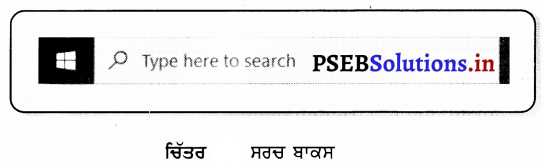
2. ਸਟਾਰਟ ਬਟਨ ਤੇ ਕਲਿੱਕ ਕਰੋ ਅਤੇ ਸਰਬਾਰ ਵਿੱਚ ‘Notepad ਭਰੋ । ਉੱਪਰ ਪ੍ਰਗਟ ਹੋਈ · ਲਿਸਟ ਵਿੱਚੋਂ ਸੰਬੰਧਤ ਆਈਕਾਨ ਤੇ ਕਲਿੱਕ ਕਰੋ ਅਤੇ ਐਂਟਰ ਕੀਅ ਦਬਾਓ ।
ਵਰਡਪੈਡ (Wordpal)
ਇਹ ਇੱਕ ਰਿੱਚ ਟੈਕਸਟ ਫੋਰਮੈਟ ਵਰਡ ਪ੍ਰੋਸੈਸਰ ਹੈ । ਅਸੀਂ ਇਸ ਐਪਲੀਕੇਸ਼ਨ ਦੀ ਵਰਤੋਂ ਕਰਕੇ ਕੋਈ ਵੀ ਫਾਰਮੇਟਿੰਗ (formating) ਸਹਿਤ ਡਾਕੂਮੈਂਟ ਤਿਆਰ ਕਰ ਸਕਦੇ ਹਾਂ | ਇਸ ਐਪਲੀਕੇਸ਼ਨ ਦਾ ਪ੍ਰਯੋਗ ਪੱਤਰ ਜਾਂ ਕੋਈ ਵੀ ਹੋਰ ਡਾਕੂਮੈਂਟ ਜਿਸ ਵਿੱਚ ਕੇਵਲ ਅੱਖਰ ਹੋਣ, ਤਿਆਰ ਕਰਨ ਲਈ ਕੀਤਾ ਜਾਂਦਾ ਹੈ । ਇਸ ਡਾਕੂਮੈਂਟ ਵਿੱਚ ਕੋਈ ਵੀ ਫਿਕਸ ਜਿਵੇਂ ਚਾਰਟ, ਪਿਕਚਰੇ, ਕਲਿੱਪ ਆਰਟ ਆਦਿ ਦਾਖਲ ਨਹੀਂ ਕੀਤੇ ਜਾ ਸਕਦੇ ।
ਵਰਡਪੈਡ ਨੂੰ ਚਲਾਉਣਾ (Running Wordpad)
1. ਸਟਾਰਟ (Start) → ਆਲ ਪ੍ਰੋਗਰਾਮਜ਼ (All Programs) → ਐਕਸੈਸਰੀਜ (Accessories) → ਵਰਡਪੈਡ (Wordpad)
मां
2. ਸਟਾਰਟ ਬਟਨ ਤੇ ਕਲਿੱਕ ਕਰੋ ਅਤੇ ਸਰਬਾਰ ਵਿੱਚ “Wordpad” ਭਰੋ । ਉੱਪਰ ਪ੍ਰਗਟ ਹੋਈ ਲਿਸਟ ਵਿੱਚੋਂ ਸੰਬੰਧਤ ਆਈਕਾਨ ‘ਤੇ ਕਲਿੱਕ ਕਰੋ ਅਤੇ ਐਂਟਰ ਕੀਅ ਦਬਾਓ ।

ਪੇਂਟ (Paint)
ਇਹ ਮਾਈਕ੍ਰੋਸਾਫਟ ਵਿੰਡੋ ਵਿੱਚ ਇੱਕ ਪਹਿਲਾਂ ਤੋਂ ਬਣੀ ਹੋਈ ਫਿਕਸ ਐਪਲੀਕੇਸ਼ਨ ਹੁੰਦੀ ਹੈ । ਇਸ ਐਪਲੀਕੇਸ਼ਨ ਵਿੱਚ ਅਸੀਂ ਡਰਾਇੰਗ ਅਤੇ ਹੋਰ ਸਾਧਾਰਨ ਫਿਕਸ ਆਬਜੈਕਟ (Object) ਬਣਾ ਸਕਦੇ ਹਾਂ । ਇਸ ਵਿੱਚ ਬਹੁਤ ਸਾਰੇ ਡਰਾਇੰਗ ਟੂਲ ਅਤੇ ਰੰਗ ਭਰਨ ਦੇ ਟੂਲ ਮੌਜੂਦ ਹੁੰਦੇ ਹਨ । ਅਸੀਂ ਇਸ ਐਪਲੀਕੇਸ਼ਨ ਦੀ ਵਰਤੋਂ ਨਾਲ ਪਹਿਲਾਂ ਬਣੀਆਂ ਤਸਵੀਰਾਂ ਵਿੱਚ ਬਦਲਾਵ ਵੀ ਕਰ ਸਕਦੇ ਹਾਂ ।

ਪੇਂਟ ਨੂੰ ਚਲਾਉਣਾ (Running Paint)
1. ਸਟਾਰਟ (Start) → ਆਲ ਪ੍ਰੋਗਰਾਮਜ਼ (All Programs) → ਐਕਸੈਸਰੀਜ (Accessories) → ਪੇਂਟ (Paint)
ਜਾਂ
2. ਸਟਾਰਟ ਬਟਨ ਤੇ ਕਲਿੱਕ ਕਰੋ ਅਤੇ ਸਰਬਾਰ ਵਿੱਚ ‘Paint’’ ਭਰੋ ।ਉੱਪਰ ਪ੍ਰਗਟ ਹੋਈ ਲਿਸਟ
ਵਿੱਚੋਂ ਸੰਬੰਧਤ ਆਈਕਾਨ ‘ਤੇ ਕਲਿੱਕ ਕਰੋ ਅਤੇ ਐਂਟਰ ਕੀਅ ਦਬਾਓ ।

ਕੈਲਕੂਲੇਟਰ (Calculator)
ਮਾਈਕ੍ਰੋਸਾਫ਼ਟ ਵਿੰਡੋ ਦੀ ਇਸ ਐਪਲੀਕੇਸ਼ਨ ਦਾ ਪ੍ਰਯੋਗ ਗਣਨਾਵਾਂ ਨਾਲ ਸੰਬੰਧਤ ਕੰਮ ਕਰਨ ਲਈ ਕੀਤਾ ਜਾਂਦਾ ਹੈ । ਇਸਦੀ ਬਣਤਰ ਅਤੇ ਬਟਨਾਂ ਦੀ ਸਥਿਤੀ ਵੀ ਵਾਸਤਵਿਕ ਕੈਲਕੂਲੇਟਰ ਦੀ ਤਰ੍ਹਾਂ ਹੀ ਹੁੰਦੀ ਹੈ | ਅਸੀਂ ਇਸ ਐਪਲੀਕੇਸ਼ਨ ਵਿੱਚ 16 ਅੰਕਾਂ ਤੱਕ ਦੀਆਂ ਗਣਨਾਵਾਂ ਕਰ ਸਕਦੇ ਹਾਂ ।

ਕੈਲਕੂਲੇਟਰ ਨੂੰ ਚਲਾਉਣਾ (Running Calculator)
1. ਸਟਾਰਟ (Start) → ਆਲ ਪ੍ਰੋਗਰਾਮਜ਼ (All Programs) → ਐਕਸੈਸਰੀਜ (Accessories) → ਕੈਲਕੁਲੇਟਰ (Calculator)
ਜਾਂ
2. ਸਟਾਰਟ ਬਟਨ ਤੇ ਕਲਿੱਕ ਕਰੋ ਅਤੇ ਸਰਬਾਰ ਵਿੱਚ ‘‘Calculator’’ ਭਰੋ ।ਉੱਪਰ ਪ੍ਰਗਟ ਹੋਈ ਲਿਸਟ ਵਿੱਚੋਂ ਸੰਬੰਧਤ ਆਈਕਾਨ ‘ਤੇ ਕਲਿੱਕ ਕਰੋ ਅਤੇ ਐਂਟਰ ਕੀਅ ਦਬਾਓ ।

PSEB 6th Class Computer Notes Chapter 3 ਕੰਪਿਊਟਰ ਦੇ ਬੁਨਿਆਦੀ ਕੰਮ

ਰਨ ਬਾਕਸ ਦੀ ਵਰਤੋਂ (Using Run Box)
ਰਨ ਬਾਕਸ ਕਿਸੇ ਵੀ ਪ੍ਰੋਗਰਾਮ ਨੂੰ ਨਾਂ ਦੀ ਮਦਦ ਨਾਲ ਖੋਲ੍ਹਣ ਵਿੱਚ ਮਦਦ ਕਰਦਾ ਹੈ । ਵਿੰਡੋ ਦੀ ਇਸ ਆਪਸ਼ਨ ਦੀ ਮਦਦ ਨਾਲ ਅਸੀਂ ਕੋਈ ਵੀ ਪ੍ਰੋਗਰਾਮ ਨੂੰ ਆਸਾਨੀ ਨਾਲ ਖੋਲ੍ਹ ਸਕਦੇ ਹਾਂ | ਮੀਨੂੰ ਵਿੱਚ ਬਾਰਬਾਰ ਜਾ ਕੇ ਪ੍ਰੋਗਰਾਮ ਨੂੰ ਚਲਾਉਣ ਦੀ ਬਜਾਏ ਅਸੀਂ ਸਿੱਧਾ ਹੀ ਪ੍ਰੋਗਰਾਮ ਚਲਾ ਸਕਦੇ ਹਾਂ । ਸਾਨੂੰ ਰਨ ਬਾਕਸ ਵਿੱਚ ਪ੍ਰੋਗਰਾਮ ਖੋਲ੍ਹਣ ਲਈ ਫਾਈਲ ਦਾ ਸਹੀ ਨਾਂ ਟਾਈਪ ਕਰਨਾ ਪੈਂਦਾ ਹੈ, ਅਸੀਂ ਕਿਸੇ ਵੀ ਫਾਈਲ ਨੂੰ ਉਸਦਾ ਪੂਰਾ ਨਾਂ ਟਾਈਪ ਕਰਕੇ ਖੋਲ ਸਕਦੇ ਹਾਂ ।

ਮਾਈਕ੍ਰੋਸਾਫ਼ਟ ਵਿੰਡੋ 7 (Microsoft Windows 7) ਵਿੱਚ “ਰਨ-ਬਾਕਸ” ਦੀ ਵਰਤੋਂ ਕਰਨਾ-
ਮਾਈਕ੍ਰੋਸਾਫ਼ਟ ਵਿੰਡੋ 7 ਵਿੱਚ ਰਨ ਬਾਕਸ ਖੋਲ੍ਹਣ ਲਈ ਅਸੀਂ ਹੇਠਾਂ ਲਿਖੇ ਕਦਮ ਵਰਤ ਸਕਦੇ ਹਾਂ-
ਵਿੰਡੋ (Window) PSEB 6th Class Computer Notes Chapter 3 ਕੰਪਿਊਟਰ ਦੇ ਬੁਨਿਆਦੀ ਕੰਮ 9 ਬਟਨ + R ਇਕੱਠੇ ਦਬਾਓ ।
ਜਾਂ
ਸਟਾਰਟ ਬਟਨ ਤੇ ਕਲਿੱਕ ਕਰੋ ਅਤੇ ਸਰਬਾਰ ਵਿਚ ‘‘Run’’ ਭਰੋ ਉੱਪਰ ਪ੍ਰਗਟ ਹੋਈ ਲਿਸਟ ਵਿੱਚੋਂ ਸੰਬੰਧਿਤ ਆਈਕਨ ਤੇ ਕਲਿੱਕ ਕਰੋ ਅਤੇ ਐਂਟਰ ਕੀਅ ਦਬਾਓ ।

ਸਟਾਰਟ ਮੀਨੂੰ ਦਾ ਸਰਚ ਬਾਕਸ (Search Box of Start Menu)
ਅਸੀਂ ਮਾਈਕ੍ਰੋਸਾਫ਼ਟ ਵਿੰਡੋ 7 ਦੇ ਸਰਚ ਬਾਕਸ ਦੀ ਮਦਦ ਨਾਲ ਆਪਣੇ ਕੰਪਿਊਟਰ ਵਿੱਚ ਪ੍ਰੋਗਰਾਮ ਜਾਂ ਫਾਈਲਾਂ ਲੱਭ ਸਕਦੇ ਹਾਂ । ਸਰਚ ਬਾਕਸ ਵਿੰਡੋ ਦੇ ਸਟਾਰਟ ਮੀਨੂੰ ਦੇ ਸਭ ਤੋਂ ਹੇਠਲੇ ਪਾਸੇ ਹੁੰਦਾ ਹੈ । ਜੇਕਰ ਸਰਚ ਬਾਕਸ ਸਟਾਰਟ ਮੀਨੂੰ ਵਿੱਚ ਨਾ ਹੋਵੇ ਤਾਂ ਅਸੀਂ ਇਸਨੂੰ ਕੰਟਰੋਲ ਮੀਨੂੰ ਵਿੱਚੋਂ ਦੁਬਾਰਾ ਲਿਆ ਸਕਦੇ ਹਾਂ ।

ਜੇਕਰ ਸਟਾਰਟ ਮੀਨੂੰ ਸਰਚ ਬਾਕਸ ਮੌਜੂਦ ਨਾ ਹੋਵੇ ਤਾਂ ਅਸੀਂ ਹੇਠਾਂ ਦਿੱਤੇ ਕਦਮਾਂ ਦੀ ਵਰਤੋਂ ਕਰਕੇ ਦੁਬਾਰਾ ਲਿਆ ਸਕਦੇ ਹਾਂ ।
ਸਰਚ ਬਾਕਸ ਨੂੰ ਦਿਖਾਉਣ ਦੇ ਕਦਮ (Steps to show “Search Box”)

  • ਸਟਾਰਟ ਮੀਨੂੰ ਖੋਲ੍ਹ ਅਤੇ “ਕੰਟਰੋਲ ਪੈਨਲ (Control Panel)’’ ਤੇ ਕਲਿੱਕ ਕਰੋ ।
  • ਪ੍ਰੋਗਰਾਮ ਵਿੱਚੋਂ “Uninstall A Programm” ‘ਤੇ ਕਲਿੱਕ ਕਰੋ ।
  • “Turn Windows Features on or off”ਤੇ ਕਲਿੱਕ ਕਰੋ ।
  • “Window Search” ਨਾਂ ਦੇ ਚੈੱਕਬਾਕਸ ਤੇ ਕਲਿੱਕ ਕਰੋ ।
  • “OK’’ ਕਲਿੱਕ ਕਰਕੇ ਆਪਣੀਆਂ ਤਬਦੀਲੀਆਂ ਸੇਵ ਕਰੋ । ਆਪਣਾ ਕੰਪਿਊਟਰ ਦੁਬਾਰਾ ਸਟਾਰਟ ਕਰਨ ‘ਤੇ ਸਟਾਰਟ ਮੀਨੂੰ ਵਿੱਚ ਸਰਚ ਬਾਕਸ ਆ ਜਾਵੇਗਾ ।

ਕੰਪਿਊਟਰ ਨੂੰ ਬੰਦ ਕਰਨਾ (Shutting Down Computer System) 3
ਸਾਨੂੰ ਇਹ ਪਤਾ ਹੋਣਾ ਚਾਹੀਦਾ ਹੈ ਕਿ ਕੰਪਿਊਟਰ ਨੂੰ ਸਹੀ ਢੰਗ ਨਾਲ ਕਿਵੇਂ ਬੰਦ ਕਰਨਾ ਹੈ । ਕੰਪਿਊਟਰ ਨੂੰ ਸ਼ੱਟ-ਡਾਊਨ ਕਰਨ ਤੋਂ ਪਹਿਲਾਂ ਇਸ ਵਿੱਚ ਖੁੱਲ੍ਹੇ ਸਾਰੇ ਪ੍ਰੋਗਰਾਮਜ਼ ਨੂੰ ਬੰਦ ਕਰ ਦਿਓ ।

  1. ਸਟਾਰਟ ਬਟਨ ਤੇ ਕਲਿੱਕ ਕਰੋ, ਸਟਾਰਟ ਮੀਨੂੰ ਖੁੱਲ੍ਹੇਗਾ ।
  2. ਸਟਾਰਟ ਮੀਨੂੰ ਵਿੱਚੋਂ ਸ਼ੱਟ-ਡਾਊਨ ਬਟਨ ਤੇ ਕਲਿੱਕ ਕਰੋ ।

PSEB 6th Class Computer Notes Chapter 3 ਕੰਪਿਊਟਰ ਦੇ ਬੁਨਿਆਦੀ ਕੰਮ

ਸਲੀਪ (Sleep)
ਜਦੋਂ ਕੰਪਿਊਟਰ ਸਲੀਪ ਮੋਡ ਵਿੱਚ ਪਾਇਆ ਜਾਂਦਾ ਹੈ ਤਾਂ ਇਸਦੀ ਪਾਵਰ ਸਪਲਾਈ ਨੂੰ ਚਾਲੂ ਰੱਖਿਆ ਜਾਂਦਾ ਹੈ ਅਤੇ ਇਸ ਮੋਡ ਦੌਰਾਨ ਸਾਡੇ ਕੰਪਿਊਟਰ ਦੀ ਪਾਵਰ ਲਾਈਟ (light) ਟਿਮ-ਟਿਮਾਉਂਦੀ ਰਹਿੰਦੀ ਹੈ । ਇਹ ਲਾਲ ਰੰਗ ਦੀ ਟਿਮ-ਟਿਮਾਉਦੀ ਲਾਈਟ ਕੰਪਿਊਟਰ ਦੇ ਸਲੀਪ-ਮੋਡ ਵਿੱਚ ਹੋਣਾ ਦਰਸਾਉਂਦੀ ਹੈ । ਅਸੀਂ ਕੰਪਿਊਟਰ ਦਾ ਪਾਵਰ ਬਟਨ (Power Button) ਦਬਾ ਕੇ ਕੰਪਿਊਟਰ ਨੂੰ ਦੁਬਾਰਾ ਚਲਾ ਸਕਦੇ ਹਾਂ ।

ਸ਼ਟਡਾਊਨ (Shut Down)
ਜਦੋਂ ਅਸੀਂ ਕੰਪਿਊਟਰ ਨੂੰ ਸ਼ੱਟ-ਡਾਊਨ ਕਰਦੇ ਹਾਂ ਤਾਂ ਕੰਪਿਊਟਰ ਦੇ ਸਾਰੇ ਭਾਗ ਬੰਦ ਹੋ ਜਾਂਦੇ ਹਨ ਅਤੇ ਕੰਪਿਊਟਰ ਸਿਸਟਮ ਦੇ ਕਿਸੇ ਵੀ ਭਾਗ ਵਿੱਚ ਪਾਵਰ ਸਪਲਾਈ ਚਾਲੂ ਨਹੀਂ ਰਹਿੰਦੀ । ਕੰਪਿਊਟਰ ਨੂੰ ਸ਼ੱਟ ਡਾਊਨ ਕਰਨ ਉਪਰੰਤ ਅਸੀਂ ਕੰਪਿਊਟਰ ਦੀ ਮੇਨ ਪਾਵਰ ਸਪਲਾਈ ਨੂੰ ਬੰਦ ਕਰ ਸਕਦੇ ਹਾਂ । ਇਸ ਪ੍ਰੋਸੈੱਸ ਦੇ ਪੂਰਾ ਹੋਣ ਵਿੱਚ ਕੁਝ ਸਮਾਂ ਲੱਗ ਜਾਂਦਾ ਹੈ ਅਤੇ ਸਾਨੂੰ ਉਸ ਸਮੇਂ ਦੌਰਾਨ ਇੰਤਜ਼ਾਰ ਕਰਨਾ ਚਾਹੀਦਾ ਹੈ ।

ਲੋਗ-ਆਫ (Log Off)
ਅਸੀਂ ਆਪਣੇ ਡਾਟਾ ਨੂੰ ਬਾਕੀ ਯੂਜ਼ਰਾਂ ਤੋਂ ਯੂਜ਼ਰ ਅਕਾਊਂਟ ਦੇ ਜ਼ਰੀਏ ਸੁਰੱਖਿਅਤ ਰੱਖ ਸਕਦੇ ਹਾਂ । ਜਦੋਂ ਅਸੀਂ ਆਪਣਾ ਕੰਮ ਮੁਕਾ ਲੈਂਦੇ ਹਾਂ ਅਤੇ ਕੰਪਿਊਟਰ ਨੂੰ ਛੱਡਣਾ ਚਾਹੁੰਦੇ ਹਾਂ ਪਰੰਤੂ ਹੋਰ ਯੂਜ਼ਰ ਕੰਪਿਊਟਰ ਨੂੰ ਆਪਣੇ ਕੰਮ ਲਈ ਵਰਤਣਾ ਚਾਹੁੰਦੇ ਹਨ ਤਾਂ ਅਸੀਂ ਸਟਾਰਟ ਮੀਨੂੰ ਦੀ ਇਸ ਲੋਗ-ਆਫ ਆਪਸ਼ਨ ਦੀ ਵਰਤੋਂ ਕਰਾਂਗੇ ।

ਰੀ-ਸਟਾਰਟ (Restart)
ਇਸ ਆਪਸ਼ਨ ਉਸ ਸਮੇਂ ਵਰਤੀ ਜਾਂਦੀ ਹੈ ਜਦੋਂ ਕੰਪਿਊਟਰ ਵਿੱਚ ਕੋਈ ਨਵਾਂ ਪ੍ਰੋਗਰਾਮ ਭਰਿਆ ਜਾਂਦਾ ਹੈ ਜਾਂ ਸਿਸਟਮ ਵਿੱਚ ਕੋਈ ਵੀ ਤਬਦੀਲੀ ਕੀਤੀ ਜਾਂਦੀ ਹੈ ਜਦੋਂ ਸਟਾਰਟ ਮੀਨੂੰ ਦਾ ਰੀ-ਸਟਾਰਟ ਬਟਨ ਦੱਬਿਆ ਜਾਂਦਾ ਹੈ ਤਾਂ ਕੰਪਿਊਟਰ ਆਪਣੇ ਆਪ ਬੰਦ ਹੋ ਜਾਂਦਾ ਹੈ ਅਤੇ ਬਹੁਤ ਹੀ ਥੋੜੇ ਸਮੇਂ ਬਾਅਦ ਆਪਣੇ ਆਪ ਹੀ ਸਟਾਰਟ ਹੋ ਜਾਂਦਾ ਹੈ ।

PSEB 7th Class Computer Solutions Chapter 7 ਮਲਟੀਮੀਡੀਆ ਨਾਲ ਜਾਣ-ਪਛਾਣ

Punjab State Board PSEB 7th Class Computer Book Solutions Chapter 7 ਮਲਟੀਮੀਡੀਆ ਨਾਲ ਜਾਣ-ਪਛਾਣ Textbook Exercise Questions and Answers.

PSEB Solutions for Class 7 Computer Chapter 7 ਮਲਟੀਮੀਡੀਆ ਨਾਲ ਜਾਣ-ਪਛਾਣ

Computer Guide for Class 7 PSEB ਮਲਟੀਮੀਡੀਆ ਨਾਲ ਜਾਣ-ਪਛਾਣ Textbook Questions and Answers

ਅਭਿਆਸ ਦੇ ਪ੍ਰਸ਼ਨ ਉੱਤਰ
1. ਖ਼ਾਲੀ ਥਾਂਵਾਂ ਭਰੋ

I. ਮਲਟੀਮੀਡੀਆ ਸ਼ਬਦ ਦੋ ਸ਼ਬਦਾਂ ਦਾ ਸੁਮੇਲ ਹੈ ਇਹ ਹਨ …………. ਅਤੇ …
(ਉ) ਤਸਵੀਰਾਂ, ਆਵਾਜ਼
(ਅ) ਆਡੀਓ, ਵੀਡੀਓ
(ੲ) ਮਲਟੀਮੀਡੀਆ
(ਸ) ਹਾਰਡਵੇਅਰ, ਸਾਫਟਵੇਅਰ ॥
ਉੱਤਰ-
(ੲ) ਮਲਟੀਮੀਡੀਆ,

II. ਐਨੀਮੇਸ਼ਨ ਦੋ ਤਰ੍ਹਾਂ ਦੀ ਹੁੰਦੀ ਹੈ, ਇਹ ਹਨ …………… ਅਤੇ ….. .
(ਉ) ਐਨਾਲਾਗ, ਡਿਜ਼ਿਟਲ
(ਅ) ਸਟੈਟਿਕ, ਹਾਇਪਰ
(ੲ) ਰਾਸਟਰ, ਬਿੱਟਮੈਪ
(ਸ) ਪਾਥ, ਫਰੇਮ ।
ਉੱਤਰ-
(ਸ) ਪਾਥ, ਫਰੇਮ ।

III. ਮਲਟੀਮੀਡੀਆ ਲਈ ………….. ਅਤੇ …………… ਜ਼ਰੂਰਤਾਂ ਹੁੰਦੀਆਂ ਹਨ ।
(ਉ) ਤਸਵੀਰਾਂ, ਆਵਾਜ਼
(ਅ) ਐਨਾਲਾਗ, ਡਿਜ਼ਿਟਲ
(ੲ) ਹਾਰਡਵੇਅਰ, ਸਾਫਟਵੇਅਰ
(ਸ) ਮਲਟੀਮੀਡੀਆ ॥
ਉੱਤਰ-
(ੲ) ਹਾਰਡਵੇਅਰ, ਸਾਫਟਵੇਅਰ|

PSEB 7th Class Computer Solutions Chapter 7 ਮਲਟੀਮੀਡੀਆ ਨਾਲ ਜਾਣ-ਪਛਾਣ

IV. ਇਨਪੁੱਟ ਯੰਤਰਾਂ ਵਿੱਚ …………. ਅਤੇ …………… ਸ਼ਾਮਿਲ ਹੁੰਦੇ ਹਨ ।
(ਉ) ਮਾਨੀਟਰ, ਪ੍ਰਿੰਟਰ
(ਅ) ਰੈਮ, ਹਾਰਡ ਡਿਸਕ
(ੲ) ਕੀਬੋਰਡ, ਮਾਊਸ
(ਸ) ਹਾਰਡਵੇਅਰ, ਸਾਫਟਵੇਅਰ ॥
ਉੱਤਰ-
(ੲ) ਕੀਬੋਰਡ, ਮਾਊਸ

V. ਮਲਟੀਮੀਡੀਆ ਵਿੱਚ ਟੈਕਸਟ ………… …………… ਹੁੰਦਾ ਹੈ ।
(ਉ) ਐਨਾਲਾਗ, ਡਿਜ਼ਿਟਲ
(ਅ) ਰਾਸਟਰ, ਬਿੱਟਮੈਪ
(ੲ) ਸਟੈਟਿਕ, ਹਾਇਪਰ
(ਸ) ਪਾਥ, ਫਰੇਮ ॥
ਉੱਤਰ-
(ੲ) ਸਟੈਟਿਕ, ਹਾਇਪਰ

ਬਹੁਤ ਛੋਟੇ ਉੱਤਰਾਂ ਵਾਲੇ ਪ੍ਰਸ਼ਨ

ਪ੍ਰਸ਼ਨ I.
ਵੀਡੀਓ ਨੂੰ ਕਿੰਨੀਆਂ ਕਿਸਮਾਂ ਵਿੱਚ ਵੰਡਿਆ ਜਾ ਸਕਦਾ ਹੈ ?
ਉੱਤਰ-
ਵੀਡੀਓ ਨੂੰ ਦੋ ਕਿਸਮਾਂ ਵਿਚ ਵੰਡਿਆ ਜਾ ਸਕਦਾ ਹੈ-Analog ਅਤੇ ਡਿਜੀਟਲ ਵੀਡੀਓਜ਼ |

ਪ੍ਰਸ਼ਨ II.
ਟੈਕਸਟ ਦੀਆਂ ਕਿੰਨੀਆਂ ਕਿਸਮਾਂ ਹੁੰਦੀਆਂ ਹਨ ?
ਉੱਤਰ-
ਟੈਂਕਸਟ ਦੀਆਂ ਦੋ ਕਿਸਮਾਂ ਹਨ-ਸਟੈਟਿਕ (Static) ਟੈਕਸਟ ਅਤੇ ਹਾਈਪਰ (Hyper) ਟੈਕਸਟ ॥

ਪ੍ਰਸ਼ਨ III.
ਕਿਸੇ ਵੀ ਇਕ ਤਰ੍ਹਾਂ ਦੀ ਐਨੀਮੇਸ਼ਨ ਦਾ ਨਾਂ ਲਿਖੋ ।
ਉੱਤਰ-
ਪਾਥ ਐਨੀਮੇਸ਼ਨ ।

ਪ੍ਰਸ਼ਨ IV.
ਮਲਟੀਮੀਡੀਆ ਦੀ ਕਿਸੇ ਇੱਕ ਐਪਲੀਕੇਸ਼ਨ ਦਾ ਨਾਂ ਲਿਖੋ ।
ਉੱਤਰ-
ਮਲਟੀਮੀਡੀਆ ਸਿੱਖਿਆ ਦੇ ਖੇਤਰ ਵਿਚ ਵਿਦਿਆਰਥੀਆਂ ਨੂੰ Visual ਢੰਗ ਨਾਲ ਪੜ੍ਹਾਉਣ ਲਈ ਵਰਤਿਆ ਜਾਂਦਾ ਹੈ ।

ਛੋਟੇ ਉੱਤਰਾਂ ਵਾਲੇ ਪ੍ਰਸ਼ਨ

ਪ੍ਰਸ਼ਨ I.
ਐਨੀਮੇਸ਼ਨ ਕੀ ਹੁੰਦੀ ਹੈ ?
ਉੱਤਰ-
ਐਨੀਮੇਸ਼ਨ ਇਕ ਤੋਂ ਬਾਅਦ ਇਕ ਕਵੀ ਤਸਵੀਰਾਂ ਨੂੰ ਪ੍ਰਦਰਸ਼ਿਤ ਕਰਨ ਦੀ ਪ੍ਰਕਿਰਿਆ ਹੈ । ਐਨੀਮੇਸ਼ਨ ਇਕ ਅਜਿਹੀ ਵਿਧੀ ਹੈ ਜਿਸ ਵਿਚ ਤਸਵੀਰਾਂ ਨੂੰ ਕਮਬਨ ਕੀਤਾ ਜਾਂਦਾ ਹੈ ਅਤੇ ਇਕ ਵੀਡੀਓ ਦੇ ਤੌਰ ਤੇ ਤੇਜ਼ ਰਫ਼ਤਾਰ ਨਾਲ ਚਲਾ ਕੇ ਦਿਖਾਇਆ ਜਾਂਦਾ ਹੈ । ਉਦਾਹਰਨ ਲਈ ਕਾਰਟੂਨ ਫਿਲਮਾਂ ।

ਪ੍ਰਸ਼ਨ II.
ਵੀਡੀਓ ਕੀ ਹੁੰਦੀ ਹੈ ?
ਉੱਤਰ-
ਟੈਕਸਟ ਮਲਟੀਮੀਡੀਆ ਦਾ ਮੁੱਢਲਾ ਭਾਗ ਅਤੇ ਦੂਜੇ ਵਿਅਕਤੀ ਨੂੰ ਜਾਣਕਾਰੀ ਪਹੁੰਚਾਉਣ ਦਾ ਸਭ ਤੋਂ ਆਮ ਤਰੀਕਾ ਹੈ । ਇਹ ਅੱਖਰ ਅਤੇ ਕੁਝ ਵਿਸ਼ੇਸ ਨਿਸ਼ਾਨ ਦਾ ਸੁਮੇਲ ਹੈ | ਮਲਟੀਮੀਡੀਆ ਵਿਚ ਦੋ ਦਾ ਹੈ”ਨ ਕੀਤਾ ਜਾਂਕਰਨ ਦੀ ਪ੍ਰਕਿ ਕਿਸਮਾਂ ਦੇ ਟੈਕਸਟ ਦੀ ਵਰਤੋਂ ਕਰ ਸਕਦੇ ਹਾਂ :

  1. ਸਥਿਰ ਟੈਕਸਟ (Static Text)-ਸਥਿਰ ਟੈਕਸਟ ਇੱਕ ਸਧਾਰਨ ਪਾਠ ਹੈ ਜਿਸ ਨੂੰ ਚਿੱਤਰਾਂ ਦੇ ਨਾਲ ਚਿੱਤਰ ਦੇ ਬਾਰੇ ਦੱਸਣ ਲਈ ਦਿੱਤਾ ਜਾਂਦਾ ਹੈ ।
  2. ਹਾਈਪਰ ਟੈਕਸਟ (Hyper Text)-ਹਾਈਪਰਟੈਕਸਟ ਉਹ ਟੈਕਸਟ ਹੈ ਜਿਸ ਵਿਚ ਹੋਰ ਟੈਕਸਟ ਦੇ ਲਿੰਕ ਹੁੰਦੇ ਹਨ । ਇਹ ਟੈਕਸਟ ਸਕਰੀਨ ਤੇ ਅੰਡਰਲਾਈਨ ਅਤੇ ਨੀਲੇ ਰੰਗ ਵਿੱਚ ਪ੍ਰਦਰਸ਼ਤ ਹੁੰਦੇ ਹਨ । ਇਸ ਟੈਕਸਟ ਤੇ ਕਲਿਕ ਕਰਕੇ ਅਸੀਂ ਅਸਾਨੀ ਅਤੇ ਤੇਜ਼ੀ ਨਾਲ ਜੁੜੇ ਪੇਜ ਤੇ ਜਾ ਸਕਦੇ ਹਾਂ ।

PSEB 7th Class Computer Solutions Chapter 7 ਮਲਟੀਮੀਡੀਆ ਨਾਲ ਜਾਣ-ਪਛਾਣ

ਪ੍ਰਸ਼ਨ III.
ਮਲਟੀਮੀਡੀਆ ਕਾਨਫਰੈਂਸਿੰਗ ਕੀ ਹੁੰਦੀ ਹੈ ?
ਉੱਤਰ-
ਮਲਟੀਮੀਡੀਆ ਕਾਨਫਰੰਸਿੰਗ, ਵਿਸ਼ਵਵਿਆਪੀ ਲੋਕਾਂ ਨਾਲ ਮਲਟੀਮੀਡੀਆ ਦੇ ਸੰਦਾਂ (Tools) ਜਿਵੇਂ ਕੈਮਰਾ, ਮਾਈਕ੍ਰੋਫੋਨ, ਡਿਸਪਲੇਅ ਉਪਕਰਣ ਅਤੇ ਹੋਰਾਂ ਦੀ ਵਰਤੋਂ ਕਰਕੇ ਗੱਲਬਾਤ ਕਰਨ ਦੀ ਕਿਰਿਆ ਹੈ । ਇੱਥੇ ਬਹੁਤ ਸਾਰੇ ਸਾਫਟਵੇਅਰ ਅਤੇ ਐਪਲੀਕੇਸ਼ਨ ਹਨ ਜੋ ਤੁਹਾਨੂੰ ਅਜਿਹਾ ਕਰਨ ਦੀ ਆਗਿਆ ਦਿੰਦੇ ਹਨ ।

ਵੱਡੇ ਉੱਤਰਾਂ ਵਾਲੇ ਪ੍ਰਸ਼ਨ

ਪ੍ਰਸ਼ਨ I.
ਮਲਟੀਮੀਡੀਆ ਤੋਂ ਕੀ ਭਾਵ ਹੈ ? ਮਲਟੀਮੀਡੀਆ ਦੇ ਭਾਗਾਂ ਬਾਰੇ ਲਿਖੋ ।
ਉੱਤਰ-
ਮਲਟੀਮੀਡੀਆ ਟੈਕਸਟ, ਚਿੱਤਰ, ਆਡੀਓ, ਵੀਡੀਓ, ਗ੍ਰਾਫਿਕਸ, ਐਨੀਮੇਸ਼ਨ, ਅਤੇ ਕਿਸੇ ਵੀ ਹੋਰ ਮਾਧਿਅਮ ਦੀ ਕੰਪਿਊਟਰ ਅਧਾਰਤ ਤਕਨੀਕ ਹੈ ਜਿੱਥੇ ਹਰ ਕਿਸਮ ਦੀ ਜਾਣਕਾਰੀ ਨੂੰ ਡਿਜੀਟਲ ਰੂਪ ਵਿੱਚ ਪੇਸ਼, ਪ੍ਰਦਰਸ਼ਤ, ਕਿਰਿਆ, ਸੰਚਾਰਿਤ ਕੀਤੀ ਜਾ ਸਕਦੀ ਹੈ –

  • ਟੈਕਸਟ (Text)-ਟੈਕਸਟ ਮਲਟੀਮੀਡੀਆ ਦਾ ਮੁੱਢਲਾ ਭਾਗ ਅਤੇ ਦੂਜੇ ਵਿਅਕਤੀ ਨੂੰ ਜਾਣਕਾਰੀ ਪਹੁੰਚਾਉਣ ਦਾ ਸਭ ਤੋਂ ਆਮ ਤਰੀਕਾ ਹੈ । ਇਹ ਅੱਖਰ ਅਤੇ ਕੁਝ ਵਿਸ਼ੇਸ਼ ਨਿਸ਼ਾਨ ਦਾ ਸੁਮੇਲ ਹੈ । ਟੈਕਸਟ ਆਮ ਤੌਰ ‘ਤੇ ਸੁਨੇਹੇ ਭੇਜਣ ਲਈ ਵਰਤਿਆ ਜਾਂਦਾ ਹੈ । ਮਲਟੀਮੀਡੀਆ ਵਿਚ ਦੋ ਕਿਸਮਾਂ ਦੇ ਟੈਕਸਟ ਦੀ ਵਰਤੋਂ ਕਰ ਸਕਦੇ ਹਾਂ।
    1. ਸਥਿਰ ਟੈਕਸਟ (Static Text)-ਸਥਿਰ ਟੈਕਸਟ ਇੱਕ ਸਧਾਰਨ ਪਾਠ ਹੈ ਜਿਸ ਨੂੰ ਚਿੱਤਰਾਂ ਦੇ ਨਾਲ ਚਿੱਤਰ ਦੇ ਬਾਰੇ ਦੱਸਣ ਲਈ ਦਿੱਤਾ ਜਾਂਦਾ ਹੈ ।
    2. ਹਾਈਪਰ ਟੈਕਸਟ (Hyper Text)-ਹਾਈਪਰਟੈਕਸਟ ਉਹ ਟੈਕਸਟ ਹੈ ਜਿਸ ਵਿਚ ਹੋਰ ਟੈਕਸਟ ਦੇ ਲਿੰਕ ਹੁੰਦੇ ਹਨ ।
  • ਚਿੱਤਰ (Pictures)-ਚਿੱਤਰ ਮਲਟੀਮੀਡੀਆ ਵਿਚ ਇਕ ਮਹੱਤਵਪੂਰਣ ਹਿੱਸੇ ਵਜੋਂ ਕੰਮ ਕਰਦੇ ਹਨ । ਜੋ ਉਪਭੋਗਤਾ ਦਾ ਧਿਆਨ ਆਪਣੇ ਵੱਲ ਖਿੱਚਦੇ ਹਨ ਭਾਵ ਚਿੱਤਰ ਕਿਸੇ ਵੀ ਸੰਦੇਸ਼ ਨੂੰ ਅਸਾਨੀ ਨਾਲ ਸਮਝਾਉਣ ਲਈ ਬਹੁਤ ਮਦਦਗਾਰ ਹੁੰਦਾ ਹੈ । ਇਹ ਚਿੱਤਰ ਕੰਪਿਊਟਰ ਦੁਆਰਾ ਦੋ ਤਰੀਕਿਆਂ ਨਾਲ ਤਿਆਰ ਕੀਤੇ ਗਏ ਹਨ , ਜਿਵੇਂ ਕਿ ਬਿੱਟਮੈਪ ਜਾਂ ਰਾਸਟਰ ਚਿੱਤਰ ਅਤੇ ਵੈਕਟਰ ਚਿੱਤਰ ॥
  • ਆਡੀਓ (Audio)-ਮਲਟੀਮੀਡੀਆ ਆਡੀਓ ਦਾ ਮਤਲਬ ਰਿਕਾਰਡਿੰਗ, ਆਵਾਜ਼ ਚਲਾਉਣਾ ਆਦਿ ਨਾਲ ਸੰਬੰਧਿਤ ਹੈ । ਆਡੀਓ ਮਲਟੀਮੀਡੀਆ ਦਾ ਇੱਕ ਮਹੱਤਵਪੂਰਣ ਭਾਗ ਹੈ ਕਿਉਂਕਿ ਇਹ ਭਾਗ ਸਮਝਦਾਰੀ ਨੂੰ ਵਧਾਉਂਦਾ ਹੈ ਜੋ ਅਸੀਂ ਟੈਕਸਟ ਦੇ ਰੂਪ ਵਿੱਚ ਨਹੀਂ ਸਮਝ ਸਕਦੇ । ਅਸੀਂ ਆਡੀਓ ਫਾਰਮੈਟ ਵਿੱਚ ਸਮਝਾਉਂਦੇ ਹਾਂ, ਆਡੀਓ ਵਿਚ ਭਾਸ਼ਣ, ਸੰਗੀਤ ਆਦਿ ਸ਼ਾਮਿਲ ਹੁੰਦੇ ਹਨ | MIDI, Digital Audio.
  • ਵੀਡੀਓ (Video) ਵੀਡੀਓ ਦਾ ਅਰਥ ਹੈ ਆਵਾਜ਼ ਨਾਲ ਤਸਵੀਰਾਂ ਨੂੰ ਹਿਲਾਉਣਾ । ਇਕ ਦੂਜੇ ਨਾਲ ਗੱਲਬਾਤ ਕਰਨ ਦਾ ਇਹ ਸਭ ਤੋਂ ਵਧੀਆ ਢੰਗ (way) ਹੈ | ਮਲਟੀਮੀਡੀਆ ਵਿਚ ਇਸ ਦੀ ਵਰਤੋਂ ਜਾਣਕਾਰੀ ਨੂੰ ਵਧੇਰੇ ਪੇਸ਼ਕਾਰੀ ਦੇਣ ਲਈ ਕੀਤੀ ਜਾਂਦੀ ਹੈ । ਵੀਡੀਓ ਨੂੰ ਦੋ ਹਿੱਸਿਆਂ ਵਿੱਚ ਵੰਡਿਆ ਗਿਆ ਹੈ : analog video, digital video.
  • ਐਨੀਮੇਸ਼ਨ (Animation)-ਐਨੀਮੇਸ਼ਨ ਇਕ ਤੋਂ ਬਾਅਦ ਇਕ ਕਈ ਤਸਵੀਰਾਂ ਨੂੰ ਪ੍ਰਦਰਸ਼ਿਤ ਕਰਨ ਦੀ ਪ੍ਰਕਿਰਿਆ ਹੈ । ਉਦਾਹਰਣ ਲਈ ਕਾਰਟੂਨ ਫਿਲਮਾਂ, ਐਨੀਮੇਸ਼ਨ ਦੀਆਂ ਦੋ ਕਿਸਮਾਂ ਹਨ Path animation, frame Animation.

ਪ੍ਰਸ਼ਨ II.
ਮਲਟੀਮੀਡੀਆ ਲਈ ਕੀ ਜ਼ਰੂਰਤਾਂ ਹਨ ?
ਉੱਤਰ-
ਮਲਟੀਮੀਡੀਆ ਵਿਚ ਟੈਕਸਟ, ਫੀਕਸ, ਆਵਾਜ਼ਾਂ, ਵੀਡਿਓਜ਼ ਆਦਿ ਦੇ ਸੁਮੇਲ ਨਾਲ ਪ੍ਰੋਜੈਕਟ ਤਿਆਰ ਕੀਤੇ ਜਾਂਦੇ ਹਨ । ਇਹਨਾਂ ਪ੍ਰੋਜੈਕਟਾਂ ਲਈ ਕਈ ਹਾਰਡਵੇਅਰ, ਸਾਫਟਵੇਅਰਜ਼ ਦੀ ਜ਼ਰੂਰਤ ਹੁੰਦੀ ਹੈ । ਇਹਨਾਂ ਹਾਰਡਵੇਅਰ ਅਤੇ ਸਾਫਟਵੇਅਰ ਦੀ ਚੋਣ ਪ੍ਰੋਜੈਕਟ ਦੀ ਜ਼ਰੂਰਤ, ਬਜਟ ਅਤੇ ਇਸਦੀ ਪੇਸ਼ਕਸ਼ ਦੇ ਆਧਾਰ ‘ਤੇ ਕੀਤੀ ਜਾਂਦੀ ਹੈ । ਮਲਟੀਮੀਡੀਆ ਵਿਚ ਆਮ ਤੌਰ ਤੇ ਵਰਤੇ ਜਾਣ ਵਾਲੇ ਹਾਰਡਵੇਅਰ, ਸਾਫਟਵੇਅਰਜ਼ ਹੇਠਾਂ ਦਿੱਤੇ ਅਨੁਸਾਰ ਹਨ :
I. ਹਾਰਡਵੇਅਰ ਜ਼ਰੂਰਤਾਂ (Hardware Requirements): ਮਲਟੀਮੀਡੀਆ ਐਪਸ ਬਣਾਉਣ ਲਈ ਹੇਠਾਂ ਦਿੱਤੇ ਹਾਰਡਵੇਅਰਜ਼ ਦੀ ਜ਼ਰੂਰਤ ਹੁੰਦੀ ਹੈ । ਇਹ ਹਾਰਡਵੇਅਰ ਇਨਪੁੱਟ, ਆਊਟ ਪੁੱਟ ਅਤੇ ਸਟੋਰੇਜ ਡਿਵਾਈਸਿਜ਼ ਹੁੰਦੇ ਹਨ :
1. ਇਨਪੁੱਟ ਡਿਵਾਈਸਿਜ਼ (Input Devices)-ਇਨਪੁੱਟ ਡਿਵਾਈਸਿਜ਼ ਉਹ ਡਿਵਾਇਸਿਜ਼ ਹਨ ਜਿਨ੍ਹਾਂ ਦੁਆਰਾ ਅਸੀਂ ਕੰਪਿਊਟਰ ਨੂੰ ਕੋਈ ਕੰਮ ਕਰਨ ਦੇ ਨਿਰਦੇਸ਼ ਦਿੰਦੇ ਹਾਂ । ਇਨ੍ਹਾਂ ਦੁਆਰਾ ਪ੍ਰੋਜੈਕਟਾਂ ਵਿਚ ਟੈਕਸਟ, ਗਾਫਿਕਸ, ਆਵਾਜ਼ਾਂ, ਵਿਡਿਓਜ਼ ਆਦਿ ਨੂੰ ਜੋੜਿਆ ਜਾਂਦਾ ਹੈ | ਮਲਟੀਮੀਡੀਆ ਵਿਚ ਵਰਤੇ ਜਾਣ ਵਾਲੇ ਇਨਪੁੱਟ ਡਿਵਾਇਸਿਜ਼ ਹੇਠਾਂ ਦਿੱਤੇ ਹਨ –

  • ਕੀਬੋਰਡ (Keyboard)
  • ਮਾਊਸ (Mouse)
  • ਸਕੈਨਰ (Scanner)
  • ਟੱਚ ਸਕਰੀਨ (Touch Screen)
  • ਮਾਈਕ੍ਰੋਫੋਨ (Microphone)
  • ਵਾਇਸ ਰੈਕੋਗਨੀਸ਼ਨ ਸਿਸਟਮ (Voice Recognition System)
  • ਡਿਜੀਟਲ ਕੈਮਰਾ (Digital Camera)
  • ਜੋਇਸਟਿਕ (Joystick)
  • ਲਾਲਟ ਪੈਨ (Light Pen)

2. ਆਊਟਪੁੱਟ ਡਿਵਾਈਸਿਜ਼ (Output Devices)-ਆਊਟਪੁੱਟ ਡਿਵਾਈਸਿਜ਼ ਉਹ ਡਿਵਾਈਸਿਜ਼ ਹੁੰਦੇ ਹਨ ਜਿਨ੍ਹਾਂ ਦੀ ਵਰਤੋਂ ਕੰਪਿਊਟਰ ਤੋਂ ਪਰਿਣਾਮ ਲੈਣ ਲਈ ਜਾਂ ਸਕਰੀਨ ‘ਤੇ ਦਿਖਾਉਣ (Display) ਲਈ ਕੀਤੀ ਜਾਂਦੀ ਹੈ । ਜਿਵੇਂ ਕਿ ਕਿਸੇ ਦਸਤਾਵੇਜ਼ ਦਾ ਪ੍ਰਿੰਟ ਕੱਢਣਾ ਜਾਂ ਕਿਸੇ ਦਸਤਾਵੇਜ਼ ਜਾਂ ਵੀਡਿਓ ਨੂੰ ਸਕਰੀਨ ਤੇ ਚਲਾਉਣਾ । ਹੇਠਾਂ ਕੁੱਝ ਆਊਟ ਪੁੱਟ ਯੰਤਰਾਂ ਦੇ ਨਾਂ ਦਿੱਤੇ ਗਏ ਹਨ-

  1. ਮਾਨੀਟਰ (Monitor)
  2. ਆਡੀਓ ਡਿਵਾਈਸਿਜ਼ (Audio Devices)
  3. ਵੀਡਿਓ ਡਿਵਾਈਸਿਜ਼ (Video Devices)
  4. ਪ੍ਰੋਜੈਕਟਰਜ਼ (Projectors)
  5. ਸਪੀਕਰਜ਼ (Speakers)
  6. ਪ੍ਰਿਟਰਜ਼ ਆਦਿ (Printers etc)

3. ਸਟੋਰੇਜ ਡਿਵਾਈਸਿਜ਼ (Storage Devices)-ਡਾਟਾ ਅਤੇ ਹਿਦਾਇਤਾਂ ਨੂੰ ਪੱਕੇ ਤੌਰ ਤੇ ਸੁਰੱਖਿਅਤ ਕਰਨ ਦੀ ਪ੍ਰਕਿਰਿਆ ਨੂੰ ਸਟੋਰੇਜ ਕਿਹਾ ਜਾਂਦਾ ਹੈ ਅਤੇ ਮਲਟੀਮੀਡੀਆ ਪ੍ਰੋਜੈਕਟਾਂ ਨੂੰ ਜਿਨ੍ਹਾਂ ਡਿਵਾਈਸਿਜ਼ ਵਿਚ ਸੁਰੱਖਿਅਤ ਰੱਖਿਆ ਜਾਂਦਾ ਹੈ, ਨੂੰ ਸਟੋਰੇਜ ਡਿਵਾਈਸਿਜ਼ ਕਿਹਾ ਜਾਂਦਾ ਹੈ । ਮਲਟੀਮੀਡੀਆ ਪ੍ਰੋਜੈਕਟਾਂ ਨੂੰ ਸਟੋਰ ਕਰਨ ਲਈ ਵਰਤੇ ਜਾਣ ਵਾਲੇ ਸਟੋਰੇਜ ਡਿਵਾਈਸਿਜ਼ ਹੇਠਾਂ ਦਿੱਤੇ ਹਨ :

  • ਹਾਰਡਡਿਸਕ ਡਰਾਈਵ (Hard Disk Drive)
  • ਮੈਗਨੇਟਿਕ ਟੇਪ (Magnetic Tape)
  • ਰੈਮ (RAM)
  • ਆਪਟੀਕਲ ਡਿਸਕਾਂ (CD-R, CD-RW, DVD)
  • ਪੈੱਨ ਡਰਾਇਵ (Pen Drive)
  • ਐਕਸਟਰਨਲ ਡਿਸਕ ਡਰਾਈਵ (External Disk Drive)

PSEB 7th Class Computer Solutions Chapter 7 ਮਲਟੀਮੀਡੀਆ ਨਾਲ ਜਾਣ-ਪਛਾਣ

II. ਸਾਫਟਵੇਅਰ ਜ਼ਰੂਰਤਾਂ (Software Requirements)-
ਮਲਟੀਮੀਡੀਆ ਸਾਫਟਵੇਅਰਜ਼ ਅਜਿਹੇ ਟੂਲਜ਼ ਹਨ ਜੋ ਕਿ ਮਲਟੀਮੀਡੀਆ ਦੇ ਮੁੱਖ ਤੱਤਾਂ ਜਿਵੇਂ ਕਿ ਟੈਕਸਟ, ਗ੍ਰਾਫਿਕਸ, ਅਵਾਜ਼, ਐਨੀਮੇਸ਼ਨ ਅਤੇ ਵੀਡੀਓ ਨੂੰ ਐਡਿਟ ਕਰਨ ਅਤੇ ਇਹਨਾਂ ਦਾ ਸਹੀ ਪ੍ਰਬੰਧ ਕਰਨ ਲਈ ਵਰਤੇ ਜਾਂਦੇ ਹਨ । ਕੁੱਝ ਖਾਸ ਵਰਤੇ ਜਾਣ ਵਾਲੇ ਸਾਫਟਵੇਅਰ ਹੇਠਾਂ ਲਿਖੇ ਅਨੁਸਾਰ ਹਨ :

  • ਅਡੋਬ ਡਾਇਰੈਕਟਰ (Adobe Director)
  • ਕਰੀਏਟ ਟੂਗੈਦਰ (Create Together)
  • ਮੀਡੀਆ ਬਲੈਂਡਰ (Media Blander)
  • ਮੀਡੀਆ ਵਰਕਸ 6.2 (Media Works 6.2)
  • ਪਲੇਅ ਮੋ (Play mo)
  • ਮਲਟੀਮੀਡੀਆ ਬਿਲਡਰ (Multimedia Builder)

ਪ੍ਰਸ਼ਨ III.
ਮਲਟੀਮੀਡੀਆ ਪ੍ਰੈਜ਼ਨਟੇਸ਼ਨ ਕੀ ਹੈ ? ਇਸਨੂੰ ਬਨਾਉਣ ਲਈ ਕਿਹੜੀਆਂ ਗੱਲਾਂ ਦਾ ਧਿਆਨ ਰੱਖਣਾ ਚਾਹੀਦਾ ਹੈ ?
ਉੱਤਰ-
ਮਲਟੀਮੀਡੀਆ ਪੇਸ਼ਕਾਰੀ (Multimedia Presentation)-ਮਲਟੀਮੀਡੀਆ ਪੇਸ਼ਕਾਰੀ ਉਹ ਪ੍ਰਸਤੁਤੀਆਂ ਹਨ ਜੋ ਸੰਚਾਰ ਦੇ ਵੱਖੋ ਵੱਖਰੇ ਤਰੀਕਿਆਂ ਦੀ ਵਰਤੋਂ ਕਰ ਕੇ ਸੰਦੇਸ਼ ਨੂੰ ਪ੍ਰਭਾਵਸ਼ਾਲੀ ਢੰਗ ਨਾਲ ਦੂਜਿਆਂ ਤਕ ਭੇਜਦੀਆਂ ਹਨ । ਇਨ੍ਹਾਂ ਪ੍ਰਸਤੁਤੀਆਂ ਵਿੱਚ ਆਮ ਤੌਰ ਤੇ ਐਨੀਮੇਸ਼ਨ, ਵੀਡੀਓ, ਆਡੀਓ ਜਾਂ ਇੰਟਰਐਕਟਿਵ ਵਿਸ਼ੇਸ਼ਤਾਵਾਂ ਜਿਵੇਂ ਫਾਰਮ, ਪੋਪਅਪ ਅਤੇ ਹੋਰ ਬਹੁਤ ਕੁਝ ਸ਼ਾਮਲ ਹੁੰਦਾ ਹੈ । ਮਾਈਕ੍ਰੋਸਾਫਟ ਪਾਵਰਪੁਆਇੰਟ ਨੇ ਬਹੁਤ ਸਾਲਾਂ ਪਹਿਲਾਂ
ਐਨੀਮੇਸ਼ਨ ਅਤੇ ਵੀਡੀਓ ਦੀ ਪੇਸ਼ਕਸ਼ ਕਰਨੀ ਸ਼ੁਰੂ ਕਰ ਦਿੱਤੀ ਸੀ, ਇਸ ਤੋਂ ਬਾਅਦ ਮਲਟੀਮੀਡੀਆ ਪੇਸ਼ਕਾਰੀਆਂ ਲਗਭਗ ਜਾਰੀ ਹਨ । ਤੁਸੀਂ ਕਹਿ ਸਕਦੇ ਹੋ ਕਿ ਜ਼ਿਆਦਾਤਰ ਪਾਵਰਪੁਆਇੰਟ ਪ੍ਰਸਤੁਤੀਆਂ ਮਲਟੀਮੀਡੀਆ ਪ੍ਰਸਤੁਤੀਆਂ ਹਨ | ਅੱਜ ਇੱਥੇ ਬਹੁਤ ਸਾਰੇ ਮਲਟੀਮੀਡੀਆ ਪੇਸ਼ਕਾਰੀ ਨਿਰਮਾਤਾ ਉਪਲੱਬਧ ਹਨ ਜੋ ਪੇਸ਼ਕਾਰੀ ਨੂੰ ਆਕਰਸ਼ਕ ਬਣਾਉਣ ਲਈ ਵੱਖੋ-ਵੱਖਰੇ tools ਦੀ ਵਰਤੋਂ ਕਰਦੇ ਹਨ ਜੋ ਦਰਸ਼ਕਾਂ ਦਾ ਧਿਆਨ ਆਪਣੇ ਵੱਲ ਖਿੱਚਦੇ ਹਨ |ਮਲਟੀਮੀਡੀਆ ਪੈਜੈਂਟੇਸ਼ਨ ਬਣਾਉਣ ਲਈ ਹੇਠਾਂ ਲਿਖੀਆਂ ਗੱਲਾਂ ਦਾ ਧਿਆਨ ਰੱਖਣਾ ਚਾਹੀਦਾ ਹੈ –

  • ਮਲਟੀਮੀਡੀਆ ਪ੍ਰੈਜ਼ੈਂਟੇਸ਼ਨ ਵਿੱਚ ਟੈਕਸਟ ਘੱਟ ਤੋਂ ਘੱਟ ਰੱਖਣਾ ਚਾਹੀਦਾ ਹੈ ।
  • ਆਡੀਓ ਅਤੇ ਸੰਗੀਤ ਦੀ ਕੁਆਲਿਟੀ ਦਾ ਪੱਧਰ ਵਧੀਆ ਹੋਣਾ ਚਾਹੀਦਾ ਹੈ ।
  • ਯੂਜ਼ਰ ਦੀ ਸਹੂਲਤ ਵਾਸਤੇ ਕੀਅ-ਬੋਰਡ ਅਤੇ ਮਾਊਸ ਵਰਤਣ ਦੀ ਸਹੂਲਤ ਹੋਣੀ ਚਾਹੀਦੀ ਹੈ ।
  • ਮਲਟੀਮੀਡੀਆ ਪ੍ਰੈਜ਼ੈਂਟੇਸ਼ਨ ਪ੍ਰਭਾਵਸ਼ਾਲੀ ਅਤੇ ਇਸ ਦਾ ਆਕਾਰ ਛੋਟਾ ਹੋਣਾ ਚਾਹੀਦਾ ਹੈ ।

ਮਲਟੀਮੀਡੀਆ ਪਜੈਂਟੇਸ਼ਨ ਕਈ ਕਿਸਮਾਂ ਦੀ ਹੋ ਸਕਦੀ ਹੈ, ਇਨ੍ਹਾਂ ਵਿੱਚੋਂ ਕੁਝ ਹੇਠਾਂ ਲਿਖੇ ਅਨੁਸਾਰ ਹਨਮਲਟੀਮੀਡੀਆ ਪੇਸ਼ਕਾਰੀ ਦੀਆਂ ਕਿਸਮਾਂ –

  • ਵਰਚੁਅਲ ਪ੍ਰਸਤੁਤੀ (Virtual Presentation)-ਜਿੱਥੇ ਹੋਸਟ ਅਤੇ ਦਰਸ਼ਕ ਰਿਮੋਟਲੀ ਪੇਸ਼ਕਾਰੀ ਵਿਚ ਹਾਜ਼ਰੀ ਭਰਦੇ ਹਨ, ਆਮ ਹੁੰਦੇ ਜਾ ਰਹੇ ਹਨ । ਇਹ ਇਕ ਟੈਕਨੋਲੋਜੀ ਹੈ ਜਿਸ ਦੀ ਸਹਾਇਤਾ ਨਾਲ ਅਸੀਂ ਕਿਸੇ ਵੀ ਵਿਸ਼ੇ ਦੀ ਜਾਣਕਾਰੀ ਇਕੱਤਰ ਕਰਕੇ ਅਤੇ ਉੱਚ ਟੈਕਨਾਲੌਜੀ ਹਾਰਡਵੇਅਰ ਸਾਫਟਵੇਅਰ ਟੂਲਜ ਦੀ ਵਰਤੋਂ ਕਰਕੇ ਇਕ ਵਰਚੁਅਲ ਪੇਸ਼ਕਾਰੀ ਤਿਆਰ ਕਰਦੇ ਹਾਂ ।
  • ਸਲਾਈਡ ਪ੍ਰਸਤੁਤੀ (Slide Presentation)-ਇੱਕ ਸਲਾਈਡ ਪੇਸ਼ਕਾਰੀ ਦਾ ਇੱਕ ਪੰਨਾ ਹੈ । ਸਮੂਹਿਕ ਰੂਪ ਵਿੱਚ, ਸਲਾਈਡਾਂ ਦੇ ਸਮੂਹ ਨੂੰ ਇੱਕ ਸਲਾਈਡ ਡੌਕ ਦੇ ਤੌਰ ਤੇ ਜਾਣਿਆ ਜਾਂਦਾ ਹੈ । ਇੱਕ ਸਲਾਇਡ ਸ਼ੋਅ ਇੱਕ ਇਲੈਕਟ੍ਰਾਨਿਕ ਡਿਵਾਈਸ ਵਿੱਚ ਜਾਂ ਪ੍ਰੋਜੈਕਸ਼ਨ ਸਕ੍ਰੀਨ ਵਿੱਚ ਸਲਾਇਡਾਂ ਜਾਂ ਚਿੱਤਰਾਂ ਦੀ ਲੜੀ ਦਾ ਪ੍ਰਦਰਸ਼ਨ ਹੈ ਇੱਕ ਸਲਾਈਡ ਇਕ ਸਲਾਇਡ ਪ੍ਰੋਜੈਕਟਰ ਨਾਲ ਵੇਖੀ ਗਈ 35 ਮਿਲੀਮੀਟਰ ਦੀ ਸਲਾਈਡ ਹੋ ਸਕਦੀ ਹੈ |ਪੇਸ਼ਕਾਰੀ ਸਲਾਈਡਾਂ ਸਾਫਟਵੇਅਰ ਦੇ ਬਹੁਤ ਸਾਰੇ ਟੁਕੜਿਆਂ ਵਿਚ ਬਣਾਈਆਂ ਜਾ ਸਕਦੀਆਂ ਹਨ ਜਿਵੇਂ ਕਿ ਮਾਈਕ੍ਰੋਸਾਫਟ ਪਾਵਰਪੁਆਇੰਟ, ਐਪਲ ਕੀਨੋਟ, ਲਿਬਰੇਆਫਿਸ ਪ੍ਰਭਾਵ, ਜੀ ।

ਵੈੱਬਪੇਜ (Web pages)-ਜਦੋਂ ਅਸੀਂ ਵੈਬ ਪੇਜਾਂ ਵਿਚ ਸਥਿਰ ਫੋਟੋਆਂ ਅਤੇ ਟੈਕਸ ਦੀ ਬਜਾਏ ਆਡੀਓ , ਵਿਡੀਓ, ਐਨੀਮੇਸ਼ਨ ਆਦਿ ਸ਼ਾਮਲ ਕਰਦੇ ਹਾਂ, ਤਾਂ ਵੈੱਬਪੇਜਾਂ ਵੈਬ ਪੇਸ਼ਕਾਰੀਆਂ ਵਿਚ ਬਦਲ ਜਾਂਦੀਆਂ ਹਨ ।

ਪ੍ਰਸ਼ਨ IV.
ਮਲਟੀਮੀਡੀਆ ਦੇ ਵਰਤੋਂ ਖੇਤਰਾਂ ਬਾਰੇ ਲਿਖੋ ।
ਉੱਤਰ-
ਮਲਟੀਮੀਡੀਆ ਦੇ ਕਾਰਜ (Applications of Multimedia) –
(i) ਸਿੱਖਿਆ (Education)-ਮਲਟੀਮੀਡੀਆ ਦੀ ਵਰਤੋਂ ਮਾਸਟਰ (ਗਾਈਡ) ਵਜੋਂ ਸਿਖਾਉਣ ਲਈ ਕੀਤੀ ਜਾਂਦੀ ਹੈ ਕਿਉਂਕਿ ਅੱਜ-ਕੱਲ੍ਹ ਪਾਠ ਪੁਸਤਕਾਂ ਦੀ ਬਜਾਏ ਮਲਟੀਮੀਡੀਆ ਸੀਡੀਆਂ ਵਰਤੀਆਂ ਜਾਂਦੀਆਂ ਹਨ । ਕੰਪਿਊਟਰ ਵਿੱਚ ਮਲਟੀਮੀਡੀਆ ਸੀਡੀ ਦੀ ਵਰਤੋਂ ਕਰਕੇ ਗਿਆਨ ਨੂੰ ਅਸਾਨੀ ਨਾਲ ਪ੍ਰਾਪਤ ਕੀਤਾ ਜਾ ਸਕਦਾ ਹੈ ਕਿਉਂਕਿ ਮਲਟੀਮੀਡੀਆ ਸੀਡੀ ਵਿੱਚ ਟੈਕਸਟ, ਤਸਵੀਰਾਂ, ਧੁਨੀ ਅਤੇ ਫਿਲਮ ਸ਼ਾਮਲ ਹੁੰਦੀ ਹੈ ਜੋ ਵਿਦਿਆਰਥੀਆਂ ਨੂੰ ਪਾਠ-ਪੁਸਤਕਾਂ ਨਾਲੋਂ ਵਧੇਰੇ ਅਸਾਨੀ ਨਾਲ ਅਤੇ ਸਪੱਸ਼ਟ ਰੂਪ ਵਿੱਚ ਸਮਝਣ ਵਿੱਚ ਸਹਾਇਤਾ ਕਰਦੀ ਹੈ ।

(ii) ਕਾਰੋਬਾਰ (Business)-ਕਾਰੋਬਾਰ ਵਿਚ ਮਲਟੀਮੀਡੀਆ ਦੀਆ ਐਪਲੀਕੇਸ਼ਨਜ਼ ਮਾਰਕੀਟਿੰਗ, ਵਿਗਿਆਪਨ, ਨੈੱਟਵਰਕ ਸੰਚਾਰ, ਆਦਿ ਹਨ |ਮਲਟੀਮੀਡੀਆ ਪ੍ਰਸਤੁਤੀਆਂ ਦੀ ਵਰਤੋਂ ਨਾਲ, ਉਪਭੋਗਤਾ ਆਸਾਨੀ ਨਾਲ ਇੱਕ ਸੰਕਲਪ (product) ਨੂੰ ਸਮਝ ਸਕਦੇ ਹਨ । ਇਹ ਉਪਭੋਗਤਾ ਦਾ ਧਿਆਨ ਆਪਣੇ ਵੱਲ ਖਿੱਚਣ ਅਤੇ ਵੱਖ-ਵੱਖ ਉਤਪਾਦਾਂ ਬਾਰੇ ਜਾਣਕਾਰੀ ਅਸਾਨੀ ਨਾਲ ਸਾਂਝਾ ਕਰਨ ਦਾ ਇੱਕ ਪ੍ਰਭਾਵਸ਼ਾਲੀ ਅਤੇ ਕੁਸ਼ਲ ਤਰੀਕਾ ਪ੍ਰਦਾਨ ਕਰਦਾ ਹੈ । ਇਹ ਵਪਾਰਕ ਮਾਰਕੀਟਿੰਗ ਵਿੱਚ ਗਾਹਕਾਂ ਨੂੰ ਉਤਪਾਦ ਖਰੀਦਣ ਲਈ ਮ੍ਰਿਤ ਕਰਨ ਲਈ ਵੀ ਵਰਤੀ ਜਾਂਦੀ ਹੈ ।

(iii) ਇਸ਼ਤਿਹਾਰਬਾਜ਼ੀ (Advertisement)-ਇਸ਼ਤਿਹਾਰਬਾਜ਼ੀ ਉਦਯੋਗ, ਕਾਰੋਬਾਰਾਂ, ਉਤਪਾਦਾਂ ਅਤੇ ਸੇਵਾਵਾਂ ਦੀ ਮਸ਼ਹੂਰੀ ਲਈ ਮਲਟੀਮੀਡੀਆ ਦੀ ਵਰਤੋਂ ਕਰਦਾ ਹੈ । ਮਲਟੀਮੀਡੀਆ ਇਸ਼ਤਿਹਾਰਬਾਜ਼ੀ ਗਾਹਕਾਂ ਨੂੰ ਉਤਪਾਦਾਂ ਅਤੇ ਸੇਵਾਵਾਂ ਦਾ ਵਰਣਨ ਕਰਨ ਲਈ ਇਸ਼ਤਿਹਾਰਾਂ ਵਿੱਚ ਐਨੀਮੇਸ਼ਨਾਂ ਅਤੇ ਗ੍ਰਾਫਿਕ ਡਿਜ਼ਾਇਨ ਦੀ ਵਰਤੋਂ ਕਰਦਿਆਂ ਕੀਤੀ ਜਾਂਦੀ ਹੈ । ਟੈਲੀਵਿਜ਼ਨ, ਰੇਡੀਓ ਅਤੇ ਪ੍ਰਿੰਟ ਵਿਗਿਆਪਨ ਸਭ ਤੋਂ ਆਮ ਮਾਧਿਅਮ ਹਨ ਜੋ ਇਸ਼ਤਿਹਾਰਬਾਜ਼ੀ ਵਿੱਚ ਵਰਤੇ ਜਾਂਦੇ ਹਨ ।

(iv) ਮਨੋਰੰਜਨ (Entertainment)-ਮਲਟੀਮੀਡੀਆ ਮਨੋਰੰਜਨ ਦੇ ਉਦਯੋਗ ਵਿੱਚ ਵਿਆਪਕ ਤੌਰ ਤੇ ਵਰਤੀ ਜਾਂਦੀ ਹੈ । ਇਸਦੀ ਵਰਤੋਂ ਖ਼ਾਸ ਕਰ ਫਿਲਮਾਂ ਅਤੇ ਵੀਡੀਓ ਗੇਮਾਂ ਵਿਚ ਵਿਸ਼ੇਸ਼ ਪ੍ਰਭਾਵ ਪੈਦਾ ਕਰਨ ਲਈ ਕੀਤੀ ਜਾਂਦੀ ਹੈ । ਸੰਗੀਤ ਅਤੇ ਵੀਡੀਓ ਐਪਸ ਮਨੋਰੰਜਨ ਵਿੱਚ ਮਲਟੀਮੀਡੀਆ ਦੇ ਵੱਧਣ ਦੀ ਸਭ ਤੋਂ ਵਧੀਆ ਉਦਾਹਰਣ ਹਨ । ਖੇਡ ਉਦਯੋਗ ਵਿੱਚ ਮਲਟੀਮੀਡੀਆ ਦੀ ਵਰਤੋਂ ਨੇ ਇੰਟਰਐਕਟਿਵ ਗੇਮਾਂ ਨੂੰ ਬਣਾਉਣਾ ਸੰਭਵ ਬਣਾਇਆ ।

(v) ਬੈਂਕ (Bank)-ਲੋਕ ਬੈਂਕ ਵਿੱਚ ਸੇਵਿੰਗ/ਕਰੰਟ ਖਾਤੇ ਖੋਲ੍ਹਣ, ਫੰਡ ਜਮਾ ਕਰਨ, ਪੈਸੇ (withdraw) ਕਢਵਾਉਣ, ਬੈਂਕ ਦੀਆਂ ਵੱਖ-ਵੱਖ ਵਿੱਤੀ ਯੋਜਨਾਵਾਂ ਬਾਰੇ ਜਾਣਨ, ਕਰਜ਼ੇ ਪ੍ਰਾਪਤ ਕਰਨ ਆਦਿ ਲਈ ਜਾਂਦੇ ਹਨ | ਹਰ ਬੈਂਕ ਕੋਲ ਬਹੁਤ ਸਾਰੀ ਜਾਣਕਾਰੀ ਹੁੰਦੀ ਹੈ ਜੋ ਉਹ ਗਾਹਕਾਂ ਨੂੰ ਦੇਣਾ ਚਾਹੁੰਦੀ ਹੈ । ਇਸ ਉਦੇਸ਼ ਲਈ, ਇਹ ਮਲਟੀਮੀਡੀਆ ਦੀ ਵਰਤੋਂ ਕਈ ਤਰੀਕਿਆਂ ਨਾਲ ਕਰ ਸਕਦੀ ਹੈ । ਬੈਂਕ ਗਾਹਕਾਂ ਲਈ ਬਾਕੀ ਖੇਤਰ ਵਿੱਚ ਰੱਖੇ ਗਏ ਇੱਕ ਪੀਸੀ ਮਾਨੀਟਰ ਉੱਤੇ ਆਪਣੀਆਂ ਵੱਖ-ਵੱਖ ਯੋਜਨਾਵਾਂ ਬਾਰੇ ਜਾਣਕਾਰੀ ਵੀ ਪ੍ਰਦਰਸ਼ਤ ਕਰਦਾ ਹੈ । ਅੱਜ ਆਨ-ਲਾਈਨ ਅਤੇ ਇੰਟਰਨੈੱਟ ਬੈਂਕਿੰਗ ਬਹੁਤ ਮਸ਼ਹੂਰ ਹੋ ਗਈ ਹੈ ।

(vi) ਟੈਕਨੋਲੋਜੀ (Technology-ਮਲਟੀਮੀਡੀਆ ਟੈਕਨੋਲੋਜੀ ਦੇ ਖੇਤਰ ਵਿਚ ਵੀ ਵਿਸ਼ੇਸ਼ ਹਿੱਸੇਦਾਰੀ ਹੈ । ਇਹ ਆਡੀਓ, ਵੀਡੀਓ ਨੂੰ ਤਬਦੀਲ ਕਰਨ ਅਤੇ ਹੋਰ ਫਾਰਮੈਟ ਕੀਤੇ ਮਲਟੀਮੀਡੀਆ ਦਸਤਾਵੇਜ਼ ਭੇਜਣ ਦੇ ਸਮਰੱਥ ਹੈ । ਇੱਕ ਥਾਂ ਤੋਂ ਦੂਜੀ ਥਾਂ ਸਿੱਧਾ ਪ੍ਰਸਾਰਣ ਮਲਟੀਮੀਡੀਆ ਦੀ ਸਹਾਇਤਾ ਨਾਲ ਹੀ ਸੰਭਵ ਹੈ ।

(vii) ਸਾਫਟਵੇਅਰ (Software)-ਸਾਫਟਵੇਅਰ ਇੰਜੀਨੀਅਰ ਕੰਪਿਊਟਰ ਵਿਚ ਮਨੋਰੰਜਨ ਤੋਂ ਲੈ ਕੇ ਡਿਜੀਟਲ ਗੇਮਜ਼ ਨੂੰ ਡਿਜ਼ਾਈਨ ਕਰਨ ਲਈ ਮਲਟੀਮੀਡੀਆ ਦੀ ਵਰਤੋਂ ਕਰ ਸਕਦੇ ਹਨ । ਇਸ ਨੂੰ ਸਿੱਖਣ ਦੀ ਪ੍ਰਕਿਰਿਆ ਵਜੋਂ ਵਰਤਿਆ ਜਾ ਸਕਦਾ ਹੈ । ਇਹ ਮਲਟੀਮੀਡੀਆ ਸਾਫਟਵੇਅਰ ਪੇਸ਼ੇਵਰਾਂ ਅਤੇ ਸਾਫਟਵੇਅਰ ਇੰਜੀਨੀਅਰਾਂ ਦੁਆਰਾ ਤਿਆਰ ਕੀਤੇ ਗਏ ਹਨ ।

(viii) ਹਸਪਤਾਲਾਂ (Hospitals)-ਅੱਜ-ਕੱਲ੍ਹ ਹਸਪਤਾਲਾਂ ਵਿੱਚ ਮਲਟੀਮੀਡੀਆ ਦੀ ਵਰਤੋਂ ਬਹੁਤ ਜ਼ਿਆਦਾ ਹੈ | ਮਲਟੀਮੀਡੀਆ ਦੀ ਵਰਤੋਂ ਨਾਲ, ਅਸੀਂ ਇੱਕ ਮਰੀਜ਼ ਦੀ ਸਥਿਤੀ ਨੂੰ ਸਕਰੀਨ ਤੇ ਵੇਖ ਸਕਦੇ ਹਾਂ | ਮਰੀਜ਼ ਦੀ ਸਥਿਤੀ ਸਕਰੀਨ ਤੇ ਪ੍ਰਦਰਸ਼ਿਤ ਹੁੰਦੀ ਰਹਿੰਦੀ ਹੈ । ਜੇ ਇਸ ਵਿਚ ਕੋਈ ਤਬਦੀਲੀ ਆਈ ਹੈ, ਤਾਂ ਤੁਰੰਤ ਡਾਕਟਰ ਜਾਂ ਨਰਸ ਨੂੰ ਪਤਾ ਲੱਗ ਜਾਂਦਾ ਹੈ | ਮਲਟੀਮੀਡੀਆ ਦੀ ਮਦਦ ਨਾਲ ਅਸੀਂ ਕਿਸੇ ਵੀ ਜਗਾ ਦੇ ਕਿਸੇ ਵੀ ਡਾਕਟਰ ਨਾਲ online ਸੰਪਰਕ ਕਰ ਸਕਦੇ ਹਾਂ ।

PSEB 7th Class Computer Solutions Chapter 7 ਮਲਟੀਮੀਡੀਆ ਨਾਲ ਜਾਣ-ਪਛਾਣ

PSEB 8th Class Computer Guide ਮਲਟੀਮੀਡੀਆ ਨਾਲ ਜਾਣ-ਪਛਾਣ Important Questions and Answers

ਹੋਰ ਮਹੱਤਵਪੂਰਨ ਪ੍ਰਸ਼ਨ
ਬਾਰ ਖ਼ਾਲੀ ਥਾਂਵਾਂ ਭਰੋ

ਪ੍ਰਸ਼ਨ 1.
ਕੋਰਲ ਡਰਾਅ ………….. ਸਾਫਟਵੇਅਰ ਹੈ ।
(ਉ) ਟੈਕਸਟ
(ਅ) ਵਰਡ
(ੲ) ਸਿਸਟਮ
(ਸ) ਗਾਫਿਕਸ ।
ਉੱਤਰ-
(ਸ) ਗਾਫਿਕਸ ।

ਪ੍ਰਸ਼ਨ 2.
ਫਿਕਸ ………….. ਤਰ੍ਹਾਂ ਦੇ ਹੁੰਦੇ ਹਨ ।
(ਉ) ਦੋ
(ਅ) ਤਿੰਨ
(ੲ) ਚਾਰ
(ਸ) ਪੰਜ ॥
ਉੱਤਰ-
(ਉ) ਦੋ

ਪ੍ਰਸ਼ਨ 3.
ਗ੍ਰਾਫਿਕਸ ਦੀ ਹਿਲ ਜੁਲ ਨੂੰ ……….. ਕਹਿੰਦੇ ਹਨ ।
(ੳ) ਮੋਸ਼ਨ
(ਅ) ਮੂਵ
(ੲ) ਐਨੀਮੇਸ਼ਨ
(ਸ) ਇਫੈਕਟ ।
ਉੱਤਰ-
(ੲ) ਐਨੀਮੇਸ਼ਨ

ਸਹੀ ਜਾਂ ਗਲਤ ਦੱਸੋ-

ਪ੍ਰਸ਼ਨ 1.
ਵੱਖ-ਵੱਖ ਮੀਡੀਆ ਦੇ ਇਕੱਠ ਨੂੰ ਮਲਟੀਮੀਡੀਆ ਕਿਹਾ ਜਾਂਦਾ ਹੈ ।
ਉੱਤਰ-
ਸਹੀ,

ਪ੍ਰਸ਼ਨ 2.
ਮਲਟੀਮੀਡੀਆ ਵਿਚ ਤਸਵੀਰਾਂ ਗਤੀਮਾਨ ਕੀਤੀਆਂ ਜਾ ਸਕਦੀਆਂ ਹਨ ਤੇ ਤਿਆਂ ਨੂੰ ਆਵਾਜ਼ ਵੀ ਸੁਣਾਈ ਜਾ ਸਕਦੀ ਹੈ ।
ਉੱਤਰ-
ਸਹੀ,

ਪ੍ਰਸ਼ਨ 3.
ਬਿੱਟਮੈਪ ਇਮੇਜ ਦਾ ਆਕਾਰ ਵੈਕਟਰ ਇਮੇਜ ਨਾਲੋਂ ਛੋਟਾ ਹੁੰਦਾ ਹੈ ।
ਉੱਤਰ-
ਗਲਤ,

PSEB 7th Class Computer Solutions Chapter 7 ਮਲਟੀਮੀਡੀਆ ਨਾਲ ਜਾਣ-ਪਛਾਣ

ਪ੍ਰਸ਼ਨ 4.
ਮਲਟੀਮੀਡੀਆ ਵਿਚ ਵੱਧ ਤੋਂ ਵੱਧ ਟੈਕਸਟ ਭਰਿਆ ਹੋਣਾ ਚਾਹੀਦਾ ਹੈ ।
ਉੱਤਰ-
ਗਲਤ ॥

ਪਰੇ ਨਾਮ ਲਿਖੋ –

1. RTF
2. TIFF
3. DIB
4. BMP
5. GIF
6. JPEG
7. PNG
8. WAV
9. MP3
10. AIFF
11. WMA
12. RA
13. AVI
14. MPEG.
ਉੱਤਰ-
1. RTF: Rich Text Format
2. TIFF: Tagged Image File Format
3. DIB: Device Independent Bitmap
4. BMP: Bitmap
5. GIF: Graphical Interface Format
6. JPEG: Joint Photographic Expert Group
7. PNG: Portable Network Graphics
8. WAV: Waveform Audio File Format
9. MP3: MPEG Layer 3 Format
10. AIFF: Audio Interchange File Format
11. WMA: Windows Media Audio
12. RA: Real Audio Format
13. AVI: Audio/Video Interleave
14. MPEG : Moving Picture Expert Group.

ਛੋਟੇ ਉੱਤਰਾਂ ਵਾਲੇ ਪ੍ਰਸ਼ਨ

ਪ੍ਰਸ਼ਨ 1.
ਗ੍ਰਾਫਿਕਸ ਕੀ ਹਨ ?
ਉੱਤਰ-
ਕੰਪਿਊਟਰ ਦੀ ਮਦਦ ਨਾਲ ਅਸੀਂ ਵੱਖ-ਵੱਖ ਤਰ੍ਹਾਂ ਦੀਆਂ ਤਸਵੀਰਾਂ ਬਣਾ ਸਕਦੇ ਹਾਂ ਅਤੇ ਉਨ੍ਹਾਂ ਨੂੰ ਛਾਪ ਵੀ ਸਕਦੇ ਹਾਂ | ਕੰਪਿਊਟਰ ਸਾਨੂੰ ਵੱਖ ਤਸਵੀਰਾਂ ਬਣਾਉਣ ਵਾਸਤੇ ਵੱਖ-ਵੱਖ ਸਾਫਟਵੇਅਰ ਮੁਹੱਈਆ ਕਰਵਾਉਂਦਾ ਹੈ । ਪੇਂਟ, ਅਡੋਬ ਫੋਟੋਸ਼ਾਪ, ਕੋਰਲ ਡਰਾਅ, ਗ੍ਰਾਫੀਕਲ ਸਾਫਟਵੇਅਰ ਹਨ ।

ਪ੍ਰਸ਼ਨ 2.
ਮਲਟੀਮੀਡੀਆ ਕੀ ਹੁੰਦਾ ਹੈ ?
ਉੱਤਰ-
ਮਲਟੀਮੀਡੀਆ ਦਾ ਅਰਥ ਹੈ ਇਕ ਤੋਂ ਵੱਧ ਮਾਧਿਅਮ | ਮਲਟੀਮੀਡੀਆ ਬਹੁਤ ਸਾਰੇ ਮੀਡੀਆ ਦਾ ਇਕੱਠ ਹੁੰਦਾ ਹੈ । ਇਸ ਵਿਚ ਕਈ ਪ੍ਰਕਾਰ ਦੇ ਮੀਡੀਆ ਸ਼ਾਮਲ ਹੁੰਦੇ ਹਨ । ਜਦੋਂ ਬਹੁਤ ਸਾਰੇ ਮੀਡੀਆ ਜਿਵੇਂ ਤਸਵੀਰਾਂ, ਟੈਕਸਟ, ਆਵਾਜ਼, ਮੂਵੀ ਆਦਿ ਇਕੱਠੇ ਹੋ ਜਾਂਦੇ ਹਨ ਤਾਂ ਮਲਟੀਮੀਡੀਆ ਬਣ ਜਾਂਦਾ ਹੈ| ਮਲਟੀਮੀਡੀਆ ਦੀ ਵਰਤੋਂ ਮਨੋਰੰਜਨ ਦੇ ਸਾਧਨਾਂ ਵਾਸਤੇ, ਸਿੱਖਿਆ ਦੇਣ ਵਾਸਤੇ ਕੀਤੀ ਜਾ ਰਹੀ ਹੈ ।

PSEB 7th Class Computer Solutions Chapter 7 ਮਲਟੀਮੀਡੀਆ ਨਾਲ ਜਾਣ-ਪਛਾਣ

ਪ੍ਰਸ਼ਨ 3.
ਮਲਟੀਮੀਡੀਆ ਬਣਾਉਣ ਵਾਲੇ ਵੱਖ-ਵੱਖ ਮੀਡੀਆ ਦੇ ਨਾਮ ਦੱਸੋ ।
ਉੱਤਰ-

  • ਟੈਕਸਟ-ਮਲਟੀਮੀਡੀਆ ਵਿਚ ਕੁੱਝ ਲਿਖਤ ਸ਼ਾਮਲ ਹੁੰਦੀ ਹੈ, ਜਿਸ ਨੂੰ ਟੈਕਸਟ ਕਿਹਾ ਜਾਂਦਾ ਹੈ ।
  • ਚਿੱਤਰ-ਜੇਕਰ ਲਿਖਤ ਦੀ ਥਾਂ ਉੱਤੇ ਚਿੱਤਰ ਪੇਸ਼ ਕੀਤੇ ਜਾਣ ਤਾਂ ਇਹ ਦਿਲਚਸਪ ਲੱਗਦੇ ਹਨ ।
  • ਐਨੀਮੇਸ਼ਨ-ਸਥਿਰ ਚਿੱਤਰ ਵਿਚ ਪੈਦਾ ਕੀਤੀ ਹਿਲ-ਜੁੱਲ ਨੂੰ ਐਨੀਮੇਸ਼ਨ ਕਿਹਾ ਜਾਂਦਾ ਹੈ ।
  • ਅਵਾਜ਼-ਪ੍ਰੈਜ਼ੈਂਟੇਸ਼ਨ ਨੂੰ ਪ੍ਰਭਾਵਸ਼ਾਲੀ ਬਣਾਉਣ ਲਈ ਉਸ ਵਿਚ ਆਵਾਜ਼ ਦਾ ਹੋਣਾ ਬਹੁਤ ਜ਼ਰੂਰੀ ਹੈ ਕਿਉਂਕਿ ਮਨੁੱਖ ਪੜ੍ਹਨ ਨਾਲੋਂ ਸੁਣ ਕੇ ਸਿੱਖਣਾ ਜ਼ਿਆਦਾ ਪਸੰਦ ਕਰਦਾ ਹੈ ।
  • ਫ਼ਿਲਮ-ਇਹ ਮਲਟੀਮੀਡੀਆ ਦਾ ਇਕ ਜ਼ਰੂਰੀ ਅੰਗ ਹੈ । ਫ਼ਿਲਮਾਂ ਦਰਸ਼ਕਾਂ ਨੂੰ ਬਹੁਤ ਜ਼ਿਆਦਾ ਪ੍ਰਭਾਵਿਤ ਕਰਦੀਆਂ ਹਨ ।

ਪ੍ਰਸ਼ਨ 4.
ਮਲਟੀਮੀਡੀਆ ਲਈ ਕਿਹੜੇ-ਕਿਹੜੇ ਹਾਰਡਵੇਅਰ ਦੀ ਲੋੜ ਪੈਂਦੀ ਹੈ ?
ਉੱਤਰ-
ਮਲਟੀਮੀਡੀਆ ਲਈ ਜ਼ਰੂਰੀ ਹਾਰਡਵੇਅਰ ਹੇਠ ਲਿਖੇ ਅਨੁਸਾਰ ਹਨ –

  1. ਸਾਊਂਡ ਕਾਰਡ
  2. ਮੋਨੀਟਰ
  3. ਸੀ. ਡੀ. ਰੋਮ ਡਰਾਈਵ
  4. ਮਾਇਕੋਫੋਨ
  5. ਵੈੱਬ ਜਾਂ ਡਿਜ਼ੀਟਲ ਕੈਮਰਾ
  6. ਹੱਡ ਫੋਨ ।

PSEB 6th Class Computer Notes Chapter 2 ਕੰਪਿਊਟਰ ਦੇ ਭਾਗ

This PSEB 6th Class Computer Notes Chapter 2 ਕੰਪਿਊਟਰ ਦੇ ਭਾਗ will help you in revision during exams.

PSEB 6th Class Computer Notes Chapter 2 ਕੰਪਿਊਟਰ ਦੇ ਭਾਗ

ਕੰਪਿਊਟਰ ਸਿਸਟਮ ਦੇ ਮੁੱਖ ਭਾਗਾਂ ਨਾਲ ਜਾਣ-ਪਛਾਣ (Introduction to Computer of Computer System)
ਕੰਪਿਊਟਰ ਸਾਰੇ ਡਾਟੇ ਨੂੰ ਦਿੱਤੀ ਗਈਆਂ ਹਿਦਾਇਤਾਂ ਅਨੁਸਾਰ ਪ੍ਰੋਸੈਸ ਕਰਦਾ ਹੈ ।ਇਹ ਗੁੰਝਲਦਾਰ ਕੰਮਾਂ ਨੂੰ ਵੀ ਆਸਾਨੀ ਨਾਲ ਤੇਜ਼ੀ ਨਾਲ ਅਤੇ ਸ਼ੁੱਧਤਾ ਨਾਲ ਹੱਲ ਕਰਦਾ ਹੈ । ਕੰਪਿਊਟਰ ਦੀਆਂ ਮੁੱਖ ਪੰਜ ਗਤੀਵਿਧੀਆਂ ਹੁੰਦੀਆਂ ਹਨ-

  1. ਇਹ ਡਾਟਾ ਅਤੇ ਹਿਦਾਇਤਾਂ ਸਵੀਕਾਰ ਕਰਦਾ ਹੈ ।
  2. ਇਹ ਡਾਟਾ ਸਟੋਰ ਕਰਦਾ ਹੈ ।
  3. ਇਹ ਡਾਟੇ ਨੂੰ ਹਿਦਾਇਤਾਂ ਅਨੁਸਾਰ ਪ੍ਰੋਸੈਸ ਕਰਦਾ ਹੈ ।
  4. ਇਹ ਲੋੜੀਂਦੀ ਸ਼ੇਪ ਵਿੱਚ ਨਤੀਜਾ ਜਾਂ ਆਊਟਪੁੱਟ ਦਿੰਦਾ ਹੈ ।
  5. ਇਹ ਆਪਣੀਆਂ ਅੰਦਰੂਨੀ ਗਤੀਵਿਧੀਆਂ ਨੂੰ ਕੰਟਰੋਲ ਕਰਦਾ ਹੈ ।

PSEB 6th Class Computer Notes Chapter 2 ਕੰਪਿਊਟਰ ਦੇ ਭਾਗ 1

PSEB 6th Class Computer Notes Chapter 2 ਕੰਪਿਊਟਰ ਦੇ ਭਾਗ

ਕੰਪਿਊਟਰ ਕਿਵੇਂ ਕੰਮ ਕਰਦਾ ਹੈ ? (How does Computer Work ?)
1. ਇਨਪੁੱਟ – ਇਹ ਕੰਪਿਊਟਰ ਸਿਸਟਮ ਵਿੱਚ ਡਾਟਾ ਅਤੇ ਪ੍ਰੋਗਰਾਮ ਦਾਖ਼ਲ ਕਰਨ ਦੀ ਪ੍ਰਕਿਰਿਆ (procedure) ਹੈ । ਅਸੀਂ ਜਾਣਦੇ ਹਾਂ ਕਿ ਕੰਪਿਊਟਰ ਇੱਕ ਇਲੈੱਕਨਿਕ ਮਸ਼ੀਨ ਹੈ । ਇਹ ਇਨਪੁੱਟ ਦੇ ਤੌਰ ‘ਤੇ ਡਾਟਾ ਅਤੇ ਹਿਦਾਇਤਾਂ ਸਵੀਕਾਰ ਕਰਦਾ ਹੈ ।

2. ਪ੍ਰੋਸੈਸਿੰਗ – ਇਨਪੁੱਟ ਪ੍ਰਾਪਤ ਹੋਣ ਤੋਂ ਬਾਅਦ ਕੰਪਿਊਟਰ ਪ੍ਰਾਪਤ ਹੋਏ ਡਾਟਾ ‘ਤੇ ਕਾਰਵਾਈ ਕਰਦਾ ਹੈ । ਪ੍ਰਾਪਤ ਹੋਏ ਡਾਟਾ ਤੇ ਅਰਥਮੈਟਿਕ (arithmetic) ਅਤੇ ਲੌਜਿਕਲ (logical) ਗਤੀਵਿਧੀਆਂ ਨੂੰ ਕਰਨ ਦੀ ਪ੍ਰਕਿਰਿਆ ਨੂੰ ਪ੍ਰੋਸੈਸਿੰਗ ਕਿਹਾ ਜਾਂਦਾ ਹੈ ।

3. ਆਊਟਪੁੱਟ – ਡਾਟੇ ਤੋਂ ਲਾਭਦਾਇਕ ਸੂਚਨਾ (meaningful information) ਪ੍ਰਾਪਤ ਕਰਨ ਦੀ ਕਿਰਿਆ ਨੂੰ ਆਊਟਪੁੱਟ ਕਿਹਾ ਜਾਂਦਾ ਹੈ । ਇਸੇ ਤਰ੍ਹਾਂ ਪ੍ਰੋਸੈਸਿੰਗ ਤੋਂ ਬਾਅਦ ਕੰਪਿਊਟਰ ਰਾਹੀਂ ਉਤਪੰਨ (produce) ਕੀਤੀ ਗਈ ਆਊਟਪੁੱਟ ਨੂੰ ਕੰਪਿਊਟਰ ਦੇ ਅੰਦਰ ਜਿਸ ਜਗ੍ਹਾ ‘ਤੇ ਸਾਂਭਿਆ (save) ਜਾਂਦਾ ਹੈ ਉਸ ਨੂੰ ਕਿਹਾ ਜਾਂਦਾ ਹੈ ।
PSEB 6th Class Computer Notes Chapter 2 ਕੰਪਿਊਟਰ ਦੇ ਭਾਗ 2
4. ਸਟੋਰੇਜ – ਡਾਟਾ ਅਤੇ ਹਿਦਾਇਤਾਂ ਨੂੰ ਪੱਕੇ ਤੌਰ ‘ਤੇ ਸੁਰੱਖਿਅਤ ਕਰਨ ਦੀ ਪ੍ਰਕਿਰਿਆ ਨੂੰ ਸਟੋਰੇਜ ਕਿਹਾ ਜਾਂਦਾ ਹੈ । ਕੰਪਿਊਟਰ ਸਿਸਟਮ ਵਿੱਚ ਅਸਲ ਪ੍ਰੋਸੈਸਿੰਗ (actual processing) ਦੇ ਸ਼ੁਰੂ ਹੋਣ ਤੋਂ ਪਹਿਲਾਂ ਸਾਨੂੰ ਇਸ ਨੂੰ ਡਾਟਾ ਇਨਪੁੱਟ ਕਰਨ ਦੀ ਜ਼ਰੂਰਤ ਹੁੰਦੀ ਹੈ ਕਿਉਂਕਿ ਕੰਪਿਊਟਰ ਦੇ ਸੈਂਟਰਲ ਪ੍ਰੋਸੈੱਸਿੰਗ ਯੂਨਿਟ (CPU) ਦੀ ਸੈਂਸਿੰਗ ਰਫ਼ਤਾਰ ਬਹੁਤ ਤੇਜ਼ ਹੁੰਦੀ ਹੈ । ਇਸ ਲਈ ਸੀ.ਪੀ.ਯੂ. ਨੂੰ ਉਸ ਦੀ ਰਫ਼ਤਾਰ ਅਨੁਸਾਰ ਡਾਟਾ ਮੁਹੱਈਆ ਕਰਵਾਉਣਾ ਪੈਂਦਾ ਹੈ । ਇਹ ਡਾਟਾ ਅਤੇ ਹਿਦਾਇਤਾਂ ਨੂੰ ਸਟੋਰ ਕਰਨ ਲਈ ਥਾਂ ਉਪਲੱਬਧ ਕਰਾਉਂਦਾ ਹੈ । ਸਟੋਰੇਜ ਯੂਨਿਟ ਹੇਠਾਂ ਲਿਖੇ ਅਨੁਸਾਰ ਮੁੱਖ ਕੰਮ ਕਰਦਾ ਹੈ-

  • ਪ੍ਰੋਸੈਸਿੰਗ ਤੋਂ ਪਹਿਲਾਂ ਅਤੇ ਬਾਅਦ ਵਿੱਚ ਸਾਰਾ ਡਾਟਾ ਅਤੇ ਹਿਦਾਇਤਾਂ ਇਸ ਜਗ੍ਹਾ ਵਿੱਚ ਸਟੋਰ ਹੁੰਦੀਆਂ ਹਨ ।
  • ਪ੍ਰੋਸੈਸਿੰਗ ਦੇ ਵਿਚਕਾਰਲੇ (intermediate) ਨਤੀਜੇ ਵੀ ਇਸ ਜਗ੍ਹਾ ਵਿੱਚ ਸਟੋਰ ਹੁੰਦੇ ਹਨ ।

ਸੀ. ਪੀ. ਯੂ. ਦਾ ਬਲਾਕ ਡਾਇਆਗ੍ਰਾਮ (Block Diagram of Computer)
ਸੀ.ਪੀ.ਯੂ. ਦਾ ਪੂਰਾ ਨਾਮ ਸੈਂਟਰਲ ਪ੍ਰੋਸੈਸਿੰਗ ਯੂਨਿਟ ਹੈ ਅਤੇ ਇਹ ਕੰਪਿਊਟਰ ਸਿਸਟਮ ਦਾ ਸਭ ਤੋਂ ਮਹੱਤਵਪੂਰਨ ਭਾਗ ਹੁੰਦਾ ਹੈ । ਜਿਵੇਂ ਕਿ ਅਸੀਂ ਪੜ੍ਹਿਆ ਹੈ ਕਿ ਅਸੀਂ ਕੰਪਿਊਟਰ ਸਿਸਟਮ ਨੂੰ ਸਭ ਤੋਂ ਪਹਿਲਾਂ ਇਨਪੁੱਟ ਦਿੰਦੇ ਹਾਂ, ਇਸ ਤੋਂ ਬਾਅਦ ਡਾਟਾ ਪ੍ਰੋਸੈਸ ਹੁੰਦਾ ਹੈ ਅਤੇ ਅੰਤ ਵਿੱਚ ਅਸੀਂ ਆਊਟਪੁੱਟ ਪ੍ਰਾਪਤ ਕਰਦੇ ਹਾਂ । ਬਲਾਕ ਡਾਇਆਗ੍ਰਾਮ ਉਹ ਚਿੱਤਰ ਹੈ ਜੋ ਕੰਪਿਊਟਰ ਦੇ ਕੰਮ ਕਰਨ ਦੇ ਢੰਗ ਨੂੰ ਦਰਸਾਉਂਦਾ ਹੈ । ਇਸ ਵਿੱਚ ਤਿੰਨ ਭਾਗ ਦਰਸਾਏ ਜਾਂਦੇ ਹਨ ।
PSEB 6th Class Computer Notes Chapter 2 ਕੰਪਿਊਟਰ ਦੇ ਭਾਗ 3

ਸੈਂਟਰਲ ਪ੍ਰੋਸੈਸਿੰਗ ਦੇ ਭਾਗ (Parts of Central Processing)
ਬਲਾਕ ਡਾਇਆਗ੍ਰਾਮ ਉਹ ਚਿੱਤਰ ਹੈ ਜੋ ਕੰਪਿਊਟਰ ਦੇ ਕੰਮ ਕਰਨ ਦੇ ਢੰਗ ਨੂੰ ਦਰਸਾਉਂਦਾ ਹੈ । ਇਸ ਵਿੱਚ ਤਿੰਨ ਭਾਗ ਦਰਸਾਏ ਜਾਂਦੇ ਹਨ ।
ਸੀ.ਪੀ.ਯੂ. ਦੇ ਤਿੰਨ ਭਾਗ ਹੁੰਦੇ ਹਨ ।
PSEB 6th Class Computer Notes Chapter 2 ਕੰਪਿਊਟਰ ਦੇ ਭਾਗ 4
1. ਮੈਮਰੀ ਯੂਨਿਟ (Memory Unit) – ਮੈਮਰੀ ਯੂਨਿਟ ਕੰਪਿਊਟਰ ਸਿਸਟਮ ਦਾ ਉਹ ਭਾਗ ਹੈ ਜਿੱਥੇ ਪ੍ਰੋਸੈਸਿੰਗ ਲਈ ਡਾਟਾ ਅਤੇ ਹਿਦਾਇਤਾਂ (instructions) ਨੂੰ ਰੱਖਿਆ ਜਾਂਦਾ ਹੈ । ਭਾਵੇਂ ਕਿ ਇਹ ਸੀ.ਪੀ.ਯੂ. ਦੇ ਨਾਲ ਬਹੁਤ ਨਜ਼ਦੀਕੀ ਸੰਬੰਧ ਰੱਖਦਾ ਹੈ ਪਰ ਅਸਲ ਵਿੱਚ ਇਹ ਉਸ ਤੋਂ ਵੱਖਰਾ ਹੁੰਦਾ ਹੈ । ਸੀ.ਪੀ.ਯੂ. ਨਾਲ ਸੰਬੰਧਤ ਮੈਮਰੀ ਨੂੰ ਪ੍ਰਾਇਮਰੀ ਸਟੋਰੇਜ ਜਾਂ ਪ੍ਰਾਇਮਰੀ ਮੈਮਰੀ ਵੀ ਕਿਹਾ ਜਾਂਦਾ ਹੈ । ਅਸੀਂ ਫ਼ਲਾਪੀ-ਡਿਸਕ, ਹਾਰਡ-ਡਿਸਕ ਜਾਂ ਸੀ.ਡੀ.-ਡੀ.ਵੀ.ਡੀ. ਰੋਮ ਰਾਹੀਂ ਜੋ ਵੀ ਸੋਫਟਵੇਅਰ ਕੰਪਿਊਟਰ ਸਿਸਟਮ ਤੇ ਲੋਡ ਕਰਦੇ ਹਾਂ ਪਹਿਲਾਂ ਇਹ ਮੁੱਖ ਮੈਮਰੀ ਵਿੱਚ ਸਟੋਰ ਹੁੰਦਾ ਹੈ । ਕੰਪਿਊਟਰ
ਸਿਸਟਮ ਦੇ ਅੰਦਰ ਦੋ ਕਿਸਮਾਂ ਦੀਆਂ ਕੰਪਿਊਟਰ ਮੈਮਰੀਜ਼ ਹੁੰਦੀਆਂ ਹਨ :

2. ਕੰਟਰੋਲ ਯੂਨਿਟ (Control Unit) – ਕੰਟਰੋਲ ਯੂਨਿਟ ਨੂੰ ਨਿਯੰਤਰਨ ਪ੍ਰਣਾਲੀ (Control System) ਜਾਂ ਕੇਂਦਰੀ ਕੰਟਰੋਲਰ (Central Controller) ਵੀ ਕਿਹਾ ਜਾਂਦਾ ਹੈ । ਇਹ ਕੰਪਿਊਟਰ ਸਿਸਟਮ ਦੇ ਵੱਖਰੇ-ਵੱਖਰੇ ਉਪਕਰਨਾਂ (devices) ਨੂੰ ਦਿਸ਼ਾ-ਨਿਰਦੇਸ਼ ਦਿੰਦਾ ਹੈ, ਜਿਵੇਂ ਕਿ ਇਨਪੁੱਟ ਪ੍ਰਾਪਤ ਕਰਨਾ, ਪ੍ਰਾਸੈਸਿੰਗ ਲਈ ਡਾਟਾ ਨੂੰ ਸਟੋਰ ਕਰਨ ਦੀ ਹਿਦਾਇਤ ਦੇਣਾ ਅਤੇ ਨਤੀਜੇ ਪੈਦਾ ਕਰਨਾ । ਇਹ ਕਿਸੇ ਪ੍ਰੋਗਰਾਮ ਵਿੱਚ ਹਿਦਾਇਤਾਂ ਨੂੰ ਇੱਕ-ਇੱਕ ਕਰਕੇ ਪੜ੍ਹਦਾ ਹੈ, ਉਸਦਾ ਅਨੁਵਾਦ (decode) ਕਰਦਾ ਹੈ ਅਤੇ ਇੱਕ ਲੜੀ ਅਨੁਸਾਰ ਕੰਪਿਊਟਰ ਸਿਸਟਮ ਨੂੰ ਦੂਜੇ ਭਾਗਾਂ ਨੂੰ ਕੰਟਰੋਲ ਕਰਦਾ ਹੈ । ਇਸ ਦੇ ਕੰਮ ਅੱਗੇ ਲਿਖੇ ਅਨੁਸਾਰ ਹਨ-

  1. ਹਿਦਾਇਤਾਂ ਲਈ ਕੋਡ ਨੂੰ ਪੜ੍ਹਨਾ ।
  2. ਦਿੱਤੇ ਗਏ ਕੋਡ ਨੂੰ ਹਿਦਾਇਤਾਂ ਦੇਣ ਲਈ ਅਨੁਵਾਦ ਕਰਨਾ ।
  3. ਏ ਐੱਲ.ਯੂ. ਨੂੰ ਜ਼ਰੂਰੀ ਡਾਟਾ ਮੁਹੱਈਆ ਕਰਵਾਉਣਾ ।
  4. ਅਰਥਮੈਟਿਕ ਲੌਜਿਕ ਯੂਨਿਟ (Arithmetic and Logic Unit) – ਇਹ ਯੂਨਿਟ ਅੰਕ-ਗਣਿਤ (arithmetic) ਅਤੇ ਲੌਜਿਕਲ (logical) ਕੰਮ ਕਰਦਾ ਹੈ । ਏ ਐੱਲ ਯੂ. ਨੂੰ ਕੰਪਿਊਟਰ ਸਿਸਟਮ ਦੇ ਸੈਂਟਰਲ ਪ੍ਰੋਸੈਸਿੰਗ ਯੂਨਿਟ ਦਾ ਬਿਲਡਿੰਗ ਬਲਾਕ ਵੀ ਕਿਹਾ ਜਾਂਦਾ ਹੈ ਕਿਉਂਕਿ ਇਸ ਬਲਾਕ ਵਿੱਚ ਹਦਾਇਤਾਂ ਦਾ ਪਾਲਣ ਹੁੰਦਾ ਹੈ । ਏ ਐੱਲ.ਯੂ. ਹੇਠਾਂ ਲਿਖੇ ਅਨੁਸਾਰ ਕੰਮ ਕਰਦਾ ਹੈ :
    • ਪੂਰਨ-ਅੰਕ (Integer) ਅਰਥਮੈਟਿਕ ਫੰਕਸ਼ਨ (ਜਿਵੇਂ ਕਿ ਜੋੜ, ਘਟਾਓ, ਗੁਣਾਂ, ਭਾਗ)
    • ਬਿਟ-ਵਾਇਜ਼ ਲਾਜਿਕ ਫੰਕਸ਼ਨਜ਼ (ਤੋਂ ਘੱਟ, ਤੋਂ ਵੱਧ, ਬਰਾਬਰ)

PSEB 6th Class Computer Notes Chapter 2 ਕੰਪਿਊਟਰ ਦੇ ਭਾਗ

ਕੰਪਿਊਟਰ ਮੈਮਰੀ ਦੀਆਂ ਕਿਸਮਾਂ (Types of Computer Memories)
(i) ਪ੍ਰਾਇਮਰੀ ਮੈਮਰੀ (Primary Memory)
(ii) ਸੈਕੰਡਰੀ ਮੈਮਰੀ (Secondary Memory)
PSEB 6th Class Computer Notes Chapter 2 ਕੰਪਿਊਟਰ ਦੇ ਭਾਗ 5
(i) ਪ੍ਰਾਇਮਰੀ ਮੈਮਰੀ (Primary Memory) – ਇਮਰੀ ਮੈਮਰੀ ਨੂੰ ਮੁੱਖ ਮੈਮਰੀ ਵੀ ਕਿਹਾ ਜਾਂਦਾ ਹੈ । ਇਹ ਦੋ ਤਰ੍ਹਾਂ ਦੀ ਹੁੰਦੀ ਹੈ-ਰੈਮ (RAM) ਅਤੇ ਰੋਮ (ROM) ਕੰਪਿਊਟਰ ਸਿਸਟਮ ਵਿੱਚ ਸੀ.ਪੀ.ਯੂ. ਸਿੱਧੇ ਤੌਰ ‘ਤੇ ਮੁੱਖ ਮੈਮਰੀ ਤੱਕ ਪਹੁੰਚ ਕਰਦਾ ਹੈ । ਸੀ.ਪੀ.ਯੂ. ਜ਼ਰੂਰਤ ਅਨੁਸਾਰ ਇਸ ਮੈਮਰੀ ਵਿੱਚ ਸਟੋਰ ਹਿਦਾਇਤਾਂ ਨੂੰ ਪੜ੍ਹਦਾ ਹੈ ਅਤੇ ਲਾਗੂ (execute) ਕਰਦਾ ਹੈ ।

1. ਰੈਮ (RAM) – ਰੈਮ ਦੀ ਵਰਤੋਂ ਕੰਪਿਊਟਰ ਰਾਹੀਂ ਡਾਟਾ ਨੂੰ ਆਰਜ਼ੀ ਤੌਰ ਤੇ ਸਟੋਰ ਕਰਨ ਲਈ ਕੀਤੀ ਜਾਂਦੀ ਹੈ, ਜਿਵੇਂ ਕਿ ਡਾਟਾ ਅਸੀਂ ਇਨਪੁੱਟ ਕਰਦੇ ਹਾਂ । ਜਿਵੇਂ ਹੀ ਕੰਪਿਊਟਰ ਸਿਸਟਮ ਨੂੰ ਸਵਿੱਚ ਆਫ਼ (switch off) ਕੀਤਾ ਜਾਂਦਾ ਹੈ ਜਾਂ ਅਚਾਨਕ ਬਿਜਲੀ ਦੇ ਬੰਦ (power failure) ਹੋਣ ਦੀ ਹਾਲਤ ਵਿੱਚ ਰੈਮ ਵਿੱਚ ਪਿਆ ਸਾਰਾ ਡਾਟਾ ਨਸ਼ਟ (delete) ਹੋ ਜਾਂਦਾ ਹੈ । ਇਸ ਲਈ ਇਸ ਨੂੰ ਵੋਲਾਟਾਈਲ (volatile) ਮੈਮਰੀ ਵੀ ਕਹਿੰਦੇ ਹਨ ।

2. ਰੋਮ (ROM) – ਇਸ ਤੋਂ ਉਲਟ ਰੋਮ ਵਿੱਚ ਉਹ ਸਾਰੀਆਂ ਹਦਾਇਤਾਂ ਅਤੇ ਸੂਚਨਾਵਾਂ ਸਟੋਰ ਹੁੰਦੀਆਂ ਹਨ ਜੋ ਇਕ ਕੰਪਿਊਟਰ ਨੂੰ ਸ਼ੁਰੂ ਹੋਣ ਲਈ ਜ਼ਰੂਰੀ ਹੁੰਦੀਆਂ ਹਨ । ਕੰਪਿਊਟਰ ਸਿਸਟਮ ਦੇ ਵਿੱਚ ਆਫ਼ (switch off) ਜਾਂ ਅਚਾਨਕ ਬਿਜਲੀ ਦੇ ਬੰਦ (power failure) ਹੋਣ ਦੀ ਹਾਲਤ ਵਿੱਚ ਰੋਮ ਵਿੱਚ ਪਿਆ ਸਾਰਾ ਡਾਟਾ ਨਸ਼ਟ ਨਹੀਂ ਹੁੰਦਾ ਹੈ ਪਰ ਰੋਮ ਨੂੰ ਰੀ-ਪ੍ਰੋਗਰਾਮ ਕੀਤਾ ਜਾ ਸਕਦਾ ਹੈ । ਪ੍ਰਾਇਮਰੀ ਮੈਮਰੀ ਦੀ ਸਟੋਰੇਜ ਸਮਰੱਥਾ ਸੀਮਿਤ (limited) ਹੁੰਦੀ ਹੈ । ਇਸਦੀ ਕੀਮਤ ਜ਼ਿਆਦਾ ਹੁੰਦੀ ਹੈ । ਇਹ ਆਸਾਨੀ ਨਾਲ ਇੱਕ ਥਾਂ ਤੋਂ ਦੂਜੀ ਥਾਂ ਤੱਕ ਨਹੀਂ ਲਿਜਾਈ ਜਾ ਸਕਦੀ ਹੈ ।

  • ਰੈਮ (RAM) ਦਾ ਪੂਰਾ ਨਾਮ ਰੈਂਡਮ ਅਕਸੈਸ ਮੈਮਰੀ ਹੈ ।
  • ਰੋਮ (ROM) ਦਾ ਪੂਰਾ ਨਾਮ ਰੀਡ ਓਨਲੀ ਮੈਮਰੀ ਹੈ ।

(ii) ਸੈਕੰਡਰੀ ਮੈਮਰੀ (Secondary Memory) – ਸੈਕੰਡਰੀ ਮੈਮਰੀ ਨੂੰ ਸਹਾਇਕ ਮੈਮਰੀ (auxilary memory) ਵੀ ਕਿਹਾ ਜਾਂਦਾ ਹੈ । ਇਸ ਵਿੱਚ ਉਹ ਸਾਰਾ ਡਾਟਾ ਸਟੋਰ ਹੁੰਦਾ ਹੈ ਜੋ ਮੌਜੂਦਾ ਸਮੇਂ ਵਿੱਚ ਕੰਪਿਊਟਰ ਦੀ ਮੁੱਢਲੀ ਸਟੋਰੇਜ ਜਾਂ ਮੇਨ ਮੈਮਰੀ ਵਿੱਚ ਨਹੀਂ ਹੁੰਦਾ ਹੈ । ਇਹ ਕੰਪਿਊਟਰ ਸਿਸਟਮ ਦੀ ਅਜਿਹੀ ਮੈਮਰੀ ਹੈ ਜਿਸ ਨਾਲ ਸੀ.ਪੀ.ਯੂ. ਦਾ ਸਿੱਧਾ ਸੰਪਰਕ ਨਹੀਂ ਹੁੰਦਾ ਹੈ । ਇਸ ਦੀ ਵਰਤੋਂ ਡਾਟਾ ਨੂੰ ਲੰਮੇ ਸਮੇਂ ਲਈ ਸਟੋਰ ਕਰਨ ਲਈ ਹੁੰਦੀ ਹੈ ਅਤੇ ਬਿਜਲੀ ਜਾਣ ‘ਤੇ ਵੀ ਇਸ ਵਿੱਚ ਸਟੋਰ ਕੀਤਾ ਡਾਟਾ ਨਸ਼ਟ ਨਹੀਂ ਹੁੰਦਾ ਹੈ । ਇਸ ਲਈ ਇਸ ਨੂੰ ਨਾਨ-ਵੋਲਾਟਾਈਲ (NonVolatile) ਮੈਮਰੀ ਵੀ ਕਿਹਾ ਜਾਂਦਾ ਹੈ । ਹਾਰਡ ਡਿਸਕ ਸੈਕੰਡਰੀ ਮੈਮਰੀ ਦੀ ਇੱਕ ਵਧੀਆ ਉਦਾਹਰਨ ਹੈ ਜੋ ਕਿ ਕੰਪਿਊਟਰ ਸਿਸਟਮ ਵਿੱਚ ਪੱਕੇ ਤੌਰ `ਤੇ ਲੱਗੀ ਹੁੰਦੀ ਹੈ । ਇਸ ਤੋਂ ਇਲਾਵਾ ਸੀ.ਡੀ., ਡੀ.ਵੀ.ਡੀ. ਜਾਂ ਯੂ.ਐੱਸ.ਬੀ. ਐੱਨ-ਡਰਾਈਵ ਵੀ ਸੈਕੰਡਰੀ ਮੈਮਰੀ ਦੀਆਂ ਉਦਾਹਰਨਾਂ ਹਨ । ਇਹ ਬਹੁਤ ਜ਼ਿਆਦਾ ਮਹਿੰਗੀ ਨਹੀਂ ਹੁੰਦੀ ਹੈ । ਇਸ ਦੀ ਸਟੋਰੇਜ ਸਮਰੱਥਾ ਜ਼ਿਆਦਾ ਹੁੰਦੀ ਹੈ । ਇਹ ਆਸਾਨੀ ਨਾਲ ਇੱਕ ਥਾਂ ਤੋਂ ਦੂਜੀ ਥਾਂ ਤੱਕ ਲਿਜਾਈ ਜਾ ਸਕਦੀ ਹੈ ।

ਪ੍ਰਾਇਮਰੀ ਅਤੇ ਸੈਕੰਡਰੀ ਮੈਮਰੀ ਵਿੱਚ ਅੰਤਰ (Difference between Primary and Secondary Memory)-

ਪ੍ਰਾਇਮਰੀ ਮੈਮਰੀ (Primary Memory) ਸੈਕੰਡਰੀ ਮੈਮਰੀ (Secondary Memory)
(i) ਇਹ CPU ਦੁਆਰਾ ਸਿੱਧਾ Access ਕੀਤੀ ਜਾ ਸਕਦੀ ਹੈ । (i) ਇਹ CPU ਦੁਆਰਾ ਸਿੱਧੀ Access ਨਹੀਂ ਕੀਤੀ ਜਾ ਸਕਦੀ ।
(ii) ਇਸ ਦੀ ਸਟੋਰ ਕਰਨ ਦੀ ਤਾਕਤ ਘੱਟ ਹੈ । (ii) ਇਸ ਦੀ ਸਟੋਰ ਕਰਨ ਦੀ ਤਾਕਤ ਜ਼ਿਆਦਾ ਹੈ ।
(iii) Access ਸਪੀਡ ਬਹੁਤ ਤੇਜ਼ ਹੈ । (iii) Access ਸਪੀਡ ਧੀਮੀ ਹੈ ।
(iv) ਕੰਪਿਊਟਰ RAM ਅਤੇ ROM ਤੋਂ ਬਿਨਾਂ ਕੰਮ ਨਹੀਂ ਕਰ ਸਕਦਾ । (iv) ਕੰਪਿਊਟਰ ਸਿਰਫ਼ ਇਕ ਮੈਮਰੀ ਨਾਲ ਵੀ ਕੰਮ ਕਰ ਸਕਦਾ ਹੈ , ਜਿਵੇਂ Floppy Disk ਜਾਂ ਹਾਰਡ ਡਿਸਕ ਆਦਿ ।
(v) ਇਹ ਮਹਿੰਗੀ ਹੁੰਦੀ ਹੈ । (v) ਮੁੱਢਲੀ ਮੈਮਰੀ ਤੋਂ ਇਹ ਮੈਮਰੀ ਸਸਤੀ ਹੁੰਦੀ ਹੈ ।
(vi) ਇਸ ਵਿੱਚ ਕੋਈ ਵੀ ਬਾਹਰੀ ਯੰਤਰ ਵਰਤੋਂ ਲਈ ਨਹੀਂ ਜੁੜਿਆ ਹੁੰਦਾ । (vi) ਆਮ ਤੌਰ ‘ਤੇ ਇਸ ਵਿੱਚ ਬਾਹਰੀ ਯੰਤਰ ਜੁੜੇ ਹੁੰਦੇ ਹਨ ।
(vii) ਇਹ Random Access Type ਦੀ ਹੁੰਦੀ ਹੈ । (vii) ਇਹ Random ਜਾਂ Sequence Access ਦੋਵੇਂ ਤਰ੍ਹਾਂ ਦੀ ਹੁੰਦੀ ਹੈ ।

ਕੰਪਿਊਟਰ ਦੀਆਂ ਕਿਸਮਾਂ (Categories of Computer)
ਕੰਪਿਊਟਰ ਨੂੰ ਉਦੇਸ਼ (objective), ਕਾਰਜ ਪ੍ਰਣਾਲੀ ( Functioning) ਅਤੇ ਆਕਾਰ ਦੇ ਆਧਾਰ ‘ਤੇ ਵੰਡਿਆ ਜਾਂਦਾ ਹੈ ।
PSEB 6th Class Computer Notes Chapter 2 ਕੰਪਿਊਟਰ ਦੇ ਭਾਗ 6
ਕੰਪਿਊਟਰ ਨੂੰ ਮਾਈਕ੍ਰੋ ਕੰਪਿਊਟਰ, ਪਰਸਨਲ ਕੰਪਿਊਟਰ, ਮਿੰਨੀ ਕੰਪਿਊਟਰ, ਮੇਨ ਫਰੇਮ ਕੰਪਿਊਟਰ ਅਤੇ ਸੁਪਰ ਕੰਪਿਊਟਰ ਕਿਸਮਾਂ ਵਿੱਚ ਵੰਡਿਆ ਜਾਂਦਾ ਹੈ ।
PSEB 6th Class Computer Notes Chapter 2 ਕੰਪਿਊਟਰ ਦੇ ਭਾਗ 7
ਮਾਈਕ ਕੰਪਿਊਟਰ (ਪਰਸਨਲ ਕੰਪਿਊਟਰ) [Micro Computer (Personal Computer)]
ਮਾਈਕ ਕੰਪਿਊਟਰ ਵਰਤੇ ਜਾਣ ਵਾਲੇ ਸਭ ਤੋਂ ਆਮ ਕਿਸਮ ਦੇ ਕੰਪਿਊਟਰ ਹਨ । ਇਹ ਸਭ ਤੋਂ ਆਮ ਕਿਸਮ ਦੇ ਕੰਪਿਊਟਰ ਹਨ । ਇਹਨਾਂ ਵਿੱਚ ਆਮ ਕੰਮਾਂ ਵਾਸਤੇ ਕਾਫੀ ਸਮਰੱਥਾ, ਮੈਮਰੀ ਅਤੇ ਕੰਪਿਊਟਿੰਗ ਪਾਵਰ ਹੁੰਦੀ ਹੈ । ਇਹਨਾਂ ਦੀ ਕੀਮਤ ਘੱਟ ਹੁੰਦੀ ਹੈ ! ਸਾਡੇ ਦੇਖਣ ਵਿੱਚ ਸਭ ਤੋਂ ਜ਼ਿਆਦਾ ਕੰਪਿਊਟਰ ਇਸੀ ਵਰਗ ਦੇ ਹੁੰਦੇ ਹਨ । ਇਹਨਾਂ ਦੀ ਵਰਤੋਂ ਕੰਮ ਵਾਲੇ ਸਥਾਨਾਂ, ਘਰਾਂ, ਸਕੂਲਾਂ, ਦੁਕਾਨਾਂ, ਹਸਪਤਾਲਾਂ ਆਦਿ ਵਿੱਚ ਹੁੰਦੀ ਹੈ ।

PSEB 6th Class Computer Notes Chapter 2 ਕੰਪਿਊਟਰ ਦੇ ਭਾਗ

ਮਿੰਨੀ ਕੰਪਿਊਟਰ (Mini Computer)
ਮਿੰਨੀ ਕੰਪਿਊਟਰ ਮਲਟੀ-ਯੂਜ਼ਰਾਂ ਦੀ ਸ਼੍ਰੇਣੀ ਨਾਲ ਸੰਬੰਧਿਤ ਹੈ । ਇਹ ਅਜਿਹਾ ਕੰਪਿਊਟਰ ਸਿਸਟਮ ਹੈ ਜਿਸ ਵਿੱਚ ਇੱਕ ਆਮ ਵੱਡੇ ਕੰਪਿਊਟਰ ਵਾਲੀਆਂ ਸਾਰੀਆਂ ਖੂਬੀਆਂ ਹੁੰਦੀਆਂ ਹਨ ਪਰ ਇਹ ਆਕਾਰ ਵਿੱਚ ਉਸ ਨਾਲੋਂ ਛੋਟਾ ਹੁੰਦਾ ਹੈ । ਮਿੰਨੀ ਕੰਪਿਉਟਰਜ਼ ਦੀ ਵਰਤੋਂ ਵਿਗਿਆਨਿਕ ਕੰਮਾਂ ਵਿੱਚ ਕੀਤੀ ਜਾਂਦੀ ਹੈ ।
PSEB 6th Class Computer Notes Chapter 2 ਕੰਪਿਊਟਰ ਦੇ ਭਾਗ 8

ਮੇਨ-ਫਰੇਮ ਕੰਪਿਊਟਰ (Main-frame Computer)
ਇਹ ਕੰਪਿਊਟਰ ਬਹੁਤ ਵੱਡੀ ਮਾਤਰਾ ਵਿੱਚ ਡਾਟਾ ਨੂੰ ਸੰਭਾਲਣ ਅਤੇ ਤੇਜ਼ ਰਫ਼ਤਾਰ ਨਾਲ ਉਸ ਨੂੰ ਪ੍ਰਾਸੈੱਸ ਕਰਨ ਦੇ ਯੋਗ ਹੁੰਦੇ ਹਨ । ਇਹ ਕੰਪਿਊਟਰ ਉੱਚ ਰਫ਼ਤਾਰ ਨਾਲ ਕੰਮ ਕਰਨ ਅਤੇ ਡਾਟਾ ਸਟੋਰੇਜ ਕਰਨ ਲਈ ਉਪਯੁਕਤ ਹੁੰਦੇ ਹਨ । ਇਹ ਸੁਪਰ ਕੰਪਿਊਟਰ ਨਾਲੋਂ ਜ਼ਿਆਦਾ ਸ਼ਕਤੀਸ਼ਾਲੀ ਨਹੀਂ ਹੁੰਦੇ । ਇਹਨਾਂ ਕੰਪਿਊਟਰਾਂ ਦੀ ਵਰਤੋਂ ਵੱਡੇ ਅਦਾਰੇ ਜਿਵੇਂ ਕਿ ਸਰਕਾਰੀ ਬੈਂਕਾਂ ਅਤੇ ਵੱਡੀਆਂ ਕੰਪਨੀਆਂ ਵਿੱਚ ਹੁੰਦੀ ਹੈ ।
PSEB 6th Class Computer Notes Chapter 2 ਕੰਪਿਊਟਰ ਦੇ ਭਾਗ 9

ਸੁਪਰ ਕੰਪਿਊਟਰ (Super Computer)
ਇੱਕ ਸੁਪਰ ਕੰਪਿਊਟਰ ਸਭ ਤੋਂ ਸ਼ਕਤੀਸ਼ਾਲੀ ਕੰਪਿਊਟਰ ਹੁੰਦਾ ਹੈ । ਇਸ ਦੀ ਰਫ਼ਤਾਰ ਅਤੇ ਪ੍ਰੋਸੈਸਿੰਗ ਸਪੀਡ ਬਹੁਤ ਤੇਜ਼ ਹੁੰਦੀ ਹੈ । ਇਸਦੀ ਸਟੋਰੇਜ ਸਮਰੱਥਾ ਬਹੁਤ ਜ਼ਿਆਦਾ ਹੁੰਦੀ ਹੈ । ਸੁਪਰ ਕੰਪਿਊਟਰ ਦੀ ਮੁੱਖ ਵਰਤੋਂ ਵੱਡਿਆਂ ਅਦਾਰਿਆਂ ਵਿੱਚ ਗੁੰਝਲਦਾਰ ਐਪਲੀਕੇਸ਼ਨਜ਼ (complex applications) ਲਈ ਕੀਤੀ ਜਾਂਦੀ ਹੈ । ਇਹਨਾਂ ਦੀ ਕੀਮਤ ਬਹੁਤ ਜ਼ਿਆਦਾ ਹੁੰਦੀ ਹੈ ।
PSEB 6th Class Computer Notes Chapter 2 ਕੰਪਿਊਟਰ ਦੇ ਭਾਗ 10

PSEB 6th Class Computer Notes Chapter 1 ਕੰਪਿਊਟਰ ਨਾਲ ਜਾਣ-ਪਛਾਣ

This PSEB 6th Class Computer Notes Chapter 1 ਕੰਪਿਊਟਰ ਨਾਲ ਜਾਣ-ਪਛਾਣ will help you in revision during exams.

PSEB 6th Class Computer Notes Chapter 1 ਕੰਪਿਊਟਰ ਨਾਲ ਜਾਣ-ਪਛਾਣ

ਕੰਪਿਊਟਰ ਨਾਲ ਜਾਣ ਪਛਾਣ (Introduction to Computer)
ਕੰਪਿਊਟਰ ਸਾਡੇ ਵਾਸਤੇ ਬਹੁਤ ਮਹੱਤਵਪੂਰਨ ਹੈ । ਇਸ ਨਾਲ ਸਾਡੇ ਕੰਮ ਤੇਜ਼ੀ ਨਾਲ ਅਤੇ ਸਹੀ ਹੁੰਦੇ ਹਨ । ਸਾਡੇ ਰੋਜ਼ਾਨਾ ਦੇ ਕਈ ਕੰਮ ਕੰਪਿਊਟਰ ‘ਤੇ ਹੀ ਆਧਾਰਿਤ ਹਨ । ਕੰਪਿਊਟਰ ਦੀ ਵਰਤੋਂ ਕਈ ਸਥਾਨਾਂ ’ਤੇ ਹੁੰਦੀ ਹੈ , ਜਿਵੇਂ ਕਿ-ਸਕੂਲ, ਬੈਂਕ, ਹਸਪਤਾਲ, ਦੁਕਾਨਾਂ, ਰੇਲਵੇ ਸਟੇਸ਼ਨ, ਹਵਾਈ ਸੇਵਾਵਾਂ, ਬੁਕਿੰਗ ਕਾਊਂਟਰ, ਸਿੱਖਿਆ, ਮਨੋਰੰਜਨ ਆਦਿ ।

ਕੰਪਿਊਟਰ(Computer)
ਕੰਪਿਊਟਰ (Computer) ਸ਼ਬਦ ਲੇਟਿਨ (Latin) ਭਾਸ਼ਾ ਦੇ ਸ਼ਬਦ Computer (ਕੰਪਿਊਟਰ) ਤੋਂ ਲਿਆ ਗਿਆ ਹੈ ਜਿਸਦਾ ਅਰਥ ਹੈ ਗਣਨਾਵਾਂ ਕਰਨਾ ।

ਬਿਨਾਂ ਨਿਰਦੇਸ਼ ਕੰਪਿਊਟਰ ਕੋਈ ਵੀ ਕੰਮ ਨਹੀਂ ਕਰ ਸਕਦਾ ।

ਕੰਪਿਊਟਰ ਇਕ ਇਲੈੱਕਟ੍ਰਾਨਿਕ ਮਸ਼ੀਨ ਹੈ ਜੋ ਕਿ ਇਨਪੁੱਟ ਦੇ ਤੌਰ ‘ਤੇ ਯੂਜ਼ਰ ਤੋਂ ਡਾਟਾ ਪ੍ਰਾਪਤ ਕਰਦਾ ਹੈ, ਉਸ ਨੂੰ ਪ੍ਰੋਸੈਸ ਕਰਦਾ ਹੈ ਅਤੇ ਨਤੀਜਾ ਦਿੰਦਾ ਹੈ ।
PSEB 6th Class Computer Notes Chapter 1 ਕੰਪਿਊਟਰ ਨਾਲ ਜਾਣ-ਪਛਾਣ 1

  • ਹਿਦਾਇਤਾਂ ਅਤੇ ਡਾਟਾ ਦੇਣ ਦੀ ਪ੍ਰਕਿਰਿਆ ਨੂੰ ਇਨਪੁੱਟ ਕਹਿੰਦੇ ਹਨ ।
  • ਹਿਦਾਇਤਾਂ ‘ਤੇ ਕੰਮ ਕਰਨ ਦੀ ਪ੍ਰਕਿਰਿਆ ਨੂੰ ਪ੍ਰੋਸੈਸਿੰਗ ਕਹਿੰਦੇ ਹਨ ।
  • ਕੰਪਿਊਟਰ ਤੋਂ ਜੋ ਨਤੀਜਾ ਪ੍ਰਾਪਤ ਹੁੰਦਾ ਹੈ ਉਸਨੂੰ ਆਊਟਪੁੱਟ ਕਹਿੰਦੇ ਹਨ ।

ਕੰਪਿਊਟਰ ਦੀ ਪਰਿਭਾਸ਼ਾ (Definition of Computer)
“ਕੰਪਿਊਟਰ ਇੱਕ ਇਲੈੱਕਟ੍ਰਾਨਿਕ ਮਸ਼ੀਨ ਹੈ ਜੋ ਕਿ ਇਨਪੁੱਟ ਦੇ ਤੌਰ ‘ਤੇ ਯੂਜ਼ਰ ਤੋਂ ਡਾਟਾ ਪ੍ਰਾਪਤ ਕਰਦੀ ਹੈ ਅਤੇ ਇਸ ਇਨਪੁੱਟ ਕੀਤੇ ਡਾਟਾ ਨੂੰ ਹਿਦਾਇਤਾਂ ਦੀ ਲੜੀ ਅਨੁਸਾਰ ਜਿਸ ਨੂੰ ਪ੍ਰੋਗਰਾਮ ਕਿਹਾ ਜਾਂਦਾ ਹੈ, ਪ੍ਰੋਸੈਸ ਕਰਦਾ ਹੈ ਅਤੇ ਨਤੀਜਾ (ਆਊਟਪੁੱਟ) ਦਿੰਦਾ ਹੈ । ਇਹ ਪ੍ਰਾਪਤ ਆਊਟਪੁੱਟ ਨੂੰ ਭਵਿੱਖ ਵਿੱਚ ਵਰਤੋਂ ਲਈ ਸਾਂਭਦਾ ਹੈ । ਇਹ ਨੁਮੈਰੀਕਲ (numerical) ਅਤੇ ਨਾਨ-ਨੁਮੈਰੀਕਲ (non-numerical) ਗਣਨਾਵਾਂ ਨੂੰ ਪ੍ਰੋਸੈਸ ਕਰ ਸਕਦਾ ਹੈ ।

PSEB 6th Class Computer Notes Chapter 1 ਕੰਪਿਊਟਰ ਨਾਲ ਜਾਣ-ਪਛਾਣ

ਕੰਪਿਊਟਰ ਦੀ ਵਰਤੋਂ (Use of Computer)
ਅਸੀਂ ਕੰਪਿਊਟਰ ‘ਤੇ ਗਣਿਤਕ ਗਣਨਾਵਾਂ, ਸਪੈਲ ਚੈੱਕ, ਗੇਮਾਂ, ਤਸਵੀਰਾਂ, ਗਾਣੇ ਸੁਣਨਾ, ਛਪਾਈ, ਟਿਕਟਾਂ ਬੁੱਕ ਕਰਨੀਆਂ, ਮੌਸਮ ਦੀ ਜਾਣਕਾਰੀ ਅਤੇ ਨਤੀਜਾ ਆਦਿ ਪ੍ਰਾਪਤ ਕਰ ਸਕਦੇ ਹਾਂ ।

ਅਸੀਂ ਕੰਪਿਊਟਰ ‘ਤੇ ਹੇਠਾਂ ਲਿਖੇ ਕੰਮ ਕਰ ਸਕਦੇ ਹਾਂ :

  1. ਅਸੀਂ ਕੰਪਿਊਟਰ ਤੇ ਗਣਿਤਿਕ ਗਣਨਾਵਾਂ (mathematical calculations) ਕਰ ਸਕਦੇ ਹਾਂ ।
  2. ਅਸੀਂ ਕੰਪਿਊਟਰ ‘ਤੇ ਸੀਲਿੰਗ ਚੈੱਕ ਕਰ ਸਕਦੇ ਹਾਂ ।
  3. ਅਸੀਂ ਕੰਪਿਊਟਰ ‘ਤੇ ਤਸਵੀਰਾਂ ਬਣਾ ਸਕਦੇ ਹਾਂ ।
  4. ਅਸੀਂ ਕੰਪਿਊਟਰ ਦੀ ਵਰਤੋਂ ਕਿਤਾਬਾਂ, ਰਸਾਲੇ ਅਤੇ ਅਖ਼ਬਾਰਾਂ ਛਾਪਣ ਲਈ ਕਰ ਸਕਦੇ ਹਾਂ ।
  5. ਅਸੀਂ ਕੰਪਿਊਟਰ ਤੇ ਗੇਮਾਂ ਖੇਡ ਸਕਦੇ ਹਾਂ । 6. ਅਸੀਂ ਕੰਪਿਊਟਰ ‘ਤੇ ਗਾਣੇ ਸੁਣ ਅਤੇ ਫ਼ਿਲਮਾਂ ਦੇਖ ਸਕਦੇ ਹਾਂ ।
  6. ਅਸੀਂ ਰੇਲਵੇ, ਬੱਸਾਂ ਅਤੇ ਹਵਾਈ ਜਹਾਜ਼ ਟਿਕਟਾਂ ਬੁੱਕ ਕਰਵਾ ਸਕਦੇ ਹਾਂ ।
  7. ਅਸੀਂ ਰੇਲਵੇ, ਬੱਸਾਂ ਅਤੇ ਹਵਾਈ ਜਹਾਜ਼ ਦੇ ਸ਼ਡਿਊਲ ਬਾਰੇ ਪਤਾ ਕਰ ਸਕਦੇ ਹਾਂ ।
  8. ਅਸੀਂ ਕਿਸੇ ਜਗ੍ਹਾ ਦੇ ਮੌਸਮ (weather) ਬਾਰੇ ਪਤਾ ਕਰ ਸਕਦੇ ਹਾਂ ।
  9. ਅਸੀਂ ਆਪਣੇ ਸਕੂਲ ਦੀਆਂ ਰਿਪੋਰਟਾਂ, ਨਤੀਜਾ (result) ਅਤੇ ਸਮਾਂ-ਸਾਰਨੀ (time table) ਤਿਆਰ ਕਰ ਸਕਦੇ ਹਾਂ ।
  10. ਅਸੀਂ ਕੰਪਿਊਟਰ ਰਾਹੀਂ ਕਿਸੇ ਵੀ ਜਗ੍ਹਾ ਦਾ ਰਸਤਾ (Map) ਵੀ ਲੱਭ ਸਕਦੇ ਹਾਂ ।

ਕੰਪਿਊਟਰ ਦੀ ਵਰਤੋਂ ਖੇਤਰ (Application of Computer)
ਕੰਪਿਊਟਰ ਦੀ ਵਰਤੋਂ ਸਿੱਖਿਆ, ਸਿਹਤ, ਦੁਕਾਨਾਂ, ਵਪਾਰ, ਬੈਂਕਾਂ, ਮਨੋਰੰਜਨ, ਸਰਕਾਰੀ ਸੈਕਟਰਾਂ, ਖੇਡਾਂ ਆਦਿ ਦੇ ਖੇਤਰ ਵਿਚ ਕੀਤੀ ਜਾ ਸਕਦੀ ਹੈ ।
PSEB 6th Class Computer Notes Chapter 1 ਕੰਪਿਊਟਰ ਨਾਲ ਜਾਣ-ਪਛਾਣ 2

1. ਸਿੱਖਿਆ ਦੇ ਖੇਤਰ ਵਿਚ (In Educational Field) – ਸਿੱਖਿਆ ਲਈ ਅਧਿਆਪਕਾਂ ਅਤੇ ਵਿਦਿਆਰਥੀਆਂ ਵੱਲੋਂ ਕੰਪਿਊਟਰ ਦੀ ਵਰਤੋਂ ਕੀਤੀ ਜਾਂਦੀ ਹੈ । ਅਧਿਆਪਕਾਂ ਰਾਹੀਂ ਕੰਪਿਊਟਰ ਦੀ ਵਰਤੋਂ ਪਾਠ-ਕ੍ਰਮ ਦੀ ਵਿਉਂਤਬੰਦੀ, ਨਤੀਜਾ ਤਿਆਰ ਕਰਨ ਅਤੇ ਸਮਾਂ-ਸਾਰਨੀ ਬਣਾਉਣ ਲਈ ਕੀਤੀ ਜਾਂਦੀ ਹੈ ।ਵਿਦਿਆਰਥੀਆਂ ਵੱਲੋਂ ਕੰਪਿਊਟਰ ਦੀ ਵਰਤੋਂ ਡਰਾਇੰਗ ਕਰਨ, ਜੈਂਕਟਸ ਬਣਾਉਣ ਅਤੇ ਆਪਣੀਆਂ ਸਮੱਸਿਆਵਾਂ ਨੂੰ ਜਲਦੀ ਅਤੇ ਨਿਪੁੰਨਤਾ ਨਾਲ ਹੱਲ ਕਰਨ ਲਈ ਕੀਤੀ ਜਾਂਦੀ ਹੈ । ਉਹ ਕੰਪਿਊਟਰ ਦੀ ਵਰਤੋਂ ਇੰਟਰਨੈੱਟ ਤੋਂ ਵੱਖ-ਵੱਖ ਤਰ੍ਹਾਂ ਦੀ ਸਿੱਖਿਆ ਅਤੇ ਰੋਜ਼ਗਾਰ ਸੰਬੰਧੀ ਸੂਚਨਾ ਪ੍ਰਾਪਤ ਕਰਨ ਲਈ ਕਰਦੇ ਹਨ ।

2. ਸਿਹਤ ਅਤੇ ਦਵਾਈਆਂ ਦੇ ਖੇਤਰ ਵਿਚ (In Health and Medicine field) – ਸਿਹਤ ਅਤੇ ਦਵਾਈਆਂ ਦੇ ਤਕਰੀਬਨ ਹਰ ਖੇਤਰ ਵਿਚ ਕੰਪਿਊਟਰ ਦੀ ਵਰਤੋਂ ਕੀਤੀ ਜਾਂਦੀ ਹੈ । ਉਦਾਹਰਨ ਲਈ, ਕੰਪਿਊਟਰ ਦੀ ਵਰਤੋਂ ਹਸਪਤਾਲਾਂ ਵਿਚ ਮਰੀਜ਼ਾਂ ਦੀ ਬਿਮਾਰੀ ਦੀ ਹਿਸਟਰੀ ਅਤੇ ਹੋਰ ਰਿਕਾਰਡ ਤਿਆਰ ਕਰਨ ਲਈ ਕੀਤੀ ਜਾਂਦੀ ਹੈ । ਕੰਪਿਊਟਰ ਦੀ ਵਰਤੋਂ ਮਰੀਜ਼ ਦੀ ਦੇਖ-ਰੇਖ ਅਤੇ ਬਿਮਾਰੀਆਂ ਦੀ ਜਾਂਚ-ਪੜਤਾਲ ਕਰਨ ਲਈ ਵੀ ਕੀਤੀ ਜਾਂਦੀ ਹੈ । ਹਸਪਤਾਲਾਂ ਦੀ ਲੈਬਾਰਟਰੀ ਵਿੱਚ ਵੱਖ-ਵੱਖ ਤਰ੍ਹਾਂ ਦੇ ਮੈਡੀਕਲ ਟੈਸਟ ਕਰਨ ਲਈ ਕੰਪਿਊਟਰਾਂ ਦੀ ਵਰਤੋਂ ਕੀਤੀ ਜਾਂਦੀ ਹੈ ।

3. ਦੁਕਾਨਾਂ ਵਿੱਚ (In Shops) – ਇਕ ਦੁਕਾਨਦਾਰ ਆਪਣੀ ਦੁਕਾਨ ਵਿੱਚ ਉਪਲੱਬਧ ਸਮਾਨ ਦਾ ਰਿਕਾਰਡ ਕੰਪਿਊਟਰ ਤੇ ਤਿਆਰ ਕਰ ਸਕਦਾ ਹੈ । ਉਹ ਦੁਕਾਨ ਵਿੱਚ ਹੋਈ ਖ਼ਰੀਦੋ-ਫਰੋਖ਼ਤ (sale-purchase) ਦਾ ਅਤੇ ਟੈਕਸ ਦਾ ਰਿਕਾਰਡ ਕੰਪਿਊਟਰ ਵਿੱਚ ਰੱਖਦਾ ਹੈ । ਅੱਜ-ਕੱਲ੍ਹ ਕਈ ਦੁਕਾਨਦਾਰਾਂ ਵੱਲੋਂ ਕੰਪਿਊਟਰ ਰਾਹੀਂ ਖ਼ਰੀਦੋ-ਫਰੋਖ਼ਤ (sale-purchase) ਬਿੱਲ ਵੀ ਤਿਆਰ ਕੀਤੇ ਜਾਂਦੇ ਹਨ ।

4. ਵਪਾਰ ਵਿੱਚ (In Business) – ਕੰਪਿਊਟਰ ਵਪਾਰ ਵਿੱਚ ਵੀ ਬਹੁਤ ਮਦਦਗਾਰ ਸਾਬਿਤ ਹੁੰਦਾ ਹੈ । ਕੰਪਿਊਟਰ ਦੀ ਵਰਤੋਂ ਕਰਕੇ ਵਪਾਰੀ ਆਪਣੇ ਗਾਹਕਾਂ ਨੂੰ ਈ-ਮੇਲ ਦੇ ਜ਼ਰੀਏ ਸੰਪਰਕ ਕਰ ਸਕਦੇ ਹਨ ।ਉਹ ਵੀਡੀਓ ਕਾਨਫਰੈਂਸਿੰਗ (Video Conferencing) ਰਾਹੀਂ ਆਪਣੇ ਗਾਹਕਾਂ ਨਾਲ ਮੀਟਿੰਗ ਕਰ ਸਕਦਾ ਹੈ । ਕੰਪਿਊਟਰ ਦੀ ਮਦਦ ਨਾਲ ਉਹ ਵਹੀ-ਖਾਤਾ (books of accounts) ਵੀ ਤਿਆਰ ਕਰ ਸਕਦਾ ਹੈ ।

5. ਬੈਂਕਾਂ ਵਿੱਚ (In Banks) – ਬੈਂਕਾਂ ਵਿੱਚ ਵੀ ਕੰਪਿਊਟਰ ਦੀ ਵਰਤੋਂ ਵਿਆਪਕ ਤੌਰ ‘ਤੇ ਹੁੰਦੀ ਹੈ । ਕੰਪਿਊਟਰ ਦੀ ਮਦਦ ਨਾਲ ਬੈਂਕ ਦੇ ਗਾਹਕਾਂ ਦਾ ਰਿਕਾਰਡ ਅਤੇ ਉਹਨਾਂ ਦੇ ਖਾਤੇ ਤਿਆਰ ਕੀਤੇ ਜਾਂਦੇ ਹਨ | ਸਾਰੇ ਬੈਂਕ ਏ.ਟੀ.ਐੱਮ. (Debit Card) ਦੀ ਸਹੂਲਤ ਮੁਹੱਈਆ ਕਰਦੇ ਹਨ । ਗਾਹਕ ਏ.ਟੀ.ਐੱਮ. ਦੀ ਵਰਤੋਂ ਕਰਕੇ ਕਿਸੇ ਵੀ ਵੇਲੇ ਆਪਣੇ ਖਾਤੇ ਵਿੱਚ ਪੈਸੇ ਜਮਾਂ ਕਰਵਾ ਅਤੇ ਕੱਢਵਾ ਸਕਦੇ ਹਨ ।

6. ਮਨੋਰੰਜਨ ਦੇ ਖੇਤਰ ਵਿੱਚ (In Entertainment Field) – ਕੰਪਿਊਟਰ ਸਾਡੇ ਮਨੋਰੰਜਨ ਵਿੱਚ ਵੀ ਬਹੁਤ ਮਦਦ ਕਰ ਰਿਹਾ ਹੈ । ਕੰਪਿਊਟਰ ਦੀ ਮਦਦ ਨਾਲ ਇੱਕ ਡਿਜ਼ਾਇਨਰ ਮੂਵੀ ਵਿੱਚ ਖ਼ਾਸ ਪ੍ਰਭਾਵ ਦੇ ਸਕਦਾ ਹੈ । ਕੰਪਿਊਟਰ ਦੀ ਮਦਦ ਨਾਲ ਕਾਲਪਨਿਕ ਕਿਰਦਾਰ (ਕਾਰਟੂਨ) ਮੂਵੀਜ਼,
ਫ਼ਿਲਮਾਂ ਅਤੇ ਵਪਾਰਿਕ ਇਸ਼ਤਿਹਾਰ ਬਣਾਏ ਜਾ ਸਕਦੇ ਹਨ ।

7. ਵੱਖ-ਵੱਖ ਸਰਕਾਰੀ ਖੇਤਰਾਂ ਵਿੱਚ (In different Government Fields) – ਸਰਕਾਰ ਦੇ ਸਾਰੇ ਵਿਭਾਗ ਕੰਪਿਊਟਰ ਦੀ ਵਰਤੋਂ ਉਹਨਾਂ ਦੀ ਵਿਭਾਗੀ ਯੋਜਨਾਬੰਦੀ, ਨਿਯੰਤਰਨ ਅਤੇ ਕਾਨੂੰਨ ਨੂੰ ਪ੍ਰਭਾਵਸ਼ਾਲੀ ਬਣਾਉਣ ਲਈ ਕਰਦੇ ਹਨ । ਕੰਪਿਊਟਰ ਦੀ ਵਰਤੋਂ-ਟੈਫ਼ਿਕ, ਸੈਰ-ਸਪਾਟਾ, ਸੂਚਨਾ ਅਤੇ ਬ੍ਰਾਡਕਾਸਟਿੰਗ, ਸਿੱਖਿਆ, ਫ਼ੌਜ, ਏਵੀਏਸ਼ਨ (ਹਵਾਬਾਜ਼ੀ) ਅਤੇ ਹੋਰਨਾਂ ਕਈ ਖੇਤਰਾਂ ਵਿੱਚ ਹੁੰਦੀ ਹੈ ।

8. ਖੇਡਾਂ ਵਿੱਚ (In Sports) – ਕੰਪਿਊਟਰ ਦੀ ਵਰਤੋਂ ਖੇਡਾਂ ਵਿੱਚ ਵੀ ਹੁੰਦੀ ਹੈ । ਅੱਜ-ਕਲ੍ਹ ਬਹੁਤੀਆਂ ਫ਼ੈਸ਼ਨਲ ਖੇਡਾਂ ਵਿੱਚ ਬਹੁਤ ਆਧੁਨਿਕ ਸਕੋਰਬੋਰਡ ਹਨ ਜੋ ਕਿ ਕੰਪਿਊਟਰ ਵਿੱਚ ਕੋਈ ਵੀ ਸੂਚਨਾ ਦਾਖ਼ਲ ਕਰਦੇ ਹੀ ਸਕੋਰ ਅਤੇ ਸੂਚਨਾ ਨੂੰ ਤੁਰੰਤ ਅਪਡੇਟ ਕਰ ਦਿੰਦੇ ਹਨ ਅਤੇ ਦਰਸ਼ਕਾਂ ਨੂੰ ਨਤੀਜਾ
ਦਿਖਾਉਂਦੇ ਹਨ ।

9. ਸੰਚਾਰ (Communication) – ਕੰਪਿਊਟਰ ਦੀ ਵਰਤੋਂ ਸੰਚਾਰ ਵਾਸਤੇ ਕੀਤੀ ਜਾਂਦੀ ਹੈ । ਇਸਦੇ ਜ਼ਰੀਏ ਅਸੀਂ ਨਵੇਂ ਮਾਧਿਅਮ ਜਿਵੇਂ ਕਿ ਵੀਡੀਉ ਕਾਲ ਆਦਿ ਦੀ ਵਰਤੋਂ ਕਰਕੇ ਸੰਚਾਰ ਕਰ ਸਕਦੇ ਹਾਂ । ਕਈ ਪ੍ਰਕਾਰ ਦੇ ਨਵੇਂ ਸੰਚਾਰ ਮਾਧਿਅਮ ; ਜਿਵੇਂ-ਈ-ਮੇਲ, ਚੈਟ ਆਦਿ ਕੰਪਿਊਟਰ ਦੀ ਹੀ ਦੇਣ ਹੈ । ਇਹਨਾਂ ਦੀ ਵਰਤੋਂ ਕਿਸੇ ਵੀ ਸਮਾਰਟ ਫੋਨ, ਟੈਬਲੇਟ, ਕੰਪਿਊਟਰ, ਲੈਪਟਾਪ ਜਾਂ ਡੈਸਕਟਾਪ ਆਦਿ ਨਾਲ ਕੀਤੀ ਜਾ ਸਕਦੀ ਹੈ ।

ਕੰਪਿਊਟਰ ਦੀਆਂ ਵਿਸ਼ੇਸ਼ਤਾਵਾਂ (Characteristics of Computer)
ਰਫ਼ਤਾਰ, ਸ਼ੁੱਧਤਾ, ਇਕਾਗਰਤਾ, ਬਹੁਗੁਣਤਾ, ਆਟੋਮੇਸ਼ਨ ਅਤੇ ਭੰਡਾਰਨ ਆਦਿ ਕੰਪਿਊਟਰ ਦੀਆਂ ਵਿਸ਼ੇਸ਼ਤਾਵਾਂ ਹਨ ।
PSEB 6th Class Computer Notes Chapter 1 ਕੰਪਿਊਟਰ ਨਾਲ ਜਾਣ-ਪਛਾਣ 3
1. ਰਫ਼ਤਾਰ (Speed) – ਕੰਪਿਊਟਰ ਤੇਜ਼ ਰਫ਼ਤਾਰ ਨਾਲ ਕੰਮ ਕਰ ਸਕਦਾ ਹੈ ਜਿਹੜੀਆਂ ਗਣਨਾਵਾਂ ਨੂੰ ਕਰਨ ਵਿੱਚ ਅਸੀਂ ਕਈ ਘੰਟੇ ਲਗਾਉਂਦੇ ਹਾਂ, ਉਸ ਨੂੰ ਕਰਨ ਲਈ ਇਹ ਕੁਝ ਹੀ ਸਕਿੰਟਾਂ ਦਾ ਸਮਾਂ ਲੈਂਦਾ ਹੈ । ਤੁਹਾਨੂੰ ਇਹ ਜਾਣ ਕੇ ਬਹੁਤ ਹੈਰਾਨੀ ਹੋਵੇਗੀ ਕਿ ਇੱਕ ਕੰਪਿਊਟਰ ਇੱਕ ਸਕਿੰਟ ਵਿੱਚ ਕਈ ਲੱਖਾਂ ਹਿਦਾਇਤਾਂ ‘ਤੇ ਅਮਲ ਕਰ ਸਕਦਾ ਹੈ ।

2. ਸ਼ੁੱਧਤਾ (Accuracy) – ਕੰਪਿਊਟਰ ਦੀ ਕੰਮ ਕਰਨ ਦੀ ਸ਼ੁੱਧਤਾ ਦਾ ਮਾਪ-ਦੰਡ ਬਹੁਤ ਉੱਚਾ ਹੈ ਅਤੇ ਇਹ ਹਰ ਗਣਨਾ ਨੂੰ ਉਸ ਮਾਪਦੰਡ ਨਾਲ ਹੀ ਕਰਦਾ ਹੈ । ਕੰਪਿਊਟਰ ਦੇ ਕੰਮ ਵਿੱਚ ਗ਼ਲਤੀਆਂ ਮਨੁੱਖ ਵੱਲੋਂ ਗ਼ਲਤ ਡਾਟਾ ਅਤੇ ਹਿਦਾਇਤਾਂ ਦਾਖ਼ਲ ਕਰਨ ਨਾਲ ਹੁੰਦੀਆਂ ਹਨ ਕਿਉਂਕਿ ਜਿਸ ਤਰ੍ਹਾਂ ਦਾ ਡਾਟਾ ਜਾਂ ਹਦਾਇਤਾਂ ਕੰਪਿਊਟਰ ਨੂੰ ਦਿੱਤੀਆਂ ਜਾਂਦੀਆਂ ਹਨ, ਇਹ ਉਸ ਤਰ੍ਹਾਂ ਦਾ ਹੀ ਨਤੀਜਾ (ਆਊਟਪੁੱਟ) ਦਿੰਦਾ ਹੈ ।

3. ਇਕਾਗਰਤਾ (Diligence) – ਕੰਪਿਊਟਰ ਨੂੰ ਕੋਈ ਵੀ ਥਕਾਵਟ, ਧਿਆਨ ਭਟਕਣਾ ਅਤੇ ਕੰਮ ਦਾ ਬੋਝ ਆਦਿ ਮਹਿਸੂਸ ਨਹੀਂ ਹੁੰਦਾ ਹੈ । ਇਹ ਬਿਨਾਂ ਕੋਈ ਗ਼ਲਤੀ ਕੀਤਿਆਂ ਘੰਟਿਆਂ ਬੱਧੀ ਕੰਮ ਕਰ ਸਕਦਾ ਹੈ ।

4. ਬਹੁਗੁਣਤਾ (Versatility) – ਇਸਦਾ ਭਾਵ ਹੈ ਕਿ ਇੱਕੋ ਸਮੇਂ ਦੌਰਾਨ ਵੱਖ-ਵੱਖ ਕੰਮਾਂ ਨੂੰ ਪੂਰਾ ਕਰਨ ਦੀ ਸਮਰੱਥਾ ! ਜਦੋਂ ਅਸੀਂ ਕੰਪਿਊਟਰ ਦੀ ਵਰਤੋਂ ਗਣਨਾਵਾਂ ਕਰਨ ਲਈ ਕਰ ਰਹੇ ਹੁੰਦੇ ਹਾਂ, ਉਸੇ ਸਮੇਂ ਹੀ ਅਸੀਂ ਕੰਪਿਊਟਰ ਦੀ ਵਰਤੋਂ ਵਸਤਾਂ ਦਾ ਰਿਕਾਰਡ ਬਨਾਉਣ ਅਤੇ ਖ਼ਰੀਦੋ-ਫਰੋਖ਼ਤ (sale-purchase) ਦੇ ਬਿੱਲ ਬਣਾਉਣ ਲਈ ਵੀ ਕਰ ਸਕਦੇ ਹਾਂ ਅਤੇ ਨਾਲ ਹੀ ਗਾਣੇ ਵੀ ਸੁਣ ਸਕਦੇ ਹਾਂ ।

5. ਆਟੋਮੇਸ਼ਨ (Automation) – ਜੇਕਰ ਇੱਕ ਵਾਰ ਕੰਪਿਊਟਰ ਨੂੰ ਕੋਈ ਹਿਦਾਇਤ ਦਿੱਤੀ ਜਾਵੇ, ਤਾਂ ਇਹ ਮਨੁੱਖ ਦੀ ਦਖ਼ਲ-ਅੰਦਾਜ਼ੀ ਤੋਂ ਬਿਨਾਂ ਉਸ ਹਿਦਾਇਤ ‘ਤੇ ਕੰਮ ਕਰਦਾ ਰਹਿੰਦਾ ਹੈ ! ਇਹ ਹਿਦਾਇਤ ਦੀ ਪੂਰਤੀ ਹੋਣ ਤੱਕ ਕੰਮ ਕਰਦਾ ਹੈ । ਜਦ ਇਸ ਹਿਦਾਇਤ ਨੂੰ ਖ਼ਤਮ ਕਰਨ ਲਈ ਕੋਈ ਲੌਜਿਕਲ (ਤਾਰਕਿਕ) ਹਿਦਾਇਤ ਦਿੱਤੀ ਜਾਂਦੀ ਹੈ ਤਾਂ ਇਹ ਉਕਤ ਪ੍ਰੋਗਰਾਮ ਨੂੰ ਖ਼ਤਮ ਕਰ ਦਿੰਦਾ ਹੈ ।

6. ਭੰਡਾਰਨ (Storage) – ਕੰਪਿਊਟਰ ਦੀ ਆਪਣੀ ਮੈਮਰੀ ਹੁੰਦੀ ਹੈ ਜਿੱਥੇ ਇਹ ਡਾਟਾ ਨੂੰ ਸਟੋਰ ਕਰ ਸਕਦਾ ਹੈ । ਇਸ ਡਾਟਾ ਨੂੰ ਜ਼ਰੂਰਤ ਅਨੁਸਾਰ ਸੈਕੰਡਰੀ ਸਟੋਰੇਜ ਉਪਕਰਨ; ਜਿਵੇਂ ਕਿ-ਸੀ.ਡੀ., ਡੀ.ਵੀ.ਡੀ. ਅਤੇ ਯੂ ਐੱਸ.ਬੀ. ਐੱਨ ਡਰਾਈਵ ਦੀ ਵਰਤੋਂ ਨਾਲ ਕਿਸੇ ਹੋਰ ਕੰਪਿਊਟਰ ਵਿੱਚ ਵੀ
ਲਿਜਾਇਆ ਜਾ ਸਕਦਾ ਹੈ ।

PSEB 6th Class Computer Notes Chapter 1 ਕੰਪਿਊਟਰ ਨਾਲ ਜਾਣ-ਪਛਾਣ

ਪੋਰਟੇਬਲ ਕੰਪਿਊਟਿੰਗ ਉਪਕਰਣ (Portable Computing Devices)
ਕੰਪਿਊਟਿੰਗ ਕਰਨ ਵਾਲੇ ਸਾਰੇ ਉਪਕਰਣ ਜਿਨ੍ਹਾਂ ਨੂੰ ਇੱਕ ਥਾਂ ਤੋਂ ਦੂਜੀ ਥਾਂ ‘ਤੇ ਲਿਜਾਇਆ ਜਾ ਸਕਦਾ ਹੈ ਇਸ ਵਰਗ ਵਿਚ ਆਉਂਦੇ ਹਨ । ਅਜਿਹੇ ਬਹੁਤ ਸਾਰੇ ਉਪਕਰਣ ਹਨ ਕੁੱਝ ਹੇਠਾਂ ਦਿੱਤੇ ਗਏ ਹਨ-

1. ਮੋਬਾਈਲ ਫੋਨ/ ਸਮਾਰਟ ਫੋਨ (Mobile/Smart Phone)-ਇਹ ਸਭ ਤੋਂ ਆਮ ਵਰਤੋਂ ਵਾਲਾ ਪੋਰਟੇਬਲ ਉਪਕਰਣ ਹੈ । ਇਸ ਦੀ ਵਰਤੋਂ ਫੋਨ ਕਰਨ ਅਤੇ ਡਿਜ਼ੀਟਲ ਪ੍ਰੋਸੈਸ ਕਰਨ ਅਤੇ ਹੋਰ ਸੰਚਾਰ ਕਰਨ ਵਾਸਤੇ ਕੀਤਾ ਜਾਂਦਾ ਹੈ । ਅੱਜ ਫੋਨ ਦੀ ਵਰਤੋਂ ਸੰਚਾਰ, ਸਿੱਖਿਆ, ਵਪਾਰ, ਵਣਜ, ਮਨੋਰੰਜਨ ਆਦਿ ਵਾਸਤੇ ਕੀਤੀ ਜਾਂਦੀ ਹੈ । ਇਸ ਨੂੰ ਹੱਥ ਵਿਚ ਪਕੜਿਆ ਜਾ ਸਕਦਾ ਹੈ, ਜੇਬ ਵਿਚ ਪਾਇਆ ਜਾ ਸਕਦਾ ਹੈ । ਇਸ ਦੀ ਵਰਤੋਂ ਫੋਟੋ ਖਿੱਚਣ ਵਾਸਤੇ ਵੀ ਕੀਤੀ ਜਾਂਦੀ ਹੈ । ਅੱਜ-ਕਲ੍ਹ ਦੇ ਸਮਾਰਟਫੋਨ ਹੋਰ ਕਈ ਫੀਚਰ ਵੀ ਪ੍ਰਦਾਨ ਕਰਦੇ ਹਨ ।
PSEB 6th Class Computer Notes Chapter 1 ਕੰਪਿਊਟਰ ਨਾਲ ਜਾਣ-ਪਛਾਣ 4
2. ਟੈਬਲੇਟ (Tablet) – ਇਹ ਬਹੁਤ ਹੀ ਪਤਲਾ ਪੋਰਟੇਬਲ ਕੰਪਿਊਟਰ ਹੁੰਦਾ ਹੈ । ਇਸਨੂੰ ਆਮ ਤੌਰ ‘ਤੇ ਬੈਟਰੀ ਨਾਲ ਸਪਲਾਈ ਦਿੱਤੀ ਜਾਂਦੀ ਹੈ । ਇਸਦੀ ਟੱਚ ਸਕਰੀਨ ਹੁੰਦੀ ਹੈ ਜੋ ਕਿ ਮੁੱਢਲੀ ਇੰਟਰਫ਼ੇਸ (primary interface) ਅਤੇ ਇਨਪੁੱਟ ਡਿਵਾਇਸ ਦਾ ਕੰਮ ਕਰਦੀ ਹੈ ।
PSEB 6th Class Computer Notes Chapter 1 ਕੰਪਿਊਟਰ ਨਾਲ ਜਾਣ-ਪਛਾਣ 5
3. ਪਾਮਟਾਪ (Palmtop) – ਇਸ ਕੰਪਿਊਟਰ ਦੀ ਸਕਰੀਨ ਆਕਾਰ ਵਿੱਚ ਛੋਟੀ ਹੁੰਦੀ ਹੈ ਅਤੇ ਇਸਦਾ ਕੀ-ਬੋਰਡ ਵੀ ਛੋਟਾ ਹੁੰਦਾ ਹੈ । ਇਹ ਆਕਾਰ ਵਿੱਚ ਇੰਨਾ ਛੋਟਾ ਹੁੰਦਾ ਹੈ ਕਿ ਇਸ ਨੂੰ ਆਸਾਨੀ ਨਾਲ ਹੱਥ ਵਿੱਚ ਫੜਿਆ ਜਾ ਸਕਦਾ ਹੈ । ਇਸ ਨੂੰ ਪਰਸਨਲ ਡਾਇਰੀ ਦੀ ਤਰ੍ਹਾਂ ਵੀ ਵਰਤਿਆ ਜਾ ਸਕਦਾ ਹੈ ਜਿਸ ਵਿੱਚ ਮੈਸੇਜ (message), ਕੰਨਟੈਕਟ (contacts) ਆਦਿ ਸਟੋਰ ਹੁੰਦੇ ਹਨ ।
PSEB 6th Class Computer Notes Chapter 1 ਕੰਪਿਊਟਰ ਨਾਲ ਜਾਣ-ਪਛਾਣ 6
4. ਲੈਪਟਾਪ (Laptop) – ਇਹ ਇੱਕ ਪੋਰਟੇਬਲ ਪਰਸਨਲ ਕੰਪਿਊਟਰ ਹੁੰਦਾ ਹੈ । ਇਹ ਵਜ਼ਨ ਵਿੱਚ ਹਲਕਾ ਅਤੇ ਆਕਾਰ ਵਿੱਚ ਛੋਟਾ ਹੁੰਦਾ ਹੈ ਅਤੇ ਇਸ ਨੂੰ ਇੱਕ ਵਿਅਕਤੀ ਆਸਾਨੀ ਨਾਲ ਆਪਣੀ ਗੋਦ ਵਿੱਚ ਰੱਖ ਕੇ ਵੀ ਚਲਾ ਸਕਦਾ ਹੈ । ਇੱਕ ਲੈਪਟਾਪ ਦੀ ਆਪਣੀ ਬੈਟਰੀ ਹੁੰਦੀ ਹੈ ਜੋ ਕਿ ਜ਼ਰੂਰਤ ਪੈਣ ‘ਤੇ ਚਾਰਜ ਵੀ ਕੀਤੀ ਜਾ ਸਕਦੀ ਹੈ । ਇਕ ਵਿਅਕਤੀ ਸਫ਼ਰ ਦੌਰਾਨ ਇਸ ਨੂੰ ਨਾਲ ਲਿਜਾ ਸਕਦਾ ਹੈ ।
PSEB 6th Class Computer Notes Chapter 1 ਕੰਪਿਊਟਰ ਨਾਲ ਜਾਣ-ਪਛਾਣ 7
5. ਨੋਟ-ਬੁੱਕ (Note-book) – ਇਹ ਇੱਕ ਪੋਰਟੇਬਲ ਕੰਪਿਊਟਰ ਹੁੰਦਾ ਹੈ ਪਰ ਆਕਾਰ ਵਿੱਚ ਇੱਕ ਲੈਪਟਾਪ ਤੋਂ ਵੀ ਛੋਟਾ ਹੁੰਦਾ ਹੈ । ਲੈਪਟਾਪ ਕੰਪਿਊਟਰ ਦੀ ਤਰ੍ਹਾਂ ਇਹ ਵਜ਼ਨ ਵਿੱਚ ਹਲਕਾ ਹੁੰਦਾ ਹੈ । ਇੱਕ ਨੋਟ-ਬੁੱਕ ਦੀ ਆਪਣੀ ਬੈਟਰੀ ਹੁੰਦੀ ਹੈ ਜੋ ਕਿ ਜ਼ਰੂਰਤ ਪੈਣ ‘ਤੇ ਚਾਰਜ ਵੀ ਕੀਤੀ ਜਾ ਸਕਦੀ ਹੈ । ਇੱਕ ਵਿਅਕਤੀ ਸਫ਼ਰ ਦੌਰਾਨ ਇਸ ਨੂੰ ਨਾਲ ਲਿਜਾ ਸਕਦਾ ਹੈ ।
PSEB 6th Class Computer Notes Chapter 1 ਕੰਪਿਊਟਰ ਨਾਲ ਜਾਣ-ਪਛਾਣ 8

PSEB 6th Class Computer Notes Chapter 1 ਕੰਪਿਊਟਰ ਨਾਲ ਜਾਣ-ਪਛਾਣ

ਕੰਪਿਊਟਰ ਦੀਆਂ ਸੀਮਾਵਾਂ (Limitations of Computer)
PSEB 6th Class Computer Notes Chapter 1 ਕੰਪਿਊਟਰ ਨਾਲ ਜਾਣ-ਪਛਾਣ 9
ਸਮਝ ਨਾ ਹੋਣਾ, ਆਪ ਕੰਮ ਕਰਨ ਯੋਗ ਨਾ ਹੋਣਾ, ਭਾਵਨਾ ਰਹਿਤ ਅਤੇ ਤਜ਼ਰਬਾ ਰਹਿਤ ਹੋਣਾ ਆਦਿ ਕੰਪਿਊਟਰ ਦੀਆਂ ਸੀਮਾਵਾਂ ਹਨ ।
ਇਸ ਦੀਆਂ ਹੇਠਾਂ ਲਿਖੀਆਂ ਸੀਮਾਵਾਂ ਹਨ-

  1. ਕੰਪਿਊਟਰ ਆਪਣੇ-ਆਪ ਕੋਈ ਵੀ ਸੂਚਨਾ ਤਿਆਰ ਨਹੀਂ ਕਰ ਸਕਦਾ ।
  2. ਕੰਪਿਊਟਰ ਕਿਸੇ ਗ਼ਲਤ ਹਿਦਾਇਤ ਨੂੰ ਸਹੀ ਨਹੀਂ ਕਰ ਸਕਦਾ ।
  3. ਕੰਪਿਊਟਰ ਕੁੱਝ ਵੀ ਕਰਨ ਲਈ ਆਪਣੇ-ਆਪ ਕੋਈ ਫੈਸਲਾ ਨਹੀਂ ਲੈ ਸਕਦਾ ।
  4. ਕੰਪਿਊਟਰ ਨੂੰ ਜਦ ਤੱਕ ਯੂਜ਼ਰ ਵੱਲੋਂ ਕੋਈ ਹਿਦਾਇਤ ਨਾ ਦਿੱਤੀ ਜਾਵੇ, ਇਹ ਆਪ ਕੰਮ ਨਹੀਂ ਕਰ ਸਕਦਾ ।
  5. ਇੱਕ ਮਨੁੱਖ ਦੀ ਤਰ੍ਹਾਂ ਇਸਦੀ ਕੋਈ ਭਾਵਨਾ ਅਤੇ ਵਿਚਾਰ ਨਹੀਂ ਹੁੰਦੇ ।
  6. ਇੱਕ ਮਨੁੱਖ ਦੀ ਤਰ੍ਹਾਂ ਇਸ ਦੇ ਪਾਸ ਕੋਈ ਸਮਝ ਅਤੇ ਤਜਰਬਾ ਨਹੀਂ ਹੁੰਦਾ ।

PSEB 7th Class Computer Solutions Chapter 2 ਵਿੰਡੋਜ਼ ਐਕਸਪਲੋਰਰ

Punjab State Board PSEB 7th Class Computer Book Solutions Chapter 2 ਵਿੰਡੋਜ਼ ਐਕਸਪਲੋਰਰ Textbook Exercise Questions and Answers.

PSEB Solutions for Class 7 Computer Chapter 2 ਵਿੰਡੋਜ਼ ਐਕਸਪਲੋਰਰ

Computer Guide for Class 7 PSEB ਵਿੰਡੋਜ਼ ਐਕਸਪਲੋਰਰ Textbook Questions and Answers

ਅਭਿਆਸ ਦੇ ਪ੍ਰਸ਼ਨ-ਉੱਤਰ
1. ਖ਼ਾਲੀ ਥਾਂਵਾਂ ਭਰੋ

I. ਵਿੰਡੋਜ਼-ਐਕਸਪਲੋਰਰ ਦੇ ਦੋ ਪੇਨ ਹੁੰਦੇ ਹਨ । ਇਹ ਹਨ ………….. ਅਤੇ …………. .
(ਉ) ਪਹਿਲਾ, ਦੂਜਾ
(ਅ) ਖੱਬਾ, ਸੱਜਾ
(ੲ) ਉੱਪਰਲਾ, ਹੇਠਲਾ
(ਸ) ਫ਼ਾਈਲ, ਫੋਲਡਰ ।
ਉੱਤਰ-
(ਅ) ਖੱਬਾ, ਸੱਜਾ

II. ……………. ਵਿਊ ਇੱਕ ਫ਼ਾਈਲ ਦਾ ਸਾਈਜ਼, ਕਿਸਮ ਅਤੇ ਸੋਧਣ ਦੀ ਮਿਤੀ ਦੱਸਦਾ ਹੈ ।
(ਉ) ਡਿਟੇਲਜ਼
(ਅ) ਟਾਈਲਜ਼
(ੲ) ਲਿਸਟ
(ਸ) ਕੰਨਟੈਂਟ ।
ਉੱਤਰ-
(ਉ) ਡਿਟੇਲਜ਼

III. ……………. ਆਪਸ਼ਨ ਦੀ ਵਰਤੋਂ ਕਿਸੇ ਆਈਟਮ ਨੂੰ ਉਸਦੀ ਥਾਂ ਤੋਂ ਮੂਵ ਕਰਨ ਲਈ ਕੀਤੀ ਜਾਂਦੀ ਹੈ ।
(ਉ) ਕਾਪੀ
(ਅ) ਪੇਸਟ
(ੲ) ਕੱਟ
(ਸ) ਡਿਲੀਟ ।
ਉੱਤਰ-
(ਬ) ਕੱਟ

IV. ਇਕ ……………. ਸਾਡੇ ਕੰਪਿਊਟਰ ਵਿੱਚ ਤਸਵੀਰਾਂ, ਰੰਗਾਂ ਅਤੇ ਅਵਾਜ਼ਾਂ ਆਦਿ ਦਾ ਸੁਮੇਲ ਹੁੰਦਾ ਹੈ ।
(ਉ) ਬੈਕਗ੍ਰਾਊਂਡ (Background)
(ਅ) ਡੈਸਕਟਾਪ (Desktop)
(ੲ) ਸਕੀਨ ਸੇਵਰ (Screen Saver)
(ਸ) ਥੀਮ (Theme)
ਉੱਤਰ-
(ਸ) ਥੀਮ (Theme)

PSEB 7th Class Computer Solutions Chapter 2 ਵਿੰਡੋਜ਼ ਐਕਸਪਲੋਰਰ

V. ਇਕ ……….. ਸਾਫਟਵੇਅਰ ਪ੍ਰੋਗਰਾਮ ਹੁੰਦਾ ਹੈ ਜੋ ਕਿ ਕੰਪਿਊਟਰ ਦੇ ਕੁੱਝ ਖ਼ਾਸ ਸਮੇਂ ਦੌਰਾਨ ਨਾ ਵਰਤਣ ਦੀ ਹਾਲਤ ਵਿੱਚ ਆਪਣੇ ਆਪ ਚੱਲ ਪੈਂਦੇ ਹਨ ।
(ਉ) ਬੈਕਗ੍ਰਾਊਂਡ (Background)
(ਅ) ਡੈਸਕਟਾਪ (Desktop)
(ੲ) ਸਕੀਨ ਸੇਵਰ (Screen Saver)
(ਸ) ਥੀਮ (Theme) ।
ਉੱਤਰ-
(ੲ) ਸਕੀਨ ਸੇਵਰ (Screen Saver) ।

ਬਹੁਤ ਛੋਟੇ ਉੱਤਰਾਂ ਵਾਲੇ ਪ੍ਰਸ਼ਨ

ਪ੍ਰਸ਼ਨ I.
ਵਿੰਡੋਜ਼ ਦੀ ਕਿਸ ਐਪਲੀਕੇਸ਼ਨ ਦੀ ਵਰਤੋਂ ਫਾਈਲਾਂ ਦਾ ਉੱਚਿਤ ਪ੍ਰਬੰਧ ਕਰਨ ਲਈ ਕੀਤੀ ਜਾਂਦੀ ਹੈ ?
ਉੱਤਰ-
ਵਿੰਡੋਜ ਐਕਸਪਲੋਰਰ ਦੀ ਵਰਤੋਂ ਫਾਈਲਾਂ ਦਾ ਉੱਚਿਤ ਪ੍ਰਬੰਧ ਕਰਨ ਲਈ ਕੀਤੀ ਜਾਂਦੀ ਹੈ।

ਪ੍ਰਸ਼ਨ II.
ਇਕ ਫੋਲਡਰ ਵਿੱਚ ਬਣਾਏ ਕਿਸੇ ਹੋਰ ਫੋਲਡਰ ਨੂੰ ਅਸੀਂ ਕੀ ਕਹਿੰਦੇ ਹਾਂ ?
ਉੱਤਰ-
ਸਬ-ਫੋਲਡਰ (Sub-folder) ।

ਪ੍ਰਸ਼ਨ III.
ਵਿੰਡੋਜ਼ ਐਕਸਪਲੋਰਰ ਨੂੰ ਖੋਲ੍ਹਣ ਦਾ ਤਰੀਕਾ ਲਿਖੋ ।
ਉੱਤਰ-
ਵਿੰਡੋਜ਼ ਐਕਸਪਲੋਰਰ ਨੂੰ ਖੋਲ੍ਹਣ ਦੇ ਤਰੀਕੇ ਹਨ

  1. ਵਿੰਡੋਜ਼ ਕੀਅ + R ਦਬਾਓ
  2. ਰਨ ਬਾਕਸ ਵਿਚ ਐਕਸਪਲੋਰਰ ਟਾਈਪ ਕਰੋ ।

ਪ੍ਰਸ਼ਨ IV.
ਵਿੰਡੋਜ਼ ਦੀ ਕਿਸੇ ਵੀ ਡਿਫਾਲਟ ਲਾਇਬ੍ਰੇਰੀ ਦਾ ਨਾਂ ਲਿਖੋ ।
ਉੱਤਰ-
ਵਿੰਡੋਜ਼ ਵਿਚ ਬਾਏ ਡਿਫਾਲਟ ਚਾਰ ਲਾਇਬ੍ਰੇਰੀਆਂ ਹੁੰਦੀਆਂ ਹਨ-ਡਾਕੂਮੈਂਟਸ, ਮਿਊਜ਼ਿਕ, ਪਿਕਚਰਜ਼ ਅਤੇ ਵਿਡਿਓਜ਼ ।

ਪ੍ਰਸ਼ਨ V.
ਕਿਸ ਆਪਸ਼ਨ ਦੀ ਵਰਤੋਂ ਕਿਸੇ ਆਈਟਮ ਦੀ ਡੁਪਲੀਕੇਟ ਬਨਾਉਣ ਲਈ ਕੀਤੀ ਜਾਂਦੀ ਹੈ ?
ਉੱਤਰ-
ਕਾਪੀ/ਪੇਸਟ ਆਪਸ਼ਨ ਦੀ ਵਰਤੋਂ ਕਿਸੇ ਆਈਟਮ ਦੀ ਡੁਪਲੀਕੇਟ ਬਨਾਉਣ ਲਈ ਕੀਤੀ ਜਾਂਦੀ ਹੈ ।

PSEB 7th Class Computer Solutions Chapter 2 ਵਿੰਡੋਜ਼ ਐਕਸਪਲੋਰਰ

ਛੋਟੇ ਉੱਤਰਾਂ ਵਾਲੇ ਪ੍ਰਸ਼ਨ

ਪ੍ਰਸ਼ਨ I.
ਵਿੰਡੋਜ਼ ਐਕਸਪਲੋਰਰ ਵਿਚ ਕਿੰਨੇ ਪੇਨ ਹੁੰਦੇ ਹਨ ? ਉਨ੍ਹਾਂ ਦੇ ਨਾਮ ਲਿਖੋ ।
ਉੱਤਰ-
ਵਿੰਡੋਜ਼ ਐਕਸਪਲੋਰਰ ਵਿਚ ਦੋ ਪੇਨ ਹੁੰਦੇ ਹਨ
1. ਖੱਬਾ ਪੇਨ,
2. ਸੱਜਾ ਪੇਨ ।

ਪ੍ਰਸ਼ਨ II.
ਵਿੰਡੋਜ਼ ਐਕਸਪਲੋਰਰ ਦੇ ਵੱਖ-ਵੱਖ ਭਾਗਾਂ ਦੇ ਨਾਂ ਲਿਖੋ ।
ਉੱਤਰ-
ਵਿੰਡੋਜ਼ ਐਕਸਪਲੋਰਰ ਦੇ ਹੇਠ ਲਿਖੇ ਭਾਗ ਹੁੰਦੇ ਹਨ –

  • ਟਾਈਟਲ ਬਾਰ
  • ਬੈਕ ਅਤੇ ਫਾਰਵਰਡ ਬਟਨ
  • ਐਡਰੈੱਸ ਬਾਰ
  • ਸਰਚ ਬਾਕਸ
  • ਮੀਨੂੰ ਬਾਰ
  • ਟੂਲ ਬਾਰ
  • ਸਟੇਟਸ ਬਾਰ ॥

ਪ੍ਰਸ਼ਨ III.
ਫਾਈਲ ਅਤੇ ਫੋਲਡਰ ਨੂੰ ਪਰਿਭਾਸ਼ਿਤ ਕਰੋ ।
ਉੱਤਰ-
ਕੰਪਿਊਟਰ ਵਿਚ ਫਾਈਲ ਇਕ ਆਮ ਸਟੋਰੇਜ਼ ਇਕਾਈ ਹੈ ਜਿਸ ਵਿਚ ਡਾਟਾ, ਪ੍ਰੋਗ੍ਰਾਮ, ਸਾਫ਼ਟਵੇਅਰ ਆਦਿ ਨੂੰ ਸੁਰੱਖਿਅਤ ਰੱਖਿਆ ਜਾਂਦਾ ਹੈ । ਕੰਪਿਊਟਰ ਵਿਚ ਵੱਖ-ਵੱਖ ਫਾਇਲਾਂ ਹੁੰਦੀਆਂ ਹਨ ਜਿਨ੍ਹਾਂ ਦੇ ਕੰਮ ਵੀ ਵੱਖ-ਵੱਖ ਹੁੰਦੇ ਹਨ | ਫਾਇਲ ਵਿਚ ਸੁਰੱਖਿਅਤ ਡਾਟਾ ਕਿਸੇ ਵੀ ਸਮੇਂ ਲੋੜ ਪੈਣ ਤੇ Update, delete, Edit ਕੀਤਾ ਜਾ ਸਕਦਾ ਹੈ । ਫੋਲਡਰ ਉਹ ਜਗਾ ਹੈ ਜਿੱਥੇ ਫਾਈਲਾਂ ਨੂੰ ਸੁਰੱਖਿਅਤ ਰੱਖਿਆ ਜਾਂਦਾ ਹੈ । ਇਕ ਫੋਲਡਰ ਵਿਚ ਅਸੀਂ ਇਕ ਤੋਂ ਵੱਧ ਫਾਇਲਾਂ ਅਤੇ ਫੋਲਡਰਾਂ ਨੂੰ ਸੇਵ (Save) ਕਰ ਸਕਦੇ ਹਾਂ । ਉਦਾਹਰਨ ਵਜੋਂ ਮੇਰੇ ਕੋਲ ਇੱਕ ਡੱਬਾ ਹੈ ਜਿਸ ਵਿਚ 10 ਸੇਬ ਹਨ ਇਸ ਉਦਾਹਰਨ ਵਿਚ ਡੱਬਾ ਫੋਲਡਰ ਹੈ ਅਤੇ ਸੇਬ ਉਸ ਵਿਚ ਸੇਵ ਕੀਤੀਆਂ ਫਾਇਲਾਂ ਹਨ । ਕਿਸੇ ਵੀ ਫੋਲਡਰ ਦੇ ਅੰਦਰ ਇਕ ਹੋਰ ਫੋਲਡਰ ਨੂੰ ਸਬ-ਫੋਲਡਰ (Sub folder) ਕਿਹਾ ਜਾਂਦਾ ਹੈ ।

ਵੱਡੇ ਉੱਤਰਾਂ ਵਾਲੇ ਪ੍ਰਸ਼ਨ

ਪ੍ਰਸ਼ਨ I.
ਵਿੰਡੋਜ਼ ਐਕਸਪਲੋਰਰ ਕੀ ਹੈ ? ਵਿੰਡੋਜ਼ ਐਕਸਪਲੋਰਰ ਨੂੰ ਖੋਲ੍ਹਣ ਦੇ ਵੱਖਰੇ-ਵੱਖਰੇ ਤਰੀਕੇ ਲਿਖੋ ।
ਉੱਤਰ-
ਵਿੰਡੋਜ਼ ਐਕਸਪਲੋਰਰ ਦਾ ਮੁੱਖ ਕੰਮ ਕੰਪਿਊਟਰ ਵਿੱਚ ਮੌਜੂਦ ਹਾਰਡ ਡਿਸਕ ਅਤੇ ਇਸ ਦੇ ਨਾਲ ਜੁੜੇ ਹੋਏ ਮੀਡੀਆ ਨੂੰ ਨੇਵੀਗੇਟ ਕਰਨ ਲਈ ਗ੍ਰਾਫਿਕਲ ਇੰਟਰਫੇਸ ਪ੍ਰਦਾਨ ਕਰਨਾ ਹੈ । ਇਸ ਦੀ ਵਰਤੋਂ ਕੰਪਿਊਟਰ ਦੀ ਹਾਰਡ ਡਿਸਕ ਵਿੱਚ ਮੌਜੂਦ ਫ਼ਾਈਲਾਂ/ਫੋਲਡਰਾਂ ਨੂੰ ਦੇਖਣ, ਵਿਵਸਥਿਤ ਕਰਨ ਅਤੇ ਇਨ੍ਹਾਂ ਦਾ ਸਹੀ ਪ੍ਰਬੰਧ ਕਰਨ ਲਈ ਕੀਤੀ ਜਾਂਦੀ ਹੈ । ਵਿੰਡੋਜ਼ ਐਕਸਪਲੋਰਰ ਨੂੰ ਫ਼ਾਈਲ ਐਕਸਪਲੋਰਰ ਵੀ ਕਿਹਾ ਜਾਂਦਾ ਹੈ । ਇਸ ਦੀ ਵਰਤੋਂ ਸਾਡੇ ਕੰਪਿਊਟਰ ਵਿੱਚ ਮੌਜੂਦ ਫ਼ਾਈਲਾਂ ਅਤੇ ਫ਼ੋਲਡਰਾਂ ਨੂੰ ਦੇਖਣ ਲਈ ਕੀਤੀ ਜਾਂਦੀ ਹੈ । ਅਸੀਂ ਕੰਪਿਊਟਰ ਵਿੱਚ ਮੌਜੂਦ ਡਿਸਕ ਦਾ ਡਾਟਾ, ਫੋਲਡਰ ਅਤੇ ਲਾਇਬ੍ਰੇਰੀ ਨੂੰ ਖੋਲ੍ਹ ਕੇ ਦੇਖ ਸਕਦੇ ਹਾਂ ਅਤੇ ਕਿਸੇ ਆਈਟਮ ਲਈ ਸਰਚ ਵੀ ਕਰ ਸਕਦੇ ਹਾਂ | ਅਸੀਂ ਇਸ ਦੀ ਵਰਤੋਂ ਫ਼ਾਈਲਾਂ ਜਾਂ ਫ਼ੋਲਡਰਾਂ ਨੂੰ ਖੋਲ੍ਹਣ, ਡਿਲੀਟ ਕਰਨ, ਰੀਨੇਮ ਕਰਨ, ਕਾਪੀ ਕਰਨ, ਮੂਵ ਕਰਨ ਅਤੇ ਨਵਾਂ ਫ਼ੋਲਡਰ ਬਣਾਉਣ ਲਈ ਕਰ ਸਕਦੇ ਹਾਂ ।
PSEB 7th Class Computer Solutions Chapter 2 ਵਿੰਡੋਜ਼ ਐਕਸਪਲੋਰਰ 1

ਪ੍ਰਸ਼ਨ II.
ਵਿੰਡੋਜ਼ ਐਕਸਪਲੋਰਰ ਦੇ ਵੱਖਰੇ-ਵੱਖਰੇ ਵਿਊ ਬਾਰੇ ਲਿਖੋ ।
ਉੱਤਰ-

  1. ਸਮਾਲ, ਮੀਡੀਅਮ, ਲਾਰਜ ਅਤੇ ਐਕਸਟਰਾ ਲਾਰਜ ਆਈਕਨਜ਼ ਵਿਊ-ਇਸ ਵਿਊ ਵਿੱਚ ਆਈਟਮਾਂ ਇੱਕ ਤੋਂ ਜ਼ਿਆਦਾ ਕਤਾਰ ਵਿੱਚ ਹੁੰਦੀਆਂ ਹਨ ਅਤੇ ਹਰ ਇੱਕ ਆਈਟਮ ਇੱਕ ਆਈਕਨ ਦੀ ਸ਼ੇਪ ਵਿੱਚ ਨਜ਼ਰ ਆਉਂਦੀ ਹੈ । ਹਰ ਆਈਟਮ ਦਾ ਇੱਕ ਨਾਮ ਹੁੰਦਾ ਹੈ |
  2. ਟਾਈਲਜ਼ ਆਈਕਨ ਵਿਊ-ਇਸ ਵਿਊ ਵਿੱਚ ਆਈਟਮਜ਼ ਇੱਕ ਤੋਂ ਜ਼ਿਆਦਾ ਕਤਾਰ ਵਿੱਚ ਹੁੰਦੀਆਂ ਹਨ ਅਤੇ ਹਰ ਇੱਕ ਆਈਟਮ ਇੱਕ ਆਈਕਨ ਦੀ ਸ਼ੇਪ ਵਿੱਚ ਨਜ਼ਰ ਆਉਂਦੀ ਹੈ । ਹਰ ਆਈਟਮ ਦਾ ਇੱਕ ਨਾਮ ਹੁੰਦਾ ਹੈ । ਇਸ ਵਿੱਚ ਹੋਰ ਸੂਚਨਾ, ਜਿਵੇਂ ਕਿ ਫ਼ਾਈਲ ਦੀ ਕਿਸਮ ਅਤੇ ਇਸ ਦੇ ਸਾਈਜ਼ ਦੀ ਸੂਚਨਾ ਹੁੰਦੀ ਹੈ ।
  3. ਲਿਸਟ ਆਈਕਨ ਵਿਊ-ਇਸ ਵਿਊ ਵਿੱਚ ਆਈਟਮਜ਼ ਇੱਕ ਤੋਂ ਜ਼ਿਆਦਾ ਕਾਲਮ ਵਿੱਚ ਹੁੰਦੀਆਂ ਹਨ | ਹਰ ਆਈਟਮ ਦਾ ਇੱਕ ਨਾਮ ਹੁੰਦਾ ਹੈ ਅਤੇ ਆਈਕਨ ਨਾਮ ਦੇ ਖੱਬੇ ਪਾਸੇ ਹੁੰਦਾ ਹੈ ।
  4. ਕੰਟੈਂਟ ਆਈਕਨ ਵਿਊ-ਇਸ ਵਿਊ ਵਿੱਚ ਆਈਟਮਜ਼ ਕਾਲਮ ਵਿੱਚ ਨਜ਼ਰ ਆਉਂਦੀਆਂ ਹਨ । ਹਰੇਕ ਆਈਟਮ ਇੱਕ ਆਈਕਨ ਦੀ ਸ਼ਕਲ ਵਿੱਚ ਹੁੰਦੀ ਹੈ । ਇਸ ਦਾ ਨਾਮ ਹੁੰਦਾ ਹੈ ਅਤੇ ਇਸ ਦੇ ਹੇਠਾਂ ਕਿਸਮ ਲਿਖੀ ਹੁੰਦੀ ਹੈ । ਕੁਝ ਹੋਰ ਪ੍ਰਾਪਰਟੀਜ਼ ਜਿਵੇਂ ਕਿ ਸੋਧਣ ਦੀ ਮਿਤੀ ਅਤੇ ਉਸ ਦੇ ਹੇਠਾਂ ਆਕਾਰ ਆਦਿ ਵੀ ਨਜ਼ਰ ਆਉਂਦੇ ਹਨ । ਬਾਈ ਡਿਫਾਲਟ ਇਸ ਵਿਊ ਦੀ ਵਰਤੋਂ ਸਰਚ ਕਰਨ ਲਈ ਕੀਤੀ ਜਾਂਦੀ ਹੈ ।
  5. ਡਿਟੇਲ ਆਈਕਨ ਵਿਊ-ਹਰ ਇੱਕ ਆਈਟਮ ਇੱਕ ਟੇਬਲ ਦੀ ਕਤਾਰ ਦੇ ਰੂਪ ਵਿੱਚ ਨਜ਼ਰ ਆਉਂਦੀ ਹੈ । ਇਸ ਦੇ ਪਹਿਲੇ ਕਾਲਮ ਵਿੱਚ ਛੋਟੇ ਆਈਕਨ ਦੀ ਸ਼ਕਲ ਵਿੱਚ ਆਈਟਮ ਦਾ ਨਾਮ ਹੁੰਦਾ ਹੈ ਅਤੇ ਬਾਕੀ ਕਾਲਮ ਵਿੱਚ ਇਸ ਦੀ ਪ੍ਰਾਪਰਟੀਜ਼ ਜਿਵੇਂ ਕਿ ਇਸ ਦਾ ਆਕਾਰ ਅਤੇ ਸੋਧਣ ਦੀ ਮਿਤੀ ਅਤੇ ਕਿਸਮ ਦਰਜ a Don ਹੁੰਦੀ ਹੈ ।

PSEB 7th Class Computer Solutions Chapter 2 ਵਿੰਡੋਜ਼ ਐਕਸਪਲੋਰਰ 3

ਪ੍ਰਸ਼ਨ III.
ਵਿੰਡੋ ਵਿੱਚ ਡੈਸਕਟਾਪ ਨੂੰ ਕਸਟਮਾਈਜ਼ ਕਰਨ ਸੰਬੰਧੀ ਆਪਸ਼ਨਾਂ ਬਾਰੇ ਜਾਣਕਾਰੀ ਦਿਓ ।
ਉੱਤਰ-
ਕਸਟਮਾਈਜ਼ ਡੈਸਕਟਾਪ (Customize Desktop) – ਡੈਸਕਟਾਪ ਦੀ ਸੈਟਿੰਗ ਬਦਲਣ ਦੀ ਪ੍ਰਕਿਰਿਆ ਨੂੰ ਕਸਟਮਾਈਜ਼ ਕਰਨਾ ਕਹਿੰਦੇ ਹਨ ।
1. ਥੀਮਜ਼-ਥੀਮ ਤਸਵੀਰਾਂ, ਰੰਗਾਂ ਅਤੇ ਅਵਾਜ਼ਾਂ ਦਾ ਸੁਮੇਲ ਹੁੰਦਾ ਹੈ । ਇਸ ਵਿਚ ਬੈਕ ਗਰਾਉਂਡ, ਸਕਰੀਨ ਸੇਵਰ, ਬਾਡਰ ਕਲਰ ਅਤੇ ਸਾਉਂਡ ਸਕੀਮ ਹੁੰਦੀ ਹੈ । ਵਿੰਡੋਜ਼ ਵਿਚ ਹੇਠ ਲਿਖੇ ਥੀਮ ਹੁੰਦੇ ਹਨ –

  • ਮਾਈ ਥੀਮਜ਼
  • ਐਰੋ ਥੀਮਜ਼
  • ਬੇਸਿਕ ਅਤੇ ਹਾਈ ਕੰਟਰਾਸਟ ਥੀਮਜ਼

2. ਡੇਸਕਟਾਪ ਬੈਕ ਗਰਾਊਂਡ-ਇਸ ਵਿਚ ਵਾਲ ਪੇਪਰ ਆਉਂਦਾ ਹੈ । ਇਹ ਇਕ ਤਸਵੀਰ ਹੁੰਦੀ ਹੈ । ਇਹ JPEG ਜਾਂ Gif ਫਾਰਮੈਟ ਦੀ ਹੋ ਸਕਦੀ ਹੈ ।
ਡੈਸਕਟਾਪ ਬੈਕ ਗਰਾਊਂਡ ਬਦਲਣ ਦੇ ਕਦਮ-ਡੈਸਕਟਾਪ ਬੈਕ ਗਰਾਊਂਡ ਬਦਲਣ ਦੇ ਹੇਠ ਲਿਖੇ ਕਦਮ ਹਨ –

  • Pictures Location ਵਿੱਚ ਮੌਜੂਦ ਕਿਸੇ ਇੱਕ ਵਿਕਲਪ ਦੀ ਚੋਣ ਕਰੋ ।
  • ਤੁਹਾਡੀ ਕਰੰਟ (current) ਥੀਮ ਅਨੁਸਾਰ By default ਸਾਰੀਆਂ ਬੈਕ ਗਰਾਉਂਡ ਸਿਲੈਂਕਟ ਹੁੰਦੀਆਂ ਹਨ, ਇੱਕ ਬੈਕ ਗਰਾਊਂਡ ਵਰਤਣ ਲਈ ਨਜ਼ਰ ਆ ਰਹੇ Clear all ਬਟਨ ‘ਤੇ ਕਲਿੱਕ ਕਰੋ ।
  • ਆਪਣੀ ਪਸੰਦ ਦੀ ਬੈਕ ਗਰਾਉਂਡ ਲਈ ਉਸ ਤਸਵੀਰ ਦੇ ਉੱਪਰਲੇ ਖੱਬੇ ਕਾਰਨਰ ਵਿੱਚ ਨਜ਼ਰ ਆ ਰਹੇ ਚੈੱਕ ਬਾਕਸ ਵਿੱਚ ਕਲਿੱਕ ਕਰੋ ।
  • Picture position ਲਈ ਬਟਨ ‘ਤੇ ਕਲਿੱਕ ਕਰੋ ਅਤੇ ਆਪਣੀ ਮਰਜ਼ੀ ਅਨੁਸਾਰ ਕਿਸੇ ਇੱਕ ਵਿਕਲਪ ਦੀ ਚੋਣ ਕਰੋ ।
  • ਜੇਕਰ ਇੱਕ ਤੋਂ ਜ਼ਿਆਦਾ ਬੈਕ ਗਰਾਊਂਡ ਸਿਲੈਂਕਟ ਹੈ ਤਾਂ ਇਕ ਨੂੰ ਆਟੋਮੈਟਿਕ ਬਦਲਣ ਲਈ Change picture every ਬਟਨ ਤੇ ਕਲਿੱਕ ਕਰੋ ਅਤੇ ਆਪਣੀ ਮਰਜ਼ੀ ਅਨੁਸਾਰ ਟਾਈਮ ਚੁਣੋ ।
  • Save changes ਬਟਨ ‘ਤੇ ਕਲਿੱਕ ਕਰੋ । ਡੈੱਸਕਟਾਪ ਬੈਕ ਗਰਾਊਂਡ ਤੁਹਾਡੀ ਜ਼ਰੂਰਤ ਅਨੁਸਾਰ ਸੈੱਟ ਹੋ ਗਈ ਹੈ ।

PSEB 7th Class Computer Solutions Chapter 2 ਵਿੰਡੋਜ਼ ਐਕਸਪਲੋਰਰ 4

3. ਸਕਰੀਨ ਸੇਵਰ –
ਸਕਰੀਨ ਸੇਵਰ ਉਹ ਫੀਕਸ ਹੁੰਦਾ ਹੈ ਜੋ ਕੰਪਿਊਟਰ ਤੇ ਕੁਝ ਸਮਾਂ ਕੰਮ ਨਾ ਕਰਨ ਤੋਂ ਬਾਅਦ ਸਕਰੀਨ ‘ਤੇ ਆ ਜਾਂਦਾ ਹੈ । ਇਸ ਦੀ ਵਰਤੋਂ ਸੁਰੱਖਿਆ ਅਤੇ ਸਕਰੀਨਾ ਨੂੰ ਬਚਾਉਣ ਵਾਸਤੇ ਕੀਤੀ ਜਾਂਦੀ ਹੈ । ਅਸੀਂ ਆਪਣੇ ਅਨੁਸਾਰ ਸਕਰੀਨ ਸੇਵਰ ਸੈੱਟ ਕਰ ਸਕਦੇ ਹਾਂ । ਸਕਰੀਨ ਸੇਵਰ ਸੈੱਟ ਕਰਨ ਦੇ ਪੜਾਅਸਕਰੀਨ ਸੇਵਰ ਸੈੱਟ ਕਰਨ ਦੇ ਹੇਠ ਲਿਖੇ ਪਗ ਹਨ-

  • ਡੈਸਕਟਾਪ ਤੇ ਕਲਿੱਕ ਕਰਕੇ Display Properties Personalise ਦੀ ਚੋਣ ਕਰੋ । (ਇਕ ਡਾਇਲਾਗ ਬਾਕਸ ਨਜ਼ਰ ਆਵੇਗਾ)
  • ਆਪਣੀ ਪਸੰਦ ਅਨੁਸਾਰ ਸਕਰੀਨ-ਸੇਵਰ ਸੈੱਟ ਕਰਨ ਲਈ Screen saver ਬਟਨ ‘ਤੇ ਕਲਿੱਕ ਕਰੋ ਅਤੇ ਡਰਾਪ ਡਾਊਨ ਮੀਨੂੰ ਵਿੱਚ ਆਪਣੀ ਪਸੰਦ ਦਾ ਸਕਰੀਨ ਸੇਵਰ ਚੁਣੋ ।

PSEB 7th Class Computer Solutions Chapter 2 ਵਿੰਡੋਜ਼ ਐਕਸਪਲੋਰਰ 5

  • ਸਕਰੀਨ ਸੇਵਰ ਦੀ ਸੈਟਿੰਗ ਲਈ Settings ਬਟਨ ‘ਤੇ ਕਲਿੱਕ ਕਰਕੇ ਆਪਣੀ ਜ਼ਰੂਰਤ ਅਨੁਸਾਰ ਸੈਟਿੰਗ ਸੈੱਟ ਕਰੋ ।
  • ਸਕਰੀਨ ਸੇਵਰ ਦਾ ਪ੍ਰੀਵਿਊ ਦੇਖਣ ਲਈ/ Preview ਬਟਨ ਤੇ ਕਲਿੱਕ ਕਰੋ ।
  • ਡੈੱਸਕਟਾਪ ਤੋਂ ਸਕਰੀਨ-ਸੇਵਰ ਨੂੰ ਆਪਣੇ ਆਪ ਚੱਲਣ ਲਈ ਇਸ ਦਾ ਟਾਈਮ ਸੈੱਟ ਕਰਨਾ ਪੈਂਦਾ ਹੈ । ਇਸ ਲਈ ਤਸਵੀਰ ਵਿੱਚ ਨਜ਼ਰ ਆ ਰਹੇ Wait ਆਪਸ਼ਨ ਵਿੱਚ ਟਾਈਮ ਦੀ ਸੈਟਿੰਗ ਟਾਈਪ ਕਰੋ ।
  • Apply ਬਟਨ ਤੇ ਕਲਿੱਕ ਕਰੋ ਅਤੇ Ok ਬਟਨ ਦਬਾਓ । ਸਕਰੀਨ ਸੇਵਰ ਸੈਂਟ ਹੋ। ਜਾਵੇਗਾ ।

PSEB 7th Class Computer Solutions Chapter 2 ਵਿੰਡੋਜ਼ ਐਕਸਪਲੋਰਰ 6

PSEB 7th Class Computer Solutions Chapter 2 ਵਿੰਡੋਜ਼ ਐਕਸਪਲੋਰਰ

ਪ੍ਰਸ਼ਨ IV.
ਅਸੀਂ ਸੈਂਡ ਟੂ ਆਪਸ਼ਨ ਦੀ ਵਰਤੋਂ ਕਰ ਕੇ ਕਿਸੇ ਆਈਟਮ ਨੂੰ ਕਿਵੇਂ ਕਾਪੀ ਕਰ ਸਕਦੇ ਹਾਂ ?
ਉੱਤਰ-
ਸੈਂਡ ਟੂ ਨਾਲ ਆਈਟਮ ਕਾਪੀ ਕਰਨਾ –
ਸੈਂਡ ਟੂ ਆਪਸ਼ਨ ਇੱਕ ਜਾਂ ਇੱਕ ਤੋਂ ਜ਼ਿਆਦਾ ਆਈਟਮਜ਼ ਜਾਂ ਪ੍ਰੋਗਰਾਮ ਨੂੰ ਕਾਪੀ ਕਰਕੇ ਨਵੀਂ ਥਾਂ ਉੱਤੇ ਭੇਜਣ ਲਈ ਇੱਕ ਸੌਖਾ ਤਰੀਕਾ ਹੈ । ਇਸ ਵਾਸਤੇ ਹੇਠ ਲਿਖੇ ਪਗ ਹੁੰਦੇ ਹਨ –

  • ਜਿਸ ਆਈਟਮ ਨੂੰ ਕਾਪੀ ਕਰਨਾ ਹੈ, ਉਸ ਦੀ ਚੋਣ ਕਰੋ ।
  • ਮਾਊਸ ਦਾ ਸੱਜਾ ਬਟਨ ਦਬਾਓ, ਡਾਇਲਾਗ ਬਾਕਸ ਵਿੱਚ ਨਜ਼ਰ ਆ ਰਹੀ ਆਪਸ਼ਨ ਸੈਂਡ ਟੂ ਦੀ ਚੋਣ ਕਰੋ ਅਤੇ ਨਿਰਧਾਰਿਤ ਥਾਂ ਦੀ ਵੀ ਚੋਣ ਕਰੋ ।

ਬਾਏ ਡਿਫਾਲਟ, ਸੈਂਡ ਟੂ ਸਬ-ਮੀਨੂੰ ਵਿੱਚ ਹੇਠਾਂ ਲਿਖੇ ਅਨੁਸਾਰ ਨਿਰਧਾਰਿਤ ਥਾਂਵਾਂ ਹੁੰਦੀਆਂ ਹਨ

  1. ਕੰਪਰੈੱਸਡ (ਜਿੱਪਡ) ਫ਼ੋਲਡਰ
  2. ਡੱਸਕਟਾਪ (ਕੀਏਟ ਸ਼ਾਰਟਕੱਟ)
  3. ਡਾਕੂਮੈਂਟਸ ਲਾਇਬ੍ਰੇਰੀ
  4. ਫ਼ੈਕਸ ਅਤੇ ਮੇਲ ਰਿਸੀਪਿਏਂਟਸ
  5. ਰਿਮੂਵੇਬਲ ਯੰਤਰ , ਜਿਵੇਂਕਿ ਯੂ ਐੱਸ.ਬੀ. ਮੈਮਰੀ-ਸਟਿੱਕਸ ਜ਼ਰੂਰਤ ਅਨੁਸਾਰ ਆਪਸ਼ਨ ਦੀ ਚੋਣ ਕਰੋ |

PSEB 7th Class Computer Solutions Chapter 2 ਵਿੰਡੋਜ਼ ਐਕਸਪਲੋਰਰ 7

ਪ੍ਰਸ਼ਨ V.
ਸਕਰੀਨ ਸੇਵਰ ਸੰਬੰਧੀ ਜਾਣਕਾਰੀ ਦਿਓ ।
ਉੱਤਰ-
ਸਕਰੀਨ ਸੇਵਰ ਸੈੱਟ ਕਰਨ ਦੇ ਹੇਠ ਲਿਖੇ ਪਗ ਹਨ

  1. ਡੈਸਕਟਾਪ ਤੇ ਕਲਿੱਕ ਕਰਕੇ Display Properties Personalise ਦੀ ਚੋਣ ਕਰੋ । (ਇਕ ਡਾਇਲਾਗ ਬਾਕਸ ਨਜ਼ਰ ਆਵੇਗਾ।
  2. ਆਪਣੀ ਪਸੰਦ ਅਨੁਸਾਰ ਸਕਰੀਨ ਸੇਵਰ ਸੈੱਟ ਕਰਨ ਲਈ Screen saver ਬਟਨ ‘ਤੇ ਕਲਿੱਕ ਕਰੋ ਅਤੇ ਡਰਾਪ ਡਾਊਨ ਮੀਨੂੰ ਵਿੱਚ ਆਪਣੀ ਪਸੰਦ ਦਾ ਸਕਰੀਨ ਸੇਵਰ ਚੁਣੋ ॥
  3. ਸਕਰੀਨ ਸੇਵਰ ਦੀ ਸੈਟਿੰਗ ਲਈ Settings ਬਟਨ ‘ਤੇ ਕਲਿੱਕ ਕਰਕੇ ਆਪਣੀ ਜ਼ਰੂਰਤ ਅਨੁਸਾਰ ਸੈਟਿੰਗ ਸੈੱਟ ਕਰੋ ।
  4. ਸਕਰੀਨ ਸੇਵਰ ਦਾ ਪ੍ਰੀਵਿਊ ਦੇਖਣ ਲਈ Preview ਬਟਨ ‘ਤੇ ਕਲਿੱਕ ਕਰੋ ।
  5. ਡੈੱਸਕਟਾਪ ਤੋਂ ਸਕਰੀਨ ਸੇਵਰ ਨੂੰ ਆਪਣੇ ਆਪ ਚੱਲਣ ਲਈ ਇਸ ਦਾ ਟਾਈਮ ਸੈੱਟ ਕਰਨਾ ਪੈਂਦਾ ਹੈ । ਇਸ ਲਈ ਤਸਵੀਰ ਵਿੱਚ ਨਜ਼ਰ ਆ ਰਹੇ Wait ਆਪਸ਼ਨ ਵਿੱਚ ਟਾਈਮ ਦੀ ਸੈਟਿੰਗ ਟਾਈਪ ਕਰੋ ।
  6. Apply ਬਟਨ ਤੇ ਕਲਿੱਕ ਕਰੋ ਅਤੇ Ok ਬਟਨ ਦਬਾਓ । ਸਕਰੀਨ ਸੇਵਰ ਸੈੱਟ ਹੋ ਜਾਵੇਗਾ ।

PSEB 7th Class Computer Solutions Chapter 2 ਵਿੰਡੋਜ਼ ਐਕਸਪਲੋਰਰ 8

PSEB 8th Class Computer Guide ਵਿੰਡੋਜ਼ ਐਕਸਪਲੋਰਰ Important Questions and Answers

ਹੋਰ ਮਹੱਤਵਪੂਰਨ ਪ੍ਰਸ਼ਨ
ਖਾਲੀ ਥਾਂਵਾਂ ਭਰੋ

ਪ੍ਰਸ਼ਨ 1.
ਵਿੰਡੋਜ਼ ਐਕਸਪਲੋਰਰ ਵਿਚ ………….. ਵਿਊ ਹੁੰਦੇ ਹਨ ।
(ਉ) ਦੋ
(ਅ) ਤਿੰਨ
(ਇ) ਚਾਰ
(ਸ) ਪੰਜ ॥
ਉੱਤਰ-
(ਸ) ਪੰਜ ॥

ਪ੍ਰਸ਼ਨ 2.
………………. ਕਮਾਂਡ ਦੀ ਵਰਤੋਂ ਪ੍ਰੋਗਰਾਮ ਚਲਾਉਣ ਵਾਸਤੇ ਕੀਤੀ ਜਾਂਦੀ ਹੈ ।
(ਉ) ਕੈਲਕੂਲੇਟਰ
(ਅ) ਵਿੰਡੋ
(ੲ) ਵਿਊ
(ਸ) ਰਨ ।
ਉੱਤਰ-
(ਸ) ਰਨ ।

ਪ੍ਰਸ਼ਨ 3.
……………. ਵਿਊ ਫਾਈਲਾਂ ਨੂੰ ਲਿਸਟ ਰੂਪ ਵਿਚ ਦਿਖਾਉਂਦੀ ਹੈ ।
(ਉ) ਟਾਈਲ
(ਅ) ਕੰਟੈਂਟ
(ੲ) ਲਾਰਜ
(ਸ) ਲਿਸਟ ।
ਉੱਤਰ-
(ਸ) ਲਿਸਟ ।

ਪ੍ਰਸ਼ਨ 4.
……………..ਆਪਸ਼ਨ ਦੀ ਵਰਤੋਂ ਫਾਈਲਾਂ ਅਤੇ ਫੋਲਡਰਾਂ ਨੂੰ ਕਾਪੀ ਕਰਨ ਵਾਸਤੇ ਕੀਤੀ ਜਾਂਦੀ ਹੈ ।
(ਉ) Cut
(ਅ) Copy
(ੲ) Paste
(ਸ)Run.
ਉੱਤਰ-
(ਅ) Copy

PSEB 7th Class Computer Solutions Chapter 2 ਵਿੰਡੋਜ਼ ਐਕਸਪਲੋਰਰ

ਪ੍ਰਸ਼ਨ 5.
ਐਕਸਪਲੋਰਰ ਨੂੰ ਰਨ ਬਾਕਸ ਵਿਚ …………. ਟਾਈਪ ਕਰਕੇ ਚਲਾਇਆ ਜਾ ਸਕਦਾ ਹੈ ।
(ਉ) Exp
(ਅ) Explorer
(ੲ) Command
(ਸ) CMD.
ਉੱਤਰ-
(ਅ) Explorer,

ਪ੍ਰਸ਼ਨ 6.
……………. ਆਪਸ਼ਨ ਦੀ ਵਰਤੋਂ ਫ਼ਾਈਲ ਅਤੇ ਫੋਲਡਰਾਂ ਨੂੰ ਲੱਭਣ ਲਈ ਕੀਤੀ ਜਾਂਦੀ ਹੈ ।
(ਉ) ਫ਼ਾਈਲ
(ਅ) ਸਿਲੈਕਟ
(ੲ) ਸਰਚ
(ਸ) ਡਿਲੀਟ ।
ਉੱਤਰ-
(ੲ) ਸਰਚ,

ਪ੍ਰਸ਼ਨ 7.
ਕੈਲਕੂਲੇਟਰ ਨੂੰ ਰਨ-ਬਾਕਸ ਵਿੱਚ ……………. ਟਾਈਪ ਕਰਕੇ ਖੋਲ੍ਹਿਆ ਜਾਂਦਾ ਹੈ ।
(ਉ) Calculator
(ਅ) Cal
(ੲ) Calc
(ਸ) ਇਨ੍ਹਾਂ ਵਿੱਚੋਂ ਕੋਈ ਨਹੀਂ ।
ਉੱਤਰ-
(ੲ) Calc,

ਪ੍ਰਸ਼ਨ 8.
……….. ਕਮਾਂਡ ਦੀ ਵਰਤੋਂ ਕਿਸੇ ਆਈਟਮ ਨੂੰ ਉਸਦੀ ਥਾਂ ਤੋਂ ਕੱਟਣ ਲਈ ਕੀਤੀ ਜਾਂਦੀ ਹੈ ।
(ਉ) ਕਾਪੀ
(ਅ) ਪੇਸਟ
(ੲ) ਕੱਟ
(ਸ) ਡਿਲੀਟ ।
ਉੱਤਰ-
(ੲ) ਕੱਟ,

ਸਹੀ ਜਾਂ ਗਲਤ ਦੱਸੋ ਨਾਲ

ਪ੍ਰਸ਼ਨ 1.
ਐਕਸਪਲੋਰਰ ਦੀ ਵਰਤੋਂ ਫੋਲਡਰ ਦਾ ਪ੍ਰਬੰਧ ਕਰਨ ਲਈ ਕੀਤੀ ਜਾਂਦੀ ਹੈ ।
ਉੱਤਰ-
ਸਹੀ,

ਪ੍ਰਸ਼ਨ 2.
ਇਕ ਫੋਲਡਰ ਵਿਚ ਕਈ ਫਾਈਲਾਂ ਅਤੇ ਫੋਲਡਰ ਹੋ ਸਕਦੇ ਹਨ ।
ਉੱਤਰ-
ਸਹੀ,

ਪ੍ਰਸ਼ਨ 3.
ਐਕਸਪਲੋਰਰ ਖੋਲ੍ਹਣ ਦਾ ਤਰੀਕਾ ਸਟਾਰਟ > ਆਲ ਪ੍ਰੋਗਰਾਮਜ਼ > ਅਸੈੱਸਰੀਜ਼ > ਵਿੰਡੋਜ਼ ਐਕਸਪਲੋਰਰ ।
ਉੱਤਰ-
ਸਹੀ,

ਪ੍ਰਸ਼ਨ 4.
ਐਕਸਪਲੋਰਰ ਇਕ ਸਿਸਟਮ ਸਾਫਟਵੇਅਰ ਹੈ ।
ਉੱਤਰ-
ਗਲਤ,

ਪ੍ਰਸ਼ਨ 5.
ਕੱਟ ਕੀਤੀ ਫਾਈਲ ਆਪਣੀ ਪੁਰਾਣੀ ਥਾਂ ਤੋਂ ਹਟ ਕੇ ਨਵੀਂ ਥਾਂ ਉੱਤੇ ਚਲੀ ਜਾਂਦੀ ਹੈ ।
ਉੱਤਰ-
ਸਹੀ,

PSEB 7th Class Computer Solutions Chapter 2 ਵਿੰਡੋਜ਼ ਐਕਸਪਲੋਰਰ

ਪ੍ਰਸ਼ਨ 6.
ਵਿੰਡੋਜ਼ ਐਕਸਪਲੋਰਰ ਦੀ ਵਰਤੋਂ ਫਾਈਲਾਂ ਦਾ ਉੱਚਿਤ ਪ੍ਰਬੰਧ ਕਰਨ ਲਈ ਕੀਤੀ ਜਾਂਦੀ ਹੈ ।
ਉੱਤਰ-
ਸਹੀ,

ਪ੍ਰਸ਼ਨ 7.
ਇਕ ਫਾਈਲ ਵਿਚ ਕਈ ਫਾਈਲਾਂ ਅਤੇ ਫੋਲਡਰ ਆ ਸਕਦੇ ਹਨ ।
ਉੱਤਰ-
ਗਲਤ,

ਪ੍ਰਸ਼ਨ 8.
ਵਿੰਡੋਜ਼ ਐਕਸਪਲੋਰਰ ਇਕ ਆਪਰੇਟਿੰਗ ਸਿਸਟਮ ਹੈ ।
ਉੱਤਰ-
ਗਲਤ,

ਪ੍ਰਸ਼ਨ 9.
ਕਾਪੀ ਆਪਸ਼ਨ ਦੀ ਵਰਤੋਂ ਕਿਸੇ ਆਈਟਮ ਦੀ ਡੁਪਲੀਕੇਟ ਬਣਾਉਣ ਲਈ ਕੀਤੀ ਜਾਂਦੀ ਹੈ ।
ਉੱਤਰ-
ਸਹੀ ।

ਸਹੀ ਜਾਂ ਗਲਤ ਦੱਸੋ

A B
1. ਐਕਸਪਲੋਰਰ ਦੇ ਵਿਊ 1. ਲਿਸਟ
2. ਕੈਲਕੂਲੇਟਰ 2. ਡਿਲੀਟ ਕੀਤੀਆਂ ਫਾਈਲਾਂ
3. ਡੈਸਕਟਾਪ 3. ਪਿਕਚਰ, ਮਿਊਜ਼ਿਕ
4. ਮਾਈ ਡਾਕੂਮੈਂਟ 4. ਬੈਕ ਗਰਾਊਂਡ
5. ਰੀਸਾਈਕਲ ਬਿਨ 5. ਗਣਨਾਵਾਂ

ਉੱਤਰ –

A B
1. ਐਕਸਪਲੋਰਰ ਦੇ ਵਿਊ 1. ਲਿਸਟ
2. ਕੈਲਕੂਲੇਟਰ 2. ਗਣਨਾਵਾਂ
3. ਡੈਸਕਟਾਪ 3. ਬੈਕ ਗਰਾਊਂਡ
4. ਮਾਈ ਡਾਕੂਮੈਂਟ 4. ਪਿਕਚਰ, ਮਿਊਜ਼ਿਕ
5. ਰੀਸਾਈਕਲ ਬਿਨ 5. ਡਿਲੀਟ ਕੀਤੀਆਂ ਫਾਈਲਾਂ

ਛੋਟੇ ਉੱਤਰਾਂ ਵਾਲੇ ਪ੍ਰਸ਼ਨ

ਪ੍ਰਸ਼ਨ 1.
ਵਿੰਡੋਜ਼ ਐਕਸਪਲੋਰਰ ਕੀ ਹੈ ?
ਉੱਤਰ-
ਵਿੰਡੋਜ਼ ਐਕਸਪਲੋਰਰ ਆਪਰੇਟਿੰਗ ਸਿਸਟਮ ਦੀ ਇੱਕ ਬਹੁਤ ਜ਼ਰੂਰੀ ਐਪਲੀਕੇਸ਼ਨ ਹੈ ਜੋ ਫਾਈਲਾਂ ਅਤੇ ਫੋਲਡਰਾਂ ਦੀ ਸਾਂਭ-ਸੰਭਾਲ ਕਰਦਾ ਹੈ । ਇਹ ਫਾਈਲਾਂ ਅਤੇ ਫੋਲਡਰਾਂ ਨੂੰ ਸਹੀ ਕ੍ਰਮ ਵਿੱਚ ਰੱਖਣ ਭਾਵ ਉਹਨਾਂ ਨੂੰ ਕੱਟ, ਕਾਪੀ, ਪੇਸਟ ਅਤੇ ਡਿਲੀਟ ਕਰਨ ਵਿੱਚ ਮਦਦ ਕਰਦਾ ਹੈ ।

ਪ੍ਰਸ਼ਨ 2.
ਫਾਈਲਾਂ ਅਤੇ ਫੋਲਡਰਾਂ ਨੂੰ ਕਿਵੇਂ ਮਿਟਾਇਆ ਜਾਂਦਾ ਹੈ ?
ਉੱਤਰ-
ਕਿਸੇ ਫਾਈਲ ਜਾਂ ਫੋਲਡਰ ਨੂੰ ਖ਼ਤਮ ਕਰਨ ਲਈ ਡਿਲੀਟ ਕਮਾਂਡ ਵਰਤੀ ਜਾਂਦੀ ਹੈ ।
ਸਟੈਂਪ-

  1. ਡਿਲੀਟ ਕੀਤੀ ਜਾਣ ਵਾਲੀ ਫਾਈਲ ਜਾਂ ਫੋਲਡਰ ਉੱਤੇ ਕਲਿੱਕ ਕਰੋ ।
  2. ਕੀ-ਬੋਰਡ ਦੀ ਡਿਲੀਟ ਕੀ ਦਬਾਓ । (ਇਕ ਸੰਦੇਸ਼ ਨਜ਼ਰ ਆਵੇਗਾ ਜੋ ਡਿਲੀਟ ਕੀਤੇ ਜਾਣ ਬਾਰੇ ਪੁਸ਼ਟੀ ਕਰੇਗਾ )
  3. Yes ਉੱਤੇ ਕਲਿੱਕ ਕਰੋ ।

PSEB 7th Class Computer Solutions Chapter 2 ਵਿੰਡੋਜ਼ ਐਕਸਪਲੋਰਰ 9

ਪ੍ਰਸ਼ਨ 3.
ਇਕ ਨਵੀਂ ਫਾਈਲ ਬਣਾਉਣ ਦੇ ਤਰੀਕੇ ਲਿਖੋ ।
ਉੱਤਰ-
ਐਕਸਪਲੋਰਰ ਵਿਚ ਕੋਈ ਫਾਈਲ ਬਣਾਉਣ ਲਈ ਹੇਠ ਲਿਖੇ ਤਰੀਕੇ ਹਨ

  • ਖੱਬੇ ਪੇਨ ਵਿਚੋਂ ਡਰਾਈਵ ਜਾਂ ਫੋਲਡਰ ਚੁਣੋ ਜਿੱਥੇ ਤੁਸੀਂ ਨਵੀਂ ਫਾਈਲ ਬਣਾਉਣੀ ਹੈ ।
  • ਫਾਈਲ → ਨਿਊ → ਫਾਈਲ ਉੱਤੇ ਕਲਿੱਕ ਕਰੋ ।
  • ਫਾਈਲ ਦਾ ਨਾਮ ਟਾਈਪ ਕਰੋ ਅਤੇ ਐਂਟਰ ਕੀ ਦਬਾਓ ।

PSEB 7th Class Computer Solutions Chapter 2 ਵਿੰਡੋਜ਼ ਐਕਸਪਲੋਰਰ 10

ਪ੍ਰਸ਼ਨ 4.
ਫਾਈਲ ਜਾਂ ਫੋਲਡਰ ਨੂੰ ਰੀਸਟੋਰ ਕਿਵੇਂ ਕੀਤਾ ਜਾਂਦਾ ਹੈ ?
ਉੱਤਰ-
ਕਈ ਵਾਰ ਜਦੋਂ ਅਸੀਂ ਕੋਈ ਫਾਈਲ ਜਾਂ ਫੋਲਡਰ ਡਿਲੀਟ ਕਰ ਦਿੰਦੇ ਹਾਂ ਤਾਂ ਬਾਅਦ ਵਿੱਚ ਸਾਨੂੰ ਉਸਦੀ ਜ਼ਰੂਰਤ ਮਹਿਸੂਸ ਹੁੰਦੀ ਹੈ । ਦੁਬਾਰਾ ਫਾਈਲ ਅਤੇ ਫੋਲਡਰ ਨੂੰ ਸਟੋਰ ਕਰਨ ਲਈ ਰੀਸਾਈਕਲ ਬਿਨ ਨਾਮ ਦੀ ਸੁਵਿਧਾ ਦੀ ਵਰਤੋਂ ਕੀਤੀ ਜਾ ਸਕਦੀ ਹੈ ।
ਕਿਸੇ ਫਾਈਲ ਜਾਂ ਫੋਲਡਰ ਨੂੰ ਰੀਸਟੋਰ ਕਰਨ ਦੇ ਸਟੈਂਪ ਹੇਠ ਲਿਖੇ ਅਨੁਸਾਰ ਹਨ –

  1. ਰੀਸਾਈਕਲ ਬਿਨ ਉੱਤੇ ਡਬਲ ਕਲਿੱਕ ਕਰੋ । (ਰੀਸਾਈਕਲ ਬਿਨ ਦੀ ਵਿੰਡੋ ਖੁੱਲ੍ਹੇਗੀ ॥
  2. ਰੀਸਟੋਰ ਕੀਤੀ ਜਾਣ ਵਾਲੀ ਫਾਈਲ ਜਾਂ ਫੋਲਡਰ ਉੱਤੇ ਕਲਿੱਕ ਕਰੋ ।
  3. ਫਾਈਲ → ਰੀਸਟੋਰ ਮੀਨੂੰ ਉੱਤੇ ਕਲਿੱਕ ਕਰੋ ।

PSEB 7th Class Computer Solutions Chapter 2 ਵਿੰਡੋਜ਼ ਐਕਸਪਲੋਰਰ

ਪ੍ਰਸ਼ਨ 5.
ਕੈਲਕੂਲੇਟਰ ਬਾਰੇ ਤੁਸੀਂ ਕੀ ਜਾਣਦੇ ਹੋ ?
ਉੱਤਰ-
ਕੈਲਕੂਲੇਟਰ-ਕੈਲਕੂਲੇਟਰ ਇੱਕ ਪ੍ਰੋਗਰਾਮ ਦੀ ਤਰ੍ਹਾਂ ਹੁੰਦਾ ਹੈ ਜਿਸਦੀ ਮਦਦ ਨਾਲ ਹਿਸਾਬ ਕਿਤਾਬ ਕੀਤਾ ਜਾਂਦਾ ਹੈ । ਇਸਦੀ ਮਦਦ ਨਾਲ +, -, ×, ÷ ਆਦਿ ਗਣਨਾਵਾਂ ਕਰਵਾਈਆਂ ਜਾਂਦੀਆਂ ਹਨ । ਜਿਵੇਂ 2 ਨੂੰ 5 ਨਾਲ ਗੁਣਾ ਕਰਨ ਲਈ ਪਹਿਲਾਂ 2 ਉੱਤੇ ਕਲਿੱਕ ਕਰੋ । ਫਿਰ ਗੁਣਾ ਦੇ ਨਿਸ਼ਾਨ ਉੱਤੇ ਕਲਿਕ ਕਰੋ ।ਫਿਰ 5 ਉੱਤੇ ਕਲਿੱਕ ਕਰੋ ।ਉਸ ਤੋਂ ਬਾਅਦ = ਦਾ ਨਿਸ਼ਾਨ ਕਲਿੱਕ ਕਰੋ । ਨਤੀਜੇ ਵਜੋਂ 10 ਪ੍ਰਗਟ ਹੋ ਜਾਵੇਗਾ |

PSEB 8th Class Computer Solutions Chapter 8 ਮੈਮਰੀ ਯੂਨਿਟਸ

Punjab State Board PSEB 8th Class Computer Book Solutions Chapter 8 ਮੈਮਰੀ ਯੂਨਿਟਸ Textbook Exercise Questions and Answers.

PSEB Solutions for Class 8 Computer Chapter 8 ਮੈਮਰੀ ਯੂਨਿਟਸ

Computer Guide for Class 8 PSEB ਮੈਮਰੀ ਯੂਨਿਟਸ Textbook Questions and Answers

ਅਭਿਆਸ ਦੇ ਪ੍ਰਸ਼ਨ-ਉੱਤਰ
1. ਖ਼ਾਲੀ ਥਾਂਵਾਂ ਭਰੋ ।

1. ……………………… ਬਿਟਸ ਦੇ ਸਮੂਹ ਨੂੰ ਬਾਈਟ (Byte) ਕਿਹਾ ਜਾਂਦਾ ਹੈ ।
(ਉ) 8
(ਅ) 16
(ੲ) 32
(ਸ) 64.
ਉੱਤਰ-
(ਉ) 8

2. ਇੱਕ: ਬਿਟ ਜਾਂ ਬਾਈਨਰੀ ਡਿਜ਼ਿਟ ਨੂੰ ਲੋਜੀਕਲ ……………………… ਅਤੇ …………………….. ਨਾਲ ਪ੍ਰਦਰਸ਼ਿਤ ਕੀਤਾ ਜਾ ਸਕਦਾ ਹੈ ।
(ਉ) 0, 1
(ਅ) 0, 0
(ੲ) 1, 2
(ਸ) 1, 1.
ਉੱਤਰ-
(ਉ) 0, 1

PSEB 8th Class Computer Solutions Chapter 8 ਮੈਮਰੀ ਯੂਨਿਟਸ

3. ਰੈਮ (RAM) ਦਾ ਅਰਥ ਹੈ ……………………..
(ਉ) ਰੀਡ ਐਕਸੈਸ ਮੈਮਰੀ
(ਅ) ਰੈਂਡਮ ਐਕਸੈਸ ਮੈਮਰੀ
(ੲ) ਉਪਰੋਕਤ ਦੋਵੇਂ
(ਸ) ਕੋਈ ਨਹੀਂ ।
ਉੱਤਰ-
(ਅ) ਰੈਂਡਮ ਐਕਸੈਸ ਮੈਮਰੀ

4. ਰੋਮ (ROM) ਦਾ ਅਰਥ ਹੈ ………………………..
(ਉ) ਰੀਡ ਓਨਲੀ ਮੈਮਰੀ
(ਅ) ਰੈਮਡ ਓਨਲੀ ਮੈਮਰੀ
(ੲ) ਗੇਡ ਓਪਨ ਮੈਮਰੀ
(ਸ) ਇਹਨਾਂ ਵਿਚੋਂ ਕੋਈ ਨਹੀਂ ।
ਉੱਤਰ-
(ਉ) ਰੀਡ ਓਨਲੀ ਮੈਮਰੀ

5. ਇੱਕ ਡਿਸਕ ਦਾ ਹਰੇਕ ਟਰੈਕ ਛੋਟੇ ਹਿੱਸਿਆਂ ਵਿੱਚ ਵੰਡਿਆ ਜਾਂਦਾ ਹੈ, ਜਿਨ੍ਹਾਂ ਨੂੰ ……………………… ਵਜੋਂ ਜਾਣਿਆ ਜਾਂਦਾ ਹੈ ।
(ਉ) ਸੈਕਟਰਜ਼ (Sectors)
(ਅ) ਖੇਤਰ (Area)
(ੲ) ਸੈੱਲ (Cell)
(ਸ) ਟੇਪ (Tape) ।
ਉੱਤਰ-
(ਉ) ਸੈਕਟਰਜ਼ (Sectors)

2. ਹੇਠ ਲਿਖਿਆਂ ਦੇ ਪੂਰੇ ਨਾਮ ਲਿਖੋ ਨਾਲ

I. MB,
II. GB,
III. SRAM,
IV, PROM,
V. IR.
ਉੱਤਰ-
I. MB – Megabyte
II. GB – Gigabyte
III. SRAM – Static RAM
IV. PROM – Programmable Read only Memory
V. IR – Instruction Register.

PSEB 8th Class Computer Solutions Chapter 8 ਮੈਮਰੀ ਯੂਨਿਟਸ

3. ਛੋਟੇ ਉੱਤਰਾਂ ਵਾਲੇ ਪ੍ਰਸ਼ਨ

ਪ੍ਰਸ਼ਨ 1.
ਮੈਮਰੀ ਕੀ ਹੈ ?
ਉੱਤਰ-
ਕੰਪਿਊਟਰ ਮੈਮਰੀ ਦਿਮਾਗ ਦੀ ਤਰ੍ਹਾਂ ਹੈ । ਮੈਮਰੀ ਉਹ ਜਗਾ ਹੁੰਦੀ ਹੈ ਜਿਸ ਵਿਚ ਕੰਪਿਊਟਰ ਡਾਟਾ ਅਤੇ ਕੰਮ ਕਰਨ ਲਈ ਜ਼ਰੂਰੀ ਹਦਾਇਤਾਂ ਨੂੰ ਸਟੋਰ ਕਰਕੇ ਰੱਖਦਾ ਹੈ । ਇਸ ਵਿਚ ਕੰਮ ਕਰਨ ਵਾਸਤੇ ਡਾਟਾ ਅਤੇ ਹਿਦਾਇਤਾਂ ਹੁੰਦੀਆਂ ਹਨ । ਮੈਮਰੀ ਛੋਟੇ ਹਿੱਸਿਆਂ ਵਿਚ ਵੰਡੀ ਹੁੰਦੀ ਹੈ, ਜਿਸ ਨੂੰ ਸੈੱਲ ਕਹਿੰਦੇ ਹਨ । ਹਰ ਸੈੱਲ ਦਾ ਐੱਡਰੈਸ ਵੱਖਰਾ ਹੁੰਦਾ ਹੈ ।

ਪ੍ਰਸ਼ਨ 2.
ਵੱਖ-ਵੱਖ ਕਿਸਮਾਂ ਦੀਆਂ ਮੈਮਰੀਜ਼ ਦੇ ਨਾਂ ਲਿਖੋ ।
ਉੱਤਰ-
1. ਇਨਟਰਨਲ ਮੈਮਰੀ-

  • ਕੈਸ਼ ਮੈਮਰੀ
  • ਪ੍ਰਾਈਮਰੀ ਮੈਮਰੀ ।

2. ਐਕਸਟਰਨਲ ਮੈਮਰੀ-

  • ਸਿਕੁਐਸ਼ਅਲ ਐਕਸੈੱਸ
  • ਡਾਈਰੈਕਟ ਐਕਸੈੱਸ ।

ਪ੍ਰਸ਼ਨ 3.
ਪ੍ਰਾਈਮਰੀ ਮੈਮਰੀ ਕੀ ਹੈ ?
ਉੱਤਰ-
ਪ੍ਰਾਈਮਰੀ ਮੈਮਰੀ ਉਹ ਮੈਮਰੀ ਹੁੰਦੀ ਹੈ ਜਿਸ ਤੱਕ CPU ਦੀ ਸਿੱਧੀ ਪਹੁੰਚ ਹੁੰਦੀ ਹੈ, ਕੰਪਿਊਟਰ ਇਸ ਤੋਂ ਬਗੈਰ ਸ਼ੁਰੂ ਨਹੀਂ ਹੋ ਸਕਦਾ । ਇਹ ਮਦਰਬੋਰਡ ਉੱਪਰ CPU ਦੇ ਨੇੜੇ ਹੁੰਦੀ ਹੈ ।

ਪ੍ਰਸ਼ਨ 4.
ਰੋਮ (ROM) ਦੀਆਂ ਵੱਖ-ਵੱਖ ਕਿਸਮਾਂ ਦੇ ਨਾਂ ਲਿਖੋ ।
ਉੱਤਰ-
ਰੋਮ ਦੀਆਂ ਕਿਸਮਾਂ ਹੇਠ ਅਨੁਸਾਰ ਹੈ :-

  1. ਮਾਸਕਡ ਰੋਮ
  2. ਪ੍ਰੋਗਰਾਮੇਬਲ ਰੋਮ
  3. ਈਰੇਜੇਬਲ ਅਤੇ ਪ੍ਰੋਗਰਾਮੇਬਲ ਰੋਮ
  4. ਇਲੈਕਟ੍ਰੀਕਲੀ ਈਰੇਜੇਬਲ ਅਤੇ ਪ੍ਰੋਗਰਾਮੇਬਲ ਰੋਮ ।

4. ਵੱਡੇ ਉੱਤਰਾਂ ਵਾਲੇ ਪ੍ਰਸ਼ਨ

ਪ੍ਰਸ਼ਨ 1.
ਰੈਮ (RAM) ਅਤੇ ਰੋਮ (ROM) ਦਾ ਵਰਨਣ ਕਰੋ ।
ਉੱਤਰ-
RAM ਦਾ ਪੂਰਾ ਨਾਮ Random Access Memory ਹੈ । ਇਹ ਕੰਪਿਊਟਰ ਦਾ ਉਹ ਡਾਟਾ ਅਤੇ ਹਿਦਾਇਤਾਂ ਸਟੋਰ ਕਰਦਾ ਹੈ ਜਿਸ ਤੇ ਕੰਪਿਊਟਰ ਕੰਮ ਕਰ ਰਿਹਾ ਹੁੰਦਾ ਹੈ । ਇਹ ਮੈਮਰੀ ਸਥਿਰ ਨਹੀਂ ਹੁੰਦੀ ਹੈ ।ਬਿਜਲੀ ਬੰਦ ਹੋਣ ਨਾਲ ਇਸ ਦਾ ਡਾਟਾ ਨਸ਼ਟ ਹੋ ਜਾਂਦਾ ਹੈ । ਇਸ ਤੋਂ ਬਗੈਰ ਕੰਪਿਊਟਰ ਕੰਮ ਨਹੀਂ ਕਰ ਸਕਦਾ ।

ਰੈਮ ਦੀ ਸ਼੍ਰੇਣੀ ਵੰਡ- ਰੈਮ ਨੂੰ ਹੇਠ ਲਿਖੀਆਂ ਸ਼੍ਰੇਣੀਆਂ ਵਿਚ ਵੰਡਿਆ ਜਾ ਸਕਦਾ ਹੈ-

  • ਸਟੈਟਿਕ ਰੈਮ – ਇਹ ਮੈਮਰੀ ਉਦੋਂ ਤਕ ਡਾਟਾ ਸਟੋਰ ਕਰਕੇ ਰੱਖਦੀ ਹੈ ਜਦ ਤਕ ਇਸ ਵਿਚ ਬਿਜਲੀ ਆ ਰਹੀ ਹੁੰਦੀ ਹੈ । ਇਸ ਵਿਚ ਛੇ ਵਾਂਜ਼ਿਸਟਰਾਂ ਦੀ ਵਰਤੋਂ ਕੀਤੀ ਜਾਂਦੀ ਹੈ । ਇਸ ਵਿਚ ਕੋਈ ਕਪੈਸਟਰ ਨਹੀਂ ਲੱਗਿਆ ਹੁੰਦਾ । ਝਾਂਜ਼ਿਸਟਰਾਂ ਦੀ ਲੀਕੇਜ ਨੂੰ ਰੋਕਣ ਲਈ ਬਿਜਲੀ ਦੀ ਲੋੜ ਨਹੀਂ ਪੈਂਦੀ । ਇਸ ਲਈ ਇਸ ਨੂੰ ਰਿਫਰੈਂਸ ਕਰਨ ਦੀ ਜ਼ਰੂਰਤ ਨਹੀਂ ਪੈਂਦੀ ।
  • ਡਾਇਨੈਮਿਕ ਰੈਮ – ਇਸ ਮੈਮਰੀ ਨੂੰ ਵਾਰ-ਵਾਰ ਰਿਫਰੈਂਸ ਕਰਨਾ ਪੈਂਦਾ ਹੈ । ਇਸ ਤੇ ਰਿਫਰੈਸ਼ ਸਰਕਟ ਲੱਗਿਆ ਹੁੰਦਾ ਹੈ ਜੋ ਕਈ ਸੌ ਵਾਰ ਪ੍ਰਤੀ ਸੈਕਿੰਡ ਨਾਲ ਚਲਦਾ ਹੈ । ਇਸਦੀ ਮੈਮਰੀ ਸਸਤੀ ਅਤੇ ਛੋਟੀ ਹੁੰਦੀ ਹੈ । ਇਸ ਵਿਚ ਟ੍ਰਾਂਜ਼ਿਸਟਰ ਅਤੇ ਕਪੈਸਟਰ ਲੱਗੇ ਹੁੰਦੇ ਹਨ ।
  • ਰੋਮ – ਰੋਮ ਦਾ ਪੂਰਾ ਨਾਮ ਰੀਡ ਉਨਲੀ ਮੈਮਰੀ ਹੈ । ਇਹ ਉਹ ਮੈਮਰੀ ਹੈ ਜਿਸ ਨੂੰ ਸਿਰਫ਼ ਪੜਿਆ ਜਾ ਸਕਦਾ ਹੈ ਇਸ ਤੇ ਲਿਖਿਆ ਨਹੀਂ ਜਾ ਸਕਦਾ । ਇਹ ਸਥਾਈ ਮੈਮਰੀ ਹੁੰਦੀ ਹੈ । ਇਸ ਵਿਚ ਕੰਪਿਊਟਰ ਸ਼ੁਰੂ ਕਰਨ ਦੀਆਂ ਹਿਦਾਇਤਾਂ ਹੁੰਦੀਆਂ ਹਨ । ਇਸ ਦੀ ਵਰਤੋਂ ਕਈ ਪ੍ਰਕਾਰ ਦੀਆਂ ਇਲੈੱਕਟ੍ਰਾਨਿਕ ਮਸ਼ੀਨਾਂ ਵਿਚ ਵੀ ਕੀਤੀ ਜਾਂਦੀ ਹੈ ।

ਰੋਮ ਦੀਆਂ ਕਿਸਮਾਂ-ਰੋਮ ਹੇਠ ਲਿਖੇ ਪ੍ਰਕਾਰ ਦੀ ਹੁੰਦੀ ਹੈ-

  • Masked ROM: ਇਹ ਤਾਰਾਂ ਦੇ ਬਣੇ ਯੰਤਰ ਹੁੰਦੇ ਹਨ ਜਿਨ੍ਹਾਂ ਨੂੰ ਪਹਿਲਾਂ ਪ੍ਰੋਗਰਾਮ ਕੀਤਾ ਗਿਆ ਹੁੰਦਾ ਹੈ । ਇਹ ਸਸਤੀਆਂ ਹੁੰਦੀਆਂ ਹਨ ।
  • PROM: PROM ਉਹ ਮੈਮਰੀ ਹੈ ਜੋ ਸਿਰਫ ਇਕ ਬਾਰ ਬਦਲੀ ਜਾ ਸਕਦੀ ਹੈ । ਖਾਲੀ PROM ਤੇ ਇਕ ਵਾਰ ਡਾਟਾ ਭਰਿਆ ਜਾ ਸਕਦਾ ਹੈ । ਫਿਰ ਉਸ ਨੂੰ ਮਿਟਾਇਆ ਨਹੀਂ ਜਾ ਸਕਦਾ ।
  • EPROM: EPROM ਤੋਂ ਡਾਟਾ ਅਲਟ੍ਰਾਵਾਇਲਟ ਕਿਰਨਾਂ ਰਾਹੀਂ ਮਿਟਾਇਆ ਜਾ ਸਕਦਾ ਹੈ । ਇਸ ਨੂੰ ਪ੍ਰੋਗਰਾਮ ਕਰਦੇ ਸਮੇਂ ਇਲੈੱਕਟ੍ਰਿਕ ਚਾਰਜ ਦੀ ਵਰਤੋਂ ਕੀਤੀ ਜਾਂਦੀ ਹੈ । ਇਸ ਚਾਰਜ ਨੂੰ ਮਿਟਾਉਣ ਵਾਸਤੇ ਅਲਟ੍ਰਾਵਾਇਲਟ ਕਿਰਨਾਂ ਦੀ ਵਰਤੋਂ ਕੀਤੀ ਜਾਂਦੀ ਹੈ । ਇਸ ਵਿਚ ਚਾਰਜ 10 ਸਾਲ ਤਕ ਰਹਿ ਸਕਦਾ ਹੈ ।
  • EEPROM: ਇਸ ਰੋਮ ਨੂੰ ਬਿਜਲੀ ਨਾਲ ਪ੍ਰੋਗਰਾਮ ਕੀਤਾ ਜਾ ਸਕਦਾ ਹੈ । ਇਸ ਨੂੰ ਲਗਪਗ 10000 ਵਾਰ ਮਿਟਾਇਆ ਅਤੇ ਲਿਖਿਆ ਜਾ ਸਕਦਾ ਹੈ । ਇਸ ਨੂੰ ਪੂਰੀ ਜਾਂ ਕਿਸੇ ਹਿੱਸੇ ਨੂੰ ਮਿਟਾਇਆ ਜਾ ਸਕਦਾ ਹੈ ।

PSEB 8th Class Computer Solutions Chapter 8 ਮੈਮਰੀ ਯੂਨਿਟਸ

ਪ੍ਰਸ਼ਨ 2.
ਬਾਹਰੀ ਮੈਮਰੀ (External Memory) ਦੀ ਵਿਆਖਿਆ ਕਰੋ ।
ਉੱਤਰ-
ਐਕਸਟਰਨਲ ਮੈਮਰੀ ਉਹ ਮੈਮਰੀ ਹੁੰਦੀ ਹੈ ਜਿਸ ਦੀ ਵਰਤੋਂ ਡਾਟੇ ਨੂੰ ਪੱਕੇ ਤੌਰ ‘ਤੇ ਸਟੋਰ ਕਰਨ ਵਾਸਤੇ ਕੀਤੀ ਜਾਂਦੀ ਹੈ । ਇਸ ਨੂੰ ਸੈਕੰਡਰੀ, ਐਗਜੂਅਲਰੀ ਜਾਂ ਸਥਾਈ ਮੈਮਰੀ ਵੀ ਕਿਹਾ ਜਾਂਦਾ ਹੈ । ਇਸ ਮੈਮਰੀ ਤੋਂ ਡਾਟਾ ਪਹਿਲਾਂ ਪ੍ਰਾਇਮਰੀ ਮੈਮਰੀ ਵਿਚ ਭੇਜਿਆ ਜਾਂਦਾ ਹੈ ਅਤੇ ਫਿਰ ਸੀ. ਪੀ. ਯੂ ਵਿਚ ।
ਸੀ.ਡੀ., ਡੀ.ਵੀ.ਡੀ., ਹਾਰਡ ਡਿਸਕ ਆਦਿ ਇਸ ਦੀਆਂ ਉਦਾਹਰਨਾਂ ਹਨ ।

ਪ੍ਰਸ਼ਨ 3.
ਸੈਕੰਡਰੀ ਮੈਮਰੀ ਦੀਆਂ ਵਿਸ਼ੇਸ਼ਤਾਵਾਂ ਦਾ ਵਰਨਣ ਕਰੋ ।
ਉੱਤਰ-
ਸੈਕੰਡਰੀ ਮੈਮਰੀ ਦੀਆਂ ਵਿਸ਼ੇਸ਼ਤਾਵਾਂ ਅਤੇ ਗੁਣ-

  1. ਇਹ ਮੈਗਨੈਟਿਕ ਅਤੇ ਆਪਟੀਕਲ ਮੈਮਰੀ ਹੁੰਦੀ ਹੈ ।
  2. ਬੈਕਅੱਪ/ਰਿਧੁਜ਼ਏਬਲ ਮੈਮਰੀ – ਸੈਕੰਡਰੀ ਮੈਮਰੀ ਵਿੱਚ ਡਾਟਾ ਪੱਕੇ ਤੌਰ ‘ਤੇ ਰਹਿੰਦਾ ਹੈ ਜਦੋਂ ਤੱਕ ਕਿ ਇਸ ਦੇ ਉੱਤੇ ਕੁਝ ਹੋਰ ਨਾ ਲਿਖਿਆ ਜਾਵੇ ਜਾਂ ਇਸਨੂੰ ਯੂਜ਼ਰ ਦੁਆਰਾ ਨਾ ਮਿਟਾਇਆ ਜਾਵੇ ।
  3. ਸਥਾਈ ਮੈਮਰੀ – ਬਿਜਲੀ ਬੰਦ ਹੋਣ ‘ਤੇ ਵੀ ਡਾਟਾ ਪੱਕੇ ਤੌਰ ‘ਤੇ ਸਟੋਰ ਰਹਿੰਦਾ ਹੈ ।
  4. ਭਰੋਸੇਯੋਗ – ਸੈਕੰਡਰੀ ਸਟੋਰੇਜ ਯੰਤਰਾਂ ਦੀ ਉੱਚ ਭੌਤਿਕ ਸਥਿਰਤਾ ਕਾਰਨ ਇਹਨਾਂ ਵਿੱਚ ਡਾਟਾ ਸੁਰੱਖਿਅਤ ਰਹਿੰਦਾ ਹੈ ।
  5. ਵਰਤੋਂ ਵਿੱਚ ਅਸਾਨੀ – ਕੰਪਿਊਟਰ ਸਾਫ਼ਟਵੇਅਰ ਦੀ ਮੱਦਦ ਨਾਲ ਅਧਿਕਾਰਿਤ (Authorized) ਲੋਕ ਡਾਟਾ ਨੂੰ ਜਲਦੀ ਲੱਭ ਸਕਦੇ ਹਨ ਅਤੇ ਵਰਤੋਂ ਕਰ ਸਕਦੇ ਹਨ ।
  6. ਸਮਰੱਥਾ (Capacity) – ਸੈਕੰਡਰੀ ਸਟੋਰੇਜ ਬਹੁਗਿਣਤੀ ਡਿਸਕਾਂ ਦੇ ਸੈੱਟਾਂ ਵਿੱਚ ਬਹੁਤ ਸਾਰਾ ਡਾਟਾ ਸਟੋਰ ਕਰ ਸਕਦਾ ਹੈ ।
  7. ਕੀਮਤ (Cost) – ਪ੍ਰਾਇਮਰੀ ਮੈਮਰੀ ਨਾਲੋਂ ਟੇਪ ਜਾਂ ਡਿਸਕ ਉੱਤੇ ਡਾਟਾ ਨੂੰ ਸਟੋਰ ਕਰਨਾ ਕਾਫ਼ੀ ਸਸਤਾ ਪੈਂਦਾ ਹੈ ।

ਪ੍ਰਸ਼ਨ 4.
ਟਰੈਕਸ (Tracks) ਅਤੇ ਸੈਕਟਰਜ਼ (Sectors) ਕੀ ਹੁੰਦੇ ਹਨ ?
ਉੱਤਰ-
ਟਰੈਕਸ – ਕਿਸੇ ਵੀ ਡਿਸਕ ਦਾ ਤਲ ਪਾਰਦਰਸ਼ੀ ਸਾਂਝੇ ਕੇਂਦਰ ਬਿੰਦੂ ਵਾਲੇ ਚੱਕਰਾਂ ਵਿਚ ਵੰਡਿਆ ਹੁੰਦਾ ਹੈ । ਇਹਨਾਂ ਚੱਕਰਾਂ ਨੂੰ ਟਰੈਕਸ ਕਿਹਾ ਜਾਂਦਾ ਹੈ । ਇਹਨਾਂ ਟਰੈਕਸ ਨੂੰ ਜ਼ੀਰੋ ਤੋਂ ਸ਼ੁਰੂ ਕਰਕੇ ਨੰਬਰ ਦਿੱਤੇ ਜਾਂਦੇ ਹਨ । ਇਹਨਾਂ ਟਰੈਕਸ ਦੀ ਗਿਣਤੀ ਵੱਖ-ਵੱਖ ਪ੍ਰਕਾਰ ਦੀਆਂ ਡਿਸਕਾਂ ਵਿਚ ਵੱਧ-ਘੱਟ ਹੋ ਸਕਦੀ ਹੈ ।
ਸੈਕਟਰ-ਕਿਸੇ ਵੀ ਡਿਸਕ ਵਿਚ ਕਈ ਟਰੈਕ ਹੁੰਦੇ ਹਨ । ਹਰ ਟਰੈਕ ਨੂੰ ਛੋਟੇ-ਛੋਟੇ ਹਿੱਸਿਆਂ ਵਿਚ ਵੰਡਿਆ ਜਾਂਦਾ ਹੈ । ਇਹਨਾਂ ਹਿੱਸਿਆਂ ਨੂੰ ਸੈਕਟਰ ਕਿਹਾ ਜਾਂਦਾ ਹੈ । ਹਰ ਇਕ ਟਰੈਕ ਵਿਚ 8 ਜਾਂ ਉਸ ਤੋਂ ਵੱਧ ਸੈਕਟਰ ਹੋ ਸਕਦੇ ਹਨ । ਹਰੇਕ ਸੈਕਟਰ ਵਿਚ 512 ਬਾਈਟਸ ਸਟੋਰ ਕਰਨ ਦੀ ਸਮਰੱਥਾ ਹੁੰਦੀ ਹੈ ।

ਕਿਸੇ ਵੀ ਡਿਸਕ ਦੀ ਸਮਰੱਥਾ ਨੂੰ ਇਕ ਫਾਰਮੂਲੇ ਦੀ ਸਹਾਇਤਾ ਨਾਲ ਪਤਾ ਕੀਤਾ ਜਾ ਸਕਦਾ ਹੈ , ਜਿਵੇਂ-
ਸਟੋਰੇਜ਼ ਸਮਰੱਥਾ = ਕੁੱਲ ਤਲਾਂ ਦੀ ਗਿਣਤੀ । ਕੁੱਲ ਟਰੈਕਸ ਪ੍ਰਤੀ ਤਲ । ਕੁੱਲ ਸੈਕਟਰ ਪ੍ਰਤੀ ਟਰੈਕ । ਕੁੱਲ ਬਾਈਟਸ ਪ੍ਰਤੀ ਸੈਕਟਰ
ਇਸ ਪ੍ਰਕਾਰ ਸਟੋਰ ਇਸ ਗਣਨਾ ਵਿਚ ਸਹਾਇਤਾ ਕਰਦੇ ਹਨ ।

ਪ੍ਰਸ਼ਨ 5.
ਕੈਸ਼ੇ ਮੈਮਰੀ (Cache Memory) ਕੀ ਹੈ ? ਇਸਦੇ ਲਾਭ ਅਤੇ ਹਾਨੀਆਂ ਲਿਖੋ ।
ਉੱਤਰ-
ਇਹ ਮੈਮਰੀ ਸੀ.ਪੀ. ਯੂ. ਅਤੇ ਪ੍ਰਾਇਮਰੀ ਮੈਮਰੀ ਦੇ ਵਿਚਕਾਰ ਹੁੰਦੀ ਹੈ ।
ਕੈਸ਼ ਮੈਮਰੀ ਦੇ ਲਾਭ – ਕੈਸ਼ ਮੈਮਰੀ ਦੇ ਲਾਭ ਹੇਠ ਲਿਖੇ ਅਨੁਸਾਰ ਹਨ :

  1. ਕੈਸ਼ ਮੈਮਰੀ ਮੁੱਖ ਮੈਮਰੀ ਤੋਂ ਤੇਜ਼ ਹੁੰਦੀ ਹੈ ।
  2. ਮੁੱਖ ਮੈਮਰੀ ਦੇ ਮੁਕਾਬਲੇ ਇਸ ਦਾ ਐਕਸੈਸ ਟਾਈਮ ਘੱਟ ਹੁੰਦਾ ਹੈ ।
  3. ਕੈਸ਼ ਮੈਮਰੀ ਉਸ ਪ੍ਰੋਗਰਾਮ ਨੂੰ ਸਟੋਰ ਕਰਦੀ ਹੈ, ਜਿਹੜਾ ਕਿ ਘੱਟ ਸਮੇਂ ਵਿੱਚ ਹੀ ਲਾਗੂ ਹੋਣਾ ਹੁੰਦਾ ਹੈ ।
  4. ਕੈਸ਼ ਮੈਮਰੀ ਡਾਟਾ ਨੂੰ ਅਸਥਾਈ ਤੌਰ ‘ਤੇ (Temporary) ਸਟੋਰ ਕਰਦੀ ਹੈ ।

ਕੈਸ਼ ਮੈਮਰੀ ਦੀਆਂ ਹਾਨੀਆਂ-ਕੈਸ਼ ਮੈਮਰੀ ਦੀਆਂ ਹਾਨੀਆਂ ਹੇਠ ਲਿਖੇ ਅਨੁਸਾਰ ਹਨ :

  1. ਕੈਸ਼ ਮੈਮਰੀ ਦੀ ਸਮਰੱਥਾ ਬਹੁਤ ਘੱਟ ਹੁੰਦੀ ਹੈ ।
  2. ਕੈਸ਼ ਮੈਮਰੀ ਦੀ ਕੀਮਤ ਬਹੁਤ ਜ਼ਿਆਦਾ ਹੁੰਦੀ ਹੈ ।

ਐਕਟੀਵਿਟੀ
ਹੇਠ ਦਿੱਤੀ ਮੈਮਰੀ ਦੇ ਭਾਗਾਂ ਦੇ ਚਿੱਤਰ ਵਿੱਚ ਖਾਲੀ ਥਾਂਵਾਂ ਭਰੋ ।
PSEB 8th Class Computer Solutions Chapter 8 ਮੈਮਰੀ ਯੂਨਿਟਸ 1

PSEB 8th Class Computer Solutions Chapter 8 ਮੈਮਰੀ ਯੂਨਿਟਸ

PSEB 8th Class Computer Guide ਮੈਮਰੀ ਯੂਨਿਟਸ Important Questions and Answers

1. ਖ਼ਾਲੀ ਥਾਂਵਾਂ ਭਰੋ

1. ਮੈਮਰੀ ਮਨੁੱਖੀ ……………………. ਦੀ ਤਰ੍ਹਾਂ ਹੁੰਦੀ ਹੈ |
(ਉ) ਦਿਮਾਗ਼
(ਅ) ਕੰਨ
(ੲ) ਅੱਖ
(ਸ) ਨੱਕ ।
ਉੱਤਰ-
(ਉ) ਦਿਮਾਗ਼

2. ਚਾਰ ਬਿਟਸ ਦੇ ਸਮੂਹ ਨਾਲ …………………….. ਬਣਦੀ ਹੈ ।
(ਉ) ਬਿਟ
(ਅ) ਨਿਬਲ
(ੲ) ਗੀਗਾਬਾਈਟ ।
ਉੱਤਰ-
(ਅ) ਨਿਬਲ

2. ਪੁਰੇ ਨਾਮ ਲਿਖੋ

1. KB
2. TB
3. PB
4. RAM
5. ROM
6. UPS
7. DRAM
8. MROM
9. EPROM
10. EEPROM
ਉੱਤਰ-
1. KB – Kilo Byte
2. TB – Tera Byte
3. PB – Peta Byte
4. RAM – Random Access Memory
5. ROM – Read Only Memory
6. UPS – Unintruppted Power Supply
7. DRAM – Dynamic Read only Memory
8. MROM – Marked Read Only Memory
9. EPROM – Erasable and Programmable Read Only Memory
10. EEPROM – Electrical Erasable Programmable Read Only Memory

PSEB 8th Class Computer Solutions Chapter 8 ਮੈਮਰੀ ਯੂਨਿਟਸ

3. ਛੋਟੇ ਉੱਤਰਾਂ ਵਾਲੇ ਪ੍ਰਸ਼ਨ ਕਰ

ਪ੍ਰਸ਼ਨ 1.
ਬਿਟ ਕੀ ਹੁੰਦੀ ਹੈ ?
ਉੱਤਰ-
ਬਿਟ ਜਾਂ ਬਾਇਨਰੀ ਡਿਜ਼ਿਟ 0 ਜਾਂ 1 ਨੂੰ ਕਹਿੰਦੇ ਹਨ ।

ਪ੍ਰਸ਼ਨ 2.
ਨਿਬਲ ਕਿਸ ਨੂੰ ਕਹਿੰਦੇ ਹਨ ?
ਉੱਤਰ-
ਚਾਰ ਬਿਟਸ ਦੇ ਸਮੂਹ ਨੂੰ ਨਿਬਲ ਕਹਿੰਦੇ ਹਨ ।

ਪ੍ਰਸ਼ਨ 3.
ਵਰਡ ਕੀ ਹੁੰਦਾ ਹੈ ?
ਉੱਤਰ-
ਕੰਪਿਊਟਰ ਵਿਚ ਇਕ ਸ਼ਬਦ ਕੁੱਝ ਨਿਰਧਾਰਿਤ ਬਿਟਸ ਦਾ ਸਮੂਹ ਹੁੰਦਾ ਹੈ ।

ਪ੍ਰਸ਼ਨ 4.
ਮੈਮਰੀ ਦੀਆਂ ਕਿਸਮਾਂ ਦੇ ਨਾਂ ਦੱਸੋ ।
ਉੱਤਰ-
ਇਨਟਰਨਲ ਮੈਮਰੀ, ਕੈਸ਼ ਮੈਮਰੀ, ਪ੍ਰਾਈਮਰੀ ਮੈਮਰੀ, ਸੈਕੰਡਰੀ ਮੈਮਰੀ ।

ਪ੍ਰਸ਼ਨ 5.
ਰੋਮ ਦੀਆਂ ਕਿਸਮਾਂ ਦੇ ਨਾਂ ਦੱਸੋ ।
ਉੱਤਰ-
EROM, PROM, EPROM, EEPROM.

ਪ੍ਰਸ਼ਨ 6.
ਸਿਕੂਐਨਸ਼ਿਅਲ ਐਕਸੈਸ ਡਿਵਾਇਸ ਕੀ ਹੁੰਦੇ ਹਨ ?
ਉੱਤਰ-
ਉਹ ਡਿਵਾਇਸ ਜਿਹਨਾਂ ਨੂੰ ਇੱਕ ਤੋਂ ਬਾਅਦ ਦੂਜੇ ਕੁਮ ਵਿਚ ਵਰਤਿਆ ਜਾ ਸਕਦਾ ਹੈ ਉਸ ਨੂੰ ਸਿਕੂਐਨਸ਼ਿਅਲ ਐਕਸੈਸ ਡਿਵਾਇਸ ਕਹਿੰਦੇ ਹਨ ।

PSEB 8th Class Computer Solutions Chapter 8 ਮੈਮਰੀ ਯੂਨਿਟਸ

ਪ੍ਰਸ਼ਨ 7.
ਸਿਕੂਐਨਸ਼ਿਅਲ ਐਕਸੈਸ ਡਿਵਾਇਸ ਦੀਆਂ ਉਦਾਹਰਨਾਂ ਦਿਓ ।
ਉੱਤਰ-
ਮੈਗਨੈਟਿਕ ਟੇਪ ।

ਪ੍ਰਸ਼ਨ 8.
ਡਾਇਰੈਕਟ ਐਕਸੈਸ ਮੈਮਰੀ ਦੀਆਂ ਉਦਾਹਰਨਾਂ ਦਿਓ
ਉੱਤਰ-
ਸੀ.ਡੀ., ਡੀ.ਵੀ.ਡੀ., ਹਾਰਡ ਡਿਸਕ, ਫਲਾਪੀ ਡਿਸਕ ।

ਪ੍ਰਸ਼ਨ 9.
ਪਹਿਲੀ ਜੈਨਰੇਸ਼ਨ ਕੰਪਿਊਟਰਾਂ ਦੇ ਨਾਮ ਦੱਸੋ ।
ਉੱਤਰ-
ENIAC, EDVAC, EDSAC, UNIVAC-1, IBM 701.

ਪ੍ਰਸ਼ਨ 10.
ਮੈਮਰੀ ਯੂਨਿਟ ਕੀ ਹੁੰਦੀ ਹੈ ?
ਉੱਤਰ-
ਕੰਪਿਊਟਰ ਮੈਮਰੀ ਨੂੰ ਮਾਪਣ ਦੇ ਢੰਗ ਨੂੰ ਮੈਮਰੀ ਯੂਨਿਟ ਕਹਿੰਦੇ ਹਨ ।