PSEB 8th Class Computer Notes Chapter 2 ਇੰਟਰਨੈੱਟ ਫੰਡਾਮੈਂਟਲਸ

This PSEB 8th Class Computer Notes Chapter 2 ਇੰਟਰਨੈੱਟ ਫੰਡਾਮੈਂਟਲਸ will help you in revision during exams.

PSEB 8th Class Computer Notes Chapter 2 ਇੰਟਰਨੈੱਟ ਫੰਡਾਮੈਂਟਲਸ

ਜਾਣ-ਪਛਾਣ (Introduction)
ਇੰਟਰਨੈੱਟ ਕੰਪਿਊਟਰ ਨੈੱਟਵਰਕਸ ਦਾ ਨੈੱਟਵਰਕ ਹੈ ਜੋ ਸਾਰੀ ਦੁਨੀਆਂ ਵਿਚ ਫੈਲਿਆ ਹੋਇਆ ਹੈ । ਇੰਟਰਨੈੱਟ ਕਾਫੀ ਫਾਇਦੇ ਵਾਲੀ ਚੀਜ਼ ਹੈ । ਇਸ ਨਾਲ ਸਾਡੇ ਸਾਰੇ ਕੰਮ ਚਲਦੇ ਹਨ । ਅੱਜ ਦੀ ਦੁਨੀਆਂ ਇੰਟਰਨੈੱਟ ਤੋਂ ਬਗੈਰ ਨਹੀਂ ਚਲ ਸਕਦੀ ।

ਇੰਟਰਨੈੱਟ ਕੀ ਹੈ ? (What is Internet ?)
ਇੰਟਰਨੈੱਟ ਵੱਖ-ਵੱਖ ਨੈੱਟਵਰਕਸ ਦਾ ਇਕ ਵੱਡਾ ਨੈੱਟਵਰਕ ਹੈ । ਇੰਟਰਨੈੱਟ ਦੋ ਸ਼ਬਦਾਂ ਤੋਂ ਬਣਿਆ ਹੈ ।
ਇੰਟਰਨੈੱਟ = ਇੰਟਰ + ਨੈੱਟ
= ਜੋੜ + ਨੈੱਟਵਰਕ
= ਨੈੱਟਵਰਕਸ ਦਾ ਜੋੜ
= ਨੈੱਟਵਰਕੰਸ ਦਾ ਵੱਡਾ ਨੈੱਟਵਰਕ
ਇਸ ਨੂੰ ਨੈੱਟਵਰਕ ਆਫ ਨੈੱਟਵਰਕਸ ਵੀ ਕਿਹਾ ਜਾਂਦਾ ਹੈ ।

PSEB 8th Class Computer Notes Chapter 2 ਇੰਟਰਨੈੱਟ ਫੰਡਾਮੈਂਟਲਸ

ਇੰਟਰਨੈੱਟ ਦਾ ਇਤਿਹਾਸ (History of Internet)
1969 ਵਿੱਚ ਜਦੋਂ ਆਦਮੀ ਨੇ ਚੰਦ ’ਤੇ ਕਦਮ ਰੱਖਿਆ, ਯੂਨਾਈਟਿਡ ਸਟੇਟਸ ਸੁਰੱਖਿਆ ਵਿਭਾਗ (U.S. Defense Department) ਨੇ ਅੱਗੇ ਖੋਜ ਕਰਨ ਲਈ ਇੱਕ ਐਡਵਾਂਸ ਰਿਸਰਚ ਪ੍ਰੋਜੈਕਟ ਏਜੈਂਸੀ ਦੀ ਸਥਾਪਨਾ ਕੀਤੀ ।ਉਹਨਾਂ ਨੇ ਚਾਰ ਕੰਪਿਊਟਰਾਂ ਦਾ ਇੱਕ ਨੈੱਟਵਰਕ ਬਣਾਇਆ ਤਾਂ ਜੋ ਡਾਟਾ ਦੀ ਸਾਂਝੀ ਕੀਤੀ ਜਾ ਸਕੇ । ਇਸ ਨੈੱਟਵਰਕ ਨੂੰ ਅਰਪਾਨੈਂਟ (Advanced Research Project Agency Network) ਦਾ ਨਾਮ ਦਿੱਤਾ ਗਿਆ | ਬਾਅਦ ਵਿੱਚ ਕਈ ਯੂਨੀਵਰਸਿਟੀਆਂ ਇਸ ਨੈੱਟਵਰਕ ਨਾਲ ਜੁੜ ਗਈਆਂ ਤੇ ਜਾਣਕਾਰੀ ਨੂੰ ਸਾਂਝਾ ਕਰਨ ਲੱਗ ਪਈਆਂ । ਇਸ ਤਰ੍ਹਾਂ ਕੰਪਿਊਟਰ ਨੈੱਟਵਰਕਿੰਗ ਦੀ ਸ਼ੁਰੂਆਤ ਹੋਈ ।ਦਿਨੋ-ਦਿਨ ਇਸ ਦਾ ਦਾਇਰਾ ਵਧਦਾ ਗਿਆ ਤੇ ਇਸਨੇ ਇੰਟਰਨੈੱਟ ਨੂੰ ਜਨਮ ਦਿੱਤਾ ਜਿਸਨੂੰ ਅਸੀਂ ਅੱਜ-ਕੱਲ੍ਹ ਵਰਤ ਰਹੇ ਹਾਂ । ਪਿਛਲੇ ਸਮੇਂ ਵਿੱਚ ਇੰਟਰਨੈੱਟ ਸਿਰਫ਼ ਵਿਗਿਆਨੀਆਂ, ਇੰਜੀਨੀਅਰਾਂ ਅਤੇ ਕੰਪਿਊਟਰ ਮਾਹਰਾਂ ਦੁਆਰਾ ਖੋਜ ਕਰਨ ਲਈ ਵਰਤਿਆ ਜਾਂਦਾ ਸੀ । ਹੌਲੀ-ਹੌਲੀ ਇਹ ਸਾਰੀਆਂ ਪ੍ਰਾਈਵੇਟ ਕੰਪਨੀਆਂ ਤੇ ਆਮ ਲੋਕਾਂ ਦੁਆਰਾ ਵੀ ਵਰਤਿਆ ਜਾਣ ਲੱਗ ਪਿਆ ।

ਭਾਰਤ ਵਿੱਚ ਇੰਟਰਨੈੱਟ ਸੇਵਾਵਾਂ 15 ਅਗਸਤ, 1995 ਵਿੱਚ ਬੀ. ਐੱਸ.ਐੱਨ.ਐੱਲ. ਨਾਮ ਦੀ ਸਰਕਾਰੀ ਕੰਪਨੀ ਦੁਆਰਾ ਸ਼ੁਰੂ ਕੀਤੀਆਂ ਗਈਆਂ । ਹੁਣ ਕਈ ਪ੍ਰਾਈਵੇਟ ਇੰਟਰਨੈੱਟ ਸਰਵਿਸ ਪ੍ਰੋਵਾਈਡਰ ਕੰਪਨੀਆਂ ਜਿਵੇਂ ਕਿ Airtel, Reliance, Sify, Tata ਆਦਿ ।

ਇੰਟਰਨੈੱਟ ਲਈ ਜ਼ਰੂਰਤਾਂ (Requirements for Internet)
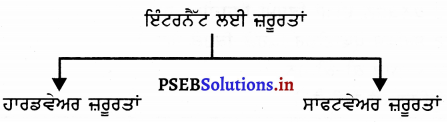
ਇੰਟਰਨੈੱਟ ਲਈ ਹੇਠ ਲਿਖੀਆਂ ਜ਼ਰੂਰਤਾਂ ਹੁੰਦੀਆਂ ਹਨ :-
PSEB 8th Class Computer Notes Chapter 2 ਇੰਟਰਨੈੱਟ ਫੰਡਾਮੈਂਟਲਸ 1

ਹਾਰਡਵੇਅਰ ਜ਼ਰੂਰਤਾਂ (Hardware Requirements)
ਇੰਟਰਨੈਟ ਲਈ ਹਾਰਡਵੇਅਰ ਜ਼ਰੂਰਤਾਂ ਹੇਠ ਅਨੁਸਾਰ ਹਨ :-
ਇੱਕ ਪਰਸਨਲ ਕੰਪਿਊਟਰ ਜਿਸ ਦੀ ਸਪੀਡ 800 MHz ਜਾਂ ਇਸ ਤੋਂ ਜ਼ਿਆਦਾ ਹੋਵੇ ।

  • ਰੈਮ (RAM) 128 MB ਜਾਂ ਇਸ ਤੋਂ ਵੱਧ
  • ਟੈਲੀਫੋਨ ਲਾਈਨ ਕੁਨੈਕਸ਼ਨ
  • ਇੰਟਰਨੈੱਟ ਨਾਲ ਜੋੜਨ ਲਈ ਮੋਡਮ (Modem)
  • ਟੀ.ਸੀ.ਪੀ./ ਆਈ. ਪੀ. ਪ੍ਰੋਟੋਕੋਲਜ਼ (ਨਿਯਮ)

ਸਾਫ਼ਟਵੇਅਰ ਜ਼ਰੂਰਤਾਂ (Software Requirements)
ਇੰਟਰਨੈੱਟ ਲਈ ਸਾਫਟਵੇਅਰ ਜ਼ਰੂਰਤਾਂ ਹੇਠ ਲਿਖੇ ਅਨੁਸਾਰ ਹਨ :-

  • Windows XP, Windows 7, Windows 8, Linux ਆਦਿ ਕੋਈ ਵੀ Operating System
  • ਇੰਟਰਨੈੱਟ ਐਕਸਪਲੋਰਰ, Netscape Navigator ਜਾਂ ਹੋਰ ਕੋਈ ਵੈੱਬ ਬ੍ਰਾਊਜ਼ਰ ।

ਇੰਟਰਨੈੱਟ ਦੁਆਰਾ ਪ੍ਰਦਾਨ ਕੀਤੀਆਂ ਜਾਣ ਵਾਲੀਆਂ ਸਹੂਲਤਾਂ (Facilities Provided by Internet)
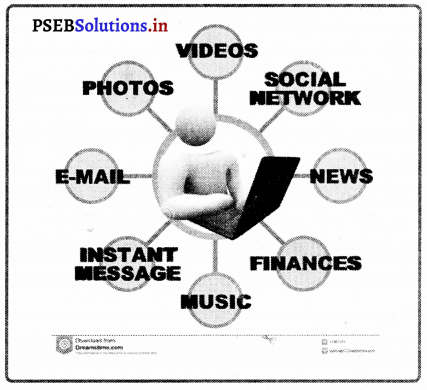
ਇੰਟਰਨੈੱਟ ਰਾਹੀਂ ਅਸੀਂ ਖ਼ਬਰਾਂ ਅਤੇ ਜਾਣਕਾਰੀ, ਕਲਾ ਅਤੇ ਮਨੋਰੰਜਨ, ਆਨਲਾਈਨ ਖਰੀਦਦਾਰੀ, ਚਿੱਠੀਆਂ ਭੇਜਣਾ, ਸਿਹਤ ਤੇ ਤੰਦਰੁਸਤੀ, ਸੈਰ ਸਪਾਟਾ, ਚੈਟਿੰਗ , ਬੈਂਕਿੰਗ ਅਤੇ ਵੀਡੀਉ ਕਾਨਫਰੰਸਿੰਗ ਆਦਿ ਕਰ ਸਕਦੇ ਹਾਂ ।

ਇੰਟਰਨੈੱਟ ਤੇ ਹੇਠ ਲਿਖੇ ਕੰਮ ਕੀਤੇ ਜਾ ਸਕਦੇ ਹਨ-

  • ਖ਼ਬਰਾਂ ਤੇ ਜਾਣਕਾਰੀ ਲੈਣੀ – ਇੰਟਰਨੈੱਟ ਤੋਂ ਅਸੀਂ ਆਨਲਾਈਨ ਅਖਬਾਰਾਂ ਤੋਂ ਖ਼ਬਰਾਂ ਪੜ੍ਹ ਸਕਦੇ ਹਾਂ । ਇਸ ਦੇ ਨਾਲ ਹੀ ਅਸੀਂ ਕਿਸੇ ਵੀ ਪ੍ਰਕਾਰ ਦੀ ਜਾਣਕਾਰੀ ਪ੍ਰਾਪਤ ਕਰ ਸਕਦੇ ਹਾਂ ।
PSEB 8th Class Computer Notes Chapter 2 ਇੰਟਰਨੈੱਟ ਫੰਡਾਮੈਂਟਲਸ 2

  • ਕਲਾ ਅਤੇ ਮਨੋਰੰਜਨ – ਇੰਟਰਨੈੱਟ ਤੇ ਅਸੀਂ ਗੇਮਜ਼, ਗਾਣੇ, ਫਿਲਮਾਂ, ਚੁਟਕਲੇ, ਕਹਾਣੀਆਂ ਆਦਿ . ਦੇਖ ਕੇ ਆਪਣਾ ਮਨੋਰੰਜਨ ਕਰ ਸਕਦੇ ਹਾਂ ।
  • ਖਰੀਦਦਾਰੀ – ਇੰਟਰਨੈੱਟ ਰਾਹੀਂ ਕੱਪੜੇ, ਕਿਤਾਬਾਂ, ਗਿਫ਼ਟ ਆਦਿ ਦੀ ਖ਼ਰੀਦਦਾਰੀ ਕੀਤੀ ਜਾ ਸਕਦੀ ਹੈ ।
  • ਚਿੱਠੀਆਂ ਭੇਜਣਾ – ਇੰਟਰਨੈੱਟ ਰਾਹੀਂ ਅਸੀਂ ਦੁਨੀਆਂ ਵਿਚ ਕਿਸੇ ਵੀ ਵਿਅਕਤੀ ਨੂੰ ਈ-ਮੇਲ ਭੇਜ ਸਕਦੇ ਹਾਂ । ਈ-ਮੇਲ ਨਾਲ ਅਸੀਂ ਤਸਵੀਰਾਂ, ਫਿਲਮਾਂ ਆਵਾਜ਼ ਆਦਿ ਵੀ ਭੇਜ ਸਕਦੇ ਹਾਂ ।
  • ਸਿਹਤ ਅਤੇ ਤੰਦਰੁਸਤੀ – ਇੰਟਰਨੈੱਟ ਰਾਹੀਂ ਅਸੀਂ ਸਿਹਤ ਅਤੇ ਤੰਦਰੁਸਤੀ ਬਾਰੇ ਕਿਸੇ ਵੀ ਪ੍ਰਕਾਰ ਦੀ ਜਾਣਕਾਰੀ ਅਤੇ ਡਾਕਟਰ ਦੀ ਸਲਾਹ ਲੈ ਸਕਦੇ ਹਾਂ ।
  • ਸੈਰ ਸਪਾਟਾ – ਇੰਟਰਨੈੱਟ ਤੇ ਦੁਨੀਆਂ ਵਿਚ ਸੈਰ ਸਪਾਟੇ ਸੰਬੰਧੀ ਜਾਣਕਾਰੀ, ਰੇਲ ਟਿਕਟ, ਹਵਾਈ ਟਿਕਟ ਅਤੇ ਹੋਟਲਾਂ ਬਾਰੇ ਜਾਣਕਾਰੀ ਪ੍ਰਾਪਤ ਕੀਤੀ ਜਾ ਸਕਦੀ ਹੈ ।
  • ਚੈਟਿੰਗ – ਇੰਟਰਨੈੱਟ ਰਾਹੀਂ ਅਸੀਂ ਦੁਨੀਆਂ ਵਿਚ ਕਿਸੇ ਵੀ ਵਿਅਕਤੀ ਨਾਲ ਟੈਕਸਟ, ਆਡੀਉ ਜਾਂ ਵੀਡੀਉ ਚੈਟ ਕਰ ਸਕਦੇ ਹਾਂ ।
  • ਬੈਂਕਿੰਗ – ਇੰਟਰਨੈੱਟ ਰਾਹੀਂ ਅਸੀਂ ਆਪਣੇ ਬੈਂਕਾਂ ਦੇ ਕੰਮ ਵੀ ਬੈਂਕਿੰਗ ਰਾਹੀਂ ਕਰ ਸਕਦੇ ਹਾਂ ।
  • ਵੀਡਿਉ ਕਾਨਫਰੈਂਸਿੰਗ – ਵੀਡਿਉ ਕਾਨਫਰੈਂਸਿੰਗ ਵਿਚ ਦੋ ਜਾਂ ਜ਼ਿਆਦਾ ਵਿਅਕਤੀ ਇਕ ਦੂਜੇ ਨੂੰ ਦੇਖ ਕੇ ਆਪਸ ਵਿਚ ਗੱਲਬਾਤ ਕਰ ਸਕਦੇ ਹਨ । ਇਸ ਵਾਸਤੇ ਕੈਮਰੇ ਦੀ ਵਰਤੋਂ ਕੀਤੀ ਜਾਂਦੀ ਹੈ ।

PSEB 8th Class Computer Notes Chapter 2 ਇੰਟਰਨੈੱਟ ਫੰਡਾਮੈਂਟਲਸ

ਇੰਟਰਨੈੱਟ ਕੁਨੈਕਸ਼ਨ (Internet Connections)
ਇੰਟਰਨੈੱਟ ਕੁਨੈਕਸ਼ਨ ਕਈ ਪ੍ਰਕਾਰ ਦਾ ਹੋ ਸਕਦਾ ਹੈ ; ਜਿਵੇਂ ਡਾਇਲਅਪ, ਡਬੈਂਡ, ਵਾਇਰਲੈਂਸ, ਡੀ.ਐੱਸ.ਐੱਲ. ਅਤੇ ਆਈ. ਐੱਸ. ਡੀ. ਐੱਨ.।

ਇੰਟਰਨੈੱਟ ਕੁਨੈਕਸ਼ਨ ਦੀਆਂ ਕਿਸਮਾਂ (Types of Internet Connections)
ਇੰਟਰਨੈੱਟ ਵਾਸਤੇ ਅੱਗੇ ਲਿਖੇ ਪ੍ਰਕਾਰ ਦੇ ਕੁਨੈਕਸ਼ਨ ਵਰਤੇ ਜਾ ਸਕਦੇ ਹਨ-

PSEB 8th Class Computer Notes Chapter 2 ਇੰਟਰਨੈੱਟ ਫੰਡਾਮੈਂਟਲਸ 3

  • ਡਾਇਲਅਪ ਕੁਨੈਕਸ਼ਨ ਸਸਤੇ ਹੁੰਦੇ ਹਨ ਅਤੇ ਉਹਨਾਂ ਦੁਆਰਾ ਵਰਤੇ ਜਾਂਦੇ ਹਨ ਜੋ ਇੰਟਰਨੈਟ ਦਾ ਘੱਟ ਇਸਤੇਮਾਲ ਕਰਦੇ ਹਨ ।
  • ਬਾਡ ਬੈਂਡ ਕੁਨੈਕਸ਼ਨ ਕੰਪਿਊਟਰ ਨੂੰ ਟੈਲੀਫੋਨ ਲਾਈਨ ਨਾਲ ਜੋੜਦਾ ਹੈ । ਇਹ ਤੇਜ਼ ਰਫਤਾਰ ਹੁੰਦਾ ਹੈ । ਇਸ ਦੀ ਵਰਤੋਂ ਬਿਜ਼ਨੈੱਸ ਅਤੇ ਯੂਨੀਵਰਸਿਟੀਆਂ ਵਿਚ ਕੀਤੀ ਜਾਂਦੀ ਹੈ ।
  • ਛੋਟੇ ਵਪਾਰੀ ਵਿਅਕਤੀਗਤ ਟੀ.ਵੀ. ਲਾਈਨ DSL ਦੀ ਵਰਤੋਂ ਕਰ ਕੇ ਇੰਟਰਨੈੱਟ ਦੀ ਵਰਤੋਂ ਕਰਦੇ ਹਨ ।

ਮੋਡਮ (Modem)
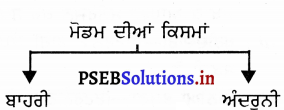
ਮੋਡਮ ਉਹ ਯੰਤਰ ਹੈ ਜੋ ਡੀਜੀਟਲ ਸਿਗਨਲ ਨੂੰ ਐਨਾਲਾਗ ਅਤੇ ਐਨਾਲਾਗ ਨੂੰ ਡੀਜੀਟਲ ਸਿਗਨਲਾਂ ਵਿਚ ਬਦਲਦਾ ਹੈ । ਮੋਡਮ ਦੋ ਪ੍ਰਕਾਰ ਦਾ ਹੁੰਦਾ ਹੈ :- ਅੰਦਰੂਨੀ ਅਤੇ ਬਾਹਰੀ ।

ਮੋਡਮ ਦੀਆਂ ਕਿਸਮਾਂ (Types of Modem)
ਮੋਡਮ ਦੋ ਤਰ੍ਹਾਂ ਦੇ ਹੁੰਦੇ ਹਨ-

  1. ਬਾਹਰੀ ਮੋਡਮ (External Modem)
  2. ਅੰਦਰੂਨੀ ਮੋਡਮ (Internal Modem) ।

PSEB 8th Class Computer Notes Chapter 2 ਇੰਟਰਨੈੱਟ ਫੰਡਾਮੈਂਟਲਸ 4
ਬਾਹਰੀ ਮੋਡਮ ਕੰਪਿਊਟਰ ਦੇ ਨਾਲ ਤਾਰਾਂ ਦੇ ਜ਼ਰੀਏ ਬਾਹਰੀ ਤੌਰ ‘ਤੇ ਜੁੜੇ ਹੁੰਦੇ ਹਨ ।
ਅੰਦਰੂਨੀ ਮੋਡਮ ਕੰਪਿਊਟਰ ਦੇ ਅੰਦਰ ਲੱਗੇ ਹੁੰਦੇ ਹਨ । ਇੱਕ ਪਲੱਗ ਦੁਆਰਾ ਟੈਲੀਫੋਨ ਜਾਂ ਤਾਰਾਂ ਜਾਂ ਕੇਬਲ ਆਦਿ ਮੋਡਮ ਤੱਕ ਪਹੁੰਚਾਈਆਂ ਜਾਂਦੀਆਂ ਹਨ ।

ਮੋਡਮ ਦੀ ਸਪੀਡ (Speed of Modem)
ਮੋਡਮ ਦੀ ਸਪੀਡ ਵੱਖ-ਵੱਖ ਹੁੰਦੀ ਹੈ । ਹੌਲੀ ਰਫਤਾਰ ਵਾਲੇ ਮੋਡਮ ਮੈਸੇਜ ਭੇਜਣ ਵਾਸਤੇ ਜ਼ਿਆਦਾ ਸਮਾਂ ਲਗਾਉਂਦੇ ਹਨ । ਤੇਜ਼ ਰਫਤਾਰ ਵਾਲੇ ਮੋਡਮ ਜਲਦੀ ਕੰਮ ਕਰਦੇ ਹਨ | ਸਰਟਿੰਗ ਵਾਸਤੇ 56KBPs ਰਫਤਾਰ ਦਾ ਮੋਡਮ ਹੋਣਾ ਚਾਹੀਦਾ ਹੈ ।

ਇੰਟਰਨੈੱਟ ਸਰਵਿਸ ਪ੍ਰੋਵਾਈਡਰ (Internet Service Provider)
ਜੋ ਕੰਪਨੀ ਸਾਨੂੰ ਇੰਟਰਨੈੱਟ ਦੀ ਸੁਵਿਧਾ ਪ੍ਰਦਾਨ ਕਰਦੀ ਹੈ, ਉਸਨੂੰ ਇੰਟਰਨੈੱਟ ਸਰਵਿਸ ਪ੍ਰੋਵਾਈਡਰ ਕਹਿੰਦੇ ਹਨ । ਇਹ ਸਾਡੇ ਤੋਂ ਮਹੀਨੇਵਾਰ ਫੀਸ ਲੈਂਦੇ ਹਨ । ਇਹ ਕਈ ਪ੍ਰਕਾਰ ਦੀਆਂ ਕੰਪਨੀਆਂ ਹੀ ਹੁੰਦੀਆਂ ਹਨ ।

ਇੰਟਰਨੈੱਟ ਦੁਆਰਾ ਪ੍ਰਦਾਨ ਕੀਤੀਆਂ ਜਾਣ ਵਾਲੀਆਂ (Services Provided by Internet)
ਇੰਟਰਨੈੱਟ ਸਾਨੂੰ ਕਈ ਪ੍ਰਕਾਰ ਦੀਆਂ ਸੇਵਾਵਾਂ ਪ੍ਰਦਾਨ ਕਰਦਾ ਹੈ ਜਿਸ ਵਿਚ ਮੁੱਖ ਹੇਠ ਲਿਖੀਆਂ ਹਨ :-

1. ਵਰਲਡ ਵਾਈਡ ਵੈੱਬ (World Wide Web) – ਵਰਲਡ ਵਾਈਡ ਵੈੱਬ ਅਤੇ ਇੰਟਰਨੈੱਟ ਇਕੱਠੇ ਹੀ ਕੰਮ ਕਰਦੇ ਹਨ ਪਰ ਇਹ ਇੱਕੋ-ਜਿਹੇ ਨਹੀਂ ਹੁੰਦੇ । ਵਰਲਡ ਵਾਈਡ ਵੈੱਬ ਇੱਕ ਬਹੁਤ ਵੱਡਾ ਕੰਪਿਊਟਰ ਨੈੱਟਵਰਕ ਹੈ ਜਿੱਥੇ ਅਸੀਂ ਇੰਟਰਨੈੱਟ ਐਕਸਪਲੋਰਰ ਜਿਹੇ ਬਾਊਜ਼ਰ ਦੀ ਵਰਤੋਂ ਕਰਕੇ ਸਰਫਿੰਗ ਕਰ ਸਕਦੇ ਹਾਂ ਅਤੇ ਸੂਚਨਾ ਪ੍ਰਾਪਤ ਕਰ ਸਕਦੇ ਹਾਂ । ਇਸ ਵਿੱਚ ਸਾਰੀਆਂ ਪਬਲਿਕ ਵੈੱਬਸਾਈਟਾਂ ਅਤੇ ਕਲਾਇੰਟ ਉਪਕਰਨ ਜਿਵੇਂ ਕਿ ਕੰਪਿਊਟਰ ਅਤੇ ਮੋਬਾਈਲ ਫ਼ੋਨ ਸ਼ਾਮਲ ਹੁੰਦੇ ਹਨ, ਜੋ ਕਿ ਪੂਰੀ ਦੁਨੀਆ ਵਿੱਚ ਇੰਟਰਨੈੱਟ ਨਾਲ ਜੁੜੇ ਹੁੰਦੇ ਹਨ ।

2. ਇਲੈੱਕਟ੍ਰਾਨਿਕ ਮੇਲ (Electronic Mail) – ਇਸ ਨੂੰ ਈ-ਮੇਲ ਵੀ ਕਿਹਾ ਜਾਂਦਾ ਹੈ । ਅਸੀਂ ਈ-ਮੇਲ ਰਾਹੀਂ ਆਪਣਾ ਸੰਦੇਸ਼ ਭੇਜ ਸਕਦੇ ਹਾਂ । ਈ-ਮੇਲ ਰਾਹੀਂ ਟੈਕਸਟ, ਅਵਾਜ਼ ਅਤੇ ਹੋਰ ਕਿਸੇ ਕਿਸਮ ਦੀ ਫ਼ਾਈਲ ਵੀ ਭੇਜੀ ਜਾ ਸਕਦੀ ਹੈ ।

ਇਹ ਇੰਟਰਨੈੱਟ ਦੀ ਇੱਕ ਮਹੱਤਵਪੂਰਨ ਸੁਵਿਧਾ ਹੈ । ਅੱਜ ਦੇ ਸਮੇਂ ਵਿੱਚ ਈ-ਮੇਲ ਇੰਟਰਨੈੱਟ ਦੁਆਰਾ ਪ੍ਰਦਾਨ ਕੀਤੀਆਂ ਜਾ ਰਹੀਆਂ ਸੁਵਿਧਾਵਾਂ ਦੀ ਸੂਚੀ ਵਿੱਚ ਨੰਬਰ ਇੱਕ ਸਥਾਨ ‘ਤੇ ਹੈ । ਈ-ਮੇਲ ਦੁਆਰਾ ਸੰਦੇਸ਼ ਨੂੰ ਭੇਜਿਆ ਅਤੇ ਪ੍ਰਾਪਤ ਕੀਤਾ ਜਾਂਦਾ ਹੈ । ਈ-ਮੇਲ ਸੰਚਾਰ ਕਰਨ ਦਾ ਇੱਕ ਮਹੱਤਵਪੂਰਨ ਸਾਧਨ ਹੈ ।

ਈ-ਮੇਲ ਦੇ ਲਾਭ
ਈ-ਮੇਲ ਦੇ ਬਹੁਤ ਲਾਭ ਹਨ ਜੋ ਕਿ ਹੇਠਾਂ ਲਿਖੇ ਅਨੁਸਾਰ ਹਨ :

  • ਖ਼ਰਚ (Cost) – ਇੰਟਰਨੈੱਟ ਦੀ ਵਰਤੋਂ ਦੀ ਕੀਮਤ ਇੰਟਰਨੈੱਟ ਕੁਨੈਕਸ਼ਨ ਲੈਣ ਲਈ ਦਿੱਤੀ ਜਾਣ ਵਾਲੀ ਰਕਮ ਦੇ ਬਰਾਬਰ ਹੈ । ਯੂਜ਼ਰ ਨੂੰ ਡਾਕ ਟਿਕਟਾਂ ਦੇ ਪੈਸੇ ਨਹੀਂ ਪੈਂਦੇ । ਇਹ ਫ਼ੈਕਸ ਨਾਲੋਂ ਵੀ ਸਸਤੀ ਪੈਂਦੀ ਹੈ । ਫੈਕਸ ਉੱਤੇ ਕਾਗ਼ਜ ਅਤੇ ਟੈਲੀਫੋਨ ਦੇ ਖ਼ਰਚੇ ਪੈਂਦੇ ਹਨ । ਈ-ਮੇਲ ਕਰਨ ਸਮੇਂ ਅਜਿਹਾ ਕੋਈ ਖ਼ਰਚ ਨਹੀਂ ਪੈਂਦਾ । ਲੰਬੇ ਸੰਦੇਸ਼ ਦਾ ਖ਼ਰਚ ਛੋਟੇ ਸੰਦੇਸ਼ ਜਿੰਨਾ ਹੁੰਦਾ ਹੈ ।
  • ਰਫ਼ਤਾਰ (Speed) – ਈ-ਮੇਲ ਦੀ ਰਫ਼ਤਾਰ ਸਾਡੇ ਦੂਸਰੇ ਚਿੱਠੀ-ਪੱਤਰ ਨਾਲੋਂ ਵੱਧ ਹੁੰਦੀ ਹੈ । ਈ-ਮੇਲ ਸੰਦੇਸ਼ ਆਪਣੀ ਮੰਜ਼ਲ ਉੱਤੇ ਕੁਝ ਕੁ ਮਿੰਟਾਂ-ਸਕਿੰਟਾਂ ਵਿੱਚ ਪਹੁੰਚ ਜਾਂਦੇ ਹਨ । ਇੱਕ ਦਿਨ ਵਿੱਚ ਕਈ ਵਾਰ ਪੱਤਰ-ਵਿਹਾਰ ਕੀਤਾ ਜਾ ਸਕਦਾ ਹੈ ।
  • ਸੁਵਿਧਾ (Convenience) – ਕੰਪਿਊਟਰ ਵਰਤਣ ਵਾਲੇ ਸੰਦੇਸ਼ਾਂ ਨੂੰ ਆਪਣੇ ਕੰਪਿਊਟਰ ਉੱਤੇ ਟਾਈਪ ਕਰਦੇ ਹਨ ਤੇ ਫਿਰ ਆਪਣੀ ਸਹੂਲਤ ਵੇਖ ਕੇ ਕਿਸੇ ਵੇਲੇ ਵੀ ਈ-ਮੇਲ ਕਰ ਦਿੰਦੇ ਹਨ । ਇਸ ਨਾਲ ਨਾ ਕਾਗ਼ਜ਼ ਦੀ ਵਰਤੋਂ ਹੁੰਦੀ ਹੈ, ਨਾ ਕੋਈ ਡਾਕ-ਖ਼ਰਚਾ ਆਉਂਦਾ ਹੈ ਤੇ ਨਾ ਹੀ ਕੋਈ ਹੋਰ ਸਮੱਸਿਆ ਆਉਂਦੀ ਹੈ ।

3. ਈ-ਕਾਮਰਸ (E-Commerce) – ਇੰਟਰਨੈੱਟ ਦੀ ਮੱਦਦ ਨਾਲ ਵਪਾਰ ਕਰਨ ਨੂੰ ਈ-ਕਾਮਰਸ ਕਹਿੰਦੇ ਹਨ । ਇਸ ਨਾਲ ਸਾਡੇ ਸਮੇਂ ਦੀ ਬੱਚਤ ਹੁੰਦੀ ਹੈ । ਅਸੀਂ ਦਿਨ-ਰਾਤ ਕਦੇ ਵੀ ਵਸਤੂਆਂ ਖਰੀਦ ਸਕਦੇ ਹਾਂ ।

4. ਸੋਸ਼ਲ ਨੈੱਟਵਰਕਿੰਗ ਸਾਈਟ (Social Networking Site) – ਸੋਸ਼ਲ ਨੈੱਟਵਰਕਿੰਗ ਵੈੱਬਸਾਈਟਾਂ ਇੰਟਰਨੈੱਟ ਨੂੰ ਵਰਤਣ ਵਾਲੇ ਲੋਕਾਂ ਦੇ ਇੱਕ ਆਨ ਲਾਈਨ (Community) ਸਮੂਹ ਦੀ ਤਰ੍ਹਾਂ ਕੰਮ ਕਰਦੀਆਂ ਹਨ । ਹਰ ਸੋਸ਼ਲ ਨੈੱਟਵਰਕਿੰਗ ਵੈੱਬ ਸਾਈਟ ਵਿੱਚ ਯੂਜ਼ਰ ਦਾ ਆਪਣਾ ਇੱਕ ਪ੍ਰੋਫ਼ਾਈਲ ਹੁੰਦਾ ਹੈ ਜਿਸ ਵਿੱਚ ਯੂਜ਼ਰ ਨਾਲ ਸੰਬੰਧਿਤ ਜਾਣਕਾਰੀ ਹੁੰਦੀ ਹੈ ।

5. ਵੀਡੀਓ ਕਾਨਫ੍ਰੈਂਸਿੰਗ (Video Conferencing) – ਇਹ ਵੀਡੀਓ ਕੈਮਰੇ ਦੀ ਵਰਤੋਂ ਕਰਦਾ ਹੈ ਜੋ ਦੋ ਜਾਂ ਦੋ ਤੋਂ ਵੱਧ ਕੰਪਿਊਟਰਾਂ ਨਾਲ ਜੁੜੇ ਹੁੰਦੇ ਹਨ । ਇਸ ਰਾਹੀਂ ਤਸਵੀਰਾਂ ਅਤੇ ਅਵਾਜ਼ਾਂ ਨੂੰ ਇੰਟਰਨੈੱਟ ਰਾਹੀਂ ਭੇਜਿਆ ਜਾਂਦਾ ਹੈ । ਇਸ ਨਾਲ ਯੂਜ਼ਰ ਇੱਕ-ਦੂਜੇ ਨਾਲ ਗੱਲ-ਬਾਤ ਕਰ ਸਕਦੇ ਹਨ ਤੇ ਇੱਕ-ਦੂਜੇ ਨੂੰ ਵੇਖ ਵੀ ਸਕਦੇ ਹਨ ।

6. ਚੈਟਿੰਗ (Chatting) – ਚੈਟਿੰਗ ਇੰਟਰਨੈੱਟ ਉੱਤੇ ਆਨਲਾਈਨ ਗੱਲ-ਬਾਤ ਕਰਨ ਦਾ ਇੱਕ ਤਰੀਕਾ ਹੈ । ਜਿਸ ਵਿੱਚ ਅਸੀਂ ਇੱਕ-ਦੂਜੇ ਨਾਲ ਆਨਲਾਈਨ ਲਿਖਤੀ ਰੂਪ ਵਿੱਚ ਸੰਦੇਸ਼ ਭੇਜ ਕੇ ਗੱਲ ਕਰ ਸਕਦੇ ਹਾਂ ਅਤੇ ਉਸੇ ਸਮੇਂ ਉਸ ਦਾ ਜਵਾਬ ਵੀ ਪ੍ਰਾਪਤ ਕਰ ਸਕਦੇ ਹਾਂ, ਇੰਟਰਨੈੱਟ ‘ਤੇ ਕਈ ਤਰ੍ਹਾਂ ਦੇ ਚੈਟ ਉਪਲੱਬਧ ਹਨ ।

7. ਵੈੱਬਸਾਈਟ ਨੂੰ ਸਰਚ ਕਰਨਾ (Websites Searching) – ਜਾਣਕਾਰੀ ਲੱਭਣ ਲਈ ਖ਼ਰਚ ਇੰਜਣ ਵਰਤਿਆ ਜਾਂਦਾ ਹੈ । ਇਹ ਬਹੁਤ ਹੀ ਸ਼ਕਤੀਸ਼ਾਲੀ ਪ੍ਰੋਗਰਾਮ ਹੁੰਦਾ ਹੈ । ਕਿਸੇ ਜਾਣਕਾਰੀ ਨੂੰ ਲੱਭਣ ਲਈ ਉਸ ਨੂੰ ਟਾਈਪ ਕਰਕੇ ਲੱਭਿਆ ਜਾਂਦਾ ਹੈ । ਇਹ ਉਸ ਸ਼ਬਦ ਨਾਲ ਸੰਬੰਧਿਤ ਅਨੇਕਾਂ ਵੈੱਬ ਸਾਈਟਾਂ ਦੀ ਸੂਚੀ ਜਾਰੀ ਕਰਦਾ ਹੈ ।

ਸਰਚ ਕਰਨ ਦੇ ਤਰੀਕੇ
ਸਹੀ ਤਰੀਕੇ ਨਾਲ ਸਰਚ ਕਰਨ ਲਈ ਹੇਠਾਂ ਲਿਖੇ ਕੁਝ ਚਿੰਨ੍ਹਾਂ ਦਾ ਧਿਆਨ ਰੱਖਣਾ ਚਾਹੀਦਾ ਹੈ :
ਜਮਾ ਦਾ ਨਿਸ਼ਾਨ (+) ਸ਼ਬਦ ਦਰਸਾਉਣ ਲਈ ਕਰੋ ਜਿਹੜਾ ਖੋਜ ਨਤੀਜੇ ਵਿੱਚ ਨਜ਼ਰ ਆਉਣਾ ਜ਼ਰੂਰੀ ਹੋਵੇ ।
ਘਟਾਉ ਦਾ ਨਿਸ਼ਾਨ (-) ਸ਼ਬਦ ਦਰਸਾਉਣ ਲਈ ਕਰੋ ਜਿਹੜਾ ਖੋਜ ਨਤੀਜੇ ਵਿੱਚ ਨਜ਼ਰ ਨਹੀਂ ਆਉਣਾ ਚਾਹੀਦਾ ।
ਵਾਕ ਅੰਸ਼ ਦਰਸਾਉਣ ਲਈ ਕੋਟ-ਮਾਰਕ (”) ਵਰਤੋਂ ।

PSEB 8th Class Computer Notes Chapter 2 ਇੰਟਰਨੈੱਟ ਫੰਡਾਮੈਂਟਲਸ

ਇੰਟਰਨੈੱਟ ਦੀ ਵਰਤੋਂ ਲਈ ਸਾਫ਼ਟਵੇਅਰ ਦੀ ਵਰਤੋਂ ਲਈ ਟੂਲਜ਼ ਅਤੇ ਸਕਿਲਜ਼ (Tools and Skills required for using Internet)
ਇੰਟਰਨੈੱਟ ਦੀ ਸਹੀ ਤਰ੍ਹਾਂ ਵਰਤੋਂ ਕਰਨ ਵਾਸਤੇ ਕੁੱਝ ਸਾਫਟਵੇਅਰ ਟੂਲਜ਼ ਦੀ ਜਾਣਕਾਰੀ ਹੋਣੀ ਚਾਹੀਦੀ ਹੈ । ਇਹ ਟੂਲਜ਼ ਹੇਠ ਪ੍ਰਕਾਰ ਦੇ ਹੁੰਦੇ ਹਨ :-

  1. ਈ-ਮੇਲ ਪ੍ਰੋਗਰਾਮ (E-mail Program)
  2. ਬ੍ਰਾਊਜ਼ਰ (browser)
  3. ਨਿਊਜ਼ ਰੀਡਰ (News Reader)
  4. ਐੱਫ਼.ਟੀ.ਪੀ. ਸਾਫ਼ਟਵੇਅਰ (FIP Software) ।

PSEB 8th Class Computer Notes Chapter 2 ਇੰਟਰਨੈੱਟ ਫੰਡਾਮੈਂਟਲਸ 5

ਇੰਟਰਨੈੱਟ ਸਕਿਲਜ਼ (Internet Skills)
ਇੰਟਰਨੈੱਟ ਦੀ ਸਹੀ ਵਰਤੋਂ ਵਾਸਤੇ ਸਾਨੂੰ ਹੁਨਰਮੰਦ ਹੋਣਾ ਚਾਹੀਦਾ ਹੈ । ਸਾਨੂੰ ਪ੍ਰੋਗਰਾਮ ਚਲਾਉਣੇ ਅਤੇ ਬੰਦ ਕਰਨੇ ਆਉਣੇ ਚਾਹੀਦੇ ਹਨ | ਸਭ ਪ੍ਰਕਾਰ ਦੀਆਂ ਵਸਤਾਂ ਜਿਵੇਂ ਮੀਨੂੰ, ਆਈਕਾਨ, ਪ੍ਰਿੰਟ, ਟਾਈਪ ਆਦਿ ਬਾਰੇ ਪਤਾ ਹੋਣਾ ਚਾਹੀਦਾ ਹੈ । ਇਨ੍ਹਾਂ ਦੀ ਵਰਤੋਂ ਕਰਨ ਦੇ ਹੁਨਰ ਨੂੰ ਬੇਸਿਕ ਕੰਪਿਊਟਰ ਸਕਿਲਜ਼ ਕਹਿੰਦੇ ਹਨ ।

ਵੈੱਬ ਬਾਊਜ਼ਿੰਗ (Web Browsing)
ਇੰਟਰਨੈੱਟ ਤੇ ਵੈੱਬਸਾਈਟ ਦੇਖਣ ਅਤੇ ਹੋਰ ਕੰਮ ਕਰਨ ਦੀ ਕਿਰਿਆ ਵੈੱਬ ਬਾਊਜ਼ਿੰਗ ਕਹਾਉਂਦੀ ਹੈ । ਇਸ ਨਾਲ ਅਸੀਂ ਸੂਚਨਾ ਦੇਖ ਸਕਦੇ ਹਾਂ, ਲੱਭ ਸਕਦੇ ਹਾਂ ਅਤੇ ਲੋਕਾਂ ਨੂੰ ਵੀ ਲੱਭ ਸਕਦੇ ਹਾਂ ।
PSEB 11th Class Maths Solutions Chapter 1 Sets Ex 1.3

Punjab State Board PSEB 11th Class Maths Book Solutions Chapter 1 Sets Ex 1.3 Textbook Exercise Questions and Answers.

PSEB Solutions for Class 11 Maths Chapter 1 Sets Ex 1.3

Question 1.
Make correct statements by filling in the symbols ⊂ or ⊄ in the blank spaces:
(i) {2, 3, 4} ….. {1, 2, 3, 4, 5}
(ii) {a, b, c} …… {b, c, d}
(iii) {x : x is a student of Class XI of your school} …… {x : x student of your school}
(v) {x : x is a circle in the plane} … {x : x is a circle in the same plane with radius 1 unit}
(v) (x : x is a triangle in a plane} … {x : x is a. rectangle in: the plane} .
(vi) {x : x is an equilateral triangle in a plane} … {x : x is a triangle in the same plane}
(vii) {x : x is an even natural number} … {x : x is an integejf}
Answer.
(i)'{2, 3, 4} ⊂ {1, 2, 3, 4, 5}
(ii) {a, b, c} ⊄ {b, c, d}
(iii) {x : x is a student of class XI of your school} ⊂ {x : x is student of your school}
(iv) {x : x is a circle in the plane} ⊄ {x : x is a circle in the same plane with radius 1 unit}
(v) {x : x is a triangle in a plane} ⊄ {x : x is a rectangle in the plane}
(vi) {x : x is an equilateral triangle in a plane} c {x : x is a triangle in the same plane}
(vii) {x : x is an even natural number} c {x : x is an integer}.

PSEB 11th Class Maths Solutions Chapter 1 Sets Ex 1.3

Question 2.
Examine whether the following statements are true or false :
(i) {a, b} ⊂ {b, c, a}
(ii) {a, e} ⊂ {x : x is a vowel in the English alphabet}
(iii) {1, 2, 3} ⊂ {1, 3, 5}
(iv) {a} ⊂ {a, b, c}
(v) {a} ∈ {a, b, c}
(vi) {x : x is an even natural number less than 6} ⊂ {x : x is a natural number which divides 36}
Answer.
(i) False. Each element of {a, b} is also an element of {b, c, a}.
(ii) True, a, e are two vowels of the English alphabet.
(iii) False 2 ∈ {1, 2, 3}; however, 2 ∉ {1, 3, 5}
(iv) True. Each element of {a} is also an element of {a, b, c}
(v) False. The elements of {a, b, c} are a, b, c. Therefore, {a} ⊂ {a, b, c}
(vi) True, {x : x is an even natural number less than 6} = {2, 4} {x : x is a natural number which divides 36} = {1, 2, 3, 4, 6, 9, 12, 18, 36}

Question 3.
Let A = {1, 2, {3, 4}, 5}. Which of the following statements are incorrect and why ?
(i) {3, 4} ⊂ A
(ii) {3, 4} ∈ A
(iii) {{3, 4}} ⊂ A
(iv) 1 ∈ A
(v) 1 ⊂ A
(vi) {1, 2, 5} ∈ A
(vii) {1, 2, 5} ⊂ A
(viii) {1, 2, 3} ∈ A
(ix) Φ ∈ A
(x) Φ ⊂ A
(xi) {Φ} ⊂ A
Answer.
A = {1, 2, {3, 4}, 5}
(i) The statement {3, 4} ⊂ A is incorrect because 3 e {3, 4}; however, 3g A.
(ii) The statement {3, 4} ∈ A is correct because {3, 4} is an element of A.
(iii) The statement {{3, 4}} ⊂ A is correct because {3, 4} ∈ {{3, 4}} and {3, 4}
(iv) The statement 1 ∈ A is correct because 1 is an element of A.
(v) The statement 1 ⊂ A is incorrect because an element of a set can never be a subset of itself.
(vi) The statement {1, 2, 5} ⊂ A is correct because each element of {1, 2, 5} is also an element of A.
(vii) The statement {1, 2, 5} ∈ A is incorrect because {1, 2, 5} is not an element of A.
(viii) The statement {1, 2, 3} ⊂ A is incorrect because 3 ∈ {1, 2, 3}; however, 3 g A.
(ix) The statement Φ ∈ A is incorrect because Φ is not an element of A.
(x) The statement Φ ⊂ A is correct because Φ is a subset of every set.
(xi) The statement {Φ} ⊂ A is incorrect because Φ ∈ {Φ}; however, Φ ∈ A.

PSEB 11th Class Maths Solutions Chapter 1 Sets Ex 1.3

Question 4.
Write down all the subsets of the following sets :
(i) {a}
(ii) {a, b}
(iii) {1, 2, 3}
(iv) Φ
Answer.
(i) The subsets of {a} are Φ and {a}.
(ii) The subsets of {a, b} are Φ, {a}, {b}, and {a, b}.
(iii) The subsets of {1, 2, 3} are Φ, {1}, {2}, {3}, {1, 2}, {2, 3}, {1, 3}, and {1, 2, 3}
(iv) The only subset of Φ is Φ.

Question 5.
How many elements has P(A), if A = Φ?
Answer.
We know that if A is a set with m elements i.e., n(A) = m, then n[P(A)] = 2m.
If A = Φ, then n(A) = 0.
n[P(A)] = 20 = 1.
Hence, P(A) has one element.

PSEB 11th Class Maths Solutions Chapter 1 Sets Ex 1.3

Question 6.
Write the following as intervals:
(i) {x : x ∈ R, – 4 < x < 6}
(ii) {x : x ∈ R, – 12 < x < – 10}
(iii) {x : x ∈ R, 0 < x < 7}
(iv) {x : x ∈ R, 3 ≤ x ≤ 4}
Answer.
(i) {x : x ∈ R, – 4 < x < 6} = (- 4, 6]
(ii) {x : x ∈ R, – 12 < x < – 10} = (- 12, – 10)
(iii) {x : x ∈ R, 0 < x < 7} = [0, 7)
(iv) {x : x ∈ R, 3 ≤ x ≤ 4} = [3, 4]

Question 7.
Write the following intervals in set-builder form :
(i) (- 3, 0)
(ii) [6, 12]
(iii) (6, 12]
(iv) [- 23, 5)
Answer.
(i) (- 3, 0) = {x : x ∈ R, – 3 < x < 0}
(ii) [6, 12] = {x : x ∈ R, 6 ≤ x ≤ 12}
(iii) (6, 12] = {x : x ∈ R, 6 < x < 12}
(iv) [- 23, 5) = {x : x ∈ R, – 23 ≤ x < 5}.

PSEB 11th Class Maths Solutions Chapter 1 Sets Ex 1.3

Question 8.
What universal set (s) would you propose for each of the following:
(i) The set of right triangles
(ii) The set of isosceles triangles
Answer.
(i) For the set of right triangles, the universal set can be the set of triangles or the set of polygons.
(ii) For the set of isosceles triangles, the universal set can be the set of triangles or the set of polygons or the set of two-dimensional figures.

Question 9.
Given the sets A = {1, 3, 5}, B = {2, 4, 6} and C = (0, 2, 4, 6, 8}, which of the following may be considered as universals set (s) for all the three sets A, B and C
(i) (0, 1, 2, 3, 4, 5, 6}
(ii) 4
(iii) {0, 1, 2, 3, 4, 5, 6, 7,8, 9, 10}
(iv) {1, 2, 3, 4, 5, 6, 7, 8}
Answer.
(i) It can be seen that
A ⊂ {0, 1, 2, 3, 4, 5, 6}
B ⊂ {0, 1, 2, 3, 4, 5, 6}
However, C ⊄ {0, 1, 2, 3, 4, 5, 6}
Therefore, the set {0, 1, 2, 3, 4, 5, 6} cannot be the universal set for the sets A, B, and C.

PSEB 11th Class Maths Solutions Chapter 1 Sets Ex 1.3

(ii) A ⊄ Φ, B ⊄ Φ, C ⊄ Φ
Therefore, Φ cannot be the universal set for the sets A, B, and C.

(iii) A ⊂ {0, 1, 2, 3, 4, 5, 6, 7, 8, 9, 10}
B ⊂ {0, 1, 2, 3, 4, 5, 6, 7, 8, 9, 10}
C ⊂ {0, 1,2, 3, 4, 5, 6, 7, 8, 9, 10}
Therefore, the set {0, 1, 2, 3, 4, 5, 6, 7, 8, 9, 10} is the universal set for the sets A, B, and C.

(iv) A ⊂ {1, 2, 3, 4, 5, 6, 7, 8}
B ⊂ {1, 2, 3, 4, 5, 6, 7, 8}
However, C ⊄ {1, 2, 3, 4, 5, 6, 7, 8}
Therefore, the set {1, 2, 3, 4, 5, 6, 7, 8} cannot be the universal set for the sets A, B, and C.

PSEB 6th Class Computer Notes Chapter 8 ਆਊਟਪੁੱਟ ਯੰਤਰ

This PSEB 6th Class Computer Notes Chapter 8 ਆਊਟਪੁੱਟ ਯੰਤਰ will help you in revision during exams.

PSEB 6th Class Computer Notes Chapter 8 ਆਊਟਪੁੱਟ ਯੰਤਰ

ਜਾਣ ਪਛਾਣ (Introduction)
ਇਨਪੁੱਟ ਅਤੇ ਆਊਟਪੁੱਟ ਦੋਵੇਂ ਕੰਪਿਊਟਰ ‘ਤੇ ਕੰਮ ਪੂਰਾ ਕਰਨ ਲਈ ਮਹੱਤਵਪੂਰਨ ਭੂਮਿਕਾ ਨਿਭਾਉਂਦੇ ਹਨ | ਆਊਟਪੁੱਟ ਇੱਕ ਯੂਜ਼ਰ ਨੂੰ ਇਹ ਫ਼ੈਸਲਾ ਲੈਣ ਵਿੱਚ ਸਹਾਈ ਹੁੰਦੀ ਹੈ ਕਿ ਉਸ ਨੇ ਪ੍ਰਾਪਤ ਸੂਚਨਾ ਤੇ ਅਗਲੀ ਕੀ ਕਾਰਵਾਈ ਕਰਨੀ ਹੈ ।

ਆਊਟਪੁੱਟ ਯੰਤਰ (Output Devices)
ਵ ਰ ਗ ਨਰਕ ਆਊਟਪੁੱਟ ਯੰਤਰ ਇੱਕ ਹਾਰਡਵੇਅਰ ਕੰਪਿਊਟਰ ਯੰਤਰ ਹੈ ਜੋ ਕਿ ਇਨਫ਼ਰਮੇਸ਼ਨ ਸੈਂਸਿੰਗ ਸਿਸਟਮ ਦੁਆਰਾ ਪੈਦਾ ਹੋਏ ਨਤੀਜੇ ਦਾ ਸੰਚਾਰ ਕਰਦੇ ਹਨ । ਇਹ ਇਲੈੱਕਟ੍ਰਾਨਿਕ ਸੂਚਨਾ ਨੂੰ ਮਨੁੱਖ ਦੇ ਪੜ੍ਹਨਯੋਗ ਸੂਚਨਾ ਵਿੱਚ ਬਦਲਦੇ ਹਨ । ਆਊਟਪੁੱਟ ਯੰਤਰਾਂ ਨੂੰ ਕੰਪਿਊਟਰ ਨਾਲ ਜੋੜਿਆ ਜਾਂਦਾ ਹੈ ਅਤੇ ਇਹ ਸੂਚਨਾ ਨੂੰ ਅਵਾਜ਼ਾਂ, ਟੈਕਸਟ ਅਤੇ ਇਮੇਜ (ਤਸਵੀਰਾਂ) ਦੇ ਰੂਪ ਵਿੱਚ ਦਿਖਾਉਂਦੇ ਹਨ । ਇਹ ਕੰਪਿਊਟਰ ਤੋਂ ਨਤੀਜਾ ਪ੍ਰਾਪਤ ਕਰਦੇ ਹਨ । ਦੂਜੇ ਸ਼ਬਦਾਂ ਵਿੱਚ ਇਹ ਯੰਤਰ ਕੰਪਿਊਟਰ ਤੋਂ ਆਊਟਪੁੱਟ ਪ੍ਰਾਪਤ ਕਰਨ ਲਈ ਵਰਤੇ ਜਾਂਦੇ ਹਨ ।

ਆਊਟਪੁੱਟ ਯੰਤਰ ਦੀ ਵਰਤੋਂ – ਆਊਟਪੁੱਟ ਯੰਤਰ ਕੰਪਿਊਟਰ ਤੋਂ ਸੂਚਨਾ ਪ੍ਰਾਪਤ ਕਰਦੇ ਹਨ, ਚਾਹੇ ਉਹ ਸੂਚਨਾ ਆਵਾਜ਼ ਦੇ ਰੂਪ ਵਿੱਚ ਹੋਵੇ ਜਾਂ ਟੈਕਸਟ ਵਿੱਚ ਹੋਵੇ । ਕੰਪਿਊਟਰ ਦਾ ਕੀਤਾ ਹੋਇਆ ਕੰਮ ਅਸੀਂ ਆਊਟਪੁੱਟ ਯੰਤਰ ਰਾਹੀਂ ਦੇਖ ਸਕਦੇ ਹਾਂ ।

PSEB 6th Class Computer Notes Chapter 8 ਆਊਟਪੁੱਟ ਯੰਤਰ

ਆਊਟਪੁੱਟ ਯੰਤਰ ਦੀਆਂ ਕਿਸਮਾਂ (Types of Output Devices)
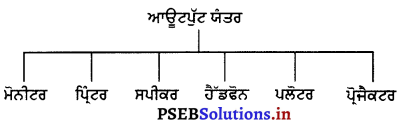
ਵਿੱਚ ਰ ਹਰ ਆਊਟਪੁੱਟ ਯੰਤਰ ਦਾ ਆਪਣਾ ਇੱਕ ਕੰਮ ਹੁੰਦਾ ਹੈ । ਆਮ ਵਰਤੋਂ ਵਾਲੇ ਆਊਟਪੁੱਟ ਯੰਤਰ ਹਨ-
– ਮੋਨੀਟਰ
– ਪ੍ਰਿੰਟਰ
– ਸਪੀਕਰ
– ਹੈੱਡ ਫੋਨ
– ਪਲੋਟਰ
PSEB 6th Class Computer Notes Chapter 8 ਆਊਟਪੁੱਟ ਯੰਤਰ 1

ਮੋਨੀਟਰ (Monitor)
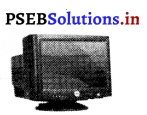
ਇਹ ਸਭ ਤੋਂ ਆਮ ਆਊਟਪੁੱਟ ਯੰਤਰ ਹੈ । ਇਹ ਇਕ ਟੈਲੀਵਿਜ਼ਨ ਸਕਰੀਨ ਵਰਗਾ ਹੁੰਦਾ ਹੈ ।
PSEB 6th Class Computer Notes Chapter 8 ਆਊਟਪੁੱਟ ਯੰਤਰ 2
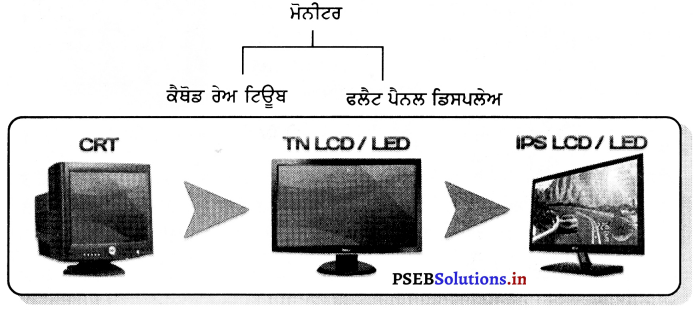
ਮੋਨੀਟਰ ਦੀਆਂ ਦੋ ਕਿਸਮਾਂ ਹੁੰਦੀਆਂ ਹਨ-
1. ਕੈਥੋਡ ਰੇਅ ਟਿਊਬ (CRT) ਮੋਨੀਟਰ
2. ਫ਼ਲੈਟ-ਪੈਨਲ ਡਿਸਪਲੇਅ ਮੋਨੀਟਰ ।

  • ਕੈਥੋਡ ਰੇਅ ਟਿਊਬ ਮੋਨੀਟਰ-ਇਹ ਵੱਡੇ ਆਕਾਰ ਦੇ ਮੋਨੀਟਰ ਹੁੰਦੇ ਹਨ । ਇਹਨਾਂ ਦਾ ਆਕਾਰ 15″, 17″, 19 ਅਤੇ 20 ਹੁੰਦਾ ਹੈ । ਪਹਿਲਾਂ ਇਹ ਬਲੈਕ ਐਂਡ ਵਾਈਟ ਹੁੰਦੇ ਸਨ | ਅੱਜ-ਕਲ੍ਹ ਇਹ ਰੰਗੀਨ ਹੁੰਦੇ ਹਨ । ਇਹ ਬਿਜਲੀ ਦੀ ਕਾਫ਼ੀ ਖ਼ਪਤ ਕਰਦੇ ਹਨ । ਇਹ ਜ਼ਿਆਦਾ ਗਰਮੀ ਪੈਦਾ ਕਰਦੇ ਹਨ ।
  • ਫਲੈਟ ਪੈਨਲ ਡਿਸਪਲੇਅ ਮੋਨੀਟਰ-ਇਹ ਮੋਨੀਟਰ ਘੱਟ ਆਵਾਜ਼, ਭਾਰ ਅਤੇ ਬਿਜਲੀ ਦੀ ਘੱਟ ਖ਼ਪਤ ਕਰਦੇ ਹਨ । ਇਹ ਪਤਲੇ ਹੁੰਦੇ ਹਨ । ਇਹਨਾਂ ਨੂੰ ਦੀਵਾਰ ‘ਤੇ ਲਗਾਇਆ ਜਾ ਸਕਦਾ ਹੈ । ਇਹਨਾਂ ਦੀ ਵਰਤੋਂ ਕੈਲਕੂਲੇਟਰ, ਵੀਡੀਉ ਗੇਮਾਂ, ਲੈਪਟਾਪ ਅਤੇ ਗ੍ਰਾਫ਼ਿਕ ਸਕਰੀਨ ਵਿਚ ਕੀਤੀ ਜਾਂਦੀ ਹੈ । LCD, LED ਅਤੇ ਪਲਾਜਮਾ ਇਸ ਦੀਆਂ ਉਦਾਹਰਨਾਂ ਹਨ ।

CRT ਅਤੇ ਫਲੈਟ ਪੈਨਲ ਡਿਸਪਲੇਅ ਵਿਚ ਹੇਠ ਲਿਖੇ ਅੰਤਰ ਹਨ-

CRT ਫਲੈਟ ਪੈਨਲ ਡਿਸਪਲੇਅ
(i) ਇਹ ਵੱਡੇ ਹੁੰਦੇ ਹਨ । (i) ਇਹ ਪਤਲੇ ਹੁੰਦੇ ਹਨ ।
(ii) ਇਹ ਭਾਰੀ ਹੁੰਦੇ ਹਨ । (ii) ਇਹ ਹਲਕੇ ਹੁੰਦੇ ਹਨ ।
(iii) ਇਹ ਜ਼ਿਆਦਾ ਗਰਮੀ ਪੈਦਾ ਕਰਦੇ ਹਨ । (iii) ਇਹ ਘੱਟ ਗਰਮੀ ਪੈਦਾ ਕਰਦੇ ਹਨ ।
(iv) ਇਹ ਜ਼ਿਆਦਾ ਬਿਜਲੀ ਦੀ ਖ਼ਪਤ ਕਰਦੇ ਹਨ । (iv) ਇਹ ਘੱਟ ਬਿਜਲੀ ਦੀ ਖ਼ਪਤ ਕਰਦੇ  ਹਨ ।
(v) ਇਹ ਸਸਤੇ ਹੁੰਦੇ ਹਨ ।
PSEB 6th Class Computer Notes Chapter 8 ਆਊਟਪੁੱਟ ਯੰਤਰ 3
(v) ਇਹ ਮਹਿੰਗੇ ਹੁੰਦੇ ਹਨ ।
PSEB 6th Class Computer Notes Chapter 8 ਆਊਟਪੁੱਟ ਯੰਤਰ 4

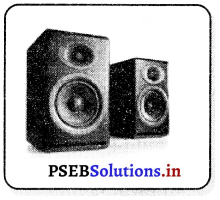
ਸਪੀਕਰ (Speaker)
ਸਪੀਕਰ ਆਵਾਜ਼ ਰਾਹੀਂ ਆਊਟਪੁੱਟ ਦਿੰਦੇ ਹਨ ।
ਸਪੀਕਰ ਵੀ ਆਊਟਪੁੱਟ ਯੰਤਰ ਹੁੰਦੇ ਹਨ ਜੋ ਅਵਾਜ਼ ਦੇ ਰੂਪ ਵਿਚ ਆਊਟਪੁੱਟ ਦੇ ਕੰਮ ਆਉਂਦੇ ਹਨ । ਕੰਪਿਊਟਰ ਦੁਆਰਾ ਕੰਟਰੋਲ ਕੀਤਾ ਸਾਫਟਵੇਅਰ ਅਵਾਜ਼ ਆਊਟਪੁੱਟ ਕੰਟਰੋਲ ਕਰਦੇ ਹਨ । ਇਹ ਕੰਪਿਊਟਰ ਨਾਲ ਸਾਊਂਡ ਕਾਰਡ ਦੀ ਮੱਦਦ ਨਾਲ ਜੁੜੇ ਹੁੰਦੇ ਹਨ । ਪ੍ਰੋਸੈਸਰ ਫਾਈਲ ਦੀ ਆਊਟਪੁੱਟ ਸਾਊਂਡ ਕਾਰਡ ਨੂੰ ਭੇਜਦਾ ਹੈ ਅਤੇ ਫਿਰ ਇਹ ਸਪੀਕਰ ਨੂੰ ਭੇਜੀ ਜਾਂਦੀ ਹੈ ਜਿੱਥੋਂ ਆਊਟਪੁੱਟ ਲਈ ਜਾਂਦੀ ਹੈ ।
PSEB 6th Class Computer Notes Chapter 8 ਆਊਟਪੁੱਟ ਯੰਤਰ 5
ਕੰਪਿਊਟਰ ਨਾਲ ਅਲੱਗ-ਅਲੱਗ ਕਿਸਮਾਂ ਦੇ ਸਪੀਕਰ ਵਰਤੇ ਜਾ ਸਕਦੇ ਹਨ । ਇਹਨਾਂ ਦਾ ਅਕਾਰ ਹੈੱਡ ਫੋਨ ਤੋਂ ਵੱਡੇ ਸਾਊਂਡ ਸਿਸਟਮ ਤੱਕ ਹੋ ਸਕਦਾ ਹੈ । ਵੱਡੇ ਸਪੀਕਰ ਇਕ Equilizer ਦੀ ਮੱਦਦ ਨਾਲ ਕੰਪਿਊਟਰ ਨਾਲ ਜੁੜੇ ਹੁੰਦੇ ਹਨ । ਇਹ ਘਰਾਂ ਵਿਚ ਵਰਤੇ ਜਾਣ ਵਾਲੇ ਆਮ ਸਪੀਕਰਾਂ ਵਰਗੇ ਹੀ ਹੁੰਦੇ ਹਨ ।

ਹੈੱਡਫੋਨ (Headphone) 
ਹੈੱਡਫੋਨ ਸਪੀਕਰ ਦੀ ਤਰ੍ਹਾਂ ਹੀ ਕੰਮ ਕਰਦੇ ਹਨ ਪਰ ਇਹਨਾਂ ਨੂੰ ਕੰਨਾਂ ’ਤੇ ਲਗਾਇਆ ਜਾਂਦਾ ਹੈ । ਇਹਨਾਂ ਨੂੰ ਈਅਰ ਫੋਨ ਵਜੋਂ ਵੀ ਜਾਣਿਆ ਜਾਂਦਾ ਹੈ । ਇਹ ਸਪੀਕਰ ਦਾ ਪੋਰਟੇਬਲ ਵਰਜ਼ਨ ਹਨ । ਇਹਨਾਂ ਦੀ ਵਰਤੋਂ ਆਮ ਤੌਰ ਤੇ ਗਾਣੇ ਸੁਣਨ ਵਾਸਤੇ ਕੀਤੀ ਜਾਂਦੀ ਹੈ ।
PSEB 6th Class Computer Notes Chapter 8 ਆਊਟਪੁੱਟ ਯੰਤਰ 6

PSEB 6th Class Computer Notes Chapter 8 ਆਊਟਪੁੱਟ ਯੰਤਰ

ਪ੍ਰਿੰਟਰ (Printer)
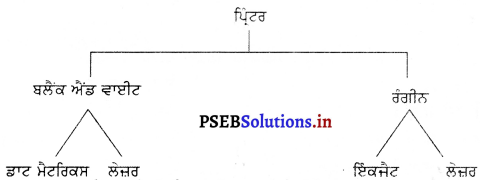
ਪ੍ਰਿੰਟਰ ਆਊਟਪੁੱਟ ਨੂੰ ਕਾਗ਼ਜ਼ ‘ਤੇ ਛਾਪਦਾ ਹੈ । ਪ੍ਰਿੰਟਰ ਕਈ ਪ੍ਰਕਾਰ ਦੇ ਹੁੰਦੇ ਹਨ, ਜਿਵੇਂ-ਇੰਕਜੈਟ, ਲੇਜ਼ਰ, ਡਾਟ ਮੈਟਰਿਕਸ ਆਦਿ । ਪ੍ਰਿੰਟਰ ਦੀ ਆਊਟਪੁੱਟ ਸਥਾਈ ਹੁੰਦੀ ਹੈ । ਇਸ ਨੂੰ ਲੰਬੇ ਸਮੇਂ ਤੱਕ ਸੰਭਾਲ ਕੇ ਰੱਖਿਆ ਜਾ ਸਕਦਾ ਹੈ । ਪ੍ਰਿੰਟਰ ਬਲੈਕ ਐਂਡ ਵਾਈਟ ਅਤੇ ਰੰਗੀਨ ਦੋਨੋਂ ਪ੍ਰਕਾਰ ਦੇ ਹੁੰਦੇ ਹਨ ।
PSEB 6th Class Computer Notes Chapter 8 ਆਊਟਪੁੱਟ ਯੰਤਰ 7
ਲੇਜ਼ਰ ਪ੍ਰਿੰਟਰ ਬਲਕ ਅਡ ਵਾਈਟ ਅਤੇ ਰੰਗੀਨ ਦੋਨੋਂ ਪ੍ਰਕਾਰ ਦੇ ਹੁੰਦੇ ਹਨ-
(i) ਡਾਟ ਮੈਟਰਿਕਸ ਪ੍ਰਿੰਟਰ
(ii) ਇੰਕਜੈਟ ਟਰ
(iii) ਲੇਜ਼ਰ ਪ੍ਰਿੰਟਰ ।

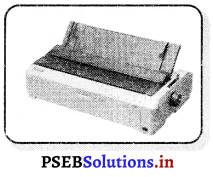
(i) ਡਾਟ ਮੈਟਰਿਕਸ ਪ੍ਰਿੰਟਰ – ਡਾਟ ਮੈਟਰਿਕਸ ਪ੍ਰਿੰਟਰ ਬਿੰਦੀਆਂ ਦੇ ਮੇਲ ਨਾਲ ਅੱਖ਼ਰ ਬਣਾ ਕੇ ਛਾਪਦਾ ਹੈ । ਇਹ ਹੌਲੀ ਚਲਦੇ ਹਨ ਅਤੇ ਕਾਫ਼ੀ ਆਵਾਜ਼ ਕਰਦੇ ਹਨ । ਇਹਨਾਂ ਦੇ ਕੰਮ ਦਾ ਮਿਆਰ ਵਧੀਆ ਨਹੀਂ ਹੁੰਦਾ ।
PSEB 6th Class Computer Notes Chapter 8 ਆਊਟਪੁੱਟ ਯੰਤਰ 8
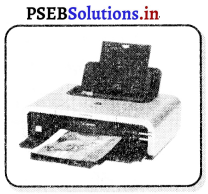
(ii) ਇੰਕਜੈਟ ਪ੍ਰਿੰਟਰ – ਇਹ ਟਰ ਕਾਗ਼ਜ਼ ਤੇ ਸਿਆਹੀ ਦੀਆਂ ਬੂੰਦਾਂ ਛੜਕਾ ਕੇ ਛਪਾਈ ਕਰਦਾ ਹੈ । ਇਹ ਪ੍ਰਿੰਟਰ ਰੰਗਦਾਰ ਹੁੰਦਾ ਹੈ । ਇਹ ਸਸਤੇ ਹੁੰਦੇ ਹਨ ਅਤੇ ਆਵਾਜ਼ ਨਹੀਂ ਕਰਦੇ । ਇਹਨਾਂ ਦੀ ਗਤੀ ਅਤੇ ਮਿਆਰ ਡਾਟ ਮੈਟਰਿਕਸ ਨਾਲੋਂ ਵਧੀਆ ਹੁੰਦੀ ਹੈ । ਇਸ ਨਾਲ ਤਸਵੀਰਾਂ ਵੀ ਛਾਪੀਆਂ ਜਾ ਸਕਦੀਆਂ ਹਨ ।
PSEB 6th Class Computer Notes Chapter 8 ਆਊਟਪੁੱਟ ਯੰਤਰ 9
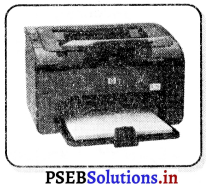
(iii) ਲੇਜ਼ਰ ਪ੍ਰਿੰਟਰ-ਇਹ ਡਿਜੀਟਲ ਪ੍ਰਿੰਟਰ ਹੈ ਜੋ ਲੇਜ਼ਰ ਦੀ ਵਰਤੋਂ ਕਰਦਾ ਹੈ । ਇਸਦੀ ਗਤੀ ਅਤੇ ਕੁਆਲਟੀ ਬਹੁਤ ਵਧੀਆ ਹੁੰਦੀ ਹੈ । ਇਹ ਬਲੈਕ ਐਂਡ ਵਾਈਟ ਅਤੇ ਰੰਗਦਾਰ ਦੋਹਾਂ ਤਰ੍ਹਾਂ ਦੇ ਹੁੰਦੇ ਹਨ ।
PSEB 6th Class Computer Notes Chapter 8 ਆਊਟਪੁੱਟ ਯੰਤਰ 10

PSEB 6th Class Computer Notes Chapter 8 ਆਊਟਪੁੱਟ ਯੰਤਰ

ਪਲੋਟਰ (Plotter)
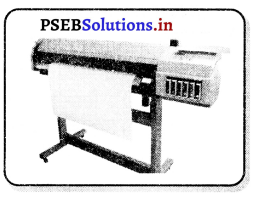
ਪਲੋਟਰ ਕਾਫ਼ੀ ਵੱਡੇ ਆਕਾਰ ਦੇ ਆਉਟਪੁੱਟ ਨੂੰ ਫਲੈਕਸ ਸ਼ੀਟ ’ਤੇ ਛਾਪਦੇ ਹਨ । ਇਹਨਾਂ ਦਾ ਆਕਾਰ ਕਾਫ਼ੀ ਵੱਡਾ ਹੁੰਦਾ ਹੈ ।

ਪਲਾਟਰ ਇਕ ਆਊਟਪੁੱਟ ਯੰਤਰ ਹੈ ਜੋ ਗ੍ਰਾਫ਼ ਅਤੇ ਨਮੂਨਿਆਂ ਦੀ Hard copies ਕੱਢਦਾ ਹੈ । ਇਹਨਾਂ ਦੁਆਰਾ ਬਣਾਈਆਂ Hard copies ਦਾ ਅਕਾਰ ਪ੍ਰਿੰਟਿੰਗ ਕਾਗਜ਼ ਤੋਂ ਕਿਤੇ ਵੱਡਾ ਹੁੰਦਾ ਹੈ । ਇਹ ਪ੍ਰਿੰਟਰ ਤੋਂ ਵੱਡੇ ਅਕਾਰ ਦੇ ਹੁੰਦੇ ਹਨ । ਇਹ ਬਹੁਤ ਹੌਲੀ ਚੱਲਦੇ ਹਨ ਕਿਉਂਕਿ ਚੱਲਣ ਲਈ ਬਹੁਤ ਮਸ਼ੀਨੀ ਚਾਲ ਚਾਹੀਦੀ ਹੈ । ਇਸ ਲਈ ਪਲਾਟਰ ਅਤੇ CPU ਦੀ ਗਤੀ ਵਿਚ ਬਹੁਤ ਫ਼ਰਕ ਹੈ ।

ਪਲਾਟਰ ਆਮ ਤੌਰ ‘ਤੇ ਆਰਕੀਟੈਕਟ ਅਤੇ ਡਿਜ਼ਾਈਨਰਾਂ ਦੁਆਰਾ ਵਰਤੇ ਜਾਂਦੇ ਹਨ, ਜੋ ਆਪਣੇ ਕੰਮ ਦਾ ਨਕਸ਼ਾ ਬਣਾਉਣ ਲਈ ਵਰਤਦੇ ਹਨ । ਅੱਜ-ਕਲ੍ਹ ਪਲਾਟਰ ਮਸ਼ਹੂਰੀ ਲਈ ਪਲਾਸਟਿਕ ਸ਼ੀਟ ਤੇ ਪ੍ਰਿੰਟਿੰਗ ਲਈ ਵਰਤੇ ਜਾਂਦੇ ਹਨ । ਇਹ ਹੇਠ ਲਿਖੀਆਂ ਕਿਸਮਾਂ ਦੇ ਹੁੰਦੇ ਹਨ-

  1. ਡਰੰਮ ਪਲਾਟਰ (Drum Plotter)
  2. ਫਲੈਟ ਬੈਂਡ ਪਲਾਟਰ (Flat bed Plotter
  3. ਇੰਕਜੈਟ ਪਲਾਟਰ (Inkjet Plotter) ।

1. ਡਰੰਮ ਪਲਾਟਰ (Drun Plotter) – ਇਕ ਡਰੰਮ ਨੂੰ ਪੇਜ਼ ਤੇ ਅੱਗੇ-ਪਿੱਛੇ ਘੁੰਮਾ ਕੇ Vertical Motion Produce ਕੀਤਾ ਜਾਂਦਾ ਹੈ । ਇਸ ਵਿਚ ਇਕ ਜਾਂ ਜ਼ਿਆਦਾ ਪੈਂਨ ਹੋਲਡਰ Horizontally ਡਰੰਮ ਤੇ ਲੱਗੇ ਹੁੰਦੇ ਹਨ । ਇਹ ਪੈਂਨ ਪੇਜ ਤੇ Horizontally ਚੱਲ ਕੇ ਲਾਈਨਾਂ ਬਣਾਉਂਦੇ ਹਨ । ਡਰੰਮ ਅਤੇ ਪੈਂਨ ਇਕੱਠੇ ਚੱਲ ਕੇ ਡਿਜ਼ਾਇਨ ਅਤੇ ਗ੍ਰਾਫ਼ ਬਣਾਉਂਦੇ ਹਨ ਜੋ ਕੰਪਿਊਟਰ ਦੁਆਰਾ ਕੰਟਰੋਲ ਕੀਤਾ ਜਾਂਦਾ ਹੈ । ਹਰ ਪੈੱਨ Program selectable ਹੁੰਦਾ ਹੈ । ਨ ਅਲੱਗ-ਅਲੱਗ ਹੋਲਡਰਾਂ ਵਿਚ ਲੱਗਦੇ ਹਨ ਤਾਂ ਕਿ ਰੰਗਦਾਰ ਡਿਜ਼ਾਈਨ ਬਣਾਏ ਜਾ ਸਕਣ ।

2. ਫਲੈਟ ਬੈਂਡ ਪਲਾਟਰ (Flat bed Plottery) – ਇਹ ਉਸ ਪੇਪਰ ਤੇ ਪਲਾਟ ਦੇ ਕੰਮ ਆਉਂਦੇ ਹਨ ਜੋ ਫੈਲੇ ਹੁੰਦੇ ਹਨ ਅਤੇ ਵਰਗਾਕਾਰ Flat bed Table ’ਤੇ ਜੁੜੇ ਹੁੰਦੇ ਹਨ । ਪੇਪਰ ਘੁੰਮਦਾ ਨਹੀਂ ਅਤੇ ਪੈਂਨ ਹੋਲਡਿੰਗ ਤਕਨੀਕ ਜ਼ਰੂਰੀ ਘੁੰਮਾ ਲਈ ਵਰਤੀ ਜਾਂਦੀ ਹੈ । ਇਹਨਾਂ ਵਿਚ ਇਕ ਤੋਂ
ਜ਼ਿਆਦਾ ਪੈਂਨ ਹੋਲਡਿੰਗ ਤਕਨੀਕ ਵਰਤੀਆਂ ਜਾ ਸਕਦੀਆਂ ਹਨ । ਆਮ ਤੌਰ ‘ਤੇ ਅਲੱਗਅਲੱਗ ਰੰਗਾਂ ਦੀ ਸਿਆਹੀ ਵਾਲੇ ਪੈਂਨ Multicoloured Plotting ਲਈ ਵਰਤੇ ਜਾਂਦੇ ਹਨ । ਪਲਾਟ ਦਾ ਸਾਈਜ਼ ਬੈਂਡ ਏਰੀਆ ਦੇ ਅਨੁਸਾਰ ਹੁੰਦਾ ਹੈ । ਪੇਜ ਦਾ ਆਕਾਰ A4 ਤੋਂ 50ft ਜਾਂ ਜ਼ਿਆਦਾ ਵੀ ਹੋ ਸਕਦਾ ਹੈ ਜੋ ਪਲਾਟ ਦੇ ਡਿਜ਼ਾਈਨ ਤੇ ਨਿਰਭਰ ਕਰਦਾ ਹੈ ।

3. ਇੰਕਜੈਟ ਪਲਾਟਰ (Inkjet Plotter) – ਇਹ ਪੈਂਨਾਂ ਦੀ ਜਗਾ ਤੇ ਇੰਕਜੈਂਟ ਟੈਕਨਾਲੋਜੀ ਵਰਤਦੇ ਹਨ । ਇਹ ਰੰਗਦਾਰ ਪਲਾਟ ਕਰ ਸਕਦੇ ਹਨ ਅਤੇ ਬਾਕੀ ਕਿਸਮਾਂ ਦੇ ਪਲਾਟਰਾਂ ਤੋਂ ਤੇਜ਼ ਗਤੀ ਦੇ ਹੁੰਦੇ ਹਨ ।
PSEB 6th Class Computer Notes Chapter 8 ਆਊਟਪੁੱਟ ਯੰਤਰ 11

ਪ੍ਰੋਜੈਕਟਰ (Projector)
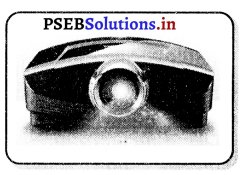
ਪ੍ਰੋਜੈਕਟਰ ਸਕਰੀਨ ‘ਤੇ ਦਿਖਾਈ ਦੇਣ ਵਾਲੀ ਜਾਣਕਾਰੀ ਨੂੰ ਵੱਡਾ ਕਰਕੇ ਕਿਸੇ ਦੀਵਾਰ ਜਾਂ ਪਰਦੇ ‘ਤੇ ਦਿਖਾਉਂਦੇ ਹਨ । ਇਹਨਾਂ ਦੀ ਵਰਤੋਂ ਮਲਟੀਮੀਡੀਆ ਪ੍ਰੈਜਨਟੇਸ਼ਨ ਕਰਨ ਵਾਸਤੇ ਕੀਤੀ ਜਾਂਦੀ ਹੈ । ਇਹ ਕਲਾਸ ਰੂਮ ਵਿਚ ਵੀ ਵਿਦਿਆਰਥੀਆਂ ਨੂੰ ਪੜ੍ਹਾਉਣ ਦੇ ਕੰਮ ਆਉਂਦੇ ਹਨ ।
PSEB 6th Class Computer Notes Chapter 8 ਆਊਟਪੁੱਟ ਯੰਤਰ 12
ਹੋਰ ਆਊਟਪੁੱਟ ਯੰਤਰ (Other Output Devices)
ਇੱਥੇ ਕਈ ਅਜਿਹੇ ਯੰਤਰ ਵੀ ਹੁੰਦੇ ਹਨ ਜੋ ਦੋਨੋਂ ਇਨਪੁੱਟ ਅਤੇ ਆਊਟਪੁੱਟ ਦੋਹਾਂ ਲਈ ਵਰਤੇ ਜਾਂਦੇ ਹਨ । ਉਦਾਹਰਨ :

  • ਡਿਜੀਟਲ ਕੈਮਰਾ
  • ਪੈੱਨ ਡਰਾਈਵ
  • CD/DVD
  • ਮੌਡਮ
  • ਫੈਕਸ ਆਦਿ ।

PSEB 6th Class Computer Notes Chapter 8 ਆਊਟਪੁੱਟ ਯੰਤਰ

ਇਨਪੁੱਟ ਅਤੇ ਆਊਟਪੁੱਟ ਯੰਤਰਾਂ ਵਿੱਚ ਅੰਤਰ (Difference between input and Output Devices)
ਇਨਪੁੱਟ ਅਤੇ ਆਊਟਪੁੱਟ ਯੰਤਰਾਂ ਵਿਚ ਹੇਠ ਲਿਖੇ ਅੰਤਰ ਹਨ-

ਇਨਪੁੱਟ ਆਊਟਪੁੱਟ
(i) ਇਹ ਡਾਟਾ ਇਨਪੁੱਟ ਕਰਨ ਲਈ ਵਰਤੇ ਜਾਂਦੇ ਹਨ । (i) ਇਹ ਨਤੀਜਾ ਪ੍ਰਾਪਤ ਕਰਨ ਲਈ ਵਰਤੇ ਜਾਂਦੇ ਹਨ ।
(ii) ਇਨਪੁੱਟ ਤੋਂ ਬਾਅਦ ਡਾਟਾ ਪ੍ਰੋਸੈਸਿੰਗ ਵਾਸਤੇ ਜਾਂਦਾ ਹੈ । (ii) ਪ੍ਰੋਸੈਸਿੰਗ ਤੋਂ ਬਾਅਦ ਜਾਣਕਾਰੀ ਆਊਟਪੁੱਟ ਲਈ ਜਾਂਦੀ ਹੈ ।
(iii) ਇਹ ਕਾਫ਼ੀ ਗਿਣਤੀ ਵਿਚ ਉਪਲਬੱਧ ਹਨ । (iii) ਇਹਨਾਂ ਦੀ ਗਿਣਤੀ ਇਨਪੁੱਟ ਯੰਤਰਾਂ ਦੇ ਮੁਕਾਬਲੇ ਘੱਟ ਹੈ ।

PSEB 7th Class Computer Notes Chapter 2 ਵਿੰਡੋਜ਼ ਐਕਸਪਲੋਰਰ

This PSEB 7th Class Computer Notes Chapter 2 ਵਿੰਡੋਜ਼ ਐਕਸਪਲੋਰਰ will help you in revision during exams.

PSEB 7th Class Computer Notes Chapter 2 ਵਿੰਡੋਜ਼ ਐਕਸਪਲੋਰਰ

ਜਾਣ-ਪਛਾਣ
ਵਿੰਡੋਜ਼ ਐਕਸਪਲੋਰਰ ਵਿੰਡੋਜ਼ ਦਾ ਇਕ ਮਹੱਤਵਪੂਰਨ ਭਾਗ ਹੈ । ਇਹ ਫਾਈਲਾਂ ਦੀ ਸਾਂਭ-ਸੰਭਾਲ ਕਰਦਾ ਹੈ । ਤੁਸੀਂ ਆਪਣੀਆਂ ਫਾਈਲਾਂ ਅਤੇ ਫੋਲਡਰਾਂ ਨੂੰ ਕੱਟ, ਕਾਪੀ, ਪੇਸਟ, ਰੀਨੇਮ ਅਤੇ ਡਿਲੀਟ ਕਰ ਸਕਦੇ ਹੋ । ਐਕਸਪਲੋਰਰ ਆਪਣੀਆਂ ਫਾਈਲਾਂ ਅਤੇ ਫੋਲਡਰਾਂ ਨੂੰ ਸਹੀ ਕ੍ਰਮ ਵਿਚ ਰੱਖਦਾ ਹੈ । ਐਕਸਪਲੋਰਰ ਦੋ ਤਰ੍ਹਾਂ ਦੇ ਹੁੰਦੇ ਹਨ-

  • ਵਿੰਡੋਜ਼ ਐਕਸਪਲੋਰਰ
  • ਇੰਟਰਨੈੱਟ ਐਕਸਪਲੋਰਰ ।

ਵਿੰਡੋਜ਼ ਐਕਸਪਲੋਰਰ (Windows Explorer)
ਵਿੰਡੋਜ਼ ਐਕਸਪਲੋਰਰ ਦਾ ਮੁੱਖ ਕੰਮ ਕੰਪਿਊਟਰ ਵਿੱਚ ਮੌਜੂਦ ਹਾਰਡ ਡਿਸਕ ਅਤੇ ਇਸ ਦੇ ਨਾਲ ਜੁੜੇ ਹੋਏ ਮੀਡੀਆ ਨੂੰ ਨੇਵੀਗੇਟ ਕਰਨ ਲਈ ਗ੍ਰਾਫਿਕਲ ਇੰਟਰਫੇਸ ਪ੍ਰਦਾਨ ਕਰਨਾ ਹੈ । ਇਸ ਦੀ ਵਰਤੋਂ ਕੰਪਿਊਟਰ ਦੀ ਹਾਰਡ ਡਿਸਕ ਵਿੱਚ ਮੌਜੂਦ ਫ਼ਾਈਲਾਂ/ਫੋਲਡਰਾਂ ਨੂੰ ਦੇਖਣ, ਵਿਵਸਥਿਤ ਕਰਨ ਅਤੇ ਇਨ੍ਹਾਂ ਦਾ ਸਹੀ ਪ੍ਰਬੰਧ ਕਰਨ ਲਈ ਕੀਤੀ ਜਾਂਦੀ ਹੈ ।
PSEB 7th Class Computer Notes Chapter 2 ਵਿੰਡੋਜ਼ ਐਕਸਪਲੋਰਰ 1
ਵਿੰਡੋਜ਼ ਐਕਸਪਲੋਰਰ ਨੂੰ ਫ਼ਾਈਲ ਐਕਸਪਲੋਰਰ ਵੀ ਕਿਹਾ ਜਾਂਦਾ ਹੈ । ਇਸ ਦੀ ਵਰਤੋਂ ਸਾਡੇ ਕੰਪਿਊਟਰ ਵਿੱਚ ਮੌਜੂਦ ਫ਼ਾਈਲਾਂ ਅਤੇ ਫੋਲਡਰਾਂ ਨੂੰ ਦੇਖਣ ਲਈ ਕੀਤੀ ਜਾਂਦੀ ਹੈ । ਅਸੀਂ ਕੰਪਿਊਟਰ ਵਿੱਚ ਮੌਜੂਦ ਡਿਸਕ ਦਾ ਡਾਟਾ, ਫੋਲਡਰ ਅਤੇ ਲਾਇਬ੍ਰੇਰੀ ਨੂੰ ਖੋਲ੍ਹ ਕੇ ਦੇਖ ਸਕਦੇ ਹਾਂ ਅਤੇ ਕਿਸੇ ਆਈਟਮ ਲਈ ਸਰਚ ਵੀ ਕਰ ਸਕਦੇ ਹਾਂ | ਅਸੀਂ ਇਸ ਦੀ ਵਰਤੋਂ ਫ਼ਾਈਲਾਂ ਜਾਂ ਫ਼ੋਲਡਰਾਂ ਨੂੰ ਖੋਲ੍ਹਣ, ਡਿਲੀਟ ਕਰਨ, ਰੀਨੇਮ ਕਰਨ, ਕਾਪੀ ਕਰਨ, ਮੂਵ ਕਰਨ ਅਤੇ ਨਵਾਂ ਫੋਲਡਰ ਬਣਾਉਣ ਲਈ ਕਰ ਸਕਦੇ ਹਾਂ ।

PSEB 7th Class Computer Notes Chapter 2 ਵਿੰਡੋਜ਼ ਐਕਸਪਲੋਰਰ

ਵਿੰਡੋਜ਼ ਐਕਸਪਲੋਰਰ ਖੋਲ੍ਹਣ ਦਾ ਤਰੀਕਾ (Opening the Windows Explorer)
ਵਿੰਡੋਜ਼ ਐਕਸਪਲੋਰਰ ਕਈ ਤਰੀਕਿਆਂ ਰਾਹੀਂ ਖੋਲ੍ਹਿਆ ਜਾ ਸਕਦਾ ਹੈ ।
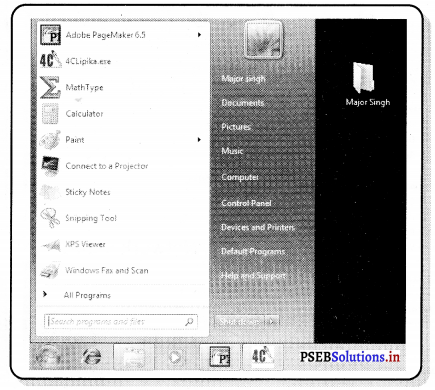
1. ਵਿੰਡੋਜ਼-ਕੀਅ PSEB 7th Class Computer Notes Chapter 2 ਵਿੰਡੋਜ਼ ਐਕਸਪਲੋਰਰ 2 ਅਤੇ E ਬਟਨ ਨੂੰ ਇਕੱਠਾ ਦਬਾਓ ।
ਜਾਂ
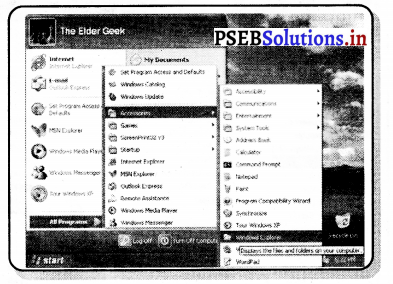
2. ਵਿੰਡੋਜ਼-ਕੀਅ ਦਬਾਓ-ਆਲ ਪ੍ਰੋਗਰਾਮ ‘ਤੇ ਕਲਿੱਕ ਕਰੋ > ਐਕਸੈੱਸਰੀਜ਼ > ਵਿੰਡੋਜ਼ ਐਕਸਪਲੋਰਰ ‘ਤੇ ਕਲਿੱਕ ਕਰੋ ।
ਜਾਂ
3. ਵਿੰਡੋਜ਼-ਕੀਅ ਦਬਾਓ-ਸਰਚ ਬਾਕਸ ਖੁੱਲ੍ਹੇਗਾ ਹੁਣ ਇਸ ਵਿੱਚ explorer ਟਾਈਪ ਕਰੋ ।
ਜਾਂ
4. ਵਿੰਡੋਜ਼-ਕੀਅ PSEB 7th Class Computer Notes Chapter 2 ਵਿੰਡੋਜ਼ ਐਕਸਪਲੋਰਰ 3 ਅਤੇ R ਕੀਅ ਇਕੱਠੀਆਂ ਦਬਾਓ-ਰਨ ਬਾਕਸ ਖੁੱਲ੍ਹੇਗਾ । ਹੁਣ ਇਸ ਵਿੱਚ Explorer ਟਾਈਪ ਕਰੋ ।
ਜਾਂ
5. ਬਾਏ ਡਿਫਾਲਟ, ਟਾਸਕ ਬਾਰ ਵਿੱਚ ਵਿੰਡੋਜ਼ ਐਕਸਪਲੋਰਰ ਬਟਨ ਦੂਜੇ ਨੰਬਰ ‘ਤੇ ਹੁੰਦਾ ਹੈ । ਇਸ ‘ ਲਈ ਵਿੰਡੋਜ਼ ਕੀਅ ਨਾਲ 2 ਦਬਾਓ ।
PSEB 7th Class Computer Notes Chapter 2 ਵਿੰਡੋਜ਼ ਐਕਸਪਲੋਰਰ 4

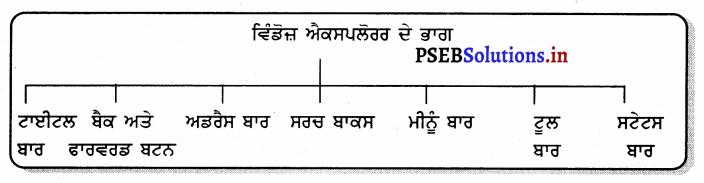
ਵਿੰਡੋਜ਼ ਐਕਸਪਲੋਰਰ ਦੇ ਭਾਗ (Components of Windows Explorer) 
ਐਕਸਪਲੋਰਰ ਦੇ ਖ਼ਾਸ ਹਿੱਸੇ ਹਨ-ਫਾਈਲਾਂ, ਫੋਲਡਰ ਅਤੇ ਡਰਾਈਵ | ਐਕਸਪਲੋਰਰ ਦੀ ਮਦਦ ਨਾਲ ਅਸੀਂ ਕੋਈ ਵੀ ਫਾਈਲ ਜਾਂ ਫੋਲਡਰ ਆਸਾਨੀ ਨਾਲ ਲੱਭ ਸਕਦੇ ਹਾਂ ।

  • ਫਾਈਲ-ਡਾਟਾ ਸਟੋਰ ਕਰਨ ਦੀ ਸਭ ਤੋਂ ਛੋਟੀ ਇਕਾਈ ਹੁੰਦੀ ਹੈ ।
  • ਫੋਲਡਰ-ਸੰਬੰਧਿਤ ਫਾਈਲਾਂ ਇਕ ਜਗ੍ਹਾ ਤੇ ਸਟੋਰ ਕਰਨ ਵਾਸਤੇ ਫੋਲਡਰ ਵਰਤੇ ਜਾਂਦੇ ਹਨ ।
  • ਡਰਾਈਵ-ਹਾਰਡ ਡਿਸਕ ਦੇ ਭੰਡਾਰਨ ਖੇਤਰਾਂ ਨੂੰ ਡਰਾਈਵ ਕਹਿੰਦੇ ਹਨ ।

ਵਿੰਡੋਜ਼ ਐਕਸਪਲੋਰਰ ਦੀ ਮਦਦ ਨਾਲ ਅਸੀਂ ਫਾਈਲਾਂ, ਫੋਲਡਰ ਅਤੇ ਡਰਾਈਵਾਂ ਤਕ ਆਸਾਨੀ ਨਾਲ ਪਹੁੰਚ ਸਕਦੇ ਹਾਂ । ਵਿੰਡੋਜ਼ ਐਕਸਪਲੋਰਰ ਦੋ ਪੇਨਾਂ ਵਿਚ ਵੰਡਿਆ ਹੁੰਦਾ ਹੈ ।

  1. 1. ਖੱਬਾ ਪੇਨ
  2. 2. ਸੱਜਾ ਪੇਨ ਖੱਬਾ ਪੇਨ-ਇਸ ਨੂੰ ਨੇਵੀਗੇਸ਼ਨ ਪੇਨ ਕਹਿੰਦੇ ਹਨ । ਇਸ ਵਿਚ ਡਰਾਈਵ, ਫਾਈਲਾਂ ਅਤੇ ਫੋਲਡਰ ਦੇਖ ਸਕਦੇ ਹਾਂ । ਸੱਜਾ ਪੇਨ-ਜਦੋ ਕਿਸੇ ਫਾਈਲ, ਫੋਲਡਰ ਨੂੰ ਸਿਲੈਕਟ ਕੀਤਾ ਜਾਂਦਾ ਹੈ ਤਾਂ ਉਸ ਦੀ ਡਿਟੇਲ ਸੱਜੇ ਪੇਨ ਵਿਚ ਦਿਖਾਈ ਦਿੰਦੀ ਹੈ । ਵਿੰਡੋਜ਼ ਐਕਸਪਲੋਰਰ ਦੇ ਹੇਠ ਲਿਖੇ ਭਾਗ ਹੁੰਦੇ ਹਨ ।

PSEB 7th Class Computer Notes Chapter 2 ਵਿੰਡੋਜ਼ ਐਕਸਪਲੋਰਰ 6

ਲੋਕੇਸ਼ਨ ਦੀ ਲੜੀ –
ਕੰਪਿਊਟਰ ਵਿੱਚ ਮੌਜੂਦ ਫੋਲਡਰ ਅਤੇ ਡਾਈਵ, ਨੈੱਟਵਰਕ ਨਾਲ ਜੁੜਿਆ ਕੰਪਿਊਟਰ ਅਤੇ ਉਸ ਦੇ ਸ਼ੇਅਰ ਕੀਤੇ ਫ਼ੋਲਡਰ, ਡਾਈਵਜ਼ ਅਤੇ ਟਰਜ਼ ਇੱਕ ਟੀ ਦੀ ਸ਼ਕਲ ਵਿੱਚ ਲੜੀਬੱਧ ਦਿਖਾਈ ਦਿੰਦੇ ਹਨ । ਇਸ ਲੜੀਬੱਧ ਕ੍ਰਮ ਨੂੰ ਲੋਕੇਸ਼ਨ ਦੀ ਲੜੀ ਕਿਹਾ ਜਾਂਦਾ ਹੈ । ਇਸ ਵਿੱਚ ਹੇਠਾਂ ਲਿਖੀਆਂ ਆਈਟਮਾਂ ਹੁੰਦੀਆਂ ਹਨ:
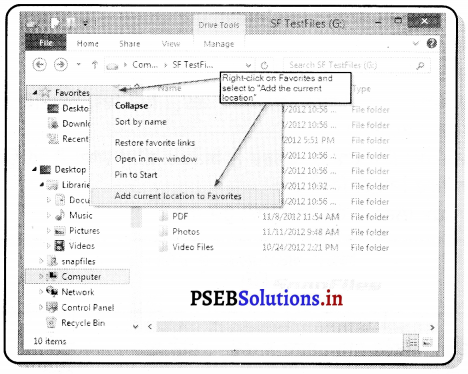
1. ਫੇਵਰਿਟਸ-ਇਸ ਲੜੀ ਵਿੱਚ ਸਭ ਤੋਂ ਉੱਪਰਲਾ ਪੱਧਰ ਡੈੱਸਕਟਾਪ ਫ਼ੋਲਡਰ ਹੁੰਦਾ ਹੈ ਇਸ ਵਿੱਚ ਡੱਸਕਟਾਪ, ਡਾਉਨਲੋਡਜ਼ ਅਤੇ ਰੀਸੈਂਟ ਪਲੇਸ ਆਈਟਮਾਂ ਹੁੰਦੀਆਂ ਹਨ ।
PSEB 7th Class Computer Notes Chapter 2 ਵਿੰਡੋਜ਼ ਐਕਸਪਲੋਰਰ 7
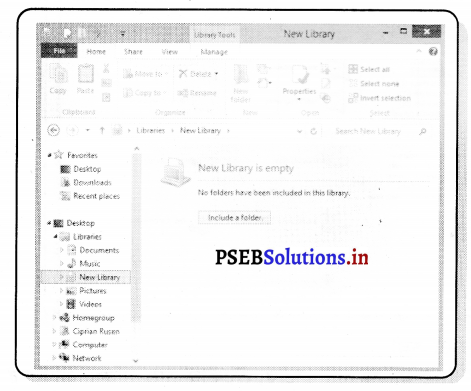
2. ਲਾਇਬ੍ਰੇਰੀ ਫੋਲਡਰ-ਬਾਈ ਡਿਫਾਲਟ ਇਸ ਫ਼ੋਲਡਰ ਵਿੱਚ ਚਾਰ ਲਾਇਬ੍ਰੇਰੀਆਂ ਹੁੰਦੀਆਂ ਹਨ, ਜਿਵੇਂ ਕਿ; ਡਾਕੂਮੈਂਟਸ, ਸੰਗੀਤ, ਤਸਵੀਰਾਂ ਅਤੇ ਵੀਡੀਓ ।
ਇਨ੍ਹਾਂ ਫ਼ੋਲਡਰਾਂ ਵਿੱਚ ਸੰਬੰਧਿਤ ਆਈਟਮਜ਼ ਹੁੰਦੀਆਂ ਹਨ; ਜਿਵੇਂ ਕਿ ਪਿਕਚਰਜ਼ ਵਿੱਚ ਤਸਵੀਰਾਂ, ਵੀਡੀਓ ਵਿੱਚ ਸੰਬੰਧਿਤ ਵੀਡੀਓ ਆਦਿ ।
PSEB 7th Class Computer Notes Chapter 2 ਵਿੰਡੋਜ਼ ਐਕਸਪਲੋਰਰ 8
3. ਪਰਸਨਲ ਫੋਲਡਰ-ਤੁਸੀਂ ਜਿਸ ਯੂਜ਼ਰ ਨੇਮ ਵਿੱਚ ਕੰਪਿਊਟਰ ਨੂੰ ਲਾਗ ਇਨ ਕੀਤਾ ਹੋਇਆ ਹੈ ਉਸ ਦੇ ਨਾਂ ‘ਤੇ ਹੀ ਤੁਹਾਡੇ ਪਰਸਨਲ ਫ਼ੋਲਡਰ ਦਾ ਨਾਂ ਹੁੰਦਾ ਹੈ ਅਤੇ ਬਾਈ ਡਿਫਾਲਟ ਇਸ ਵਿੱਚ ਹੇਠਾਂ ਲਿਖੇ ਅਨੁਸਾਰ ਫ਼ੋਲਡਰ ਹੁੰਦੇ ਹਨ; ਜਿਵੇਂ ਕਿ ਕੰਟੈਕਟਸ, ਡਾਊਨਲੋਡਜ਼, ਫ਼ੇਵਰੇਟਸ, ਲਿੰਕਸ, ਮਾਈ ਡਾਕੂਮੈਂਟਸ, ਮਾਈ ਮਿਊਜ਼ਿਕ, ਮਾਈ ਪਿਕਚਰਜ਼, ਮਾਈ ਵੀਡੀਓਜ਼, ਸੇਵਡ ਗੇਮਜ਼ ਅਤੇ ਸਰਚ ।
PSEB 7th Class Computer Notes Chapter 2 ਵਿੰਡੋਜ਼ ਐਕਸਪਲੋਰਰ 9
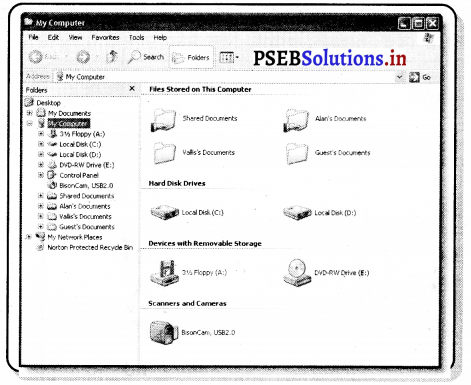
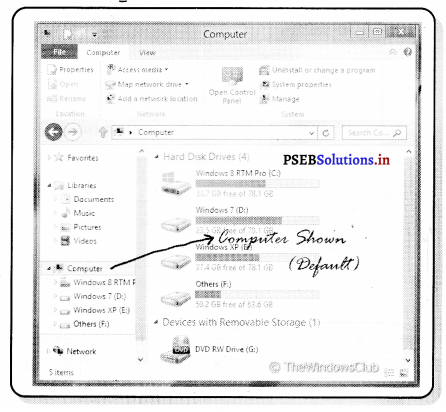
4. ਕੰਪਿਊਟਰ-ਇਸ ਵਿੱਚ ਕੰਪਿਊਟਰ ਵਿੱਚ ਲੱਗੀਆਂ ਡਿਸਕਾਂ ; ਜਿਵੇਂ ਕਿ C:\ D:\ ਡਾਈਵ ਆਦਿ ਅਤੇ ਜੇਕਰ ਕੰਪਿਊਟਰ ਨਾਲ ਹੋਰ ਯੰਤਰ, ਜਿਵੇਂ ਕਿ ਯੂ.ਐੱਸ.ਬੀ., ਮੈਮਰੀ-ਸਟਿਕ ਅਤੇ ਕੈਮਰਾ ਆਦਿ ਲੱਗੇ ਹੋਏ ਹਨ, ਤਾਂ ਉਹ ਵੀ ਨਜ਼ਰ ਆਉਂਦੇ ਹਨ ।
PSEB 7th Class Computer Notes Chapter 2 ਵਿੰਡੋਜ਼ ਐਕਸਪਲੋਰਰ 10
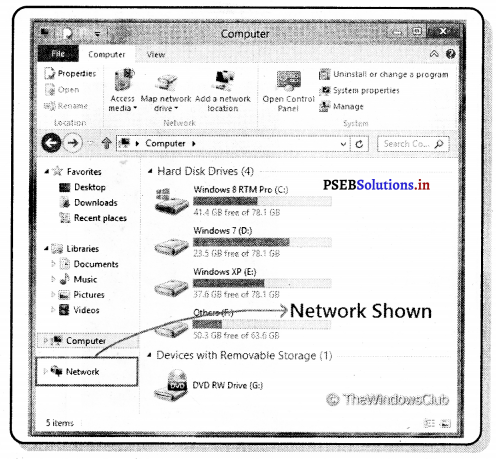
5. ਨੈੱਟਵਰਕ-ਜੇਕਰ ਤੁਸੀਂ ਲੋਕਲ ਨੈੱਟਵਰਕ ਨਾਲ ਜੁੜੇ ਹੋਏ ਹੋ ਤਾਂ ਇਸ ਵਿੱਚ ਤੁਹਾਨੂੰ ਹੋਰ ਕੰਪਿਊਟਰਜ਼ ਅਤੇ ਯੰਤਰ ਦਿਖਾਈ ਦਿੰਦੇ ਹਨ ।
PSEB 7th Class Computer Notes Chapter 2 ਵਿੰਡੋਜ਼ ਐਕਸਪਲੋਰਰ 11
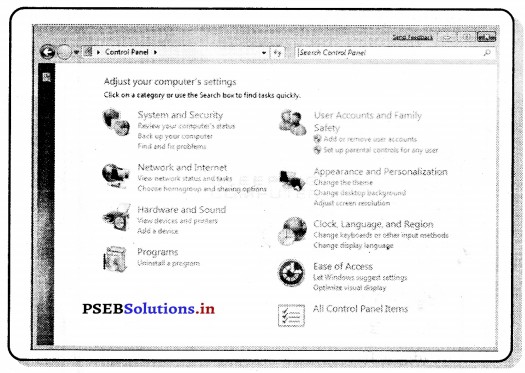
6. ਕੰਟਰੋਲ ਪੈਨਲ-ਇਹ ਕੰਪਿਊਟਰ ਸਿਸਟਮ ਦੇ ਹਾਰਡਵੇਅਰ ਅਤੇ ਸਾਫ਼ਟਵੇਅਰ ਨੂੰ ਕਾਨਫ਼ਿਗਰ ਕਰਨ ਲਈ ਅਤੇ ਸੈਟਿੰਗਜ਼ ਆਦਿ ਨੂੰ ਬਦਲਣ ਲਈ ਵਰਤਿਆ ਜਾਂਦਾ ਹੈ ।
PSEB 7th Class Computer Notes Chapter 2 ਵਿੰਡੋਜ਼ ਐਕਸਪਲੋਰਰ 12
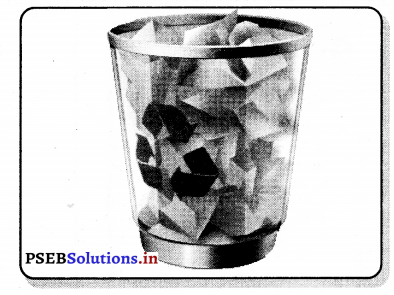
7. ਰੀਸਾਈਕਲ ਬਿਨ-ਇਸ ਵਿੱਚ ਡਿਲੀਟ ਕੀਤੀਆਂ ਹੋਈਆਂ ਫ਼ਾਈਲਾਂ/ਫੋਲਡਰ ਜਾਂ ਪ੍ਰੋਗਰਾਮ ਹੁੰਦੇ ਹਨ ।
PSEB 7th Class Computer Notes Chapter 2 ਵਿੰਡੋਜ਼ ਐਕਸਪਲੋਰਰ 13

PSEB 7th Class Computer Notes Chapter 2 ਵਿੰਡੋਜ਼ ਐਕਸਪਲੋਰਰ

ਐਕਸਪਲੋਰਰ ਦੇ ਵਿਊ (View of Explorer)
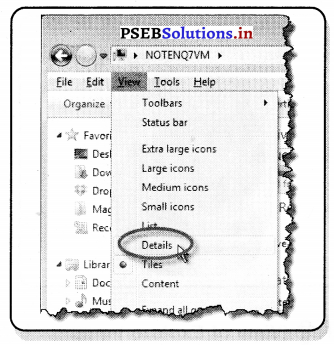
ਵਿਊ ਦਾ ਮਤਲਬ ਹੁੰਦਾ ਹੈ ਦਿਸ਼ ( ਐਕਸਪੋਲਰ ਦੇ ਵਿਉਂ ਦੱਸਦੇ ਹਨ ਕਿ ਫਾਈਲਾਂ ਅਤੇ ਫੋਲਡਰ ਕਿਸ ਦਿਸ਼ਾ ਵਿਚ ਨਜ਼ਰ ਆਉਣਗੇ । ਇਸ ਵਿਚ ਪੰਜ ਪ੍ਰਕਾਰ ਦੇ ਵਿਊ ਹਨ । ਇਹ ਹਨ-ਬੰਬ ਨੇਲਜ਼, ਟਾਈਲਜ਼, ਆਈਕਾਨ, ਲਿਸਟ ਅਤੇ ਡਿਟੇਲ !

  1. ਸਮਾਲ, ਮੀਡੀਅਮ, ਲਾਰਜ ਅਤੇ ਐਕਸਟਰਾ ਲਾਰਜ ਆਈਕਨਜ਼ ਵਿਊ-ਇਸ ਵਿਊ ਵਿੱਚ ਆਈਟਮਾਂ ਇੱਕ ਤੋਂ ਜ਼ਿਆਦਾ ਕਤਾਰ ਵਿੱਚ ਹੁੰਦੀਆਂ ਹਨ ਅਤੇ ਹਰ ਇੱਕ ਆਈਟਮ ਇੱਕ ਆਈਕਨ ਦੀ ਸ਼ੇਪ ਵਿੱਚ ਨਜ਼ਰ ਆਉਂਦੀ ਹੈ | ਹਰ ਆਈਟਮ ਦਾ ਇੱਕ ਨਾਮ ਹੁੰਦਾ ਹੈ ।
  2. ਟਾਈਲਜ਼ ਆਈਕਨ ਵਿਊ-ਇਸ ਵਿਊ ਵਿੱਚ ਆਈਟਮਜ਼ ਇੱਕ ਤੋਂ ਜ਼ਿਆਦਾ ਕਤਾਰ ਵਿੱਚ ਹੁੰਦੀਆਂ ਹਨ ਅਤੇ ਹਰ ਇੱਕ ਆਈਟਮ ਇੱਕ ਆਈਕਨ ਦੀ ਸ਼ੇਪ ਵਿੱਚ ਨਜ਼ਰ ਆਉਂਦੀ ਹੈ । ਹਰ ਆਈਟਮ ਦਾ ਇੱਕ ਨਾਮ ਹੁੰਦਾ ਹੈ । ਇਸ ਵਿੱਚ ਹੋਰ ਸੂਚਨਾ, ਜਿਵੇਂ ਕਿ ਫ਼ਾਈਲ ਦੀ ਕਿਸਮ ਅਤੇ ਇਸ ਦੇ ਸਾਈਜ਼ ਦੀ ਸੂਚਨਾ ਹੁੰਦੀ ਹੈ ।
  3. ਲਿਸਟ ਆਈਕਨ ਵਿਊ-ਇਸ ਵਿਊ ਵਿੱਚ ਆਈਟਮਜ਼ ਇੱਕ ਤੋਂ ਜ਼ਿਆਦਾ ਕਾਲਮ ਵਿੱਚ ਹੁੰਦੀਆਂ ਹਨ | ਹਰ ਆਈਟਮ ਦਾ ਇੱਕ ਨਾਮ ਹੁੰਦਾ ਹੈ ਅਤੇ ਆਈਕਨ ਨਾਮ ਦੇ ਖੱਬੇ ਪਾਸੇ ਹੁੰਦਾ ਹੈ ।
  4. ਕੰਟੈਂਟ ਆਈਕਨ ਵਿਊ-ਇਸ ਵਿਊ ਵਿੱਚ ਆਈਟਮਜ਼ ਕਾਲਮ ਵਿੱਚ ਨਜ਼ਰ ਆਉਂਦੀਆਂ ਹਨ । ਹਰੇਕ ਆਈਟਮ ਇੱਕ ਆਈਕਨ ਦੀ ਸ਼ਕਲ ਵਿੱਚ ਹੁੰਦੀ ਹੈ । ਇਸ ਦਾ ਨਾਮ ਹੁੰਦਾ ਹੈ ਅਤੇ ਇਸ ਦੇ ਹੇਠਾਂ ਕਿਸਮ ਲਿਖੀ ਹੁੰਦੀ ਹੈ । ਕੁਝ ਹੋਰ ਪ੍ਰਾਪਰਟੀਜ਼ ਜਿਵੇਂ ਕਿ ਸੋਧਣ ਦੀ ਮਿਤੀ ਅਤੇ ਉਸ ਦੇ ਹੇਠਾਂ ਆਕਾਰ ਆਦਿ ਵੀ ਨਜ਼ਰ ਆਉਂਦੇ ਹਨ | ਬਾਈ ਡਿਫਾਲਟ ਇਸ ਵਿਊ ਦੀ ਵਰਤੋਂ ਸਰਚ ਕਰਨ ਲਈ ਕੀਤੀ ਜਾਂਦੀ ਹੈ ।
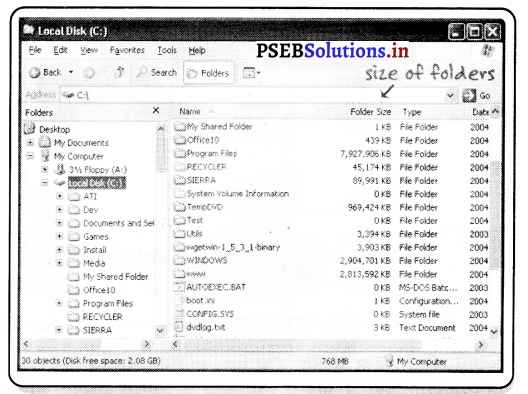
  5. ਡਿਟੇਲ ਆਈਕਨ ਵਿਊ-ਹਰ ਇੱਕ ਆਈਟਮ ਇੱਕ ਟੇਬਲ ਦੀ ਕਤਾਰ ਦੇ ਰੂਪ ਵਿੱਚ ਨਜ਼ਰ ਆਉਂਦੀ ਹੈ । ਇਸ ਦੇ ਪਹਿਲੇ ਕਾਲਮ ਵਿੱਚ ਛੋਟੇ ਆਈਕਨ ਦੀ ਸ਼ਕਲ ਵਿੱਚ ਆਈਟਮ ਦਾ ਨਾਮ ਹੁੰਦਾ ਹੈ ਅਤੇ ਬਾਕੀ ਕਾਲਮ ਵਿੱਚ ਇਸ ਦੀ ਪ੍ਰਾਪਰਟੀਜ਼ ਜਿਵੇਂ ਕਿ ਇਸ ਦਾ ਆਕਾਰ ਅਤੇ ਸੋਧਣ ਦੀ ਮਿਤੀ ਅਤੇ ਕਿਸਮ ਦਰਜ ਹੁੰਦੀ ਹੈ ।

PSEB 7th Class Computer Notes Chapter 2 ਵਿੰਡੋਜ਼ ਐਕਸਪਲੋਰਰ 14

ਫਾਈਲ/ਫੋਲਡਰ ਨਾਲ ਕੰਮ ਕਰਨਾ (Working with File Folder) –
ਆਈਟਮ ਨੂੰ ਸਿਲੈਕਟ ਕਰਨਾ ਸਾਨੂੰ ਆਮ ਤੌਰ ‘ਤੇ ਇੱਕ ਜਾਂ ਇੱਕ ਤੋਂ ਜ਼ਿਆਦਾ ਆਈਟਮਾਂ ਨੂੰ ਕਾਪੀ ਅਤੇ ਡਿਲੀਟ ਕਰਨ ਲਈ ਇਸ ਨੂੰ ਸਿਲੈਕਟ ਕਰਨਾ ਪੈਂਦਾ ਹੈ ।

1.ਸਿੰਗਲ ਆਈਟਮ ਨੂੰ ਸਿਲੈਕਟ ਕਰਨਾ-ਜੇਕਰ ਇੱਕ ਤੋਂ ਜ਼ਿਆਦਾ ਆਈਟਮਜ਼ ਉਪਲੱਬਧ ਹੋਣ ਅਤੇ ਉਨ੍ਹਾਂ ਵਿੱਚ ਤੁਸੀਂ ਕਿਸੇ ਇੱਕ ਆਈਟਮ ਨੂੰ ਸਿਲੈਕਟ ਕਰਨਾ ਚਾਹੁੰਦੇ ਹੋ ਤਾਂ ਇਸ ਨੂੰ ਮਾਊਸ ਦੀ ਮੱਦਦ ਨਾਲ ਕਲਿੱਕ ਕਰਕੇ ਸਿਲੈਕਟ ਕੀਤਾ ਜਾ ਸਕਦਾ ਹੈ ।

2. ਸਿਲੈਕਟਿੰਗ ਆਲ ਆਈਟਮਜ਼-ਜੇਕਰ ਤੁਸੀਂ ਸਾਰੀਆਂ ਆਈਟਮਜ਼ ਨੂੰ ਸਿਲੈਕਟ ਕਰਨਾ ਚਾਹੁੰਦੇ ਹੋ ਤਾਂ ਕੀਅ-ਬੋਰਡ ਤੋਂ Ctrl+A ਕੀਜ਼ ਇਕੱਠੀਆਂ ਦਬਾਓ ਜਾਂ ਮੀਨੂੰ ਬਾਰ ’ਤੇ ਐਡਿਟ ਮੀਨੂੰ ਵਿੱਚੋਂ Select all ਆਪਸ਼ਨ ਨੂੰ ਕਲਿੱਕ ਕਰੋ ।

3. ਸ਼ਿਫ਼ਟ-ਕੀਅ ਦੀ ਮਦਦ ਨਾਲ ਆਈਟਮ ਨੂੰ ਸਿਲੈਕਟ ਕਰਨਾ

  • ਪਹਿਲੀ ਆਈਟਮ ਨੂੰ ਸਿਲੈਕਟ ਕਰੋ ।
  • ਸ਼ਿਫ਼ਟ-ਕੀਅ ਨੂੰ ਦਬਾ ਕੇ ਰੱਖੋ ।
  • ਬਾਕੀ ਆਈਟਮਜ਼ ਨੂੰ ਸਿਲੈਕਟ ਕਰਨ ਲਈ ਅਪ ਐਰੋ ਜਾਂ ਡਾਊਨ ਐਰੋ ਜਾਂ ਹੋਮ ਜਾਂ ਐਂਡ ਕੀ ਦਬਾਓ ।
  • ਸ਼ਿਫ਼ਟ-ਕੀਅ ਨੂੰ ਛੱਡ ਦਵੋ ।

4. ਕੰਟਰੋਲ-ਕੀਅ ਦੀ ਮਦਦ ਨਾਲ ਆਈਟਮ ਨੂੰ ਸਿਲੈਕਟ ਕਰਨਾ (Selecting an item using (Ctrl key)—

  • ਪਹਿਲੀ ਆਈਟਮ ਨੂੰ ਸਿਲੈਕਟ ਕਰੋ ।
  • ਕੰਟਰੋਲ-ਕੀਅ ਨੂੰ ਦਬਾ ਕੇ ਰੱਖੋ ।
  • ਲਿਸਟ ਨੂੰ ਉੱਪਰ ਜਾਂ ਹੇਠਾਂ ਮੂਵ ਕਰਨ ਲਈ ਅਪ ਐਰੋ ਜਾਂ ਡਾਊਨ ਐਰੋ ਜਾਂ ਹੋਮ ਜਾਂ ਐਂਡ ਕੀਅ ਦਬਾਓ । ਕਿਸੇ ਆਈਟਮ ਨੂੰ ਸਿਲੈਕਟ ਤੋਂ ਡੀ-ਸਿਲੈਕਟ ਜਾਂ ਡੀ-ਸਿਲੈਕਟ ਤੋਂ ਸਿਲੈਕਟ ਕਰਨ ਲਈ ਸਪੇਸ-ਬਾਰ ਦਬਾਓ ।
  • ਕੰਟਰੋਲ-ਕੀਅ ਨੂੰ ਛੱਡ ਦਿਓ ।

5. ਸਿਲੈਕਸ਼ਨ ਨੂੰ ਉਲਟਾਉਣਾ ਸਿਲੈਕਸ਼ਨ ਨੂੰ ਉਲਟਾਉਣ ਵਾਸਤੇ ਐਡਿਟ ਮੀਨੂੰ ਵਿਚ ਇਨਵਰਟ ਸਿਲੈਕਸ਼ਨ ਵਿਕਲਪ ਦੀ ਚੋਣ ਕਰੋ ।

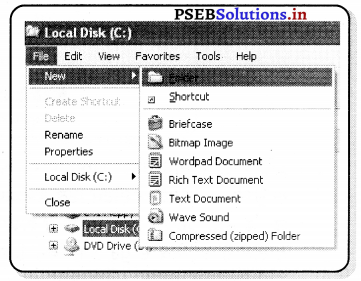
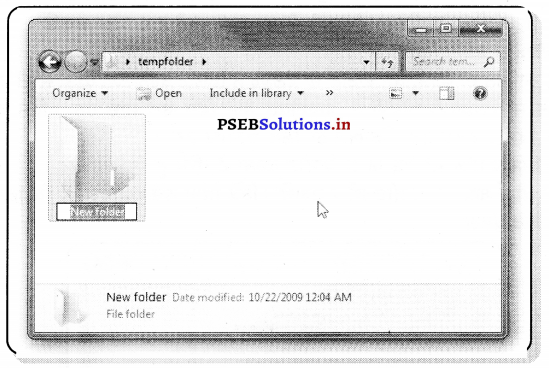
ਫੋਲਡਰ ਨੂੰ ਬਣਾਉਣਾ ਜੇਕਰ ਤੁਸੀਂ ਇੱਕ ਨਵਾਂ ਫੋਲਡਰ ਬਣਾਉਣਾ ਚਾਹੁੰਦੇ ਹੋ ਤਾਂ ਇਹ ਮੌਜੂਦਾ (Current) ਲੋਕੇਸ਼ਨ ਵਿੱਚ ਹੀ ਬਣਦਾ ਹੈ । ਫ਼ੋਲਡਰ ਬਣਾਉਣ ਦੇ ਢੰਗ ਹੇਠ ਲਿਖੇ ਅਨੁਸਾਰ ਹਨ –
1. ਫ਼ਾਈਲ ਮੀਨੂੰ ਖੋਲ੍ਹ, ਉਸ ਵਿੱਚ ਸਬ ਮੀਨੂੰ ਸਾਈਜ਼ ਨਵਾਂ ਫੋਲਡਰ ਆਪਸ਼ਨ ‘ਤੇ ਕਲਿੱਕ ਕਰੋ ।
ਜਾਂ
ਕੀਅ-ਬੋਰਡ ਤੋਂ Ctrl+Shift+N ਕੀਜ਼ ਇਕੱਠੀਆਂ ਦਬਾਓ ।
PSEB 7th Class Computer Notes Chapter 2 ਵਿੰਡੋਜ਼ ਐਕਸਪਲੋਰਰ 15
ਖ਼ਾਲੀ ਜਗ੍ਹਾ ‘ਤੇ ਮਾਊਸ ਦਾ ਰਾਈਟ ਬਟਨ ਦਬਾਓ, ਕੰਟੈਂਕਸਟ ਮੀਨੂੰ ਵਿੱਚ New => Folder ਉੱਤੇ ਕਲਿੱਕ ਕਰੋ ।

2. ਫ਼ੋਲਡਰ ਦਾ ਨਾਮ ਟਾਈਪ ਕਰੋ ਅਤੇ ਐਂਟਰ-ਕੀਅ ਦਬਾਓ ।
PSEB 7th Class Computer Notes Chapter 2 ਵਿੰਡੋਜ਼ ਐਕਸਪਲੋਰਰ 16
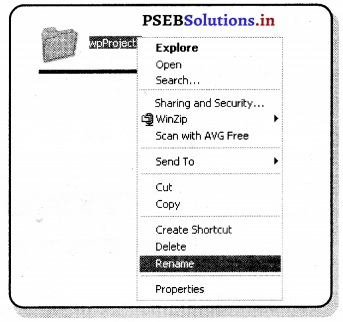
1. ਆਈਟਮ ਨੂੰ ਰੀ-ਨੇਮ ਕਰਨਾ ਕਿਸੇ ਆਈਟਮ ਨੂੰ ਰੀ-ਨੇਮ ਕਰਨ ਲਈ ਹੇਠਾਂ ਲਿਖੇ ਪੜਾਅ ਹਨ –

  • ਆਈਟਮ ਨੂੰ ਸਿਲੈਕਟ ਕਰੋ ।
  • ਮੀਨੂੰ ਬਾਰ ਵਿੱਚ ਐਡਿਟ ਮੀਨੂੰ ਵਿੱਚ ਰੀ-ਨੇਮ ਆਪਸ਼ਨ ਦੀ ਚੋਣ ਕਰੋ ਜਾਂ ਕੀਅ-ਬੋਰਡ ਤੋਂ F2 ਕੀਅ ਦਬਾਓ ।

PSEB 7th Class Computer Notes Chapter 2 ਵਿੰਡੋਜ਼ ਐਕਸਪਲੋਰਰ 17

  • ਪਹਿਲਾਂ ਤੋਂ ਟਾਈਪ ਕੀਤਾ ਆਈਟਮ ਦਾ ਨਾਮ ਐਡਿਟ ਬਾਕਸ ਵਿੱਚ ਟੈਂਪਰੇਰੀ ਤੌਰ ‘ਤੇ ਨਜ਼ਰ ਆਉਂਦਾ ਹੈ । ਜੇਕਰ ਆਈਟਮ ਇੱਕ ਫ਼ੋਲਡਰ ਜਾਂ ਲਾਇਬ੍ਰੇਰੀ ਹੈ ਤਾਂ ਪੂਰਾ ਨਾਮ ਸਿਲੈਕਟ ਹੋਵੇਗਾ ਤਾਂ ਜੋ ਤੁਸੀਂ ਪੁਰਾਣਾ ਨਾਮ ਬਦਲ ਕੇ ਨਵਾਂ ਨਾਮ ਟਾਈਪ ਕਰ ਸਕੋ । ਜੇਕਰ ਆਈਟਮ ਇੱਕ ਫ਼ਾਈਲ ਹੈ ਤਾਂ ਇਕ ਦੇ ਪੂਰੇ ਨਾਮ ਵਿਚੋਂ ਇਸ ਦੀ ਐਕਸਟੈਂਸ਼ਨ (.doc ਜਾਂ .pdf) ਛੱਡ ਕੇ ਬਾਕੀ ਨਾਮ ਸਿਲੈਕਟ ਹੋਵੇਗਾ | ਇਸ ਲਈ ਜੇਕਰ ਤੁਸੀਂ ਨਵਾਂ ਨਾਮ ਟਾਈਪ ਕਰੋਗੇ ਤਾਂ ਐਕਸਟੈਂਸ਼ਨ ਟਾਈਪ ਨਹੀਂ ਕਰਨੀ ਚਾਹੀਦੀ ਕਿਉਂਕਿ ਅਸਲੀ ਐਕਸਟੈਂਸ਼ਨ ਨਾਮ ਓਵਰ ਰਾਈਟ ਨਹੀਂ ਹੁੰਦਾ ਹੈ ।
  • ਐਂਟਰ ਕੀਅ ਦਬਾਓ/ਜਾਂ/ਰੀਨੇਮ ਨੂੰ ਕੈਂਸਲ ਕਰਨ ਲਈ Esc ਕੀਅ ਦਬਾਓ ।

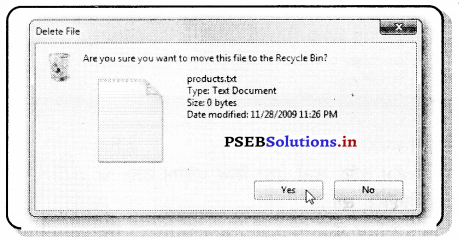
2. ਆਈਟਮ ਨੂੰ ਡੀਲੀਟ ਕਰਨਾ ਡਿਲੀਟ ਆਪਸ਼ਨ ਦੀ ਵਰਤੋਂ ਕਿਸੇ ਫ਼ਾਈਲ ਜਾਂ ਫੋਲਡਰ ਨੂੰ ਡਿਲੀਟ ਕਰਨ ਲਈ ਕੀਤੀ ਜਾਂਦੀ ਹੈ । ਡਿਲੀਟ ਹੋਏ ਫ਼ਾਈਲ ਜਾਂ ਫੋਲਡਰ ਡਿਲੀਟ ਹੋ ਕੇ ਰੀਸਾਈਕਲ ਬਿਨ ਵਿੱਚ ਚਲੇ ਜਾਂਦੇ ਹਨ । ਕਿਸੇ ਫ਼ਾਈਲ ਜਾਂ ਫ਼ੋਲਡਰ ਨੂੰ ਡਿਲੀਟ ਕਰਨ ਲਈ ਪੜਾਅ ਹੇਠਾਂ ਲਿਖੇ ਅਨੁਸਾਰ ਹਨ

  • ਜਿਸ ਫ਼ਾਈਲ ਜਾਂ ਫੋਲਡਰ ਨੂੰ ਡਿਲੀਟ ਕਰਨਾ ਹੈ, ਉਸ ਨੂੰ ਸਿਲੈਕਟ ਕਰੋ ।
  • ਕੀਅ-ਬੋਰਡ ਤੋਂ ਡਿਲੀਟ-ਕੀਅ ਦਬਾਓ ।ਇੱਕ ਸੰਦੇਸ਼ ਨਜ਼ਰ ਆਵੇਗਾ ਜੋ ਕਿ ਡਿਲੀਟ ਕਰਨ ਬਾਰੇ ਪੁੱਛੇਗਾ |

PSEB 7th Class Computer Notes Chapter 2 ਵਿੰਡੋਜ਼ ਐਕਸਪਲੋਰਰ 18

3. “Yes” ਉੱਤੇ ਕਲਿੱਕ ਕਰੋ । ਆਈਟਮ ਡਿਲੀਟ ਹੋ ਜਾਵੇਗੀ । ਕਾਪੀ ਜਾਂ ਪੇਸਟ ਰਾਹੀਂ ਆਈਟਮਜ਼ ਨੂੰ ਕਾਪੀ ਕਰਨਾ

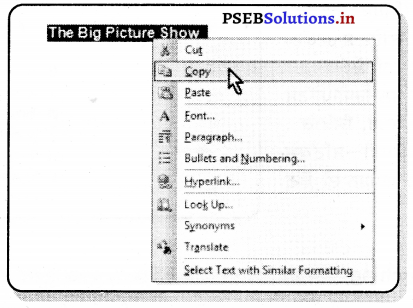
  • ਜਿਸ ਆਈਟਮ ਨੂੰ ਕਾਪੀ ਕਰਨਾ ਹੈ ਉਸ ਨੂੰ ਸਿਲੈਕਟ ਕਰੋ ।
  • ਮੀਨੂੰ ਬਾਰ ਵਿੱਚ ਐਡਿਟ ਮੀਨੂੰ ਵਿੱਚ ਕਾਪੀ ਆਪਸ਼ਨ ਦੀ ਚੋਣ ਕਰੋ ਜਾਂ ਕੀਅ-ਬੋਰਡ ਤੋਂ Ctrl+C ਦਬਾਓ ।

PSEB 7th Class Computer Notes Chapter 2 ਵਿੰਡੋਜ਼ ਐਕਸਪਲੋਰਰ 19

  • ਆਈਟਮ ਨੂੰ ਪੇਸਟ ਕਰਨ ਲਈ ਨਿਰਧਾਰਿਤ ਥਾਂ ਦੀ ਚੋਣ ਕਰੋ ।
  • ਮੀਨੂੰ ਬਾਰ ਵਿੱਚ ਐਡਿਟ ਮੀਨੂੰ ਵਿੱਚ ਪੇਸਟ ਆਪਸ਼ਨ ਦੀ ਚੋਣ ਕਰੋ ਜਾਂ ਕੀਅ-ਬੋਰਡ ਤੋਂ Ctrl+V ਕੀਅ ਦਬਾਓ । ਹੁਣ ਤੁਹਾਡੀ ਕਾਪੀ ਕੀਤੀ ਹੋਈ ਆਈਟਮ ਪੇਸਟ ਹੋ ਜਾਵੇਗੀ ।

ਕੱਟ ਅਤੇ ਪੇਸਟ ਰਾਹੀਂ ਆਈਟਮਜ਼ ਨੂੰ ਮੂਵ ਕਰਨਾ –
ਆਈਟਮਜ਼ ਨੂੰ ਇੱਕ ਥਾਂ ਤੋਂ ਦੂਜੀ ਥਾਂ ‘ਤੇ ਮੂਵ ਕਰ ਸਕਦੇ ਹਾਂ । ਇਹ ਕਿਰਿਆ ਕਾਪੀ ਅਤੇ ਪੇਸਟ ਦੀ ਤਰ੍ਹਾਂ ਹੀ ਹੁੰਦੀ ਹੈ ਪਰ ਇਸ ਵਿੱਚ ਦੂਜੇ ਪੜਾਅ ਵਿੱਚ ਕਾਪੀ ਦੀ ਥਾਂ ਕੱਟ ਆਪਸ਼ਨ ਦੀ ਵਰਤੋਂ ਕੀਤੀ ਜਾਂਦੀ ਹੈ । ਕਾਪੀ/ਪੇਸਟ ਅਤੇ ਕੱਟ/ਪੇਸਟ ਵਿੱਚ ਇਹ ਅਹਿਮ ਫ਼ਰਕ ਹੈ ਕਿ ਜਦੋਂ ਅਸੀਂ ਕਿਸੇ ਆਈਟਮ ਨੂੰ ਕਾਪੀ ਰਾਹੀਂ ਪੇਸਟ ਕਰਦੇ ਹਾਂ ਤਾਂ ਉਸ ਨਿਰਧਾਰਿਤ ਆਈਟਮ ਦੀ ਇੱਕ ਡੁਪਲੀਕੇਟ ਆਈਟਮ ਨਵੀਂ ਥਾਂ ਉੱਤੇ ਬਣ ਜਾਂਦੀ ਹੈ ਜੋ ਕਿ ਆਪਣੀ ਅਸਲੀ ਥਾਂ ਤੋਂ ਮੂਵ ਨਹੀਂ ਹੁੰਦੀ । ਕੱਟ ਜਾਂ ਪੇਸਟ ਰਾਹੀਂ ਮੂਵ ਕੀਤੀ ਆਈਟਮ ਆਪਣੀ ਅਸਲੀ ਥਾਂ ਤੋਂ ਮੂਵ ਹੋ ਕੇ ਨਹੀਂ ਥਾਂ ਉੱਤੇ ਚਲੀ ਜਾਂਦੀ ਹੈ । ਕੱਟ ਅਤੇ ਪੇਸਟ ਹੇਠ ਲਿਖੇ ਅਨੁਸਾਰ ਵਰਤੀ ਜਾਂਦੀ ਹੈ ।

  • ਜਿਸ ਆਈਟਮ ਨੂੰ ਕੱਟ ਕਰਨਾ ਹੈ ਉਸ ਨੂੰ ਸਿਲੈਂਕਟ ਕਰੋ ।
  • ਮੀਨੂੰ ਬਾਰ ਵਿੱਚ ਐਡਿਟ ਮੀਨੂੰ ਵਿੱਚ ਕੱਟ ਆਪਸ਼ਨ ਦੀ ਚੋਣ ਕਰੋ ਜਾਂ ਕੀਅ-ਬੋਰਡ ਤੋਂ Ctrl + X ਕੀਅ ਦਬਾਓ ।
  • ਆਈਟਮ ਨੂੰ ਸੇਵ ਕਰਨ ਲਈ ਨਿਰਧਾਰਿਤ ਥਾਂ ਦੀ ਚੋਣ ਕਰੋ ।
  • ਮੀਨੂੰ ਬਾਰ ਵਿੱਚ ਐਡਿਟ ਮੀਨੂੰ ਵਿੱਚ ਪੇਸਟ ਆਪਸ਼ਨ ਦੀ ਚੋਣ ਕਰੋ ਜਾਂ ਕੀਅ-ਬੋਰਡ ਤੋਂ Ctrl + V ਕੀਅ ਦਬਾਓ । ਹੁਣ ਤੁਹਾਡੀ ਕੁੱਟ ਕੀਤੀ ਹੋਈ ਆਈਟਮ ਪੇਸਟ ਹੋ ਜਾਵੇਗੀ ।

PSEB 7th Class Computer Notes Chapter 2 ਵਿੰਡੋਜ਼ ਐਕਸਪਲੋਰਰ

ਸੈਂਡ ਟੂ ਨਾਲ ਆਈਟਮ ਕਾਪੀ ਕਰਨਾ –

ਸੈਂਡ ਟੂ ਆਪਸ਼ਨ ਇੱਕ ਜਾਂ ਇੱਕ ਤੋਂ ਜ਼ਿਆਦਾ ਆਈਟਮਜ਼ ਜਾਂ ਪ੍ਰੋਗਰਾਮ ਨੂੰ ਕਾਪੀ ਕਰਕੇ ਨਵੀਂ ਥਾਂ ਉੱਤੇ ਭੇਜਣ ਲਈ ਇੱਕ ਸੌਖਾ ਤਰੀਕਾ ਹੈ । ਇਸ ਵਾਸਤੇ ਅੱਗੇ ਲਿਖੇ ਪੜਾਅ ਹੁੰਦੇ ਹਨ –

  1. ਜਿਸ ਆਈਟਮ ਨੂੰ ਕਾਪੀ ਕਰਨਾ ਹੈ, ਉਸ ਦੀ ਚੋਣ ਕਰੋ ।
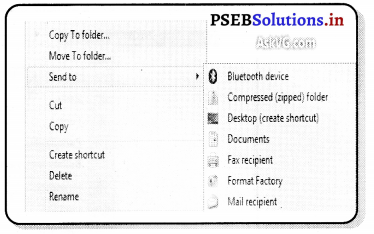
  2. ਮਾਊਸ ਦਾ ਸੱਜਾ ਬਟਨ ਦਬਾਓ, ਡਾਇਲਾਗ ਬਾਕਸ ਵਿੱਚ ਨਜ਼ਰ ਆ ਰਹੀ ਆਪਸ਼ਨ ਸੈਂਡ ਟੂ ਦੀ ਚੋਣ ਕਰੋ ਅਤੇ ਨਿਰਧਾਰਿਤ ਥਾਂ ਦੀ ਵੀ ਚੋਣ ਕਰੋ ।

ਬਾਏ ਡਿਫਾਲਟ, ਸੈਂਡ ਟੂ ਸਬ-ਮੀਨੂੰ ਵਿੱਚ ਹੇਠਾਂ ਲਿਖੇ ਅਨੁਸਾਰ ਨਿਰਧਾਰਿਤ ਥਾਂਵਾਂ ਹੁੰਦੀਆਂ ਹਨ –

  • ਕੰਪਰੈੱਸਡ (ਜਿੱਪਡ) ਫ਼ੋਲਡਰ
  • ਡੱਸਕਟਾਪ (ਏਟ ਸ਼ਾਰਟਕੱਟ)
  • ਡਾਕੂਮੈਂਟਸ ਲਾਇਬ੍ਰੇਰੀ
  • ਫ਼ੈਕਸ ਅਤੇ ਮੇਲ ਰਿਸੀਪਿਏਂਟਸ
  • ਰਿਮੂਵੇਬਲ ਯੰਤਰ, ਜਿਵੇਂਕਿ : ਯੂ ਐੱਸ.ਬੀ. ਮੈਮਰੀ-ਸਟਿੱਕਸ ਜ਼ਰੂਰਤ ਅਨੁਸਾਰ ਆਪਸ਼ਨ ਦੀ ਚੋਣ ਕਰੋ ।

PSEB 7th Class Computer Notes Chapter 2 ਵਿੰਡੋਜ਼ ਐਕਸਪਲੋਰਰ 20

ਸਰਚਿੰਗ (Searching)
ਸਰਚ ਕਮਾਂਡ ਦੀ ਮਦਦ ਨਾਲ ਆਪਣੀਆਂ ਫ਼ਾਈਲਾਂ, ਫੋਲਡਰ ਆਦਿ ਨੂੰ ਲੱਭਿਆ ਜਾ ਸਕਦਾ ਹੈ । ਕਈ ਵਾਰ ਕਿਸੇ ਆਈਟਮ ਨੂੰ ਅਸੀਂ ਸੇਵ ਕਰਕੇ ਉਸ ਦੀ ਲੋਕੇਸ਼ਨ ਨੂੰ ਭੁੱਲ ਜਾਂਦੇ ਹਾਂ ਅਤੇ ਭਵਿੱਖ ਵਿੱਚ ਜਦੋਂ ਸਾਨੂੰ ਉਸ ਆਈਟਮ ਦੀ ਜ਼ਰੂਰਤ ਪੈਂਦੀ ਹੈ ਤਾਂ ਸਾਨੂੰ ਉਹ ਨਹੀਂ ਮਿਲਦੀ, ਪਰ ਸਰਚਿੰਗ ਨਾਲ ਅਸੀਂ ਆਪਣੀ ਆਈਟਮ ਨੂੰ ਅਸਾਨੀ ਨਾਲ ਲੱਭ ਸਕਦੇ ਹਾਂ । ਸਰਚਿੰਗ ਲਈ ਅਸੀਂ ਹੇਠਾਂ ਅਨੁਸਾਰ ਕਾਰਵਾਈ ਕਰਦੇ ਹਾਂ –
PSEB 7th Class Computer Notes Chapter 2 ਵਿੰਡੋਜ਼ ਐਕਸਪਲੋਰਰ 21

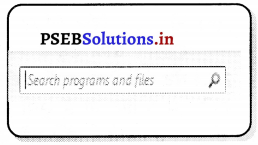
  1. ਵਿੰਡੋ ਐਕਸਪਲੋਰਰ ਵਿੱਚ ਕੀਅ-ਬੋਰਡ ਤੋਂ Ctrl+E ਕੀਅ ਦਬਾਓ ਜਾਂ ਵਿੰਡੋਜ਼ ਵਿੱਚ ਨਜ਼ਰ ਆ ਰਹੇ ਸਰਚ-ਬਾਕਸ ਵਿੱਚ ਕਲਿੱਕ ਕਰੋ ।
  2. ਸਰਚ ਕਰਨ ਵਾਲੀ ਇੱਕ ਜਾਂ ਇੱਕ ਤੋਂ ਜ਼ਿਆਦਾ ਟਰਮ ਟਾਈਪ ਕਰੋ । ਜੇਕਰ ਤੁਸੀਂ ਇੱਕ ਤੋਂ ਜ਼ਿਆਦਾ ਸਰਚ-ਟਰਮ ਦੀ ਵਰਤੋਂ ਕਰਦੇ ਹੋ ਤਾਂ ਤੁਹਾਡੀ ਫ਼ਾਈਲ ਉਨ੍ਹਾਂ ਸਰਚ ਟਰਮਜ਼ ਨਾਲ ਮੇਲ ਜ਼ਰੂਰ ਖਾਵੇਗੀ ।
  3. ਜਿਵੇਂ ਹੀ ਤੁਸੀਂ ਸਰਚ-ਟਰਮ ਟਾਈਪ ਕਰਦੇ ਹੋ ਤਾਂ ਨਤੀਜੇ ਆਈਟਮ ਵਿਊ ਵਿੱਚ ਆਪਣੇ-ਆਪ ਨਜ਼ਰ ਆ ਜਾਂਦੇ ਹਨ । ਅਜਿਹਾ ਕਰਨ ਲਈ ਸਾਨੂੰ ਐਂਟਰ ਕੀਅ-ਦਬਾਉਣ ਦੀ ਜ਼ਰੂਰਤ ਨਹੀਂ ਪੈਂਦੀ ।

ਰਨ ਕਮਾਂਡ (Run Command)
ਰਨ ਕਮਾਂਡ ਸਟਾਰਟ ਤੇ ਕਲਿੱਕ ਕਰਕੇ ਪ੍ਰਾਪਤ ਮੀਨੂੰ ਵਿਚ ਹੁੰਦੀ ਹੈ । ਕਿਸੇ ਪ੍ਰੋਗਰਾਮ ਨੂੰ ਸਿੱਧੇ ਤੌਰ ‘ਤੇ ਚਲਾਉਣ ਲਈ ਰਨ ਕਮਾਂਡ ਦੀ ਵਰਤੋਂ ਕੀਤੀ ਜਾਂਦੀ ਹੈ । ਸਟੈਂਪ :

  • ਸਟਾਰਟ ਬਟਨ ਉੱਤੇ ਕਲਿੱਕ ਕਰੋ ।
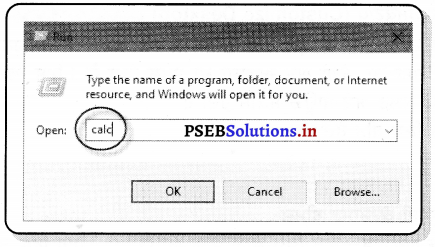
  • ਰਨ ਵਿਕਲਪ ਚੁਣੋ । ਰਨ ਬਾਕਸ ਖੁੱਲ੍ਹੇਗਾ ।

PSEB 7th Class Computer Notes Chapter 2 ਵਿੰਡੋਜ਼ ਐਕਸਪਲੋਰਰ 22

  • ਇਸ ਵਿੱਚ ਖੋਲ੍ਹੇ ਜਾਣ ਵਾਲੇ ਪ੍ਰੋਗਰਾਮ ਜਿਵੇਂ ਕਿ Calc ਦਾ ਨਾਮ ਟਾਈਪ ਕਰੋ ।
ਕੈਲਕੂਲੇਟਰ (Calculator) –
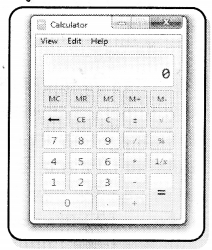
ਕੈਲਕੂਲੇਟਰ ਪ੍ਰੋਗਰਾਮ ਆਮ ਵਰਤੋਂ ਵਾਲੇ ਕੈਲਕੂਲੇਟਰ ਵਰਗਾ ਹੀ ਹੁੰਦਾ ਹੈ । ਕੈਲਕੂਲੇਟਰ ਇੱਕ ਸਾਧਾਰਨ ਪ੍ਰੋਗਰਾਮ ਹੁੰਦਾ ਹੈ । ਇਸ ਦੀ ਮੱਦਦ ਨਾਲ ਗਣਨਾਵਾਂ ਕਰਵਾਈਆਂ ਜਾਂਦੀਆਂ ਹਨ । ਰਨ-ਬਾਕਸ ਰਾਹੀਂ ਕੈਲਕੂਲੇਟਰ ਖੋਲ੍ਹਣ ਦੇ ਸਟੈਂਪ ਹੇਠ ਲਿਖੇ ਅਨੁਸਾਰ ਹਨ –

  • ਸਟਾਰਟ ਬਟਨ ਉੱਤੇ ਕਲਿੱਕ ਕਰੋ ।
  • ਰਨ ਵਿਕਲਪ ਚੁਣੋ । ਰਨ-ਬਾਕਸ ਖੁੱਲ੍ਹੇਗਾ ।

PSEB 7th Class Computer Notes Chapter 2 ਵਿੰਡੋਜ਼ ਐਕਸਪਲੋਰਰ 23

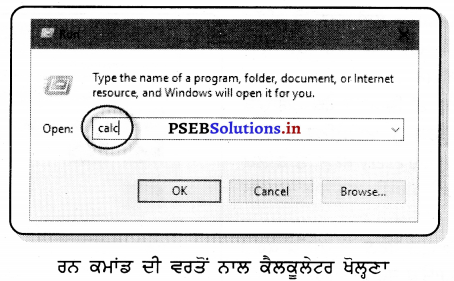
  • ਇਸ ਵਿੱਚ ‘calc ਟਾਈਪ ਕਰੋ ।
  • Ok ਬਟਨ ਉੱਤੇ ਕਲਿੱਕ ਕਰੋ ਅਤੇ ਹੇਠਾਂ ਦਿੱਤਾ ਹੋਇਆ ਕੈਲਕੂਲੇਟਰ ਨਜ਼ਰ ਆਵੇਗਾ ।

PSEB 7th Class Computer Notes Chapter 2 ਵਿੰਡੋਜ਼ ਐਕਸਪਲੋਰਰ 24

ਕਸਟਮਾਈਜ਼ ਡੈਸਕਟਾਪ (Customize Desktop)
ਡੈਸਕਟਾਪ ਦੀ ਸੈਟਿੰਗ ਬਦਲਣ ਦੀ ਪ੍ਰਕਿਰਿਆ ਨੂੰ ਕਸਟਮਾਈਜ਼ ਕਰਨਾ ਕਹਿੰਦੇ ਹਨ ।
1. ਥੀਮਜ਼-ਥੀਮ ਤਸਵੀਰਾਂ, ਰੰਗਾਂ ਅਤੇ ਅਵਾਜ਼ਾਂ ਦਾ ਸੁਮੇਲ ਹੁੰਦਾ ਹੈ । ਇਸ ਵਿਚ ਬੈਕ ਗਰਾਊਂਡ, ਸਕਰੀਨ ਸੇਵਰ, ਬਾਡਰ ਕਲਰ ਅਤੇ ਸਾਊਂਡ ਸਕੀਮ ਹੁੰਦੀ ਹੈ । ਵਿੰਡੋਜ਼ ਵਿਚ ਹੇਠ ਲਿਖੇ ਥੀਮ ਹੁੰਦੇ ਹਨ –

  • ਮਾਈ ਥੀਮਜ਼
  • ਐਰੋ ਥੀਮਜ਼
  • ਬੇਸਿਕ ਅਤੇ ਹਾਈ ਕੰਟਰਾਸਟ ਥੀਮਜ਼

2. ਡੈਸਕਟਾਪ ਬੈਕ ਗਰਾਊਂਡ-ਇਸ ਵਿਚ ਵਾਲ ਪੇਪਰ ਆਉਂਦਾ ਹੈ । ਇਹ ਇਕ ਤਸਵੀਰ ਹੁੰਦੀ ਹੈ । ਇਹ JPEG ਜਾਂ Gif ਫਾਰਮੈਟ ਦੀ ਹੋ ਸਕਦੀ ਹੈ ।
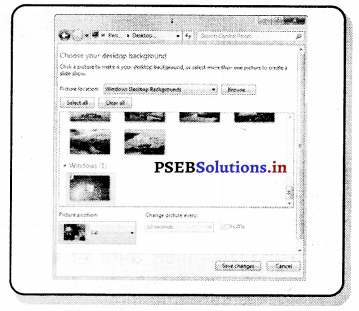
ਡੈਸਕਟਾਪ ਬੈਕ ਗਰਾਊਂਡ ਬਦਲਣ ਦੇ ਕਦਮ-ਡੈਸਕਟਾਪ ਬੈਕ ਗਰਾਊਂਡ ਬਦਲਣ ਦੇ ਹੇਠ ਲਿਖੇ ਕਦਮ ਹਨ –

  • Pictures Locations ਵਿੱਚ ਮੌਜੂਦ ਕਿਸੇ ਇੱਕ ਵਿਕਲਪ ਦੀ ਚੋਣ ਕਰੋ ।
  • ਤੁਹਾਡੀ ਕਰੰਟ (current) ਥੀਮ ਅਨੁਸਾਰ By default ਸਾਰੀਆਂ ਬੈਕ ਗਰਾਊਂਡ ਸਿਲੈਂਕਟ ਹੁੰਦੀਆਂ ਹਨ, ਇੱਕ ਬੈਕ ਗਰਾਊਂਡ ਵਰਤਣ ਲਈ ਨਜ਼ਰ ਆ ਰਹੇ Clear all ਬਟਨ ‘ਤੇ ਕਲਿੱਕ ਕਰੋ ।
  • ਆਪਣੀ ਪਸੰਦ ਦੀ ਬੈਕ ਗਰਾਉਂਡ ਲਈ ਉਸ ਤਸਵੀਰ ਦੇ ਉੱਪਰਲੇ ਖੱਬੇ ਕਾਰਨਰ ਵਿੱਚ ਨਜ਼ਰ ਆ ਰਹੇ ਚੈੱਕ ਬਾਕਸ ਵਿੱਚ ਕਲਿੱਕ ਕਰੋ ।
  • Picture position ਲਈ ਬਟਨ ਤੇ ਕਲਿੱਕ ਕਰੋ ਅਤੇ ਆਪਣੀ ਮਰਜ਼ੀ ਅਨੁਸਾਰ ਕਿਸੇ ਇੱਕ ਵਿਕਲਪ ਦੀ ਚੋਣ ਕਰੋ ।
  • ਜੇਕਰ ਇੱਕ ਤੋਂ ਜ਼ਿਆਦਾ ਬੈਕ ਗਰਾਊਂਡ ਸਿਲੈਂਕਟ ਹੈ ਤਾਂ ਇਕ ਨੂੰ ਆਟੋਮੈਟਿਕ ਬਦਲਣ ਲਈ Change picture every ਬਟਨ ‘ਤੇ ਕਲਿੱਕ ਕਰੋ ਅਤੇ ਆਪਣੀ ਮਰਜ਼ੀ ਅਨੁਸਾਰ ਟਾਈਮ ਚੁਣੋ ।
  • Save changes ਬਟਨ ‘ਤੇ ਕਲਿੱਕ ਕਰੋ । ਡੱਸਕਟਾਪ ਬੈਕ ਗਰਾਊਂਡ ਤੁਹਾਡੀ ਜ਼ਰੂਰਤ ਅਨੁਸਾਰ ਸੈੱਟ ਹੋ ਗਈ ਹੈ ।

PSEB 7th Class Computer Notes Chapter 2 ਵਿੰਡੋਜ਼ ਐਕਸਪਲੋਰਰ 25

3. ਸਕਰੀਨ ਸੇਵਰ
ਸਕਰੀਨ ਸੇਵਰ ਉਹ ਫੀਕਸ ਹੁੰਦਾ ਹੈ ਜੋ ਕੰਪਿਊਟਰ ਤੇ ਕੁਝ ਸਮਾਂ ਕੰਮ ਨਾ ਕਰਨ ਤੋਂ ਬਾਅਦ ਸਕਰੀਨ ਤੇ ਆ ਜਾਂਦਾ ਹੈ । ਇਸ ਦੀ ਵਰਤੋਂ ਸੁਰੱਖਿਆ ਅਤੇ ਸਕਰੀਨ ਨੂੰ ਬਚਾਉਣ ਵਾਸਤੇ ਕੀਤੀ ਜਾਂਦੀ ਹੈ । ਅਸੀਂ ਆਪਣੇ ਅਨੁਸਾਰ ਸਕਰੀਨ ਸੇਵਰ ਸੈੱਟ ਕਰ ਸਕਦੇ ਹਾਂ । ਸਕਰੀਨ ਸੇਵਰ ਸੈੱਟ ਕਰਨ ਦੇ ਪੜਾਅਸਕਰੀਨ ਸੇਵਰ ਸੈੱਟ ਕਰਨ ਦੇ ਹੇਠ ਲਿਖੇ ਪਗ ਹਨ –

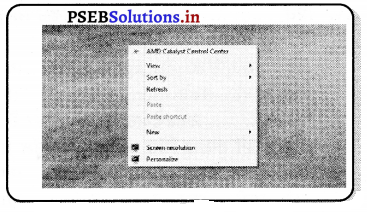
  • ਡੈਸਕਟਾਪ ਤੇ ਕਲਿੱਕ ਕਰਕੇ Display Properties Personalise ਦੀ ਚੋਣ ਕਰੋ । (ਇਕ ਡਾਇਲਾਗ ਬਾਕਸ ਨਜ਼ਰ ਆਵੇਗਾ)
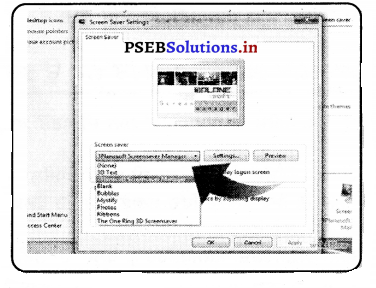
  • ਆਪਣੀ ਪਸੰਦ ਅਨੁਸਾਰ ਸਕਰੀਨ-ਸੇਵਰ ਸੈੱਟ ਕਰਨ ਲਈ Screen saver ਬਟਨ ‘ਤੇ ਕਲਿੱਕ ਕਰੋ ਅਤੇ ਡਰਾਪ ਡਾਉਨ ਮੀਨੂੰ ਵਿੱਚ ਆਪਣੀ ਪਸੰਦ ਦਾ ਸਕਰੀਨ ਸੇਵਰ ਚੁਣੋ ।

PSEB 7th Class Computer Notes Chapter 2 ਵਿੰਡੋਜ਼ ਐਕਸਪਲੋਰਰ 26

  • ਸਕਰੀਨ ਸੇਵਰ ਦੀ ਸੈਟਿੰਗ ਲਈ Settings ਬਟਨ ‘ਤੇ ਕਲਿੱਕ ਕਰਕੇ ਆਪਣੀ ਜ਼ਰੂਰਤ ਅਨੁਸਾਰ ਸੈਟਿੰਗ ਸੈਂਟ ਕਰੋ ।
  • ਸਕਰੀਨ ਸੇਵਰ ਦਾ ਵਿਊ ਦੇਖਣ ਲਈ Preview ਬਟਨ ‘ਤੇ ਕਲਿੱਕ ਕਰੋ ।
  • ਡੈੱਸਕਟਾਪ ਤੋਂ ਸਕਰੀਨ-ਸੇਵਰ ਨੂੰ ਆਪਣੇ ਆਪ ਚੱਲਣ ਲਈ ਇਸ ਦਾ ਟਾਈਮ ਸੈੱਟ ਕਰਨਾ ਪੈਂਦਾ ਹੈ । ਇਸ ਲਈ ਤਸਵੀਰ ਵਿੱਚ ਨਜ਼ਰ ਆ ਰਹੇ Wait ਆਪਸ਼ਨ ਵਿੱਚ ਟਾਈਮ ਦੀ ਸੈਟਿੰਗ ਟਾਈਪ ਕਰੋ ।
  • Apply ਬਟਨ ਤੇ ਕਲਿੱਕ ਕਰੋ ਅਤੇ Ok| ਬਟਨ ਦਬਾਓ । ਸਕਰੀਨ ਸੇਵਰ ਸੈੱਟ ਹੋ ਜਾਵੇਗਾ ।

PSEB 7th Class Computer Notes Chapter 2 ਵਿੰਡੋਜ਼ ਐਕਸਪਲੋਰਰ 27

PSEB 6th Class Computer Notes Chapter 7 ਇਨਪੁੱਟ ਯੰਤਰ

This PSEB 6th Class Computer Notes Chapter 7 ਇਨਪੁੱਟ ਯੰਤਰ will help you in revision during exams.

PSEB 6th Class Computer Notes Chapter 7 ਇਨਪੁੱਟ ਯੰਤਰ

ਜਾਣ-ਪਛਾਣ (Introduction)
ਕੰਪਿਊਟਰ ਕੋਈ ਵੀ ਕੰਮ ਹਿਦਾਇਤਾਂ ਅਨੁਸਾਰ ਦਿੱਤੇ ਡਾਟੇ ਤੇ ਕਰਦਾ ਹੈ । ਇਸ ਵਾਸਤੇ ਇਨਪੁੱਟ ਯੰਤਰਾਂ ਦੀ ਵਰਤੋਂ ਕੀਤੀ ਜਾਂਦੀ ਹੈ । ਆਮ ਭਾਸ਼ਾ ਵਿੱਚ ਇਨਪੁੱਟ ਯੰਤਰ ਕੰਪਿਊਟਰ ਤਕ ਡਾਟਾ ਪਹੁੰਚਾਉਂਦੇ ਹਨ । ਇਹ ਯੰਤਰ ਕੰਪਿਊਟਰ ਸਿਸਟਮ ਅਤੇ ਮੈਮਰੀ ਨਾਲ ਜੁੜੇ ਹੁੰਦੇ ਹਨ । ਇਹ ਸੀ.ਪੀ.ਯੂ. ਦੀ ਮਦਦ ਕਰਦੇ ਹਨ । ਸੀ.ਪੀ.ਯੂ. ਨਾਲ ਕਈ ਯੰਤਰ ਲੱਗੇ ਹੁੰਦੇ ਹਨ । ਜੋ ਯੰਤਰ ਸੀ.ਪੀ.ਯੂ. ਨੂੰ ਇਨਪੁੱਟ ਦਿੰਦੇ ਹਨ ਉਨ੍ਹਾਂ ਨੂੰ ਇਨਪੁੱਟ ਯੰਤਰ ਕਿਹਾ ਜਾਂਦਾ ਹੈ ।

ਇਨਪੁੱਟ ਯੰਤਰ (Input Devies)
ਇਨਪੁੱਟ ਯੰਤਰ ਉਹ ਹਾਰਡਵੇਅਰ ਯੰਤਰ ਹੁੰਦੇ ਹਨ ਜਿਨ੍ਹਾਂ ਦੀ ਮੱਦਦ ਨਾਲ ਡਾਟਾ ਕੰਪਿਊਟਰ ਵਿੱਚ ਦਾਖ਼ਲ ਕੀਤਾ ਜਾਂਦਾ ਹੈ ।

PSEB 6th Class Computer Notes Chapter 7 ਇਨਪੁੱਟ ਯੰਤਰ

ਇਨਪੁੱਟ ਡਿਵਾਈਸ ਦੀ ਵਰਤੋਂ (Uses of Input Devices)
ਕੁੱਝ ਆਮ ਵਰਤੇ ਜਾਂਦੇ ਇਨਪੁੱਟ ਯੰਤਰ ਹੇਠ ਲਿਖੇ ਅਨੁਸਾਰ ਹਨ-

  • ਕੀਅ-ਬੋਰਡ
  • ਮਾਊਸ
  • ਮਾਈਕ੍ਰੋਫੋਨ
  • ਸਕੈਨਰ
  • ਵੈਬ ਕੈਮਰਾ
  • ਟੱਚ ਪੈਡ
  • ਬਾਰ ਕੋਡ ਰੀਡਰ
  • ਲਾਈਟ ਐੱਨ
  • ਜੁਆਇ ਸਟਿੱਕ
  • ਟੱਚ ਸਕਰੀਨ
  • ਟਰੈਕ ਬਾਲ
  • ਮੈਗਨੈਟਿਕ ਇੰਕ ਕਾਰਡ ਰੀਡਰ
  • ਡਿਜੀਟਾਈਜ਼ਰ
  • ਬਾਇਓਮੀਟਰਿਕ
  • ਇਲੈੱਕਟ੍ਰਾਨਿਕ ਸਿਗਨੇਚਰ ਪੈਡ ।

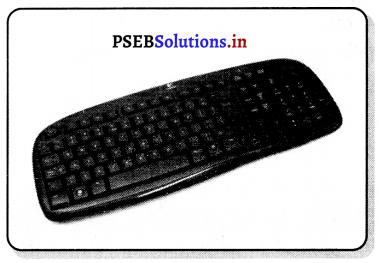
ਕੀਅ-ਬੋਰਡ (Key Board)
ਕੀਅ-ਬੋਰਡ ਦੀ ਵਰਤੋਂ ਟੈਕਸਟ ਡਾਟਾ ਐਂਟਰ ਕਰਨ ਵਾਸਤੇ ਕੀਤੀ ਜਾਂਦੀ ਹੈ ।

ਇਹ ਸਭ ਤੋਂ ਆਮ ਵਰਤਿਆ ਜਾਣ ਵਾਲਾ ਇਨਪੁੱਟ ਯੰਤਰ ਹੈ । ਇਸ ਦੁਆਰਾ ਡਾਟਾ ਕੰਪਿਊਟਰ ਵਿੱਚ ਇੱਕੋ ਸਮੇਂ ’ਤੇ ਪਾਇਆ ਜਾ ਸਕਦਾ ਹੈ । ਇਸ ਤੇ ਦਿੱਤੇ ਗਏ ਬਟਨਾਂ ਨੂੰ ਦਬਾਉਣ ‘ਤੇ ਡਾਟਾ ਕੰਪਿਊਟਰ ਵਿੱਚ ਜਾਂਦਾ ਹੈ । ਜਦੋਂ ਕਿਸੇ ਖ਼ਾਸ ਬਟਨ ਨੂੰ ਦਬਾਇਆ ਜਾਂਦਾ ਹੈ ਤਾਂ ਕੰਪਿਊਟਰ ਜਾਂ Keyboard ਚਲੀ ਇਕ Chip Activate ਹੋ ਜਾਂਦੀ ਹੈ, ਜਿਸ ਨੂੰ Keyboard Controller ਕਿਹਾ ਜਾਂਦਾ ਹੈ । ਕਿਸੇ ਵੀ Key ਨੂੰ ਦਬਾਉਣ ‘ਤੇ ਇਕ ਕੋਡ Memory buffer ਵਿੱਚ ਇਹ ਨੋਟ ਕਰਦਾ ਹੈ ਕਿ ਕਿਹੜੀ Key ਦਬਾਈ ਗਈ ਹੈ । ਇਸ ਕੋਡ ਨੂੰ Key scan ਕੋਡ ਕਿਹਾ ਜਾਂਦਾ ਹੈ । ਇਹ scan ਕੋਡ ਫਿਰ ਕੰਪਿਊਟਰ ਸਾਫ਼ਟਵੇਅਰ ਤੱਕ ਪਹੁੰਚਾਇਆ ਜਾਂਦਾ ਹੈ । ਇਸ ਤਰ੍ਹਾਂ ਕੀਅ-ਬੋਰਡ ਕੰਮ ਕਰਦਾ ਹੈ ।
PSEB 6th Class Computer Notes Chapter 7 ਇਨਪੁੱਟ ਯੰਤਰ 1
ਕੀਅ-ਬੋਰਡ ਦਾ ਡਿਜ਼ਾਇਨ ਇਕ QWERTY ਟਾਈਪਰਾਈਟਰ ਦੀ ਤਰ੍ਹਾਂ ਹੁੰਦਾ ਹੈ । ਟਾਈਪਰਾਈਟਰ ਵਿੱਚ ਮੌਜੂਦ Keys ਤੋਂ ਇਲਾਵਾ ਕੁਝ ਹੋਰ keys ਵੀ ਕੀ ਬੋਰਡ ਵਿੱਚ ਹੁੰਦੀਆਂ ਹਨ । ਆਮ ਤੌਰ ‘ਤੇ ਇਕ ਕੀਅ-ਬੋਰਡ ਵਿੱਚ ਹੇਠਾਂ ਲਿਖੇ ਤਰ੍ਹਾਂ ਦੀਆਂ Keys ਹੁੰਦੀਆਂ ਹਨ-

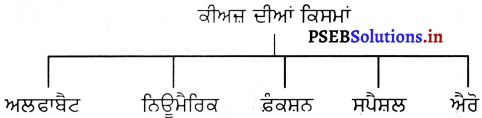
ਕੀਅਜ਼ ਦੀਆਂ ਕਿਸਮਾਂ – ਕੀਅ-ਬੋਰਡ ਦੀਆਂ ਕੀਅਜ਼ ਪੰਜ ਕਿਸਮਾਂ ਦੀਆਂ ਹੁੰਦੀਆਂ ਹਨ, ਉਹ ਹਨ :
PSEB 6th Class Computer Notes Chapter 7 ਇਨਪੁੱਟ ਯੰਤਰ 2

  1. ਅਲਫਾਬੈਟ ਕੀਅਜ਼ (Alphabetic Keys)
  2. ਨਿਊਮੈਰਿਕ ਕੀਅਜ਼ (Numeric Keys)
  3. ਫੰਕਸ਼ਨ ਕੀਅਜ਼ (Function Keys)
  4. ਸਪੈਸ਼ਲ ਕੀਅਜ਼ (Special Keys)
  5. ਐਰੋ ਕੀਅਜ਼ (Arrow Keys) ।

1. ਅਲਫਾਬੈਟ ਕੀਅਜ਼ – ਇਨ੍ਹਾਂ ਕੀਅਜ਼ ਦੀ ਵਰਤੋਂ ਅੱਖਰ ਟਾਈਪ ਕਰਨ ਵਾਸਤੇ ਕੀਤੀ ਜਾਂਦੀ ਹੈ । ਇਹ ਕੀਅ-ਬੋਰਡ ਦੇ ਮੱਧ ਵਿੱਚ ਹੁੰਦੇ ਹਨ । ਇਨ੍ਹਾਂ ਤੇ 5 ਤੋਂ 7 ਤਕ ਅੱਖਰ ਹੁੰਦੇ ਹਨ ।

2. ਨਿਊਮੈਰਿਕ ਕੀਅਜ਼ – ਨਿਊਮੈਰਿਕ ਕੀਅਜ਼ ਨੰਬਰਾਂ ਨੂੰ ਟਾਈਪ ਕਰਨ ਲਈ ਵਰਤੀਆਂ ਜਾਂਦੀਆਂ ਹਨ । ਇਹ ਕੀਅਜ਼ ਫੰਕਸ਼ਨਲ ਕੀਅਜ਼ ਦੀ ਹੇਠਲੀ ਲਾਈਨ ਵਿੱਚ ਲੱਗੀਆਂ ਹੁੰਦੀਆਂ ਹਨ । ਕੀਅ-ਬੋਰਡ ਦੇ ਸੱਜੇ ਹੱਥ ਇੱਕ ਵੱਖਰੀ ਪੈਡ ਲੱਗੀ ਹੁੰਦੀ ਹੈ । ਇਸ ਉੱਤੇ ਲਗਪਗ 17 ਅਜ਼ ਹੁੰਦੀਆਂ ਹਨ । ਇਸ ਪੈਡ ਨੂੰ ਨਿਊਮੈਰਿਕ ਕੀਅ-ਪੈਡ ਕਿਹਾ ਜਾਂਦਾ ਹੈ ! ਇਹ ਪੈਡ ਕੈਲਕੁਲੇਟਰ ਦੀ ਤਰ੍ਹਾਂ ਹੁੰਦੀ ਹੈ ਕਿਉਂਕਿ ਇਸ ਵਿੱਚ ਅੰਕਾਂ ਦੇ ਨਾਲ-ਨਾਲ ਗਣਿਤ ਦੇ ਨਿਸ਼ਾਨ ਅਤੇ ਐਂਟਰ ਵਾਲੀ ਕੀਅ ਹੁੰਦੀ ਹੈ । ਪੈਡ ਦੇ ਉੱਪਰਲੇ ਖੱਬੇ ਪਾਸੇ ਨਮ ਲੋਕ ਨਾਮ ਦੀ ਇੱਕ ਕੀਅ ਹੁੰਦੀ ਹੈ । ਇਸ ਦਾ ਸਟੇਟਸ ਕੀਅ-ਬੋਰਡ ‘ਤੇ ਲੱਗੇ ਇੱਕ ਇੰਡੀਕੇਟਰ ਦੇ ਚਾਲੂ ਹੋਣ ‘ਤੇ ਨਜ਼ਰ ਆਉਂਦਾ ਹੈ ।

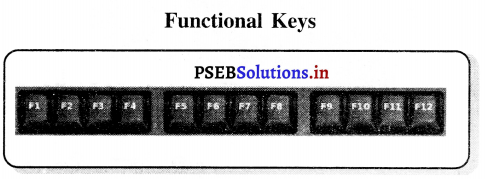
3. ਫੰਕਸ਼ਨਲ ਕੀਅਜ਼ (F1 ਤੋਂ F12) – ਇਹਨਾਂ ਦੀ ਗਿਣਤੀ 12 ਹੁੰਦੀ ਹੈ । ਇਹ F1ਤੋਂ F12 ਤੱਕ ਹੁੰਦੀਆਂ ਹਨ ।ਇਹ ਕੀਅ-ਬੋਰਡ ਵਿੱਚ ਸਭ ਤੋਂ ਉੱਪਰਲੀ ਲਾਈਨ ਵਿੱਚ ਲੱਗੀਆਂ ਹੁੰਦੀਆਂ ਹਨ । ਹਰੇਕ ਪ੍ਰੋਗਰਾਮ ਵਿੱਚ ਇਹਨਾਂ ਦਾ ਕੰਮ ਵੱਖਰਾ-ਵੱਖਰਾ ਹੋ ਸਕਦਾ ਹੈ । ਉਦਾਹਰਨ F1 ਆਮ ਤੌਰ ਤੇ ਮਦਦ (help) ਲੈਣ ਲਈ ਵਰਤੀ ਜਾਂਦੀ ਹੈ ।
PSEB 6th Class Computer Notes Chapter 7 ਇਨਪੁੱਟ ਯੰਤਰ 3

4. ਸਪੈਸ਼ਲ ਕੀਅਜ਼ – ਹਰ ਸਪੈਸ਼ਲ ਕੀਅਜ਼ ਕੁਝ ਵਿਸ਼ੇਸ਼ ਕੰਮ ਕਰਵਾਉਣ ਲਈ ਵਰਤੀ ਜਾਂਦੀ ਹੈ ।
ਹੇਠਾਂ ਕੁਝ ਸਪੈਸ਼ਲ ਕੀਅਜ਼ ਅਤੇ ਉਨ੍ਹਾਂ ਦੇ ਕੰਮ ਦਿੱਤੇ ਗਏ ਹਨ-

ਲੜੀ ਨੰ: ਸਪੈਸ਼ਲ ਕੀਅ ਦਾ ਨਾਂ ਕੰਮ
1. ਡਿਲੀਟ (Delete) ਕਰਸਰ ਤੋਂ ਸੱਜੇ ਹੱਥ ਵਾਲਾ ਅੱਖਰ ਡਿਲੀਟ ਕਰਨ (ਮਿਟਾਉਣ ਲਈ)
2. ਬੈਕਸਪੇਸ (Backspace) ਕਰਸਰ ਤੋਂ ਖੱਬੇ ਹੱਥ ਵਾਲਾ ਅੱਖਰ ਮਿਟਾਉਣ ਲਈ
3. ਐਂਟਰ (Enter) ਨਵੀਂ ਲਾਈਨ ਉੱਤੇ ਜਾਣ ਲਈ
4. ਸਪੇਸ ਬਾਰ (Space Bar) ਦੋ ਸ਼ਬਦਾਂ ਵਿਚਕਾਰ ਖ਼ਾਲੀ ਥਾਂ ਛੱਡਣ ਲਈ
5. ਸ਼ਿਫਟ (Shift) ਇਹ ਕਿਸੇ ਦੂਸਰੀ ਕੀਅ ਨਾਲ ਮਿਲਾ ਕੇ ਵਰਤੀ ਜਾਂਦੀ ਹੈ, ਜਿਵੇਂ ਕਿ shift ਅਤੇ a ਇਕੱਠਾ ਦਬਾਇਆ ਜਾਵੇ ਤਾਂ ਵੱਡਾ A ਪਵੇਗਾ ।
6. ਕੰਟਰੋਲ (Ctrl) ਇਹ ਦੂਸਰੀ ਕੀਅ ਨਾਲ ਮਿਲਾ ਕੇ ਵਰਤੀ ਜਾਂਦੀ ਹੈ, ਜਿਵੇਂ ਕਿ ਪੈਂਟ ਵਿੱਚ Ctrl ਅਤੇ ਇਕੱਠਾ ਦਬਾ ਕੇ ਫ਼ਾਈਲ ਨੂੰ ਸੇਵ ਕੀਤਾ ਜਾਂਦਾ ਹੈ ।
7. ਆਲਟ (Alt) ਇਹ ਦੁਸਰੀ ਕੀਅ ਨਾਲ ਮਿਲਾ ਕੇ ਵਰਤੀ ਜਾਂਦੀ ਹੈ, ਜਿਵੇਂ ਕਿ Alt ਅਤੇ F4 ਖੁੱਲ੍ਹੇ ਹੋਏ ਪ੍ਰੋਗਰਾਮ ਨੂੰ ਬੰਦ ਕਰਨ ਲਈ ਵਰਤੀ ਜਾਂਦੀ ਹੈ ।
8. ਕੈਪਸ ਲਾਕ (Caps lock) ਕੈਪਸ ਲਾਕ ਵਾਲੀ ਕੀਅ ਦਬਾਈ ਜਾਵੇ ਤਾਂ ਕੀਅ-ਬੋਰਡ ਉੱਤੇ ਲੱਗਿਆ ਇੰਡੀਕੇਟਰ ਜਗ ਪੈਂਦਾ ਹੈ ਅਰਥਾਤ ਕੈਪਸ ਲਾਕ ਆਨ ਹੋ ਜਾਂਦਾ ਹੈ । ਇਸ ਨਾਲ ਅੱਖਰ ਵੱਡੇ ਟਾਈਪ ਹੁੰਦੇ ਹਨ ।

5. ਐਰੋ ਕੀਅਜ਼ – ਇਹਨਾਂ ਦੀ ਵਰਤੋਂ ਕਰਸਰ ਨੂੰ ਘੁਮਾਉਣ ਵਾਸਤੇ ਕੀਤੀ ਜਾਂਦੀ ਹੈ । ਇਹ ਚਾਰ ਹੁੰਦੀਆਂ ਹਨ । ਇਹ ਕਰਸਰ ਨੂੰ ਸੱਜੇ, ਖੱਬੇ, ਉੱਪਰ ਅਤੇ ਨੀਚੇ ਲਿਜਾਉਣ ਵਾਸਤੇ ਵਰਤੀਆਂ ਜਾਂਦੀਆਂ ਹਨ । ਇਨ੍ਹਾਂ ਉੱਪਰ ਤੀਰ ਦੇ ਨਿਸ਼ਾਨ ਹੁੰਦੇ ਹਨ ।

PSEB 6th Class Computer Notes Chapter 7 ਇਨਪੁੱਟ ਯੰਤਰ

ਮਾਊਸ (Mouse)
ਮਾਊਸ ਇਕ ਪੁਆਇੰਟ ਡੀਵਾਇਸ ਹੈ । ਇਹ ਸਕਰੀਨ ਤੇ ਕਰਸਰ ਨੂੰ ਕੰਟਰੋਲ ਕਰਦਾ ਹੈ । ਇਹ ਨਿੱਕਾ ਜਿਹਾ ਚੂਹੇ ਵਰਗਾ ਯੰਤਰ ਹੁੰਦਾ ਹੈ । ਇਸ ਦੇ ਆਕਾਰ ਕਰਕੇ ਹੀ ਇਸ ਨੂੰ ਮਾਊਸ ਕਿਹਾ ਜਾਂਦਾ ਹੈ । ਜਦੋਂ ਇਸ ਨੂੰ ਫਲੈਟ ਸਰਫੇਸ ਤੇ ਘੁਮਾਇਆ ਜਾਂਦਾ ਹੈ ਤਾਂ ਪੁਆਇੰਟਰ ਸਕਰੀਨ ਤੇ ਘੁੰਮਦਾ ਹੈ ।

ਮਾਊਸ ਉੱਤੇ ਹੇਠ ਲਿਖੇ ਤਿੰਨ ਬਟਨ ਹੁੰਦੇ ਹਨ-

  1. ਖੱਬਾ ਬਟਨ (Left Button)
  2. ਸੱਜਾ ਬਟਨ (Right Button)
  3. ਸਕਰੋਲ ਬਟਨ (Scroll Button)

1. ਖੱਬਾ ਬਟਨ – ਜ਼ਿਆਦਾਤਰ ਖੱਬਾ ਬਟਨ ਹੀ ਵਰਤਿਆ ਜਾਂਦਾ ਹੈ । ਜੇਕਰ ਖੱਬਾ ਬਟਨ ਇੱਕ ਦਬਾਇਆ ਜਾਵੇ ਤਾਂ ਇਸ ਨੂੰ ਕਲਿੱਕ ਕਰਨਾ ਕਿਹਾ ਜਾਂਦਾ ਹੈ । ਜੇਕਰ ਇਸ ਨੂੰ ਦੋ ਵਾਰ ਦਬਾਇਆ ਜਾਵੇ ਤਾਂ ਇਸ ਨੂੰ ਡਬਲ ਕਲਿੱਕ ਕਿਹਾ ਜਾਂਦਾ ਹੈ ।

2. ਸੱਜਾ ਬਟਨ – ਜਦੋਂ ਸੱਜੇ ਬਟਨ ਨੂੰ ਦਬਾਇਆ ਜਾਂਦਾ ਹੈ ਤਾਂ ਇਸ ਨੂੰ ਰਾਈਟ ਕਲਿੱਕ ਕਰਨਾ ਕਿਹਾ ਜਾਂਦਾ ਹੈ । ਇਹ ਸ਼ਾਰਟਕੱਟ ਮੀਨੂੰ ਖੋਲ੍ਹਣ ਲਈ ਵਰਤਿਆ ਜਾਂਦਾ ਹੈ ।

3. ਸਕਰੋਲ ਬਟਨ – ਇਹ ਇੱਕ ਪਹੀਏ ਦੀ ਤਰ੍ਹਾਂ ਹੁੰਦਾ ਹੈ । ਇਹ ਮਾਊਸ ਦੇ ਸੱਜੇ ਅਤੇ ਖੱਬੇ ਬਟਨ ਦੇ ਵਿਚਕਾਰ ਲੱਗਿਆ ਹੁੰਦਾ ਹੈ । ਇਸ ਸਕਰੋਲ ਬਟਨ ਨੂੰ ਘੁਮਾਇਆ ਜਾਂਦਾ ਹੈ ਜਿਸ ਨੂੰ ਸਕਰੋਲ ਕਰਨਾ ਕਿਹਾ ਜਾਂਦਾ ਹੈ । ਇਹ ਸਕਰੀਨ ਨੂੰ ਉੱਪਰ ਹੇਠਾਂ ਕਰਨ ਲਈ ਵਰਤਿਆ ਜਾਂਦਾ ਹੈ ।

ਮਾਈਕ੍ਰੋਫੋਨ (Microphone)
ਮਾਈਫੋਨ ਨੂੰ ਮਾਈਕ ਵੀ ਕਿਹਾ ਜਾਂਦਾ ਹੈ । ਇਸਦੀ ਵਰਤੋਂ ਕੰਪਿਊਟਰ ਵਿੱਚ ਆਵਾਜ਼ ਰਿਕਾਰਡ ਕਰਨ ਲਈ ਕੀਤੀ ਜਾਂਦੀ ਹੈ । ਇਸ ਨਾਲ ਕੰਪਿਊਟਰ ਨੂੰ ਹਿਦਾਇਤਾਂ ਵੀ ਦਿੱਤੀਆਂ ਜਾ ਸਕਦੀਆਂ ਹਨ । ਰਿਕਾਰਡ ਕੀਤੀ ਆਵਾਜ਼ ਨੂੰ ਦੁਬਾਰਾ ਸੁਣਿਆ ਵੀ ਜਾ ਸਕਦਾ ਹੈ | ਮਾਈਕ ਰਾਹੀਂ ਬੋਲ ਕੇ ਕੰਪਿਊਟਰ ਤੇ ਕੁਝ ਟਾਈਪ ਵੀ ਕੀਤਾ ਜਾ ਸਕਦਾ ਹੈ । ਇਸ ਨਾਲ ਅਸੀਂ ਇੰਟਰਨੈੱਟ ਤੇ ਆਪਣੇ ਦੋਸਤਾਂ/ਮਿੱਤਰਾਂ ਨਾਲ ਗੱਲਬਾਤ ਵੀ ਕਰ ਸਕਦੇ ਹਾਂ।!

ਸਕੈਨਰ (Scanner)
ਇਹ ਇਕ ਡਾਟਾ ਇਨਪੁੱਟ ਯੰਤਰ ਹੈ ਜੋ ਨਿਸ਼ਾਨ ਅਤੇ ਅੱਖਰ ਪਹਿਚਾਣਦਾ ਹੈ । ਇਹ ਕੰਪਿਊਟਰ ਵਿੱਚ ਸਿੱਧੇ ਤੌਰ ‘ਤੇ ਡਾਟਾ ਭੇਜਣ ਦੇ ਕੰਮ ਆਉਂਦਾ ਹੈ | ਸਕੈਨਰ ਕਿਸੇ ਵੀ ਤਸਵੀਰ ਨੂੰ ਹਿੱਸਿਆਂ ਵਿੱਚ ਵੰਡ ਕੇ Light ਤੇ Dark spots ਦੇ ਰੂਪ ਵਿੱਚ Computer Memory ਵਿੱਚ ਸਟੋਰ ਕਰਦਾ ਹੈ । ਕੰਪਿਊਟਰ ਦਾ ਸਾਫ਼ਟਵੇਅਰ ਇਹਨਾਂ Dot patterns ਨੂੰ Interpret ਕਰਦਾ ਹੈ | ਸਕੈਨਰ ਜਾਣਕਾਰੀ ਲੈ ਕੇ ਉਸ ਨੂੰ ਸਕਰੀਨ ‘ਤੇ ਦਰਸਾਉਂਦਾ ਹੈ ।

ਸਕੈਨਰ ਦੇ ਦੋ ਭਾਗ ਹੁੰਦੇ ਹਨ, ਪਹਿਲਾਂ ਪੇਜ਼ ਨੂੰ Illuminate ਕਰਦਾ ਹੈ ਤਾਂ ਕਿ ਤਿਬਿੰਬ ਲਿਆ ਜਾ ਸਕੇ ਅਤੇ ਦੂਸਰਾ Optical ਪ੍ਰਤੀਬਿੰਬ ਨੂੰ Digital format ਵਿੱਚ ਬਦਲ ਦਿੰਦਾ ਹੈ ਤਾਂ ਕਿ ਕੰਪਿਊਟਰ ਵਿੱਚ ਸਟੋਰ ਕੀਤਾ ਜਾ ਸਕੇ । ਸਕੈਨ ਕੀਤਾ ਗ੍ਰਾਫ਼ਿਕ ਪ੍ਰਤਿਬਿੰਬ ਦੇਖਿਆ ਜਾ ਸਕਦਾ ਹੈ ਅਤੇ ਸਿੱਧਾ ਹੀ ਕੰਪਿਊਟਰ ਦੁਆਰਾ ਪ੍ਰੋਸੈਸ ਕੀਤਾ ਜਾ ਸਕਦਾ ਹੈ । ਕੁੱਝ ਕਿਸਮਾਂ ਦੇ ਸਕੈਨਰ ਲਿਖੇ ਗਏ ਟੈਕਸਟ ਨੂੰ ਕੰਪਿਊਟਰ ਟੈਕਸਟ ਵਿੱਚ ਬਦਲ ਸਕਦੇ ਹਨ । ਕਿਉਂਕਿ ਸਕੈਨਰ ਸਿੱਧੀ ਸੋਤ ਤੋਂ ਇਨਪੁੱਟ ਲੈਂਦਾ ਹੈ, ਇਸ ਲਈ ਇਨਪੁੱਟ ਕੁਆਲਟੀ ਬਹੁਤ ਵਧੀਆ ਹੁੰਦੀ ਹੈ ਅਤੇ ਤੇਜ਼ ਹੁੰਦੀ ਹੈ ।

ਵੈਬ ਕੈਮ (Web Camera)
ਇਹ ਕੈਮਰੇ ਇਲੈੱਕਟ੍ਰਾਨਿਕ ਤਰੀਕੇ ਨਾਲ ਪ੍ਰਤਿਬਿੰਬ ਲੈ ਕੇ ਉਸਨੂੰ Digital format ਵਿੱਚ ਬਦਲਦੇ ਹਨ । ਇਹ ਇਕ ਆਮ ਕੈਮਰੇ ਵਾਂਗ ਕੰਮ ਕਰਦੇ ਹਨ ਪਰ ਡਿਜੀਟਲ ਤਰੀਕੇ ਨਾਲ । ਇਹ ਸਥਿਰ ਤਸਵੀਰਾਂ ਅਤੇ ਵੀਡਿਓ ਰਿਕਾਰਡ ਕਰ ਸਕਦੇ ਹਨ । ਇਹ ਕੈਮਰੇ ਪ੍ਰਤਿਬਿੰਬ ਨੂੰ Digit ਦੀ ਤਰ੍ਹਾਂ ਡਿਸਕ ਜਾਂ ਮੈਮਰੀ ਵਿੱਚ ਸਟੋਰ ਕਰਦੇ ਹਨ । ਇਹ ਪ੍ਰਤਿਬਿੰਬ ਬਾਅਦ ਵਿੱਚ ਸਾਫ਼ਟਵੇਅਰ ਦੀ ਸਹਾਇਤਾ ਨਾਲ ਪ੍ਰੋਸੈਸ ਕੀਤੇ ਜਾ ਸਕਦੇ ਹਨ । ਇਹ ਇੰਟਰਨੈੱਟ ਨਾਲ ਵਰਤੇ ਜਾਂਦੇ ਹਨ ਅਤੇ ਇਸਨੂੰ Web-Cam ਕਿਹਾ ਜਾਂਦਾ ਹੈ । ਇਹ ਇੰਟਰਨੈੱਟ ਦੇ ਦੁਆਰਾ Visually ਗੱਲਬਾਤ ਕਰਨ ਦੇ ਕੰਮ ਆਉਂਦੇ ਹਨ । ਇਹ Teleconferencing ਦੇ ਕੰਮ ਆਉਂਦੇ ਹਨ । ਇਹ ਇਕ ਪਾਸਿਓਂ ਇਨਪੁੱਟ ਲੈ ਕੇ ਸਕਰੀਨ ਤੇ ਦੂਜੀ ਸਾਈਡ ਤੇ ਦਿਖਾਉਂਦੇ ਹਨ | ਕੁਝ Digital ਕੈਮਰੇ ਆਜ਼ਾਦ ਤੌਰ ਤੇ ਅਤੇ ਕੁਝ ਕੰਪਿਊਟਰ ਨਾਲ ਵਰਤੇ ਜਾਂਦੇ ਹਨ । ਡਾਟਾ ਕੰਪਿਊਟਰ ਤੇ ਤਾਰ ਦੀ ਸਹਾਇਤਾ ਨਾਲ ਜਾਂ Blue Tooth ਨਾਲ ਟਰਾਂਸਫਰ ਕੀਤਾ ਜਾਂਦਾ ਹੈ ।

ਟੱਚ ਪੈਡ (Touch Pad)
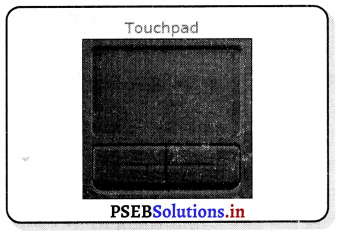
ਇਹ ਵੀ ਇਕ ਇਨਪੁੱਟ ਯੰਤਰ ਹੈ ।ਜਿਸਦੀ ਵਰਤੋਂ ਲੈਪਟਾਪ ਨਾਲ ਕੀਤੀ ਜਾਂਦੀ ਹੈ । ਇਹ ਇਕ ਪੈਨਲ ਹੁੰਦਾ ਹੈ ਜੋ ਮਾਊਸ ਦੀ ਜਗ੍ਹਾ ‘ਤੇ ਵਰਤਿਆ ਜਾਂਦਾ ਹੈ । ਇਸ ਵਿੱਚ ਮਾਊਸ ਵਾਂਗ ਸੱਜੇ ਅਤੇ ਖੱਬੇ ਬਟਨ ਹੁੰਦੇ ਹਨ । ਜੋ ਮਾਊਸ ਦੇ ਬਟਨਾਂ ਵਾਂਗ ਹੀ ਕੰਮ ਕਰਦੇ ਹਨ । ਇਸਦੇ ਸਰਫੇਸ ਤੇ ਜਦੋਂ ਉਂਗਲ ਘੁਮਾਈ ਜਾਂਦੀ ਹੈ, ਤਾਂ ਮਾਊਸ ਕਰਸਰ ਸਕਰੀਨ ‘ਤੇ ਘੁੰਮਦਾ ਹੈ ਬਟਨਾਂ ਦੀ ਮਦਦ ਨਾਲ ਅਸੀਂ ਕਲਿੱਕ ਕਰ ਸਕਦੇ ਹਾਂ ।
PSEB 6th Class Computer Notes Chapter 7 ਇਨਪੁੱਟ ਯੰਤਰ 4

ਬਾਰ ਕੋਡ ਰੀਡਰ (Bar Code Reader)
ਇਹ ਇਕ ਤਰ੍ਹਾਂ ਦਾ ਇਨਪੁੱਟ ਯੰਤਰ ਹੈ । ਇਸ ਵਿੱਚ ਡਾਟਾ ਅਲੱਗ-ਅਲੱਗ ਮੋਟਾਈ ਦੀਆਂ ਲਾਈਨਾਂ ਦੀ ਤਰ੍ਹਾਂ ਕੋਡ ਹੁੰਦਾ ਹੈ । ਇਹ Optical ਤਰੀਕੇ ਨਾਲ ਪੜ੍ਹੀਆਂ ਜਾਂਦੀਆਂ ਹਨ। ਇਹ ਖ਼ਾਸ ਕੋਡ ਹੁੰਦੇ ਹਨ ਜੋ ਉਪਭੋਗਤਾ ਚੀਜ਼ਾਂ ਅਤੇ ਕਿਤਾਬਾਂ ਕੋਡ ਕਰਨ ਦੇ ਕੰਮ ਆਉਂਦੇ ਹਨ । ਸਭ ਤੋਂ ਜ਼ਿਆਦਾ ਵਰਤਿਆ ਜਾਣ ਵਾਲਾ ਬਾਰ ਕੋਡ Universal Product Code (UPC) ਹੈ ।

ਬਾਰ ਕੋਡ ਰੀਡਰ ਲਾਈਨਾਂ ਨੂੰ ਪੜ੍ਹੇ ਜਾ ਸਕਣ ਵਾਲੀ ਸ਼ਬਦਾਵਲੀ ਵਿੱਚ ਬਦਲਦੇ ਹਨ । ਕੋਡ ਰੀਡਰ ਲਾਈਟ ਪਰਿਵਰਤਿਤ ਕਰਦਾ ਹੈ ਅਤੇ ਉਹ ਬਾਰ ਕੋਡ Image ਦੁਆਰਾ Reflect ਹੁੰਦਾ ਹੈ । ਇਕ ਲਾਈਟ ਸੰਵੇਦਨਸ਼ੀਲ Detector ਬਾਰ ਕੋਡ Image ਨੂੰ ਪਹਿਚਾਣਦਾ ਹੈ । ਜਦੋਂ ਕੋਡ ਪੜ੍ਹਿਆ ਜਾਂਦਾ ਹੈ ਤਾਂ ਇਹ ਲਾਈਨ Pattern ਨੂੰ ਨੰਬਰਾਂ ਵਿੱਚ ਬਦਲ ਜਾਂਦੀ ਹੈ । ਬਾਰ ਕੋਡ ਇਹ ਨੰਬਰ ਕੰਪਿਊਟਰ ਵਿੱਚ ਪਾ ਦਿੰਦੀ ਹੈ ਅਤੇ ਇਹ ਫਿਰ ਵਰਤਿਆ ਜਾ ਸਕਦਾ ਹੈ ।

PSEB 6th Class Computer Notes Chapter 7 ਇਨਪੁੱਟ ਯੰਤਰ

ਲਾਈਟ ਪੈਂਨ (Light Pen)
ਇਹ ਇਕ Pointing Device ਹੈ ਜੋ ਸਕਰੀਨ ਤੇ ਇਕ ਖ਼ਾਸ ਥਾਂ ‘ਤੇ Point ਕਰਨ ਲਈ ਵਰਤਿਆ ਜਾਂਦਾ ਹੈ । ਇਹ ਇਕ ਪੈਂਨ ਦੀ ਸ਼ਕਲ ਦਾ ਯੰਤਰ ਹੁੰਦਾ ਹੈ ਜੋ ਤਾਰ ਦੀ ਸਹਾਇਤਾ ਨਾਲ ਕੰਪਿਊਟਰ ਨਾਲ ਜੁੜਿਆ ਹੁੰਦਾ ਹੈ । ਇਹ ਸਕਰੀਨ ‘ਤੇ ਕੁਦਰਤੀ Movements ਕਰਨ ਵਿੱਚ ਮੱਦਦ ਕਰਦਾ ਹੈ । ਇਹ ਖ਼ਾਸ ਤੌਰ ‘ਤੇ ਰੇਖੀਕ੍ਰਿਤ ਕੰਮਾਂ ਵਿੱਚ ਵਰਤਿਆ ਜਾਂਦਾ ਹੈ । ਇਸ ਪੈਂਨ ਵਿੱਚ ਇਕ Light Sensitive Receptor ਹੁੰਦਾ ਹੈ ਜੋ ਪੈਂਨ ਨੂੰ ਸਕਰੀਨ ਤੇ ਦਬਾਉਣ ਨਾਲ ਚਲਦਾ ਹੈ । ਇਹ ਲਾਈਟ ਛੱਡਣ ਦੀ ਥਾਂ ਲਾਈਟ ਲੱਭਦਾ ਹੈ । ਇਹ ਲਾਈਟ ਸੰਵੇਦਨਸ਼ੀਲ ਐੱਨ Phorphors Coating ਤੋਂ ਲਾਈਟ ਲੱਭਦਾ ਹੈ ਜਦੋਂ ਕਿਸੇ ਜਗਾ ਤੇ electron beam ਵੱਜਦਾ ਹੈ । ਇਹ ਪੈੱਨ ਕਿਸੇ ਵੀ ਹੋਰ ਕਿਸਮ ਦੀ ਲਾਈਟ ਨਹੀਂ ਲੱਭ ਸਕਦਾ । ਇਸ ਵਿੱਚ ਇਕ Photocell ਹੁੰਦਾ ਹੈ ਜੋ ਇਕ ਟਿਊਬ ਵਿੱਚ ਹੁੰਦਾ ਹੈ । ਜਦੋਂ ਇਸ ਨੂੰ ਸਕਰੀਨ ’ਤੇ ਫੇਰਿਆ ਜਾਂਦਾ ਹੈ ਤਾਂ ਇਹ ਕਿਸੇ ਥਾਂ ਤੋਂ ਆ ਰਹੀ ਲਾਈਟ ਨੂੰ ਜਾਂਚ ਲੈਂਦਾ ਹੈ । ਇਹ ਆਦਾਨ-ਪ੍ਰਦਾਨ ਦੇ ਰੇਖੀਕ੍ਰਿਤ ਕੰਮਾਂ ਲਈ ਵਰਤਿਆ ਜਾਂਦਾ ਹੈ । ਇਸ ਦੀ ਕਾਰਜ ਪ੍ਰਣਾਲੀ ਇਕ ਖ਼ਾਸ ਕਿਸਮ ਦੇ ਸਾਫ਼ਟਵੇਅਰ ਦੁਆਰਾ ਸੰਚਾਲਿਤ ਹੁੰਦੀ ਹੈ । ਇਸ ਦੀ ਸਭ ਤੋਂ ਜ਼ਿਆਦਾ ਅਤੇ ਆਮ ਵਰਤੋਂ ਕ੍ਰਿਕਟ ਮੈਚਾਂ ਦੇ ਦੌਰਾਨ ਹੁੰਦੀ ਹੈ ਜਦੋਂ ਕਮੈਂਟੇਟਰ ਕਿਸੇ ਖਿਡਾਰੀ ਦੀ ਪੁਜੀਸ਼ਨ ਦਿਖਾਉਂਦਾ ਹੈ ।

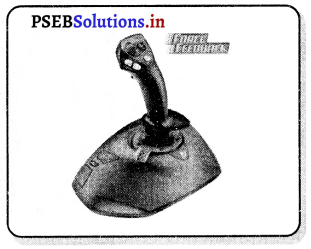
ਜੁਆਇ ਸਟਿਕ (Joy Stick)
ਇਹ ਵੀ ਇਕ ਤਰ੍ਹਾਂ ਦਾ Pointing ਇਨਪੁੱਟ ਯੰਤਰ ਹੈ । ਇਹ ਆਮ ਤੌਰ ਤੇ ਵੀਡਿਓ ਗੇਮਾਂ ਨਾਲ ਸੰਬੰਧਿਤ ਪ੍ਰੋਗਰਾਮਾਂ ਵਿੱਚ ਵਰਤਿਆ ਜਾਂਦਾ ਹੈ । ਇਸ ਵਿੱਚ ਇਕ ਛੋਟਾ ਜਿਹਾ Vertical ਲੀਵਰ ਹੁੰਦਾ ਹੈ ਜਿਸ ਨੂੰ ਸਟਿੱਕ ਕਿਹਾ ਜਾਂਦਾ ਹੈ ਜੋ ਇਕ ਬਾਰ ਤੇ ਜੁੜਿਆ ਹੁੰਦਾ ਹੈ । ਇਹ ਸਟਿੱਕ ਰੇਖੀਕ੍ਰਿਤ ਸਕਰੀਨ ਤੇ Pointer ਨੂੰ ਚਲਾਉਣ ਦੇ ਕੰਮ ਆਉਂਦੀ ਹੈ । ਇਸ ਵਿੱਚ ਬਾਰ ਤੇ ਜਾਂ ਸਟਿੱਕ ਉੱਪਰ ਬਟਨ ਵੀ ਹੁੰਦੇ ਹਨ ਜੋ ਬਿਲਕੁਲ ਉਸ ਤਰ੍ਹਾਂ ਕੰਮ ਕਰਦੇ ਹਨ ਜਿਸ ਤਰ੍ਹਾਂ ਮਾਊਸ ਦੇ ਬਟਨ ।

ਅੱਜ-ਕਲ੍ਹ ਜੁਆਏ ਸਟਿੱਕ ਕੀਅ-ਬੋਰਡ ‘ਤੇ ਹੀ ਜੁੜੀਆਂ ਆਉਂਦੀਆਂ ਹਨ । ਇਸ ਸਟਿੱਕ ਨੂੰ ਕੇਂਦਰੀ ਭਾਗ ਤੋਂ ਕਿਸੇ ਵੀ ਦਿਸ਼ਾ ਵੱਲ ਘੁੰਮਾਇਆ ਜਾ ਸਕਦਾ ਹੈ । ਅਸਲ ਵਿੱਚ ਇਹ ਇਕ ਬਿਜਲਈ ਯੰਤਰ ਹੈ ਜੋ Cursor ਨੂੰ ਘੁੰਮਾਉਣ ਲਈ ਵਰਤਿਆ ਜਾਂਦਾ ਹੈ । ਜਦੋਂ ਇਸ ਨੂੰ ਕਿਸੇ ਖ਼ਾਸ ਦਿਸ਼ਾ ਵਿੱਚ ਘੁੰਮਾਇਆ ਜਾਂਦਾ ਹੈ ਤਾਂ ਸਵਿੱਚ ਉਸੇ ਦਿਸ਼ਾ ਵਿੱਚ Activate ਹੋ ਜਾਂਦਾ ਹੈ ਅਤੇ Cursor ਨੂੰ ਨਿਰਦੇਸ਼ ਦਿੰਦਾ ਹੈ ਅਤੇ Cursor ਉਸੇ ਦਿਸ਼ਾ ਵਿੱਚ ਘੁੰਮਦਾ ਹੈ ਜਿਸ ਦਿਸ਼ਾ ਵਿੱਚ ਜੁਆਏ ਸਟਿੱਕ ਘੁੰਮਾਈ ਜਾਂਦੀ ਹੈ । ਜੁਆਏ ਸਟਿੱਕ USB ਤਾਰ ਦੁਆਰਾ ਕੰਪਿਊਟਰ ਨਾਲ ਜੁੜੀ ਹੁੰਦੀ ਹੈ ।
PSEB 6th Class Computer Notes Chapter 7 ਇਨਪੁੱਟ ਯੰਤਰ 5

ਟੱਚ ਸਕਰੀਨ (Touch Screen)
ਬਾਕੀ ਦੇ ਯੰਤਰਾਂ ਦੇ ਕੰਮ ਕਰਨ ਲਈ ਕੁੱਝ ਖ਼ਾਸ ਹਾਰਡਵੇਅਰ ਦੀ ਲੋੜ ਪੈਂਦੀ ਹੈ ਪਰੰਤੂ ਟੱਚ ਸਕਰੀਨ ਦੇ ਕੰਮ ਕਰਨ ਲਈ ਵਿਅਕਤੀ ਦੇ ਹੱਥ ਦੀ ਲੋੜ ਹੁੰਦੀ ਹੈ । ਇਹ ਉਪਭੋਗਤਾ ਨੂੰ ਸਿਰਫ਼ ਛੂਹ ਦੇ ਦੁਆਰਾ ਕੰਪਿਊਟਰ ਨੂੰ ਨਿਰਦੇਸ਼ ਦੇਣ ਵਿੱਚ ਮੱਦਦ ਕਰਦੀ ਹੈ । ਟੱਚ ਸਕਰੀਨ ਮਾਨੀਟਰ ਦੇ ਕੋਨਿਆਂ ਤੋਂ Horizontal ਅਤੇ Vertical ਦਿਸ਼ਾ ਵੱਲ ਪ੍ਰਕਾਸ਼ ਕਿਰਨਾਂ ਨਿਕਲਦੀਆਂ ਹਨ ਜੋ ਸਕਰੀਨ ਤੇ ਆਢੀਆਂ-ਟੇਢੀਆਂ ਰੇਖਾਵਾਂ ਚਿਤਰਦੇ ਹਨ । ਜਦੋਂ ਉਪਭੋਗਤਾ ਸਕਰੀਨ ਨੂੰ ਛੂੰਹਦਾ ਹੈ ਤਾਂ ਇਕ ਖ਼ਾਸ ਪ੍ਰਕਾਰ ਰੇਖਾ ਦੇ ਰਸਤੇ ਵਿੱਚ ਰੁਕਾਵਟ ਆ ਜਾਂਦੀ ਹੈ ਅਤੇ ਇਸ ਤਰ੍ਹਾਂ ਉਹ ਜਗ੍ਹਾ ਦੀ ਪਹਿਚਾਨ Mark ਹੁੰਦੀ ਹੈ । ਟੱਚ ਸਕਰੀਨ ਬਹੁਤ ਫ਼ਾਇਦੇਮੰਦ ਹੈ ਅਤੇ ਇਸ ਵਿੱਚ ਲਾਈਟ ਪੈਂਨ, ਮਾਊਸ ਜਾਂ ਟਰੈਕ ਬਾਲ ਨੂੰ ਵਰਤਣ ਲਈ ਕਿਸੇ ਖਾਸ ਸਿਖਲਾਈ ਦੀ ਲੋੜ ਨਹੀਂ ਹੁੰਦੀ । ਇਹ ਸਕਰੀਨ ਖ਼ਾਸ ਤੌਰ ‘ਤੇ ਉਹਨਾਂ ਲਈ ਫ਼ਾਇਦੇਮੰਦ ਹੈ ਜਿਹਨਾਂ ਨੂੰ ਹਾਰਡਵੇਅਰ ਬਾਰੇ ਜਾਣਕਾਰੀ ਨਹੀਂ ਹੈ । ਇਹ ਆਮ ਤੌਰ ‘ਤੇ ਜਨਤਕ ਥਾਂਵਾਂ ‘ਤੇ ਲਗਾਈ ਜਾਂਦੀ ਹੈ ਜਿੱਥੇ ਕਿ ਇਸਨੂੰ ਬਹੁਤ ਲੋਕਾਂ ਨੇ ਵਰਤਣਾ ਹੁੰਦਾ ਹੈ ਅਤੇ ਇਸ ਤੇ ਕੰਮ ਕਰਨਾ ਵੀ ਆਸਾਨ ਹੈ ।

ਬਾਇਉਮੀਟਰਿਕ (Biometric)
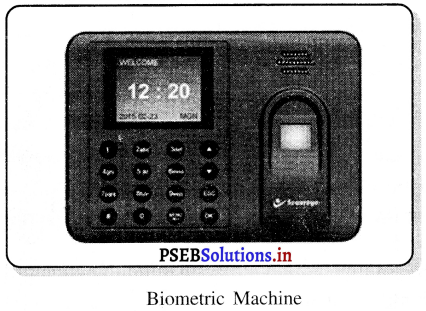
ਬਾਇਓਮੀਟਰਿਕ ਮਸ਼ੀਨ ਦੀ ਮਦਦ ਨਾਲ ਅਸੀਂ ਕਿਸੇ ਵਿਅਕਤੀ ਦੀ ਪਛਾਣ ਉਸਦੇ ਸਰੀਰ ਦੇ ਅੰਗਾਂ ਦੀ ਸਕੈਨਿੰਗ ਕਰ ਕੇ ਕਰ ਸਕਦੇ ਹਾਂ । ਇਸ ਰਾਹੀਂ ਅਸੀਂ ਉਂਗਲਾਂ, ਅੱਖਾਂ, ਚਿਹਰੇ ਆਦਿ ਦੀ ਸਕੈਨਿੰਗ ਕਰ ਸਕਦੇ ਹਾਂ । ਇਹ ਕਈ ਪ੍ਰਕਾਰ ਦੇ ਹੁੰਦੇ ਹਨ ।
PSEB 6th Class Computer Notes Chapter 7 ਇਨਪੁੱਟ ਯੰਤਰ 6

PSEB 6th Class Computer Notes Chapter 7 ਇਨਪੁੱਟ ਯੰਤਰ

ਇਲੈੱਕਟ੍ਰਾਨਿਕ ਹਸਤਾਖ਼ਰ ਪੈਡ (Electronic Signature Pad)
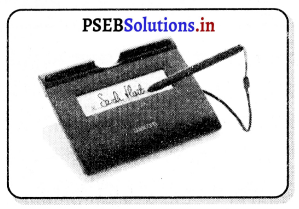
ਇਸ ਮਸ਼ੀਨ ਦੀ ਮਦਦ ਨਾਲ ਵਿਅਕਤੀ ਦੇ ਹਸਤਾਖ਼ਰਾਂ ਨੂੰ ਡਿਜ਼ੀਟਲ ਰੂਪ ਵਿੱਚ ਬਦਲਿਆ ਜਾਂਦਾ ਹੈ । ਇਹ ਇਕ ਪੈਨ ਆਕਾਰ ਦੇ ਸਟਾਈਲਸ ਦੀ ਮਦਦ ਨਾਲ ਕੰਮ ਕਰਦਾ ਹੈ ।
PSEB 6th Class Computer Notes Chapter 7 ਇਨਪੁੱਟ ਯੰਤਰ 7

PSEB 6th Class Computer Notes Chapter 6 ਹਾਰਡਵੇਅਰ ਅਤੇ ਸਾਫ਼ਟਵੇਅਰ

This PSEB 6th Class Computer Notes Chapter 6 ਹਾਰਡਵੇਅਰ ਅਤੇ ਸਾਫ਼ਟਵੇਅਰ will help you in revision during exams.

PSEB 6th Class Computer Notes Chapter 6 ਹਾਰਡਵੇਅਰ ਅਤੇ ਸਾਫ਼ਟਵੇਅਰ

ਜਾਣ ਪਛਾਣ (Introduction)
ਇੱਕ ਕੰਪਿਊਟਰ ਹਾਰਡਵੇਅਰ ਅਤੇ ਸਾਫਟਵੇਅਰ ਦਾ ਸੁਮੇਲ ਹੁੰਦਾ ਹੈ । ਇਹ ਦੋਨੋਂ ਇੱਕ-ਦੂਜੇ ‘ਤੇ ਨਿਰਭਰ ਕਰਦੇ ਹਨ । ਇਸ ਦਾ ਅਰਥ ਹੈ ਹਾਰਡਵੇਅਰ ਤੋਂ ਬਿਨਾਂ ਸਾਫਟਵੇਅਰ ਕਿਸੇ ਕੰਮ ਦਾ ਨਹੀਂ ਅਤੇ ਸਾਫਟਵੇਅਰ ਤੋਂ ਬਿਨਾਂ ਹਾਰਡਵੇਅਰ ਕੰਮ ਨਹੀਂ ਕਰ ਸਕਦਾ । ਇਹਨਾਂ ਦੋਨਾਂ ਨੂੰ ਸਹੀ ਕੰਮ ਕਰਨ ਲਈ ਇੱਕ-ਦੂਜੇ ਦੀ ਜ਼ਰੂਰਤ ਪੈਂਦੀ ਹੈ ।

ਹਾਰਡਵੇਅਰ (Hardware)
ਹਾਰਡਵੇਅਰ ਕੰਪਿਊਟਰ ਦੇ ਭੌਤਿਕ ਭਾਗਾਂ ਨੂੰ ਕਹਿੰਦੇ ਹਨ । ਇਹਨਾਂ ਨੂੰ ਦੇਖਿਆ ਜਾ ਸਕਦਾ ਹੈ ਅਤੇ ਛੂਹਿਆ ਜਾ ਸਕਦਾ ਹੈ । ਕੀਅ ਬੋਰਡ, ਮਾਊਸ, ਮੋਨੀਟਰ, ਪ੍ਰਿੰਟਰ ਆਦਿ ਇਸ ਦੀਆਂ ਉਦਾਹਰਨਾਂ ਹਨ ।

PSEB 6th Class Computer Notes Chapter 6 ਹਾਰਡਵੇਅਰ ਅਤੇ ਸਾਫ਼ਟਵੇਅਰ

ਹਾਰਡਵੇਅਰ ਦੀਆਂ ਵਿਸ਼ੇਸ਼ਤਾਵ (Features of Hardware)

  1. ਹਾਰਡਵੇਅਰ ਨੂੰ ਅਸੀਂ ਛੂਹ ਸਕਦੇ ਹਾਂ ।
  2. ਹਾਰਡਵੇਅਰ ਨੂੰ ਮਹਿਸੂਸ ਕਰ ਸਕਦੇ ਹਾਂ ।
  3. ਇਹ ਥਾਂ ਘੇਰਦੇ ਹਨ ।
  4. ਇਸ ਵਿੱਚ ਡਾਟਾ ਸਟੋਰ ਅਤੇ ਪ੍ਰੋਸੈਸ ਕਰ ਸਕਦੇ ਹਾਂ ।

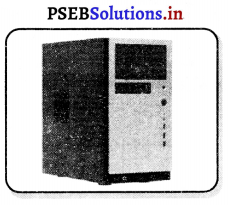
ਕੰਪਿਊਟਰ ਕੇਸ/ਸਿਸਟਮ ਯੂਨਿਟ (Computer Case/System Unit) ਕੰਪਿਊਟਰ ਕੇਸ ਨੂੰ ਕਈ ਨਾਂਵਾਂ ਨਾਲ ਜਾਣਿਆ ਜਾਂਦਾ ਹੈ; ਜਿਵੇਂ ਕਿ ਕੰਪਿਊਟਰ ਚੈਸੀ, ਸਿਸਟਮ, ਕੈਬਨਿਟ ਆਦਿ । ਇਹ ਇੱਕ ਪਲਾਸਟਿਕ ਜਾਂ ਧਾਤੂ ਦਾ ਬਾਕਸ ਹੁੰਦਾ ਹੈ ਜਿਸ ਵਿੱਚ ਕੰਪਿਊਟਰ ਦੇ ਮੁੱਖ ਭਾਗ ਜਿਵੇਂ ਕਿ ਮਦਰ ਬੋਰਡ, ਪ੍ਰੋਸੈਸਰ, ਹਾਰਡ ਡਿਸਕ ਆਦਿ ਹੁੰਦੇ ਹਨ !
PSEB 6th Class Computer Notes Chapter 6 ਹਾਰਡਵੇਅਰ ਅਤੇ ਸਾਫ਼ਟਵੇਅਰ 1

ਮਦਰ ਬੋਰਡ (Mother Board)
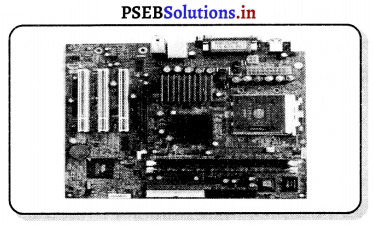
ਮਦਰ ਬੋਰਡ ਇੱਕ ਪਲਾਸਟਿਕ ਦੀ ਸ਼ੀਟ ਹੁੰਦੀ ਹੈ ਜਿਸ ਉੱਤੇ ਕੰਪਿਊਟਰ ਸਿਸਟਮ ਦੇ ਵੱਖ-ਵੱਖ ਭਾਗਾਂ ਨੂੰ ਜੋੜਨ ਲਈ ਕਈ ਪ੍ਰਕਾਰ ਦੇ ਸਰਕਟ ਅਤੇ ਕੁਨੈਕਟਰ ਮੌਜੂਦ ਹੁੰਦੇ ਹਨ । ਮਦਰ ਬੋਰਡ ਨਾਲ ਹੇਠ ਲਿਖੇ ਹਾਰਡਵੇਅਰ ਜੋੜੇ ਜਾ ਸਕਦੇ ਹਨ-
PSEB 6th Class Computer Notes Chapter 6 ਹਾਰਡਵੇਅਰ ਅਤੇ ਸਾਫ਼ਟਵੇਅਰ 2

  1. ਪ੍ਰੋਸੈਸਰ – ਇਹ ਮਦਰ ਬੋਰਡ ’ਤੇ ਲਗਦਾ ਹੈ ਅਤੇ ਸਾਰੇ ਕੰਮ ਕਰਦਾ ਹੈ । ਇਸਨੂੰ ਸੀ.ਪੀ.ਯੂ. ਵੀ ਕਹਿੰਦੇ ਹਨ ।
  2. ਪੱਖਾ – ਇਸ ਦੀ ਵਰਤੋਂ ਪ੍ਰੋਸੈਸਰ ਨੂੰ ਠੰਢਾ ਰੱਖਣ ਵਾਸਤੇ ਕੀਤੀ ਜਾਂਦੀ ਹੈ ।
  3. ਰੋਮ – ਇਹ ਸਟੋਰੇਜ ਡਿਵਾਈਸ ਹੈ ਜੋ ਚਲਦੇ ਕੰਪਿਊਟਰ ਦੀ ਸਾਰੀ ਜਾਣਕਾਰੀ ਸਟੋਰ ਕਰਦੀ ਹੈ ।
  4. ਪਾਵਰ ਸਪਲਾਈ – ਇਹ ਮਦਰ ਬੋਰਡ ਨੂੰ ਬਿਜਲੀ ਦੀ ਸਪਲਾਈ ਕਰਦਾ ਹੈ ।
  5. ਹਾਰਡ ਡਰਾਈਵ – ਹਾਰਡ ਡਰਾਈਵ ਡਾਟੇ ਨੂੰ ਪੱਕੇ ਤੌਰ ‘ਤੇ ਸਟੋਰ ਕਰਨ ਵਾਸਤੇ ਵਰਤੀ ਜਾਂਦੀ ਹੈ ।
  6. ਵੀਡੀਉ ਕਾਰਡ-ਇਹ ਕਾਰਡ ਜਾਣਕਾਰੀ ਮੋਨੀਟਰ ’ਤੇ ਭੇਜਦਾ ਹੈ ।
  7. ਸੀ.ਡੀ./ਡੀ.ਵੀ.ਡੀ. ਰੋਮ-ਇਸ ਦੀ ਵਰਤੋਂ ਸੀ.ਡੀ. ਜਾਂ ਡੀ.ਵੀ.ਡੀ. ਚਲਾਉਣ ਲਈ ਕੀਤੀ ਜਾਂਦੀ ਹੈ ।

ਹਾਰਡਵੇਅਰ ਨੂੰ ਠੀਕ ਰੱਖਣ ਲਈ ਧਿਆਨ ਰੱਖਣ ਯੋਗ ਗੱਲਾਂ (Important points for taking case of Hardware)
ਹਾਰਡਵੇਅਰ ਨੂੰ ਠੀਕ ਰੱਖਣ ਲਈ ਹੇਠ ਲਿਖੀਆਂ ਗੱਲਾਂ ਦਾ ਧਿਆਨ ਰੱਖਣਾ ਚਾਹੀਦਾ ਹੈ-

  1. ਕੰਪਿਊਟਰ ਦੇ ਭਾਗਾਂ ਨੂੰ ਸਾਫ਼ ਕਰਨਾ ਚਾਹੀਦਾ ਹੈ ।
  2. ਕੰਪਿਊਟਰ ਨੂੰ ਵਰਤਣ ਮਗਰੋਂ ਕਵਰ ਕਰਨਾ ਚਾਹੀਦਾ ਹੈ ।
  3. ਕੰਪਿਊਟਰ ਦੇ ਭਾਗਾਂ ਦੀਆਂ ਤਾਰਾਂ ਨੂੰ ਨਹੀਂ ਖਿੱਚਣਾ ਚਾਹੀਦਾ ।
  4. ਹਾਰਡਵੇਅਰ ਨੂੰ ਠੀਕ ਢੰਗ ਨਾਲ ਰੱਖਣਾ ਅਤੇ ਟੁੱਟਣ ਤੋਂ ਬਚਾਉਣਾ ਚਾਹੀਦਾ ਹੈ ।
  5. ਚੱਲਦੇ ਕੰਪਿਊਟਰ ਦੇ ਭਾਗਾਂ ਨੂੰ ਸਾਫ਼ ਨਹੀਂ ਕਰਨਾ ਚਾਹੀਦਾ ।
  6. ਸਾਫ਼ ਕਰਨ ਲਈ ਸਾਫ਼ ਕੱਪੜੇ ਜਾਂ ਨਰਮ ਬੁਰਸ਼ ਦੀ ਵਰਤੋਂ ਕਰਨੀ ਚਾਹੀਦੀ ਹੈ ।
  7. ਕੰਪਿਊਟਰ ਦੇ ਨੇੜੇ ਕੁਝ ਖਾਣਾ-ਪੀਣਾ ਨਹੀਂ ਚਾਹੀਦਾ |
  8. ਕੀਅ-ਬੋਰਡ ਦੀਆਂ ਕੀਜ਼ ਨੂੰ ਜ਼ੋਰ ਨਾਲ ਨਹੀਂ ਦਬਾਉਣਾ ਚਾਹੀਦਾ ।

PSEB 6th Class Computer Notes Chapter 6 ਹਾਰਡਵੇਅਰ ਅਤੇ ਸਾਫ਼ਟਵੇਅਰ

ਸਾਫ਼ਟਵੇਅਰ (Software)
ਹਦਾਇਤਾਂ ਦੇ ਸਮੂਹ ਨੂੰ ਸਾਫ਼ਟਵੇਅਰ ਕਿਹਾ ਜਾਂਦਾ ਹੈ । ਇਹਨਾਂ ਨੂੰ ਦੇਖਿਆ ਜਾ ਸਕਦਾ ਹੈ ਪਰ ਛੂਹਿਆ ਨਹੀਂ ਜਾ ਸਕਦਾ | ਆਪਰੇਟਿੰਗ ਸਿਸਟਮ, ਵਿੰਡੋਜ਼, ਵਰਡ, ਪੇਂਟ ਆਦਿ ਸਾਫ਼ਟਵੇਅਰ ਹਨ ।

ਸਾਫ਼ਟਵੇਅਰ ਦੀਆਂ ਵਿਸ਼ੇਸ਼ਤਾਵਾਂ (Features of Software)

  1. ਸਾਫ਼ਟਵੇਅਰ ਦਾ ਭਾਰ ਨਹੀਂ ਹੁੰਦਾ ।
  2. ਇਸ ਨੂੰ ਅਸੀਂ ਛੂਹ ਨਹੀਂ ਸਕਦੇ ।
  3. ਸਾਫ਼ਟਵੇਅਰ ਹਾਰਡਵੇਅਰ ਨੂੰ ਕੰਮ ਕਰਨ ਲਈ ਹਿਦਾਇਤਾਂ ਦਿੰਦਾ ਹੈ ।
  4. ਇਹ ਕੀਮਤੀ ਹੁੰਦੇ ਹਨ ।

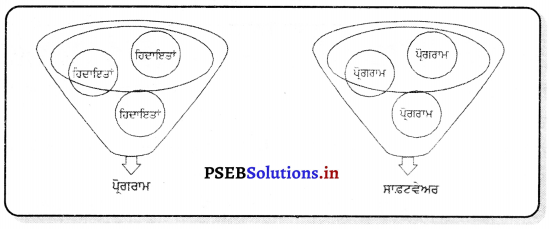
ਹਿਦਾਇਤਾਂ ਦੇ ਸਮੂਹ ਨੂੰ ਪ੍ਰੋਗਰਾਮ (program) ਕਿਹਾ ਜਾਂਦਾ ਹੈ ਅਤੇ ਕਈ ਸਾਰੇ ਪ੍ਰੋਗਰਾਮਾਂ ਨੂੰ ਮਿਲਾ ਕੇ ਸਾਫ਼ਟਵੇਅਰ (software) ਤਿਆਰ ਕੀਤਾ ਜਾਂਦਾ ਹੈ ।
PSEB 6th Class Computer Notes Chapter 6 ਹਾਰਡਵੇਅਰ ਅਤੇ ਸਾਫ਼ਟਵੇਅਰ 3

ਸਾਫ਼ਟਵੇਅਰ ਦੀਆਂ ਕਿਸਮਾਂ (Types of Software)

ਸਾਫ਼ਟਵੇਅਰ ਦੋ ਪ੍ਰਕਾਰ ਦੇ ਹੁੰਦੇ ਹਨ ।

  1. ਸਿਸਟਮ ਸਾਫ਼ਟਵੇਅਰ ਅਤੇ
  2. ਐਪਲੀਕੇਸ਼ਨ ਸਾਫ਼ਟਵੇਅਰ ।

PSEB 6th Class Computer Notes Chapter 6 ਹਾਰਡਵੇਅਰ ਅਤੇ ਸਾਫ਼ਟਵੇਅਰ 4

ਸਿਸਟਮ ਸਾਫਟਵੇਅਰ (System Software)

ਉਹ ਸਾਫ਼ਟਵੇਅਰ ਜੋ ਕੰਪਿਊਟਰ ਦੇ ਅੰਦਰੂਨੀ ਕਾਰਜ ਪ੍ਰਣਾਲੀ ਅਤੇ ਕੰਪਿਊਟਰ ਦੇ ਆਪਰੇਸ਼ਨ ਨੂੰ ਕੰਟਰੋਲ ਕਰਦੇ ਹਨ । ਉਹਨਾਂ ਨੂੰ ਸਿਸਟਮ ਸਾਫ਼ਟਵੇਅਰ ਕਹਿੰਦੇ ਹਨ ।

ਆਪਰੇਟਿੰਗ ਸਿਸਟਮ, ਯੂਟਿਲਟੀ ਪ੍ਰੋਗਰਾਮ, ਭਾਸ਼ਾ ਵਾਂਸਲੇਟਰ ਆਦਿ ਇਸ ਦੀਆਂ ਉਦਾਹਰਨਾਂ ਹਨ । ਇਹਨਾਂ ਤੋਂ ਬਗੈਰ ਕੰਪਿਊਟਰ ਕੰਮ ਨਹੀਂ ਕਰ ਸਕਦਾ । ਇਹ ਕੀਮਤੀ ਅਤੇ ਗੁੰਝਲਦਾਰ ਹੁੰਦੇ ਹਨ ।

ਸਿਸਟਮ ਸਾਫ਼ਟਵੇਅਰ ਦੀਆਂ ਵਿਸ਼ੇਸ਼ਤਾਵਾਂ – ਸਿਸਟਮ ਸਾਫ਼ਟਵੇਅਰ ਦੀਆਂ ਹੇਠ ਲਿਖੀਆਂ ਵਿਸ਼ੇਸ਼ਤਾਵਾਂ ਹਨ-

  1. ਇਸਦੀ ਕੀਮਤ ਜ਼ਿਆਦਾ ਹੁੰਦੀ ਹੈ ।
  2. ਇਸ ਨੂੰ ਬਣਾਉਣਾ ਔਖਾ ਹੁੰਦਾ ਹੈ ।
  3. ਇਹ ਸੁੰਝਲਦਾਰ ਹੁੰਦੇ ਹਨ ।
  4. ਇਨ੍ਹਾਂ ਤੋਂ ਬਿਨਾਂ ਕੰਪਿਊਟਰ ਕੰਮ ਨਹੀਂ ਕਰ ਸਕਦਾ
  5. ਇਨ੍ਹਾਂ ਨੂੰ ਤਜ਼ਰਬੇਦਾਰ ਵਿਅਕਤੀ ਹੀ ਬਣਾ ਸਕਦਾ ਹੈ ।

ਐਪਲੀਕੇਸ਼ਨ ਸਾਫਟਵੇਅਰ (Application Software)
ਉਹ ਸਾਫ਼ਟਵੇਅਰ ਜੋ ਕਿਸੇ ਖ਼ਾਸ ਕੰਮ ਵਾਸਤੇ ਬਣਾਏ ਜਾਂਦੇ ਹਨ ਉਹਨਾਂ ਨੂੰ ਐਪਲੀਕੇਸ਼ਨ ਸਾਫ਼ਟਵੇਅਰ ਕਹਿੰਦੇ ਹਨ ।
ਵਰਡ, ਐਕਸਲ, ਪੇਂਟ ਆਦਿ ਇਸ ਦੀਆਂ ਉਦਾਹਰਨਾਂ ਹਨ । ਇਹਨਾਂ ਤੋਂ ਬਗੈਰ ਕੰਪਿਊਟਰ ਚਲ ਸਕਦਾ ਹੈ । ਇਹ ਸਰਲ ਅਤੇ ਘੱਟ ਕੀਮਤੀ ਹੁੰਦੇ ਹਨ ।

ਐਪਲੀਕੇਸ਼ਨ ਸਾਫ਼ਟਵੇਅਰ ਅਤੇ ਸਿਸਟਮ ਸਾਫ਼ਟਵੇਅਰ ਵਿੱਚ ਅੰਤਰ ਰਾਸ਼ਟਰ

ਐਪਲੀਕੇਸ਼ਨ ਸਾਫ਼ਟਵੇਅਰ ਸਿਸਟਮ ਸਾਫ਼ਟਵੇਅਰ
(i) ਇਹ ਕੰਪਿਊਟਰ ਦੇ ਚਲਣ ਲਈ ਜ਼ਰੂਰੀ ਨਹੀਂ ਹੁੰਦੇ । (i) ਇਹ ਕੰਪਿਊਟਰ ਦੇ ਚਲਣ ਵਾਸਤੇ ਜ਼ਰੂਰੀ ਹੁੰਦੇ ਹਨ ।
(ii) ਇਹਨਾਂ ਦੀ ਬਣਾਵਟ ਸਾਧਾਰਨ ਹੁੰਦੀ ਹੈ । (ii) ਇਹਨਾਂ ਦੀ ਬਣਾਵਟ ਗੁੰਝਲਦਾਰ ਹੁੰਦੀ ਹੈ ।
(iii) ਇਹ ਬਣਾਉਣਾ ਆਸਾਨ ਹੈ । (iii) ਇਹਨਾਂ ਨੂੰ ਬਣਾਉਣਾ ਕਠਿਨ ਹੈ ।
(iv) ਇਹਨਾਂ ਦੀ ਕੀਮਤ ਘੱਟ ਹੁੰਦੀ ਹੈ । (iv) ਇਹਨਾਂ ਦੀ ਕੀਮਤ ਜ਼ਿਆਦਾ ਹੁੰਦੀ ਹੈ ।
(v) ਇਹ ਹਾਰਡਵੇਅਰ ਨਾਲ ਸਿੱਧਾ ਸੰਪਰਕ ਨਹੀਂ ਕਰਦੇ । (v) ਇਹ ਹਾਰਡਵੇਅਰ ਨਾਲ ਸਿੱਧਾ ਸੰਪਰਕ ਕਰਦੇ ਹਨ ।
(vi) ਉਦਾਹਰਨ : ਵਰਡ, ਪੈਂਟ ਆਦਿ । (vi) ਉਦਾਹਰਨ : ਵਿੰਡੋ, ਯੂਨਿਕਸ ਆਦਿ ।

ਹਾਰਡਵੇਅਰ ਅਤੇ ਸਾਫ਼ਟਵੇਅਰ ਵਿੱਚ ਸੰਬੰਧ (Relationship between Hardware and Software)
ਹਾਰਡਵੇਅਰ, ਸਾਫ਼ਟਵੇਅਰ ਨੂੰ ਸਟੋਰ ਕਰਦਾ ਹੈ ਅਤੇ ਸਾਫ਼ਟਵੇਅਰ ਹਾਰਡਵੇਅਰ ਨੂੰ ਚਲਾਉਂਦਾ ਹੈ ।

PSEB 6th Class Computer Notes Chapter 6 ਹਾਰਡਵੇਅਰ ਅਤੇ ਸਾਫ਼ਟਵੇਅਰ

ਹਾਰਡਵੇਅਰ ਅਤੇ ਸਾਫ਼ਟਵੇਅਰ ਵਿੱਚ ਅੰਤਰ/ਸੰਬੰਧ

ਹਾਰਡਵੇਅਰ ਸਾਫ਼ਟਵੇਅਰ
1. ਹਾਰਡਵੇਅਰ ਨੂੰ ਅਸੀਂ ਛੂਹ ਸਕਦੇ ਹਾਂ । 1. ਸਾਫ਼ਟਵੇਅਰ ਨੂੰ ਅਸੀਂ ਛੂਹ ਨਹੀਂ ਸਕਦੇ।
2. ਹਾਰਡਵੇਅਰ ਨੂੰ ਅਸੀਂ ਮਹਿਸੂਸ ਕਰ ਸਕਦੇ ਹਾਂ । 2. ਸਾਫ਼ਟਵੇਅਰ ਨੂੰ ਅਸੀਂ ਮਹਿਸੂਸ ਨਹੀਂ ਕਰ ਸਕਦੇ ।
3. ਇਹ ਥਾਂ ਘੇਰਦੇ ਹਨ । 3. ਇਹ ਥਾਂ ਨਹੀਂ ਘੇਰਦੇ ।
4. ਇਹ ਡਾਟਾ ਸਟੋਰ ਅਤੇ ਪ੍ਰੋਸੈਸ ਕਰਦੇ ਹਨ । 4. ਇਹ ਹਾਰਡਵੇਅਰ ਨੂੰ ਕੰਮ ਕਰਨ ਦੀਆਂ ਹਿਦਾਇਤਾਂ ਦਿੰਦੇ ਹਨ ।
5. ਇਹ ਚਾਰ ਪ੍ਰਕਾਰ ਦੇ ਹੁੰਦੇ ਹਨ । 5. ਇਹ ਦੋ ਪ੍ਰਕਾਰ ਦੇ ਹੁੰਦੇ ਹਨ ।
6. ਇਹ ਸਸਤੇ-ਮਹਿੰਗੇ ਦੋਨੋਂ ਪ੍ਰਕਾਰ ਦੇ ਹੁੰਦੇ ਹਨ । 6. ਇਹ ਅਕਸਰ ਮਹਿੰਗੇ ਹੁੰਦੇ ਹਨ ।

PSEB 6th Class Computer Notes Chapter 5 ਤੇ ਐੱਮ. ਐੱਸ. ਪੈਂਟ (ਭਾਗ-2)

This PSEB 6th Class Computer Notes Chapter 5 ਤੇ ਐੱਮ. ਐੱਸ. ਪੈਂਟ (ਭਾਗ-2) will help you in revision during exams.

PSEB 6th Class Computer Notes Chapter 5 ਤੇ ਐੱਮ. ਐੱਸ. ਪੈਂਟ (ਭਾਗ-2)

ਜਾਣ-ਪਛਾਣ (Introduction)
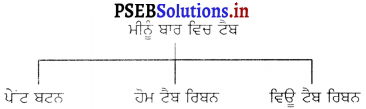
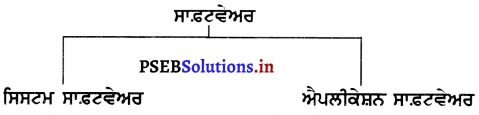
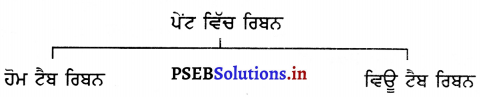
ਪੇਂਟ ਵਿੱਚ ਦੋ ਪ੍ਰਕਾਰ ਦੇ ਰਿਬਨ ਹੁੰਦੇ ਹਨ-
PSEB 6th Class Computer Notes Chapter 5 ਤੇ ਐੱਮ. ਐੱਸ. ਪੈਂਟ (ਭਾਗ-2) 1
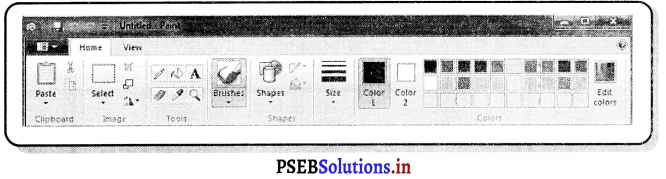
ਹੋਮ ਟੈਬ ਰਿਬਨ (Home Tab Ribbon)
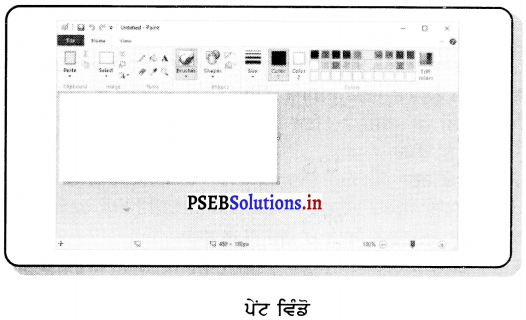
ਸਾਨੂੰ ਹੋਮ ਟੈਬ ਰਿਬਨ ਵਿੱਚ ਬਹੁਤ ਸਾਰੇ ਅਜਿਹੇ ਟੂਲ ਮਿਲਦੇ ਹਨ ਜੋ ਅਸੀਂ ਪੇਂਟ ਵਿੱਚ ਵਰਤਦੇ ਹਾਂ | ਹੋਮ ਟੈਬ ਰਿਬਨ ਪੇਂਟ ਵਿੰਡੋ ਵਿੱਚ ਮੀਨੂੰ ਬਾਰ ਦੇ ਹੇਠਾਂ ਮੌਜੂਦ ਹੁੰਦਾ ਹੈ ।

ਕਲਿੱਪ ਬੋਰਡ ਮੀਨੂੰ (Clipboard Menu).
ਕਲਿੱਪ ਬੋਰਡ ਮੀਨੂੰ ਵਿੱਚ ਤਿੰਨ ਆਪਸ਼ਨਾਂ ਹੁੰਦੀਆਂ ਹਨ-ਕੱਟ, ਕਾਪੀ ਅਤੇ ਪੋਸਟ | ਜਦੋਂ ਅਸੀਂ ਕਿਸੇ ਚੀਜ਼ ਨੂੰ ਸਿਲੈਂਕਟ ਕਰਦੇ ਹਾਂ, ਉਦੋਂ ਹੀ ਕੱਟ ਅਤੇ ਕਾਪੀ ਆਈਕਾਨ ਐਕਟਿਵ ਦਿਖਾਈ ਦਿੰਦੇ ਹਨ ।

ਪੇਸਟ ਹਮੇਸ਼ਾਂ ਐਕਟਿਵ ਹੁੰਦਾ ਹੈ ਕਿਉਂਕਿ ਅਸੀਂ ਆਪਣੇ ਕੰਪਿਊਟਰ ਵਿੱਚ ਪੇਸਟ ਫ਼ਰਾਮ (From) ਆਪਸ਼ਨ ਵਰਤ ਕੇ ਵੀ ਤਸਵੀਰ ਪੇਸਟ ਕਰ ਸਕਦੇ ਹਾਂ । ਉਦਾਹਰਨ ਲਈ ਜਿਵੇਂ ਅਸੀਂ ਇੱਕ ਫੁੱਲ ਦੀ ਡਰਾਇੰਗ ਪਹਿਲਾਂ ਤੋਂ ਹੀ ਬਣਾ ਕੇ ਸੇਵ ਕੀਤੀ ਹੋਈ ਹੈ ਅਤੇ ਅਸੀਂ ਉਸ ਨੂੰ ਇੱਕ ਨਵੀਂ ਡਰਾਇੰਗ ਵਿੱਚ ਸ਼ਾਮਲ ਕਰਨਾ ਚਾਹੁੰਦੇ ਹਾਂ | ਅਜਿਹਾ ਕਰਨ ਲਈ ਅਸੀਂ ਪੇਸਟ ਆਪਸ਼ਨ ਦੇ ਹੇਠਾਂ ਬਣੇ ਐਰੋ ’ਤੇ ਕਲਿੱਕ ਕਰਾਂਗੇ ਅਤੇ ਆਪਸ਼ਨ ਪੇਸਟ ਫ਼ਾਰਮ ‘ਤੇ ਕਲਿੱਕ ਕਰਕੇ ਖੁੱਲ੍ਹੇ ਹੋਏ ਡਾਇਲਾਗ ਬਾਕਸ ਵਿੱਚੋਂ ਉਸ ਸੇਵ ਕੀਤੀ ਤਸਵੀਰ ਨੂੰ ਲੱਭ ਕੇ ਓਪਨ ਆਪਸ਼ਨ ‘ਤੇ ਕਲਿੱਕ ਕਰਾਂਗੇ ।

PSEB 6th Class Computer Notes Chapter 5 ਤੇ ਐੱਮ. ਐੱਸ. ਪੈਂਟ (ਭਾਗ-2)

ਇਮੇਜ ਮੀਨੂ (Image Menu)
ਜਦੋਂ ਅਸੀਂ ਡੌਟਿਡ (doted) ਜਾਂ ਬਿੰਦੂਆਂ ਵਾਲੇ ਆਇਤ ਦੇ ਹੇਠਾਂ ਬਣੇ ਐਰੋ ਜਾਂ ਇਮੇਜ਼ ਸ਼ਬਦ ਦੇ ਹੇਠਾਂ ਬਣੇ ਐਰੋ ਦੇ ਚਿੰਨ੍ਹ ਤੇ ਕਲਿੱਕ ਕਰਾਂਗੇ ਤਾਂ ਇੱਕ ਮੀਨੂੰ ਖੁੱਲ੍ਹੇਗਾ ਜੋ ਕਿ ਸਾਨੂੰ ਹੋਰ ਆਪਸ਼ਨਾਂ ਪੇਸ਼ ਕਰੇਗਾ ।

ਇਸ ਤੋਂ ਪਹਿਲਾਂ ਕਿ ਅਸੀਂ ਇਸ ਮੀਨੂੰ ਦੇ ਸੱਜੇ ਪਾਸੇ ਦਿੱਤੇ ਗਏ ਬਟਨਾਂ ਦੀ ਵਰਤੋਂ ਕਰੀਏ, ਸਾਨੂੰ ਆਪਣੀ ਡਰਾਇੰਗ ਦਾ ਕੁਝ ਹਿੱਸਾ ਸਿਲੈਂਕਟ ਜਾਂ ਚੁਣ ਲੈਣਾ ਚਾਹੀਦਾ ਹੈ ਜਿਸ ਉੱਤੇ ਅਸੀਂ ਕੰਮ ਕਰਨਾ ਚਾਹੁੰਦੇ ਹਾਂ ।

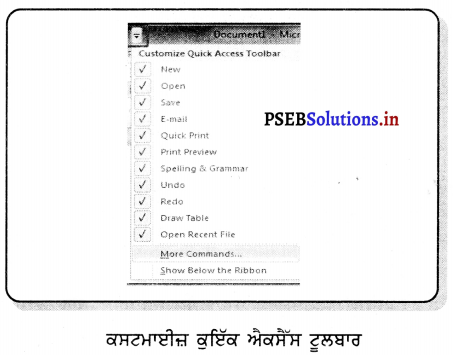
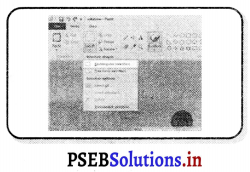
(i) ਝਾਂਸਪੇਰੈਂਟ ਸਿਲੈੱਕਸ਼ਨ (Transparent Selection) – ਸਿਲੈਂਕਟ ਮੀਨੂੰ ਦੇ ਹੇਠਲੇ ਪਾਸੇ ਅਸੀਂ ਟ੍ਰਾਂਸਪੇਰੈਂਟ ਸਿਲੈੱਕਸ਼ਨ ਨੂੰ ਦੇਖ ਸਕਦੇ ਹਾਂ । ਸਾਨੂੰ ਇਸ ਦੀ ਵਾਰ-ਵਾਰ ਜ਼ਰੂਰਤ ਪੈ ਸਕਦੀ ਹੈ, ਇਸ ਲਈ ਸਾਨੂੰ ਇਸ ਨੂੰ ਕੁਇੱਕ ਐਕਸੈੱਸ ਟੂਲਬਾਰ ਵਿੱਚ ਸ਼ਾਮਲ ਕਰ ਲੈਣਾ ਚਾਹੀਦਾ ਹੈ । ਇਹ ਕਰਨ ਲਈ ਟਾਂਸਪੇਰੈਂਟ ਸਿਲੈਂਕਸ਼ਨ ਉੱਤੇ ਰਾਈਟ ਕਲਿੱਕ ਕਰੋ ਅਤੇ ਫਿਰ ‘Add to Quick Access Toolbar’ ਉੱਤੇ ਕਲਿੱਕ ਕਰੋ । ਸਾਡੀ ਕੁਇੱਕ ਐਕਸੈੱਸ ਟੂਲਬਾਰ ਵਿੱਚ ਸ਼ਬਦਾਂ ‘Transparent Selection’ ਦੇ ਅਗਲੇ ਪਾਸੇ ਚੈੱਕ-ਬਾਕਸ ਲੱਗ ਜਾਵੇਗਾ ।
ਜੇਕਰ ਬਾਕਸ ਵਿੱਚ ਸਹੀ ਦਾ ਚਿੰਨ੍ਹ (√) ਲੱਗਿਆ ਹੋਇਆ ਹੈ ਤਾਂ ਇਸ ਤੋਂ ਭਾਵ ਹੈ ਕਿ ਸਿਲੈੱਕਸ਼ਨ ਵਾਂਸਪੇਰੈਂਟ ਹੈ । ਆਪਣੀ ਸਿਲੈਂਕਸ਼ਨ ਨੂੰ ਓਪੇਕ (Opaque) ਬਣਾਉਣ ਲਈ, ਚੈੱਕ-ਬਾਕਸ ਨੂੰ ਦੁਬਾਰਾ ਕਲਿੱਕ ਕਰਕੇ ਸਹੀ ਦੇ ਚਿੰਨ੍ਹ (√) ਨੂੰ ਹਟਾ ਦਿਓ ।

(ii) ਰੈਕਟੈਂਗੂਲਰ ਆਇਤਾਕਾਰ ਸਿਲੈਂਕਸ਼ਨ (Rectangular Selection) – ਆਮ ਤੌਰ ‘ਤੇ ਅਸੀਂ ਰੈਕਟੈਂਗੂਲਰ ਸਿਲੈਂਕਸ਼ਨ ਹੀ ਵਰਤਦੇ ਹਾਂ । ਰੈਕਟੈਂਗੂਲਰ ਸਿਲੈਂਕਸ਼ਨ ਨੂੰ ਕਲਿੱਕ ਕਰਨ ਉਪਰੰਤ, ਕਰੌਸ ਹੇਅਰ ਕਰਸਰ ਨੂੰ ਉਸ ਜਗਾ ਰੱਖੋ ਜਿੱਥੋਂ ਅਸੀਂ ਤਸਵੀਰ ਜਾਂ ਡਰਾਇੰਗ ਦਾ ਕੁਝ ਹਿੱਸਾ ਸਿਲੈਂਕਟ ਕਰਨਾ ਚਾਹੁੰਦੇ ਹਾਂ, ਆਪਣੇ ਮਾਊਸ ਦਾ ਖੱਬਾ ਬਟਨ ਦਬਾਓ ਅਤੇ ਡਰੈਗ ਕਰਕੇ ਜਾਂ ਖਿੱਚ ਕੇ ਹੇਠਲੇ ਸੱਜੇ ਪਾਸੇ ਵੱਲ ਲੈ ਜਾਓ । ਇੱਕ ਡੈਸ਼ਡ ਰੈਕਟੌਗਲ (ਬਿੰਦੂਆਂ ਵਾਲਾ ਆਇਤ) ਤੁਹਾਡੀ ਸਿਲੈਂਕਸ਼ਨ ਦੇ ਆਲੇ-ਦੁਆਲੇ ਨਜ਼ਰ ਆਵੇਗਾ | ਮੂਵ ਕਰਸਰ ਦੀ ਮਦਦ ਨਾਲ ਅਸੀਂ ਆਪਣੀ ਸਿਲੈੱਕਸ਼ਨ ਨੂੰ ਹਿਲਾ ਸਕਦੇ ਹਾਂ ਜਾਂ ਇਸਦੀ ਇੱਕ ਕਾਪੀ ਬਣਾਉਣ ਲਈ ਕੰਟਰੋਲ-ਕੀਅ ਨੂੰ ਕੀਅ-ਬੋਰਡ ਤੋਂ ਦਬਾ ਕੇ ਰੱਖੋ ਅਤੇ ਸਿਲੈੱਕਸ਼ਨ ਨੂੰ ਡਰੈਗ ਕਰੋ ।
(iii) ਫ਼ਰੀ ਫੌਰਮ ਸਿਲੈੱਕਸ਼ਨ (Free Form Selection) – ਫ਼ਰੀ ਫ਼ੋਰਮ ਸਿਲੈਂਕਸ਼ਨ ਦੀ ਸਾਨੂੰ ਉਸ ਸਮੇਂ ਜ਼ਰੂਰਤ ਪੈਂਦੀ ਹੈ ਜਦੋਂ ਅਸੀਂ ਆਪਣੀ ਡਰਾਇੰਗ ਦੇ ਉਸ ਹਿੱਸੇ ਨਾਲ ਕੰਮ ਕਰਨਾ ਚਾਹੁੰਦੇ ਹਾਂ, ਜੋ ਕਿ ਬਹੁਤ ਸਾਰੀਆਂ ਚੀਜ਼ਾਂ ਨਾਲ ਘਿਰਿਆ ਹੋਵੇ ਅਤੇ ਅਸੀਂ ਉਨ੍ਹਾਂ ਹਿੱਸਿਆਂ ਨੂੰ ਸ਼ਾਮਲ ਨਹੀਂ ਕਰਨਾ ਚਾਹੁੰਦੇ ।

1. ਸਿਲੈਂਕਸ਼ਨ ਦੀ ਕਾਪੀ ਬਣਾਉਣਾ (Copying a Selection) – ਕਾਪੀ ਕਰਨ ਲਈ ਰਿਬਨ ਉੱਤੇ ਕਾਪੀ ਬਟਨ ਮੌਜੂਦ ਹੁੰਦਾ ਹੈ ਪਰੰਤੂ ਅਸੀਂ ਇੱਕ ਸਿਲੈੱਕਸ਼ਨ ਦੀਆਂ ਬਹੁਤ ਸਾਰੀਆਂ ਕਾਪੀਆਂ ਇੱਕ ਹੋਰ ਤਰੀਕੇ ਰਾਹੀਂ ਜਲਦੀ ਬਣਾ ਸਕਦੇ ਹਾਂ ।

ਰੈਕਟੈਂਗੂਲਰ ਜਾਂ ਫ਼ਰੀ ਫੌਰਮ ਸਿਲੈੱਕਸ਼ਨ ਦੀ ਵਰਤੋਂ ਕਰਦੇ ਉਸ ਹਿੱਸੇ ਨੂੰ ਸਿਲੈੱਕਟ ਕਰੋ ਜਿਸ ਦੀ ਕਾਪੀ ਬਣਾਉਣੀ ਹੈ । ਜਦੋਂ ਮੁਵ ਕਰਸਰ ਨਜ਼ਰ ਆਵੇ, ਕੀਅ-ਬੋਰਡ ਤੇ ਕੰਟਰੋਲ ਕੀਅ ਨੂੰ ਦਬਾਓ, ਅਤੇ ਜਿਵੇਂ ਹੀ ਅਸੀਂ ਸਿਲੈਂਕਸ਼ਨ ਨੂੰ ਡਰੈਗ ਕਰਕੇ ਨਵੀਂ ਜਗ੍ਹਾ ‘ਤੇ ਲਿਜਾ ਕੇ ਕਲਿੱਕ ਕਰਾਂਗੇ, ਸਿਲੈਂਕਟ ਕੀਤੇ ਹਿੱਸੇ ਦੀ ਕਾਪੀ ਬਣ ਜਾਵੇਗੀ । ਜੇਕਰ ਅਸੀਂ ਹੋਰ ਕਾਪੀ ਬਣਾਉਣਾ ਚਾਹੁੰਦੇ ਹਾਂ ਤਾਂ ਦੁਬਾਰਾ ਕੰਟਰੋਲ ਕੀਅ ਨੂੰ ਦਬਾਓ ਅਤੇ ਡਰੈਗ ਕਰੋ । ਇਸ ਨੂੰ ਉਸ ਸਮੇਂ ਤੱਕ ਦੁਹਰਾਓ, ਜਿੰਨੀ ਵਾਰ ਤੁਹਾਨੂੰ ਜ਼ਰੂਰਤ ਹੈ ।
2. ਨੈੱਕਸ਼ਨ ਨਾਲ ਪੇਂਟ ਕਰਨਾ (Point the Selection Area) – ਤਸਵੀਰ ਦੇ ਇੱਕ ਛੋਟੇ ਜਿਹੇ ਹਿੱਸੇ ਨੂੰ ਸਿਲੈਂਕਟ ਕਰੋ । ਉਦਾਹਰਨ ਲਈ ਜਿੱਥੇ ਇੱਕ ਤੋਂ ਵੱਧ ਰੰਗ ਵਰਤੇ ਗਏ ਹੋਣ । ਐਬਸਟਰੈਕਟ ਪੈਟਰਨ ਬਣਾਉਣ ਲਈ ਸ਼ਿਫ਼ਟ-ਕੀਅ ਨੂੰ ਦਬਾਓ ਅਤੇ ਸਿਲੈਂਕਸ਼ਨ ਨੂੰ ਡਰੈਗ ਕਰੋ | ਅਸੀਂ ਇਸ
ਛੋਟੀ ਜਿਹੀ ਸਿਲੈੱਕਸ਼ਨ ਨਾਲ ਲਿਖ ਵੀ ਸਕਦੇ ਹਾਂ ।
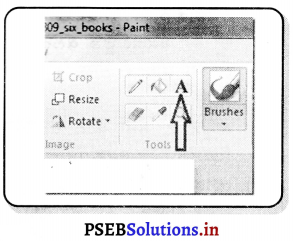
3. ਸਿਲੈੱਕਸ਼ਨ ਆਪਸ਼ਨ(Selection Option) – ਇਲੈੱਕਸ਼ਨ ਆਪਸ਼ਨ ਦੇ ਸੱਜੇ ਪਾਸੇ ਅਸੀਂ ਤਿੰਨ ਆਪਸ਼ਨਾਂ : Crop, Resize, ਅਤੇ Rotate Flip ਦੇਖ ਸਕਦੇ ਹਾਂ ।
(i) ਕਰੌਪ (Crop) – ਕਰੌਪ ਦਾ ਅਰਥ ਹੈ ਤਸਵੀਰ ਦੇ ਕਿਸੇ ਹਿੱਸੇ ਨੂੰ ਕੱਟਣਾ । ਸਭ ਤੋਂ ਉਪਰਲਾ ਬਟਨ, ਜੋ ਕਿ ਡਾਇਮੰਡ ਸ਼ੇਪ ਵਿਚਕਾਰ ਲਾਈਨ ਹੈ, ਉਸਨੂੰ ਕਰੌਪ ਕਿਹਾ ਜਾਂਦਾ ਹੈ । ਇਹ ਸਾਡੀ ਤਸਵੀਰ ਨੂੰ ਕਰੌਪ ਕਰਨ ਵਿੱਚ ਮਦਦ ਕਰਦਾ ਹੈ ਤਾਂ ਜੋ ਸਿਰਫ਼ ਚੁਣਿਆ ਹੋਇਆ ਹਿੱਸਾ ਹੀ ਬਾਕੀ ਬਚੇ । ਜੇਕਰ ਅਸੀਂ ਇਸੇ ਸਿਲੈਂਕਸ਼ਨ ਨੂੰ ਕਰੌਪ ਕਰਨ ਤੋਂ ਬਾਅਦ, ਸੇਵ ਆਈਕਾਨ ਨੂੰ ਕਲਿੱਕ ਕਰ ਦਿੰਦੇ ਹਾਂ ਤਾਂ ਸਾਡੀ ਵੱਡੀ ਡਰਾਇੰਗ ਦਾ ਪੇਜ਼ ਕੱਟੇ ਹੋਏ ਹਿੱਸੇ ਨਾਲ ਬਦਲਿਆ ਜਾਂਦਾ ਹੈ ।

(ii) ਕੱਟ-ਆਊਟ (ਕੱਟੇ ਹੋਏ ਹਿੱਸੇ) ਨੂੰ ਸੇਵ ਕਰਨਾ (Save the Cut-out)-

  • ਜਿਸ ਤਸਵੀਰ ‘ਤੇ ਅਸੀਂ ਕੰਮ ਕਰ ਰਹੇ ਹਾਂ ਉਸ ਨੂੰ ਸੇਵ ਕਰੋ ।
  • ਉਸ ਹਿੱਸੇ ਨੂੰ ਸਿਲੈੱਕਟ ਕਰੋ (ਚੁਣੋ), ਜਿਸ ਨੂੰ ਅਸੀਂ ਕੱਟ-ਆਊਟ ਵਾਂਗ ਸੇਵ ਕਰਨਾ ਚਾਹੁੰਦੇ ਹਾਂ ।
  • ਕਰੌਪ ਬਟਨ ਨੂੰ ਕਲਿੱਕ ਕਰੋ ।
  • ਪੇਂਟ ਬਟਨ ’ਤੇ ਜਾਓ ਅਤੇ ਮੀਨੂੰ ਨੂੰ ਖੋਲ੍ਹ ।
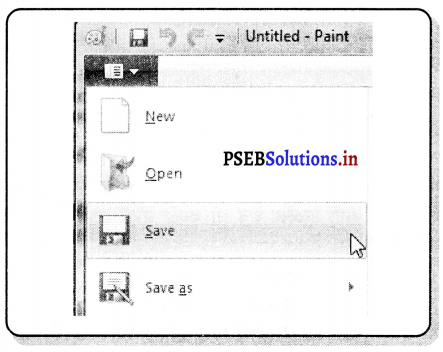
  • ਸੇਵ ਐਜ਼ ਤੇ ਕਲਿੱਕ ਕਰੋ ।
  • ਕੱਟ-ਆਊਟ ਲਈ ਨਾਮ ਟਾਈਪ ਕਰੋ ਅਤੇ ਸੇਵ ਨੂੰ ਕਲਿੱਕ ਕਰੋ । ਸਾਡੀ ਪੇਂਟ ਵਿੰਡੋ ਵਿੱਚ ਕੱਟ- ਆਉਟ ਨਜ਼ਰ ਆਵੇਗਾ ਅਤੇ ਟਾਈਟਲ ਬਾਰ ਵਿੱਚ ਉਹ ਨਾਮ ਨਜ਼ਰ ਆਵੇਗਾ, ਜਿਸ ਨਾਮ ਨਾਲ ਅਸੀਂ ਕੱਟ-ਆਊਟ ਨੂੰ ਸੇਵ ਕੀਤਾ ਸੀ ।

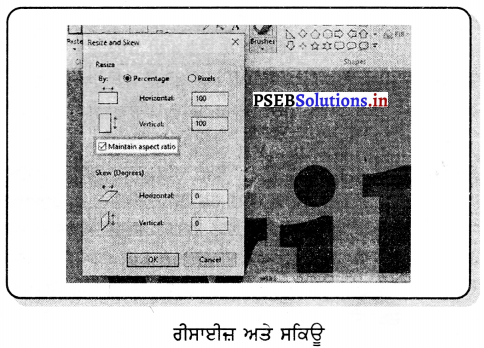
(iii) ਰੀਸਾਈਜ਼ ਅਤੇ ਸਕਿਊ (Resize and Skew) – ਸਿਲੈਂਕਟ ਬਟਨ ਦੇ ਸੱਜੇ ਪਾਸੇ ਦੂਜਾ ਛੋਟਾ ਜਿਹਾ ਬਟਨ ਰੀਸਾਈਜ਼ ਅਤੇ ਸਕਿਊ ਡਾਇਲਾਗ ਬਾਕਸ ਨੂੰ ਖੋਲ੍ਹਦਾ ਹੈ ।
PSEB 6th Class Computer Notes Chapter 5 ਤੇ ਐੱਮ. ਐੱਸ. ਪੈਂਟ (ਭਾਗ-2) 2
(ਉ) ਰੀਸਾਈਜ਼ (Resize) – ਰੈਕਟੈਂਗਲ ਸਿਲੈਂਕਸ਼ਨ ਉੱਤੇ ਅਸੀਂ ਛੋਟੇ ਹਿੱਸਿਆਂ ਨੂੰ ਹੈਂਡਲ ਦੀ ਮਦਦ ਨਾਲ ਜਲਦੀ ਹੀ ਰੀਸਾਈਜ਼ ਕਰ ਸਕਦੇ ਹਾਂ | ਪਰ ਜੇਕਰ ਅਸੀਂ ਸਾਈਜ਼ ਦੱਸਣਾ ਚਾਹੁੰਦੇ ਹਾਂ ਤਾਂ ਸਾਨੂੰ ਰੀਸਾਈਜ਼ ਅਤੇ ਸਕਿਊ ਡਾਇਲਾਗ ਬਾਕਸ ਦੀ ਵਰਤੋਂ ਕਰਨੀ ਚਾਹੀਦੀ ਹੈ ।

ਜੇਕਰ ‘Maintain Aspect Ratio’ ਆਪਸ਼ਨ ਵਿੱਚ ਸਹੀ ਦਾ ਚਿੰਨ੍ਹ ਲੱਗਿਆ ਹੈ ਤਾਂ ਅਸੀਂ ਜੋ ਵੀ ਹੌਰੀਜੈਂਟਲ ਵਿਕਲਪ ਵਿੱਚ ਦਾਖ਼ਲ ਕਰਾਂਗੇ ਉਹੀ ਵਰਟੀਕਲ ਵਿੱਚ ਵੀ ਦਾਖ਼ਲ ਹੋ ਜਾਵੇਗਾ । ਜੇ ਅਸੀਂ ਸਿਲੈਂਕਸ਼ਨ ਨੂੰ ਮੋਟਾ ਜਾਂ ਪਤਲਾ ਕਰਨਾ ਚਾਹੁੰਦੇ ਹਾਂ ਤਾਂ ਅਸੀਂ ਸਹੀ ਦੇ ਚਿੰਨ੍ਹ ਨੂੰ ਹਟਾ ਸਕਦੇ ਹਾਂ ।

(ਅ) ਸਕਿਊ (Skew) – ਰੀਸਾਈਜ਼ ਅਤੇ ਸਕਿਊ ਡਾਇਲਾਗ ਬਾਕਸ ਦਾ ਹੇਠਲਾ ਹਿੱਸਾ ਸਾਨੂੰ ਸਿਲੈਂਕਸ਼ਨ ਨੂੰ ਸਕਿਊ ਕਰਨ ਦੀ ਸਹੂਲਤ ਦਿੰਦਾ ਹੈ । ਜਦੋਂ ਅਸੀਂ ਇਸ ਆਪਸ਼ਨ ਦੀ ਵਰਤੋਂ ਕਰਦੇ ਹਾਂ ਤਾਂ ਇਹ ਸਾਡੀ ਸਿਲੈੱਕਸ਼ਨ ਵਿੱਚ ਇੱਕ ਵੱਡਾ ਬਾਰਡਰ ਏਰੀਆ ਸ਼ਾਮਲ ਕਰ ਦਿੰਦੀ ਹੈ ਤਾਂ ਜੋ ਸਾਡੀ ਤਸਵੀਰ ਦਾ ਕੋਈ ਹਿੱਸਾ ਕੱਟ ਨਾ ਹੋ ਜਾਵੇ । ਜੇਕਰ ਇਸ ਤਰ੍ਹਾਂ ਹੁੰਦਾ ਹੈ ਤਾਂ Undo ਉੱਤੇ ਕਲਿੱਕ ਕਰੋ ਅਤੇ ਇਸ ਵਾਰ ਆਪਣੀ ਸਿਲੈੱਕਸ਼ਨ ਨੂੰ ਵੱਡਾ ਕਰਕੇ ਦੁਬਾਰਾ ਕੋਸ਼ਿਸ਼ ਕਰੋ ।

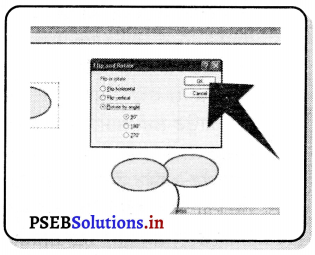
(ੲ) ਰੋਟੇਟ ਜਾਂ ਫਲਿੱਪ (Rotate or Flip) – ਰੋਟੇਟ ਜਾਂ ਫ਼ਲਿੱਪ ਮੀਨੂੰ ਸਿਲੈਕਟ ਕੀਤੀ ਤਸਵੀਰ ਨੂੰ ਖਵੀਂ ਦਿਸ਼ਾ ਵਿੱਚ ਵਰਟੀਕਲੀ ਜਾਂ ਲੇਟਵੀਂ ਦਿਸ਼ਾ ਵਿੱਚ ਹੌਗਜੈਂਟਲ ਵਿੱਚ ਮਿਰਰ (Mirror) ਇਮੇਜ ਬਣਾਉਣ ਵਿੱਚ ਸਾਡੀ ਮਦਦ ਕਰਦਾ ਹੈ ਅਤੇ ਤਸਵੀਰ ਨੂੰ 90 ਡਿਗਰੀ ‘ਤੇ ਘੁਮਾਉਣ ਵਿੱਚ ਵੀ ਮਦਦ ਕਰਦਾ ਹੈ । ਜੇਕਰ ਅਸੀਂ ਕਿਸੇ ਚੀਜ਼ ਨੂੰ ਇੱਕੋ ਵਰਗਾ ਬਣਾਉਣ ਦੀ ਕੋਸ਼ਿਸ਼ ਕਰ ਰਹੇ ਹਾਂ ਤਾਂ ਮਿਰਰ (Mirror) ਇਮੇਜ ਇਸ ਕੰਮ ਨੂੰ ਸੌਖਾ ਬਣਾ ਦਿੰਦੀ ਹੈ । ਅਜਿਹਾ ਕਰਨ ਲਈ ਉਪਲੱਬਧ ਤਸਵੀਰ ਦੇ ਅੱਧੇ ਭਾਗ ਨੂੰ ਕਾਪੀ ਕਰੋ ਅਤੇ ਇਸ ਕਾਪੀ ਕੀਤੇ ਭਾਗ ਨੂੰ ਘੁਮਾ ਕੇ ਉਸੇ ਅੱਧੀ ਤਸਵੀਰ ਨਾਲ ਜੋੜ ਦਿਓ ।
PSEB 6th Class Computer Notes Chapter 5 ਤੇ ਐੱਮ. ਐੱਸ. ਪੈਂਟ (ਭਾਗ-2) 3
(ਸ) ਇਨਵਰਟ ਕਲਰ (Invest Colour) – ਜਦੋਂ ਅਸੀਂ ਕੀਤੀ ਹੋਈ ਸਿਲੈਂਕਸ਼ਨ ’ਤੇ ਰਾਈਟ ਕਲਿੱਕ ਕਰਦੇ ਹਾਂ ਤਾਂ ਇੱਕ ਨਵਾਂ ਆਪਸ਼ਨਾਂ ਦਾ ਸਮੂਹ ਨਜ਼ਰ ਆਉਂਦਾ ਹੈ । ਜਿਸ ਵਿੱਚ ਕੱਟ, ਕਾਪੀ, ਪੇਸਟ, ਕਰਾਪ, ਸਿਲੈਂਕਟ ਆਲ, ਇਨਵਰਟ ਸਿਲੈਂਕਸ਼ਨ, ਡਿਲੀਟ, ਰੋਟੇਟ, ਰੀਸਾਈਜ਼ ਹੁੰਦੀਆਂ ਹਨ । ਇਨਵਰਟ ਕਲਰ ਆਪਸ਼ਨ ਇੱਕ ਅਜਿਹੀ ਆਪਸ਼ਨ ਹੈ ਜੋ ਇਸੇ ਮੀਨੂੰ ਵਿੱਚ ਉਪਲੱਬਧ ਹੁੰਦੀ ਹੈ । ਇਨਵਰਟ ਕਲਰ ਆਪਸ਼ਨ ਇੱਕ ਕਾਲੇ ਰੰਗ ਦੇ ਮਾਸਕ (Mask) ਵਿੱਚ ਚਿੱਟੇ ਅੱਖਰਾਂ ਨੂੰ ਬਣਾਉਣ ਵਿੱਚ ਮਦਦ ਕਰਦੀ ਹੈ ਤਾਂ ਕਿ ਉਹ ਟੈਕਸਟ ਸ਼ਾਨਦਾਰ ਲਿਖਿਆ ਦਿਖਾਈ ਦੇਵੇ । ਇਨਵਰਟ ਕਲਰ ਹਮੇਸ਼ਾਂ ਸਾਡੀ ਸਿਲੈੱਕਸ਼ਨ ਤੋਂ ਉਲਟ ਰੰਗ ਬਣਾ ਦਿੰਦਾ ਹੈ । ਉਦਾਹਰਣ-ਜੇਕਰ ਅਸੀਂ ਕਾਲਾ ਰੰਗ ਸਿਲੈਂਕਟ ਕਰਨ ਤੋਂ ਬਾਅਦ ਇਨਵਰਟ ਕਲਰ ਉੱਤੇ ਕਲਿੱਕ ਕਰਦੇ ਹਾਂ ਤਾਂ ਇਹ ਸਾਨੂੰ ਸਫੈਦ ਰੰਗ ਦਿਖਾ ਦੇਵੇਗਾ ।

PSEB 6th Class Computer Notes Chapter 5 ਤੇ ਐੱਮ. ਐੱਸ. ਪੈਂਟ (ਭਾਗ-2)

ਟੂਲ ਮੀਨੂੰ (Tool Menu)
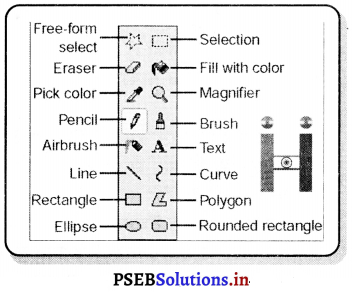
(i) ਪੈਂਨਸਿਲ (Pencil) – ਐੱਨਸਿਲ ਟੂਲ ਦੀ ਵਰਤੋਂ ਸੁਤੰਤਰ ਲਾਈਨ ਲਾਉਣ ਲਈ ਕੀਤੀ ਜਾਂਦੀ ਹੈ ਜਾਂ ਫਿਰ ਪੈਂਨਸਿਲ ਟੂਲ ਦੀ ਵਰਤੋਂ ਜ਼ੂਮ-ਇਨ ਵਿਊ ਵਿੱਚ ਪਿਕਸਲ ਵਜੋਂ ਟੈਕਸਟ ਨੂੰ ਐਡਿਟ ਕਰਨ ਲਈ ਕੀਤੀ ਜਾਂਦੀ ਹੈ । ਜਦੋਂ ਅਸੀਂ ਪੈਂਨਸਿਲ ਟੂਲ ਦੀ ਵਰਤੋਂ ਕਰਕੇ ਕੰਮ ਕਰਦੇ ਹਾਂ ਤਾਂ ਮਾਊਸ ਦਾ ਖੱਬਾ ਬਟਨ ਦਬਾ ਕੇ ਕਲਰ-1 ਅਤੇ ਸੱਜਾ। ਬਟਨ ਦਬਾ ਕੇ ਕਲਰ-2 ਨਾਲ ਡਰਾਅ ਕੀਤਾ ਜਾਂਦਾ ਹੈ ।

ਪੈਂਟ ਵਿੱਚ ਤਸਵੀਰ ਦੇ ਕਲਰ 1 ਫ਼ਿਰਊਂਡ ਕਲਰ ਵਜੋਂ ਵਰਤਿਆ ਜਾਂਦਾ ਹੈ ਅਤੇ ਕਲਰ 2 ਬੈਕਗ੍ਰਾਊਂਡ ਕਲਰ ਵਜੋਂ ਵਰਤਿਆ ਜਾਂਦਾ ਹੈ । ਅਸੀਂ ਪੈਂਨਸਿਲ ਦੀ ਮੋਟਾਈ (thickness) ਨੂੰ ਸਾਈਜ਼ ਟੈਬ ਦੀ ਮਦਦ ਨਾਲ 1, 2, 3 ਜਾਂ 4 ਪਿਕਸਲਾਂ ਤੱਕ ਵਧਾ ਸਕਦੇ ਹਾਂ ਜਾਂ ਫਿਰ ਕੰਟਰੋਲ-ਕੀਅ ਦੇ ਨਾਲ ‘+’ ਦਬਾ ਕੇ ਵਧਾ ਅਤੇ ਕੰਟਰੋਲ-ਕੀਅ ਦੇ ਨਾਲ
‘-’ ਦਬਾ ਕੇ ਘਟਾ ਸਕਦੇ ਹਾਂ ।
PSEB 6th Class Computer Notes Chapter 5 ਤੇ ਐੱਮ. ਐੱਸ. ਪੈਂਟ (ਭਾਗ-2) 4

(ii) ਛਿੱਲ ਵਿੱਚ ਕਲਰ (Fill with color) – ਫਿੱਲ ਵਿੱਚ ਕਲਰ ਟੂਲ ਨਾਲ ਅਸੀਂ ਇੱਕ ਖੇਤਰ ਨੂੰ ਇੱਕੋ ਹੀ ਰੰਗ ਨਾਲ ਭਰਦੇ ਹਾਂ । ਕਲਰ-1 ਦੀ ਵਰਤੋਂ ਅਸੀਂ ਮਾਊਸ ਦਾ ਖੱਬਾ ਬਟਨ ਦਬਾ ਕੇ ਅਤੇ ਕਲਰ-2 ਦੀ ਵਰਤੋਂ ਅਸੀਂ ਮਾਉਸ ਦਾ ਸੱਜਾ ਬਟਨ ਦਬਾ ਕੇ ਕਰ ਸਕਦੇ ਹਾਂ । ਜਦੋਂ ਅਸੀਂ ਵੱਖ-ਵੱਖ ਰੰਗ ਅਤੇ ਸ਼ੇਡ ਵਰਤਦੇ ਹਾਂ, ਉਸ ਸਮੇਂ ਇਹ ਟੂਲ ਸਫ਼ਲਤਾ ਪੂਰਵਕ ਕੰਮ ਨਹੀਂ ਕਰਦਾ । ਛਿੱਲ ਵਿਦ ਕਲਰ ਟੂਲ ਹਮੇਸ਼ਾਂ ਸੌਲਿਡ (Solid) ਕਲਰ ਹੀ ਭਰਦਾ ਹੈ ।

(iii) ਟੈਂਕਸਟ ਟੂਲ (Text Tool) – ਪੇਂਟ ਦੇ ਪਿਛਲੇ ਵਰਜ਼ਨ ਦੀ ਤਰ੍ਹਾਂ ਹੀ ਟੈਕਸਟ ਟੂਲ ਦੀ ਵਰਤੋਂ ਟੈਂਕਸਟ ਭਰਨ ਲਈ ਕੀਤੀ ਜਾਂਦੀ ਹੈ । ਟੈਕਸਟ ਲਿਖਣਾ ਸ਼ੁਰੂ ਕਰਨ ਲਈ, ਪਹਿਲਾਂ ਟੈਕਸਟ ਟੂਲ ਉੱਤੇ ਕਲਿੱਕ ਕਰੋ | ਕਰਸਰ ਇਨਸਰਸ਼ਨ ਬਾਰ ਵਿੱਚ ਬਦਲ ਜਾਂਦਾ ਹੈ । ਇਸ ਕਰਸਰ ਨੂੰ ਖਿੱਚਦੇ ਹੋਏ ਇੱਕ ਬਾਕਸ ਬਣਾਓ ਜਿਸ ਵਿੱਚ ਸਾਡਾ ਲੋੜੀਂਦਾ ਟੈਕਸਟ ਆ ਜਾਵੇ । ਉਸ ਸਮੇਂ ਸਾਨੂੰ ਉਸ ਟੈਕਸਟ ਬਾਕਸ ਦੇ ਬਾਹਰ ਕਲਿੱਕ ਨਹੀਂ ਕਰਨਾ ਚਾਹੀਦਾ | ਹੁਣ ਅਸੀਂ ਆਪਣਾ ਟੈਂਕਸਟ ਦਾਖ਼ਲ ਕਰ ਸਕਦੇ ਹਾਂ ।
PSEB 6th Class Computer Notes Chapter 5 ਤੇ ਐੱਮ. ਐੱਸ. ਪੈਂਟ (ਭਾਗ-2) 5
ਟੈਕਸਟ ਨੂੰ ਫ਼ਾਰਮੈਟ ਕਰਨਾ-

  1. ਟਾਈਪ ਕੀਤੇ ਗਏ ਟੈਕਸਟ ਨੂੰ ਸਿਲੈੱਕਟ ਕਰੋ ।
  2. ਫੌਂਟ ਨੇਮ ਬਾਕਸ ਦੇ ਅੰਤ ਵਿੱਚ ਦਿਖਾਏ ਐਰੋ ਉੱਤੇ ਕਲਿੱਕ ਕਰੋ ਤਾਂ ਜੋ ਫੌਂਟਸ ਦੀ ਸੂਚੀ ਹੇਠਾਂ ਨੂੰ ਖੁੱਲ੍ਹ ਜਾਵੇ ।
  3. ਬਿਨਾਂ ਮਾਊਸ ਦਾ ਬਟਨ ਦਬਾਏ, ਆਪਣੇ ਕਰਸਰ ਨੂੰ ਫੌਂਟ ਸੂਚੀ ਵਿੱਚ ਉੱਪਰ ਤੋਂ ਹੇਠਾਂ ਘੁਮਾਓ । ਇਸ ਤਰ੍ਹਾਂ ਕਰਨ ਨਾਲ ਟਾਈਪ ਕੀਤੇ ਹੋਏ ਟੈਕਸਟ ਦੀ ਦਿੱਖ ਫੌਂਟ ਦੇ ਅਨੁਸਾਰ ਬਦਲਦੀ ਦਿਖਾਈ ਦੇਵੇਗੀ । ਇਹਨਾਂ ਵਿਚੋਂ ਜਿਹੜਾ ਫੌਂਟ ਸਾਨੂੰ ਪਸੰਦ ਆਵੇ, ਉਸ ਦੇ ਨਾਮ ਤੇ ਕਲਿੱਕ ਕਰਕੇ ਅਸੀਂ ਟੈਕਸਟ ’ਤੇ ਸੈੱਟ ਕਰ ਸਕਦੇ ਹਾਂ ।
  4. ਫੌਂਟ ਲਿਸਟ ਬੰਦ ਹੋ ਜਾਵੇਗੀ ।
  5. ਅਸੀਂ ਇਸ ਕਿਰਿਆ ਨੂੰ ਫੌਂਟ ਸਾਈਜ਼ ਉੱਤੇ ਵੀ ਦੁਹਰਾ ਸਕਦੇ ਹਾਂ ।
  6. ਅਸੀਂ ਬੈਕਗਰਾਊਂਡ ਨੂੰ ਵੀ ਟਰਾਂਸਪੇਰੈਂਟ ਤੋਂ ਓਪੇਕ ਜਾਂ ਓਪੇਕ ਤੋਂ ਟਰਾਂਸਪੇਰੈਂਟ ਵਿੱਚ ਬਦਲ ਸਕਦੇ ਹਾਂ ।
  7. ਅਸੀਂ ਕਲਰ-1 ਅਤੇ ਕਲਰ-2 ਦੋਵੇਂ ਹੀ ਬਦਲ ਸਕਦੇ ਹਾਂ ।

ਜੇਕਰ ਅਸੀਂ ਟੈਕਸਟ ਦੇ ਅੰਤ ਵਿੱਚ ਐਂਟਰ-ਕੀਅ ਨੂੰ ਦਬਾਉਂਦੇ ਹਾਂ ਤਾਂ ਟੈਕਸਟ ਬਾਕਸ ਨੂੰ ਪੇਜ ਵਿੱਚ ਖਿੱਚਣ ਦਾ ਕੰਮ ਕਰ ਸਕਦੇ ਹਾਂ, ਖਿੱਚ ਕੇ ਇੱਕ ਜਾਂ ਦੂਜੀ ਤਰਫ਼ ਨੂੰ ਵੱਡਾ ਕਰ ਸਕਦੇ ਹਾਂ । ਆਪਣੇ ਟੈਂਕਸਟ ਨੂੰ ਟੈਕਸਟ ਬਾਕਸ ਦੇ ਵਿਚਕਾਰ ਆਪਣੇ-ਆਪ ਨਹੀਂ ਰੱਖਿਆ ਜਾ ਸਕਦਾ । ਇਸ ਕੰਮ ਲਈ ਆਪਣੇ ਕਰਸਰ ਨੂੰ ਟੈਕਸਟ ਦੇ ਸ਼ੁਰੂ ਵਿੱਚ ਰੱਖੋ ਅਤੇ ਸਪੇਸ-ਬਾਰ ਦੀ ਵਰਤੋਂ ਕਰਕੇ ਟੈਕਸਟ ਨੂੰ ਸੈਂਟਰ ਅਲਾਈਨ ਕੀਤਾ ਜਾ ਸਕਦਾ ਹੈ ।

ਅਸੀਂ ਇੱਕ ਹੀ ਟੈਕਸਟ ਬਾਕਸ ਵਿੱਚ ਵੱਖ-ਵੱਖ ਰੰਗ, ਸਾਈਜ਼ ਅਤੇ ਫੌਂਟ ਨੂੰ ਵਰਤ ਕੇ ਵੱਖ-ਵੱਖ ਤਰ੍ਹਾਂ ‘ਤੇ ਟੈਕਸਟ ਟਾਈਪ ਕਰ ਸਕਦੇ ਹਾਂ, ਜਦੋਂ ਅਸੀਂ ਟੈਕਸਟ ਵਿੱਚ ਬਦਲਾਅ ਕਰਦੇ ਹਾਂ ਤਾਂ ਸਿਰਫ਼ ਸਿਲੈਂਕਟ ਕੀਤੇ ਹੋਏ ਟੈਕਸਟ ਵਿੱਚ ਹੀ ਬਦਲਾਅ ਹੁੰਦਾ ਹੈ । ਜਦੋਂ ਅਸੀਂ ਟੈਕਸਟ ਬਾਕਸ ਵਿੱਚ ਆਪਣੇ ਟੈਂਕਸਟ ਦੀ ਐਡੀਟਿੰਗ ਪੂਰੀ ਕਰ ਲੈਂਦੇ ਹਾਂ ਤਾਂ ਅਸੀਂ ਟੈਕਸਟ ਬਾਕਸ ਦੇ ਬਾਹਰ ਪੇਜ ਉੱਤੇ ਕਿਧਰੇ ਵੀ ਕਲਿੱਕ ਕਰ ਦਿੰਦੇ ਹਾਂ ਤਾਂ ਟੈਕਸਟ ਟੂਲਬਾਰ ਦਿਸਣਾ ਗਾਇਬ ਹੋ ਜਾਂਦਾ ਹੈ ਅਤੇ ਟੈਕਸਟ ਵੀ ਪੇਂਟ ਦੀ ਤਸਵੀਰ ਦਾ ਹਿੱਸਾ ਬਣ ਜਾਂਦਾ ਹੈ ਤੇ ਉਸ ਟੈਕਸਟ ਨੂੰ ਮੁੜ ਬਦਲਿਆ ਵੀ ਨਹੀਂ ਜਾ ਸਕਦਾ ।

(iv) ਇਰੇਜ਼ਰ (Eraser) – ਇਰੇਜ਼ਰ ਟੂਲ ਦੀ ਮਦਦ ਨਾਲ ਅਸੀਂ ਮਾਊਸ ਦਾ ਖੱਬਾ ਬਟਨ ਦਬਾ ਕੇ ਤਸਵੀਰ ਨੂੰ ਮਿਟਾ ਸਕਦੇ ਹਾਂ । ਜਿਸ ਚੀਜ਼ ਉੱਪਰ ਅਸੀਂ ਇਰੇਜ਼ਰ ਨੂੰ ਡਰੈਗ ਕਰਦੇ ਹਾਂ, ਉਸ ਥਾਂ ਦਾ ਰੰਗ ਬੈਕਗਰਾਊਂਡ ਕਲਰ-Color-2 ਵਿੱਚ ਬਦਲ ਜਾਂਦਾ ਹੈ । ਅਸੀਂ ਇਰੇਜ਼ਰ ਦਾ ਸਾਈਜ਼ ਕੰਟਰੋਲ-ਕੀਅ ਦੇ ਨਾਲ ‘+’ ਵਰਤ ਕੇ ਵਧਾ ਅਤੇ ਕੰਟਰੋਲ-ਕੀਅ ਦੇ ਨਾਲ ‘-‘ ਵਰਤ ਕੇ ਘਟਾ ਸਕਦੇ ਹਾਂ ।

ਮਾਊਸ ਦਾ ਸੱਜਾ ਬਟਨ ਦਬਾਉਣ ਨਾਲ ਇਰੇਜ਼ਰ ਟੂਲ ਕਲਰ ਦੇ ਪਿਕਸਲ ਤੋਂ ਕਲਰ-2 ਦੇ ਪਿਕਸਲ ਵਿੱਚ ਬਦਲ ਦਿੰਦਾ ਹੈ ਅਤੇ ਕਿਸੇ ਹੋਰ ਚੀਜ਼ ’ਤੇ ਕੋਈ ਪ੍ਰਭਾਵ ਨਹੀਂ ਪੈਂਦਾ ।

(v) ਕਲਰ-ਪਿੱਕਰ (Color Picker) – ਕਲਰ-ਪਿੱਕਰ ਟੂਲ ਦੀ ਵਰਤੋਂ ਫ਼ਾਰਗਰਾਊਂਡ ਜਾਂ ਬੈਕਗਰਾਊਂਡ ਕਲਰ ਨੂੰ ਸੈੱਟ ਕਰਨ ਅਤੇ ਕਿਸੇ ਰੰਗ ਨੂੰ ਤਸਵੀਰ ਦੇ ਰੰਗ ਨਾਲ ਮੈਚ ਕਰਨ ਲਈ (ਮਿਲਾਉਣ ਕੀਤੀ ਜਾਂਦੀ ਹੈ । ਇਹ ਮੁੱਖ ਤੌਰ ‘ਤੇ ਉਸ ਵੇਲੇ ਲਾਹੇਵੰਦ ਹੁੰਦਾ ਹੈ ਜਦੋਂ ਤਸਵੀਰ ਦੇ ਰੰਗ ਪੈਲੇਟ ਦੇ ਵਿੱਚ ਦਿੱਤੇ ਰੰਗਾਂ ਤੋਂ ਵੱਖਰੇ ਹੁੰਦੇ ਹਨ । ਪੇਂਟ ਵਿੱਚ ਡਰਾਇੰਗ ਕਰਦੇ ਸਮੇਂ ਤਸਵੀਰ ਵਿੱਚ ਰੰਗ ਪਿੱਕ ਕਰਕੇ ਅਸੀਂ ਇਸ ਗੱਲ ਦੀ ਤਸੱਲੀ ਕਰ ਸਕਦੇ ਹਾਂ ਕਿ ਅਸੀਂ ਉਹੀ ਰੰਗ ਵਰਤ ਰਹੇ ਹਾਂ ਜੋ ਅਸੀਂ ਡਰਾਇੰਗ ਕਰਦੇ ਸਮੇਂ ਵਰਤਿਆ ਸੀ ਤਾਂਕਿ ਸਾਡੇ ਰੰਗ ਆਪਸ ਵਿੱਚ ਮੈਚ (ਮਿਲ) ਹੋ ਜਾਣ ।

ਉਦਾਹਰਨ ਲਈ ਜਦੋਂ ਅਸੀਂ ਜ਼ੂਮ ਇੰਨ ਕਰਦੇ ਹਾਂ ਅਤੇ ਪੈਂਸਿਲ ਟੂਲ ਦੀ ਵਰਤੋਂ ਕਰਦਿਆਂ ਉਸ ਜਗਾ ਉੱਤੇ ਕੰਮ ਕਰ ਰਹੇ ਹੁੰਦੇ ਹਾਂ, ਜਿੱਥੇ ਲਾਲ ਰੰਗ ਦੇ ਬਹੁਤ ਸਾਰੇ ਸ਼ੇਡ ਹੋਣ । ਅਸੀਂ ਉਨ੍ਹਾਂ ਵਿੱਚੋਂ ਕੋਈ ਇੱਕ ਸ਼ੇਡ ਵਰਤਣਾ ਚਾਹੁੰਦੇ ਹਾਂ । ਉਸੇ ਵੇਲੇ ਟੂਲ ਇੱਕ ਪੈਂਨਸਿਲ ਟੂਲ ਵਿੱਚ ਬਦਲ ਜਾਵੇਗਾ ਅਤੇ ਸਾਡੇ ਮਨ-ਚਾਹੇ ਰੰਗ ਨਾਲ ਲੋਡਿਡ ਹੋਵੇਗਾ ।

(vi) ਮੈਗਨੀਫਾਇਰ ਟੂਲ (Magnifier Tool) – ਮੈਗਨੀਫ਼ਾਇਰ ਟੂਲ ਸਾਡੀ ਤਸਵੀਰ ਦੇ ਕਿਸੇ ਭਾਗ ਨੂੰ ਜੂਮ ਇੰਨ ਕਰਨ ਲਈ ਵਰਤਿਆ ਜਾਂਦਾ ਹੈ । ਮੈਗਨੀਫ਼ਾਇਰ ਨੂੰ ਉਸ ਜਗਾ ਉੱਪਰ ਕਲਿੱਕ ਕੀਤਾ ਜਾ ਸਕਦਾ ਹੈ ਜਿਸ ਨੂੰ ਅਸੀਂ ਨਜ਼ਦੀਕ ਤੋਂ ਦੇਖਣਾ ਚਾਹੁੰਦੇ ਹਾਂ । ਖੱਬੇ ਬਟਨ ਨੂੰ ਕਲਿੱਕ ਕਰਕੇ ਅਸੀਂ ਨਜ਼ਦੀਕ ਦੇ ਵਿਊ ਵਿੱਚ ਜਾ ਸਕਦੇ ਹਾਂ ਅਤੇ ਸੱਜੇ ਬਟਨ ਨੂੰ ਦਬਾ ਕੇ ਜ਼ੂਮ ਆਊਟ ਹੋ ਸਕਦੇ ਹਾਂ ।

PSEB 6th Class Computer Notes Chapter 5 ਤੇ ਐੱਮ. ਐੱਸ. ਪੈਂਟ (ਭਾਗ-2)

ਬੁਰਸ਼ (Brushes)
ਬੁਰਸ਼ ਦੀ ਮਦਦ ਨਾਲ ਅਸੀਂ ਕਈ ਤਰ੍ਹਾਂ ਦੀਆਂ ਵਿਡਥ (ਬੁਰਸ਼ ਦੀ ਮੋਟਾਈ) ਅਤੇ ਟੈਕਸਚਰ ਨੂੰ ਵਰਤ ਸਕਦੇ ਹਾਂ। ਵਿਡਥ (Width) ਨੂੰ ਬੁਰਸ਼ ਅਤੇ ਸਾਈਜ਼ ਟੂਲ ਦੋਹਾਂ ਨਾਲ ਕੰਟਰੋਲ ਕੀਤਾ ਜਾਂਦਾ ਹੈ । ਜਦ ਕਿ ਟੈਕਸਚਰ ਨੂੰ ਬੁਰਸ਼ ਨਾਲ ਕੰਟਰੋਲ ਕੀਤਾ ਜਾਂਦਾ ਹੈ ।

ਪੈਂਟ ਵਿੱਚ ਦਿੱਤੇ ਗਏ ਬੁਰਸ਼ਾਂ ਦੀ ਵਰਤੋਂ ਕਰਕੇ ਇੱਕੋ ਰੰਗ ਅਤੇ ਇੱਕੋ ਵਿਡਥ ਨੂੰ ਵਰਤ ਕੇ ਲਾਈਨਾਂ ਖਿੱਚੀਆਂ ਗਈਆਂ ਹਨ ।

ਸ਼ੇਪਸ (Shapes)
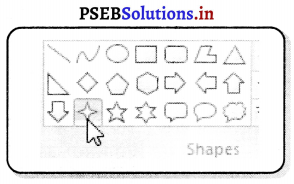
ਸ਼ੇਪਸ ਗੈਲਰੀ ਵਿੱਚ ਰੈਕਟੈਂਗਲ, ਰਾਊਂਡਿਡ ਰਿਕਵੈਂਗਲ, ਐਲਿਪਸ (ellipse) ਅਤੇ ਫ਼ਰੀ ਹੈਂਡ ਪੋਲੀਗਨ ਦੇ ਨਾਲ ਲਾਈਨ ਟੂਲ ਅਤੇ ਕਰਵ ਲਾਈਨ ਟੂਲ ਵੀ ਵੇਖਿਆ ਜਾ ਸਕਦਾ ਹੈ । ਇੱਥੇ ਹੋਰ ਬਹੁਤ ਸਾਰੀਆਂ ਸ਼ੇਪਸ ਜਿਵੇਂ ਕਿ ਐਰੋ, ਸਪੀਚ ਬੈਲੂਨ, ਕਈ ਤਰ੍ਹਾਂ ਦੇ ਤਾਰੇ ਅਤੇ ਕਈ ਹੋਰ ਸ਼ਾਮਲ Shapes ਹੁੰਦੀਆਂ ਹਨ ।
PSEB 6th Class Computer Notes Chapter 5 ਤੇ ਐੱਮ. ਐੱਸ. ਪੈਂਟ (ਭਾਗ-2) 6

ਅਸੀਂ ਸ਼ੇਪਸ ਗੈਲਰੀ ਨੂੰ ਸ਼ੇਪਸ ਤਸਵੀਰ ਦੇ ਐਰੋ ਤੇ ਕਲਿੱਕ ਕਰਕੇ ਖੋਲ੍ਹ ਸਕਦੇ ਹਾਂ ਅਤੇ ਉਸ ਸ਼ੇਪ ਉੱਤੇ ਕਲਿੱਕ ਕਰ ਸਕਦੇ ਹਾਂ ਜਿਸ ਨੂੰ ਅਸੀਂ ਡਰਾਅ ਕਰਨਾ ਚਾਹੁੰਦੇ ਹਾਂ ।

  • ਸਿੱਧੀਆਂ ਲਾਈਨਾਂ – ਮਾਊਸ ਦਾ ਖੱਬਾ ਬਟਨ ਦਬਾ ਕੇ ਸਿੱਧੀਆਂ ਲਾਈਨਾਂ ਬਣਾਈਆਂ ਜਾ ਸਕਦੀਆਂ ਹਨ ਅਤੇ ਇਹ ਕਲਰ-1 ਦੀ ਵਰਤੋਂ ਕਰਕੇ ਬਣਦੀਆਂ ਹਨ ਅਤੇ ਮਾਊਸ ਦਾ ਸੱਜਾ ਬਟਨ ਦਬਾ ਕੇ ਕਲਰ-2 ਦੀਆਂ ਲਾਈਨਾਂ ਬਣਾਈਆਂ ਜਾ ਸਕਦੀਆਂ ਹਨ । ਜੇਕਰ ਅਸੀਂ ਸ਼ਿਫ਼ਟ ਕੀਅ ਦਬਾ ਕੇ
    ਰੱਖਾਂਗੇ ਤਾਂ ਲਾਈਨ ਬਿਲਕੁਲ ਸਿੱਧੀ ਬਣੇਗੀ ।
  • ਕਰਵਡ ਲਾਈਨ – ਕਰਵ ਨੂੰ ਡਰਾਅ ਕਰਨ ਲਈ ਕਰਵਡ ਲਾਈਨ ਟੂਲ ਨੂੰ ਕਲਿੱਕ ਕਰੋ । ਫਿਰ ਆਊਟ-ਲਾਈਨ ਬਟਨ ਨੂੰ ਕਲਿੱਕ ਕਰੋ ਅਤੇ ਆਪਣੇ ਮਨਪਸੰਦ ਰੰਗ ਜਾਂ ਟੈਕਸਚਰ ਨੂੰ ਚੁਣੋ । ਹੁਣ ਸਾਈਜ਼ ਪਿਕਚਰ ਦੇ ਹੇਠਾਂ ਕਲਿੱਕ ਕਰੋ ਅਤੇ ਲਾਈਨ ਦੀ ਮੁਟਾਈ ਚੁਣੋ ।
  • ਐਲਿਪਸ ਰੈਕਟੈਂਗਲ, ਸਰਕਲ ਅਤੇ ਸਕੁਏਅਰ (ਵਰਗ) – ਜੇਕਰ ਅਸੀਂ ਬਿਲਕੁਲ ਸਹੀ ਸ਼ੇਪ ਜਿਵੇਂ ਕਿ ਇੱਕ ਸਕੁਏਅਰ (ਵਰਗ) ਜਾਂ ਇੱਕ ਸਰਕਲ ਬਣਾਉਣਾ ਚਾਹੁੰਦੇ ਹਾਂ ਤਾਂ ਸਾਨੂੰ ਡਰਾਅ ਕਰਦੇ ਸਮੇਂ ਸ਼ਿਫ਼ਟ-ਕੀਅ ਨੂੰ ਦਬਾ ਕੇ ਰੱਖਣਾ ਚਾਹੀਦਾ ਹੈ ।
  • ਫਰੀ ਹੈਂਡ ਪੋਲੀਗਨ – ਫ਼ਰੀ ਹੈਂਡ ਪੋਲੀਗਨ ਡਰਾਅ ਕਰਨ ਲਈ ਗੈਲਰੀ ਵਿੱਚ ਪੋਲੀਨ ਬਟਨ ਉੱਤੇ ਕਲਿੱਕ ਕਰੋ । ਮਾਊਸ ਦਾ ਬਟਨ ਦਬਾ ਕੇ ਰੱਖੋ ਅਤੇ ਪੋਲੀਗਨ ਦੀ ਪਹਿਲੀ ਲਾਈਨ ਡਰਾਅ ਕਰੋ । ਫਿਰ ਮਾਊਸ ਦਾ ਬਟਨ ਛੱਡ ਦਿਓ ਅਤੇ ਉਸ ਜਗਾ ਕਲਿੱਕ ਕਰੋ ਜਿੱਥੇ ਅਗਲੀ ਲਾਈਨ ਖ਼ਤਮ ਹੋਣੀ ਹੋਵੇ । ਅਖੀਰਲੇ ਬਿੰਦੂਆਂ ਲਈ ਉਸ ਸਮੇਂ ਤੱਕ ਕਲਿੱਕ ਕਰੋ ਜਦੋਂ ਤੱਕ ਤੁਸੀਂ ਸ਼ੇਪ ਨੂੰ ਪੂਰਾ ਨਹੀਂ ਕਰ ਲੈਂਦੇ । ਉਪਰੰਤ ਡਬਲ ਕਲਿੱਕ ਕਰੋ ।

ਸਾਈਜ਼ ਟੂਲ (Size Tool)
ਇਹ ਟੂਲ ਉਸ ਸਮੇਂ ਐਕਟਿਵ ਹੁੰਦਾ ਹੈ, ਜਦੋਂ ਅਸੀਂ ਬੁਰਸ਼ ਦੀ ਚੋਣ ਜਾਂ ਸ਼ੇਪ ਦੀ ਚੋਣ ਕੀਤੀ ਹੋਵੇ । ਆਪਣੇ ਬੁਰਸ਼ ਜਾਂ ਬੇਪ ਨੂੰ ਚੁਣਨ ਤੋਂ ਬਾਅਦ ਸਾਈਜ਼ ਟੂਲ ਦੇ ਹੇਠਾਂ ਸਾਨੂੰ ਇੱਕ ਐਰੋ ਦਿਖਾਈ ਦੇਵੇਗਾ ਅਤੇ ਅਸੀਂ ਇਸ ਨਾਲ ਲਾਈਨ ਦi ਮੁਟਾਈ ਚੁਣ ਸਕਦੇ ਹਾਂ । ਲਾਈਨ ਦੀ ਮੁਟਾਈ ਬੁਰਸ਼ ਦੀ ਚੋਣ ਉੱਤੇ ਨਿਰਭਰ ਕਰਦੀ ਹੈ ।

ਰੰਗ (Colour) ਰਿਬਨ ਦੇ ਕਲਰ ਸੈੱਕਸ਼ਨ ਦੇ ਤਿੰਨ ਭਾਗ ਹੁੰਦੇ ਹਨ-
1. ਬਾਕਸ ਜੋ ਕਿ ਐਕਟਿਵ ਰੰਗ ਦਿਖਾਉਂਦੇ ਹਨ : ਕਲਰ-1, ਕਲਰ-2
2. ਕਲਰ-ਪੈਲੇਟ
3. ਐਡਿਟ ਕਲਰ ਬਟਨ ।

1. ਕਲਰ ਬਾਕਸ-
ਕਲਰ-1: ਕਲਰ-1 ਫ਼ੇਰਗਰਾਊਂਡ ਕਲਰ ਹੁੰਦਾ ਹੈ ਅਤੇ ਜਦੋਂ ਅਸੀਂ ਪੇਂਟ ਖੋਲ੍ਹਦੇ ਹਾਂ ਤਾਂ ਇਹ ਹਮੇਸ਼ਾਂ ਕਾਲਾ ਹੁੰਦਾ ਹੈ ।
ਕਲਰ-2 : ਕਲਰ-2 ਬੈਕਗਰਾਊਂਡ ਕਲਰ ਹੁੰਦਾ ਹੈ ਅਤੇ ਜਦੋਂ ਅਸੀਂ ਪੇਂਟ ਖੋਲ੍ਹਦੇ ਹਾਂ ਤਾਂ ਇਹ ਹਮੇਸ਼ਾਂ ਸਫ਼ੈਦ ਹੁੰਦਾ ਹੈ ।

2. ਕਲਰ ਪੈਲੇਟ – ਜਦੋਂ ਅਸੀਂ ਕੋਈ ਤਸਵੀਰ ਬਣਾਉਂਦੇ ਹਾਂ ਤਾਂ ਕਲਰ ਪੈਟ ਦੀਆਂ ਉੱਪਰਲੀਆਂ ਦੋ ਲਾਈਨਾਂ ਪੇਟ ਵਿੱਚ ਮੌਜੂਦ ਰੰਗਾਂ ਨੂੰ ਦਿਖਾਉਂਦੀਆਂ ਹਨ । ਹੇਠਾਂ ਵਾਲੀ ਖ਼ਾਲੀ ਸੁਕੇਅਰਜ਼ ਦੀ ਲਾਈਨ ਉਨ੍ਹਾਂ ਰੰਗਾਂ ਨੂੰ ਦਿਖਾਉਂਦੀ ਹੈ ਜਿਹੜੇ ਕਿ ਅਸੀਂ ਆਪਣੇ ਕੰਮ ਦੇ ਦੌਰਾਨ ਬਣਾਉਂਦੇ ਹਾਂ । ਜਦੋਂ ਅਸੀਂ ਇੱਕ ਵਾਰ ਪੇਂਟ ਦੀ ਵਿੰਡੋ ਨੂੰ ਬੰਦ ਕਰ ਦਿੰਦੇ ਹਾਂ ਤਾਂ ਬਣਾਏ ਗਏ ਰੰਗ ਖ਼ਤਮ ਹੋ ਜਾਂਦੇ ਹਨ ।

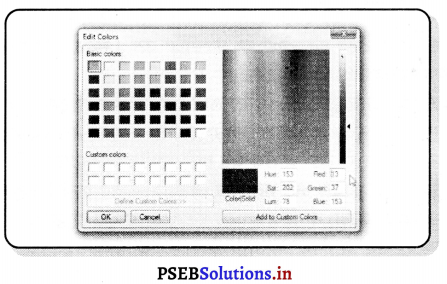
3. ਐਡਿਟ ਕਲਰ – ਐਡਿਟ ਕਲਰ ਬਟਨ ਸਾਨੂੰ ਐਡਿਟ ਕਲਰ ਡਾਇਲਾਗ ਬਾਕਸ ਵਿੱਚ ਲੈ ਜਾਂਦਾ ਹੈ ।
ਐਡਿਟ ਕਲਰ ਡਾਇਲਾਗ ਬਾਕਸ ਹੇਠਾਂ ਦਿਖਾਏ ਅਨੁਸਾਰ ਹੈ-
PSEB 6th Class Computer Notes Chapter 5 ਤੇ ਐੱਮ. ਐੱਸ. ਪੈਂਟ (ਭਾਗ-2) 7
ਇੱਥੇ ਅਸੀਂ ਕਿਸੇ ਵੀ ਰੰਗ ਨੂੰ ਐਕਸਟੈਡਿਡ ਪੈਲੇਟ ਤੋਂ ਚੁਣ ਸਕਦੇ ਹਾਂ ਅਤੇ Add to Custom Colors ਬਟਨ ‘ਤੇ ਕਲਿੱਕ ਕਰ ਸਕਦੇ ਹਾਂ । ਇੱਥੇ ਸਿਰਫ਼ ਇੱਕ ਰੰਗ ਨੂੰ ਹੀ ਪੈਲੇਟ ਦੇ ਹੇਠਲੇ ਸਕੁਏਅਰਾਂ ਵਿੱਚ ਸ਼ਾਮਲ ਕੀਤਾ ਜਾ ਸਕਦਾ ਹੈ । ਹੋਰ ਰੰਗ ਸ਼ਾਮਲ ਕਰਨ ਲਈ ਸਾਨੂੰ ਦੁਬਾਰਾ ਇਸ ਡਾਇਲਾਗ ਬਾਕਸ ਵਿੱਚ ਆਉਣਾ ਪਵੇਗਾ ਅਤੇ ਹਰੇਕ ਵਾਰ, ਇੱਕ ਰੰਗ ਹੀ ਸ਼ਾਮਲ ਕੀਤਾ ਜਾ ਸਕਦਾ ਹੈ ।

PSEB 6th Class Computer Notes Chapter 5 ਤੇ ਐੱਮ. ਐੱਸ. ਪੈਂਟ (ਭਾਗ-2)

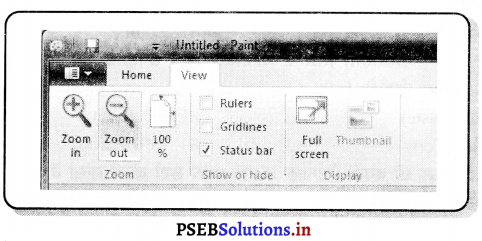
ਵਿਊ ਟੈਬ ਰਿਬਨ (View Tab Ribbon)
ਜਨਮ ਮਰਨ ਇਸ ਵਿੱਚ ਮੁੱਖ ਆਪਸ਼ਨਾਂ ਹੁੰਦੀਆਂ ਹਨ : ਜ਼ੂਮ, ਸ਼ੋਅ ਜਾਂ ਹਾਈਡ ਅਤੇ ਡਿਸਪਲੇਅ ।
PSEB 6th Class Computer Notes Chapter 5 ਤੇ ਐੱਮ. ਐੱਸ. ਪੈਂਟ (ਭਾਗ-2) 8

ਜੂਮ (Zoom)
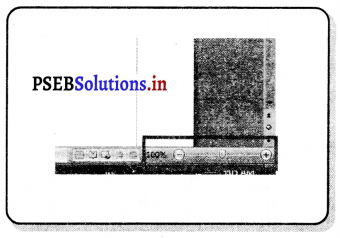
ਜ਼ੂਮ-ਇੰਨ ਅਤੇ ਆਊਟ ਨੂੰ ਇਕੱਲਾ ਵੀ ਵਰਤਿਆ ਜਾ ਸਕਦਾ ਹੈ ਜਾਂ ਫਿਰ ਰਿਬਨ ਉੱਤੇ ਜ਼ੂਮ ਟੂਲ ਨਾਲ ਜਾਂ ਸਟੇਟਸ ਬਾਰ ਉੱਤੇ ਸਲਾਈਡਰ ਨਾਲ ਵੀ ਵਰਤਿਆ ਜਾ ਸਕਦਾ ਹੈ । ਜੂਮ ਇੰਨ ਅਤੇ ਜੂਮ ਆਊਟ ਟੂਲਜ਼ ਨੂੰ ਜ਼ਿਆਦਾ ਨੇੜੇ ਜਾਂ ਦੂਰ ਤੋਂ ਦੇਖਣ ਲਈ ਵਾਰ-ਵਾਰ ਕਲਿੱਕ ਕੀਤਾ ਜਾ ਸਕਦਾ ਹੈ । 100% ਆਪਸ਼ਨ ਸਾਨੂੰ ਵਾਪਸ ਤਸਵੀਰ ਦੇ ਨਾਰਮਲ ਵਿਊ ਵਿੱਚ ਲੈ ਕੇ ਆਉਂਦੀ ਹੈ ।

ਸ਼ੋਅ ਜਾਂ ਹਾਈਡ (Show or Hide)
ਵਿਊ ਟੈਬ ਰਿਬਨ ਦੇ ਇਸ ਹਿੱਸੇ ਵਿੱਚ ਸ਼ਾਮਲ ਹੁੰਦੇ ਹਨ :
ਸਟੇਟਸ ਬਾਰ ਲਈ ਸ਼ੋਅ ਜਾਂ ਹਾਈਡ ਆਪਸ਼ਨ/ਸਟੇਟਸ ਬਾਰ ਚੀਜ਼ਾਂ ਨੂੰ ਸਹੀ ਜਗ੍ਹਾ ਨੂੰ ਡਰਾਅ ਕਰਨ ਲਈ ਲਾਹੇਵੰਦ ਹੁੰਦੀ ਹੈ ।
ਗਰਿੱਡ ਲਾਈਨਾਂ ਸਾਨੂੰ ਸ਼ੇਪਸ ਨੂੰ ਸਹੀ ਜਗ੍ਹਾ ‘ਤੇ ਰੱਖਣ ਵਿੱਚ ਮਦਦ ਕਰਦੀਆਂ ਹਨ ।
ਰੂਲਰ ਜੋਕਿ ਆਪਣੀ ਜ਼ਰੂਰਤ ਦੇ ਮੁਤਾਬਕ ਲਾਏ ਜਾਂ ਹਟਾਏ ਜਾ ਸਕਦੇ ਹਨ ।

ਡਿਸਪਲੇਅ (Display)
ਡਿਸਪਲੇਅ ਸੈੱਕਸ਼ਨ ਦੇ ਉੱਪਰ ਅਸੀਂ ਭੁੱਲ ਸਕਰੀਨ ਵਿਊ ਨੂੰ ਕਲਿੱਕ ਕਰ ਸਕਦੇ ਹਾਂ । ਅਸੀਂ F11 ਕੀਅ ਨੂੰ ਦਬਾ ਕੇ ਵੀ ਫੁੱਲ ਸਕਰੀਨ ਵਿਊ ਦੇਖ ਸਕਦੇ ਹਾਂ । ਨੌਰਮਲ ਵਿਊ ਵਿੱਚ ਵਾਪਸ ਆਉਣ ਲਈ Esc ਕੀਆ ਦੀ ਵਰਤੋਂ ਕੀਤੀ ਜਾ ਸਕਦੀ ਹੈ ।

ਬੰਬਨੇਲ (Thumbnail) – ਜਦੋਂ ਅਸੀਂ ਜ਼ੁਮ-ਇੰਨ ਕਰਦੇ ਹਾਂ, ਇਹ ਉਸ ਸਮੇਂ ਐਕਟਿਵ ਹੁੰਦਾ ਹੈ । ਇਹ ਸਾਡੀ ਤਸਵੀਰ ਵਿੱਚ ਕੀਤੇ ਗਏ ਬਦਲਾਅ ਨੂੰ ਨੌਰਮਲ ਵਿਊ ਵਿੱਚ ਦਿਖਾਉਂਦਾ ਹੈ ।

PSEB 11th Class Maths Solutions Chapter 1 Sets Ex 1.2

Punjab State Board PSEB 11th Class Maths Book Solutions Chapter 1 Sets Ex 1.2 Textbook Exercise Questions and Answers.

PSEB Solutions for Class 11 Maths Chapter 1 Sets Ex 1.2

Question 1.
Which of the following are examples of the null set.
(i) Set of odd natural numbers divisible by 2
(ii) Set of even prime numbers
(iii) {x : x is a natural number, x < 5 and x > 7}
(iv) {y : y is a point common to any two parallel lines}
Answer.
(i) A set of odd natural numbers divisible by 2 is a null set because no odd number is divisible by 2.
(ii) A set of even prime numbers is not a null set because 2 is an even prime number.
(iii) {x : x is a natural number, x < 5 and x > 7} is a null set because a number cannot be simultaneously less than 5 and greater than 7.
(iv) {y : y is a point common to any two parallel lines} is a null set because parallel lines do not intersect.
Hence, they have no common point.

PSEB 11th Class Maths Solutions Chapter 1 Sets Ex 1.2

Question 2.
Which of the following sets are finite or infinite
(i) The set of months of a year
(ii) {1, 2, 3,…}
(iii) {1, 2, 3, 99, 100}
(iv) The set of positive integers greater than 100
(v) The set of prime numbers less than 99
Answer.
(i) The set of months of a year is a finite set because it has 12 elements.
(ii) {1, 2, 3, …} is an infinite set as it has infinite number of natural numbers.
(iii {1, 2, 3, …………., 99, 100} is a finite set because the numbers from 1 to 100 are finite in number.
(iv) The set of positive integers greater than 100 is an infinite set because positive integers greater than 100 are infinite in number.
(v) The set of prime numbers less than 99 is a finite set because prime numbers less than 99 are finite in number.

PSEB 11th Class Maths Solutions Chapter 1 Sets Ex 1.2

Question 3.
State whether each of the following set is finite or infinite:
(i) The set of lines which are parallel to the x-axis
(ii The set of letters in the English alphabet
(iii) The set of numbers which are multiple of 5
(iv) The set of animals living on the earth
(v) The set of circles passing through the origin (0, 0)
Answer.
(i) The set of lines which are parallel to the x-axis is an infinite set because lines parallel to the x-axis are infinite in number.
(ii) The set of letters in the English alphabet is a finite set because it has 26 elements.
(iii) The set of numbers which are multiple of 5 is an infinite set because multiples of 5 are infinite in number.
(iv) The set of animals living on the earth is a finite set because the number of animals living on the earth is finite (although it is quite a big number).
(v) The set of circles passing through the origin (0, 0) is an infinite set because infinite number of circles can pass through the origin.

PSEB 11th Class Maths Solutions Chapter 1 Sets Ex 1.2

Question 4.
In the following, state whether A=B or not:
(i) A = {a, b, c, d}; B = {d, c, b, a}
(ii) A = {4, 8, 12, 16}; B = {8, 4, 16,18}
(iii) A = {2, 4, 6, 8,10}; B = {x : x is positive even integer and x < 10}
(iv) A = {x : x is a multiple of 10}; B = {10, 15, 20, 25, 30, ………}
Answer.
(i) A = {a, b, c, d}; B = {d, c, b, a}
The order in which the elements of a set are listed is not significant.
∴ A = B

(ii) A = {4, 8,12, 16}; B = {8, 4,16,18}.
It can be seen that 12 ∈ A but 12 ∉ B and 18 ∈ B but 18 ∉ A.
∴ A ≠ B

(iii) A = {2, 4, 6, 8, 10}
B = {x : x is positive even integer and x < 10}
= {2, 4, 6, 8, 10}
∴ A = B

(iv) A = {x : x is a multiple of 10}
= {10, 20, 30, 40, ……..}
B = {10, 15, 20, 25, 30, …………}
It can be seen that 15 ∈ B but 15 ∉ A.
∴ A ≠ B.

PSEB 11th Class Maths Solutions Chapter 1 Sets Ex 1.2

Question 5.
Are the following pair of sets equal? Give reasons.
(i) A = {2, 3}; B ={x : x is solution of x2 + 5x + 6 = 0}
(ii) A= {x : x is a letter in the word FOLLOW}; B = {y : y is a letter in the word WOLF}
Answer.
(i) A = {2, 3}; B = {x : x is a solution of x2 + 5x + 6 = 0
The equatioh x2 + 5x + 6 = 0 can be solved as :
x (x + 3) + 2 (x + 3) = 0
⇒ (x + 2) (x + 3) = 0
⇒ x = – 2 or x = – 3
∴ A = {2, 3}; B = {- 2, – 3}
∴ A ≠ B

(ii) A = {x : x is a letter in the word FOLLOW} = {F, O, L, W}
B = {y : y is a letter in the word WOLF} = {W, O, L, F}
The order in which the elements of a set are listed is hot significant.
∴ A = B

Question 6.
From the sets given helow, select equal sets :
A = {2, 4, 8, 12}, B = {1, 2, 3, 4}, C = {4, 8, 12, 14}, D = {3, 1, 4, 2} E = {- 1, 1},F = {0 ,o}, G = {1, – 1}, H = {0, 1}
Answer.
A = {2, 4, 8, 12}; B = {1, 2, 3, 4}; C = {4, 8, 12, 14}
D = {3, 1, 4, 2}; E = {- 1, 1}; F = {0, a}
G = {1, – 1}; A = {0, 1}
It can be seen that
8 ∈ A, 8 ∉ B, 8 ∉ D, 8 ∉ E, 8 ∉ F, 8 ∉ G, 8 ∉ H
⇒ A ≠ B, A ≠ D, A ≠ E, A ≠ F, A ≠ G, A ≠ H
Also, 2 ∈ A, 2 ∉ C
∴ A ≠ C

3 ∈ B, 3 ∉ C, 3 ∉ E, 3 ∉ F, 3 ∉ G, 3 ∉ H
∴ B ≠ C, B ≠ E, B ≠ F, B ≠ G, B ≠ H

12 ∈ C, 12 ∉ D, 12 ∉ E, 12 ∉ F, 12 ∉ G, 12 ∉ H
∴ C ≠D, C ≠ E, C ≠ F, C ≠ G, C ≠ H

4 ∈ D, 4 ∉ E, 4 ∉ F, 4 ∉ G, 4 ∉ H
∴ D ≠ E, D ≠ F, D ≠ G, D ≠ H
Similarly, E≠ F, E ≠ G, E ≠ H F ≠ G, F ≠ H, G ≠ H
The order in which the elements of a set are listed is not significant
∴ B = D and E = G
Hence, among the given sets, B = D and E = G.

PSEB 6th Class Computer Notes Chapter 4 ਐੱਮ. ਐੱਸ. ਪੇਟ ਨਾਲ ਜਾਣ-ਪਛਾਣ

This PSEB 6th Class Computer Notes Chapter 4 ਐੱਮ. ਐੱਸ. ਪੇਟ ਨਾਲ ਜਾਣ-ਪਛਾਣ will help you in revision during exams.

PSEB 6th Class Computer Notes Chapter 4 ਐੱਮ. ਐੱਸ. ਪੇਟ ਨਾਲ ਜਾਣ-ਪਛਾਣ

ਜਾਣ-ਪਛਾਣ (Introduction)
ਪੇਂਟ ਸਾਫ਼ਟਵੇਅਰ ਮਾਈਕ੍ਰੋਸਾਫਟ ਕੰਪਨੀ ਦਾ ਉਤਪਾਦ ਹੈ । ਇਹ ਇਕ ਡਰਾਇੰਗ ਟੂਲ ਹੈ ਜਿਸਦੀ ਵਰਤੋਂ ਵਸਤਾਂ ਅਤੇ ਆਕ੍ਰਿਤੀਆਂ ਬਣਾਉਣ ਵਾਸਤੇ ਕੀਤੀ ਜਾਂਦੀ ਹੈ । ਇਸਦੀ ਮਦਦ ਨਾਲ ਰੰਗੀਨ ਤਸਵੀਰਾਂ ਬਣਾਈਆਂ ਜਾਂਦੀਆਂ ਹਨ । ਇਹਨਾਂ ਤਸਵੀਰਾਂ ਨੂੰ ਸੇਵ ਅਤੇ ਪ੍ਰਿੰਟ ਕੀਤਾ ਜਾ ਸਕਦਾ ਹੈ, ਕਾਪੀ ਕੀਤਾ ਜਾ ਸਕਦਾ ਹੈ । ਇਹਨਾਂ ਤਸਵੀਰਾਂ ਨੂੰ ਡੈਸਕਟਾਪ ਦੇ ਵਾਲ ਪੇਪਰ ਦੀ ਤਰ੍ਹਾਂ ਵੀ ਵਰਤਿਆ ਜਾ ਸਕਦਾ ਹੈ ।

ਪੇਂਟ ਵਿੱਚ ਤਿਆਰ ਕੀਤੀਆਂ ਗਈਆਂ ਤਸਵੀਰਾਂ ਦੀ ਵਰਤੋਂ ਹੋਰ ਕਈ ਪ੍ਰਕਾਰ ਨਾਲ ਕੀਤੀ ਜਾ ਸਕਦੀ ਹੈ ।

PSEB 6th Class Computer Notes Chapter 4 ਐੱਮ. ਐੱਸ. ਪੇਟ ਨਾਲ ਜਾਣ-ਪਛਾਣ

ਐੱਮ. ਐੱਸ. ਪੇਂਟ ਕੀ ਹੈ ? (What is Ms Paint ?)
ਐੱਮ.ਐੱਸ ਪੈਂਟ ਮਾਈਕ੍ਰੋਸਾਫਟ ਕੰਪਨੀ ਦਾ ਸਾਫ਼ਟਵੇਅਰ ਹੈ । ਇਸ ਦੀ ਵਰਤੋਂ ਤਸਵੀਰਾਂ ਬਣਾਉਣ ਵਾਸਤੇ ਕੀਤੀ ਜਾਂਦੀ ਹੈ । ਇਹ ਵਿੰਡੋਜ਼ ਦੇ ਨਾਲ ਹੀ ਆਉਂਦਾ ਹੈ ।

ਐੱਮ. ਐੱਸ. ਪੈਂਟ ਨੂੰ ਸ਼ੁਰੂ ਕਰਨਾ (How to Start MS Paint)
PSEB 6th Class Computer Notes Chapter 4 ਐੱਮ. ਐੱਸ. ਪੇਟ ਨਾਲ ਜਾਣ-ਪਛਾਣ 1
ਜਾਂ

  1. ਟਾਸਕਬਾਰ/ਸੁਪਰਬਾਰ ਦੇ ਸਟਾਰਟ ਬਟਨ ਉੱਤੇ ਕਲਿੱਕ ਕਰੋ । ਸਟਾਰਟ ਮੀਨੂੰ ਨਜ਼ਰ ਆਵੇਗਾ ।
  2. ਆਲ ਪ੍ਰੋਗਰਾਮਜ਼ ਉੱਤੇ ਕਲਿੱਕ ਕਰੋ । ਇੱਕ ਹੋਰ ਮੀਨੂੰ ਨਜ਼ਰ ਆਵੇਗਾ ।
  3. ਅਕਸੈਸਰੀਜ਼ ਆਪਸ਼ਨ ‘ਤੇ ਕਲਿੱਕ ਕਰੋ । ਇੱਕ ਹੋਰ ਮੀਨੂੰ ਨਜ਼ਰ ਆਵੇਗਾ, ਇਸ ਵਿੱਚ ਪੇਂਟ ਦੀ ਆਪਸ਼ਨ ਮੌਜੂਦ ਹੈ ।
  4. ਪੇਟ ਦੀ ਆਪਸ਼ਨ ‘ਤੇ ਕਲਿੱਕ ਕਰੋ ।

PSEB 6th Class Computer Notes Chapter 4 ਐੱਮ. ਐੱਸ. ਪੇਟ ਨਾਲ ਜਾਣ-ਪਛਾਣ 2

ਪੇਂਟ ਵਿੰਡੋ ਦੇ ਭਾਗ (Parts of Paint Window) 
ਟਾਈਟਲ ਬਾਰ, ਕੁਇੱਕ ਐਕਸੈੱਸ ਬਾਰ, ਮੀਨੂੰ ਬਾਰ, ਸਕਰੋਲ ਬਾਰ ਅਤੇ ਵਰਕ ਏਰੀਆ ਆਦਿ ਪੇਂਟ ਵਿੰਡੋ ਦੇ ਭਾਗ ਹਨ ।
PSEB 6th Class Computer Notes Chapter 4 ਐੱਮ. ਐੱਸ. ਪੇਟ ਨਾਲ ਜਾਣ-ਪਛਾਣ 3

1. ਟਾਈਟਲ ਬਾਰ – ਟਾਈਟਲ ਬਾਰ ਪੇਂਟ ਦੀ ਵਿੰਡੋ ਦੇ ਸਭ ਤੋਂ ਉੱਪਰਲੇ ਪਾਸੇ ਮੌਜੂਦ ਹੁੰਦੀ ਹੈ । ਟਾਈਟਲ ਬਾਰ ਦੇ ਖੱਬੇ ਕੋਨੇ ਵਿੱਚ ਸਭ ਤੋਂ ਪਹਿਲੀ ਚੀਜ਼ ਇੱਕ ਪੇਂਟ ਪੈਲੇਟ ਹੁੰਦਾ ਹੈ । ਜੇਕਰ ਅਸੀਂ ਇਸ ਬਟਨ ਉੱਤੇ ਕਲਿੱਕ ਕਰਦੇ ਹਾਂ, ਤਾਂ ਇੱਕ ਸਟੈਂਡਰਡ ਵਿੰਡੋ ਮੀਨੂੰ ਖੁੱਲ੍ਹਦਾ ਹੈ, ਜਿਸ ਵਿੱਚ ਕੁਝ ਆਪਸ਼ਨਾਂ ਹੁੰਦੀਆਂ ਹਨ ਜਿਵੇਂ ਕਿ Restore, Move, Size, Minimize, Maximize ਅਤੇ Close | ਦੂਜੀ ਚੀਜ਼ ਜੋ ਸਾਨੂੰ ਨਜ਼ਰ ਆਵੇਗੀ, ਉਹ ਹੈ ਤਸਵੀਰ ਦਾ ਟਾਈਟਲ ਜਿਸ ਦੇ ਪਿੱਛੇ ਪ੍ਰੋਗਰਾਮ ਦਾ ਨਾਂ ਲਿਖਿਆ ਹੁੰਦਾ ਹੈ-Paint. ਜੇਕਰ ਅਸੀਂ ਆਪਣੀ ਤਸਵੀਰ ਸੇਵ ਨਹੀਂ ਕੀਤੀ ਹੈ ਤਾਂ ਉਸਦਾ ਨਾਮ ‘‘Untitled’’ ਦਿਖਾਈ ਦੇਵੇਗਾ ।

(i) ਕੁਇੱਕ ਐਕਸੈੱਸ ਟੂਲਬਾਰ – ਕੁਇੱਕ ਐਕਸੈੱਸ ਟੂਲਬਾਰ ਵਿੱਚ ਚਾਰ ਬਟਨ ਹੁੰਦੇ ਹਨ, ਜਿਵੇਂ ਕਿ ਸੇਵ, ਅਨ-ਡੂ, ਰੀ-ਡੂ ਅਤੇ ਕਸਟਮਾਈਜ਼ ।
(ii) ਮਿਨੀਮਾਈਜ਼, ਮੈਕਸੀਮਾਈਜ਼ਰੀਸਟੋਰ, ਕਲੋਜ਼ – ਟਾਈਟਲ ਬਾਰ ਦੇ ਸੱਜੇ ਕੋਨੇ ਵਿੱਚ ਤਿੰਨ ਬਟਨ ਹੁੰਦੇ ਹਨ ।

  • ਮਿਨੀਮਾਈਜ਼ ਬਟਨ – ਇਹ ਪੇਂਟ ਦੇ ਵਿੰਡੋ ਨੂੰ ਟਾਸਕਬਾਰ ’ਤੇ ਮਿਨੀਮਾਈਜ਼ (ਛੋਟਾ) ਕਰਨ ਲਈ ਵਰਤਿਆ ਜਾਂਦਾ ਹੈ ।
  • ਮੈਕਸੀਮਾਈਜ਼/ਰੀਸਟੋਰ ਬਟਨ – ਇਹ ਪੇਂਟ ਦੀ ਵਿੰਡੋ ਨੂੰ ਮੈਕਸੀਮਾਈਜ਼ (ਵੱਡਾ) ਅਤੇ ਰੀ-ਸਟੋਰ ਕਰਨ ਲਈ ਵਰਤਿਆ ਜਾਂਦਾ ਹੈ ।
  • ਕਲੋਜ਼ ਬਟਨ – ਪੇਂਟ ਦੀ ਵਿੰਡੋ ਨੂੰ ਕਲੋਜ਼ (ਬੰਦ) ਕਰਨ ਲਈ ਵਰਤਿਆ ਜਾਂਦਾ ਹੈ ।

2. ਕੁਇੱਕ ਐਕਸੈੱਸ ਟੂਲਬਾਰ – ਇਹ ਟੂਲਬਾਰ ਪਹਿਲਾਂ ਤੋਂ ਹੀ ਟਾਈਟਲ ਬਾਰ ਵਿੱਚ ਹੁੰਦਾ ਹੈ । ਇਸ ਦੀ ਜਗ੍ਹਾ ਬਦਲੀ ਜਾ ਸਕਦੀ ਹੈ । ਇਸ ਦੀ ਜਗ੍ਹਾ ਦੋ ਪ੍ਰਕਾਰ ਦੀ ਹੋ ਸਕਦੀ ਹੈ ।

  • ਰਿਬਨ ਤੋਂ ਉੱਪਰ
  • ਰਿਬਨ ਤੋਂ ਹੇਠਾਂ

ਇਸ ਵਿੱਚ ਆਪਣੀ ਜ਼ਰੂਰਤ ਅਨੁਸਾਰ ਆਈਕਾਨ ਸ਼ਾਮਿਲ ਕੀਤੇ ਅਤੇ ਹਟਾਏ ਜਾ ਸਕਦੇ ਹਨ ।

ਕੁਇੱਕ ਐਕਸੈੱਸ ਟੂਲਬਾਰ ਨੂੰ ਰਿਬਨ ਤੋਂ ਹੇਠਾਂ ਲੈ ਕੇ ਜਾਣਾ
ਜੇਕਰ ਅਸੀਂ Save, Undo ਅਤੇ Redo ਨੂੰ ਰਿਬਨ ਤੋਂ ਹੇਠਾਂ ਰੱਖਣਾ ਚਾਹੁੰਦੇ ਹਾਂ ਤਾਂ ਕਰਸਰ ਨੂੰ ਟਾਈਟਲ ਬਾਰ ‘ਤੇ ਲੈ ਕੇ ਜਾਓ, ਜਦ ਤਕ ਕਿ ਕਸਟਮਾਈਜ਼ ਆਈਕਾਨ ਉੱਭਰ ਕੇ (highlight) ਨਾ ਦਿਖਾਈ ਦੇਵੇ । ਕਸਟਮਾਈਜ਼ ਆਈਕਾਨ ਤੇ ਕਲਿੱਕ ਕਰਕੇ ਇੱਕ ਮੀਨੂੰ ਖੁੱਲੇਗਾ, ਜਿਸ ਵਿੱਚ ਸਾਨੂੰ ‘Show below the Ribbon’ ਆਪਸ਼ਨ ਨਜ਼ਰ ਆਵੇਗੀ । ਇਸ ਆਪਸ਼ਨ ‘ਤੇ ਕਲਿੱਕ ਕਰਨ ਉਪਰੰਤ ਕੁਇੱਕ ਐਕਸੈੱਸ ਟੂਲਬਾਰ ਰਿਬਨ ਦੇ ਹੇਠਲੇ ਪਾਸੇ ਚਲੀ ਜਾਵੇਗੀ ।
PSEB 6th Class Computer Notes Chapter 4 ਐੱਮ. ਐੱਸ. ਪੇਟ ਨਾਲ ਜਾਣ-ਪਛਾਣ 4
ਕੁਇੱਕ ਐਕਸੈੱਸ ਟੂਲਬਾਰ ਨੂੰ ਰਿਬਨ ਤੋਂ ਹੇਠਾਂ ਲੈ ਕੇ ਜਾਣਾ ।
ਕੁਇੱਕ ਐਕਸੈੱਸ ਟੂਲਬਾਰ ਵਿੱਚ ਕਸਟਮਾਈਜ਼ ਆਈਕਾਨ ਦੀ ਮਦਦ ਨਾਲ ਅਸੀਂ ਹੋਰ ਆਪਸ਼ਨਾਂ ਵੀ ਸ਼ਾਮਲ ਕਰ ਸਕਦੇ ਹਾਂ, ਜਿਵੇਂ ਕਿ New, Open, Print preview ਆਦਿ ।
PSEB 6th Class Computer Notes Chapter 4 ਐੱਮ. ਐੱਸ. ਪੇਟ ਨਾਲ ਜਾਣ-ਪਛਾਣ 5

PSEB 6th Class Computer Notes Chapter 4 ਐੱਮ. ਐੱਸ. ਪੇਟ ਨਾਲ ਜਾਣ-ਪਛਾਣ

ਪੇਂਟ ਬਟਨ ਵਿਚਲੇ ਮੀਨੂੰ ਦੀਆਂ ਕਮਾਂਡਾਂ :

ਕਮਾਂਡ ਦਾ ਨਾਂ ਫੰਕਸ਼ਨ (ਕੰਮ)
New (ਨਿਊ) ਨਵੀਂ, ਖ਼ਾਲੀ ਇਮੇਜ ਫ਼ਾਈਲ ਬਣਾਉਂਦੀ ਹੈ ।
Open (ਓਪਨ) ਇੱਕ ਡਾਇਲਾਗ ਬਾਕਸ ਖੋਲ੍ਹਦੀ ਹੈ ਜਿਸ ਰਾਹੀਂ ਪਹਿਲਾਂ ਤੋਂ ਬਣੀ ਇਮੇਜ ਫਾਈਲ ਨੂੰ ਖੋਲ੍ਹਿਆ (ਦੇਖਿਆ) ਜਾ ਸਕਦਾ ਹੈ ।
Save (ਸੇਵ) ਮੌਜੂਦਾ ਫ਼ਾਈਲ ਵਿੱਚ ਕੀਤੇ ਬਦਲਾਅ ਨੂੰ ਸੇਵ ਕਰਦੀ ਹੈ ।
Print (ਪ੍ਰਿੰਟ) ਮੌਜੂਦਾ ਤਸਵੀਰ ਨੂੰ ਪ੍ਰਿੰਟ ਕਰਨ ਲਈ
Print Preview (ਪ੍ਰਿੰਟ ਵਿਊ) ਤਸਵੀਰ ਨੂੰ ਸਕਰੀਨ ‘ਤੇ ਦਿਖਾਉਂਦੀ ਹੈ, ਜਿਵੇਂ ਕਿ ਤਸਵੀਰ ਕਾਗਜ਼ ਉੱਤੇ ਪ੍ਰਿੰਟ ਹੋਵੇਗੀ ।
Send In Email (ਸੈਂਡ ਇਨ ਈ-ਮੇਲ) ਪੈਂਟ ਵਿੱਚ ਤਸਵੀਰ ਦੀ ਕਾਪੀ ਈ-ਮੇਲ ਰਾਹੀਂ ਇੱਕ ਅਟੈਚਮੈਂਟ ਵਜੋਂ  ਭੇਜੀ ਜਾਂਦੀ ਹੈ ।
Undo (ਅਨਭੂ) ਪਿਛਲੇ ਕੀਤੇ ਕੰਮ ਨੂੰ ਕੈਂਸਲ ਕਰਨ ਲਈ ।
Repeat (ਰਿਪੀਟ) ਪਿਛਲੇ ਕੀਤੇ ਕੰਮ ਨੂੰ ਦੁਬਾਰਾ ਕਰਨ ਲਈ ।
Show Below/above the Ribbon ਕੁਇੱਕ ਐਕਸੈੱਸ ਟੂਲਬਾਰ ਨੂੰ ਰਿਬਨ ਦੇ ਉੱਪਰ/ਹੇਠਾਂ ਦਿਖਾਉਣ ਲਈ ।
Minimize The Ribbon ਰਿਬਨ ਨੂੰ ਲਗਾਉਣ/ਹਟਾਉਣ ਲਈ

ਰਿਬਨ ਦੀਆਂ ਚੀਜ਼ਾਂ ਨੂੰ ਕੁਇੱਕ ਐਕਸੈੱਸ ਟੂਲਬਾਰ ਵਿੱਚ ਸ਼ਾਮਿਲ ਕਰਨਾ ।
ਕਿਸੇ ਚੀਜ਼ ਨੂੰ ਕੁਇੱਕ ਐਕਸੈੱਸ ਟੂਲਬਾਰ ਵਿੱਚ ਸ਼ਾਮਿਲ ਕਰਨ ਵਾਸਤੇ ਉਸ ’ਤੇ Right ਕਲਿੱਕ ਕਰੋ ਅਤੇ ਆਏ ਮੀਨੂੰ ਵਿੱਚੋਂ Add to Quick toolbar ’ਤੇ ਕਲਿੱਕ ਕਰੋ ।

3. ਮੀਨੂੰ ਬਾਰ – ਮੀਨੂੰ ਬਾਰ ਵਿੱਚ ਤਿੰਨ ਟੈਬਜ਼ ਹੁੰਦੀਆਂ ਹਨ ।
PSEB 6th Class Computer Notes Chapter 4 ਐੱਮ. ਐੱਸ. ਪੇਟ ਨਾਲ ਜਾਣ-ਪਛਾਣ 6
ਮੀਨੂੰ ਬਾਰ ਵਿਚ ਟੈਬ
ਇਹ ਤਿੰਨੇ ਖੱਬੇ ਪਾਸੇ ਦਿਖਾਈ ਦਿੰਦੀਆਂ ਹਨ ਅਤੇ Help ਬਟਨ ਸਕਰੀਨ ਦੇ ਸੱਜੇ ਪਾਸੇ ਦਿਖਾਈ ਦਿੰਦਾ ਹੈ ।
1. ਪੇਂਟ ਬਟਨ – ਪੇਟ ਬਟਨ ਇੱਕ ਡਰਾਪਡਾਊਨ ਮੀਨੂੰ ਖੋਲ੍ਹਦਾ ਹੈ ਜਿਸ ਵਿੱਚ ਕਾਫ਼ੀ ਕਮਾਂਡਜ਼ ਹੁੰਦੀਆਂ ਹਨ । ਇੱਥੇ ਅਸੀਂ ਕੁਝ ਨਵੀਆਂ ਕਮਾਂਡਾਂ ਦੇਖ ਸਕਦੇ ਹਾਂ ਜਿਨ੍ਹਾਂ ਬਾਰੇ ਅੱਗੇ ਦਿਖਾਏ ਟੇਬਲ ਵਿੱਚ ਵਿਸਤਾਰ ਨਾਲ ਦੱਸਿਆ ਗਿਆ ਹੈ :
PSEB 6th Class Computer Notes Chapter 4 ਐੱਮ. ਐੱਸ. ਪੇਟ ਨਾਲ ਜਾਣ-ਪਛਾਣ 7

ਕਮਾਂਡ ਦਾ ਨਾਮ ਫੰਕਸ਼ਨਜ਼ (ਕੰਮ)
Save As (ਸੇਵ ਐਜ਼) ਮੌਜੂਦਾ ਫ਼ਾਈਲ ਵਿੱਚ ਕੀਤੇ ਬਦਲਾਅ ਨੂੰ ਸੇਵ ਕਰਨ ਲਈ ਅਤੇ ਫ਼ਾਈਲ ਨੂੰ ਨਵਾਂ ਨਾਮ ਜਾਂ ਫ਼ਾਰਮੈਟ ਦੇਣ ਲਈ, ਜਿਵੇਂ ਕਿ PNG, JPEG, BMP, GIF ਜਾਂ ਫ਼ਾਈਲ ਲਈ ਹੋਰ ਕਈ ਫ਼ਾਰਮੈਟ
From Scanner and Camera (ਸਕੈਨਰ ਅਤੇ ਕੈਮਰੇ ਤੋਂ) ਕੈਮਰੇ ਅਤੇ ਸਕੈਨਰ ਤੋਂ ਤਸਵੀਰਾਂ ਇਮਪੋਰਟ ਕਰਨ ਲਈ ।
Set as desktop background (ਡੈਕਸਟਾਪ ਬੈਕਗ੍ਰਾਉਂਡ ਵਜੋਂ ਲਈ ਸੈੱਟ ਕਰਨਾ) ਮੌਜੂਦਾ ਤਸਵੀਰ ਨੂੰ ਡੈਕਸਟਾਪ ਬੈਕਗ੍ਰਾਊਂਡ ਵਜੋਂ ਸੈੱਟ ਕਰਨ ਲਈ
Properties (ਪ੍ਰਾਪਰਟੀਜ਼) ਤਸਵੀਰ ਦੀਆਂ ਪ੍ਰਾਪਰਟੀਜ਼ ਬਦਲਣ ਲਈ । ਪ੍ਰਾਪਰਟੀਜ਼ ਡਾਇਲਾਗ ਉਸ ਤਸਵੀਰ ਬਾਰੇ ਜਾਣਕਾਰੀ ਦਿੰਦਾ ਹੈ, ਜਿੱਥੇ ਮੌਜੂਦਾ ਸਮੇਂ ਵਿੱਚ ਅਸੀਂ ਕੰਮ ਕਰ ਰਹੇ ਹੁੰਦੇ ਹਾਂ ਅਤੇ ਤਸਵੀਰਾਂ ਦੇ ਸੈਂਟੀਮੀਟਰਾਂ, ਇੰਚਾਂ ਅਤੇ ਪਿਕਸਲਾਂ ਬਾਰੇ ਦੱਸਦਾ ਹੈ ।
Exit (ਬਾਹਰ ਆਉਣਾ) ਪੇਂਟ ਦੀ ਵਿੰਡੋ ਬੰਦ ਕਰਨ ਲਈ ਜਾਂ ਬਾਹਰ ਆਉਣ ਲਈ ।

ਰਿਬਨ – ਰਿਬਨ ਕਿਸੇ ਵੀ ਟੈਬ ਵਿਚਲੀਆਂ ਕਮਾਂਡ ਨੂੰ ਦਿਖਾਉਂਦਾ ਹੈ । ਇਹ ਮੀਨੂੰ ਬਾਰ ਦੇ ਸਮਾਂਤਰ ਦਿਖਾਈ ਦਿੰਦਾ ਹੈ । ਇਸ ਵਿੱਚ ਦੋ ਟੈਬ ਹੁੰਦੀਆਂ ਹਨ ।

2. ਹੋਮ ਟੈਬ ਰਿਬਨ – ਇਸ ਟੈਬ ਵਿੱਚ ਸਾਰੇ ਟੂਲਜ਼, ਸ਼ੇਪਸ਼, ਕਲਰ ਪੈਲੇਟ ਅਤੇ ਹੋਰ ਕਈ ਕਮਾਂਡਾਂ ਹੁੰਦੀਆਂ ਹਨ ।

ਰਿਬਨ ਵਿੱਚ ਹਰੇਕ ਚੀਜ਼ ਦੇ ਹੇਠਾਂ ਡਰਾਪ ਡਾਊਨ ਐਰੋ ਸਾਨੂੰ ਮੀਨੂੰਆਂ ਤਕ ਪਹੁੰਚਾਉਂਦਾ ਹੈ । ਪੇਂਟ ਵਿੱਚ ਹਰ ਪ੍ਰਕਾਰ ਦੇ ਕੰਮ ਕਰਨ ਵਾਸਤੇ ਹੋਮ ਟੈਬ ਦੀ ਜ਼ਰੂਰਤ ਪੈਂਦੀ ਹੈ । ਇਸ ਵਿੱਚੋਂ ਟੂਲਜ਼, ਸ਼ੇਪਸ, ਬੁਰਸ਼ ਅਤੇ ਰੰਗਾਂ ਆਦਿ ਨੂੰ ਚੁਣਿਆ ਜਾਂਦਾ ਹੈ ।

ਇਸ ਟੈਬ ਨੂੰ ਮਿਨੀਮਾਈਜ਼ ਕਰਨ ਦੀ ਆਪਸ਼ਨ ਵੀ ਹੁੰਦੀ ਹੈ । ਆਪਣੀ ਜ਼ਰੂਰਤ ਅਨੁਸਾਰ ਅਸੀਂ ਇਸਨੂੰ ਲੁਕਾ ਸਕਦੇ ਹਾਂ ਅਤੇ ਜਦੋਂ Home ਟੈਬ ਤੇ ਕਲਿਕ ਕਰਦੇ ਹਾਂ, ਤਾਂ ਇਹ ਫਿਰ ਦਿਖਾਈ ਦਿੰਦਾ ਹੈ । ਹੋਮ ਟੈਬ ਰਿਬਨ ਦੇ ਕਲਰ ਸੈਕਸ਼ਨ ਦੇ ਤਿੰਨ ਭਾਗ ਹੁੰਦੇ ਹਨ-
(1) ਐਕਟਿਵ ਕਲਰ ਬਾਕਸ
(ii) ਕਲਰ ਪੈਲੇਟ
(iii) ਐਡਿਟ ਕਲਰ ਬਟਨ ।

(1) ਐਕਟਿਵ ਕਲਰ ਬਾਕਸ – ਇਸ ਵਿੱਚ ਦੋ ਕਲਰ ਦਿਖਾਈ ਦਿੰਦੇ ਹਨ ।
ਕਲਰ (1) – ਇਹ ਫੋਰ ਗਰਾਊਂਡ ਕਲਰ ਹੁੰਦਾ ਹੈ । ਸ਼ੁਰੂ ਵਿੱਚ ਇਹ ਕਾਲਾ ਹੁੰਦਾ ਹੈ ।
ਕਲਰ (2) – ਇਹ ਬੈਕ ਗਰਾਊਂਡ ਕਲਰ ਹੁੰਦਾ ਹੈ । ਸ਼ੁਰੂ ਵਿੱਚ ਇਹ ਸਫ਼ੈਦ ਹੁੰਦਾ ਹੈ ।
PSEB 6th Class Computer Notes Chapter 4 ਐੱਮ. ਐੱਸ. ਪੇਟ ਨਾਲ ਜਾਣ-ਪਛਾਣ 8
(2) ਕਲਰ ਪੈਲੇਟ – ਕਲਰ ਪੈਲੇਟ ਵੱਖ-ਵੱਖ ਕਲਰ ਦਿਖਾਉਂਦਾ ਹੈ ।ਉੱਪਰਲੀਆਂ ਦੋ ਲਾਈਨਾਂ ਪੇਂਟ ਵਿੱਚ ਮੌਜੂਦ ਰੰਗ ਦਿਖਾਉਂਦੀਆਂ ਹਨ । ਹੇਠਲੀਆਂ ਲਾਈਨਾਂ ਵਿੱਚ ਯੂਜ਼ਰ ਦੁਆਰਾ ਤਿਆਰ ਕੀਤੇ ਰੰਗ ਦਿਖਾਈ ਦਿੰਦੇ ਹਨ ।
(3) ਐਡਿਟ ਕਲਰ ਬਟਨ – ਐਡਿਟ ਕਲਰ ਬਟਨ ਐਡਿਟ ਕਲਰ ਡਾਇਲਾਗ ਬਾਕਸ ਖੋਦਾ ਹੈ । ਇਸ ਡਾਇਲਾਗ ਬਾਕਸ ਵਿੱਚ ਨਵੇਂ ਕਲਰ ਬਣਾਏ ਜਾ ਸਕਦੇ ਹਨ ਅਤੇ ਇਹ ਕਲਰ, ਕਲਰ ਪੈਲੇਟ ਵਿੱਚ ਸ਼ਾਮਿਲ ਕੀਤੇ ਜਾ ਸਕਦੇ ਹਨ ।

3. ਵਿਊ ਟੈਬ ਰਿਬਨ – ਵਿਊ ਟੈਬ ਹੋਮ ਟੈਬ ਦੇ ਨਾਲ ਹੀ ਹੁੰਦਾ ਹੈ । ਇਸ ਵਿੱਚ ਜੂਮ ਇਨ, ਜੂਮ ਆਊਟ, ਸ਼ੋਅ ਜਾਂ ਹਾਈਡ ਅਤੇ ਡਿਸਪਲੇਅ ਆਦਿ ਵਿਕਲਪ ਹੁੰਦੇ ਹਨ । ਜ਼ੂਮ ਇਨ-ਆਊਟ ਨੂੰ ਇਕੱਲੇ ਵੀ ਵਰਤਿਆ ਜਾ ਸਕਦਾ ਹੈ ਅਤੇ ਜਾਂ ਫਿਰ Zoom ਟੂਲ ਨਾਲ ਜੋ ਰਿਬਨ ਵਿੱਚ ਹੁੰਦਾ ਹੈ । ਇਸ ਨੂੰ
ਸਟੇਟਸ ਬਾਰ ਵਿੱਚੋਂ ਸਲਾਈਡਰ ਨਾਲ ਵੀ ਵਰਤਿਆ ਜਾ ਸਕਦਾ ਹੈ ।

4. ਸਕਰੋਲ ਬਾਰ – ਇਸ ਦੀ ਵਰਤੋਂ ਸਕਰੀਨ ਨੂੰ ਸਰਕਾਉਣ ਲਈ ਕੀਤੀ ਜਾਂਦੀ ਹੈ । ਇਹ ਦੋ ਤਰ੍ਹਾਂ ਦੀਆਂ ਹੁੰਦੀਆਂ ਹਨ-

  • ਹੋਰੀਜੋਂਟਲ ਸਕਰੋਲ ਬਾਰ – ਇਹ ਪੇਂਟ ਦੀ ਵਿੰਡੋ ਦੇ ਹੇਠਲੇ ਪਾਸੇ ਹੁੰਦੀ ਹੈ ਅਤੇ ਸਟੇਟਸ ਬਾਰ ਦੇ ਉੱਪਰਲੇ ਪਾਸੇ ਹੁੰਦੀ ਹੈ । ਇਹ ਸਕਰੀਨ ਨੂੰ ਖੱਬੇ ਅਤੇ ਸੱਜੇ ਘੁਮਾਉਂਦੀ ਹੈ ।
  • ਵਰਟੀਕਲ ਸਕਰੋਲ ਬਾਰ-ਇਹ ਪੇਂਟ ਦੀ ਵਿੰਡੋ ਦੇ ਸੱਜੇ ਪਾਸੇ ਹੁੰਦੀ ਹੈ । ਇਹ ਸਕਰੀਨ ਨੂੰ ਉੱਪਰ ਅਤੇ ਹੇਠਾਂ ਘੁਮਾਉਂਦੀ ਹੈ ।

5. ਸਟੇਟਸ ਬਾਰ – ਸਟੇਟਸ ਬਾਰ ਪੇਂਟ ਦੇ ਸਭ ਤੋਂ ਹੇਠਲੇ ਪਾਸੇ ਮੌਜੂਦ ਹੁੰਦਾ ਹੈ । ਇਹ ਸਾਨੂੰ ਸਾਡੀ ਫ਼ਾਈਲ ਬਾਰੇ ਆਪਸ਼ਨ ਜਾਂ ਜਾਣਕਾਰੀ ਪ੍ਰਦਾਨ ਕਰਦਾ ਹੈ । ਇਸ ਵਿੱਚ ਅੱਗੇ ਲਿਖੀ ਜਾਣਕਾਰੀ ਹੁੰਦੀ ਹੈ ।
PSEB 6th Class Computer Notes Chapter 4 ਐੱਮ. ਐੱਸ. ਪੇਟ ਨਾਲ ਜਾਣ-ਪਛਾਣ 9

(i) ਕਰਸਰ ਪੁਜੀਸ਼ਨ – ਇਹ ਕਰਸਰ ਦੀ ਪੁਜੀਸ਼ਨ ਬਾਰੇ ਦੱਸਦੀ ਹੈ । ਇਹ ਤਸਵੀਰ ਨੂੰ ਸੈੱਟ ਕਰਨ ਵਿੱਚ ਮਦਦਗਾਰ ਹੁੰਦੀ ਹੈ ।
PSEB 6th Class Computer Notes Chapter 4 ਐੱਮ. ਐੱਸ. ਪੇਟ ਨਾਲ ਜਾਣ-ਪਛਾਣ 10
(ii) ਸਿਲੇਕਸ਼ਨ ਸਾਈਜ਼-ਇਹ ਸਾਡੇ ਵਲੋਂ ਕਿਸੇ ਸਿਲੈਕਸ਼ਨ ਸਾਈਜ਼ ਨੂੰ ਦੱਸਦੀ ਹੈ । ਅਸੀਂ ਜਿਸ ਵਸਤੂ ਨੂੰ ਡਰਾਅ ਕਰਦੇ ਹਾਂ ਉਸਦਾ ਸਾਈਜ਼ ਵੀ ਇਹ ਦੱਸਦੀ ਹੈ ।
PSEB 6th Class Computer Notes Chapter 4 ਐੱਮ. ਐੱਸ. ਪੇਟ ਨਾਲ ਜਾਣ-ਪਛਾਣ 11
(iii) ਇਮੇਜ ਸਾਈਜ਼ – ਇਹ ਤਸਵੀਰ ਦੇ ਮਾਪ ਨੂੰ ਦਿਖਾਉਂਦਾ ਹੈ । ਜੋ ਅਕਸਰ ਪਿਕਸਲ ਵਿੱਚ ਹੁੰਦਾ ਹੈ । ਇਸ ਯੂਨਿਟ ਨੂੰ ਅਸੀਂ ਬਦਲ ਸਕਦੇ ਹਾਂ । ਇਹ ਮਾਪ ਪੂਰੀ ਤਸਵੀਰ ਦਾ ਹੁੰਦਾ ਹੈ । ਇਸ ਯੂਨਿਟ ਨੂੰ ਅਸੀਂ ਸੈਂਟੀਮੀਟਰਾਂ ਅਤੇ ਇੰਚਾਂ ਵਿੱਚ ਵੀ ਬਦਲ ਸਕਦੇ ਹਾਂ ।

(iv) ਡਿਸਕ ਸਾਈਜ਼ – ਜਦੋਂ ਅਸੀਂ ਤਸਵੀਰ ਨੂੰ ਸੇਵ ਕਰ ਲੈਂਦੇ ਹਾਂ, ਤਾਂ ਇਹ ਆਪਸ਼ਨ ਸਾਨੂੰ ਸਟੋਰੇਜ਼ ਡਿਸਕ ਵਿੱਚ ਤਸਵੀਰ ਦੇ ਸਾਈਜ਼ ਬਾਰੇ ਦੱਸਦੀ ਹੈ ।

(v) ਜੂਮ ਸਲਾਈਡਰ-ਜਦੋਂ ਅਸੀਂ ਜੂਮ ਇਨ ਵਿਊ ਵਿੱਚ ਕੰਮ ਕਰ ਰਹੇ ਹੁੰਦੇ ਹਾਂ ਅਤੇ ਜੂਮ ਆਊਟ ਦੀ ਵਰਤੋਂ ਕਰਨਾ ਚਾਹੁੰਦੇ ਹਾਂ ਤਾਂ ਇਹ ਆਪਸ਼ਨ ਫਾਇਦੇਮੰਦ ਹੁੰਦਾ ਹੈ । ਇਸ ਨਾਲ ਤਸਵੀਰ ਨੂੰ ਦੇਖਣ ਵਾਸਤੇ ਵੱਡੀ ਜਾਂ ਛੋਟੀ ਕੀਤੀ ਜਾ ਸਕਦੀ ਹੈ ।
PSEB 6th Class Computer Notes Chapter 4 ਐੱਮ. ਐੱਸ. ਪੇਟ ਨਾਲ ਜਾਣ-ਪਛਾਣ 12

6. ਵਰਕ ਏਰੀਆ-ਖ਼ਾਲੀ ਜਗਾ ਨੂੰ ਵਰਕ ਏਰੀਆ ਕਿਹਾ ਜਾਂਦਾ ਹੈ । ਇਸ ਦੀ ਵਰਤੋਂ ਤਸਵੀਰਾਂ ਬਣਾਉਣ ਲਈ ਕੀਤੀ ਜਾਂਦੀ ਹੈ ।

PSEB 6th Class Computer Notes Chapter 4 ਐੱਮ. ਐੱਸ. ਪੇਟ ਨਾਲ ਜਾਣ-ਪਛਾਣ

ਆਪਣੇ ਕੰਮ ਨੂੰ ਸੇਵ ਕਰਨਾ (Saving our Drawing)
ਸਾਲ ਜਿਵੇਂ ਹੀ ਅਸੀਂ ਕੰਮ ਕਰਨਾ ਸ਼ੁਰੂ ਕਰਦੇ ਹਾਂ, ਉਸ ਸਮੇਂ ਉਸ ਨੂੰ ਸੇਵ ਕਰਨਾ ਠੀਕ ਰਹਿੰਦਾ ਹੈ । ਸਾਨੂੰ ਕੰਮ ਕਰਦੇ ਸਮੇਂ ਕੁਇੱਕ ਐਕਸੈੱਸ ਟੂਲਬਾਰ ਦੇ ਸੇਵ ਬਟਨ ਉੱਤੇ ਕੁੱਝ ਮਿੰਟਾਂ ਬਾਅਦ ਕਲਿੱਕ ਕਰ ਲੈਣਾ ਚਾਹੀਦਾ ਹੈ । ਇਸ ਤਰ੍ਹਾਂ ਜੇਕਰ ਅਚਾਨਕ ਪ੍ਰੋਗਰਾਮ ਬੰਦ ਹੋ ਜਾਵੇ ਜਾਂ ਬਿਜਲੀ ਚਲੀ ਜਾਵੇ ਤਾਂ ਸਾਡਾ ਕੰਮ ਨਸ਼ਟ ਨਹੀਂ ਹੁੰਦਾ ।
PSEB 6th Class Computer Notes Chapter 4 ਐੱਮ. ਐੱਸ. ਪੇਟ ਨਾਲ ਜਾਣ-ਪਛਾਣ 13
ਜਦੋਂ ਅਸੀਂ ਪਹਿਲੀ ਬਾਰ (Save) ਸੇਵ ਬਟਨ ਕਲਿੱਕ ਕਰਦੇ ਹਾਂ, ਸਾਨੂੰ ਇੱਕ ਡਾਇਲਾਗ ਬਾਕਸ ਨਜ਼ਰ ਆਵੇਗਾ, ਜਿਸ ਵਿੱਚ ਤਸਵੀਰ ਲਈ ਨਾਮ ਟਾਈਪ ਕਰਨਾ ਪਵੇਗਾ । ਨਾਮ ਟਾਈਪ ਕਰਨ ਤੋਂ ਬਾਅਦ, ਸੇਵ ਬਟਨ ਉੱਤੇ ਕਲਿੱਕ ਕਰੋ ।

ਸੇਵ ਐਜ਼ (Save as) – ਸੇਵ ਐਜ਼ ਆਪਸ਼ਨ ਨਾਲ ਅਸੀਂ ਤਸਵੀਰ ਦੀ ਕਾਪੀ ਨੂੰ ਕਿਸੇ ਦੂਸਰੇ ਨਾਮ ਨਾਲ ਸੇਵ ਕਰ ਸਕਦੇ ਹਾਂ । ਪੇਂਟ ਬਟਨ ਤੇ ਜਾਓ ਅਤੇ ਮੀਨੂੰ ਨੂੰ ਖੋਲ੍ਹ ।

Save as PSEB 6th Class Computer Notes Chapter 4 ਐੱਮ. ਐੱਸ. ਪੇਟ ਨਾਲ ਜਾਣ-ਪਛਾਣ 14 ਉੱਤੇ ਕਲਿੱਕ ਕਰੋ ।
ਡਾਇਲਾਗ ਬਾਕਸ ਵਿੱਚ ਮੌਜੂਦਾ ਨਾਮ ਨੂੰ ਬਦਲ ਦਿਓ ਅਤੇ ਫਿਰ Save ਤੇ ਕਲਿੱਕ ਕਰੋ ।

PSEB 11th Class Maths Solutions Chapter 1 Sets Ex 1.1

Punjab State Board PSEB 11th Class Maths Book Solutions Chapter 1 Sets Ex 1.1 Textbook Exercise Questions and Answers.

PSEB Solutions for Class 11 Maths Chapter 1 Sets Ex 1.1

Question 1.
Which of the following are sets? Justify your answer.
(i) The collection of all months of a year beginning with the letter
(ii) The collection of ten most talented writers of India.
(iii) A team of eleven best-cricket batsmen of the world.
(iv) The collection of all boys in your class.
(v) The collection of all natural numbers less than 100.
(vi) A collection of novels written by the writer Munshi Prem Chand.
(vii) The collection of all even integers.
(viii) The collection of questions in this Chapter.
(ix) A collection of most dangerous animals of the world.
Answer.
(i) The collection of all months of a year beginning with the letter J is a well-defined collection of objects because one can definitely identify a 1 month that belongs to this collection.
Hence, this collection is a set.

(ii) The collection of ten most talented writers of India is not a well-defined collection because the criteria for determining a writer’s talent may vary from person to person.
Hence, this collection is not a set.

(iii) A team of eleven best cricket batsmen’s of the world is not a well-defined collection because the criteria for determining a batsman’s talent may vary from person to person.
Hence, this collection is not a set.

(iv) The collection of all boys in your class is a well-defined collection because you can definitely identify a boy who belongs to this collection.
Hence, this collection is a set.

(v) The collection of all natural numbers less than 100 is a well-defined collection because one can definitely identify a number that belongs to this collection.
Hence, this collection is a set.

(vi) A collection of novels written by the writer Munshi Prem Chand is a well-defined collection because one can definitely identify a novel that belongs” to this collection.
Hence, this collection is a set.

(vii) The collection of all even integers is a well-defined collection because one can definitely identify an even integer that belongs to this collection.
Hence, this collection is a set.

(viii) The collection of questions in this chapter is a well-defined collection because one can definitely identify a question that belongs to this chapter. Hence, this collection is a set.

(ix) The collection of most dangerous animals of the world is not a well-defined collection because the criteria for determining the dangerousness of an animal can vary from person to person.
Hence, this collection is not a set.

PSEB 11th Class Maths Solutions Chapter 1 Sets Ex 1.1

Question 2.
Let A = {1, 2, 3, 4, 5, 6}. Insert the appropriate symbol e or g in the blank spaces:
(i) 5 …. A
Answer.
5 ∈ A

(ii) 8 …. A
Answer.
8 ∉ A

(iii) 0 …. A
Answer.
0 ∉ A

(iv) 4 …. A
Answer.
4 ∈ A

(v) 2 …. A
Answer.
2 ∈ A

(vi) 10 …. A
Answer.
10 ∉ A.

PSEB 11th Class Maths Solutions Chapter 1 Sets Ex 1.1

Question 3.
Write the following sets in roster form :
(i) A = {x : x is an integer and – 3 < r < 7}.
(ii) B = {x : x is a natural number less than 6}.
(iii) C = {x : x is a two-digit natural number such that the sum of its digits is 8}
(iv) D = {x : x is a prime number which is divisor of 60}.
(v) E = The set of all letters in the word TRIGONOMETRY.
(vi) F = The set of all letters in the word BETTER
Answer.
(i) A={x, x is an integer and – 3 < x < 7}
The elements of this set are – 2, – 1, 0, 1, 2, 3, 4, 5, and 6 only.
Therefore, the given set can be written in roster form as A = {- 2, – 1, 0, 1, 2, 3, 4, 5, 6}.

(ii) B = {x : x is a natural number less than 6}
The elements of this set are 1, 2, 3, 4, and 5 only.
Therefore, the given set can be written in roster form as B = {1, 2, 3, 4, 5}

(iii) C = {x : x is a two digit natural number such that the sum of its digits is 8}
The elements of the set are 17, 26, 35, 44, 53, 62, 71, and 80 only.
Therefore, this set can be written in roster form as
C = {17, 26, 35, 44, 53, 62, 71, 80}

(iv) D = {x : x is a prime number which is a divisor of 60}

PSEB 11th Class Maths Solutions Chapter 1 Sets Ex 1.1 1

60 = 2 × 2 × 3 × 5
The elements of this set are 2, 3, and 5 only.
Therefore, this set can be written in roster form as D = {2, 3, 5}

(v) E = The set of all letters in the word TRIGONOMETRY.
There are 12 letters in the word TRIGONOMETERY, out of which letters T, R and O are repeated.
Therefore, this set can be written in roster form as E = {T, R, I, G, O, N, M, E, Y}.

(vi) F = The set of all letters in the word BETTER
There are 6 letters in the word BETTER, out of which letters E and T are repeated.
Therefore, this set can be written in roster form as F = {B, E, T, R}.

PSEB 11th Class Maths Solutions Chapter 1 Sets Ex 1.1

Question 4.
Write the following sets in the set-builder form :
(i) {3, 6, 9, 12}
(ii) {2, 4, 8, 16, 32}
(iii) {5, 25, 125, 625}
(iv) {2, 4, 6, ……}
(v) {1, 4, 9, ……., 100}
Answer.
(i) A = {x : x is a natural number multiple of 3 and x < 15}
(ii) B = {x : x = 2n, n ∈ N and n < 6}
(iii) C = {x : x = 5n, and n ∈ N and n < 4}
(iv) D = {x : x is an even natural number}
(v) E = {x : x = n2, n ∈ A and n < 11}

Question 5.
List all the elements of the following sets :
(i) A = {x : x is an odd natural number}
(ii) B = {x : x is an integer, – \(\frac{1}{2}\) < x < \(\frac{9}{2}\)}
(iii) C = {x : x is an integer, x2 < 4}
(iv) D = {x : x is a letter in the word “LOYAL”}
(v) E = {x : x is a month of a year not having 31 days}
(vi) F = {x : x is a consonant in the English alphabet which precedes k}.
Answer.
(i) A = {1, 3, 5, 7, ……}
(ii) B = {0, 1, 2, 3, 4}
(iii) C = {- 2, – 1, 0, 1, 2}
(iv) D = {L, O, Y, A}
(v) E = {February, April, June, September, November}
(vi) F = {b, c, d, f, g, h, j}.

PSEB 11th Class Maths Solutions Chapter 1 Sets Ex 1.1

Question 6.
Match each of the set on the left in the roster form with the same set on the right described in set-builder form:

PSEB 11th Class Maths Solutions Chapter 1 Sets Ex 1.1 2

Answer.
(i) All the elements of this set are natural numbers as well as the divisors of 6.
Therefore, (i) matches with (c).

(ii) It can be seen that 2 and 3 are prime numbers. They are also the divisors of 6.
Therefore, (ii) matches with (a).

(iii) All the elements of this set are letters of the word MATHEMATICS.
Therefore, (iii) matches with (d).

(iv) All the elements of this set are odd natural numbers less than 10.
Therefore, (iv) matches with (b).