PSEB 8th Class Computer Notes Chapter 8 ਮੈਮਰੀ ਯੂਨਿਟਸ

This PSEB 8th Class Computer Notes Chapter 8 ਮੈਮਰੀ ਯੂਨਿਟਸ will help you in revision during exams.

PSEB 8th Class Computer Notes Chapter 8 ਮੈਮਰੀ ਯੂਨਿਟਸ

ਮੈਮਰੀ ਕੀ ਹੈ ? (What is Memory ?)
ਕੰਪਿਊਟਰ ਮੈਮਰੀ ਦਿਮਾਗ ਦੀ ਤਰ੍ਹਾਂ ਹੈ ।
ਮੈਮਰੀ ਉਹ ਜਗ੍ਹਾ ਹੁੰਦੀ ਹੈ ਜਿਸ ਵਿਚ ਕੰਪਿਊਟਰ ਡਾਟਾ ਅਤੇ ਕੰਮ ਕਰਨ ਲਈ ਜ਼ਰੂਰੀ ਹਦਾਇਤਾਂ ਨੂੰ ਸਟੋਰ ਕਰਕੇ ਰੱਖਦਾ ਹੈ । ਇਸ ਵਿਚ ਕੰਮ ਕਰਨ ਵਾਸਤੇ ਡਾਟਾ ਅਤੇ ਹਿਦਾਇਤਾਂ ਹੁੰਦੀਆਂ ਹਨ । ਮੈਮਰੀ ਛੋਟੇ ਹਿੱਸਿਆਂ ਵਿਚ ਵੰਡੀ ਹੁੰਦੀ ਹੈ ਜਿਸ ਨੂੰ ਸੈੱਲ ਕਹਿੰਦੇ ਹਨ । ਹਰ ਸੈੱਲ ਦਾ ਐਡਰੈਸ ਵੱਖਰਾ ਹੁੰਦਾ ਹੈ ।

ਮੈਮਰੀ ਯੂਨਿਟਸ/ਇਕਾਈਆਂ (Memory Units)
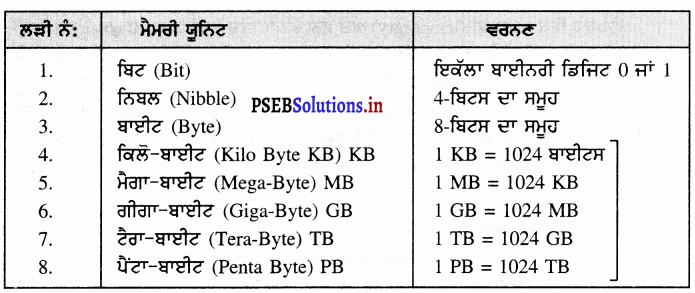
ਮੈਮਰੀ ਸਮਰੱਥਾ ਨੂੰ ਬਾਈਟਸ ਵਿਚ ਮਾਪਿਆ ਜਾਂਦਾ ਹੈ । ਇਸ ਦੇ ਕੁੱਝ ਮੁੱਢਲੇ ਯੂਨਿਟ ਹਨ ਜੋ ਹੇਠ ਅਨੁਸਾਰ ਹਨ :-
ਬਿਟ (Bit) (ਬਾਈਨਰੀ ਡਿਜਿਟ) : ਇਕ ਬਿਟ ਜਾਂ ਬਾਈਨਰੀ ਡਿਜਿਟ ਨੂੰ ਲੋਜੀਕਲ 0 ਅਤੇ 1 ਰਾਹੀਂ ਪ੍ਰਦਰਸ਼ਿਤ ਕੀਤਾ ਜਾ ਸਕਦਾ ਹੈ ।

  • ਨਿਬਲ (Nibble) – ਚਾਰ ਬਿਟਸ ਦੇ ਸਮੂਹ ਨੂੰ ਨਿਬਲ ਕਿਹਾ ਜਾਂਦਾ ਹੈ ।
  • ਬਾਈਟ (Byte) – ਅੱਠ ਬਿਟਸ ਦੇ ਸਮੂਹ ਨੂੰ ਬਾਈਟ ਕਿਹਾ ਜਾਂਦਾ ਹੈ ।
    ਬਾਈਟ ਉਹ ਸਭ ਤੋਂ ਛੋਟੀ ਇਕਾਈ ਹੈ ਜਿਸ ਰਾਹੀਂ ਕਿਸੇ ਡਾਟਾ ਆਈਟਮ ਜਾਂ ਅੱਖਰ ਨੂੰ ਪੇਸ਼ ਕੀਤਾ ਜਾ ਸਕਦਾ ਹੈ ।
  • ਵਰਡ (Word) – ਕੰਪਿਊਟਰ ਵਿੱਚ ਇੱਕ ਸ਼ਬਦ ਕੁਝ ਨਿਰਧਾਰਿਤ ਬਿਟਸ ਦਾ ਸਮੂਹ ਹੁੰਦਾ ਹੈ ਜੋ ਕਿ ਇੱਕ ਇਕਾਈ ਵਜੋਂ ਪ੍ਰੋਸੈੱਸ ਕੀਤਾ ਜਾਂਦਾ ਹੈ । ਇੱਕ ਸ਼ਬਦ (ਕੰਪਿਊਟਰ ਵਿੱਚ) ਦੀ ਲੰਬਾਈ ਨੂੰ ਵਰਡਸਾਈਜ਼ ਜਾਂ ਵਰਡ-ਲੈਬ ਕਿਹਾ ਜਾਂਦਾ ਹੈ । ਇਹ 8-ਬਿਟਸ ਜਿੰਨਾ ਛੋਟਾ ਅਤੇ 96-ਬਿਟਸ ਜਿੰਨਾ ਵੱਡਾ ਹੋ ਸਕਦਾ ਹੈ ।

ਕੰਪਿਊਟਰ ਦੀ ਮੈਮਰੀ ਨੂੰ ਮਾਪਣ ਦੀਆਂ ਇਕਾਈਆਂ-
PSEB 8th Class Computer Notes Chapter 8 ਮੈਮਰੀ ਯੂਨਿਟਸ 1

PSEB 8th Class Computer Notes Chapter 8 ਮੈਮਰੀ ਯੂਨਿਟਸ

ਮੈਮਰੀ ਦੀਆਂ ਕਿਸਮਾਂ (Type of Memory)
ਮੈਮਰੀ ਹੇਠ ਲਿਖੇ ਪ੍ਰਕਾਰ ਦੀ ਹੁੰਦੀ ਹੈ-
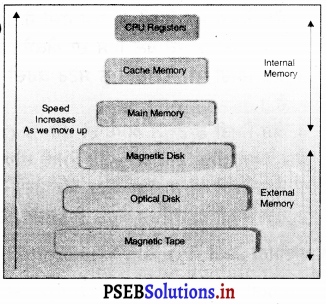
PSEB 8th Class Computer Notes Chapter 8 ਮੈਮਰੀ ਯੂਨਿਟਸ 2

ਇਨਟਰਨਲ ਮੈਮਰੀ (Internal Memory)
ਇਹ ਮੈਮਰੀ ਸੀ.ਪੀ.ਯੂ. ਦੇ ਅੰਦਰ ਹੁੰਦੀ ਹੈ । ਇਸ ਦੀ ਸਮਰੱਥਾ ਸਭ ਤੋਂ ਘੱਟ ਹੁੰਦੀ ਹੈ ।
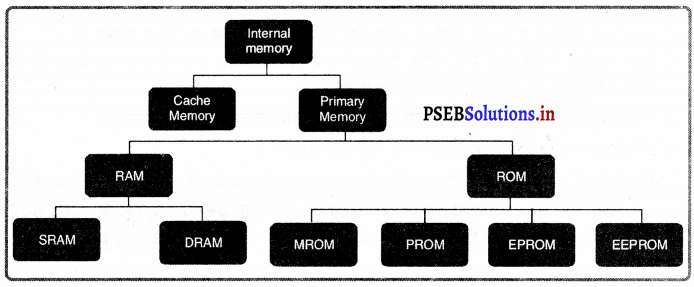
PSEB 8th Class Computer Notes Chapter 8 ਮੈਮਰੀ ਯੂਨਿਟਸ 3
1. CPU ਰਜਿਸਟਰਸ (CPU Registers).
CPU ਰਜਿਸਟਰ ਇੱਕ ਅਸਥਾਈ (temporary) ਅਤੇ ਸਭ ਤੋਂ ਵੱਧ ਤੇਜ਼ ਰਫ਼ਤਾਰ ਵਾਲੀ ਕੰਪਿਊਟਰ ਮੈਮਰੀ ਹੈ ਜੋ CPU ਅੰਦਰ ਮੌਜੂਦ ਹੁੰਦੀ ਹੈ । ਇਹਨਾਂ ਦੀ ਵਰਤੋਂ CPU ਦੁਆਰਾ ਤੁਰੰਤ ਵਰਤੇ ਜਾਣ ਵਾਲੇ ਡਾਟਾ ਅਤੇ ਹਦਾਇਤਾਂ ਨੂੰ ਸਟੋਰ/ਟ੍ਰਾਂਸਫਰ ਕਰਨ ਲਈ ਕੀਤੀ ਜਾਂਦੀ ਹੈ । CPU ਦੁਆਰਾ ਵਰਤੇ ਜਾਂਦੇ ਰਜਿਸਟਰਜ਼ ਨੂੰ ਅਕਸਰ ਪ੍ਰੋਸੈਸਰ-ਰਜਿਸਟਰ ਕਿਹਾ ਜਾਂਦਾ ਹੈ | ਪ੍ਰੋਸੈਸਰ ਰਜਿਸਟਰਜ਼ ਵਿੱਚ ਹਦਾਇਤਾਂ, ਮੈਮਰੀ ਐਡਰੈਸ, ਜਾਂ ਕੋਈ ਵੀ ਡਾਟਾ ਰੱਖਿਆ ਜਾ ਸਕਦਾ ਹੈ । CPU ਰਜਿਸਟਰਜ਼ ਦੀਆਂ ਆਮ ਉਦਾਹਰਣਾਂ ਹਨ-ਇਨਸਟਰਕਸ਼ਨ ਰਜਿਸਟਰ (IR), ਮੈਮਰੀ ਬਫਰ ਰਜਿਸਟਰ (MBR), ਮੈਮੋਰੀ ਡਾਟਾ ਰਜਿਸਟਰ (MDR), ਅਤੇ ਮੈਮੋਰੀ ਐਡਰੈਸ ਰਜਿਸਟਰ (MAR) ।

2. ਕੈਸ਼ ਮੈਮਰੀ (Cache Memory)
ਇਹ ਮੈਮਰੀ ਸੀ.ਪੀ. ਯੂ. ਅਤੇ ਪ੍ਰਾਈਮਰੀ ਮੈਮਰੀ ਦੇ ਵਿਚਕਾਰ ਹੁੰਦੀ ਹੈ ।
ਕੈਸ਼ ਮੈਮਰੀ ਦੇ ਲਾਭ – ਕੈਸ਼ ਮੈਮਰੀ ਦੇ ਲਾਭ ਹੇਠ ਲਿਖੇ ਅਨੁਸਾਰ ਹਨ :

  • ਕੈਸ਼ ਮੈਮਰੀ ਮੁੱਖ ਮੈਮਰੀ ਤੋਂ ਤੇਜ਼ ਹੁੰਦੀ ਹੈ ।
  • ਮੁੱਖ ਮੈਮਰੀ ਦੇ ਮੁਕਾਬਲੇ ਇਸ ਦਾ ਐਕਸੈਸ ਟਾਈਮ ਘੱਟ ਹੁੰਦਾ ਹੈ ।
  • ਕੈਸ਼ ਮੈਮਰੀ ਉਸ ਪ੍ਰੋਗਰਾਮ ਨੂੰ ਸਟੋਰ ਕਰਦੀ ਹੈ, ਜਿਹੜਾ ਕਿ ਘੱਟ ਸਮੇਂ ਵਿੱਚ ਹੀ ਲਾਗੂ ਹੋਣਾ ਹੁੰਦਾ ਹੈ ।
  • ਕੈਸ਼ ਮੈਰੀ ਡਾਟਾ ਨੂੰ ਅਸਥਾਈ ਤੌਰ ‘ਤੇ (Temporory) ਸਟੋਰ ਕਰਦੀ ਹੈ ।

ਕੈਸ਼ ਮੈਮਰੀ ਦੀਆਂ ਹਾਨੀਆਂ-ਕੈਸ਼ ਮੈਮਰੀ ਦੀਆਂ ਹਾਨੀਆਂ ਹੇਠ ਲਿਖੇ ਅਨੁਸਾਰ ਹਨ :

  • ਕੈਸ਼ ਮੈਮਰੀ ਦੀ ਸਮਰੱਥਾ ਬਹੁਤ ਘੱਟ ਹੁੰਦੀ ਹੈ ।
  • ਕੈਸ਼ ਮੈਮਰੀ ਦੀ ਕੀਮਤ ਬਹੁਤ ਜ਼ਿਆਦਾ ਹੁੰਦੀ ਹੈ ।

3. ਪ੍ਰਾਈਮਰੀ ਮੈਮਰੀ (Primary Memory)
ਪ੍ਰਾਈਮਰੀ ਮੈਮਰੀ ਉਹ ਹੁੰਦੀ ਹੈ ਜੋ ਕੰਪਿਊਟਰ ਦੇ ਚਲਦੇ ਸਮਾਂ ਡਾਟੇ ਅਤੇ ਨਿਰਦੇਸ਼ ਸਟੋਰ ਕਰਦੀ ਹੈ । ਇਹ ਦੋ ਪ੍ਰਕਾਰ ਦੀ ਹੁੰਦੀ ਹੈ :
I. ਰੈਮ
II. ਰੋਮ ।

ਪ੍ਰਾਇਮਰੀ ਮੈਮਰੀ ਦੀਆਂ ਵਿਸ਼ੇਸ਼ਤਾਵਾਂ ਅਤੇ ਗੁਣ :

  1. ਇਹ ਸੈਮੀ-ਕੰਡਕਟਰ ਮੈਮਰੀ ਹੁੰਦੀ ਹੈ ਅਤੇ ਇਸ ਨੂੰ ਮੁੱਖ ਮੈਮਰੀ ਵਜੋਂ ਜਾਣਿਆ ਜਾਂਦਾ ਹੈ ।
  2. ਇਹ ਅਸਥਿਰ ਮੈਮਰੀ ਹੁੰਦੀ ਹੈ ਕਿਉਂਕਿ ਇਸ ਦਾ ਡਾਟਾ ਬਿਜਲੀ ਬੰਦ ਹੋਣ ‘ਤੇ ਨਸ਼ਟ ਹੋ ਜਾਂਦਾ ਹੈ ।
  3. ਇਹ ਕੰਪਿਊਟਰ ਦੀ ਕੰਮ-ਕਾਜੀ ਮੈਮਰੀ ਹੁੰਦੀ ਹੈ ।
  4.  ਇਹ ਸੈਕਡੰਰੀ ਮੈਮਰੀ ਨਾਲੋਂ ਤੇਜ਼ ਹੁੰਦੀ ਹੈ ਪਰ CPU ਰਜ਼ਿਸਟਰਾਂ ਨਾਲੋਂ ਹੌਲੀ ਹੁੰਦੀ ਹੈ ।
    ਕੰਪਿਊਟਰ ਪ੍ਰਾਇਮਰੀ ਮੈਮਰੀ ਤੋਂ ਬਿਨਾਂ ਕੰਮ ਨਹੀਂ ਕਰ ਸਕਦਾ ।

I. ਰੈਮ (RAM) – RAM ਦਾ ਪੂਰਾ ਨਾਮ Random Access Memory ਹੈ । ਇਹ ਕੰਪਿਊਟਰ ਦਾ ਉਹ ਡਾਟਾ ਅਤੇ ਹਿਦਾਇਤਾਂ ਸਟੋਰ ਕਰਦਾ ਹੈ ਜਿਸ ਤੇ ਕੰਪਿਊਟਰ ਕੰਮ ਕਰ ਰਿਹਾ ਹੁੰਦਾ ਹੈ । ਇਹ ਮੈਮਰੀ ਸਥਿਰ ਨਹੀਂ ਹੁੰਦੀ ਹੈ । ਬਿਜਲੀ ਬੰਦ ਹੋਣ ਨਾਲ ਇਸ ਦਾ ਡਾਟਾ ਨਸ਼ਟ ਹੋ ਜਾਂਦਾ ਹੈ । ਇਸ ਤੋਂ ਬਗੈਰ ਕੰਪਿਊਟਰ ਕੰਮ ਨਹੀਂ ਕਰ ਸਕਦਾ ।
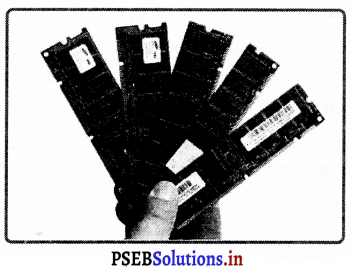
PSEB 8th Class Computer Notes Chapter 8 ਮੈਮਰੀ ਯੂਨਿਟਸ 4ਰੈਮ ਦੀ ਸ਼੍ਰੇਣੀ ਵੰਡ – ਰੈਮ ਨੂੰ ਹੇਠ ਲਿਖੀਆਂ ਸ਼੍ਰੇਣੀਆਂ ਵਿਚ ਵੰਡਿਆ ਜਾ ਸਕਦਾ ਹੈ-
1. ਸਟੈਟਿਕ ਰੈਮ – ਇਹ ਮੈਮਰੀ ਉਦੋਂ ਤਕ ਡਾਟਾ ਸਟੋਰ ਕਰਕੇ ਰੱਖਦੀ ਹੈ ਜਦ ਤਕ ਇਸ ਵਿਚ ਬਿਜਲੀ ਆ ਰਹੀ ਹੁੰਦੀ ਹੈ । ਇਸ ਵਿਚ ਛੇ ਝਾਂਜ਼ਿਸਟਰਾਂ ਦੀ ਵਰਤੋਂ ਕੀਤੀ ਜਾਂਦੀ ਹੈ । ਇਸ ਵਿਚ ਕੋਈ ਕਪੈਸਟਰ ਨਹੀਂ ਲੱਗਿਆ ਹੁੰਦਾ । ਝਾਂਜ਼ਿਸਟਰਾਂ ਦੀ ਲੀਕੇਜ਼ ਨੂੰ ਰੋਕਣ ਲਈ ਬਿਜਲੀ ਦੀ ਲੋੜ ਨਹੀਂ ਪੈਂਦੀ ।ਇਸ ਲਈ ਇਸ ਨੂੰ ਰਿਫਰੈਂਸ ਕਰਨ ਦੀ ਜ਼ਰੂਰਤ ਨਹੀਂ ਪੈਂਦੀ ।

PSEB 8th Class Computer Notes Chapter 8 ਮੈਮਰੀ ਯੂਨਿਟਸ

ਵਿਸ਼ੇਸ਼ਤਾਵਾਂ – ਸਟੈਟਿਕ ਰੈਮ ਦੀਆਂ ਹੇਠ ਲਿਖੀਆਂ ਵਿਸ਼ੇਸ਼ਤਾਵਾਂ ਹਨ-

  • ਇਹ ਜ਼ਿਆਦਾ ਸਮਾਂ ਚਲਦੀ ਹੈ ।
  • ਇਸ ਨੂੰ ਰਿਫਰੈਂਸ ਕਰਨ ਦੀ ਲੋੜ ਨਹੀਂ ਹੁੰਦੀ ।
  • ਇਹ ਤੇਜ਼ ਹੁੰਦੀ ਹੈ ।
  • ਇਹ ਕੈਸ਼ ਮੈਮਰੀ ਵਜੋਂ ਵਰਤੀ ਜਾਂਦੀ ਹੈ ।
  • ਇਸ ਦਾ ਆਕਾਰ ਵੱਡਾ ਹੁੰਦਾ ਹੈ ।
  • ਇਹ ਮਹਿੰਗੀ ਹੁੰਦੀ ਹੈ ।
  • ਇਹ ਜ਼ਿਆਦਾ ਬਿਜਲੀ ਵਰਤਦੀ ਹੈ ।

2. ਡਾਇਨੈਮਿਕ ਰੈਮ – ਇਸ ਮੈਮਰੀ ਨੂੰ ਵਾਰ-ਵਾਰ ਰਿਫਰੈਸ਼ ਕਰਨਾ ਪੈਂਦਾ ਹੈ । ਇਸ ਤੇ ਰਿਫਰੈਸ਼ ਸਰਕਟ ਲੱਗਿਆ ਹੁੰਦਾ ਹੈ ਜੋ ਕਈ ਸੌ ਵਾਰ ਪ੍ਰਤੀ ਸੈਕਿੰਡ ਨਾਲ ਚਲਦਾ ਹੈ । ਇਹ ਮੈਮਰੀ ਸਸਤੀ ਅਤੇ ਛੋਟੀ ਹੁੰਦੀ ਹੈ । ਇਸ ਵਿਚ ਝਾਂਜ਼ਿਸਟਰ ਅਤੇ ਕਪੈਸਟਰ ਲੱਗੇ ਹੁੰਦੇ ਹਨ ।

ਵਿਸ਼ੇਸ਼ਤਾਵਾਂ – ਡਾਇਨੈਮਿਕ ਰੈਮ ਦੀਆਂ ਹੇਠ ਲਿਖੀਆਂ ਵਿਸ਼ੇਸ਼ਤਾਵਾਂ ਹਨ-

  • ਇਹ ਘੱਟ ਸਮੇਂ ਤੱਕ ਚੱਲਦੀ ਹੈ ।
  • ਇਸ ਨੂੰ ਰਿਫਰੈਸ਼ ਕਰਨ ਦੀ ਲੋੜ ਪੈਂਦੀ ਹੈ ।
  • ਇਸ ਦੀ ਰਫਤਾਰ ਘੱਟ ਹੁੰਦੀ ਹੈ ।
  • ਇਸ ਨੂੰ ਰੈਮ ਦੀ ਤਰ੍ਹਾਂ ਵਰਤਿਆ ਜਾਂਦਾ ਹੈ ।
  • ਇਸਦਾ ਆਕਾਰ ਘੱਟ ਹੁੰਦਾ ਹੈ ।
  • ਇਹ ਮੈਮਰੀ ਮਹਿੰਗੀ ਹੁੰਦੀ ਹੈ ।
  • ਇਹ ਬਿਜਲੀ ਦੀ ਘਟ ਖਪਤ ਕਰਦੀ ਹੈ ।

II. ਰੋਮ (ROM) – ਰੋਮ ਦਾ ਪੂਰਾ ਨਾਮ ਰੀਡ ਉਨਲੀ ਮੈਮਰੀ ਹੈ । ਇਹ ਉਹ ਮੈਮਰੀ ਹੈ ਜਿਸ ਨੂੰ ਸਿਰਫ਼ ਪੜ੍ਹਿਆ ਜਾ ਸਕਦਾ ਹੈ ਇਸ ਤੇ ਲਿਖਿਆ ਨਹੀਂ ਜਾ ਸਕਦਾ । ਇਹ ਸਥਾਈ ਮੈਮਰੀ ਹੁੰਦੀ ਹੈ । ਇਸ ਵਿਚ ਕੰਪਿਊਟਰ ਸ਼ੁਰੂ ਕਰਨ ਦੀਆਂ ਹਿਦਾਇਤਾਂ ਹੁੰਦੀਆਂ ਹਨ । ਇਸ ਦੀ ਵਰਤੋਂ ਕਈ ਪ੍ਰਕਾਰ ਦੀਆਂ ਇਲੈੱਕਟ੍ਰਾਨਿਕ ਮਸ਼ੀਨਾਂ ਵਿਚ ਵੀ ਕੀਤੀ ਜਾਂਦੀ ਹੈ ।

ਰੋਮ ਦੀਆਂ ਕਿਸਮਾਂ-ਰੋਮ ਹੇਠ ਲਿਖੇ ਪ੍ਰਕਾਰ ਦੀ ਹੁੰਦੀ ਹੈ-
(i) Masked ROM – ਇਹ ਤਾਰਾਂ ਦੇ ਬਣੇ ਯੰਤਰ ਹੁੰਦੇ ਹਨ ਜਿਨ੍ਹਾਂ ਨੂੰ ਪਹਿਲਾਂ ਪ੍ਰੋਗਰਾਮ ਕੀਤਾ ਗਿਆ ਹੁੰਦਾ ਹੈ । ਇਹ ਸਸਤੀਆਂ ਹੁੰਦੀਆਂ ਹਨ ।
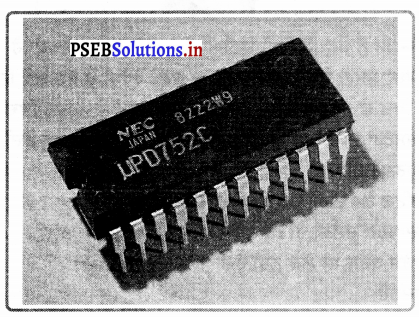
PSEB 8th Class Computer Notes Chapter 8 ਮੈਮਰੀ ਯੂਨਿਟਸ 5
(ii) PROM : PROM ਉਹ ਮੈਮਰੀ ਹੈ ਜੋ ਸਿਰਫ ਇਕ ਬਾਰ ਬਦਲੀ ਜਾ ਸਕਦੀ ਹੈ । ਖਾਲੀ PROM ਤੇ ਇਕ ਵਾਰ ਡਾਟਾ ਭਰਿਆ ਜਾ ਸਕਦਾ ਹੈ । ਫਿਰ ਉਸ ਨੂੰ ਮਿਟਾਇਆ ਨਹੀਂ ਜਾ ਸਕਦਾ ।
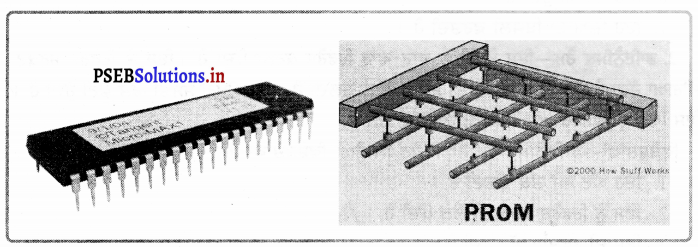
PSEB 8th Class Computer Notes Chapter 8 ਮੈਮਰੀ ਯੂਨਿਟਸ 6
(iii) EPROM: EPROM ਤੋਂ ਡਾਟਾ ਅਲਟ੍ਰਾਵਾਇਲਟ ਕਿਰਨਾਂ ਰਾਹੀਂ ਮਿਟਾਇਆ ਜਾ ਸਕਦਾ ਹੈ । ਇਸ ਨੂੰ ਪ੍ਰੋਗਰਾਮ ਕਰਦੇ ਸਮੇਂ ਇਲੈੱਕਟ੍ਰਿਕ ਚਾਰਜ ਦੀ ਵਰਤੋਂ ਕੀਤੀ ਜਾਂਦੀ ਹੈ । ਇਸ ਚਾਰਜ ਨੂੰ ਮਿਟਾਉਣ ਵਾਸਤੇ ਅਲਟ੍ਰਾਵਾਇਲਟ ਕਿਰਨਾਂ ਦੀ ਵਰਤੋਂ ਕੀਤੀ ਜਾਂਦੀ ਹੈ । ਇਸ ਵਿਚ ਚਾਰਜ 10 ਸਾਲ ਤਕ ਰਹਿ ਸਕਦਾ ਹੈ ।

(iv) EEPROM : ਇਸ ਰੋਮ ਨੂੰ ਬਿਜਲੀ ਨਾਲ ਪ੍ਰੋਗਰਾਮ ਕੀਤਾ ਜਾ ਸਕਦਾ ਹੈ । ਇਸ ਨੂੰ ਲਗਪਗ 10000 ਵਾਰ ਮਿਟਾਇਆ ਅਤੇ ਲਿਖਿਆ ਜਾ ਸਕਦਾ ਹੈ । ਇਸ ਨੂੰ ਪੂਰੀ ਜਾਂ ਕਿਸੇ ਹਿੱਸੇ ਨੂੰ ਮਿਟਾਇਆ ਜਾ ਸਕਦਾ ਹੈ ।

ROM ਦੇ ਲਾਭ – ਰੋਮ ਦੇ ਲਾਭ ਹੇਠ ਲਿਖੇ ਅਨੁਸਾਰ ਹਨ :

  1. ਇਹ ਸਥਾਈ ਮੈਮਰੀ ਹੁੰਦੀ ਹੈ ।
  2. ਇਹਨਾਂ ਵਿਚਲਾ ਡਾਟਾ ਕਿਸੇ ਦੁਰਘਟਨਾਵੱਸ ਵੀ ਨਹੀਂ ਬਦਲ ਸਕਦਾ ।
  3. ਇਹ ਰੈਮ ਨਾਲੋਂ ਸਸਤੀ ਹੁੰਦੀ ਹੈ ।
  4. ਇਹਨਾਂ ਦੀ ਪਰਖ ਕਰਨੀ ਅਸਾਨ ਹੁੰਦੀ ਹੈ ਅਤੇ ਇਹ ਰੈਮ ਨਾਲੋਂ ਜ਼ਿਆਦਾ ਭਰੋਸੇਲਾਇਕ ਹੁੰਦੀਆਂ ਹਨ ।
  5. ਇਹ ਸਟੈਟਿਕ ਹੁੰਦੀਆਂ ਹਨ ਅਤੇ ਇਹਨਾਂ ਨੂੰ ਰਿਫਰੈਸ਼ ਕਰਨ ਦੀ ਜ਼ਰੂਰਤ ਨਹੀਂ ਪੈਂਦੀ ।

ਐਕਸਟਰਨਲ ਮੈਮਰੀ (External Memory)
ਐਕਸਟਰਨਲ ਮੈਮਰੀ ਉਹ ਮੈਮਰੀ ਹੁੰਦੀ ਹੈ ਜਿਸ ਦੀ ਵਰਤੋਂ ਡਾਟੇ ਨੂੰ ਪੱਕੇ ਤੌਰ ਤੇ ਸਟੋਰ ਕਰਨ ਵਾਸਤੇ ਕੀਤੀ ਜਾਂਦੀ ਹੈ । ਇਸ ਨੂੰ ਸੈਕੰਡਰੀ, ਐਗਜੂਅਲਰੀ ਜਾਂ ਸਥਾਈ ਮੈਮਰੀ ਵੀ ਕਿਹਾ ਜਾਂਦਾ ਹੈ । ਇਸ ਮੈਮਰੀ ਤੋਂ ਡਾਟਾ ਪਹਿਲਾਂ ਪ੍ਰਾਈਮਰੀ ਮੈਮਰੀ ਵਿਚ ਭੇਜਿਆ ਜਾਂਦਾ ਹੈ ਅਤੇ ਫਿਰ ਸੀ. ਪੀ. ਯੂ ਵਿਚ ।
ਸੀ.ਡੀ., ਡੀ.ਵੀ.ਡੀ., ਹਾਰਡ ਡਿਸਕ ਆਦਿ ਇਸ ਦੀਆਂ ਉਦਾਹਰਨਾਂ ਹਨ ।
ਸ਼੍ਰੇਣੀ ਵੰਡ-ਸੈਕੰਡਰੀ ਮੈਮਰੀ ਨੂੰ ਹੇਠ ਲਿਖੇ ਅਨੁਸਾਰ ਸ਼੍ਰੇਣੀ ਵੰਡ ਕੀਤਾ ਜਾਂਦਾ ਹੈ ।
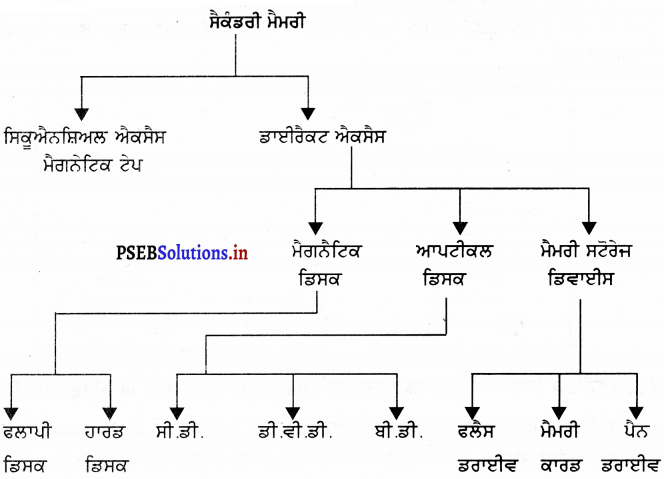
PSEB 8th Class Computer Notes Chapter 8 ਮੈਮਰੀ ਯੂਨਿਟਸ 7
ਸੈਕੰਡਰੀ ਮੈਮਰੀ ਬਾਹਰੀ ਮੈਮਰੀ ਹੁੰਦੀ ਹੈ ਜੋ ਡਾਟਾ ਅਤੇ ਨਿਰਦੇਸ਼ ਪੱਕੇ ਤੌਰ ਤੇ ਸਟੋਰ ਕਰਨ ਵਾਸਤੇ ਵਰਤੀ ਜਾਂਦੀ ਹੈ ।
ਇਹ ਕਈ ਪ੍ਰਕਾਰ ਦੀ ਹੁੰਦੀ ਹੈ । ਸੈਕੰਡਰੀ ਮੈਮਰੀ ਦੀਆਂ ਵਿਸ਼ੇਸ਼ਤਾਵਾਂ ਅਤੇ ਗੁਣ-

  1. ਇਹ ਮੈਗਨੈਟਿਕ ਅਤੇ ਆਪਟੀਕਲ ਮੈਮਰੀ ਹੁੰਦੀ ਹੈ ।
  2. ਬੈਕਅੱਪਰਿਯੂਜ਼ਏਬਲ ਮੈਮਰੀ – ਸੈਕੰਡਰੀ ਮੈਮਰੀ ਵਿੱਚ ਡਾਟਾ ਪੱਕੇ ਤੌਰ ‘ਤੇ ਰਹਿੰਦਾ ਹੈ ਜਦੋਂ ਤੱਕ ਕਿ ਇਸ ਦੇ ਉੱਤੇ ਕੁਝ ਹੋਰ ਨਾ ਲਿਖਿਆ ਜਾਵੇ ਜਾਂ ਇਸਨੂੰ ਯੂਜ਼ਰ ਦੁਆਰਾ ਨਾ ਮਿਟਾਇਆ ਜਾਵੇ।
  3. ਸਥਾਈ ਮੈਮਰੀ – ਬਿਜਲੀ ਬੰਦ ਹੋਣ ਤੇ ਵੀ ਡਾਟਾ ਪੱਕੇ ਤੌਰ ‘ਤੇ ਸਟੋਰ ਰਹਿੰਦਾ ਹੈ ।
  4. ਭਰੋਸੇਯੋਗ – ਸੈਕੰਡਰੀ ਸਟੋਰੇਜ ਯੰਤਰਾਂ ਦੀ ਉੱਚ ਭੌਤਿਕ ਸਥਿਰਤਾ ਕਾਰਨ ਇਹਨਾਂ ਵਿੱਚ ਡਾਟਾ ਸੁਰੱਖਿਅਤ ਰਹਿੰਦਾ ਹੈ ।
  5. ਵਰਤੋਂ ਵਿੱਚ ਅਸਾਨੀ – ਕੰਪਿਊਟਰ ਸਾਫ਼ਟਵੇਅਰ ਦੀ ਮੱਦਦ ਨਾਲ ਅਧਿਕਾਰਿਤ (Authorized) ਲੋਕ ਡਾਟਾ ਨੂੰ ਜਲਦੀ ਲੱਭ ਸਕਦੇ ਹਨ ਅਤੇ ਵਰਤੋਂ ਕਰ ਸਕਦੇ ਹਨ ।
  6. ਸਮਰੱਥਾ-ਸੈਕੰਡਰੀ ਸਟੋਰੇਜ ਬਹੁਗਿਣਤੀ ਡਿਸਕਾਂ ਦੇ ਸੈੱਟਾਂ ਵਿੱਚ ਬਹੁਤ ਸਾਰਾ ਡਾਟਾ ਸਟੋਰ ਕਰ ਸਕਦਾ ਹੈ ।
  7. ਕੀਮਤ-ਪ੍ਰਾਇਮਰੀ ਮੈਮਰੀ ਨਾਲੋਂ ਟੇਪ ਜਾਂ ਡਿਸਕ ਉੱਤੇ ਡਾਟਾ ਨੂੰ ਸਟੋਰ ਕਰਨਾ ਕਾਫ਼ੀ ਸਸਤਾ ਪੈਂਦਾ ਹੈ ।
    • ਸੀਕੁਐਨਸ਼ੀਅਲ ਐਕਸੈਸ – ਉਹ ਮੈਮਰੀ ਜਿਸ ਵਿਚ ਬਾਅਦ ਵਾਲੇ ਸਥਾਨ ਦੀ ਪਹੁੰਚ ਵਾਸਤੇ ਪਹਿਲੇ ਸਥਾਨ ਤੋਂ ਗੁਜ਼ਰਨਾ ਪੈਂਦਾ ਹੈ, ਉਸ ਨੂੰ ਸੀਕੁਐਂਨਸ਼ੀਅਲ ਮੈਮਰੀ ਕਹਿੰਦੇ ਹਨ ।
    • ਡਾਇਰੈਕਟ ਐਕਸੈਸ ਮੈਮਰੀ – ਉਹ ਮੈਮਰੀ ਜਿਸ ਵਿਚ ਅਸੀਂ ਕਿਸੇ ਵੀ ਸਥਾਨ ਦੀ ਸਿੱਧੇ ਪਹੁੰਚ ਕਰ ਸਕਦੇ ਹਾਂ, ਉਸ ਨੂੰ ਡਾਇਰੈਕਟ ਐਕਸੈਸ ਮੈਮਰੀ ਕਹਿੰਦੇ ਹਨ । ਰੈਮ, ਰੋਮ, ਸੀਡੀ, ਹਾਰਡ ਡਿਸਕ ਇਸ ਦੀਆਂ ਉਦਾਹਰਨਾਂ ਹਨ ।
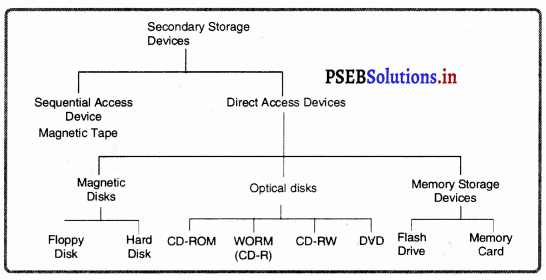
PSEB 8th Class Computer Notes Chapter 8 ਮੈਮਰੀ ਯੂਨਿਟਸ 8

PSEB 8th Class Computer Notes Chapter 8 ਮੈਮਰੀ ਯੂਨਿਟਸ

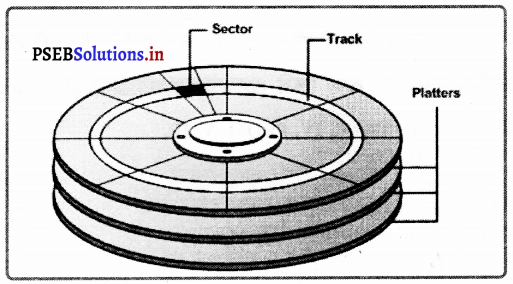
ਮੈਗਨੈਟਿਕ ਡਿਸਕ ਦਾ ਫਿਜ਼ੀਕਲ ਸਟਰਕਚਰ (Physical Structure of Magnetic Disk)
ਮੈਗਨੈਟਿਕ ਡਿਸਕ ਇੱਕ ਸੈਕੰਡਰੀ ਸਟੋਰੇਜ਼ ਡਿਵਾਈਸ ਹੈ ਜੋ ਡਾਟਾ ਨੂੰ ਪੱਕੇ ਤੌਰ ‘ਤੇ (Permanently) ਸਟੋਰ ਕਰਨ ਲਈ ਵਰਤੀ ਜਾਂਦੀ ਹੈ । ਅਸੀਂ ਮੈਗਨੈਟਿਕ ਡਿਸਕ ਵਿੱਚ ਸਟੋਰ ਡਾਟਾ ਨੂੰ ਕ੍ਰਮਵਾਰ (Sequential) ਅਤੇ ਬੇਤਰਤੀਬੇ (Random) ਢੰਗ ਨਾਲ ਪ੍ਰਾਪਤ ਕਰ ਸਕਦੇ ਹਾਂ । ਇੱਕ ਚੁੰਬਕੀ ਡਿਸਕ ਨੂੰ ਟਰੈਕ (Tracks) ਅਤੇ ਸੈਕਟਰਜ਼ (Sectors) ਵਿੱਚ ਵੰਡਿਆ ਜਾਂਦਾ ਹੈ ।

ਟਰੈਕਸ (Tracks)
ਕਿਸੇ ਵੀ ਡਿਸਕ ਦਾ ਤਲ ਪਾਰਦਰਸ਼ੀ ਸਾਂਝੇ ਕੇਂਦਰ ਬਿੰਦੂ ਵਾਲੇ ਚੱਕਰਾਂ ਵਿਚ ਵੰਡਿਆ ਹੁੰਦਾ ਹੈ । ਇਹਨਾਂ ਚੱਕਰਾਂ ਨੂੰ ਟਰੈਕਸ ਕਿਹਾ ਜਾਂਦਾ ਹੈ । ਇਹਨਾਂ ਟਰੈਕਸ ਨੂੰ ਜ਼ੀਰੋ ਤੋਂ ਸ਼ੁਰੂ ਕਰਕੇ ਨੰਬਰ ਦਿੱਤੇ ਜਾਂਦੇ ਹਨ । ਇਹਨਾਂ ਟਰੈਕਸ ਦੀ ਗਿਣਤੀ ਵੱਖ-ਵੱਖ ਪ੍ਰਕਾਰ ਦੀਆਂ ਡਿਸਕਾਂ ਵਿਚ ਵੱਧ-ਘੱਟ ਹੋ ਸਕਦੀ ਹੈ ।
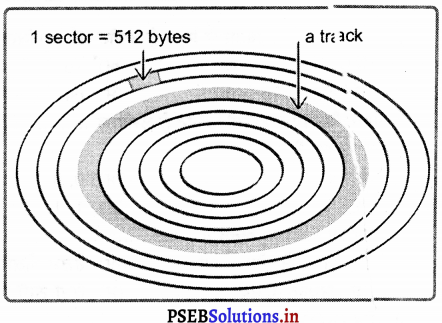
PSEB 8th Class Computer Notes Chapter 8 ਮੈਮਰੀ ਯੂਨਿਟਸ 9

ਸੈਕਟਰਜ਼ (Sectors)
ਕਿਸੇ ਵੀ ਡਿਸਕ ਵਿਚ ਕਈ ਟਰੈਕ ਹੁੰਦੇ ਹਨ | ਹਰ ਟਰੈਕ ਨੂੰ ਛੋਟੇ-ਛੋਟੇ ਹਿੱਸਿਆਂ ਵਿਚ ਵੰਡਿਆ ਜਾਂਦਾ ਹੈ । ਇਹਨਾਂ ਹਿੱਸਿਆਂ ਨੂੰ ਸੈਕਟਰ ਕਿਹਾ ਜਾਂਦਾ ਹੈ । ਹਰ ਇਕ ਟਰੈਕ ਵਿਚ 8 ਜਾਂ ਉਸ ਤੋਂ ਵੱਧ ਸੈਕਟਰ ਹੋ ਸਕਦੇ ਹਨ । ਹਰੇਕ ਸੈਕਟਰ ਵਿਚ 512 ਬਾਈਟਸ ਸਟੋਰ ਕਰਨ ਦੀ ਸਮਰੱਥਾ ਹੁੰਦੀ ਹੈ ।

ਕਿਸੇ ਵੀ ਡਿਸਕ ਦੀ ਸਮਰੱਥਾ ਨੂੰ ਇਕ ਫਾਰਮੂਲੇ ਦੀ ਸਹਾਇਤਾ ਨਾਲ ਪਤਾ ਕੀਤਾ ਜਾ ਸਕਦਾ ਹੈ ; ਜਿਵੇਂ-
PSEB 8th Class Computer Notes Chapter 8 ਮੈਮਰੀ ਯੂਨਿਟਸ 10
ਸਟੋਰੇਜ ਸਮਰੱਥਾ = ਕੁੱਲ ਤਲਾਂ ਦੀ ਗਿਣਤੀ × ਕੁੱਲ ਟਰੈਕਸ ਪ੍ਰਤੀਤਲ × ਕੁੱਲ ਸੈਕਟਰ ਪ੍ਰਤੀ ਟਰੈਕ × ਕੁੱਲ ਬਾਈਟਸ ਪ੍ਰਤੀ ਸੈਕਟਰ
ਇਸ ਪ੍ਰਕਾਰ ਸਟੋਰ ਇਸ ਗਣਨਾ ਵਿਚ ਸਹਾਇਤਾ ਕਰਦੇ ਹਨ ।
PSEB 8th Class Computer Notes Chapter 7 ਕੰਪਿਊਟਰ ਜੈਨਰੇਸ਼ਨਜ਼

This PSEB 8th Class Computer Notes Chapter 7 ਕੰਪਿਊਟਰ ਜੈਨਰੇਸ਼ਨਜ਼ will help you in revision during exams.

PSEB 8th Class Computer Notes Chapter 7 ਕੰਪਿਊਟਰ ਜੈਨਰੇਸ਼ਨਜ਼

ਕੰਪਿਊਟਰ ਜੈਨਰੇਸ਼ਨਜ਼ (Computer Generations)
ਕੰਪਿਊਟਰਾਂ ਦੀ ਤਕਨੀਕੀ ਸ਼ਬਦਾਵਲੀ ਵਿੱਚ ਜੈਨਰੇਸ਼ਨ ਤੋਂ ਭਾਵ ਹੈ ਕੰਪਿਊਟਰ ਦੀ ਟੈਕਨੋਲੋਜੀ ਵਿੱਚ ਬਦਲਾਵ ਪਹਿਲੀ ਜੈਨਰੇਸ਼ਨ ਤੋਂ ਭਾਵ ਕੇਵਲ ਕੰਪਿਊਟਰ ਦੇ ਹਾਰਡਵੇਅਰ ਦੇ ਬਦਲਾਵ ਨੂੰ ਮੰਨਿਆ ਜਾਂਦਾ ਸੀ, ਪਰ ਹੁਣ ਜੈਨਰੇਸ਼ਨ ਵਿੱਚ ਹਾਰਡਵੇਅਰ ਅਤੇ ਸਾਫਟਵੇਅਰ ਦੋਹਾਂ ਨੂੰ ਮੰਨਿਆ ਜਾਂਦਾ ਹੈ ।
ਕੰਪਿਊਟਰ ਨੂੰ ਪੰਜ ਜਨਰੇਸ਼ਨਜ਼ ਵਿਚ ਵੰਡਿਆ ਗਿਆ ਹੈ ।

PSEB 8th Class Computer Notes Chapter 7 ਕੰਪਿਊਟਰ ਜੈਨਰੇਸ਼ਨਜ਼

ਪਹਿਲੀ ਜੈਨਰੇਸ਼ਨ (1942-1955 ) [First Generation (1942-1955)]
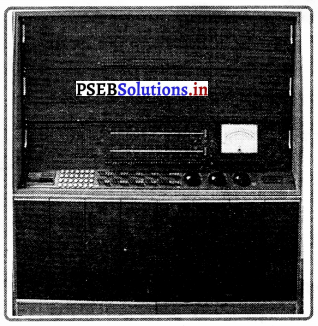
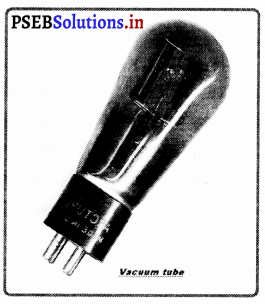
ਪਹਿਲੀ ਜੈਨਰੇਸ਼ਨ ਕੰਪਿਊਟਰ ਦਾ ਸਮਾਂ 1942 -1955 ਤਕ ਸੀ । ਇਹਨਾਂ ਵਿਚ ਵੈਕਿਊਮ ਟਿਊਬਾਂ ਦੀ ਵਰਤੋਂ ਕੀਤੀ ਜਾਂਦੀ ਸੀ ।ਇਹ ਟਿਊਬਾਂ ਬਿਜਲੀ ਦੇ ਬਲਬਾਂ ਵਾਂਗ ਹੁੰਦੀਆਂ ਸਨ। ਇਹ ਟਿਊਬਾਂ ਬਹੁਤ ਗਰਮੀ ਪੈਦਾ ਕਰਦੀਆਂ ਸਨ ਅਤੇ ਜਲਦੀ ਖਰਾਬ ਹੋ ਜਾਂਦੀਆਂ ਸਨ । ਇਹ ਕੰਪਿਊਟਰ ਬਹੁਤ ਵੱਡੇ ਅਤੇ ਮਹਿੰਗੇ ਹੁੰਦੇ ਸਨ । ਇਹਨਾਂ ਵਿਚ ਬੈਂਚ ਪ੍ਰੋਸੈਸਿੰਗ ਆਪਰੇਟਿੰਗ ਸਿਸਟਮ ਵਰਤੇ ਜਾਂਦੇ ਸਨ ਅਤੇ ਪੰਚ ਕਾਰਡ, ਪੇਪਰ ਟੇਪ ਅਤੇ ਮੈਗਨੇਟਿਕ ਟੇਪਾਂ ਦੀ ਵਰਤੋਂ ਕੀਤੀ ਜਾਂਦੀ ਸੀ ।
PSEB 8th Class Computer Notes Chapter 7 ਕੰਪਿਊਟਰ ਜੈਨਰੇਸ਼ਨਜ਼ 1
ਪਹਿਲੀ ਜੈਨਰੇਸ਼ਨ ਦੇ ਸਿਸਟਮਾਂ ਦੇ ਨਾਂ-

  • ENIAC
  • EDVAC
  • EDSAC
  • UNIVAC-I
  • IBM 701.

ਪਹਿਲੀ ਜੈਨਰੇਸ਼ਨ ਦੀਆਂ ਮੁੱਖ ਵਿਸ਼ੇਸ਼ਤਾਵਾਂ ਅਤੇ ਗੁਣ-

  1. ਵੈਕਿਊਮ ਟਿਊਬਾਂ ਮੁੱਢਲੇ ਪੁਰਜ਼ਿਆਂ ਵਜੋਂ, ਇਲੈੱਕਟੋਮੈਗਨੈਟਿਕ ਰਿਲੇਅ ਮੈਮਰੀ ਅਤੇ ਪੰਚ ਕਾਰਡ ਸੈਕੰਡਰੀ ਸਟੋਰੇਜ ਵਜੋਂ ਵਰਤੇ ਜਾਂਦੇ ਸਨ ।
  2. ਮਸ਼ੀਨ ਅਤੇ ਅਸੈਂਬਲੀ ਭਾਸ਼ਾਵਾਂ ਅਤੇ ਸਟੋਰਡ ਪ੍ਰੋਗਰਾਮ ਸਿਧਾਂਤ ਮਸ਼ੀਨ ਨੂੰ ਚਲਾਉਣ ਲਈ ਵਰਤਿਆ ਜਾਂਦਾ ਸੀ ।
  3. ਉਹਨਾਂ ਦਾ ਆਕਾਰ ਬਹੁਤ ਵੱਡਾ ਹੁੰਦਾ ਸੀ ਅਤੇ ਉਹ ਬਹੁਤ ਗਰਮੀ ਪੈਦਾ ਕਰਦੇ ਸਨ ।
  4. ਇਹ ਸਿਸਟਮ ਬਹੁਤੇ ਜ਼ਿਆਦਾ ਭਰੋਸੇਲਾਇਕ ਨਹੀਂ ਹੁੰਦੇ ਸਨ ।
  5. ਇਹ ਵਪਾਰਿਕ ਕੰਮਾਂ ਲਈ ਨਹੀਂ ਵਰਤੇ ਜਾਂਦੇ ਸਨ ।
  6. ਇਹ ਬਹੁਤ ਮਹਿੰਗੇ ਅਤੇ ਇਸਤੇਮਾਲ ਕਰਨ ਵਿੱਚ ਮੁਸ਼ਕਲ ਹੁੰਦੇ ਸਨ ।

ਦੂਜੀ ਜੈਨਰੇਸ਼ਨ ( 1955-1964 ) [Second Generation (1955-1964)]
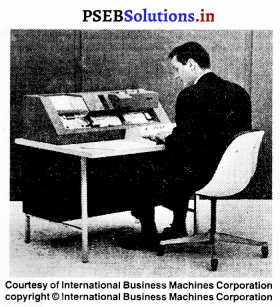
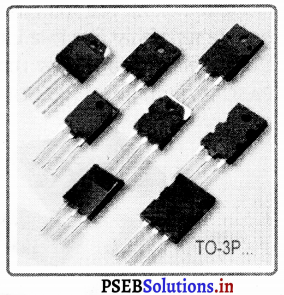
ਦੂਜੀ ਜੈਨਰੇਸ਼ਨ ਪਹਿਲੀ ਦੇ ਖ਼ਤਮ ਹੋਣ ਤੋਂ ਸ਼ੁਰੂ ਹੁੰਦੀ ਹੈ । ਇਸ ਦਾ ਸਮਾਂ 1955 ਤੋਂ 1964 ਤਕ ਦਾ ਸੀ। ਇਹਨਾਂ ਵਿਚ ਜ਼ਿਸਟਰਾਂ ਦੀ ਵਰਤੋਂ ਕੀਤੀ ਜਾਂਦੀ ਸੀ । ਇਹ ਝਾਂਜ਼ਿਸਟਰ ਸਸਤੇ, ਘੱਟ ਬਿਜਲੀ ਖਪਤ, ਆਕਾਰ ਵਿਚ ਛੋਟੇ, ਜ਼ਿਆਦਾ ਭਰੋਸੇਲਾਇਕ ਸਨ । ਇਹਨਾਂ ਵਿਚ ਪ੍ਰਾਈਮਰੀ ਮੈਮਰੀ ਲਈ ਮੈਗਨੈਟਿਕ ਕੋਰ ਅਤੇ ਸੈਕੰਡਰੀ ਲਈ ਮੈਗਨੈਟਿਕ ਟੇਪ ਅਤੇ ਡਿਸਕਾਂ ਦੀ ਵਰਤੋਂ ਕੀਤੀ ਜਾਂਦੀ ਸੀ ।
PSEB 8th Class Computer Notes Chapter 7 ਕੰਪਿਊਟਰ ਜੈਨਰੇਸ਼ਨਜ਼ 2
ਇਹਨਾਂ ਵਿਚ ਅਸੈਂਬਲੀ ਅਤੇ ਹਾਈ ਲੈਵਲ ਭਾਸ਼ਾਵਾਂ, ਜਿਵੇਂ FORTRAN ਅਤੇ COBOL ਵਰਤੀਆਂ ਜਾਂਦੀਆਂ ਸਨ । ਬੈਂਚ ਪ੍ਰੋਸੈਸਿੰਗ ਅਤੇ ਮਲਟੀ ਪ੍ਰੋਗਰਾਮਿੰਗ ਆਪਰੇਟਿੰਗ ਸਿਸਟਮ ਵਰਤੇ ਜਾਂਦੇ ਸਨ ।
IBM 7030 ਅਤੇ UNIVAC-LARC ਦੂਜੀ ਜੈਨਰੇਸ਼ਨ ਦੇ ਕੰਪਿਊਟਰ ਸਨ ।
PSEB 8th Class Computer Notes Chapter 7 ਕੰਪਿਊਟਰ ਜੈਨਰੇਸ਼ਨਜ਼ 3
ਦੂਜੀ ਜੈਨਰੇਸ਼ਨ ਦੀਆਂ ਮੁੱਖ ਵਿਸ਼ੇਸ਼ਤਾਵਾਂ ਅਤੇ ਗੁਣ-

  1. ਇਹਨਾਂ ਵਿੱਚ ਮੁੱਢਲਾ ਪੁਰਜ਼ਾ ਵਾਂਜ਼ਿਸਟਰ, ਮੈਗਨੈਟਿਕ ਕੋਰ ਮੈਮਰੀ, ਮੈਗਨੇਟਿਕ ਟੇਪਾਂ ਅਤੇ ਡਿਸਕਾਂ ਨੂੰ ਸੈਕੰਡਰੀ ਸਟੋਰੇਜ ਲਈ ਵਰਤਿਆ ਜਾਂਦਾ ਸੀ ।
  2. ਬੈਂਚ ਉਪਰੇਟਿੰਗ ਸਿਸਟਮ, ਹਾਈ ਲੈਵਲ ਪ੍ਰੋਗਰਾਮਿੰਗ ਭਾਸ਼ਾਵਾਂ ਵਰਤੀਆਂ ਜਾਂਦੀਆਂ ਸਨ ।
  3. ਇਹ ਪਿਛਲੀ ਜੈਨਰੇਸ਼ਨ ਨਾਲੋਂ ਤੇਜ਼, ਛੋਟੇ, ਜ਼ਿਆਦਾ ਭਰੋਸੇਲਾਇਕ ਅਤੇ ਪ੍ਰੋਗਰਾਮ ਕਰਨੇ ਅਸਾਨ ਸਨ ਅਤੇ ਇਹਨਾਂ ਨੂੰ ਵਿਗਿਆਨਿਕ ਅਤੇ ਵਪਾਰਿਕ ਕੰਮਾਂ ਲਈ ਵਰਤਿਆ ਜਾਂਦਾ ਸੀ ।
  4. ਇਹਨਾਂ ਦੀ ਉਤਪਾਦਕਤਾ ਉਸ ਸਮੇਂ ਵੀ ਮੁਸ਼ਕਲ ਸੀ ।
  5. ਇਹ ਕੀਮਤ ਵਿੱਚ ਮਹਿੰਗੇ ਸਨ ।
  6. ਪਹਿਲੀ ਜੈਨਰੇਸ਼ਨ ਦੇ ਕੰਪਿਊਟਰਾਂ ਦੇ ਮੁਕਾਬਲੇ ਆਕਾਰ ਵਿੱਚ ਛੋਟੇ ਸਨ ਅਤੇ ਘੱਟ ਗਰਮੀ ਪੈਦਾ ਕਰਦੇ ਸਨ ।
  7. ਇਹ ਘੱਟ ਬਿਜਲੀ ਖਪਤ ਕਰਦੇ ਸਨ ।

PSEB 8th Class Computer Notes Chapter 7 ਕੰਪਿਊਟਰ ਜੈਨਰੇਸ਼ਨਜ਼

ਤੀਜੀ ਜੈਨਰੇਸ਼ਨ ( 1964-1975 ) [Third Generation (1964-1675)]
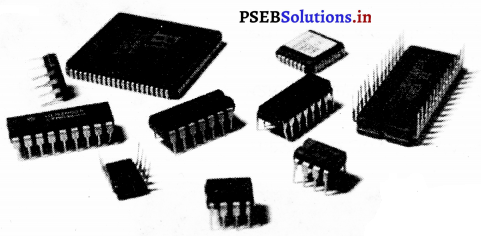
ਤੀਜੀ ਜੈਨਰੇਸ਼ਨ 1964 ਤੋਂ 1975 ਤਕ ਚਲੀ ਸੀ । ਇਹਨਾਂ ਵਿਚ ਆਈ. ਸੀ. ਦੀ ਵਰਤੋਂ ਕੀਤੀ ਜਾਂਦੀ ਸੀ । ਇਕ ਆਈ. ਸੀ. ਵਿਚ ਕਈ ਵਾਂਜ਼ਿਸਟਰ, ਰਜਿਸਟਰ ਅਤੇ ਕਪੈਸਟਰ ਹੁੰਦੇ ਸਨ । ਇਹ ਆਕਾਰ ਵਿਚ ਕਾਫੀ ਛੋਟੇ ਸਨ । ਇਹਨਾਂ ਵਿਚ ਰਿਮੋਟ ਪ੍ਰੋਸੈਸਿੰਗ ਟਾਈਮ ਸ਼ੇਅਰਿੰਗ, ਰਿਅਲ ਟਾਈਮ ਅਤੇ ਮਲਟੀ ਪ੍ਰੋਗਰਾਮਿੰਗ ਉਪਰੇਟਿੰਗ ਸਿਸਟਮ ਵਰਤੇ ਜਾਂਦੇ ਸਨ । ਹਾਈ ਲੈਵਲ ਭਾਸ਼ਾਵਾਂ, ਜਿਵੇਂ FORTRAN II to IV, COBOL, PASCAL, PL/1, BASIC, ALGOL-68 ਆਦਿ ਵਰਤੀਆਂ ਜਾਂਦੀਆਂ ਸਨ ।
PSEB 8th Class Computer Notes Chapter 7 ਕੰਪਿਊਟਰ ਜੈਨਰੇਸ਼ਨਜ਼ 4
IBM 360/370, PDP-8, PDP-11, CDC-6600 ਆਦਿ ਕੰਪਿਊਟਰ ਇਸ ਦੀਆਂ ਉਦਾਹਰਨਾਂ ਹਨ ।
PSEB 8th Class Computer Notes Chapter 7 ਕੰਪਿਊਟਰ ਜੈਨਰੇਸ਼ਨਜ਼ 5
ਤੀਜੀ ਜੈਨਰੇਸ਼ਨ ਦੀਆਂ ਮੁੱਖ ਵਿਸ਼ੇਸ਼ਤਾਵਾਂ ਅਤੇ ਗੁਣ-

  1. ਇਹਨਾਂ ਵਿੱਚ ਮੁੱਢਲੇ ਪੁਰਜ਼ੇ IC ਸਨ ਜੋ ਕਿ SSI ਅਤੇ MSI ਟੈਕਨੋਲੋਜੀ ਦੀ ਵਰਤੋਂ ਕਰਦੇ ਸਨ ।
  2. ਵੱਡੀਆਂ ਮੈਗਨੈਟਿਕ ਕੋਰ ਮੈਮਰੀਆਂ, ਜ਼ਿਆਦਾ ਕਪੈਸਟੀ ਵਾਲੀਆਂ ਡਿਸਕਾਂ ਅਤੇ ਮੈਗਨੈਟਿਕ ਟੇਪਾਂ ਨੂੰ ਸੈਕੰਡਰੀ ਸਟੋਰੇਜ ਲਈ ਵਰਤਿਆ ਜਾਂਦਾ ਹੈ ।
  3. ਇਹਨਾਂ ਵਿੱਚ ਟਾਈਮ ਸ਼ੇਅਰਿੰਗ ਓਪਰੇਟਿੰਗ ਸਿਸਟਮ ਅਤੇ ਮਲਟੀ ਪ੍ਰੋਗਰਾਮਿੰਗ ਓਪਰੇਟਿੰਗ ਸਿਸਟਮ ਵਰਤੇ ਜਾਂਦੇ ਸਨ ।
  4. ਇਹਨਾਂ ਦੀ ਉਤਪਾਦਕਤਾ ਅਸਾਨ ਸੀ ਅਤੇ ਅਪਗਰੇਡ ਕਰਨ ਵਿੱਚ ਅਸਾਨੀ ਸੀ ।
  5. ਇਹਨਾਂ ਨੂੰ ਵਿਗਿਆਨਿਕ, ਵਪਾਰਿਕ ਅਤੇ ਇੰਟਰਐਕਟਿਵ ਆਨਲਾਈਨ ਕੰਮਾਂ ਲਈ ਵਰਤਿਆ ਜਾਂਦਾ ਸੀ ।

ਚੌਥੀ ਜੈਨਰੇਸ਼ਨ ( 1975-1989) [Fourth Generation (1975-1989)] 
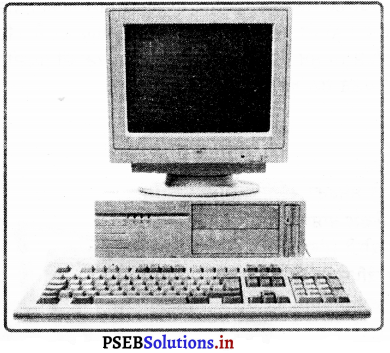
ਚੌਥੀ ਜੈਨਰੇਸ਼ਨ ਦਾ ਸਮਾਂ 1975 ਤੋਂ 1981 ਤਕ ਸੀ । ਇਹਨਾਂ ਵਿਚ VLSI ਸਰਕਟਾਂ ਦੀ ਵਰਤੋਂ ਕੀਤੀ ਜਾਂਦੀ ਸੀ । ਇਸ ਵਿਚ 5000 ਤਕ ਜ਼ਿਸਟਰ ਅਤੇ ਹੋਰ ਪੁਰਜ਼ੇ ਇਕ ਚਿਪ ਤੇ ਲੱਗੇ ਹੁੰਦੇ ਹਨ ।ਇਸ ਜੈਨਰੇਸ਼ਨ ਦੇ ਕੰਪਿਊਟਰ ਬਹੁਤ ਸ਼ਕਤੀਸ਼ਾਲੀ, ਛੋਟੇ, ਭਰੋਸੇ ਵਾਲੇ ਅਤੇ ਸਸਤੇ ਸਨ ।
PSEB 8th Class Computer Notes Chapter 7 ਕੰਪਿਊਟਰ ਜੈਨਰੇਸ਼ਨਜ਼ 6
ਇਸ ਜੈਨਰੇਸ਼ਨ ਦੇ ਕੰਪਿਊਟਰਾਂ ਵਿਚ ਟਾਈਮ ਸ਼ੇਅਰਿੰਗ, ਰੀਅਲ ਟਾਈਮ ਨੈੱਟਵਰਕ ਅਤੇ ਡਿਸਟਰੀਬਿਊਟਿਡ ਓਪਰੇਟਿੰਗ ਸਿਸਟਮਾਂ ਦੀ ਵਰਤੋਂ ਹੁੰਦੀ ਸੀ । ਹਾਈ ਲੈਵਲ ਭਾਸ਼ਾਵਾਂ-ਜਿਵੇਂ C, C++, DBMS ਆਦਿ ਦੀ ਵਰਤੋਂ ਕੀਤੀ ਜਾਣ ਲੱਗੀ ।

IBM-PC, APPLE-II, CRAY-1, 11 ਅਤੇ X/MP ਆਦਿ ਇਸ ਜੈਨਰੇਸ਼ਨ ਦੇ ਕੰਪਿਊਟਰ ਹਨ ।

ਚੌਥੀ ਜੈਨਰੇਸ਼ਨ ਦੀਆਂ ਮੁੱਖ ਵਿਸ਼ੇਸ਼ਤਾਵਾਂ ਅਤੇ ਗੁਣ-

  1. VLSI ਟੈਕਨਾਲੋਜੀ ਵਾਲੇ IC ਅਤੇ ਮਾਈਕਰੋ ਪ੍ਰੋਸੈਸਰਾਂ ਦੀ ਵਰਤੋਂ ਹੁੰਦੀ ਸੀ ।
  2. ਸੈਮੀ ਕੰਡਕਟਰ ਮੈਮਰੀਆਂ ਅਤੇ ਜ਼ਿਆਦਾ ਸਮਰੱਥਾ ਵਾਲੀਆਂ ਹਾਰਡ ਡਿਸਕਾਂ ਇਨ-ਬਿਲਟ ਸੈਕੰਡਰੀ ਸਟੋਰੇਜ ਵਜੋਂ ਵਰਤੀਆਂ ਜਾਂਦੀਆਂ ਹਨ ।
  3. ਮੈਗਨੇਟਿਕ ਟੇਪਾਂ ਅਤੇ ਫ਼ਲੌਪੀ ਡਿਸਕਾਂ ਪੋਰਟੇਬਲ ਸਟੋਰੇਜ ਮੀਡੀਆ ਵਜੋਂ ਵਰਤੀਆਂ ਜਾਂਦੀਆਂ ਸਨ ।
  4. PC’S ਲਈ GUI ਓਪਰੇਟਿੰਗ ਸਿਸਟਮ ਅਤੇ ਸਿੰਗਲ ਟਰਮੀਨਲ ਸਕਰੀਨ ਉੱਤੇ ਮਲਟੀਪਲ ਵਿੰਡੋ ।
  5. ਮਲਟੀ ਪ੍ਰੋਸੈਸਿੰਗ ਓਪਰੇਟਿੰਗ ਸਿਸਟਮ, ਯੂਨਿਕਸ ਓਪਰੇਟਿੰਗ ਸਿਸਟਮ, C ਪ੍ਰੋਗਰਾਮਿੰਗ ਲੈਂਗਏਜ ਦੇ ਨਾਲ, ਆਬਜੈਕਟ ਓਰੀਐਂਟਡ ਡਿਜ਼ਾਈਨ ਅਤੇ ਪ੍ਰੋਗਰਾਮਿੰਗ ਵਰਤੀ ਜਾਂਦੀ ਸੀ ।
  6. PC ਨੈੱਟਵਰਕ ਬੇਸਡ ਅਤੇ ਸੁਪਰ ਕੰਪਿਊਟਰ ਸੁਵਿਧਾਵਾਂ ਦੀ ਵਰਤੋਂ ਹੁੰਦੀ ਸੀ । ਇਹ ਆਕਾਰ ਵਿਚ ਛੋਟੇ, ਅਸਾਨੀ ਨਾਲ ਖ਼ਰੀਦੇ ਜਾ ਸਕਣ ਵਾਲੇ, ਭਰੋਸੇਮੰਦ ਅਤੇ ਅਸਾਨੀ ਨਾਲ ਵਰਤੇ ਜਾ ਸਕਣ ਵਾਲੇ PC ਅਤੇ ਹੋਰ ਸ਼ਕਤੀਸ਼ਾਲੀ ਅਤੇ ਭਰੋਸੇਮੰਦ, ਮੇਨਫ਼ਰੇਮ ਸਿਸਟਮ ਅਤੇ ਸੁਪਰ ਕੰਪਿਊਟਰ ਸਨ ।
  7. ਇਹ ਪੂਰੀ ਤਰ੍ਹਾਂ ਜਨਰਲ ਪਰਪਜ਼ ਮਸ਼ੀਨਾਂ ਸਨ ਜਿਨ੍ਹਾਂ ਦੀ ਉਤਪਾਦਕਤਾ ਅਸਾਨ ਅਤੇ ਅਪਗ੍ਰੇਡ ਕਰਨਾ ਵੀ ਅਸਾਨ ਸੀ ।

PSEB 8th Class Computer Notes Chapter 7 ਕੰਪਿਊਟਰ ਜੈਨਰੇਸ਼ਨਜ਼

ਪੰਜਵੀਂ ਜੈਨਰੇਸ਼ਨ ( 1989 ਤੋਂ ਹੁਣ ਤਕ) [Fifth Generation (1989……)]
ਕੰਪਿਊਟਰ ਦੀ ਪੰਜਵੀਂ ਜੈਨਰੇਸ਼ਨ 1989 ਤੋਂ ਹੁਣ ਤੱਕ ਮੰਨੀ ਜਾਂਦੀ ਹੈ । ਇਹ ਕੰਪਿਊਟਰ ULSI ਤਕਨੋਲੋਜੀ ਦੀ ਵਰਤੋਂ ਕਰਦੇ ਹਨ । ਇਹਨਾਂ ਵਿਚ ਮਾਈਕਰੋਪ੍ਰੋਸੈਸਰ ਚਿੱਪਾਂ ਦੀ ਵਰਤੋਂ ਹੁੰਦੀ ਹੈ । ਇਹਨਾਂ ਚਿੱਪਾਂ ਵਿਚ 10 ਮਿਲੀਅਨ ਤਕ ਪੁਰਜ਼ੇ ਲਗ ਸਕਦੇ ਹਨ ।

ਇਸ ਜੈਨਰੇਸ਼ਨ ਦੇ ਕੰਪਿਊਟਰ ਪਰਸਨਲ ਪ੍ਰੋਸੈਸਿੰਗ ਹਾਰਵੇਅਰ ਅਤੇ ਆਰਟੀਫਿਸ਼ਿਅਲ ਇਨਟੈਲੀਜੈਂਸ ਦੇ ਆਧਾਰ ਤੇ ਕੰਮ ਕਰਦੇ ਹਨ । AI ਦਾ ਪੂਰਾ ਨਾਮ Artificial Intelligence ਹੈ । ਇਹ ਕੰਪਿਊਟਰ ਦੇ ਖੇਤਰ ਵਿਚ ਨਵਾਂ ਫੀਲਡ ਹੈ । ਇਸ ਦਾ ਮੁੱਖ ਉਦੇਸ਼ ਮਸ਼ੀਨਾਂ ਨੂੰ ਸੋਚਣ ਸਮਝਣ ਦੀ ਸ਼ਕਤੀ ਪ੍ਰਦਾਨ ਕਰਦਾ ਹੈ । AI ਦੇ ਮਹੱਤਵਪੂਰਨ ਖੇਤਰ ਹੇਠ ਅਨੁਸਾਰ ਹਨ-

  1. ਰੋਬੋਟਿਕਸ
  2. ਗੇਮ ਪਲੇਇੰਗ
  3. ਐਕਸਪਰਟ ਸਿਸਟਮ
  4. ਮਨੁੱਖੀ ਭਾਸ਼ਾਵਾਂ ਨੂੰ ਸਮਝਣਾ ।
    ਇਹਨਾਂ ਵਿਚ ਹਾਈ ਲੈਵਲ ਭਾਸ਼ਾਵਾਂ ਜਿਵੇਂ ਕਿ C, C++,
    Java ਆਦਿ ਦੀ ਵਰਤੋਂ ਕੀਤੀ ਜਾਂਦੀ ਹੈ ।

ਪੰਜਵੀਂ ਜੈਨਰੇਸ਼ਨ ਦੇ ਕੰਪਿਊਟਰਾਂ ਦੇ ਨਾਂ-

  • IBM ਨੋਟ-ਬੁਕਸ
  • ਪੈਨਟਿਅਮ PCs
  • SUN ਵਰਕ-ਸਟੇਸ਼ਨ
  • IBM sp/2
  • ਪਰਮ 10000.

PSEB 8th Class Computer Notes Chapter 7 ਕੰਪਿਊਟਰ ਜੈਨਰੇਸ਼ਨਜ਼ 7
ਪੰਜਵੀਂ ਜੈਨਰੇਸ਼ਨ ਦੇ ਕੰਪਿਊਟਰਾਂ ਦੀਆਂ ਵਿਸ਼ੇਸ਼ਤਾਵਾਂ ਅਤੇ ਗੁਣ-

  1. ULSI ਟੈਕਨੋਲੋਜੀ ਵਾਲੇ ICS, ਵੱਡੀ ਸਮਰੱਥਾ ਦੀ ਮੁੱਖ ਮੈਮਰੀ, ਅਤੇ RAID ਸੁਪੋਰਟ ਨਾਲ ਹਾਰਡ ਡਿਸਕਾਂ ਵਰਤੀਆਂ ਜਾਂਦੀਆਂ ਹਨ ।
  2. ਪੋਰਟੇਬਲ ਡ-ਓਨਲੀ ਸਟੋਰੇਜ ਮੀਡੀਆ ਲਈ ਆਪਟੀਕਲ ਡਿਸਕਾਂ ਵਰਤੀਆਂ ਜਾਂਦੀਆਂ ਹਨ ।
  3. ਨੋਟ-ਬੁੱਕ, ਸ਼ਕਤੀਸ਼ਾਲੀ ਡੱਸਕਟਾਪ PC ਅਤੇ ਵਰਕ-ਸਟੇਸ਼ਨ, ਸ਼ਕਤੀਸ਼ਾਲੀ ਸਰਵਰ ਅਤੇ ਸੁਪਰ ਕੰਪਿਊਟਰ ਵਰਤੇ ਜਾਂਦੇ ਹਨ ।
  4. ਇੰਟਰਨੈੱਟ ਅਤੇ ਕਲਸਟਰ ਕੰਪਿਊਟਰ ਦੀ ਵਰਤੋਂ ਹੁੰਦੀ ਹੈ ।
  5. ਮਾਈਕ੍ਰੋ-ਕਲਰ ਆਧਾਰਿਤ, ਮਲਟੀਥਰੈਡਿੰਗ, ਡਿਸਟੀਬਿਊਟਿਡ OS, ਪੈਰੇਲਲ ਪ੍ਰੋਗਰਾਮਿੰਗ ਲਾਇਬ੍ਰੇਰੀਆਂ ਜਿਵੇਂ ਕਿ MPI & PVM, JAVA ਵਰਲਡਵਾਈਡ ਵੈੱਬ, ਮਲਟੀਮੀਡੀਆ, ਇੰਟਰਨੈੱਟ ਸੁਵਿਧਾਵਾਂ ਅਤੇ ਹੋਰ ਗੁੰਝਲਦਾਰ ਸੁਪਰ ਕੰਪਿਊਟਰ ਐਪਲੀਕੇਸ਼ਨਾਂ ਵਰਤੀਆਂ ਜਾਂਦੀਆਂ ਹਨ ।
  6. ਹੁਣ ਪੋਰਟੇਬਲ ਕੰਪਿਊਟਰ ਹਨ ਜੋ ਕਿ ਜ਼ਿਆਦਾ ਸ਼ਕਤੀਸ਼ਾਲੀ, ਸਸਤੇ, ਭਰੋਸੇਮੰਦ ਅਤੇ ਅਸਾਨੀ ਨਾਲ ਵਰਤੇ ਜਾ ਸਕਣ ਵਾਲੀਆਂ ਡੱਸਕਟਾਪ ਮਸ਼ੀਨਾਂ ਹਨ ।
  7. ਜਲਦੀ-ਜੁੜਨ ਵਾਲੇ (Hot-plugable) ਪੁਰਜ਼ਿਆਂ ਕਾਰਨ ਇਹਨਾਂ ਦਾ ਅਪ-ਟਾਈਪ ਜ਼ਿਆਦਾ ਹੈ ਅਤੇ ਇਹ ਮਸ਼ੀਨਾਂ ਪੂਰੀ ਤਰ੍ਹਾਂ ਆਮ ਵਰਤੋਂ ਵਿੱਚ ਆਉਂਦੀਆਂ ਹਨ ।
  8. ਇਹਨਾਂ ਦੀ ਉਤਪਾਦਕਤਾ ਅਸਾਨ ਹੈ ਅਤੇ ਅਸਾਨੀ ਨਾਲ ਅਪਗ੍ਰੇਡ ਕੀਤੇ ਜਾ ਸਕਦੇ ਹਨ । ਰੈਪਿਡ-ਸਾਫ਼ਟਵੇਅਰ ਡਿਵੈਲਪਮੈਂਟ ਸੰਭਵ ਹੈ ।

PSEB 7th Class Computer Notes Chapter 4 ਐੱਮ. ਐੱਸ. ਵਰਡ ਵਿਚ ਫ਼ਾਰਮੈਟਿੰਗ (ਭਾਗ-2)

This PSEB 7th Class Computer Notes Chapter 4 ਐੱਮ. ਐੱਸ. ਵਰਡ ਵਿਚ ਫ਼ਾਰਮੈਟਿੰਗ (ਭਾਗ-2) will help you in revision during exams.

PSEB 7th Class Computer Notes Chapter 4 ਐੱਮ. ਐੱਸ. ਵਰਡ ਵਿਚ ਫ਼ਾਰਮੈਟਿੰਗ (ਭਾਗ-2)

ਜਾਣ-ਪਛਾਣ
ਕਈ ਵਾਰ ਸਾਨੂੰ ਪ੍ਰਭਾਵਸ਼ਾਲੀ ਦਸਤਾਵੇਜ਼ ਤਿਆਰ ਕਰਨ, ਡਿਜ਼ਾਈਨ ਕਰਨ ਅਤੇ ਪ੍ਰਬੰਧਿਤ ਕਰਨ ਦੀ ਜ਼ਰੂਰਤ ਹੁੰਦੀ ਹੈ । ਅਜਿਹਾ ਕਰਨ ਲਈ ਸਾਨੂੰ ਇਹ ਜਾਣਨ ਦੀ ਜ਼ਰੂਰਤ ਹੈ ਕਿ ਇਕ ਦਸਤਾਵੇਜ਼ ਨੂੰ ਕਿਵੇਂ ਫਾਰਮੈਟ ਕਰਨਾ ਹੈ । ਇਸ ਤੋਂ ਇਲਾਵਾ ਸਾਨੂੰ ਇਹ ਵੀ ਚਾਹੀਦਾ ਹੈ ਕਿ ਸਾਡੇ ਦਸਤਾਵੇਜ਼ ਨੂੰ ਕਿਵੇਂ ਉਜਾਗਰ ਕੀਤਾ ਜਾਵੇ ਤਾਂ ਜੋ ਪਾਠਕ ਆਸਾਨੀ ਨਾਲ ਦਸਤਾਵੇਜ਼ ਦੇ ਸਾਰੇ ਮਹੱਤਵਪੂਰਣ ਭਾਗਾਂ ਨੂੰ ਪੜ੍ਹ ਸਕਣ । ਐੱਮ. ਐੱਸ. ਵਰਡ ਸਾਨੂੰ ਸਾਡੇ ਦਸਤਾਵੇਜ਼ ਨੂੰ ਬਹੁਤ ਪ੍ਰਭਾਵਸ਼ਾਲੀ ਤਰੀਕੇ ਨਾਲ ਪੇਸ਼ ਕਰਨ ਦੀ ਯੋਗਤਾ ਪ੍ਰਦਾਨ ਕਰਦਾ ਹੈ । ਇਸ ਪਾਠ ਵਿਚ ਅਸੀਂ ਟੈਕਸਟ ਦੇ ਫਾਰਮੈਟਿੰਗ, ਤਸਵੀਰਾਂ ਪਾਉਣ, ਚਾਰਟ ਪਾਉਣ, ਆਬਜੈਕਟ ਬਣਾਉਣ, ਵਰਡ ਆਰਟ, ਕਲਿੱਪ ਆਰਟ ਆਦਿ ਬਾਰੇ ਸਿੱਖਾਂਗੇ ।

ਟੈਕਸਟ ਚੁਣਨਾ (Text Selection) –
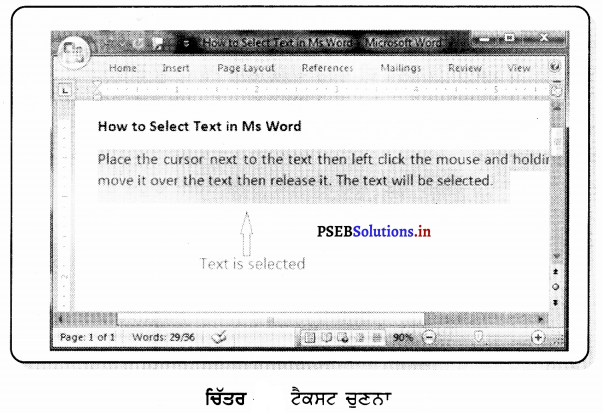
ਐੱਮ. ਐੱਸ. ਵਰਡ ਜਾਂ ਕਿਸੇ ਵੀ ਵਰਡ ਪ੍ਰੋਸੈਸਿੰਗ ਸਾਫਟਵੇਅਰ ਵਿਚ ਟੈਕਸਟ ’ਤੇ ਕਿਸੇ ਵੀ ਕਿਸਮ ਦੇ ਫਾਰਮੈਟਿੰਗ ਲਾਗੂ ਕਰਨ ਤੋਂ ਪਹਿਲਾਂ ਸਾਨੂੰ ਉਸ ਟੈਕਸਟ ਦੀ ਚੋਣ ਕਰਨੀ ਪਏਗੀ ਤਾਂ ਜੋ ਅਸੀਂ ਉਸ ਚੁਣੇ ਹੋਏ ਟੈਕਸਟ ਦੇ ਉੱਪਰ ਫਾਰਮੈਟਿੰਗ ਲਾਗੂ ਕਰ ਸਕੀਏ । ਅਸੀਂ mouse ਬਟਨ ਦੀ ਮਦਦ ਨਾਲ ਜਾਂ ਕੀਬੋਰਡ ਦੀਆਂ keys ਦੀ ਸਹਾਇਤਾ ਨਾਲ ਟੈਕਸਟ ਚੁਣ ਸਕਦੇ ਹਾਂ । ਐੱਮ. ਐੱਸ. ਵਰਡ ਵਿਚ ਟੈਕਸਟ ਦੀ ਚੋਣ ਕਿਵੇਂ ਕਰੀਏ ਕਰਸਰ ਨੂੰ ਟੈਕਸਟ ਦੇ ਅੱਗੇ ਰੱਖੋ ਅਤੇ ਫਿਰ Mouse ’ਤੇ ਖੱਬਾ ਕਲਿੱਕ ਕਰੋ ਅਤੇ ਇਸ ਨੂੰ ਹੋਲਡ ਕਰਕੇ ਟੈਕਸਟ ਉੱਤੇ ਭੇਜੋ ਅਤੇ ਫਿਰ ਇਸਨੂੰ ਜਾਰੀ ਰੱਖੋ । ਟੈਕਸਟ ਚੁਣਿਆ ਜਾਵੇਗਾ ।

ਟੈਕਸਟ ਚੁਣਨ ਲਈ ਕੁਝ ਸ਼ੌਰਟਕਟ ਹਨ –

  • ਇਕੋ ਸ਼ਬਦ ਚੁਣਨ ਲਈ ਸ਼ਬਦ ਦੇ ਉੱਪਰ ਦੋ ਵਾਰ (Double) ਕਲਿੱਕ ਕਰੋ ।
  • ਪੂਰੇ ਪੈਰਾਗ੍ਰਾਫ਼ ਨੂੰ ਚੁਣਨ ਲਈ ਪੈਰੇ ਦੇ ਅੰਦਰ ਤਿੰਨ ਵਾਰ ਕਲਿੱਕ ਕਰੋ ।
  • ਸੰਪੂਰਨ ਦਸਤਾਵੇਜ਼ ਦੀ ਚੋਣ ਕਰਨ ਲਈ ਹੋਮ (Home) ਟੈਬ ਵਿਚ ਸੰਪਾਦਨ (Editing) ਸਮੂਹ ਵਿਚ Select ’ਤੇ ਕਲਿੱਕ ਕਰੋ ਅਤੇ ਫਿਰ Select All ਬਟਨ ਨੂੰ ਦਬਾਓ ।
    ਜਾਂ
    ਕੀਬੋਰਡ ਤੋਂ CTRL + A ਦਬਾਓ ।
  • ਕੀਬੋਰਡ ਤੋਂ Shift + Arrow ਦਬਾਓ । ਸ਼ਿਫਟ ਬਟਨ ਨੂੰ ਹੋਲਡ ਕਰੋ ਅਤੇ ਐਰੋ ਬਟਨ ਦਬਾਓ, Word ਐਰੋ ਬਟਨ ਦੀ ਦਿਸ਼ਾ ਵਿੱਚ ਟੈਕਸਟ ਦੀ ਚੋਣ ਕਰੇਗਾ । ਇੱਥੇ ਤਿੰਨ ਐਰੋ ਕੁੰਜੀਆਂ ਹਨ, ਇਸ ਲਈ ਤੁਸੀਂ ਟੈਕਸਟ ਨੂੰ ਤਿੰਨ ਵੱਖ-ਵੱਖ ਦਿਸ਼ਾਵਾਂ ਵਿੱਚ ਚੁਣ ਸਕਦੇ ਹੋ ।

PSEB 7th Class Computer Notes Chapter 4 ਐੱਮ. ਐੱਸ. ਵਰਡ ਵਿਚ ਫ਼ਾਰਮੈਟਿੰਗ (ਭਾਗ-2) 1

ਹੋਮ ਟੈਬ (Home) –
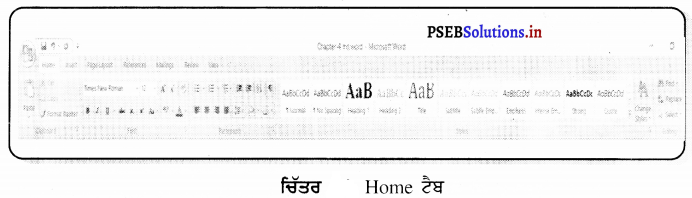
ਹੋਮ ਟੈਬ ਮਾਈਕ੍ਰੋਸਾਫਟ ਵਰਡ ਵਿਚ ਡਿਫੌਲਟ ਟੈਬ ਹੈ । ਇਸ ਵਿਚ ਸੰਬੰਧਿਤ ਕਮਾਂਡਾਂ ਦੇ ਪੰਜ ਸਮੂਹ ਹਨ-ਕਲਿੱਪਬੋਰਡ, ਫੌਂਟ, ਪੈਰਾਗ੍ਰਾਫ, ਸ਼ੈਲੀ ( Styles) ਅਤੇ ਸੰਪਾਦਨ (Editing) । ਇਹ ਤੁਹਾਨੂੰ ਦਸਤਾਵੇਜ਼ ਸੈਟਿੰਗਾਂ ਬਦਲਣ ਵਿੱਚ ਸਹਾਇਤਾ ਕਰਦਾ ਹੈ ਜਿਵੇਂ ਫੌਂਟ ਅਕਾਰ, ਬੁਲੇਟਸ ਸ਼ਾਮਲ ਕਰਨਾ, ਸ਼ੈਲੀ ਵਿਵਸਥਾ ਕਰਨਾ ਅਤੇ ਹੋਰ ਬਹੁਤ ਸਾਰੀਆਂ ਆਮ ਵਿਸ਼ੇਸ਼ਤਾਵਾਂ । ਇਹ ਤੁਹਾਨੂੰ ਦਸਤਾਵੇਜ਼ ਦੇ Home section ਵਿੱਚ ਵਾਪਸ ਆਉਣ ਵਿੱਚ ਸਹਾਇਤਾ ਕਰਦਾ ਹੈ ।
PSEB 7th Class Computer Notes Chapter 4 ਐੱਮ. ਐੱਸ. ਵਰਡ ਵਿਚ ਫ਼ਾਰਮੈਟਿੰਗ (ਭਾਗ-2) 2

ਕਲਿਸਬੇਕਡ (Clipboard)-
ਕਲਿੱਪਬੋਰਡ ਸਮੂਹ ਹੋਮ ਟੈਬ ਦੇ ਬਿਲਕੁਲ ਖੱਬੇ ਪਾਸੇ ਪਹਿਲਾ ਸਮੂਹ ਹੈ । ਇਸ ਸਮੂਹ ਵਿੱਚ 4 ਕਮਾਂਡਾਂ ਹੁੰਦੀਆਂ ਹਨ ਜਿਵੇਂ ਕਿ cut, copy, paste, format printer | ਇਹ ਅਕਸਰ ਐਡੀਟਿੰਗ (Editing) ਸਮੂਹ ਦੇ ਨਾਲ ਜੋੜ ਕੇ ਵਰਤਿਆ ਜਾਂਦਾ ਹੈ, ਜੋ ਉਸ ਟੈਬ ਦੇ ਬਿਲਕੁਲ ਸੱਜੇ ਪਾਸੇ ਹੁੰਦਾ ਹੈ । ਇਸ ਵਿਸ਼ੇ ਵਿਚ ਅੱਜ ਅਸੀਂ ਇਕ ਸ਼ਬਦ ਜਾਂ ਪੈਰੇ ਨੂੰ ਕੱਟਣ, ਨਕਲ ਕਰਨ ਅਤੇ ਪੇਸਟ ਕਰਨ ਬਾਰੇ ਸਿੱਖਾਂਗੇ ।

PSEB 7th Class Computer Notes Chapter 4 ਐੱਮ. ਐੱਸ. ਵਰਡ ਵਿਚ ਫ਼ਾਰਮੈਟਿੰਗ (ਭਾਗ-2)

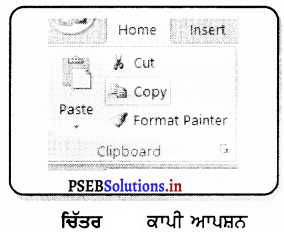
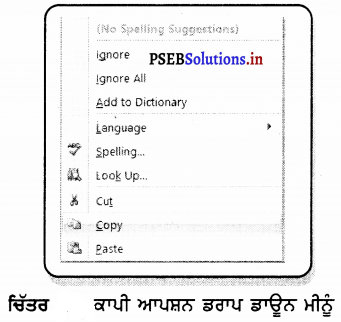
Copy Paste Options
ਜਦੋਂ ਸਾਨੂੰ ਕਿਸੇ ਦਸਤਾਵੇਜ਼ ਵਿਚ ਕਿਸੇ ਸ਼ਬਦ ਜਾਂ ਪੈਰੇ ਨੂੰ ਦੁਬਾਰਾ ਟਾਈਪ ਕਰਨ ਦੀ ਜ਼ਰੂਰਤ ਹੁੰਦੀ ਹੈ ਤਾਂ ਅਸੀਂ ਕਾਪੀ ਵਿਕਲਪ ਦੀ ਵਰਤੋਂ ਕਰਦੇ ਹਾਂ |
ਕਾਪੀ ਵਿਕਲਪ ਦੀ ਵਰਤੋਂ ਕਰਨ ਨਾਲ ਸਮਾਂ ਅਤੇ ਮਿਹਨਤ ਬਚਦੀ ਹੈ । ਕਾਪੀ ਵਿਕਲਪ ਦੀ ਵਰਤੋਂ ਕਰਕੇ ਤੁਸੀਂ ਟੈਕਸਟ ਨੂੰ ਇੱਕ ਸਥਾਨ ਤੋਂ ਦੂਜੀ ਥਾਂ ਤੇ ਨਕਲ ਕਰ ਸਕਦੇ ਹੋ | MS Word ਟੈਕਸਟ ਦੀ ਨਕਲ ਕਰਨ ਅਤੇ ਪੇਸਟ ਕਰਨ ਲਈ ਵੱਖੋ-ਵੱਖਰੇ ਤਰੀਕਿਆਂ ਦੀ ਪੇਸ਼ਕਸ਼ ਕਰਦਾ ਹੈ । ਕੁਝ ਪ੍ਰਸਿੱਧ ਢੰਗ ਹੇਠ ਦਿੱਤੇ ਗਏ ਹਨ –
Method 1.

  • ਪਹਿਲਾਂ ਉਹ ਟੈਕਸਟ ਚੁਣੋ, ਜਿਸ ਦੀ ਤੁਸੀਂ ਨਕਲ ਕਰਨਾ ਚਾਹੁੰਦੇ ਹੋ ।
  • ਹੋਮ ਟੈਬ ਤੇ ਕਲਿੱਕ ਕਰੋ ਅਤੇ ਕਾਪੀ (Copy) ਕਮਾਂਡ ’ਤੇ ਕਲਿੱਕ ਕਰੋ ।

PSEB 7th Class Computer Notes Chapter 4 ਐੱਮ. ਐੱਸ. ਵਰਡ ਵਿਚ ਫ਼ਾਰਮੈਟਿੰਗ (ਭਾਗ-2) 3

  • ਕਰਸਰ ਨੂੰ ਉੱਥੇ ਰੱਖੋ, ਜਿੱਥੇ ਤੁਸੀਂ ਟੈਕਸਟ ਪੇਸਟ ਕਰਨਾ ਚਾਹੁੰਦੇ ਹੋ ।
  • ਉੱਪਰ ਦਿੱਤੀ ਤਸਵੀਰ ਅਨੁਸਾਰ ਹੋਮ ਟੈਬ ਵਿੱਚ ਪੇਸਟ (Paste) ਕਮਾਂਡ ’ਤੇ ਕਲਿੱਕ ਕਰੋ ।

Method 2.

  1. ਪਹਿਲਾਂ ਉਹ ਟੈਕਸਟ ਚੁਣੋ, ਜਿਸ ਦੀ Language ਤੁਸੀਂ ਨਕਲ ਕਰਨਾ ਚਾਹੁੰਦੇ ਹੋ ।
  2. Selected ਟੈਕਸਟ ਉੱਤੇ ਕਰਸਰ ਰੱਖੋ ਅਤੇ Mouse ’ਤੇ ਸੱਜਾ (Right) ਕਲਿੱਕ Copy ਕਰੋ ।
  3. ਇੱਕ ਨੂੰ ਦਿਖਾਈ ਦੇਵੇਗਾ । ਇਸ ਵਿਚੋਂ “ਕਾਪੀ ਵਿਕਲਪ ਦੀ ਚੋਣ ਕਰੋ ।

PSEB 7th Class Computer Notes Chapter 4 ਐੱਮ. ਐੱਸ. ਵਰਡ ਵਿਚ ਫ਼ਾਰਮੈਟਿੰਗ (ਭਾਗ-2) 4

4. ਹੁਣ ਕਰਸਰ ਨੂੰ ਲੋੜੀਂਦੀ ਜਗਾਂ ਤੇ ਲੈ ਜਾਓ ਅਤੇ Mouse ’ਤੇ ਸੱਜਾ (Right) ਕਲਿੱਕ ਕਰੋ ।
5. ਇੱਕ ਮੀਨੂੰ ਦਿਖਾਈ ਦੇਵੇਗਾ । ਇਸ ਵਿਚੋਂ ‘Paste”ਵਿਕਲਪ ਦੀ ਚੋਣ ਕਰੋ ।

Method 3.

  • ਪਹਿਲਾਂ ਉਹ ਟੈਕਸਟ ਚੁਣੋ, ਜਿਸ ਦੀ ਤੁਸੀਂ ਨਕਲ ਕਰਨਾ ਚਾਹੁੰਦੇ ਹੋ ।
  • ਹੁਣ Ctrl+C ਬਟਨ ਦਬਾਓ ।
  • ਹੁਣ ਕਰਸਰ ਨੂੰ ਲੋੜੀਂਦੀ ਜਗ੍ਹਾ ‘ਤੇ ਲੈ ਜਾਓ ਅਤੇ Ctrl +V ਬਟਨ ਦਬਾਓ ।

Cut Paste Options
ਕੱਟ ਵਿਕਲਪ ਦਾ ਅਰਥ ਹੈ ਕਿ ਚੁਣੇ ਹੋਏ ਟੈਕਸਟ ਨੂੰ ਇਕ ਜਗ੍ਹਾ ਤੋਂ ਦੂਜੀ ਜਗ੍ਹਾ ਲਿਜਾਣਾ | ਮਾਈਕ੍ਰੋਸਾਫਟ ਵਰਡ ਵਿਚ ਤੁਸੀਂ ਕਿਸੇ ਦਸਤਾਵੇਜ਼ ਵਿਚੋਂ ਟੈਕਸਟ ਨੂੰ ਕੱਟ ਸਕਦੇ ਹੋ ਅਤੇ ਉਸ ਟੈਕਸਟ ਨੂੰ ਇਕ ਹੋਰ ਦਸਤਾਵੇਜ਼ ਵਿਚ ਜਾਂ ਉਸੇ ਦਸਤਾਵੇਜ਼ ਵਿਚ ਕਿਤੇ ਵੀ ਪੇਸਟ ਕਰ ਸਕਦੇ ਹੋ । ਟੈਕਸਟ ਕੱਟਣ ਤੋਂ ਬਾਅਦ ਇਹ ਕਲਿੱਪਬੋਰਡ ਵਿੱਚ ਸਟੋਰ ਹੋ ਜਾਂਦਾ ਹੈ । MS Word ਟੈਕਸਟ ਨੂੰ cut ਅਤੇ paste ਕਰਨ ਲਈ ਵੱਖੋ-ਵੱਖਰੇ ਤਰੀਕਿਆਂ ਦੀ ਪੇਸ਼ਕਸ਼ ਕਰਦਾ ਹੈ । ਕੁਝ ਪ੍ਰਸਿੱਧ ਢੰਗ ਹੇਠ ਦਿੱਤੇ ਗਏ ਹਨ –
Method 1.

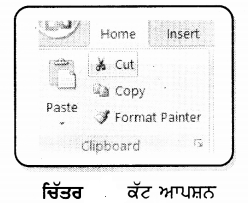
  • ਪਹਿਲਾਂ ਉਹ ਟੈਕਸਟ ਚੁਣੋ, ਜਿਸ ਨੂੰ ਤੁਸੀਂ Cut ਕਰਨਾ Home ਚਾਹੁੰਦੇ ਹੋ ।
  • ਹੋਮ ਟੈਬ ’ਤੇ ਕਲਿੱਕ ਕਰੋ ਅਤੇ ਕਾਪੀ (Cut) ਕਮਾਂਡ Copy ਤੇ ਕਲਿੱਕ ਕਰੋ ।
  • ਕਰਸਰ ਨੂੰ ਉੱਥੇ ਰੱਖੋ, ਜਿੱਥੇ ਤੁਸੀਂ ਟੈਕਸਟ ਪੇਸਟ Clipboard ਕਰਨਾ ਚਾਹੁੰਦੇ ਹੋ ।
  • ਉੱਪਰ ਦਿੱਤੀ ਤਸਵੀਰ ਅਨੁਸਾਰ ਹੋਮ ਟੈਬ ਵਿੱਚ

PSEB 7th Class Computer Notes Chapter 4 ਐੱਮ. ਐੱਸ. ਵਰਡ ਵਿਚ ਫ਼ਾਰਮੈਟਿੰਗ (ਭਾਗ-2) 5

  • ਪੇਸਟ (Paste) ਕਮਾਂਡ ‘ਤੇ ਕਲਿੱਕ ਕਰੋ ।

Method 2.

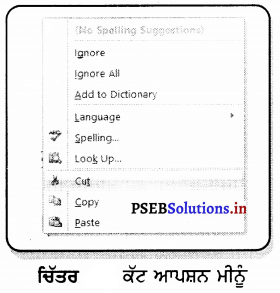
  1. ਪਹਿਲਾਂ ਉਹ ਟੈਕਸਟ ਚੁਣੋ, ਜਿਸ ਨੂੰ ਤੁਸੀਂ Cut ਕਰਨਾ ਚਾਹੁੰਦੇ ਹੋ ।
  2. Selected ਟੈਕਸਟ ਉੱਤੇ ਕਰਸਰ ਰੱਖੋ ਅਤੇ Mouse ’ਤੇ ਸੱਜਾ (Right) ਕਲਿੱਕ ਕਰੋ ।
  3. ਇੱਕ ਮੀਨੂੰ ਦਿਖਾਈ ਦੇਵੇਗਾ, ਇਸ ਵਿਚੋਂ ‘Cut’ ਵਿਕਲਪ ਦੀ ਚੋਣ ਕਰੋ ।

PSEB 7th Class Computer Notes Chapter 4 ਐੱਮ. ਐੱਸ. ਵਰਡ ਵਿਚ ਫ਼ਾਰਮੈਟਿੰਗ (ਭਾਗ-2) 6

4. ਹੁਣ ਕਰਸਰ ਨੂੰ ਲੋੜੀਂਦੀ ਜਗ੍ਹਾ ‘ਤੇ ਲੈ ਜਾਓ ਅਤੇ Mouse ’ਤੇ ਸੱਜਾ (Right) ਕਲਿੱਕ ਕਰੋ ।
5. ਇੱਕ ਮੀਨੂੰ ਦਿਖਾਈ ਦੇਵੇਗਾ, ਇਸ ਵਿਚੋਂ ‘Paste’’ ਵਿਕਲਪ ਦੀ ਚੋਣ ਕਰੋ ।

Method 3.

  1. ਪਹਿਲਾਂ ਉਹ ਟੈਕਸਟ ਚੁਣੋ, ਜਿਸ ਦੀ ਤੁਸੀਂ ਨਕਲ ਕਰਨਾ ਚਾਹੁੰਦੇ ਹੋ ।
  2. ਹੁਣ Ctrl+ X ਬਟਨ ਦਬਾਓ ।
  3. ਹੁਣ ਕਰਸਰ ਨੂੰ ਲੋੜੀਂਦੀ ਜਗਾਂ ਤੇ ਲੈ ਜਾਓ ਅਤੇ Ctrl+ V ਬਟਨ ਦਬਾਓ ।

ਫਾਰਮੈਟ ਪੇਂਟਰ (Format Painter) –
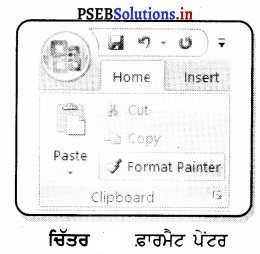
ਫ਼ਾਰਮੈਟ ਪੇਂਟਰ ਦੀ ਮਦਦ ਨਾਲ ਅਸੀਂ ਆਪਣੇ ਦਸਤਾਵੇਜ਼ ਵਿਚਲੇ ਟੈਕਸਟ ਉੱਪਰ ਪਹਿਲਾਂ ਹੀ ਲਾਗੂ ਕੀਤੇ ਫਾਰਮੈਟ ਨੂੰ ਬਹੁਤ ਅਸਾਨੀ ਨਾਲ ਅਤੇ ਬਿਨਾਂ ਸਮਾਂ ਬਰਬਾਦ ਕੀਤੇ ਕਾਪੀ ਕਰ ਸਕਦੇ ਹਾਂ । ਟੈਕਸਟ ਦੇ ਫਾਰਮੈਟਿੰਗ ਦੀ ਨਕਲ ਕਰਨ ਲਈ ਕਦਮ (Steps) ਹੇਠਾਂ ਦਿੱਤੇ ਹਨ।

PSEB 7th Class Computer Notes Chapter 4 ਐੱਮ. ਐੱਸ. ਵਰਡ ਵਿਚ ਫ਼ਾਰਮੈਟਿੰਗ (ਭਾਗ-2)

Method 1.

  1. ਪਹਿਲਾਂ ਉਹ ਟੈਕਸਟ ਚੁਣੋ, ਜਿਸ ਦੀ ਤੁਸੀਂ | ਫਾਰਮੈਟਿੰਗ ਦੀ ਨਕਲ ਕਰਨਾ ਚਾਹੁੰਦੇ ਹੋ ।
  2. ਹੋਮ ਟੈਬ ’ਤੇ ਕਲਿੱਕ ਕਰੋ ਅਤੇ Format Painter ਕਮਾਂਡ ’ਤੇ ਕਲਿੱਕ ਕਰੋ ।
  3. ਕਰਸਰ ਨੂੰ ਉੱਥੇ ਰੱਖੋ, ਜਿੱਥੇ ਤੁਸੀਂ ਟੈਕਸਟ ਪੇਸਟ Format Painter ਕਰਨਾ ਚਾਹੁੰਦੇ ਹੋ ।
  4. ਉੱਪਰ ਦਿੱਤੀ ਤਸਵੀਰ ਅਨੁਸਾਰ ਹੋਮ ਟੈਬ ਵਿੱਚ ਪੇਸਟ (Paste) ਕਮਾਂਡ ’ਤੇ ਕਲਿੱਕ ਕਰੋ ।

PSEB 7th Class Computer Notes Chapter 4 ਐੱਮ. ਐੱਸ. ਵਰਡ ਵਿਚ ਫ਼ਾਰਮੈਟਿੰਗ (ਭਾਗ-2) 7

5. ਹੁਣ ਮਾਊਸ ਪੁਆਇੰਟਰ ਬੁਰਸ਼ ਦੀ ਸ਼ਕਲ ਵਿਚ ਬਦਲ ਜਾਵੇਗਾ ।
6. ਉਸ ਟੈਕਸਟ ’ਤੇ ਕਲਿੱਕ ਕਰੋ, ਜਿਸ ‘ਤੇ ਤੁਸੀਂ ਨਕਲ ਕੀਤੇ ਫਾਰਮੈਟ ਨੂੰ ਲਾਗੂ ਕਰਨਾ ਚਾਹੁੰਦੇ ਹੋ ।
7. ਫਾਰਮੈਟਿੰਗ ਰੱਦ ਕਰਨ ਲਈ ESC key ਦਬਾਓ ਜਾਂ ਫਿਰ ਫਾਰਮੈਟ ਪੇਂਟਰ ਕਮਾਂਡ ’ਤੇ ਕਲਿੱਕ ਕਰੋ ।

Method 2.

  • ਪਹਿਲਾਂ ਉਹ ਟੈਕਸਟ ਚੁਣੋ, ਜਿਸ ਦੀ ਤੁਸੀਂ ਫਾਰਮੈਟਿੰਗ ਦੀ ਨਕਲ ਕਰਨਾ ਚਾਹੁੰਦੇ ਹੋ ।
  • ਹੁਣ Ctrl + Shift +C ਬਟਨ ਦਬਾਓ ।
  • ਉਸ ਟੈਕਸਟ ‘ਤੇ ਕਲਿੱਕ ਕਰੋ, ਜਿਸ ‘ਤੇ ਤੁਸੀਂ ਨਕਲ ਕੀਤੇ ਫਾਰਮੈਟ ਨੂੰ ਲਾਗੂ ਕਰਨਾ ਚਾਹੁੰਦੇ ਹੋ ।
  • ਹੁਣ Ctrl + Shift + V ਬਟਨ ਦਬਾਓ ।

ਫੁੱਟ ਗਰੁੱਪ (Font Group)
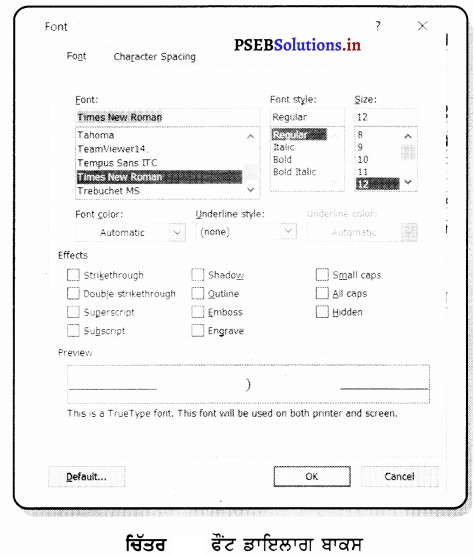
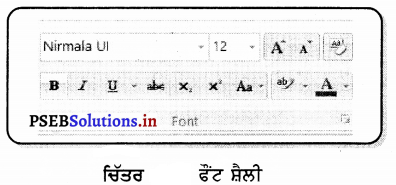
ਟਾਈਪਰਾਇਟਰ ਦੀ ਮਦਦ ਨਾਲ ਟਾਈਪ ਕੀਤਾ ਟੈਕਸਟ ਬਹੁਤ ਸਧਾਰਨ ਅਤੇ ਕਾਲੇ ਰੰਗ ਦਾ ਹੁੰਦਾ ਹੈ । ਇਸ ਟੈਕਸਟ ਵਿਚ ਅਸੀਂ ਨਾ ਤਾਂ ਅੱਖਰਾਂ ਦਾ ਰੰਗ ਬਦਲ ਸਕਦੇ ਹਾਂ ਅਤੇ ਨਾ ਹੀ ਇਸ ਦੀ ਸ਼ੈਲੀ ਬਦਲ ਸਕਦੇ ਹਾਂ ਪਰ ਐੱਮ. ਐੱਸ. ਵਰਡ ਨੇ ਸਾਨੂੰ ਇਕ ਸਹੂਲਤ ਦਿੱਤੀ ਹੈ, ਜਿਸ ਨਾਲ ਅਸੀਂ ਆਪਣੇ ਟੈਕਸਟ ਨੂੰ ਇਕ ਬਹੁਤ ਹੀ ਸੁੰਦਰ ਤਰੀਕੇ ਨਾਲ ਪੇਸ਼ ਕਰ ਸਕਦੇ ਹਾਂ | ਅਸੀਂ ਆਪਣੇ ਟੈਕਸਟ ਦਾ ਰੰਗ, ਸ਼ੈਲੀ, ਅਕਾਰ ਆਦਿ ਬਦਲ ਸਕਦੇ ਹਾਂ । ਹੋਮ (Home) ਟੈਬ ਦਾ ਫੌਂਟ (Font) ਸਮੂਹ ਸਾਨੂੰ ਚਰਿੱਤਰ ਫਾਰਮੈਟ (Character Formatting) ਦੀਆਂ ਬਹੁਤ ਸਾਰੀਆਂ ਕਮਾਂਡਾਂ ਪ੍ਰਦਾਨ ਕਰਦਾ ਹੈ, ਜਿਵੇਂ ਫੌਂਟ ਸਟਾਈਲ, ਫੌਂਟ ਸਾਈਜ਼, ਫੌਂਟ ਕਲਰ, ਬੋਲਡ, ਇਟੈਲਿਕ, ਅੰਡਰਲਾਈਨ ॥ Ctrl + Shift + F ਕੁੰਜੀਆਂ (keys) ਦਬਾਉਣ ਨਾਲ ਹੇਠਾਂ ਦਿੱਤੀ ਤਸਵੀਰ ਵਿਚ ਦਿੱਤੇ ਅਨੁਸਾਰ ਸਕਰੀਨ ਉੱਤੇ ਫੌਂਟ ਡਾਇਲਾਗ ਬਾਕਸ ਖੁੱਲ੍ਹ ਜਾਣਗੇ ।
PSEB 7th Class Computer Notes Chapter 4 ਐੱਮ. ਐੱਸ. ਵਰਡ ਵਿਚ ਫ਼ਾਰਮੈਟਿੰਗ (ਭਾਗ-2) 8

ਫੌਂਟ ਫੇਸ (Font Face) –
ਫੌਂਟ ਫੇਸ ਬਦਲਣ ਲਈ ਕਦਮ ਇਸ ਪ੍ਰਕਾਰ ਹਨ
1. ਉਸ ਟੈਕਸਟ ਦੀ ਚੋਣ ਕਰੋ, ਜਿਸ ਦੀ ਤੁਸੀਂ ਸ਼ੈਲੀ ਬਦਲਣਾ ਚਾਹੁੰਦੇ ਹੋ ।
2. ਉਪਰੋਕਤ ਤਸਵੀਰ ਅਨੁਸਾਰ ਫੌਂਟ ਡਾਇਲਾਗ ਬਾਕਸ ਵਿਚੋਂ ਉੱਚਿਤ ਫੌਂਟ ਚੁਣੋ ।
ਜਾਂ
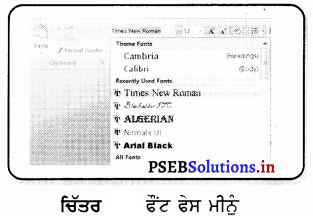
ਹੋਮ ਟੈਬ ਵਿਚ ਦਿੱਤੇ ਫੌਂਟ ਸਮੂਹ ਵਿਚ ਫੌਂਟ ਡੰਪ ਡਾਊਨ ਮੀਨੂੰ ਵਿਚੋਂ ਫੌਂਟ ਦੀ ਚੋਣ ਕਰੋ । ਇੱਥੇ ਅਸੀਂ Times New Roman ਵਿਕਲਪ ਦੀ ਚੋਣ ਕੀਤੀ ਹੈ ।
PSEB 7th Class Computer Notes Chapter 4 ਐੱਮ. ਐੱਸ. ਵਰਡ ਵਿਚ ਫ਼ਾਰਮੈਟਿੰਗ (ਭਾਗ-2) 9
ਫੌਂਟ ਸਾਈਜ਼ (Font Size)
ਫੌਂਟ ਸਾਈਜ਼ ਬਦਲਣ ਲਈ ਕਦਮ ਇਸ ਪ੍ਰਕਾਰ ਹਨ

  • ਉਸ ਟੈਕਸਟ ਦੀ ਚੋਣ ਕਰੋ, ਜਿਸ ਦਾ ਤੁਸੀਂ ਅਕਾਰ ਬਦਲਣਾ ਚਾਹੁੰਦੇ ਹੋ ।
  • ਉਪਰੋਕਤ ਤਸਵੀਰ ਅਨੁਸਾਰ ਫੌਂਟ ਡਾਇਲਾਗ ਬਾਕਸ ਵਿਚੋਂ ਉੱਚਿਤ ਫੌਂਟ ਅਕਾਰ (Font Size) ਚੁਣੋ ।
    ਜਾਂ
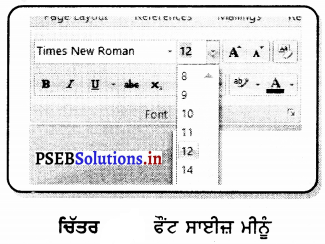
    ਹੋਮ ਟੈਬ ਵਿਚ ਦਿੱਤੇ ਫੱਟ ਸਮੂਹ ਵਿਚ Font Size ਡੁੱਪ ਡਾਊਨ ਮੀਨੂੰ ਵਿਚੋਂ ਫੌਟ ਅਕਾਰ ਦੀ ਚੋਣ ਕਰੋ । ਇੱਥੇ ਅਸੀਂ 12 Size ਵਿਕਲਪ ਦੀ ਚੋਣ ਕੀਤੀ ਹੈ ।
    PSEB 7th Class Computer Notes Chapter 4 ਐੱਮ. ਐੱਸ. ਵਰਡ ਵਿਚ ਫ਼ਾਰਮੈਟਿੰਗ (ਭਾਗ-2) 10

ਅਸੀਂ Ctrl + Shift + P ਸਵਿੱਚਾਂ ਦੀ ਵਰਤੋਂ ਕਰ ਕੇ ਵੀ ਫੌਂਟਾਂ ਦਾ ਅਕਾਰ ਬਦਲ ਸਕਦੇ ਹਾਂ ।

ਸ਼ਿੰਕ ਅਤੇ ਗੋ ਫਾਂਟ (Grow Font and Shrink Font)
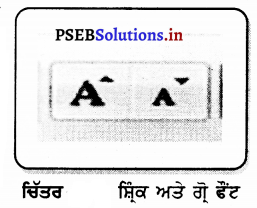
ਨਾਲ ਦਿੱਤੀ ਤਸਵੀਰ ਦੇ ਅਨੁਸਾਰ ਵੱਡੇ ਅਕਾਰ ਦੀ A ਨੂੰ Grow Font ਅਤੇ ਛੋਟੇ ਅਕਾਰ ਦੀ A ਨੂੰ Shrink Font ਕਿਹਾ ਜਾਂਦਾ ਹੈ । Grow ਫੌਂਟ ਦੀ ਮਦਦ ਨਾਲ ਅਸੀਂ ਚੁਣੇ ਗਏ ਟੈਕਸਟ ਦੇ ਅਕਾਰ ਨੂੰ ਇਕ ਅਕਾਰ ਵਧਾ ਸਕਦੇ ਹਾਂ ਅਤੇ Shrink ਫੌਂਟ ਦੀ ਮਦਦ ਨਾਲ ਅਸੀਂ ਚੁਣੇ ਗਏ ਟੈਕਸਟ ਦੇ ਅਕਾਰ ਨੂੰ
ਇਕ ਅਕਾਰ ਘਟਾ ਸਕਦੇ ਹਾਂ ।
PSEB 7th Class Computer Notes Chapter 4 ਐੱਮ. ਐੱਸ. ਵਰਡ ਵਿਚ ਫ਼ਾਰਮੈਟਿੰਗ (ਭਾਗ-2) 11
1. ਜਿਸ ਟੈਕਸਟ ਦਾ ਅਕਾਰ ਕੁਮਵਾਰ ਵਧਾਉਣਾ ਹੈ, ਦੀ ਚੋਣ ਕਰੋ ਅਤੇ Grow ਫੌਂਟ ’ਤੇ ਕਲਿੱਕ ਕਰੋ ।
ਜਾਂ
ਕੀ-ਬੋਰਡ ਤੋਂ Ctrl +> ਸ਼ਾਰਟਕੱਟ ਬਟਨ ਦਬਾਓ ।
2. ਜਿਸ ਟੈਕਸਟ ਦਾ ਅਕਾਰ ਕੁਮਵਾਰ ਘਟਾਉਣਾ ਹੈ, ਦੀ ਚੋਣ ਕਰੋ ਅਤੇ Shrink ਫੌਂਟ ’ਤੇ ਕਲਿੱਕ ਕਰੋ ।
ਜਾਂ
ਕੀ-ਬੋਰਡ ਤੋਂ Ctrl +< ਸ਼ਾਰਟਕੱਟ ਬਟਨ ਦਬਾਓ ।

ਫੌਂਟ ਸਟਾਈਲ (Font Style) –
ਵਰਡ ਪ੍ਰੋਸੈਸਰ ਸਾਫਟਵੇਅਰ ਵਿਚ ਟੈਕਸਟ ਲਈ ਤਿੰਨ ਤਰ੍ਹਾਂ ਦੀਆਂ ਬੇਸਿਕ ਫੌਂਟ ਸਟਾਈਲ ਵਰਤੀਆਂ ਜਾਂਦੀਆਂ ਹਨ, ਜੋ ਹੇਠ ਲਿਖੇ ਅਨੁਸਾਰ ਹਨ –
PSEB 7th Class Computer Notes Chapter 4 ਐੱਮ. ਐੱਸ. ਵਰਡ ਵਿਚ ਫ਼ਾਰਮੈਟਿੰਗ (ਭਾਗ-2) 12

  1. ਬੋਲਡ (Bold) – ਜੇ ਤੁਸੀਂ ਆਪਣੇ ਦਸਤਾਵੇਜ਼ ਵਿਚਲੇ ਟੈਕਸਟ ਨੂੰ ਮੋਟਾ ਕਰਨਾ ਚਾਹੁੰਦੇ ਹੋ, ਤਾਂ ਇਸ ਲਈ ਬੋਲਡ (B) ਵਿਕਲਪ ਇਸਤੇਮਾਲ ਕੀਤਾ ਜਾਵੇਗਾ । ਇਸਦੇ ਲਈ ਪਹਿਲਾਂ ਟੈਕਸਟ ਦੀ ਚੋਣ ਕਰੋ ਅਤੇ ਫਿਰ ਫੌਂਟ (Font) ਸਮੂਹ ਤੋਂ 8 ਬਟਨ ਨੂੰ ਦਬਾਓ ਜਾਂ ਕੀ-ਬੋਰਡ ਤੋਂ Ctrl+B ਸ਼ਾਰਟਕੱਟ ਬਟਨ ਦਬਾਓ ।
  2. ਇਟੈਲਿਕ (Italic)- ਜੇ ਤੁਸੀਂ ਆਪਣੇ ਦਸਤਾਵੇਜ਼ ਵਿਚਲੇ ਟੈਕਸਟ ਨੂੰ Italicize ਕਰਨਾ ਚਾਹੁੰਦੇ ਹੋ, ਤਾਂ ਇਸ ਲਈ ਇਟੈਲਿਕ (I) ਵਿਕਲਪ ਇਸਤੇਮਾਲ ਕੀਤਾ ਜਾਵੇਗਾ । ਇਸਦੇ ਲਈ ਪਹਿਲਾਂ ਟੈਕਸਟ ਦੀ ਚੋਣ ਕਰੋ ਅਤੇ ਫਿਰ ਫੌਂਟ (Font) ਸਮੂਹ ਤੋਂ / ਬਟਨ ਨੂੰ ਦਬਾਓ ਜਾਂ ਕੀ ਬੋਰਡ ਤੋਂ Ctrl +I ਸ਼ਾਰਟਕੱਟ ਬਟਨ ਦਬਾਓ ।
  3. ਅੰਡਰਲਾਈਨ (Underline)- ਜੇ ਤੁਸੀਂ ਆਪਣੇ ਦਸਤਾਵੇਜ਼ ਵਿਚਲੇ ਟੈਕਸਟ ਨੂੰ ਅੰਡਰਲਾਈਨ ਕਰਨਾ ਚਾਹੁੰਦੇ ਹੋ, ਤਾਂ ਇਸ ਲਈ ਅੰਡਰਲਾਈਨ (U) ਵਿਕਲਪ ਇਸਤੇਮਾਲ ਕੀਤਾ ਜਾਵੇਗਾ | ਇਸਦੇ ਲਈ ਪਹਿਲਾਂ ਟੈਕਸਟ ਦੀ ਚੋਣ ਕਰੋ ਅਤੇ ਫਿਰ ਫੌਂਟ (Font) ਸਮੂਹ ਤੋਂ U ਬਟਨ ਨੂੰ ਦਬਾਓ ਜਾਂ ਕੀ-ਬੋਰਡ ਤੋਂ Ctrl+U ਸ਼ਾਰਟਕੱਟ ਬਟਨ ਦਬਾਓ ।

ਫੌਂਟ ਕਲਰ (Font Color)
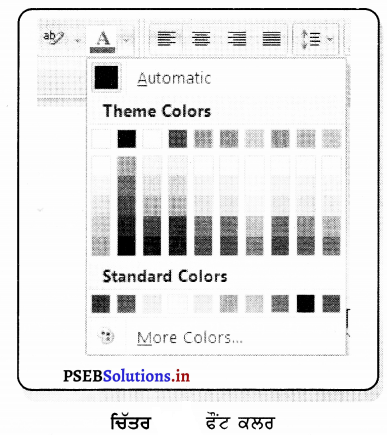
ਜੇ ਤੁਸੀਂ ਆਪਣੇ ਦਸਤਾਵੇਜ਼ ਵਿਚ ਕਿਸੇ ਸ਼ਬਦ ਜਾਂ ਪੈਰੇ ਦਾ ਰੰਗ ਬਦਲਣਾ ਚਾਹੁੰਦੇ ਹੋ, ਤਾਂ ਇਸਦੇ ਲਈ ਤੁਹਾਨੂੰ Font Color ਦੀ ਚੋਣ ਕਰਨੀ ਪਵੇਗੀ ।
ਇਹ ਵਿਕਲਪ ਹੋਮ ਟੈਬ ਦੇ ਫੱਟ ਸਮੂਹ ਵਿਚ ਮੌਜੂਦ ਹੈ ਜਾਂ . ਤੁਸੀਂ ਫੌਂਟ ਡਾਇਲਾਗ ਬਾਕਸ ਤੋਂ Font Color ਦੀ ਚੋਣ ਵੀ ਵਰਤ ਸਕਦੇ ਹੋ । ਟੈਕਸਟ ਦੇ ਰੰਗ ਨੂੰ ਬਦਲਣ ਦੇ ਕਦਮ ਇਸ ਪ੍ਰਕਾਰ ਹਨ

  1. ਉਹ ਟੈਕਸਟ, ਜਿਸ ਦਾ ਰੰਗ ਬਦਲਣਾ ਚਾਹੁੰਦੇ ਹੋ, ਨੂੰ ਚੁਣੋ ।
  2. ਹੇਠਾਂ ਦਿੱਤੀ ਤਸਵੀਰ ਦੇ ਅਨੁਸਾਰ ਫੌਂਟ ਸਮੂਹ ਤੋਂ Font Color ’ਤੇ ਕਲਿੱਕ ਕਰੋ । ਹੁਣ ਇਕ Pull Down ਮੀਨੂੰ ਖੁੱਲ੍ਹੇਗਾ ।

PSEB 7th Class Computer Notes Chapter 4 ਐੱਮ. ਐੱਸ. ਵਰਡ ਵਿਚ ਫ਼ਾਰਮੈਟਿੰਗ (ਭਾਗ-2) 13
3. ਹੁਣ ਇਸ ਮੀਨੂੰ ਤੋਂ ਆਪਣਾ ਮਨਪਸੰਦ ਰੰਗ ਚੁਣੋ । ਹੁਣ ਤੁਹਾਡਾ ਟੈਕਸਟ ਉਸ ਰੰਗ ਵਿੱਚ ਬਦਲ ਜਾਵੇਗਾ |

ਟੈਕਸਟ ਹਾਈਲਾਈਟ ਰੰਗ (Text Highlight Color) –
ਜਿਵੇਂ ਅਸੀਂ ਕਲਮ ਦੀ ਮਦਦ ਨਾਲ ਆਪਣੇ ਲਿਖਤੀ ਦਸਤਾਵੇਜ਼ ਵਿਚ ਇਕ ਸ਼ਬਦ ਜਾਂ ਵਾਕ ਨੂੰ ਉਜਾਗਰ (Highlight) ਕਰਦੇ ਹਾਂ, ਇਸੇ ਤਰ੍ਹਾਂ ਅਸੀਂ
ਐੱਮ. ਐੱਸ. ਵਰਡ ਵਿਚ ਕਿਸੇ ਵੀ ਰੰਗ ਨਾਲ ਆਪਣੇ ਟੈਕਸਟ ਨੂੰ ਉਜਾਗਰ (Highlight) ਕਰ ਸਕਦੇ ਹਾਂ ।

  1. ਉਹ ਟੈਕਸਟ ਚੁਣੋ, ਜੋ ਤੁਸੀਂ ਹਾਈਲਾਈਟ ਕਰਨਾ ਚਾਹੁੰਦੇ ਹੋ ।
  2. ਫੌਂਟ ਸਮੂਹ ਤੋਂ Text Highlight ਚੋਣ ‘ਤੇ ਕਲਿੱਕ ਕਰੋ । ਹੁਣ ਇਕ Pull Down ਮੀਨੂੰ ਖੁੱਲ੍ਹੇਗਾ ।
  3. ਹੁਣ ਇਸ ਮੀਨੂੰ ਤੋਂ ਆਪਣਾ ਮਨਪਸੰਦ ਰੰਗ ਚੁਣੋ । ਹੁਣ ਤੁਹਾਡਾ ਟੈਕਸਟ ਉਸ ਰੰਗ ਵਿੱਚ ਹਾਈਲਾਈਟ ਹੋ ਜਾਵੇਗਾ ।

ਸਾਫ ਫਾਰਮੈਟਿੰਗ (Clear Formatting)- PSEB 7th Class Computer Notes Chapter 4 ਐੱਮ. ਐੱਸ. ਵਰਡ ਵਿਚ ਫ਼ਾਰਮੈਟਿੰਗ (ਭਾਗ-2) 14
ਇਹ ਵਿਕਲਪ ਟੈਕਸਟ ਦਸਤਾਵੇਜ਼ ’ਤੇ ਲਾਗੂ ਫਾਰਮੈਟਿੰਗ ਨੂੰ ਹਟਾਉਣ ਲਈ ਕੰਮ ਕਰਦਾ ਹੈ । ਇਸਦੇ ਲਈ ਟੈਕਸਟ ਦੀ ਚੋਣ ਕਰੋ, ਜਿਸਦਾ ਫਾਰਮੈਟਿੰਗ ਤੁਸੀਂ ਹਟਾਉਣਾ ਚਾਹੁੰਦੇ ਹੋ । ਫਿਰ Home ਟੈਬ ਤੋਂ Clear Formatting ’ਤੇ ਕਲਿੱਕ ਕਰੋ ।

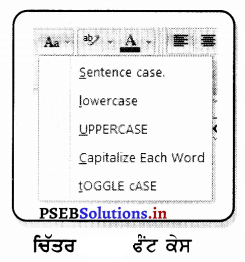
ਟੈਕਸਟ ਕੇਸ ਬਦਲਣਾ (Change Text Case)-ਇਹ ਚੋਣ ਤੁਹਾਨੂੰ ਤੁਹਾਡੇ ਟਾਈਪ ਕੀਤੇ ਟੈਕਸਟ ਦੇ ਕੇਸ ਨੂੰ ਬਦਲਣ ਦੀ ਆਗਿਆ ਦਿੰਦੀ ਹੈ ।
ਇਹ ਵਿਕਲਪ ਪੰਜ ਹੋਰ ਵਿਕਲਪਾਂ ਦੇ ਨਾਲ ਉਪਲੱਬਧ ਹੈ, ਜੋ ਅੱਗੇ ਲਖੀਆਂ ਹਨ –
(i) ਵਾਕ ਕੇਸ (Sentence Case)-ਇਹ ਹਰੇਕ ਵਾਕ ਦੇ ਪਹਿਲੇ ਅੱਖਰ ਨੂੰ ਵੱਡਾ ਕਰਦਾ ਹੈ ।
(ii) ਲੋਅਰਕੇਸ (Lower Case)-ਇਹ ਟੈਕਸਟ ਨੂੰ ਅਪਰਕਸ ਤੋਂ ਲੇਅਕੇਸ ਵਿਚ ਬਦਲਦਾ ਹੈ ।
(iii) ਅਪਰਕਸ (Upper Case)-ਇਹ ਤੁਹਾਡੇ ਟੈਕਸਟ ਦੇ ਸਾਰੇ ਅੱਖਰਾਂ ਨੂੰ ਵੱਡਾ ਬਣਾ ਦਿੰਦਾ ਹੈ ।
(iv) ਕੈਪੀਟਲਾਈਜ਼ ਵਰਡ (Capitalise each word)
ਇਹ ਹਰੇਕ ਸ਼ਬਦ ਦੇ ਪਹਿਲੇ ਅੱਖਰ ਨੂੰ ਵੱਡਾ ਕਰਦਾ ਹੈ ।
PSEB 7th Class Computer Notes Chapter 4 ਐੱਮ. ਐੱਸ. ਵਰਡ ਵਿਚ ਫ਼ਾਰਮੈਟਿੰਗ (ਭਾਗ-2) 15
(v) ਟੌਗਲ ਕੇਸ (Toggle Case)-ਇਹ ਤੁਹਾਨੂੰ ਦੋ ਕੇਸ ਦਿਸ਼ਾਂ ਵਿਚਕਾਰ ਬਦਲਣ ਦੀ ਆਗਿਆ ਦਿੰਦਾ ਹੈ ।

ਉਦਾਹਰਣ ਲਈ-Capitalize Each Word and CAPITALIZE EACH WORD ਵਿਚਕਾਰ ਤਬਦੀਲ ਕਰਨ ਲਈ ਕਿਸੇ ਵੀ ਟੈਕਸਟ ਦੇ ਕੇਸ ਨੂੰ ਬਦਲਣ ਲਈ, ਉਹ ਟੈਕਸਟ ਚੁਣੋ ਅਤੇ ਫੌਟ ਸਮੂਹ ਤੋਂ Change Case ਵਿਕਲਪ ’ਤੇ ਕਲਿੱਕ ਕਰੋ ਅਤੇ ਉੱਚਿਤ ਵਿਕਲਪ ’ਤੇ ਕਲਿੱਕ ਕਰੋ ।

ਪੈਰਾਗ੍ਰਾਫ ਸਮੂਹ (Paragraph Group) –
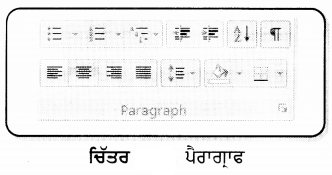
ਪੈਰਾਗ੍ਰਾਫ ਸਮੂਹ ਪੈਰਾਗ੍ਰਾਫ ਦੀ ਸੈਟਿੰਗ ਨਾਲ ਸੰਬੰਧਿਤ ਵਿਕਲਪ ਪ੍ਰਦਾਨ ਕਰਦਾ ਹੈ, ਜਿਵੇਂ ਕਿ ਅਲਾਈਨਮੈਂਟ, ਬੁਲੇਟ ਅਤੇ ਨੰਬਰਿੰਗ, ਲਾਈਨ ਅਤੇ ਪੈਰਾਗ੍ਰਾਫ ਸਪੇਸਿੰਗ ਆਦਿ । ਪੈਰਾਗ੍ਰਾਫ ਚਿੰਨ੍ਹ ਅਤੇ ਹੋਰ ਲੁਕਵੇਂ ਫਾਰਮੈਟਿੰਗ ਨਿਸ਼ਾਨ ਦਿਖਾਉਣ ਲਈ Show/Hide PSEB 7th Class Computer Notes Chapter 4 ਐੱਮ. ਐੱਸ. ਵਰਡ ਵਿਚ ਫ਼ਾਰਮੈਟਿੰਗ (ਭਾਗ-2) 16 ਬਟਨ ਤੇ ਕਲਿੱਕ ਕਰੋ ਜਾਂ Ctrl + ਬਟਨ ਤੇ ਕਲਿੱਕ ਕਰੋ ।

PSEB 7th Class Computer Notes Chapter 4 ਐੱਮ. ਐੱਸ. ਵਰਡ ਵਿਚ ਫ਼ਾਰਮੈਟਿੰਗ (ਭਾਗ-2)

ਅਲਾਈਨਮੈਂਟ (Alignment)-
ਪੈਰਾਗ੍ਰਾਫ ਅਲਾਈਨਮੈਂਟ ਤੁਹਾਨੂੰ ਇਹ ਸੈੱਟ ਕਰਨ ਦੀ ਆਗਿਆ ਦਿੰਦੀ ਹੈ ਕਿ ਤੁਸੀਂ ਪੈਰਾਗ੍ਰਾਫ ਟੈਕਸਟ ਕਿਵੇਂ ਪ੍ਰਦਰਸ਼ਤ ਕਰਨਾ ਚਾਹੁੰਦੇ ਹੋ ।
ਪੈਰਾਗ੍ਰਾਫ ਸਮੂਹ ਵਿੱਚ ਚਾਰ ਕਿਸਮਾਂ ਦੀਆਂ ਅਲਾਈਨਮੈਂਟਾਂ ਉਪਲੱਬਧ ਹਨ, ਜੋ ਹੇਠ ਲਿਖੀਆਂ ਹਨ :

  • Align Text Left (Ctrl+L)-ਇਹ ਚੁਣੇ ਟੈਕਸਟ ਨੂੰ ਖੱਬੇ ਹਾਸ਼ੀਏ ਨਾਲ ਇਕਸਾਰ ਕਰਦਾ ਹੈ ।
  • Align Text Right (Ctrl + R)-ਇਹ ਚੁਣੇ ਟੈਕਸਟ ਨੂੰ ਸੱਜੇ ਹਾਸ਼ੀਏ ਨਾਲ ਇਕਸਾਰ ਕਰਦਾ ਹੈ ।
  • Center (Ctrl + E-ਇਹ ਚੁਣੇ ਟੈਕਸਟ ਨੂੰ ਹਾਸ਼ੀਏ ਦੇ ਅੰਦਰ Center ਵਿਚ ਇਕਸਾਰ ਕਰਦਾ ਹੈ ।
  • Justify (Ctrl+J)-ਟੈਕਸਟ ਨੂੰ ਖੱਬੇ ਅਤੇ ਸੱਜੇ ਹਾਸ਼ੀਏ ਦੋਵਾਂ ’ਤੇ ਇਕਸਾਰ ਕਰਦਾ ਹੈ ।

PSEB 7th Class Computer Notes Chapter 4 ਐੱਮ. ਐੱਸ. ਵਰਡ ਵਿਚ ਫ਼ਾਰਮੈਟਿੰਗ (ਭਾਗ-2) 17
ਅਲਾਈਨਮੈਂਟ ਨੂੰ ਬਦਲਣ ਲਈ ਕਦਮ ਇਸ ਤਰ੍ਹਾਂ ਹਨ

  1. ਟੈਕਸਟ ਦੀ ਚੋਣ ਕਰੋ ।
  2. Home ਟੈਬ ਦੇ ਪੈਰਾਗ੍ਰਾਫ ਸਮੂਹ ਤੋਂ ਉੱਚਿਤ ਅਲਾਈਨਮੈਂਟ ਬਟਨ ‘ਤੇ ਕਲਿੱਕ ਕਰੋ ।

ਬੁਲੇਟ ਅਤੇ ਨੰਬਰ (Bullets and Numbers)-
ਦਸਤਾਵੇਜ਼ ਵਿੱਚ ਸੂਚੀ ਬਣਾਉਣ ਲਈ ਜਾਂ ਟਾਈਪ ਕੀਤੇ ਟੈਕਸਟ ਨੂੰ ਇੱਕ ਸੂਚੀ ਵਿੱਚ ਬਦਲਣ ਲਈ ਬੁਲੇਟ ਜਾਂ ਨੰਬਰਾਂ ਦੀ ਵਰਤੋਂ ਕੀਤੀ ਜਾਂਦੀ ਹੈ । ਇੱਕ ਸੂਚੀ ਵਿੱਚ ਬੁਲੇਟ ਅਤੇ ਨੰਬਰ ਜੋੜਨ ਲਈ ਕਦਮ ਇਸ ਪ੍ਰਕਾਰ ਹਨ

  • ਕਰਸਰ ਨੂੰ ਉੱਥੇ ਰੱਖੋ, ਜਿਥੇ ਤੁਸੀਂ ਬੁਲੇਟ/ਨੰਬਰ ਪਾਉਣਾ ਚਾਹੁੰਦੇ ਹੋ ।
  • ਜੇ ਤੁਸੀਂ ਬੁਲੇਟ ਪਾਉਣਾ ਚਾਹੁੰਦੇ ਹੋ ਤਾਂ ਪੈਰਾਗ੍ਰਾਫ ਗਰੁੱਪ ਵਿਚੋਂ ਬੁਲੇਟ PSEB 7th Class Computer Notes Chapter 4 ਐੱਮ. ਐੱਸ. ਵਰਡ ਵਿਚ ਫ਼ਾਰਮੈਟਿੰਗ (ਭਾਗ-2) 18 ਆਪਸ਼ਨ ‘ਤੇ ਕਲਿੱਕ ਕਰੋ ਅਤੇ ਜੇ ਤੁਸੀਂ ਕੋਈ ਨੰਬਰ ਪਾਉਣਾ ਚਾਹੁੰਦੇ ਹੋ ਤਾਂ ਨੰਬਰ PSEB 7th Class Computer Notes Chapter 4 ਐੱਮ. ਐੱਸ. ਵਰਡ ਵਿਚ ਫ਼ਾਰਮੈਟਿੰਗ (ਭਾਗ-2) 19 ਬਟਨ ’ਤੇ ਕਲਿੱਕ ਕਰੋ ।
  • ਜੇ ਤੁਸੀਂ ਬੁਲੇਟ/ਨੰਬਰ ਦੀਆਂ ਵੱਖ-ਵੱਖ ਕਿਸਮਾਂ ਦੀ ਚੋਣ ਕਰਨਾ ਚਾਹੁੰਦੇ ਹੋ ਤਾਂ ਬੁਲੇਟ/ਨੰਬਰ ਦੇ ਸੱਜੇ ਐਰੋ ’ਤੇ ਕਲਿੱਕ ਕਰੋ । ਇਹ ਡਰਾਪ ਡਾਊਨ ਮੀਨੂੰ ਨੂੰ ਖੋਲ੍ਹ ਦੇਵੇਗਾ ।
  • ਹੁਣ ਕੋਈ ਵੀ ਬੁਲੇਟ/ਨੰਬਰ ਦੀ ਸ਼ੈਲੀ ਦੀ ਚੁਣੋ ਕਰੋ ਜਿਸ ਨੂੰ ਤੁਸੀਂ ਇਸ ਸੂਚੀ ਵਿੱਚੋਂ ਸ਼ਾਮਲ ਕਰਨਾ ਚਾਹੁੰਦੇ ਹੋ ।

ਆਈਡੈਂਟਿੰਗ ਪੈਰਾਗ੍ਰਾਫ (Paragraph Indenting)-
ਪੈਰਾਗ੍ਰਾਫ ਨੂੰ ਆਈਡੈਂਟ ਕਰਨਾ ਤੁਹਾਨੂੰ ਵੱਖਰੇ ਹਾਸ਼ੀਏ ‘ਤੇ ਇਕ ਪੈਰੇ ਦੇ ਅੰਦਰ ਟੈਕਸਟ ਸੈੱਟ ਕਰਨ ਦੀ ਆਗਿਆ ਦਿੰਦਾ ਹੈ, ਆਈਡੈਂਟਿੰਗ ਲਈ ਬਹੁਤ ਸਾਰੇ ਵਿਕਲਪ ਹਨ –

  • First line-ਇਹ ਵਿਕਲਪ ਪੈਰੇ ਦੀ ਪਹਿਲੀ ਲਾਈਨ ਲਈ ਖੱਬੀ ਸੀਮਾ ਨੂੰ ਨਿਯੰਤਰਿਤ ਕਰਦਾ ਹੈ ।
  • Hanging-ਪਹਿਲੀ ਲਾਈਨ ਨੂੰ ਛੱਡ ਕੇ ਕਿਸੇ ਪੈਰੇ ਵਿਚ ਹਰ ਲਾਈਨ ਦੀ ਖੱਬੀ ਸੀਮਾ ਨੂੰ ਨਿਯੰਤਰਿਤ ਕਰਦਾ ਹੈ ।
  • Left-ਇਕ ਪੈਰੇ ਵਿਚ ਹਰ ਲਾਈਨ ਲਈ ਖੱਬੀ ਸੀਮਾ ਨੂੰ ਨਿਯੰਤਰਿਤ ਕਰਦਾ ਹੈ ।
  • Right-ਇਕ ਪੈਰੇ ਵਿਚ ਹਰ ਲਾਈਨ ਲਈ ਸੱਜੀ ਸੀਮਾ ਨੂੰ ਨਿਯੰਤਰਿਤ ਕਰਦਾ ਹੈ ।

ਪੈਰਾਗ੍ਰਾਫਾਂ ਨੂੰ ਆਈਡੈਂਟ ਕਰਨ ਲਈ ਤੁਸੀਂ ਹੇਠਾਂ ਦਿੱਤੇ ਕਦਮਾਂ ਦੀ ਪਾਲਣਾ ਕਰ ਸਕਦੇ ਹੋ –
(a) ਕਰਬਰ ਨੂੰ ਸਹੀ ਜਗ੍ਹਾ ‘ਤੇ ਰੱਖੋ ।
(b) ਆਈਡੈਂਟ ਨੂੰ ਨਿਯੰਤਰਿਤ ਕਰਨ ਲਈ ਆਈਡੈਂਟ ਵ PSEB 7th Class Computer Notes Chapter 4 ਐੱਮ. ਐੱਸ. ਵਰਡ ਵਿਚ ਫ਼ਾਰਮੈਟਿੰਗ (ਭਾਗ-2) 20 ਬਟਨਾਂ ’ਤੇ ਕਲਿੱਕ ਕਰੋ ।
(c) ਆਈਡੈਂਟ ਦੇ ਅਕਾਰ ਨੂੰ ਵਧਾਉਣ ਲਈ ਵਾਰ-ਵਾਰ ਆਈਡੈਂਟ ਬਟਨ ਨੂੰ ਕਲਿੱਕ ਕਰੋ ।
ਜਾਂ
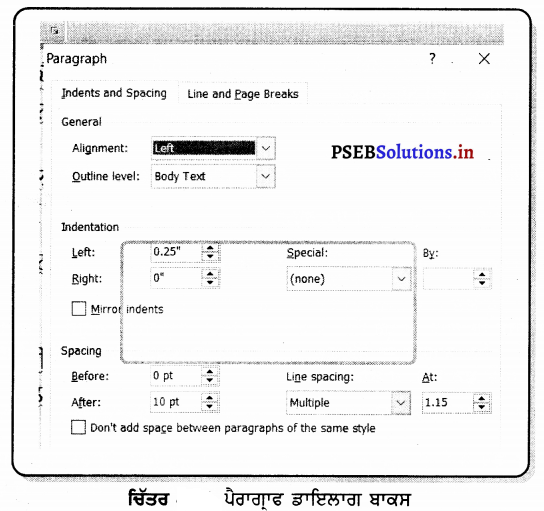
(a) ਪੈਰਾਗ੍ਰਾਫ ਸਮੂਹ ਡਾਇਲਾਗ ਬਾਕਸ ਲਾਂਚਰ ’ਤੇ ਕਲਿੱਕ ਕਰੋ ।
(b) ਹੇਠਾਂ ਦਿੱਤੀ ਤਸਵੀਰ ਅਨੁਸਾਰ ਇਸ ਡਾਇਲਾਗ ਬਾਕਸ ਵਿਚੋਂ ਆਈਡੈਂਟਸ ਅਤੇ ਸਪੇਸਿੰਗ ਟੈਬ ਨੂੰ ਕਲਿੱਕ ਕਰੋ ।
(c) ਆਪਣੇ ਆਈਡੈਂਟਸ ਦੀ ਚੋਣ ਕਰੋ ।
PSEB 7th Class Computer Notes Chapter 4 ਐੱਮ. ਐੱਸ. ਵਰਡ ਵਿਚ ਫ਼ਾਰਮੈਟਿੰਗ (ਭਾਗ-2) 21

ਲਾਈਨ ਸਪੇਸਿੰਗ ਐਡਜਸਟਮੈਂਟ (Line Spacing Adjustment)-
ਲਾਈਨ ਸਪੇਸਿੰਗ ਇੱਕ ਪੈਰੇ ਦੇ ਅੰਦਰ ਲਾਈਨਾਂ ਵਿਚਕਾਰ ਲੰਬਕਾਰੀ ਦੂਰੀ ਨੂੰ ਦਰਸਾਉਂਦੀ ਹੈ ਅਤੇ ਇਸਦੇ ਉੱਪਰਲੀ ਲਾਈਨ ਦੇ ਅਨੁਸਾਰੀ ਹਰੇਕ ਲਾਈਨ ਦੀ ਸਥਿਤੀ ਨਿਰਧਾਰਤ ਕਰਦੀ ਹੈ । ਮੂਲ ਰੂਪ ਵਿੱਚ ਲਾਈਨਾਂ ਦੀ ਦੂਰੀ 1.15 ਹੈ । ਤੁਸੀਂ ਆਪਣੀ ਜ਼ਰੂਰਤ ਦੇ ਅਨੁਸਾਰ ਪੈਰਾਗ੍ਰਾਫ਼ ਡਾਇਲਾਗ ਬਾਕਸ ਵਿੱਚ ਲਾਈਨਾਂ ਦੇ ਵਿਚਕਾਰ ਫਾਸਲਾ ਵਧਾ ਜਾਂ ਘਟਾ ਸਕਦੇ ਹੋ । ਲਾਈਨ ਸਪੇਸਿੰਗ ਡਰਾਪਡਾਊਨ-ਮੀਨੂ ਵਿੱਚ Space Point (pt.) ਵਿਕਲਪਾਂ ਨਾਲ ਦੋ ਵਿਕਲਪ ਸ਼ਾਮਲ ਹਨ, Add Space Before Paragraph ਅਤੇ Add Space After Paragraph | ਇਹ ਚੋਣ ਪੈਰੇ ਉੱਪਰ ਅਤੇ ਪੈਰੇ ਹੇਠ ਸਪੇਸ ਦੇ ਇੱਕ ਲਾਈਨ ਸ਼ਾਮਿਲ ਕਰਦਾ ਹੈ । ਇਸ ਵਿਕਲਪ ਨੂੰ ਦੁਬਾਰਾ ਕਲਿੱਕ ਕਰਨ ਨਾਲ ਸ਼ਾਮਲ ਕੀਤੀ ਜਗ੍ਹਾ ਨੂੰ ਹਟਾ ਦਿੱਤਾ ਜਾਵੇਗਾ । ਤੁਸੀਂ ਹੇਠਾਂ ਦਿੱਤੇ ਕਦਮਾਂ ਦੁਆਰਾ ਲਾਈਨਾਂ ਅਤੇ ਪੈਰਾਗ੍ਰਾਫਾਂ ਵਿਚਕਾਰ ਸਪੇਸ ਬਦਲ ਸਕਦੇ ਹੋ ।

  1. ਪੈਰਾਗ੍ਰਾਫ ਦੀ ਚੋਣ ਕਰੋ, ਜਿਸ ਨੂੰ ਤੁਸੀਂ ਬਦਲਣਾ ਚਾਹੁੰਦੇ ਹੋ ।
  2. ਹੋਮ ਟੈਬ ਉੱਤੇ ਪੈਰਾਗ੍ਰਾਫ ਡਾਇਲਾਗ ਬਾਕਸ ਲਾਂਚਰ ’ਤੇ ਕਲਿੱਕ ਕਰੋ ।
  3. ਆਈਡੈਂਟਸ ਅਤੇ ਸਪੇਸਿੰਗ ਟੈਬ ਨੂੰ ਕਲਿੱਕ ਕਰੋ ।
  4. Spacing ਸੈਕਸ਼ਨ ਵਿਚ ਤੁਹਾਡੀ ਲੋੜ ਅਨੁਸਾਰ ਸਪੇਸ ਐਡਜਸਟ ਕਰੋ । ਪੈਰਾਗ੍ਰਾਫ ਸਮੂਹ ਵਿੱਚ ਲਾਈਨ ਸਪੇਸਿੰਗ (Line Spacing) PSEB 7th Class Computer Notes Chapter 4 ਐੱਮ. ਐੱਸ. ਵਰਡ ਵਿਚ ਫ਼ਾਰਮੈਟਿੰਗ (ਭਾਗ-2) 22 ਬਟਨ ‘ਤੇ ਕਲਿੱਕ ਕਰੋ ਅਤੇ ਡਰਾਪਡਾਊਨ ਮੀਨੂੰ ਤੋਂ ਲੋੜੀਂਦੇ ਵਿਕਲਪ ’ਤੇ ਕਲਿੱਕ ਕਰੋ ।
    ਜਾਂ
    ਸਿੰਗਲ ਲਾਈਨ ਸਪੇਸ ਐਡ ਕਰਨ ਲਈ (Ctrl+1), ਡਬਲ ਲਾਈਨ ਸਪੇਸ ਜੋੜਨ ਲਈ (Ctrl +2) ਅਤੇ 1.5 ਲਾਈਨ ਸਪੇਸ ਸ਼ਾਮਲ ਕਰਨ ਲਈ (Ctrl+5) ਦੀ ਵਰਤੋਂ ਕੀਤੀ ਜਾ ਸਕਦੀ ਹੈ ।

Borders and Shading –
ਤੁਸੀਂ ਪੈਰਾਗ੍ਰਾਫ ਅਤੇ ਪੂਰੇ ਪੰਨਿਆਂ ‘ਤੇ ਬਾਰਡਰ ਅਤੇ ਸ਼ੇਡਿੰਗ ਸ਼ਾਮਲ ਕਰ ਸਕਦੇ ਹੋ ।

  1. ਸੇਡਿਗ (shading)- PSEB 7th Class Computer Notes Chapter 4 ਐੱਮ. ਐੱਸ. ਵਰਡ ਵਿਚ ਫ਼ਾਰਮੈਟਿੰਗ (ਭਾਗ-2) 23ਇਹ ਵਿਕਲਪ ਪੈਰਾਗ੍ਰਾਫ ਜਾਂ ਚੁਣੇ ਟੈਕਸਟ ਦੀ ਬੈਕਗ੍ਰਾਊਂਡ ਨੂੰ ਰੰਗੀਨ ਬਣਾਉਣ ਲਈ ਕੰਮ ਕਰਦੀ ਹੈ ।
  2. ਬਾਰਡਰ (Border)- PSEB 7th Class Computer Notes Chapter 4 ਐੱਮ. ਐੱਸ. ਵਰਡ ਵਿਚ ਫ਼ਾਰਮੈਟਿੰਗ (ਭਾਗ-2) 24 ” ਇਹ ਵਿਕਲਪ ਚੁਣੇ ਸੈੱਲ ਜਾਂ ਟੈਕਸਟ ਦੀ ਬਾਰਡਰ ਨੂੰ

ਅਨੁਕੂਲਿਤ (Customize) ਕਰਨ ਦਾ ਕੰਮ ਕਰਦਾ ਹੈ । ਜੇ ਤੁਸੀਂ ਕਿਸੇ ਪੈਰਾਗ੍ਰਾਫ ਜਾਂ ਪੂਰੇ ਪੰਨੇ ‘ਤੇ ਬਾਰਡਰ/ਸ਼ੇਡਿੰਗ ਲਾਗੂ ਕਰਨਾ ਚਾਹੁੰਦੇ ਹੋ, ਤਾਂ ਪਹਿਲਾਂ ਪੈਰਾ ਜਾਂ ਸਫ਼ਾ ਚੁਣੋ । ਫਿਰ ਬਾਰਡਰ ਜਾਂ ਸੈਟਿੰਗਜ਼ ਬਟਨ ਨੂੰ ਦਬਾਓ, ਵਧੇਰੇ ਬਾਰਡਰ/ਸ਼ੇਡਿੰਗ ਵਿਕਲਪਾਂ ਲਈ ਇਸਦੇ ਨਾਲ ਦਿੱਤੇ ਛੋਟੇ ਤੀਰ ’ਤੇ ਕਲਿੱਕ ਕਰੋ ।

ਸਟਾਈਲ ਗਰੁੱਪ (Style Group) –
ਤੁਸੀਂ ਵੱਖ-ਵੱਖ ਸ਼ੈਲੀਆਂ (Style) ਲਾਗੂ ਕਰਕੇ MS Word ਵਿੱਚ ਪੇਸ਼ੇਵਰ ਅਤੇ ਪੇਸ਼ਕਾਰੀ ਯੋਗ ਦਸਤਾਵੇਜ਼ ਤਿਆਰ ਕਰ ਸਕਦੇ ਹੋ | ਸਟਾਈਲ ਫਾਰਮੈਟਿੰਗ ਦਾ ਇੱਕ ਮੌਜੂਦਾ ਸੰਗ੍ਰਹਿ ਹੈ, ਜੋ ਤੁਸੀਂ ਟੈਕਸਟ ‘ਤੇ ਲਾਗੂ ਕਰ ਸਕਦੇ ਹੋ ।Quick Styles ਦੀ ਵਰਤੋਂ ਕਰਨ ਲਈ

  • ਉਹ ਟੈਕਸਟ ਚੁਣੋ, ਜੋ ਤੁਸੀਂ ਫਾਰਮੈਟ ਕਰਨਾ ਚਾਹੁੰਦੇ ਹੋ ।
  • ਹੋਮ ਟੈਬ ਦੇ ਅਗਲੇ ਡਾਇਲਾਗ ਬਾਕਸ ਸਟਾਈਲਜ਼ ਗਰੁੱਪ ‘ਤੇ ਕਲਿੱਕ ਕਰੋ ।
  • ਉਹ ਸਟਾਈਲ ਕਲਿੱਕ ਕਰੋ, ਜਿਸ ਨੂੰ ਤੁਸੀਂ ਲਾਗੂ ਕਰਨਾ ਚਾਹੁੰਦੇ ਹੋ ।

PSEB 7th Class Computer Notes Chapter 4 ਐੱਮ. ਐੱਸ. ਵਰਡ ਵਿਚ ਫ਼ਾਰਮੈਟਿੰਗ (ਭਾਗ-2) 25

ਐਡੀਟਿੰਗ (Editing) –
ਸੰਪਾਦਨ ਸਮੂਹ ਅਸਲ ਵਿੱਚ ਹੋਮ ਟੈਬ ਦੇ ਬਿਲਕੁਲ ਸੱਜੇ ਸਿਰੇ ‘ਤੇ ਦਿਖਾਈ ਦਿੰਦਾ ਹੈ । ਇਸ ਸਮੂਹ ਵਿੱਚ ਤਿੰਨ ਵਿਕਲਪ ਹਨ, ਜੋ ਹੇਠ ਦਿੱਤੇ ਅਨੁਸਾਰ ਹਨ ।

  1. Find (Ctrl+F)-ਜੇ ਤੁਸੀਂ ਦਸਤਾਵੇਜ਼ ਜਾਂ ਪੂਰੇ ਪੰਨੇ ਵਿੱਚੋਂ ਕੋਈ ਖ਼ਾਸ ਸ਼ਬਦ ਜਾਂ ਵਾਕ ਲੱਭਣਾ ਚਾਹੁੰਦੇ ਹੋ ਤਾਂ ਤੁਸੀਂ ਖੋਜ ਵਿਕਲਪ ਦੀ ਵਰਤੋਂ ਕਰ ਸਕਦੇ ਹੋ ।
  2. Replace (Ctrl+H-ਜੇ ਤੁਸੀਂ ਕਿਸੇ ਵੀ ਸ਼ਬਦ ਨੂੰ ਹਟਾਉਣਾ ਚਾਹੁੰਦੇ ਹੋ ਅਤੇ ਉਸ ਸਥਿਤੀ ਵਿਚ ਨਵਾਂ ਸ਼ਬਦ ਲਗਾਉਣਾ ਚਾਹੁੰਦੇ ਹੋ ਤਾਂ ਤੁਸੀਂ ਇਸ ਵਿਕਲਪ ਦੀ ਵਰਤੋਂ ਕਰ ਸਕਦੇ ਹੋ ।
  3. Select-ਇਹ ਵਿਕਲਪ ਇੱਕ ਦਸਤਾਵੇਜ਼ ਨੂੰ ਚੁਣਨ ਲਈ ਇਸਤੇਮਾਲ ਕੀਤਾ ਜਾਂਦਾ ਹੈ । ਇਸ ਵਿੱਚ ਚੋਣ ਲਈ ਤਿੰਨ ਵੱਖੋ-ਵੱਖਰੇ ਵਿਕਲਪ ਹਨ, ਜੋ ਕਿ ਹੇਠ ਦਿੱਤੇ ਅਨੁਸਾਰ ਹਨ –
  • Select All (Ctrl + A)-ਇਸ ਵਿਕਲਪ ਦੀ ਮਦਦ ਨਾਲ ਅਸੀਂ ਪੂਰੇ ਡੌਕੂਮੈਂਟ ਨੂੰ ਚੁਣ ਸਕਦੇ ਹਾਂ ।
  • Select Object-ਇਸ ਵਿਕਲਪ ਦੀ ਸਹਾਇਤਾ ਨਾਲ ਤੁਸੀਂ ਇੱਕ ਜਾਂ ਵਧੇਰੇ Objects ਦੀ ਚੋਣ ਕਰ ਸਕਦੇ ਹੋ ।
  • Select Text with Similar Formatting-ਇਸ ਵਿਕਲਪ ਦੀ ਮਦਦ ਨਾਲ ਅਸੀਂ ਇਕੋ ਜਿਹੀ ਫਾਰਮੈਟਿੰਗ ਵਾਲੇ ਸ਼ਬਦ ਚੁਣ ਸਕਦੇ ਹਾਂ ।

4. GoTo (Ctrl+ G)- ਇਸ ਕਮਾਂਡ ਦੀ ਸਹਾਇਤਾ ਨਾਲ ਅਸਾਨੀ ਨਾਲ ਦਸਤਾਵੇਜ਼ ਵਿਚ ਇਕ ਖ਼ਾਸ ਜਗ੍ਹਾ ‘ਤੇ ਪਹੁੰਚ ਸਕਦੇ ਹਾਂ, ਜਿਵੇਂ ਕਿ ਪੇਜ, ਅਨੁਭਾਗ, ਬੁੱਕਮਾਰਕ, ਫੁਟਨੋਟ, ਐਂਡਨੋਟਸ ਆਦਿ ।

PSEB 7th Class Computer Notes Chapter 4 ਐੱਮ. ਐੱਸ. ਵਰਡ ਵਿਚ ਫ਼ਾਰਮੈਟਿੰਗ (ਭਾਗ-2)

ਸ਼ਬਦ ਦੀ ਖੋਜ ਕਰਨਾ (Find Words)
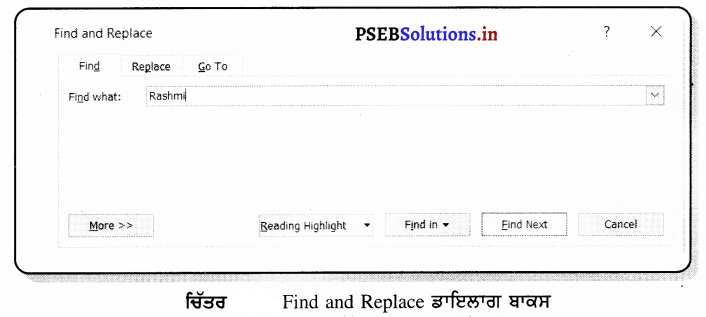
ਜੇ ਤੁਸੀਂ ਦਸਤਾਵੇਜ਼ ਵਿੱਚੋਂ ਕਿਸੇ ਸ਼ਬਦ ਦੀ ਖੋਜ ਕਰਨਾ ਚਾਹੁੰਦੇ ਹੋ, ਤਾਂ

  • Home ਟੈਬ ’ਤੇ ਸੰਪਾਦਨ (Editing) ਸਮੂਹ ਤੋਂ Find ਵਿਕਲਪ ’ਤੇ ਕਲਿੱਕ ਕਰੋ ।
  • ਹੇਠ ਦਿੱਤੇ ਅਨੁਸਾਰ Find What ਬਾਕਸ ਵਿਚ ਸ਼ਬਦ ਟਾਈਪ ਕਰੋ ਅਤੇ ਫਾਈਂਡ ਨੈਕਸਟ (Find Next) ਵਿਕਲਪ ’ਤੇ ਕਲਿੱਕ ਕਰੋ ।

PSEB 7th Class Computer Notes Chapter 4 ਐੱਮ. ਐੱਸ. ਵਰਡ ਵਿਚ ਫ਼ਾਰਮੈਟਿੰਗ (ਭਾਗ-2) 26

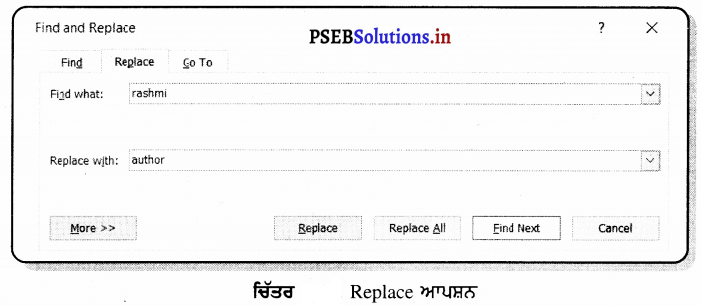
  • Home ਟੈਬ ’ਤੇ ਸੰਪਾਦਨ (Editing) ਸਮੂਹ ਤੋਂ Replace ਵਿਕਲਪ ਤੇ ਕਲਿੱਕ ਕਰੋ ।
  • ਹੇਠ ਦਿੱਤੇ ਅਨੁਸਾਰ Find What ਬਾਕਸ ਵਿਚ ਉਹ ਸ਼ਬਦ ਟਾਈਪ ਕਰੋ, ਜਿਸ ਨੂੰ ਅਸੀਂ ਬਦਲਣਾ ਚਾਹੁੰਦੇ ਹਾਂ ।
  • Replace with ਬਾਕਸ ਵਿਚ ਉਹ ਸ਼ਬਦ ਟਾਈਪ ਕਰੋ, ਜਿਸ ਨਾਲ ਅਸੀਂ ਪੁਰਾਣੇ ਸ਼ਬਦ ਨੂੰ ਬਦਲਣਾ ਚਾਹੁੰਦੇ ਹਾਂ ।

PSEB 7th Class Computer Notes Chapter 4 ਐੱਮ. ਐੱਸ. ਵਰਡ ਵਿਚ ਫ਼ਾਰਮੈਟਿੰਗ (ਭਾਗ-2) 27

  • ਫਾਈਂਡ ਨੈਕਸਟ (Find Next) ਵਿਕਲਪ ’ਤੇ ਕਲਿੱਕ ਕਰੋ । ਤੁਸੀਂ ਸ਼ਬਦ ਲੱਭਣ (Find) ਲਈ Ctrl + F ਸਵਿੱਚਾਂ ਦੀ ਵਰਤੋਂ ਕਰ ਸਕਦੇ ਹੋ ਅਤੇ ਸ਼ਬਦ ਨੂੰ ਬਦਲਣ (Replace) ਲਈ Ctrl + H ਸ਼ੌਰਟਕਟ ਕੁੰਜੀਆਂ ਦੀ ਵਰਤੋਂ ਕਰ ਸਕਦੇ ਹੋ ।

ਇਨਸਰਟ ਟੈਬ (Insert Tab) –
ਇਸ ਟੈਬ ਵਿੱਚ ਤੁਹਾਡੇ ਦਸਤਾਵੇਜ਼ਾਂ ਵਿੱਚ ਆਈਟਮਾਂ ਪਾਉਣ ਲਈ ਸਾਰੀਆਂ ਕਮਾਂਡਾਂ ਸ਼ਾਮਲ ਹਨ । ਪੰਨੇ (Pages), ਟੇਬਲ (Tables), ਲਿੰਕ (Links),
ਸਿਰਲੇਖ ਅਤੇ ਫੁੱਟਰ (Header and Footer), ਟੈਕਸਟ (Text), ਪ੍ਰਤੀਕ (Symbols) ਇਹ ਸਭ ਇਨਸਰਟ ਟੈਬ ਦੇ ਵਿਕਲਪ ਹਨ ।

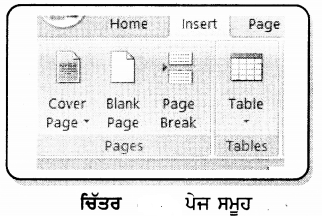
ਪੇਜ (Pages) ਹੇਠਾਂ ਦਿੱਤੀ ਤਸਵੀਰ ਦੇ ਅਨੁਸਾਰ ਪੇਜ ਗਰੁੱਪ ਵਿੱਚ 3 ਵਿਕਲਪ ਹਨ –
PSEB 7th Class Computer Notes Chapter 4 ਐੱਮ. ਐੱਸ. ਵਰਡ ਵਿਚ ਫ਼ਾਰਮੈਟਿੰਗ (ਭਾਗ-2) 28g

  • Cover Page-ਇਸ ਬਟਨ ਨੂੰ ਇੱਕ ਦਸਤਾਵੇਜ਼ ਲਈ ਇੱਕ ਪ੍ਰੀ-ਫਾਰਮੈਟ ਕੀਤੇ ਕਵਰ ਪੇਜ ਪਾਉਣ ਲਈ ਇਸਤੇਮਾਲ ਕੀਤਾ ਜਾ ਸਕਦਾ ਹੈ । ਪੇਜ ‘ਤੇ ਦਿਖਾਈ ਜਾਣ ਵਾਲੀ ਜਾਣਕਾਰੀ ਪੇਜ ਦੇ ਬਣਨ ਤੋਂ ਬਾਅਦ ਭਰੀ ਜਾਂਦੀ ਹੈ ।
  • Blank Page-ਕਰਸਰ ਸਥਿਤੀ ‘ਤੇ ਇਕ ਡੌਕੂਮੈਂਟ ਵਿਚ ਇਕ ਨਵਾਂ ਖ਼ਾਲੀ ਪੇਜ ਪਾਉਣ ਲਈ ਇਹ ਚੋਣ ਵਰਤੀ ਜਾਂਦੀ ਹੈ । ਜੇ ਤੁਸੀਂ ਆਪਣੇ ਦਸਤਾਵੇਜ਼ ਵਿਚ ਕਿਤੇ ਵੀ ਨਵਾਂ ਪੰਨਾ ਸ਼ਾਮਲ ਕਰਨਾ ਚਾਹੁੰਦੇ ਹੋ, ਤਾਂ Insert ਟੈਬ ਦੇ ਪੇਜ (Page) ਸਮੂਹ ਵਿਚੋਂ Blank Page ਵਿਕਲਪ ’ਤੇ ਕਲਿੱਕ ਕਰੋ ।
  • Page Break-ਮੌਜੂਦਾ ਕਰਸਰ ਸਥਿਤੀ ‘ਤੇ ਇੱਕ ਪੰਨੇ ਨੂੰ ਖਤਮ ਕਰਨ ਅਤੇ ਇੱਕ ਨਵਾਂ ਪੇਜ ਅਰੰਭ ਕਰਨ ਲਈ ਇਹ ਚੋਣ ਵਰਤੀ ਜਾਂਦੀ ਹੈ । ਸਰਲ ਸ਼ਬਦਾਂ ਵਿੱਚ ਪੇਜ ਨੂੰ ਦੋ ਹਿੱਸਿਆਂ ਵਿਚ ਵੰਡੋ । Page Breake ਲਈ Page ਗਰੁੱਪ ਵਿਚੋਂ ਪੇਜ ਬ੍ਰੇਕ (Page Break) ਵਿਕਲਪ ’ਤੇ ਕਲਿੱਕ ਕਰੋ ਜਾਂ Ctrl + Return ਕੁੰਜੀਆਂ ਦੀ ਵਰਤੋਂ ਕਰੋ ।

ਟੇਬਲ (Tables)
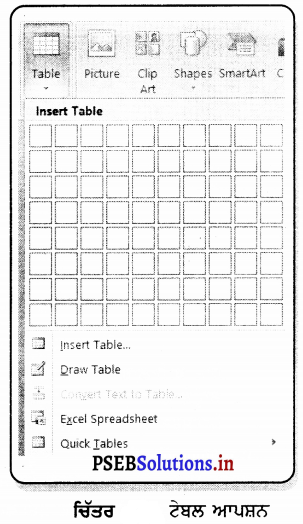
ਇਹ ਬਟਨ ਦਸਤਾਵੇਜ਼ ਵਿੱਚ ਇਕ ਟੇਬਲ ਪਾਉਣ ਲਈ ਵਰਤਿਆ ਜਾਂਦਾ ਹੈ । ਇਸ ਵਿਕਲਪ ਦੀ ਸਹਾਇਤਾ ਨਾਲ ਤੁਸੀਂ ਦਸਤਾਵੇਜ਼ ਵਿਚ ਇਕ ਟੇਬਲ ਜਾਂ ਕਤਾਰ ਜਾਂ ਕਾਲਮ ਬਣਾ ਸਕਦੇ ਹੋ ਜਾਂ ਫਿਰ ਤੁਸੀਂ ਆਪਣੀ ਇੱਛਾ ਅਨੁਸਾਰ ਟੇਬਲ ਦੀਆਂ ਕਤਾਰਾਂ ਅਤੇ ਕਾਲਮਾਂ ਨਿਰਧਾਰਤ ਕਰ ਸਕਦੇ ਹੋ | MS Word ਵਿਚ ਤੁਸੀਂ ਆਸਾਨੀ ਨਾਲ ਟੈਕਸਟ ਨੂੰ Table ਵਿਚ ਬਦਲ ਸਕਦੇ ਹੋ । ਇੱਕ ਟੇਬਲ ਪਾਉਣ ਲਈ ਕਦਮ ਇਸ ਤਰ੍ਹਾਂ ਹਨ-

  1. ਕਰਸਰ ਨੂੰ ਉਸ ਜਗ੍ਹਾ ‘ਤੇ ਰੱਖੋ, ਜਿੱਥੇ ਤੁਸੀਂ ਟੇਬਲ ਪਾਉਣਾ ਚਾਹੁੰਦੇ ਹੋ ।
  2. Insert ਟੈਬ ਵਿੱਚ ਟੇਬਲ ਬਟਨ ਤੇ ਕਲਿੱਕ ਕਰੋ । ਹੁਣ ਇੱਕ ਡਰਾਪਡਾਊਨ ਟੇਬਲ ਗਰਿੱਡ ਖੁੱਲ੍ਹੇਗਾ।
  3. ਟੇਬਲ ਗਰਿੱਡ ਤੋਂ ਆਪਣੀ ਜ਼ਰੂਰਤ ਦੇ ਅਨੁਸਾਰ ਟੇਬਲ ਦੀਆਂ ਕਤਾਰਾਂ ਅਤੇ ਕਾਲਮ ਚੁਣੋ ॥

PSEB 7th Class Computer Notes Chapter 4 ਐੱਮ. ਐੱਸ. ਵਰਡ ਵਿਚ ਫ਼ਾਰਮੈਟਿੰਗ (ਭਾਗ-2) 29
ਉੱਪਰ ਦਿੱਤੀ ਤਸਵੀਰ ਅਨੁਸਾਰ Draw Table ਵਿਕਲਪ ਦੀ ਮਦਦ ਨਾਲ ਅਸੀਂ ਆਪਣੀ ਇੱਛਾ ਅਨੁਸਾਰ ਟੇਬਲ ਨੂੰ ਖਿੱਚ ਸਕਦੇ ਹਾਂ । Quick Tables ਵਿਕਲਪ ਤੇ ਕਲਿੱਕ ਕਰਨ ਨਾਲ ਤੁਸੀਂ ਵੱਖੋ-ਵੱਖਰੇ ਡਿਜ਼ਾਈਨਸ ਦੀ ਸੂਚੀ ਪ੍ਰਾਪਤ ਕਰੋਗੇ । ਤੁਸੀਂ ਟੇਬਲ ਲਈ ਆਪਣੀ ਪਸੰਦ ਦੇ ਕੋਈ ਡਿਜ਼ਾਈਨ ਚੁਣ ਸਕਦੇ ਹੋ ।

ਇਲੁਸਟ੍ਰੇਸ਼ਨਸ (Illustrations)
ਇਹ ਸਮੂਹ ਸਾਨੂੰ ਆਪਣੇ ਦਸਤਾਵੇਜ਼ ਵਿਚ ਫੋਟੋਆਂ, ਕਲਿੱਪ ਆਰਟ, ਅਕਾਰ, ਸਮਾਰਟ ਆਰਟ ਆਦਿ ਸ਼ਾਮਲ ਕਰਨ ਦੀ ਆਗਿਆ ਦਿੰਦਾ ਹੈ ।
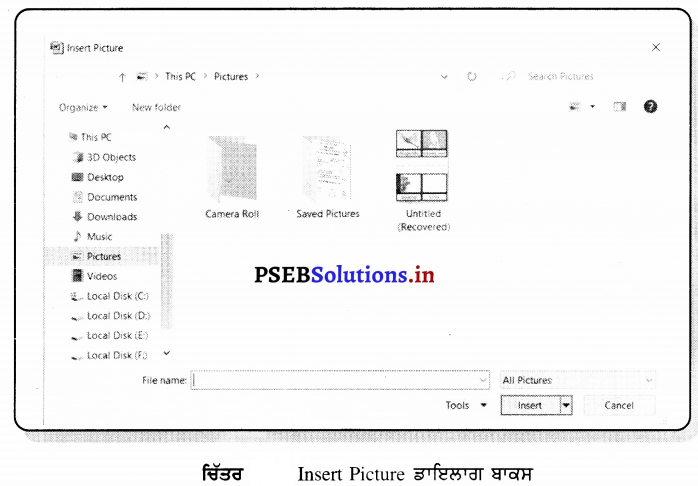
1. Pictures-ਇਹ ਵਿਕਲਪ ਤੁਹਾਡੇ ਦਸਤਾਵੇਜ਼ ਵਿਚ ਫੋਟੋਆਂ ਪਾਉਣ ਲਈ ਵਰਤਿਆ ਜਾਂਦਾ ਹੈ । ਦਸਤਾਵੇਜ਼ ਵਿਚ ਤਸਵੀਰਾਂ ਪਾਉਣ ਲਈ ਕਦਮ ਇਸ ਤਾਂ ਹਨ –

  • ਉੱਥੇ ਕਰਸਰ ਰੱਖੋ, ਜਿੱਥੇ ਤੁਸੀਂ ਤਸਵੀਰ ਨੂੰ ਸ਼ਾਮਲ ਕਰਨਾ ਚਾਹੁੰਦੇ ਹੋ ।
  • Insert ਟੈਬ ਵਿਚ Illustrations ਟੈਬ ਤੋਂ Picture ਵਿਕਲਪ ’ਤੇ ਕਲਿੱਕ ਕਰੋ ।
  • ਹੁਣ Insert Picture ਡਾਇਲਾਗ ਬਾਕਸ ਖੁੱਲ੍ਹੇਗਾ ।

PSEB 7th Class Computer Notes Chapter 4 ਐੱਮ. ਐੱਸ. ਵਰਡ ਵਿਚ ਫ਼ਾਰਮੈਟਿੰਗ (ਭਾਗ-2) 30

  • ਇਸ ਡਾਇਲਾਗ ਬਾਕਸ ਤੋਂ ਉਸ ਤਸਵੀਰ ਉੱਤੇ ਕਲਿੱਕ ਕਰੋ, ਜਿਸ ਨੂੰ ਤੁਸੀਂ Insert ਕਰਨਾ ਚਾਹੁੰਦੇ ਹੋ ।
  • ਇਨਸਰਟ ਬਟਨ ‘ਤੇ ਕਲਿੱਕ ਕਰੋ ।

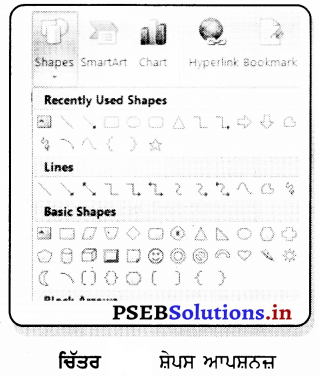
2. Shapes-ਇਹ ਬਟਨ ਇੱਕ ਡੌਕੂਮੈਂਟ ਵਿਚ ਰੈਡੀਮੇਡ ਸ਼ੇਪਸ (Shapes) ਜਿਵੇਂ ਕਿ ਸਰਕਲ, ਵਰਗ, ਤੀਰ ਅਤੇ ਤਿਕੋਣ ਪਾਉਣ ਲਈ ਵਰਤਿਆ ਜਾਂਦਾ ਹੈ ।
ਜਦੋਂ ਬਟਨ ਨੂੰ ਕਲਿੱਕ ਕੀਤਾ ਜਾਂਦਾ ਹੈ, ਤਾਂ ਸ਼ਕਲ ਪਾਉਣ ਲਈ, ਸ਼ਕਲ ਬਣਾਉਣ ਲਈ ਕਦਮ ਇਸ ਤਰ੍ਹਾਂ ਹਨ –

  • Insert ਟੈਬ ਵਿੱਚ Illustrations ਟੈਬ ਤੋਂ Insert ਵਿਕਲਪ ’ਤੇ ਕਲਿੱਕ ਕਰੋ ।
  • ਵੱਖ-ਵੱਖ ਅਕਾਰਾਂ ਦੀ ਗੈਲਰੀ ਦਿਖਾਈ ਦੇਵੇਗੀ ।
  • ਲੋੜੀਂਦੀ Shape ’ਤੇ ਕਲਿੱਕ ਕਰੋ ਅਤੇ ਫਿਰ Shape ਨੂੰ ਡੌਕੂਮੈਂਟ ਵਿਚ ਖਿੱਚੋ । ਜੇ ਤੁਸੀਂ ਚਿੱਤਰ

PSEB 7th Class Computer Notes Chapter 4 ਐੱਮ. ਐੱਸ. ਵਰਡ ਵਿਚ ਫ਼ਾਰਮੈਟਿੰਗ (ਭਾਗ-2) 31

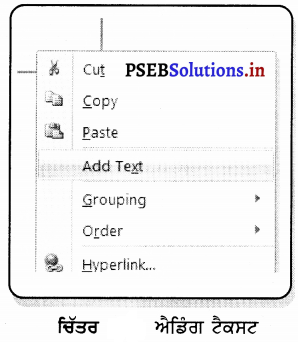
ਖਿੱਚੀ ਗਈ Shape ਵਿਚ ਕੁਝ ਲਿਖਣਾ ਦੇ ਕੋਲ ਚਾਹੁੰਦੇ ਹੋ, ਤਾਂ ਇਸ ਦੇ ਲਈ ਕਦਮ ਹਨ
(a) ਖਿੱਚੀ Shape ’ਤੇ ਸੱਜਾ (Right) ਕਲਿੱਕ ਕਰੋ ।
(b) ਪੌਪ-ਅਪ ਮੀਨੂੰ ਤੋਂ Add Text ’ਤੇ ਕਲਿੱਕ ਕਰੋ ।
PSEB 7th Class Computer Notes Chapter 4 ਐੱਮ. ਐੱਸ. ਵਰਡ ਵਿਚ ਫ਼ਾਰਮੈਟਿੰਗ (ਭਾਗ-2) 32
ਹੁਣ ਤੁਸੀਂ ਟੈਕਸਟ ਨੂੰ ਆਪਣੀ Shape ਵਿਚ ਟਾਈਪ ਕਰਨ ਦੇ ਯੋਗ ਹੋ ।

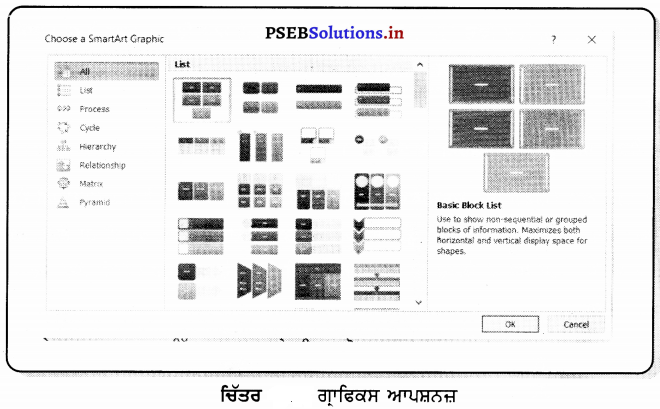
3. Smart Art-ਕਿਸੇ ਜਾਣਕਾਰੀ ਨੂੰ ਆਸਾਨੀ ਅਤੇ ਤੇਜ਼ੀ ਨਾਲ ਚਿੱਤਰ ਦੇ ਰੂਪ ਵਿਚ ਪੇਸ਼ ਕਰਨ ਲਈ Smart Art ਵਿਕਲਪ ਦੀ ਵਰਤੋਂ ਕੀਤੀ ਜਾਂਦੀ ਹੈ ।
ਤੁਸੀਂ ਆਪਣੇ ਸੰਦੇਸ਼ ਜਾਂ ਵਿਚਾਰਾਂ ਨੂੰ ਪ੍ਰਭਾਵਸ਼ਾਲੀ ਢੰਗ ਨਾਲ ਸੰਚਾਰਿਤ ਕਰਨ ਲਈ ਇਸ ਵਿਕਲਪ ਵਿੱਚ ਉਪਲੱਬਧ ਬਹੁਤ ਸਾਰੇ ਵੱਖੋਵੱਖਰੇ ਖਾਕੇ (Layout) ਵਿੱਚੋਂ ਚੋਣ ਕਰ ਸਕਦੇ ਹੋ । ਦਸਤਾਵੇਜ਼ ਵਿਚ ਸਮਾਰਟ ਆਰਟ ਸ਼ਾਮਲ ਕਰਨ ਲਈ ਹੇਠ ਦਿੱਤੇ ਪਗ ਹਨ –
I. Insert ਟੈਬ ’ਤੇ Illustration ਸਮੂਹ ਵਿੱਚ Smart Art ’ਤੇ ਕਲਿੱਕ ਕਰੋ ।
II. Choose a Smart Art Graphic ਡਾਇਲਾਗ ਬਾਕਸ ਵਿੱਚ ਉਹ ਕਿਸਮ ਅਤੇ ਲੇਆਊਟ ਕਲਿੱਕ ਕਰੋ, ਜੋ ਤੁਸੀਂ Insert ਕਰਨਾ ਚਾਹੁੰਦੇ ਹੋ ।
PSEB 7th Class Computer Notes Chapter 4 ਐੱਮ. ਐੱਸ. ਵਰਡ ਵਿਚ ਫ਼ਾਰਮੈਟਿੰਗ (ਭਾਗ-2) 33

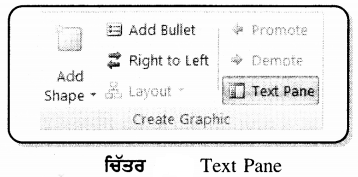
III. ਹੇਠ ਲਿਖਿਆਂ ਵਿੱਚੋਂ ਇੱਕ-ਇੱਕ ਕਰਕੇ ਆਪਣਾ ਟੈਕਸਟ ਦਰਜ ਕਰੋ ।
Create Graphic ਸਮੂਹ ਤੋਂ Text Pane ’ਤੇ ਕਲਿੱਕ ਕਰੋ ।
PSEB 7th Class Computer Notes Chapter 4 ਐੱਮ. ਐੱਸ. ਵਰਡ ਵਿਚ ਫ਼ਾਰਮੈਟਿੰਗ (ਭਾਗ-2) 34
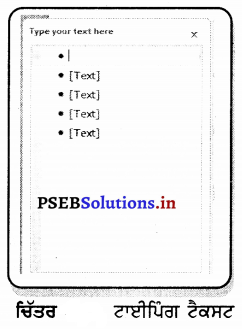
Type your text here ਬਾਕਸ ਵਿੱਚ ਆਪਣਾ ਟੈਕਸਟ ਟਾਈਪ ਕਰੋ ।
PSEB 7th Class Computer Notes Chapter 4 ਐੱਮ. ਐੱਸ. ਵਰਡ ਵਿਚ ਫ਼ਾਰਮੈਟਿੰਗ (ਭਾਗ-2) 35
मां
ਸਮਾਰਟ ਆਰਟ ਗ੍ਰਾਫਿਕ ਵਿੱਚ [Text] ਬਾਕਸ ਵਿੱਚ ਕਲਿੱਕ ਕਰੋ ਅਤੇ ਫਿਰ ਆਪਣਾ ਟੈਕਸਟ ਟਾਈਪ ਕਰੋ | ਵਧੀਆ ਨਤੀਜਿਆਂ ਲਈ ਇਸ ਵਿਕਲਪ ਦੀ ਵਰਤੋਂ ਆਪਣੇ ਦੁਆਰਾ ਸਾਰੇ ਬਕਸੇ ਸ਼ਾਮਲ ਕਰਨ ਤੋਂ ਬਾਅਦ ਕਰੋ ।

PSEB 7th Class Computer Notes Chapter 4 ਐੱਮ. ਐੱਸ. ਵਰਡ ਵਿਚ ਫ਼ਾਰਮੈਟਿੰਗ (ਭਾਗ-2)

ਹੈੱਡਰ ਅਤੇ ਫੁੱਟਰ (Header & Footer)
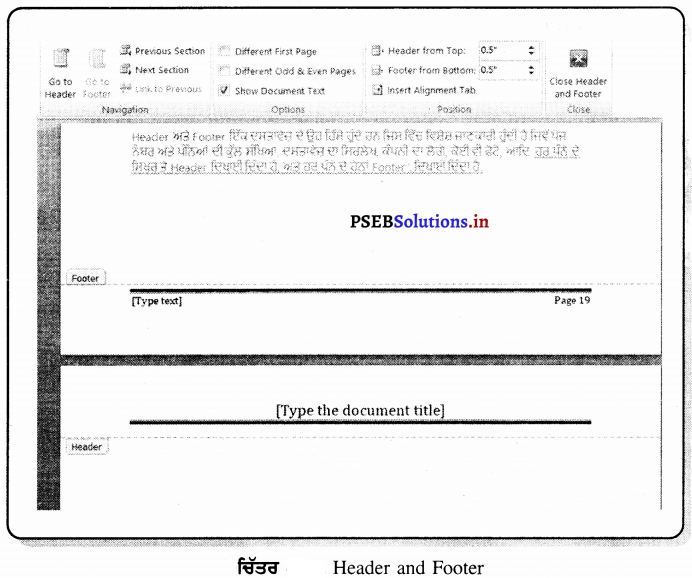
Header ਅਤੇ Footer ਇੱਕ ਦਸਤਾਵੇਜ਼ ਦੇ ਉਹ ਹਿੱਸੇ ਹੁੰਦੇ ਹਨ, ਜਿਸ ਵਿੱਚ ਵਿਸ਼ੇਸ਼ ਜਾਣਕਾਰੀ ਹੁੰਦੀ ਹੈ, ਜਿਵੇਂ ਪੇਜ ਨੰਬਰ ਅਤੇ ਪੰਨਿਆਂ ਦੀ ਕੁੱਲ ਸੰਖਿਆ, ਦਸਤਾਵੇਜ਼ ਦਾ ਸਿਰਲੇਖ, ਕੰਪਨੀ ਦਾ ਲੋਗੋ, ਕੋਈ ਵੀ ਫੋਟੋ ਆਦਿ । ਹਰ ਪੰਨੇ ਦੇ ਸਿਖਰ ‘ਤੇ Header ਦਿਖਾਈ ਦਿੰਦਾ ਹੈ ਅਤੇ ਹਰ ਪੰਨੇ ਦੇ ਹੇਠਾਂ Footer ਦਿਖਾਈ ਦਿੰਦਾ ਹੈ ।
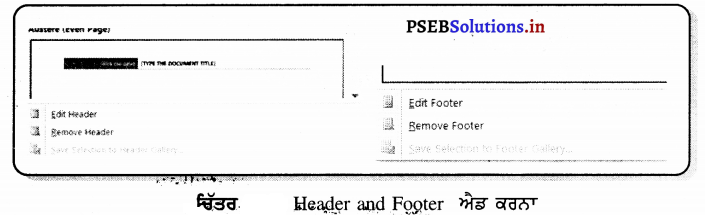
PSEB 7th Class Computer Notes Chapter 4 ਐੱਮ. ਐੱਸ. ਵਰਡ ਵਿਚ ਫ਼ਾਰਮੈਟਿੰਗ (ਭਾਗ-2) 36

ਇਕ ਪੇਜ ‘ਤੇ Header & Footer ਪਾਉਣ ਲਈ ਕਦਮ ਇਸ ਤਰ੍ਹਾਂ ਹਨ –

  • Insert ਟੈਬ ਤੋਂ Header & Footer ਸਮੁਹ ਤੋਂ Header/Footer ਵਿਕਲਪ ’ਤੇ ਕਲਿੱਕ ਕਰੋ ।
  • ਹੁਣ ਪਹਿਲਾਂ ਤੋਂ ਬਣੇ ਸਿਰਲੇਖਾਂ ਦੀਆਂ ਸ਼ੈਲੀਆਂ ਦਾ ਇਕ ਡਰਾਪ ਡਾਊਨ ਮੀਨੂੰ ਖੁੱਲ੍ਹੇਗਾ, ਇਸ ਮੀਨੂੰ ਤੋਂ ਤੁਸੀਂ ਆਪਣੀ ਜ਼ਰੂਰਤ ਅਨੁਸਾਰ ਕੋਈ ਵੀ ਸ਼ੈਲੀ ਚੁਣ ਸਕਦੇ ਹੋ ।
  • ਇਸੇ ਤਰ੍ਹਾਂ Footer ਵਿਕਲਪ ’ਤੇ ਕਲਿੱਕ ਕਰਨ ਨਾਲ ਪਹਿਲਾਂ ਤੋਂ ਤਿਆਰ ਕੀਤੇ Footers ਡਿਜ਼ਾਈਨ ਖੁੱਲ੍ਹਣਗੇ ਅਤੇ ਤੁਸੀਂ ਆਪਣੀ ਜ਼ਰੂਰਤ ਦੇ ਅਨੁਸਾਰ ਕੋਈ ਵੀ ਡਿਜ਼ਾਈਨ ਚੁਣ ਸਕਦੇ ਹੋ ॥
  • ਹੁਣ ਹੈਡਰ ਜਾਂ ਫੁਟਰ ਡਰਾਪ ਡਾਊਨ ਮੀਨੂੰ ਤੋਂ Edit Header ਜਾਂ Edit Footer ’ਤੇ ਕਲਿੱਕ ਕਰੋ ।

PSEB 7th Class Computer Notes Chapter 4 ਐੱਮ. ਐੱਸ. ਵਰਡ ਵਿਚ ਫ਼ਾਰਮੈਟਿੰਗ (ਭਾਗ-2) 37

  • ਹੁਣ ਤੁਸੀਂ ਆਪਣੇ ਦਸਤਾਵੇਜ਼ ਦੇ ਹੈਡਰ/ਫੁਟਰ ਨੂੰ ਸੰਪਾਦਿਤ (Edit) ਕਰ ਸਕਦੇ ਹੋ ।
  • ਸੰਪਾਦਨ ਮੋਡ ਤੋਂ ਬਾਹਰ ਜਾਣ ਲਈ Close Header and Footer ਬਟਨ ਤੇ ਕਲਿੱਕ ਕਰੋ ।

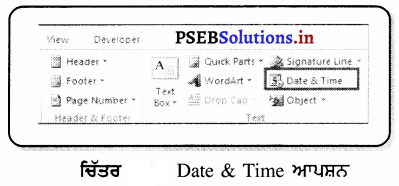
ਸਿਰਲੇਖ ਜਾਂ ਫੁਟਰ ਵਿੱਚ ਤਾਰੀਖ ਜਾਂ ਸਮਾਂ ਪਾਉਣਾ (Insert Date and Time in Header/ Footer)
ਸਿਰਲੇਖ ਜਾਂ ਫੁਟਰ ਵਿਚ ਤਾਰੀਖ ਜਾਂ ਸਮਾਂ ਪਾਉਣ ਲਈ ਹੇਠਾਂ ਦਿੱਤੇ ਨਿਰਦੇਸ਼ਾਂ ਦੀ ਪਾਲਣਾ ਕਰੋ –

Insert ਟੈਬ ਤੋਂ Text ਸਮੂਹ ਵਿੱਚ Date & Time ਵਿਕਲਪ ’ਤੇ ਕਲਿੱਕ ਕਰੋ ।

PSEB 7th Class Computer Notes Chapter 4 ਐੱਮ. ਐੱਸ. ਵਰਡ ਵਿਚ ਫ਼ਾਰਮੈਟਿੰਗ (ਭਾਗ-2) 38

  • ਹੁਣ ਇੱਕ Date & Time ਡਾਇਲਾਗ ਬਾਕਸ ਖੁੱਲ੍ਹੇਗਾ ।
  • ਇਸ ਬਾਕਸ ਵਿਚ ਉਪਲੱਬਧ ਫਾਰਮੈਟ ਤੋਂ ਮਿਤੀ ਫਾਰਮੈਟ ਦੀ ਚੋਣ ਕਰੋ ।
  • ਆਪਣੀ ਲੋੜੀਂਦੀ ਭਾਸ਼ਾ (Language) ਚੁਣੋ ।
  • Update Automatically ਚੈੱਕ ਬਾਕਸ ‘ਤੇ ਕਲਿੱਕ ਕਰੋ ।
  • ਡਾਇਲਾਗ ਬਾਕਸ ਦੇ ਤਲ ਉੱਤੇ OK ਬਟਨ ਤੇ ਕਲਿੱਕ ਕਰੋ ।

ਹੈਡਰ ਅਤੇ ਫੁਟਰ ਨੂੰ ਹਟਾਉਣਾ ਹੈਡਰ ਅਤੇ ਫੁਟਰ ਨੂੰ ਹਟਾਉਣ ਦੇ ਪੜਾਅ ਹੇਠਾਂ ਦਿੱਤੇ ਹਨ –

  • Insert ਟੈਬ ਤੋਂ Header & Footer ਸਮੂਹ ਤੋਂ Header/Footer ਕਮਾਂਡ ‘ਤੇ ਕਲਿੱਕ ਕਰੋ ।
  • ਹੁਣ ਡਰਾਪ ਡਾਊਨ ਮੀਨੂੰ ਖੁੱਲ੍ਹੇਗਾ । ਇਸ ਮੀਨੂੰ ਤੋਂ ਤੁਸੀਂ Remove Header/Remove Footer ਵਿਕਲਪ ’ਤੇ ਕਲਿੱਕ ਕਰੋ ।

ਪੇਜ ਨੰਬਰ (Page Number)
ਐੱਮ. ਐੱਸ. ਵਰਡ ਆਪਣੇ ਆਪ ਹੀ ਹਰ ਪੰਨੇ ਦੇ ਉੱਪਰ ਇੱਕ ਪੰਨਾ ਨੰਬਰ ਰੱਖਦਾ ਹੈ ਅਤੇ ਇਸਨੂੰ ਸਿਰਲੇਖ, ਫੁੱਟਰ ਜਾਂ ਪਾਸੇ ਦੇ ਹਾਸ਼ੀਏ ‘ਤੇ ਰੱਖਦਾ ਹੈ ।
ਅਸੀਂ ਐੱਮ. ਐੱਸ. ਵਰਡ ਦੀ ਸਹਾਇਤਾ ਨਾਲ ਇਹਨਾਂ ਪੰਨਿਆਂ ਨੂੰ ਵੱਖਰੇ ਨੰਬਰ ਦੇਣ ਲਈ Format Page Number ਵਿਕਲਪ ਦੀ ਵਰਤੋਂ ਕਰ ਸਕਦੇ ਹਾਂ |
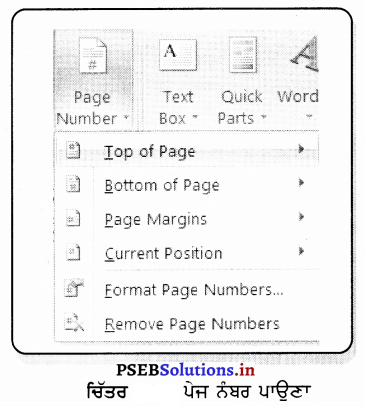
ਪੇਜ ਨੰਬਰ ਡਰਾਪ ਡਾਊਨ ਵਿੱਚ ਕਮਾਂਡਾਂ ਸ਼ਾਮਲ ਹਨ-ਪੇਜ ਦਾ ਟੌਪ, ਪੇਜ ਦਾ ਹੇਠਲਾ, ਪੇਜ ਮਾਰਜਿਨ, ਮੌਜੂਦਾ ਸਥਿਤੀ, ਪੇਜ ਨੰਬਰ ਫਾਰਮੈਟ ਕਰੋ ਅਤੇ ਪੇਜ ਨੰਬਰ ਹਟਾਓ ।
PSEB 7th Class Computer Notes Chapter 4 ਐੱਮ. ਐੱਸ. ਵਰਡ ਵਿਚ ਫ਼ਾਰਮੈਟਿੰਗ (ਭਾਗ-2) 39
(i) ਪੇਜ ਦਾ ਸਿਖਰ ( Top of Page)-ਜੇ ਤੁਸੀਂ ਆਪਣੇ ਪੇਜ ਦੇ ਸਿਖਰ ‘ਤੇ ਨੰਬਰ ਪਾਉਣਾ ਚਾਹੁੰਦੇ ਹੋ ਤਾਂ Insert ਟੈਬ ਦੇ Header & Footer ਸਮੂਹ ਤੋਂ Page Number ਵਿਕਲਪ ’ਤੇ ਕਲਿੱਕ ਕਰੋ ਅਤੇ ਡਰਾਪ ਡਾਊਨ ਸੂਚੀ ਵਿੱਚੋਂ Top of Page ਵਿਕਲਪ ’ਤੇ ਕਲਿੱਕ ਕਰੋ ।

(ii) ਪੇਜ ਦੇ ਥੱਲੇ (Bottom of Page)-ਜੇ ਤੁਸੀਂ ਆਪਣੇ ਪੇਜ ਦੇ ਤਲ `ਤੇ ਨੰਬਰ ਪਾਉਣਾ ਚਾਹੁੰਦੇ ਹੋ ਤਾਂ Insert ਟੈਬ ਦੇ Header & Footer ਸਮੂਹ ਤੋਂ Page Number ਵਿਕਲਪ ’ਤੇ ਕਲਿੱਕ ਕਰੋ ਅਤੇ ਡਰਾਪ ਡਾਊਨ ਸੂਚੀ ਵਿੱਚੋਂ Bottom of Page ਵਿਕਲਪ ’ਤੇ ਕਲਿੱਕ ਕਰੋ ।

(iii) ਕਰੰਟ ਪੁਜ਼ੀਸ਼ਨ (Current Position)-ਜੇ ਤੁਸੀਂ ਆਪਣੀ ਕਰਸਰ ਦੀ ਸਥਿਤੀ ‘ਤੇ ਪੰਨਾ ਨੰਬਰ ਦਰਜ ਕਰਨਾ ਚਾਹੁੰਦੇ ਹੋ ਤਾਂ Insert ਟੈਬ ਦੇ Header & Footer ਸਮੂਹ ਤੋਂ Page Number ਵਿਕਲਪ ’ਤੇ ਕਲਿੱਕ ਕਰੋ ਅਤੇ ਡਰਾਪ ਡਾਊਨ ਸੂਚੀ ਵਿੱਚੋਂ Current Position ਵਿਕਲਪ ’ਤੇ ਕਲਿੱਕ ਕਰੋ ।

(iv) ਪੇਜ ਨੰਬਰ ਹਟਾਉਣਾ (Remove Page Number)-ਜੇ ਤੁਸੀਂ ਪਹਿਲਾਂ ਦਰਜ ਕੀਤੇ ਪੇਜ ਨੰਬਰ ਨੂੰ ਹਟਾਉਣਾ ਚਾਹੁੰਦੇ ਹੋ ਤਾਂ Insert ਟੈਬ ਦੇ Header & Footer ਸਮੂਹ ਤੋਂ Page Number ਵਿਕਲਪ ’ਤੇ ਕਲਿੱਕ ਕਰੋ ਅਤੇ ਡਰਾਪ ਡਾਊਨ ਸੂਚੀ ਵਿੱਚੋਂ Remove Page Number ਵਿਕਲਪ ’ਤੇ ਕਲਿੱਕ ਕਰੋ ।

ਟੈਕਸਟ ਸਮੂਹ (Text Group) –
ਟੈਕਸਟ ਸਮੂਹ ਵਿੱਚ ਹੇਠ ਲਿਖੀਆਂ ਚੋਣਾਂ ਉਪਲੱਬਧ ਹਨ

  • ਟੈਕਸਟ (Text)-ਟੈਕਸਟ ਬਕਸੇ ਇੱਕ ਦਸਤਾਵੇਜ਼ ਵਿੱਚ ਟੈਕਸਟ ਨੂੰ ਉਜਾਗਰ ਕਰਨ ਲਈ ਵਰਤੇ ਜਾਂਦੇ ਹਨ ।
  • ਕੁਇੱਕ ਪਾਰਟਸ (Quick Parts)-ਇੱਕ ਦਸਤਾਵੇਜ਼ ਵਿੱਚ ਪ੍ਰੀ-ਫਾਰਮੈਟ ਕੀਤੇ ਟੈਕਸਟ, ਆਟੋ ਟੈਕਸਟ, ਡੌਕੂਮੈਂਟ ਵਿਸ਼ੇਸ਼ਤਾਵਾਂ ਅਤੇ ਫੀਲਡਸ ਸ਼ਾਮਲ ਕਰਨ ਲਈ ਇਸ ਬਟਨ ਨੂੰ ਦਬਾਓ । ਕਈ ਵੱਖ-ਵੱਖ ਕਿਸਮਾਂ ਦੇ Quick Parts ਉਪਲੱਬਧ ਹਨ । ਦਸਤਾਵੇਜ਼ਾਂ ਵਿਚ ਬਾਅਦ ਵਿਚ ਇਸਤੇਮਾਲ ਕਰਨ ਲਈ ਕਸਟਮਾਈਜ਼ਡ Quick Parts ਬਣਾਉਣਾ ਵੀ ਸੰਭਵ ਹੈ ।
  • ਵਰਡ ਆਰਟ (WordArt)-ਦਸਤਾਵੇਜ਼ ਵਿਚ ਸਜਾਵਟੀ ਟੈਕਸਟ ਪਾਉਣ ਲਈ ਇਸ ਬਟਨ ਨੂੰ ਦਬਾਓ ।
  • ਡਰਾਪ ਕੈਪ (Drop Cap-ਪੈਰਾਗ੍ਰਾਫ ਦੇ ਸ਼ੁਰੂ ਵਿੱਚ ਇੱਕ ਵੱਡਾ ਪੂੰਜੀ (Capital) ਅੱਖਰ ਬਣਾਉਣ ਲਈ Drop Caps ਵਰਤਿਆ ਜਾਂਦਾ ਹੈ । ਜਦੋਂ ਇਸ ਬਟਨ ਨੂੰ ਕਲਿੱਕ ਕੀਤਾ ਜਾਂਦਾ ਹੈ ਤਾਂ ਡੰਪ ਕੈਪਸ ਲਈ ਤਿੰਨ ਵਿਕਲਪ ਪ੍ਰਦਰਸ਼ਤ ਹੋਣਗੇ ।

(v) ਸਿਗਨੇਚਰ ਲਾਈਨ (Signature Line)-ਇਹ ਬਟਨ ਇੱਕ ਦਸਤਾਵੇਜ਼ ਵਿੱਚ ਡਿਜੀਟਲ ਦਸਤਖ਼ਤ ਲਾਈਨ ਪਾਉਣ ਲਈ ਵਰਤਿਆ ਜਾਂਦਾ ਹੈ, ਜੋ ਦਰਸਾਉਂਦਾ ਹੈ ਕਿ ਦਸਤਾਵੇਜ਼ ’ਤੇ ਕਿਸ ਨੂੰ ਦਸਤਖ਼ਤ ਕਰਨਾ ਚਾਹੀਦਾ ਹੈ । ਇਸ ਵਿਸ਼ੇਸ਼ਤਾ ਦੀ ਵਰਤੋਂ ਕਰਨ ਤੋਂ ਪਹਿਲਾਂ ਇੱਕ
ਡਿਜੀਟਲ ਆਈ. ਡੀ. ਪ੍ਰਾਪਤ ਕੀਤੀ ਜਾਣੀ ਚਾਹੀਦੀ ਹੈ ।

(vi) ਆਬਜੈਕਟ (Object-ਇਹ ਬਟਨ ਦਸਤਾਵੇਜ਼ ਵਿਚ object ਨੂੰ ਸ਼ਾਮਲ ਕਰਨ ਲਈ ਵਰਤਿਆ ਜਾਂਦਾ ਹੈ ਜਿਵੇਂ ਇਕ ਐਕਸਲ ਵਰਕਸ਼ੀਟ ਜਾਂ ਇਕ ਐਕਸਲ ਚਾਰਟ । ਇੱਕ ਨਵਾਂ ਆਬਜੈਕਟ
ਬਣਾਇਆ ਜਾ ਸਕਦਾ ਹੈ ਜਾਂ ਕੋਈ ਹੋਰ ਦਸਤਾਵੇਜ਼ ਸ਼ਾਮਲ ਕੀਤਾ ਜਾ ਸਕਦਾ ਹੈ ।

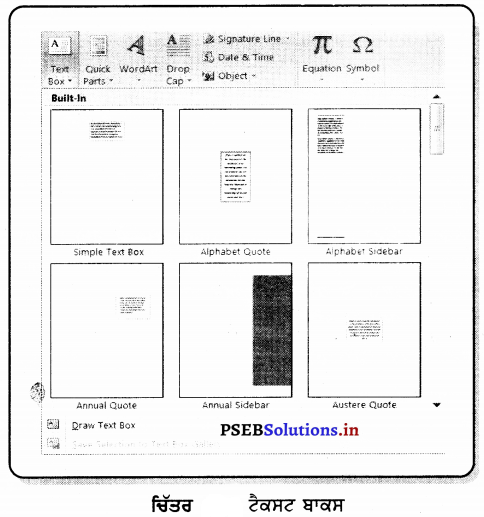
ਟੈਕਸਟ ਬਾਕਸ ਪਾਉਣਾ (Adding Text Box)-
ਟੈਕਸਟ ਬਾਕਸ ਪਾਉਣ ਲਈ ਕਦਮ ਇਸ ਤਰ੍ਹਾਂ ਹਨ –

  • Insert ਟੈਬ ਤੋਂ Text ਸਮੂਹ ਤੋਂ Text Box ਕਮਾਂਡ ’ਤੇ ਕਲਿੱਕ ਕਰੋ ।

PSEB 7th Class Computer Notes Chapter 4 ਐੱਮ. ਐੱਸ. ਵਰਡ ਵਿਚ ਫ਼ਾਰਮੈਟਿੰਗ (ਭਾਗ-2) 40

  • ਇੱਕ ਡਰਾਪਡਾਊਨ ਮੀਨੂੰ ਦਿਖਾਈ ਦੇਵੇਗਾ । ਇਸ ਮੀਨੂੰ ਤੋਂ ਆਪਣੀ ਜ਼ਰੂਰਤ ਅਨੁਸਾਰ ਕਿਸੇ ਵੀ ਟੈਂਪਲੇਟ ‘ਤੇ ਕਲਿੱਕ ਕਰੋ ।
  • ਜਾਂ Draw Text ਬਾਕਸ ਵਿਕਲਪ ’ਤੇ ਕਲਿੱਕ ਕਰ ।
  • ਟੈਕਸਟ ਬਾਕਸ ਨੂੰ ਬਣਾਉਣ ਲਈ ਕਲਿੱਕ ਕਰੋ, ਹੋਲਡ ਅਤੇ ਡਰੈਗ ਕਰੋ ।
  • ਮਿਲਨ (Insertion) ਬਿੰਦੂ ਟੈਕਸਟ ਬਾਕਸ ਦੇ ਅੰਦਰ ਦਿਖਾਈ ਦੇਵੇਗਾ | ਹੁਣ ਤੁਸੀਂ ਟੈਕਸਟ ਬਾਕਸ ਦੇ ਅੰਦਰ ਟੈਕਸਟ ਬਣਾਉਣ ਲਈ ਟਾਈਪ ਕਰ ਸਕਦੇ ਹੋ ।
  • ਆਪਣੇ ਦਸਤਾਵੇਜ਼ ’ਤੇ ਵਾਪਸ ਜਾਣ ਲਈ ਟੈਕਸਟ ਬਾਕਸ ਦੇ ਬਾਹਰ ਕਿਤੇ ਵੀ ਕਲਿੱਕ ਕਰੋ ।

PSEB 7th Class Computer Notes Chapter 4 ਐੱਮ. ਐੱਸ. ਵਰਡ ਵਿਚ ਫ਼ਾਰਮੈਟਿੰਗ (ਭਾਗ-2)

ਟੈਕਸਟ ਬਾਕਸ ਨੂੰ ਮੁਵ ਕਰਨਾ (Moving Text Box).

  • ਟੈਕਸਟ ਬਾਕਸ ’ਤੇ ਕਲਿੱਕ ਕਰੋ, ਜਿਸ ਨੂੰ ਤੁਸੀਂ ਮੂਵ ਕਰਨਾ ਚਾਹੁੰਦੇ ਹੋ ।
  • ਟੈਕਸਟ ਬਾਕਸ ਦੇ ਇੱਕ ਕਿਨਾਰੇ ਉੱਤੇ Mouse ਨੂੰ ਹੋਵਰ ਕਰੋ | Mouse pointer ਤੀਰ ਦੇ ਨਾਲ ਇੱਕ ਕਰਾਸ ਵਿੱਚ ਬਦਲ ਜਾਵੇਗਾ । PSEB 7th Class Computer Notes Chapter 4 ਐੱਮ. ਐੱਸ. ਵਰਡ ਵਿਚ ਫ਼ਾਰਮੈਟਿੰਗ (ਭਾਗ-2) 41
  • ਟੈਕਸਟ ਬਾਕਸ ਨੂੰ ਲੋੜੀਂਦੀ ਜਗ੍ਹਾ ‘ਤੇ ਕਲਿੱਕ ਕਰੋ, ਹੋਲਡ ਕਰੋ ਅਤੇ ਡਰੈਗ ਕਰੋ ।

ਟੈਕਸਟ ਬਾਕਸ ਦਾ ਅਕਾਰ ਬਦਲਣਾ (Changing Size of Text Box)

  • ਟੈਕਸਟ ਬਾਕਸ ’ਤੇ ਕਲਿੱਕ ਕਰੋ, ਜਿਸ ਦਾ ਤੁਸੀਂ ਅਕਾਰ ਬਦਲਣਾ ਚਾਹੁੰਦੇ ਹੋ ।
  • ਟੈਕਸਟ ਬਾਕਸ ਦੇ ਕੋਨਿਆਂ ਜਾਂ ਪਾਸਿਆਂ ‘ਤੇ ਦੋ ਪਾਸਿਆਂ ਵਾਲਾ ਤੀਰ ਅਕਾਰ ਦੇ ਹੈਂਡਲ ਨੂੰ ਕਲਿੱਕ ਕਰੋ, ਹੋਲਡ ਕਰੋ ਅਤੇ ਡਰੈਗ ਕਰੋ ਜਦੋਂ ਤੱਕ ਇਹ ਲੋੜੀਂਦਾ ਅਕਾਰ ਨਾ ਹੋਵੇ ।

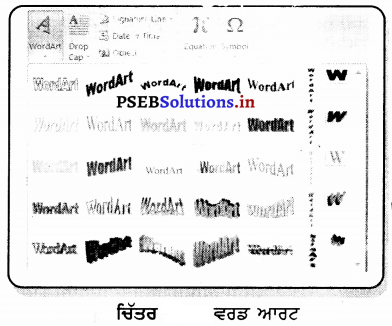
ਵਰਡਆਰਟ (WordArt)
ਇਸ ਵਿਕਲਪ ਦੀ ਵਰਤੋਂ ਦਸਤਾਵੇਜ਼ ਵਿਚ ਟੈਕਸਟ ਨੂੰ ਸਟਾਈਲ ਜਾਂ 3D ਆਰਟ ਵਿਚ ਬਦਲਣ ਲਈ ਕੀਤੀ ਜਾਂਦੀ ਹੈ । ਇਹ ਡੌਕੂਮੈਂਟ ਵਿਚ ਟੈਕਸਟ ਨੂੰ ਬਹੁਤ ਪ੍ਰਭਾਵਸ਼ਾਲੀ ਤਰੀਕੇ ਨਾਲ ਪੇਸ਼ ਕਰਨ ਲਈ ਕੰਮ ਕਰਦਾ ਹੈ, ਜਿਵੇਂ ਕਿ ਤੁਸੀਂ ਆਪਣੇ ਟੈਕਸਟ ਨੂੰ Slanted, Wavy, Shadow, Inflated ਲੁੱਕ ਦੇ ਸਕਦੇ ਹੋ ।

  • ਉਹ ਟੈਕਸਟ ਚੁਣੋ, ਜਿਸ ਨੂੰ ਤੁਸੀਂ ਬਦਲਣਾ ਚਾਹੁੰਦੇ ਹੋ ।
  • ਫਿਰ Insert ਟੈਬ ’ਤੇ ਕਲਿੱਕ ਕਰੋ ।
  • Text ਸਮੂਹ ਵਿੱਚ ਵਰਡਆਰਟ (WoidArt) ਡਰਾਪ ਡਾਊਨ ਐਰੋ ‘ਤੇ ਕਲਿੱਕ ਕਰੋ ।

PSEB 7th Class Computer Notes Chapter 4 ਐੱਮ. ਐੱਸ. ਵਰਡ ਵਿਚ ਫ਼ਾਰਮੈਟਿੰਗ (ਭਾਗ-2) 42

  • ਵਰਡਆਰਟ ਸਟਾਈਲ ਦਾ ਇੱਕ ਡਰਾਪ ਡਾਊਨ ਮੀਨੂੰ ਦਿਖਾਈ ਦੇਵੇਗਾ | ਜੋ Style ਤੁਸੀਂ ਵਰਤਣਾ ਚਾਹੁੰਦੇ ਹੋ, ਕਲਿੱਕ ਕਰੋ ।
  • Word ਆਪਣੇ ਆਪ ਹੀ ਟੈਕਸਟ ਲਈ ਇੱਕ ਟੈਕਸਟ ਬਾਕਸ ਬਣਾਏਗਾ ਅਤੇ ਟੈਕਸਟ ਚੁਣੀ Style ਵਿੱਚ ਦਿਖਾਈ ਦੇਵੇਗਾ ।

ਚਿੰਨ੍ਹ (Symbols)
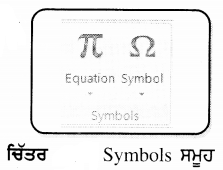
ਦੋ ਬਟਨ ਤੁਹਾਨੂੰ ਤੁਹਾਡੇ ਦਸਤਾਵੇਜ਼ ਵਿੱਚ ਵਿਸ਼ੇਸ਼ ਟਾਈਪਿੰਗ ਜੋੜਨ ਦੀ ਆਗਿਆ ਦਿੰਦੇ ਹਨ । ਇਹ ਬਟਨ ਹਨ Equation ਅਤੇ Symbols.
PSEB 7th Class Computer Notes Chapter 4 ਐੱਮ. ਐੱਸ. ਵਰਡ ਵਿਚ ਫ਼ਾਰਮੈਟਿੰਗ (ਭਾਗ-2) 43

ਇਕਵੇਸ਼ਨਜ਼ (Equation)
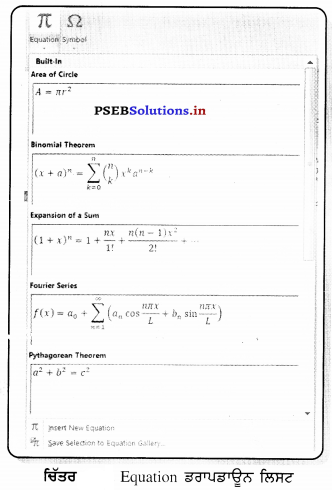
ਸਮੀਕਰਨ (Equation) ਟੂਲ ਤੁਹਾਡੇ ਦਸਤਾਵੇਜ਼ ਵਿਚ ਗਣਿਤ ਦੇ ਸਮੀਕਰਨ, ਜੋੜਨ ਦਾ ਇਕ ਆਸਾਨ ਤਰੀਕਾ ਹੈ | ਕੁਝ ਆਮ ਉਦਾਹਰਣਾਂ ਲਈ ਸਮੀਕਰਨ ਬਟਨ ਤੇ ਕਲਿੱਕ ਕਰੋ ।
PSEB 7th Class Computer Notes Chapter 4 ਐੱਮ. ਐੱਸ. ਵਰਡ ਵਿਚ ਫ਼ਾਰਮੈਟਿੰਗ (ਭਾਗ-2) 44
ਤੁਸੀਂ Built-In ਸਮੀਕਰਨ (Equation) ਸੂਚੀ ਤੋਂ ਆਪਣੀ ਜ਼ਰੂਰਤ ਦੇ ਅਨੁਸਾਰ ਸਮੀਕਰਨ ‘ਤੇ ਕਲਿੱਕ ਕਰ ਕੇ ਇਸਨੂੰ ਆਪਣੇ ਦਸਤਾਵੇਜ਼ ਵਿੱਚ ਸ਼ਾਮਲ ਕਰ ਸਕਦੇ ਹੋ ।
ਜਾਂ
“Insert New Equation ’ਤੇ ਕਲਿੱਕ ਕਰੋ । ਤੁਸੀਂ ਇੱਕ ਨਵਾਂ ‘‘Equation Tools’ Ribbon ਟੈਬ ਵੇਖੋਗੇ, ਜੋ ਤੁਹਾਨੂੰ ਸਕੈਚ ਤੋਂ ਆਪਣਾ ਸਮੀਕਰਨ ਬਣਾਉਣ ਦੇ ਵਿਕਲਪ ਪ੍ਰਦਾਨ ਕਰੇਗੀ ।

ਸਿਮਬਲਜ਼ (Symbols)
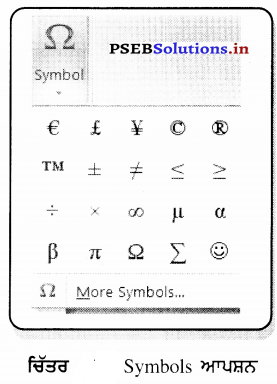
ਸਿੰਬਲ ਟੂਲ ਤੁਹਾਨੂੰ ਉਹ ਅੱਖਰ ਟਾਈਪ ਕਰਨ ਦੀ ਆਗਿਆ ਦਿੰਦਾ ਹੈ, ਜੋ ਅਕਸਰ ਕੀ-ਬੋਰਡ ਦੁਆਰਾ ਨਹੀਂ ਪਾਏ ਜਾਂਦੇ । ਕਾਪੀਰਾਈਟ ਜਾਂ ਟ੍ਰੇਡਮਾਰਕ ਡੌਕੂਮੈਂਟ ਵਿੱਚ Symbol ਸ਼ਾਮਲ ਕਰਨ ਲਈ ਇਹ ਬਟਨ ਵਰਤਿਆ ਜਾਂਦਾ ਹੈ | ਕੁਝ ਹਾਲ ਵਿੱਚ ਵਰਤੇ ਗਏ ਚਿੰਨ੍ਹ ਵੇਖਣ ਲਈ ਬਟਨ ‘ਤੇ ਕਲਿੱਕ | ਕੋਈ ਚਿੰਨ੍ਹ ਪਾਉਣ ਲਈ ਜਾਂ ਤਾਂ ਇਸ ‘ਤੇ ਦੋ ਵਾਰ ਕਲਿੱਕ ਕਰੋ ਜਾਂ ਇਸ ‘ਤੇ ਕਲਿੱਕ ਕਰੋ ਅਤੇ ਫਿਰ “ਸੰਮਿਲਿਤ ਕਰੋ ਬਟਨ ‘ਤੇ ਕਲਿੱਕ ਕਰੋ ।
PSEB 7th Class Computer Notes Chapter 4 ਐੱਮ. ਐੱਸ. ਵਰਡ ਵਿਚ ਫ਼ਾਰਮੈਟਿੰਗ (ਭਾਗ-2) 45

ਯਾਦ ਰੱਖਣ ਯੋਗ ਗੱਲਾਂ ਕਰਨ

  1. ਇਕ ਡੌਕੂਮੈਂਟ ਨੂੰ ਫਾਰਮੈਟ ਕਰਨ ਵਿਚ ਟੈਕਸਟ ਸਾਈਜ਼ ਨੂੰ ਬਦਲਣਾ, ਫੌਂਟ ਫੇਸ ਬਦਲਣਾ, ਕਲਰ ਸਟਾਈਲ ਬਦਲਣਾ, ਅਲਾਈਨਮੈਂਟ, ਲਾਈਨ ਸਪੇਸਿੰਗ, ਗ੍ਰਾਫਿਕਸ ਅਤੇ ਹੋਰ ਕਈ ਕਾਰਜ ਸ਼ਾਮਲ ਹੁੰਦੇ ਹਨ ।
  2. ਇੱਕ ਫੌਂਟ (Font) ਇੱਕ ਖਾਸ ਫੇਸ (face) ਅਤੇ ਸਾਈਜ਼ (size) ਦੇ ਦਿਖਣ ਵਾਲੇ ਜਾਂ ਪ੍ਰਿੰਟ ਹੋਣ ਵਾਲੇ ਟੈਕਸਟ ਕਰੈਕਟਰਜ਼ (ਅੱਖਰਾਂ ਦਾ ਸੈੱਟ ਹੁੰਦਾ ਹੈ ।
  3. ਫਾਰਮੈਟ ਪੇਂਟਰ ਦੀ ਸਹੂਲਤ ਨਾਲ ਅਸੀਂ ਆਪਣੇ ਡੌਕੂਮੈਂਟ ਵਿੱਚ ਟੈਕਸਟ ਉੱਪਰ ਪਹਿਲਾਂ ਤੋਂ ਹੀ ਅਪਲਾਈ ਕੀਤੀ ਫਾਰਮੈਟਿੰਗ ਨੂੰ ਜਲਦੀ ਨਾਲ ਕਾਪੀ ਕਰ ਸਕਦੇ ਹਾਂ ।
  4. ਐਡੀਟਿੰਗ ਸਮੇਂ ਕੀਤੇ ਗਏ ਕੰਮ ਨੂੰ ਅਸੀਂ ਅਨਡੂ ਕਮਾਂਡ ਦੀ ਵਰਤੋਂ ਨਾਲ ਉਲਟਾ (Reverse) ਵੀ ਕਰ ਸਕਦੇ ਹਾਂ । ਜੇਕਰ ਅਸੀਂ ਡੌਕੂਮੈਂਟ ਵਿੱਚ ਟੈਕਸਟ ਨੂੰ ਐਡਿਟ ਕਰਨ ਵੇਲੇ ਕੋਈ ਗਲਤੀ ਕੀਤੀ ਹੈ ਤਾਂ Quick Access Toolbar ਵਿੱਚੋਂ Undo ਕਮਾਂਡ ‘ਤੇ ਕਲਿੱਕ ਕਰ ਕੇ ਠੀਕ ਕਰ ਸਕਦੇ ਹਾਂ ਅਤੇ ਇਸ ਨਾਲ ਡੌਕੂਮੈਂਟ ਵਿੱਚ ਸਾਡੇ ਵੱਲੋਂ ਸਭ ਤੋਂ ਆਖਿਰ ਵਿਚ ਕੀਤਾ ਗਿਆ ਬਦਲਾਵ ਖਤਮ ਹੋ ਜਾਵੇਗਾ ।
  5. ਅਸੀਂ Grow Font ਅਤੇ Shrink Font ਆਪਸ਼ਨ ਨੂੰ ਕਲਿੱਕ ਕਰ ਕੇ ਵੀ ਫੌਂਟ ਸਾਈਜ਼ ਨੂੰ ਵੱਡਾ (Increase) ਅਤੇ ਛੋਟਾ (Decrease) ਕਰ ਸਕਦੇ ਹਾਂ ।
  6. ਟੈਕਸਟ ਲਈ ਤਿੰਨ ਤਰ੍ਹਾਂ ਦੇ ਬੇਸਿਕ ਫੌਂਟ ਸਟਾਈਲ ਵਰਤੇ ਜਾਂਦੇ ਹਨ-ਬੋਲਡ, ਇਟੈਲਿਕ, ਅੰਡਰਲਾਈਨ ।
  7. ਜਦੋਂ ਅਸੀਂ ਟੈਕਸਟ ਹਾਈਲਾਈਟ ਕਲਰ ਆਪਸ਼ਨ ਦੀ ਵਰਤੋਂ ਕਰਦੇ ਹਾਂ ਤਾਂ ਟੈਕਸਟ ਇੱਕ ਹਾਈਲਾਈਟਰ ਪੈਂਨ ਨਾਲ ਮਾਰਕ ਕੀਤਾ ਹੋਇਆ ਨਜ਼ਰ ਆਉਂਦਾ ਹੈ ।
  8. ਟੈਕਸਟ ਇਫੈਕਟਸ ਵਿੱਚ Outline, Shadow, Glow ਅਤੇ Reflection ਹੁੰਦਾ ਹੈ ।
  9. ਅਲਾਈਨਮੈਂਟ ਪੈਰਾਗ੍ਰਾਫ ਦੇ ਕਿਨਾਰਿਆਂ ਦੀ ਦਿੱਖ ਅਤੇ ਓਰੀਐਂਟੇਸ਼ਨ ਨਿਰਧਾਰਿਤ ਕਰਦੀ ਹੈ ਜਿਵੇਂ ਕਿ ਲੈਫਟ ਅਲਾਈਨ (Left align) ਟੈਕਸਟ, ਰਾਈਟ ਅਲਾਈਨ (Right align) ਟੈਕਸਟ, ਸੈਂਟਰਡ (Centered) ਟੈਕਸਟ ਜਾਂ ਜਸਟੀਫਾਈਡ (Justified) ਟੈਕਸਟ ਜਿਹੜਾ ਕਿ ਖੱਬੇ ਅਤੇ ਸੱਜੇ ਮਾਰਜਨ ਦੇ ਅਨੁਸਾਰ ਅਲਾਈਨ ਹੁੰਦਾ ਹੈ |
  10. ਜਦੋਂ ਅਸੀਂ ਕਿਸੇ ਵੱਡੇ ਡੌਕੂਮੈਂਟਸ ਉੱਤੇ ਕੰਮ ਕਰ ਰਹੇ ਹੁੰਦੇ ਹਾਂ ਤਾਂ ਕਈ ਵਾਰ ਕਿਸੇ ਖਾਸ ਸ਼ਬਦ ਜਾਂ ਲਾਈਨ ਨੂੰ ਲੱਭਣਾ ਔਖਾ ਅਤੇ ਸਮਾਂ ਨਸ਼ਟ ਕਰਨ ਵਾਲਾ ਕੰਮ ਹੁੰਦਾ ਹੈ |Find ਆਪਸ਼ਨ ਦੀ ਵਰਤੋਂ ਨਾਲ ਅਸੀਂ ਵਰਡ ਡੌਕੂਮੈਂਟ ਵਿੱਚੋਂ ਇੱਕ ਖਾਸ ਸ਼ਬਦ ਜਾਂ ਪ੍ਰਸੰਗ ਨੂੰ ਆਪਣੇ ਆਪ ਬੜੀ ਅਸਾਨੀ ਨਾਲ ਲੱਭ ਸਕਦੇ ਹਾਂ ।
  11. ਵਰਡ ਆਪਣੇ ਆਪ ਹਰ ਪੇਜ ਉੱਤੇ ਇੱਕ ਪੇਜ ਨੰਬਰ ਲਗਾਉਂਦਾ ਹੈ ਅਤੇ ਇਸਨੂੰ ਹੈਡਰ, ਫੁਟਰ ਜਾਂ ਸਾਈਡ ਮਾਰਜਨ ਵਿੱਚ ਰੱਖਦਾ ਹੈ ।
  12. ਟੈਕਸਟ ਬਾਕਸ ਇਕ ਓਬਜੈਕਟ ਹੁੰਦਾ ਹੈ, ਜਿਸਦੀ ਮਦਦ ਨਾਲ ਅਸੀਂ ਇਸਨੂੰ ਆਪਣੀ ਫਾਈਲ ਵਿੱਚ ਕਿਸੇ ਵੀ ਜਗ੍ਹਾ ਉੱਪਰ ਰੱਖ ਕੇ ਇਸ ਵਿਚ ਟਾਈਪ ਕਰ ਸਕਦੇ ਹਾਂ ।

PSEB 8th Class Computer Notes Chapter 6 ਮਾਈਕਰੋਸਾਫਟ ਪਾਵਰਪੁਆਇੰਟ (ਭਾਗ-3)

This PSEB 8th Class Computer Notes Chapter 6 ਮਾਈਕਰੋਸਾਫਟ ਪਾਵਰਪੁਆਇੰਟ (ਭਾਗ-3) will help you in revision during exams.

PSEB 8th Class Computer Notes Chapter 6 ਮਾਈਕਰੋਸਾਫਟ ਪਾਵਰਪੁਆਇੰਟ (ਭਾਗ-3)

ਜਾਣ-ਪਛਾਣ (Introduction)
ਪਾਵਰਪੁਆਇੰਟ ਸਾਨੂੰ ਆਪਣੀ ਪੇਸ਼ਕਾਰੀ ਨੂੰ ਸੁੰਦਰ ਅਤੇ ਵਧੀਆ ਬਣਾਉਣ ਦੇ ਬਹੁਤ ਸਾਰੇ ਵਿਕਲਪ ਪ੍ਰਦਾਨ ਕਰਦਾ ਹੈ । ਇਹਨਾਂ ਵਿਕਲਪਾਂ ਜਾਂ ਕਮਾਂਡਾਂ ਦੀ ਵਰਤੋਂ ਕਰਕੇ ਅਸੀਂ ਆਪਣੀ ਪੇਸ਼ਕਾਰੀ ਨੂੰ ਪ੍ਰਭਾਵਸ਼ਾਲੀ ਬਣਾ ਸਕਦੇ ਹਾਂ । ਇਸ ਵਾਸਤੇ ਪਾਵਰਪੁਆਇੰਟ ਝਾਂਜ਼ੀਸ਼ਨ, ਐਨੀਮੇਸ਼ਨ, ਨਰੇਸ਼ਨ ਅਤੇ ਪ੍ਰੈਜ਼ਨਟੇਸ਼ਨ ਨੂੰ ਹੋਰ ਫਾਰਮੈਟ ਵਿੱਚ ਸੇਵ ਕਰਨ ਦੀ ਸਹੂਲੀਅਤ ਪ੍ਰਦਾਨ ਕਰਦਾ ਹੈ ।

ਝਾਂਜ਼ੀਸ਼ਨਜ਼ ਨਾਲ ਕੰਮ ਕਰਨਾ (Working with Transitions)
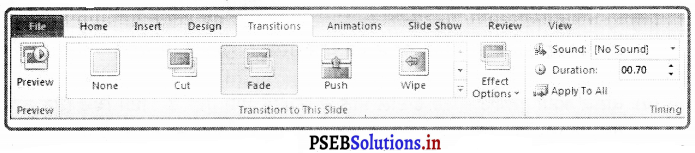
ਸਲਾਇਡ ਝਾਂਜ਼ੀਸ਼ਨ ਵਿਜ਼ੂਅਲ ਅਤੇ ਮੋਸ਼ਨ (ਗਤੀ ਇਫੈਕਟਸ ਹੁੰਦੇ ਹਨ ਜੋ ਉਸ ਸਮੇਂ ਦਿਖਾਈ ਦਿੰਦੇ ਹਨ ਜਦੋਂ ਅਸੀਂ ਪ੍ਰੈਜ਼ਨਟੇਸ਼ਨ ਦੇ ਸਲਾਇਡ ਸ਼ੋਅ ਦੌਰਾਨ ਇੱਕ ਸਲਾਇਡ ਤੋਂ ਅਗਲੀ ਸਲਾਇਡ ’ਤੇ ਜਾਂਦੇ ਹਾਂ । ਅਸੀਂ ਜ਼ੀਸ਼ਨ ਇਫੈਕਟਸ ਦੀ ਗਤੀ ਨੂੰ ਨਿਯੰਤਰਿਤ (control) ਕਰ ਸਕਦੇ ਹਾਂ, ਉਸ ਵਿੱਚ ਸਾਉਂਡ ਦਾਖਲ ਕਰ ਸਕਦੇ ਹਾਂ ਅਤੇ ਉਹਨਾਂ ਦੀ ਦਿੱਖ ਨੂੰ ਬਦਲ ਸਕਦੇ ਹਾਂ । ਪ੍ਰੈਜ਼ਨਟੇਸ਼ਨ ਵਿੱਚ ਜ਼ੀਸ਼ਨ ਇਫੈਕਟਸ ਲਾਗੂ ਕਰਨ ਲਈ ਹੇਠ ਦਿੱਤੇ ਸਟੈਪਾਂ ਦੀ ਵਰਤੋਂ ਕੀਤੀ ਜਾ ਸਕਦੀ ਹੈ :

  1. ਉਸ ਸਲਾਇਡ ਨੂੰ ਸਿਲੈਕਟ ਕਰੋ ਜਿਸ ਉੱਪਰ ਝਾਂਜ਼ੀਸ਼ਨ ਲਾਗੂ ਕਰਨੀ ਹੈ ।
  2. Transitions ਟੈਬ ਉੱਪਰ ਕਲਿੱਕ ਕਰਕੇ “Transition to This Slide” ਗਰੁੱਪ ਵਿੱਚੋਂ ਇੱਛਾ ਅਨੁਸਾਰ ਝਾਂਜ਼ੀਸ਼ਨ ਇਫੈਕਟ ਉੱਪਰ ਕਲਿੱਕ ਕਰੋ ।
  3. ਜ਼ਰੂਰਤ ਅਨੁਸਾਰ ਹੋਰ ਆਪਸ਼ਨਾਂ ਜਿਵੇਂ ਕਿ-ਇਫੈਕਟਸ ਆਪਸ਼ਨਜ਼ (Effect Options), ਸਾਊਂਡ (Sound) ਅਤੇ ਸਮਾਂ ਅਵਧੀ (Duration) ਆਦਿ ਦੀ ਚੋਣ ਕਰੋ ।
  4. ਟ੍ਰਾਂਜ਼ੀਸ਼ਨ ਦੀ ਦਿਖਾਵਟ ਨੂੰ ਦੇਖਣ ਲਈ Preview ਬਟਨ ‘ਤੇ ਕਲਿੱਕ ਕਰੋ ।
  5. ਜੇਕਰ ਅਸੀਂ ਸਾਰੀਆਂ ਸਲਾਇਡਜ਼ ਉੱਪਰ ਇੱਕੋ ਜਿਹੀ ਝਾਂਜ਼ੀਸ਼ਨ ਲਾਗੂ ਕਰਨਾ ਚਾਹੁੰਦੇ ਹਾਂ ਤਾਂ Timing ਗਰੁੱਪ ਵਿੱਚ “Apply To All” ਆਪਸ਼ਨ ‘ਤੇ ਕਲਿੱਕ ਕਰੋ । ਅਸੀਂ Transitions ਟੈਬ ਵਿੱਚ None ਉੱਪਰ ਕਲਿੱਕ ਕਰਕੇ ਸਲਾਇਡਾਂ ‘ਤੇ ਲਾਗੂ ਕੀਤੇ ਗਏ ਜ਼ੀਸ਼ਨ ਇਫੈਕਟਸ ਨੂੰ ਹਟਾ ਵੀ ਸਕਦੇ ਹਾਂ ।

ਵਾਂਜ਼ੀਸ਼ਨ ਸੈਟਿੰਗਜ਼ :

  1. ਇਫੈਕਟ ਆਪਸ਼ਨਜ਼ (Effect Options) – ਇਹ ਆਪਸ਼ਨ, ਜ਼ੀਸ਼ਨ ਕਿਵੇਂ ਹੋਵੇ, ਨੂੰ ਬਦਲਣ ਲਈ ਵਰਤੀ ਜਾਂਦੀ ਹੈ । ਇਹ ਸਾਨੂੰ ਝਾਂਜ਼ੀਸ਼ਨ ਇਫੈਕਟਸ ਦੀ ਦਿਸ਼ਾ ਜਾਂ ਇਫੈਕਟਸ ਦੀਆਂ ਹੋਰ ਆਪਸ਼ਨਾਂ ਨੂੰ ਬਦਲਣ ਦੀ ਸਹੂਲਤ ਦਿੰਦੀ ਹੈ ।
  2. ਸਾਊਂਡ (Sound) – ਇਸਦੀ ਮਦਦ ਨਾਲ ਅਸੀਂ ਹਰ ਜ਼ੀਸ਼ਨ ਉੱਪਰ ਸਾਊਂਡ ਸੈੱਟ ਕਰ ਸਕਦੇ ਹਾਂ ।
  3. ਡਿਊਰੇਸ਼ਨ (Duration) – ਇਹ ਆਪਸ਼ਨ ਸਾਨੂੰ ਝਾਂਜ਼ੀਸ਼ਨ ਇਫੈਕਟ ਦੀ ਸਮਾਂ-ਅਵਧੀ ਨੂੰ ਘਟਾਉਣ ਜਾਂ ਵਧਾਉਣ ਦੀ ਸਹੂਲਤ ਪ੍ਰਦਾਨ ਕਰਦੀ ਹੈ । ਵਾਂਜ਼ੀਸ਼ਨ ਕਿੰਨੀ ਤੇਜ਼/ਹੌਲੀ ਨਾਲ ਚੱਲੇ, ਇਹ ਨਿਰਧਾਰਤ ਕਰਨ ਲਈ ਅਸੀਂ Duration ਆਪਸ਼ਨ ਵਿੱਚ ਸਮਾਂ ਸੈੱਟ ਕਰ ਸਕਦੇ ਹਾਂ ।

PSEB 8th Class Computer Notes Chapter 6 ਮਾਈਕਰੋਸਾਫਟ ਪਾਵਰਪੁਆਇੰਟ (ਭਾਗ-3)

ਐਨੀਮੇਸ਼ਨ ਨਾਲ ਕੰਮ ਕਰਨਾ (Working with Animation)
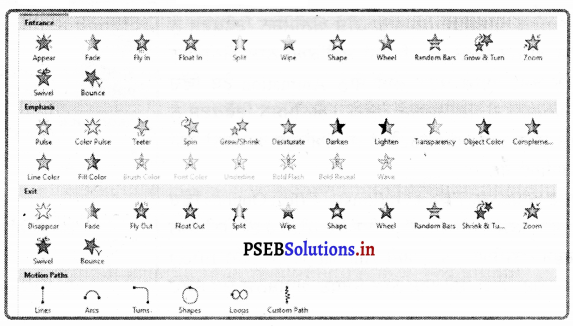
ਐਨੀਮੇਸ਼ਨ ਵਿਜ਼ੂਅਲ ਇਫੈਕਟਸ (visual effects) ਹੁੰਦੇ ਹਨ ਜੋ ਪ੍ਰੈਜ਼ਨਟੇਸ਼ਨ ਵਿਚਲੀਆਂ ਚੀਜ਼ਾਂ ਉੱਤੇ ਗਤੀ ਨੂੰ ਦਰਸਾਉਂਦੇ ਹਨ । ਇਹ ਸਲਾਇਡ ਆਬਜੈਕਟ ਕੁਝ ਵੀ ਹੋ ਸਕਦੇ ਹਨ , ਜਿਵੇਂ ਕਿ-ਟੈਕਸਟ, ਤਸਵੀਰਾਂ, ਚਾਰਟਸ, ਸਮਾਰਟ ਆਰਟ ਫਿਕਸ, ਸ਼ੇਪਸ, ਵੀਡੀਓ ਕਲਿੱਪਸ ਆਦਿ । ਐਨੀਮੇਸ਼ਨ ਪ੍ਰੈਜ਼ਨਟੇਸ਼ਨ ਨੂੰ ਹੋਰ ਗਤੀਸ਼ੀਲ ਬਣਾਉਣ ਵਿੱਚ ਸਹਾਇਤਾ ਕਰ ਸਕਦੀ ਹੈ । ਪਾਵਰਪੁਆਇੰਟ ਚਾਰ ਕਿਸਮਾਂ ਦੇ ਐਨੀਮੇਸ਼ਨ ਪ੍ਰਦਾਨ ਕਰਦਾ ਹੈ ਜੋ ਕਿ ਹੇਠ ਲਿਖੇ ਹਨ :

  1. ਐਂਟਰੈਂਸ (Entrance) – ਪ੍ਰੈਜ਼ਨਟੇਸ਼ਨ ਦੌਰਾਨ ਕਿਸੇ ਚੀਜ਼ (object) ਦੀ ਸਕ੍ਰੀਨ ਉੱਪਰ ਕਿਸ ਤਰ੍ਹਾਂ ਐਂਟਰੀ ਹੋਵੇ, ਇਹ ਤੈਅ ਕਰਨ ਲਈ ਐਂਟਰੈਂਸ (Entrance) ਕਿਸਮ ਦੀ ਐਨੀਮੇਸ਼ਨ ਦੀ ਵਰਤੋਂ ਕੀਤੀ ਜਾਂਦੀ ਹੈ ।
  2. ਐਮਫੇਸਿਸ (Emphasis) – ਇਸ ਐਨੀਮੇਸ਼ਨ ਦੀ ਵਰਤੋਂ ਕਿਸੇ ਵਸਤੂ ਵੱਲ ਦਰਸ਼ਕਾਂ ਦਾ ਧਿਆਨ ਖਿੱਚਣ ਲਈ ਕੀਤੀ ਜਾਂਦੀ ਹੈ ।
  3. ਐਗਜ਼ਿਟ (Exit) – ਪ੍ਰੈਜ਼ਨਟੇਸ਼ਨ ਦੌਰਾਨ ਕੋਈ ਚੀਜ਼ ਸਲਾਇਡ ਉੱਪਰੋਂ ਬਾਹਰ ਜਾਂਦੇ ਹੋਏ ਕਿਸ ਤਰ੍ਹਾਂ ਨਜ਼ਰ ਆਵੇ, ਇਹ ਤੈਅ ਕਰਨ ਲਈ ਐਗਜ਼ਿਟ ਕਿਸਮ ਦੀ ਐਨੀਮੇਸ਼ਨ ਦੀ ਵਰਤੋਂ ਕੀਤੀ ਜਾਂਦੀ ਹੈ ।
  4. ਮੋਸ਼ਨ ਪਾਥਸ (Motion Paths) – ਮੋਸ਼ਨ ਪਾਥਸ ਐਨੀਮੇਸ਼ਨ ਇਹ ਨਿਰਧਾਰਿਤ ਕਰਦੇ ਹਨ ਕਿ ਕੋਈ ਚੀਜ਼ ਕਿਸ ਤਰ੍ਹਾਂ ਸਲਾਇਡ ਦੇ ਆਲੇ-ਦੁਆਲੇ ਘੁੰਮੇ ।

PSEB 8th Class Computer Notes Chapter 6 ਮਾਈਕਰੋਸਾਫਟ ਪਾਵਰਪੁਆਇੰਟ (ਭਾਗ-3) 1

ਐਨੀਮੇਸ਼ਨ ਕਿਵੇਂ ਲਾਗੂ ਕਰਨੀ ਹੈ ? (How to Apply Animation ?)
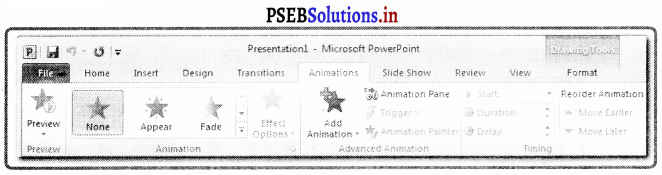
ਮਾਈਕਰੋਸਾਫਟ ਪਾਵਰਪੁਆਇੰਟ ਪਹਿਲਾਂ ਤੋਂ ਪਰਿਭਾਸ਼ਿਤ ਐਨੀਮੇਸ਼ਨ ਇਫੈਕਟਸ ਦਾ ਇੱਕ ਸੰਗ੍ਰਹਿ ਪ੍ਰਦਾਨ ਕਰਦਾ ਹੈ । ਐਨੀਮੇਸ਼ਨ ਇਫੈਕਟਸ ਦੇ ਇਸ ਸੰਗ੍ਰਹਿ ਨੂੰ ਐਨੀਮੇਸ਼ਨ ਸਕੀਮਜ਼ (Animation Schemes) ਵੀ ਕਿਹਾ ਜਾਂਦਾ ਹੈ । ਅਸੀਂ ਇਹਨਾਂ ਪਰਿਭਾਸ਼ਿਤ ਵਿਜ਼ੂਅਲ ਇਫੈਕਟਸ ਨੂੰ ਇੱਕੋ ਕਲਿੱਕ ਨਾਲ ਸਲਾਇਡ ਆਬਜੈਕਟ ’ਤੇ ਲਾਗੂ ਕਰ ਸਕਦੇ ਹਾਂ । ਸਲਾਇਡ ਆਬਜੈਕਟਸ ਉੱਪਰ ਐਨੀਮੇਸ਼ਨ ਇਫੈਕਟਸ ਨੂੰ ਲਾਗੂ ਕਰਨ ਲਈ ਹੇਠਾਂ ਦਿੱਤੇ ਸਟੈਪਸ ਦੀ ਵਰਤੋਂ ਕੀਤੀ ਜਾਂਦੀ ਹੈ-

  1. Animation ਟੈਬ ਉੱਪਰ ਕਲਿੱਕ ਕਰੋ ।
  2. ਉਸ ਓਬਜੈਕਟ ਨੂੰ ਸਿਲੈਕਟ ਕਰੋ ਜਿਸ ਉੱਪਰ ਅਸੀਂ ਐਨੀਮੇਸ਼ਨ ਸਕੀਮ ਲਾਗੂ ਕਰਨਾ ਚਾਹੁੰਦੇ ਹਾਂ ।
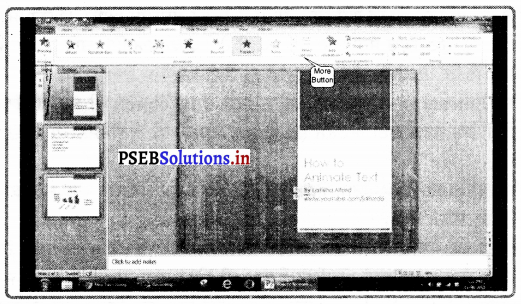
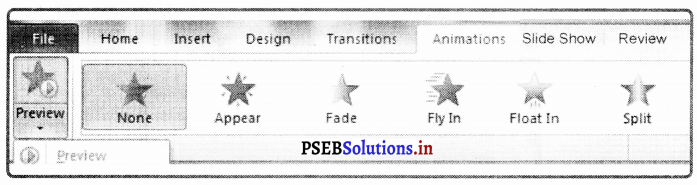
  3. Animation ਗਰੁੱਪ ਵਿੱਚ More ਐਰੋ ਬਟਨ ਉੱਪਰ ਕਲਿੱਕ ਕਰਕੇ ਅਸੀਂ ਮੌਜੂਦਾ ਸਾਰੀਆਂ ਐਨੀਮੇਸ਼ਨਜ਼ ਦੀਆਂ ਕਿਸਮਾਂ ਦੇਖ ਸਕਦੇ ਹਾਂ ।
  4. ਐਨੀਮੇਸ਼ਨ ਗੈਲਰੀ ਵਿੱਚੋਂ ਜ਼ਰੂਰਤ ਅਨੁਸਾਰ ਕਿਸੇ ਵੀ ਐਨੀਮੇਸ਼ਨ ਇਫੈਕਟਸ ਦੀ ਚੋਣ ਕਰੋ ।

PSEB 8th Class Computer Notes Chapter 6 ਮਾਈਕਰੋਸਾਫਟ ਪਾਵਰਪੁਆਇੰਟ (ਭਾਗ-3) 2

ਐਨੀਮੇਸ਼ਨ ਆਪਸ਼ਨਜ਼ ਨਾਲ ਕੰਮ ਕਰਨਾ (Working with Animation Options)
ਅਸੀਂ ਸਲਾਇਡ ਆਬਜੈਕਟ ‘ਤੇ ਲਾਗੂ ਕੀਤੇ ਐਨੀਮੇਸ਼ਨ ਇਫੈਕਟਸ ਨੂੰ ਕਸਟਮਾਈਜ਼ ਵੀ ਕਰ ਸਕਦੇ ਹਾਂ । ਇਹਨਾਂ ਤਰੀਕਿਆਂ ਨਾਲ ਐਨੀਮੇਸ਼ਨ ਇਫੈਕਟਸ ਨੂੰ ਕਸਟਮਾਈਜ਼ ਕਰਨ ਲਈ ਸਾਨੂੰ Animation ਟੈਬ ਵਿੱਚ ਉਪਲੱਬਧ ਆਪਸ਼ਨਾਂ ਦੇ ਮੁੱਲ ਬਦਲਣੇ ਪੈਣਗੇ । ਐਨੀਮੇਸ਼ਨ ਇਫੈਕਟਸ ਨੂੰ ਕਸਟਮਾਈਜ਼ ਕਰਨ ਲਈ ਆਮ ਵਰਤੀਆਂ ਜਾਂਦੀਆਂ ਕੁਝ ਆਪਸ਼ਨਾਂ ਹੇਠਾਂ ਦਿੱਤੀਆਂ ਗਈਆਂ ਹਨ :

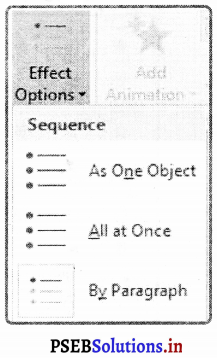
1. ਇਫੈਕਟ ਆਪਸ਼ਨਜ਼ (Effect Options) -Effect Options ਵਿੱਚ ਮੌਜੂਦ ਆਪਸ਼ਨਾਂ ਕਿਸੇ ਓਬਜੈਕਟ ਉੱਪਰ ਸਿਲੈਕਟ ਕੀਤੀ ਗਈ ਐਨੀਮੇਸ਼ਨ ਉੱਪਰ ਨਿਰਭਰ ਕਰਦੀਆਂ ਹਨ । ਅਸੀਂ Animation ਟੈਬ ਵਿੱਚ Effect Options ਦੀ ਚੋਣ ਕਰਕੇ ਇਫੈਕਟਸ ਨਾਲ ਸੰਬੰਧਤ ਆਪਸ਼ਨਜ਼ ਦੇਖ ਸਕਦੇ ਹਾਂ ।
PSEB 8th Class Computer Notes Chapter 6 ਮਾਈਕਰੋਸਾਫਟ ਪਾਵਰਪੁਆਇੰਟ (ਭਾਗ-3) 3
2. ਐਡ ਐਨੀਮੇਸ਼ਨ (Add Animation) – ਇੱਕੋ ਓਬਜੈਕਟ ਉੱਪਰ ਇੱਕ ਤੋਂ ਵੱਧ ਐਨੀਮੇਸ਼ਨ ਇਫੈਕਟਸ ਵੀ ਲਾਗੂ ਕੀਤੇ ਜਾ ਸਕਦੇ ਹਾਂ । ਇੱਕੋ ਸਲਾਇਡ ਓਬਜੈਕਟ ਉੱਪਰ ਸਾਰੀਆਂ ਚਾਰੇ ਐਨੀਮੇਸ਼ਨ ਕਿਸਮਾਂ ਲਾਗੂ ਕੀਤੀਆਂ ਜਾ ਸਕਦੀਆਂ ਹਨ ਅਤੇ ਉਹਨਾਂ ਨੂੰ ਇੱਕ ਤੋਂ ਬਾਅਦ ਇੱਕ ਚਲਾਉਣ ਲਈ ਸੈੱਟ ਕੀਤਾ ਜਾ ਸਕਦਾ ਹੈ | ਮਲਟੀਪਲ ਐਨੀਮੇਸ਼ਨਜ਼ ਲਾਗੂ ਕਰਨ ਲਈ ਆਬਜੈਕਟ ਦੀ ਚੋਣ ਕਰੋ ਅਤੇ ਫਿਰ ਐਨੀਮੇਸ਼ਨ ਇਫੈਕਟਸ ਨੂੰ ਦੇਖਣ ਲਈ Add Animation ਬਟਨ ਤੇ ਕਲਿੱਕ ਕਰੋ ।
PSEB 8th Class Computer Notes Chapter 6 ਮਾਈਕਰੋਸਾਫਟ ਪਾਵਰਪੁਆਇੰਟ (ਭਾਗ-3) 4

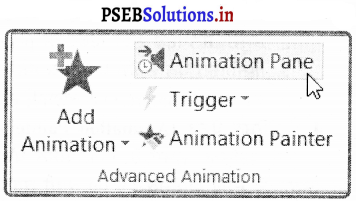
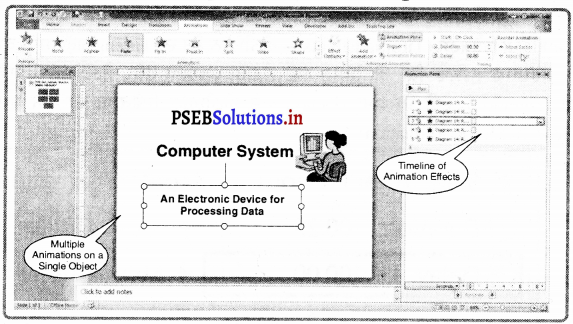
3. ਐਨੀਮੇਸ਼ਨ ਪੇਨ (Animation Pane) – ਐਨੀਮੇਸ਼ਨ ਪੇਨ ਸਾਨੂੰ ਮੌਜੂਦਾ ਸਲਾਈਡ ਤੋਂ ਹੋਣ ਵਾਲੇ ਸਾਰੇ ਇਫੈਕਟ ਨੂੰ ਵੇਖਣ ਅਤੇ ਪ੍ਰਬੰਧਿਤ ਕਰਨ ਦੀ ਸਹੂਲਤ ਦਿੰਦਾ ਹੈ । ਅਸੀਂ ਐਨੀਮੇਸ਼ਨ ਪੈਨ ਦੀ ਵਰਤੋਂ ਨਾਲ ਲਾਗੂ ਕੀਤੇ ਇਫੈਕਟਸ ਨੂੰ ਸਿੱਧੇ ਹੀ ਐਡਿਟ ਅਤੇ ਮੁੜ-ਕੁਮਬੱਧ ਕਰ ਸਕਦੇ ਹਾਂ । ਇਹ ਆਪਸ਼ਨਜ਼ ਵਿਸ਼ੇਸ਼ ਤੌਰ ‘ਤੇ ਉਸ ਸਮੇਂ ਲਾਭਦਾਇਕ ਹੁੰਦੇ ਹਨ ਜਦੋਂ ਆਬਜੈਕਟ ਉੱਪਰ ਕਈ ਇਫੈਕਟਸ ਲਾਗੂ ਕੀਤੇ ਗਏ ਹੁੰਦੇ ਹਨ । ਐਨੀਮੇਸ਼ਨ ਪੈਨ ਨੰ ਖੋਲਣ ਲਈ ਹੇਠ ਦਿੱਤੇ ਸਟੈਪਸ ਦੀ ਵਰਤੋਂ ਕਰੋ :
PSEB 8th Class Computer Notes Chapter 6 ਮਾਈਕਰੋਸਾਫਟ ਪਾਵਰਪੁਆਇੰਟ (ਭਾਗ-3) 5
(i) Animations ਟੈਬ ਵਿੱਚ Animation Pane ਕਮਾਂਡ ਉੱਪਰ ਕਲਿੱਕ ਕਰੋ ।
(ii) ਐਨੀਮੇਸ਼ਨ ਪੇਨ ਪਾਵਰਪੁਆਇੰਟ ਵਿੰਡੋ ਦੇ ਸੱਜੇ ਪਾਸੇ ਖੁੱਲ੍ਹੇਗੀ । ਇਹ ਮੌਜੂਦਾ ਸਲਾਇਡ ਉੱਪਰ ਮੌਜੂਦਾ ਓਬਜੈਕਟਸ ਉੱਪਰ ਲਾਗੂ ਕੀਤੇ ਗਏ ਸਾਰੇ ਇਫੈਕਟਸ ਨੂੰ ਉਸ ਕ੍ਰਮ ਵਿੱਚ ਦਰਸਾਏਗੀ ।
PSEB 8th Class Computer Notes Chapter 6 ਮਾਈਕਰੋਸਾਫਟ ਪਾਵਰਪੁਆਇੰਟ (ਭਾਗ-3) 6

PSEB 8th Class Computer Notes Chapter 6 ਮਾਈਕਰੋਸਾਫਟ ਪਾਵਰਪੁਆਇੰਟ (ਭਾਗ-3)

ਐਨੀਮੇਸ਼ਨ ਕੁਮਬੱਧ ਕਰਨ ਦੇ ਪੱਗ

  1. Animation ਪੇਨ ਵਿੱਚ ਇਫੈਕਟ ਉੱਪਰ ਕਲਿੱਕ ਅਤੇ ਡਰੈਗ ਕਰਦੇ ਹੋਏ ਉਸਨੂੰ ਉੱਪਰ ਜਾਂ ਹੇਠਾਂ ਵੱਲ ਲੈ ਕੇ ਜਾਓ ।
  2. ਇਫੈਕਟ ਮੁੜ-ਕੁਮਬੱਧ (reorder) ਹੋ ਜਾਵੇਗਾ ।

ਐਨੀਮੇਸ਼ਨ ਇਫੈਕਟਸ ਦਾ ਪ੍ਰੀਵਿਊ

  1. Animation ਪੇਨ ਵਿੱਚ Play ਬਟਨ ਉੱਪਰ ਕਲਿੱਕ ਕਰੋ ।
  2. ਮੌਜੂਦਾ ਸਲਾਇਡ ਲਈ ਇਫੈਕਟਸ play ਹੁੰਦੇ ਦਿਖਾਈ ਦੇਣਗੇ ।
  3. ਐਨੀਮੇਸ਼ਨ ਪੇਨ ਦੇ ਸੱਜੇ ਪਾਸੇ ਇੱਕ ਸਮਾਂ-ਰੇਖਾ (timeline) ਦਿਖਾਈ ਦੇਵੇਗੀ ਜੋ ਹਰੇਕ ਇਫੈਕਟ ਦੀ ਪ੍ਰਗਤੀ (progress) ਨੂੰ ਦਰਸਾਉਂਦੀ ਹੈ ।

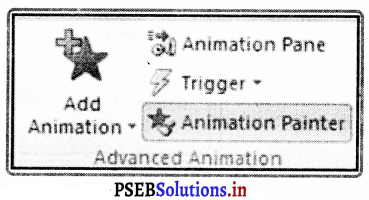
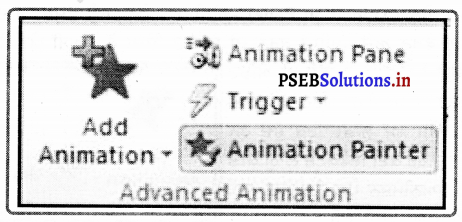
4. ਐਨੀਮੇਸ਼ਨ ਪੇਂਟਰ (Animation Painter) – ਇਹ ਆਪਸ਼ਨ ਐਨੀਮੇਸ਼ਨ ਇਫੈਕਟਸ ਨੂੰ ਕਾਪੀ ਕਰਨ ਲਈ ਵਰਤਿਆ ਜਾਂਦਾ ਹੈ । ਐਨੀਮੇਸ਼ਨ ਪੇਂਟਰ ਦੀ ਵਰਤੋਂ ਨਾਲ ਐਨੀਮੇਸ਼ਨ ਇਫੈਕਟਸ ਨੂੰ ਇੱਕ ਆਬਜੈਕਟ ਤੋਂ ਦੂਸਰੇ ਆਬਜੈਕਟ ਉੱਪਰ ਕਾਪੀ ਕਰਨ ਦੇ ਸਟੈਪ ਹੇਠ ਅਨੁਸਾਰ ਹਨ-
PSEB 8th Class Computer Notes Chapter 6 ਮਾਈਕਰੋਸਾਫਟ ਪਾਵਰਪੁਆਇੰਟ (ਭਾਗ-3) 7

  1. ਉਸ ਓਬਜੈਕਟ ਨੂੰ ਸਿਲੈਕਟ ਕਰੋ ਜਿਸ ਤੋਂ ਇਫੈਕਟਸ ਅਸੀਂ ਕਾਪੀ ਕਰਨਾ ਚਾਹੁੰਦੇ ਹਾਂ ।
  2. Animations ਟੈਬ ਵਿੱਚ Animation Painter ਕਮਾਂਡ ‘ਤੇ ਕਲਿੱਕ ਕਰੋ ।
  3. ਹੁਣ ਉਸ ਓਬਜੈਕਟ ਉੱਪਰ ਕਲਿੱਕ ਕਰੋ ਜਿਸ ’ਤੇ ਇਫੈਕਟਸ ਲਾਗੂ ਕਰਨਾ ਚਾਹੁੰਦੇ ਹਾਂ । ਇਸ ਤਰ੍ਹਾਂ ਓਬਜੈਕਟ ਉੱਪਰ ਇਫੈਕਟਸ ਲਾਗੂ ਹੋ ਜਾਣਗੇ ।

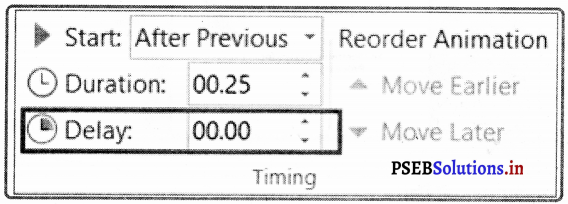
5. ਟਾਈਮਿੰਗ ਇਫੈਕਟਸ (Timing Effects) – ਐਨੀਮੇਸ਼ਨ ਟੈਬ ਦਾ Timing ਗਰੁੱਪ ਸਾਨੂੰ ਕਈ ਆਪਸ਼ਨਾਂ ਪ੍ਰਦਾਨ ਕਰਦਾ ਹੈ , ਜਿਵੇਂ ਕਿ-ਐਨੀਮੇਸ਼ਨ ਕਦੋਂ ਸਟਾਰਟ (Start) ਹੋਵੇ, ਐਨੀਮੇਸ਼ਨ ਪ੍ਰਭਾਵ ਦੀ ਸਮਾਂਅਵਧੀ (Duration), ਦੇਰੀ ਦਾ ਸਮਾਂ (Delay) ਅਤੇ ਐਨੀਮੇਸ਼ਨ ਇਫੈਕਟਸ ਦਾ ਕੁਮ ਬਦਲਣ ਸੰਬੰਧੀ ਆਪਸ਼ਨਜ਼ (Reorder Animation) ।
PSEB 8th Class Computer Notes Chapter 6 ਮਾਈਕਰੋਸਾਫਟ ਪਾਵਰਪੁਆਇੰਟ (ਭਾਗ-3) 8

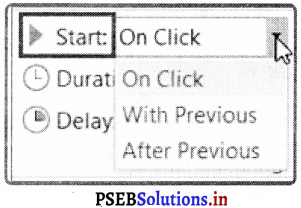
  • Start ਆਪਸ਼ਨ ਦੀ ਵਰਤੋਂ ਨਾਲ ਅਸੀਂ ਐਨੀਮੇਸ਼ਨ ਦੇ ਸਟਾਰਟ ਹੋਣ ਦੇ ਤਰੀਕੇ ਨੂੰ ਬਦਲ ਸਕਦੇ ਹਾਂ । ਬਾਈ ਡਿਫਾਲਟ ਇਹ ਕਲਿੱਕ ਕਰਨ ਨਾਲ ਸ਼ੁਰੂ ਹੁੰਦੀ ਹੈ । ਅਸੀਂ Start ਆਪਸ਼ਨ ਦੀ ਡਰਾਪ ਡਾਉਨ ਲਿਸਟ ਵਿੱਚ ਅੱਗੇ ਦਿੱਤੀਆਂ ਆਪਸ਼ਨਾਂ ਵਿੱਚੋਂ ਕੋਈ ਇੱਕ ਆਪਸ਼ਨ ਦੀ ਚੋਣ ਕਰ ਸਕਦੇ ਹਾਂ :
    • On Click : ਐਨੀਮੇਸ਼ਨ ਉਸ ਸਮੇਂ ਸਟਾਰਟ ਹੁੰਦੀ ਹੈ ਜਦੋਂ ਮਾਊਸ ਦੇ ਖੱਬੇ ਬਟਨ ਨਾਲ ਕਲਿੱਕ ਕੀਤਾ ਜਾਂਦਾ ਹੈ ।
    • With Previous : ਐਨੀਮੇਸ਼ਨ ਠੀਕ ਉਸੇ ਸਮੇਂ ਸਟਾਰਟ ਹੁੰਦੀ ਹੈ ਜਿਸ ਸਮੇਂ ਮੌਜੂਦਾ ਐਨੀਮੇਸ਼ਨ ਤੋਂ ਪਿਛਲੀ ਐਨੀਮੇਸ਼ਨ ਸਟਾਰਟ ਹੁੰਦੀ ਹੈ ।
    • After Previous : ਇਹ ਆਬਜੈਕਟ ਉੱਪਰ ਲਾਗੂ ਐਨੀਮੇਸ਼ਨ ਨੂੰ ਉਸੇ ਸਮੇਂ ਸਟਾਰਟ ਕਰਦੀ ਹੈ ਜਦੋਂ ਪਿਛਲੀ ਐਨੀਮੇਸ਼ਨ (Previous Animation) ਖਤਮ ਹੋ ਜਾਵੇ ।

PSEB 8th Class Computer Notes Chapter 6 ਮਾਈਕਰੋਸਾਫਟ ਪਾਵਰਪੁਆਇੰਟ (ਭਾਗ-3) 9

  • Duration ਆਪਸ਼ਨ ਦੀ ਵਰਤੋਂ ਨਾਲ ਅਸੀਂ ਐਨੀਮੇਸ਼ਨ ਦੇ ਚੱਲਣ ਦੀ ਸਮਾਂ-ਅਵਧੀ ਸੈੱਟ ਕਰ ਸਕਦੇ ਹਾਂ ਜਾਂ ਉਸਨੂੰ ਬਦਲ ਸਕਦੇ ਹਾਂ ।
  • ਓਬਜੈਕਟ ਉੱਪਰ ਸੈੱਟ ਕੀਤੀ ਗਈ ਐਨੀਮੇਸ਼ਨ ਕਿੰਨੇ ਸਮੇਂ ਬਾਅਦ ਸ਼ੁਰੂ ਹੋਵੇ, ਇਹ ਸਮਾਂ ਨਿਰਧਾਰਿਤ | ਕਰਨ ਲਈ ਅਸੀਂ Delay ਆਪਸ਼ਨ ਦੀ ਵਰਤੋਂ ਕਰ ਸਕਦੇ ਹਾਂ ।
  • Move Earlier ਜਾਂ Move Later ਆਪਸ਼ਨਜ਼ ਦੀ ਮਦਦ ਨਾਲ ਆਬਜੈਕਟਸ ਉੱਪਰ ਲਾਗੂ ਕੀਤੇ ਗਏ ਐਨੀਮੇਸ਼ਨ ਇਫੈਕਟਸ ਦੇ ਕ੍ਰਮ ਨੂੰ ਬਦਲਿਆ ਜਾ ਸਕਦਾ ਹੈ ।

6. ਪ੍ਰੀਵਿਊਇੰਗ ਐਨੀਮੇਸ਼ਨਜ਼ (Previewing Animations) – ਆਬਜੈਕਟਸ ਉੱਪਰ ਲਾਗੂ ਕੀਤੀ ਐਨੀਮੇਸ਼ਨ ਕਿਵੇਂ ਦਿਖਾਈ ਦੇਵੇਗੀ, ਇਹ ਟੈਸਟ ਕਰਨ ਲਈ ਅਸੀਂ ਕਿਸੇ ਵੀ ਸਮੇਂ ਐਨੀਮੇਸ਼ਨ ਟੈਬ ਦੇ Preview ਗਰੁੱਪ ਵਿੱਚ Preview ਬਟਨ ‘ਤੇ ਕਲਿੱਕ ਕਰ ਸਕਦੇ ਹਾਂ । ਅਸੀਂ ਐਨੀਮੇਸ਼ਨ ਦਾ ਪ੍ਰੀਵਿਊ ਵੇਖਣ ਲਈ ਐਨੀਮੇਸ਼ਨ ਪੇਨ ਤੇ Play ਬਟਨ ਉੱਪਰ ਵੀ ਕਲਿੱਕ ਕਰ ਸਕਦੇ ਹਾਂ ।
PSEB 8th Class Computer Notes Chapter 6 ਮਾਈਕਰੋਸਾਫਟ ਪਾਵਰਪੁਆਇੰਟ (ਭਾਗ-3) 10

ਰਿਕਾਰਡ ਸਲਾਇਡ ਸ਼ੋਅ-ਨਰੇਸ਼ਨ ਅਤੇ ਟਾਈਮਿੰਗਜ਼ (Recored Slide Show-Narration & Timings)
Record Slide Show ਵਿਸ਼ੇਸ਼ਤਾ ਰਿਹਰਸ ਟਾਈਮਿੰਗ ਵਿਸ਼ੇਸ਼ਤਾ ਦੇ ਸਮਾਨ ਹੈ। ਇਹ ਵਧੇਰੇ ਵਿਆਪਕ (comprehensive) ਹੈ । ਜੇ ਸਾਡੇ ਕੋਲ ਸਾਊਂਡ ਕਾਰਡ, ਮਾਈਕਰੋਫੋਨ, ਸਪੀਕਰ ਅਤੇ ਇੱਕ ਵੈੱਬ ਕੈਮ ਹੈ, ਤਾਂ ਅਸੀਂ ਆਪਣੀ ਪਾਵਰਪੁਆਇੰਟ ਪ੍ਰਸਤੁਤੀ ਨੂੰ ਰਿਕਾਰਡ ਕਰ ਸਕਦੇ ਹਾਂ । ਇਸ ਰਿਕਾਰਡਿੰਗ ਦੌਰਾਨ, ਅਸੀਂ ਬਿਰਤਾਂਤ ਅਤੇ ਸਲਾਇਡ ਟਾਈਮਜ਼ ਨੂੰ ਕੈਪਚਰ ਕਰ ਸਕਦੇ ਹਾਂ । ਬਿਰਤਾਂਤ ਰਿਕਾਰਡ ਕਰਨ ਤੋਂ ਬਾਅਦ, ਇਹ ਸਾਡੇ ਦਰਸ਼ਕਾਂ ਲਈ ਸਲਾਇਡ ਸ਼ੋਅ ਵਿੱਚ ਪਲੇਅ (play) ਕੀਤਾ ਜਾ ਸਕਦਾ ਹੈ ਜਾਂ ਅਸੀਂ ਪ੍ਰੈਜ਼ਨਟੇਸ਼ਨ ਨੂੰ ਇੱਕ ਵੀਡੀਓ ਫਾਈਲ ਦੇ ਤੌਰ ‘ਤੇ ਸੇਵ (save) ਕਰ ਸਕਦੇ ਹਾਂ ।

ਜੇਕਰ ਅਸੀਂ ਆਪਣੇ ਸਲਾਇਡ ਸ਼ੋਅ ਨੂੰ ਸਵੈ-ਚਲਦੀ (self-running) ਪ੍ਰੈਜ਼ਨਟੇਸ਼ਨ ਲਈ ਵਰਤਣ ਦੀ ਯੋਜਨਾ ਬਣਾ ਰਹੇ ਹਾਂ ਤਾਂ ਅਜਿਹੀਆਂ ਰਿਕਾਰਡ ਕੀਤੀਆਂ ਪ੍ਰੈਜ਼ਨਟੇਸ਼ਨਜ਼ ਬਹੁਤ ਲਾਭਕਾਰੀ ਸਾਬਿਤ ਹੁੰਦੀਆਂ ਹਨ ।

ਪਾਵਰਪੁਆਇੰਟ ਵਿੱਚ ਨਰੇਸ਼ਨਜ਼ ਦਾਖਲ ਕਰਨਾ ਬਹੁਤ ਆਸਾਨ ਹੁੰਦਾ ਹੈ ।
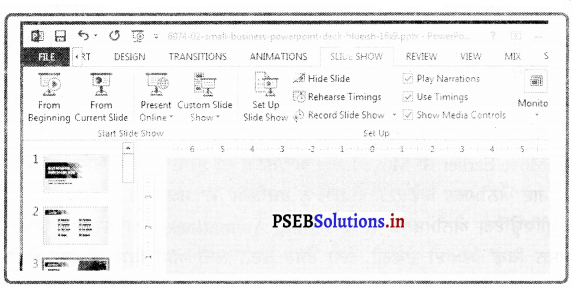
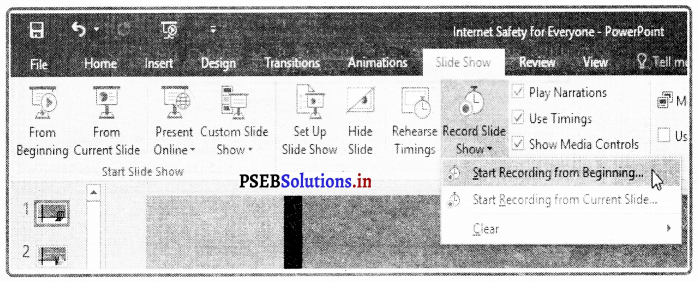
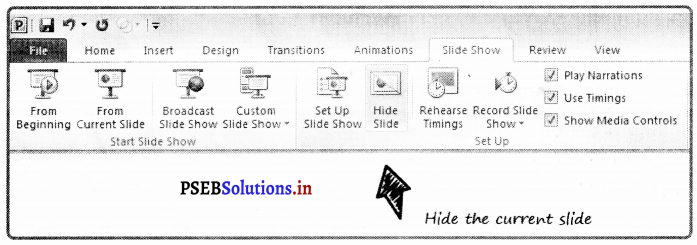
(i) Slide Show ਟੈਬ ਉੱਪਰ ਕਲਿੱਕ ਕਰੋ ।
(ii) Setup ਗਰੁੱਪ ਵਿੱਚ Record Slide Show ਡਰਾਪ-ਡਾਊਨ ਐਰੋ ਉੱਪਰ ਕਲਿੱਕ ਕਰੋ ।
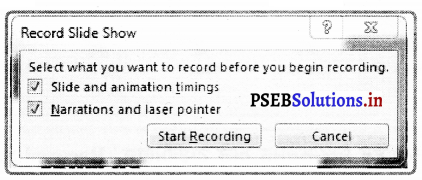
(iii) Start Recording from Beginning ਜਾਂ Start Recording from Current Slide ਆਪਸ਼ਨ ਉੱਪਰ ਕਲਿੱਕ ਕਰੋ, Record Slide Show ਡਾਇਲਾਗ ਬਾਕਸ ਨਜ਼ਰ ਆਵੇਗਾ ।
PSEB 8th Class Computer Notes Chapter 6 ਮਾਈਕਰੋਸਾਫਟ ਪਾਵਰਪੁਆਇੰਟ (ਭਾਗ-3) 11
(iv) ਅਸੀਂ ਕੀ ਰਿਕਾਰਡ ਕਰਨਾ ਚਾਹੁੰਦੇ ਹਾਂ ਉਸ ਅਨੁਸਾਰ ਚੈੱਕ-ਬਕਸਿਜ਼ (Slide and animation timings ਅਤੇ/ਜਾਂ Narrations and laser pointer) ’ਤੇ ਕਲਿੱਕ ਕਰੋ ਅਤੇ Start Recording ਬਟਨ ਤੇ ਕਲਿੱਕ ਕਰਕੇ ਰਿਕਾਰਡਿੰਗ ਦੀ ਸ਼ੁਰੂਆਤ ਕਰੋ ।
PSEB 8th Class Computer Notes Chapter 6 ਮਾਈਕਰੋਸਾਫਟ ਪਾਵਰਪੁਆਇੰਟ (ਭਾਗ-3) 12
(v) ਸਾਡੀ ਪ੍ਰੈਜ਼ਨਟੇਸ਼ਨ ਪੂਰੀ ਸਕ੍ਰੀਨ ਉੱਪਰ ਖੁੱਲ੍ਹੇਗੀ । ਹੁਣ ਸਲਾਇਡ ਟਾਈਮਿੰਗਜ਼ ਰਿਕਾਰਡ ਕਰਨ ਲਈ ਪ੍ਰੈਜ਼ਨਟੇਸ਼ਨ ਦਾ ਸਲਾਇਡ ਸ਼ੋਅ ਚਲਾਓ । ਜੇ ਅਸੀਂ ਨਰੇਸ਼ਨ ਵੀ ਰਿਕਾਰਡ ਕਰ ਰਹੇ ਹਾਂ, ਤਾਂ ਮਾਈਕਰੋਫੋਨ ਵਿੱਚ ਸਪੱਸ਼ਟ ਤੌਰ ‘ਤੇ ਬੋਲਣਾ ਸੁਨਿਸ਼ਚਿਤ ਕਰੋ ।
PSEB 8th Class Computer Notes Chapter 6 ਮਾਈਕਰੋਸਾਫਟ ਪਾਵਰਪੁਆਇੰਟ (ਭਾਗ-3) 13
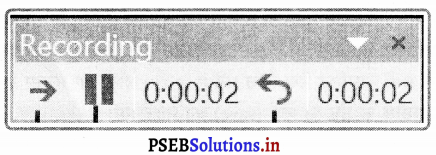
(vi) Pause ਰਿਕਾਰਡਿੰਗ ਬਟਨ ਦੀ ਵਰਤੋਂ ਕਰਕੇ ਆਪਣੇ ਸਲਾਇਡ ਸ਼ੋਅ ਦੀ ਰਿਕਾਰਡਿੰਗ ਨੂੰ ਰੋਕ ਵੀ ਸਕਦੇ ਹਾਂ ।
(vii) ਜਦੋਂ ਅਸੀਂ ਸਲਾਇਡ ਸ਼ੋਅ ਦੇ ਅੰਤ ਵਿੱਚ ਪਹੁੰਚ ਜਾਂਦੇ ਹਾਂ ਤਾਂ Esc ਕੀਅ ਦੀ ਵਰਤੋਂ ਨਾਲ ਸਲਾਇਡ ਸ਼ੋਅ ਬੰਦ ਕਰਕੇ ਉਸ ਵਿਚੋਂ ਬਾਹਰ ਆ ਜਾਣਾ ਹੈ ।
(viii) ਜਿਨ੍ਹਾਂ ਸਲਾਇਡਜ਼ ਉੱਪਰ ਨਰੇਸ਼ਨ ਦੀ ਰਿਕਾਰਡਿੰਗ ਹੋ ਚੁੱਕੀ ਹੈ ਉਹਨਾਂ ਸਲਾਇਡਾਂ ਦੇ ਹੇਠਾਂ ਸੱਜੇ ਕੋਨੇ ‘ਤੇ ਸਪੀਕਰ ਆਈਕਨ ਨਜ਼ਰ ਆਵੇਗਾ ।
(ix) ਹੁਣ ਅਸੀਂ ਆਪਣੀ ਪ੍ਰੈਜ਼ਨਟੇਸ਼ਨ ਪਲੇਅ ਕਰ ਸਕਦੇ ਹਾਂ ਅਤੇ ਸਵੈ-ਚਲਦੀ ਪ੍ਰੈਜ਼ਨਟੇਸ਼ਨ ਵਿੱਚ ਰਿਕਾਰਡ ਕੀਤੇ ਨਰੇਸ਼ਨਜ਼ ਦੇਖ/ਸੁਣ ਸਕਦੇ ਹਾਂ ।

PSEB 8th Class Computer Notes Chapter 6 ਮਾਈਕਰੋਸਾਫਟ ਪਾਵਰਪੁਆਇੰਟ (ਭਾਗ-3)

ਰਿਕਾਰਡ ਕੀਤੇ ਸਲਾਇਡ ਸ਼ੋਅ ਨਰੇਸ਼ਨਜ਼ ਅਤੇ ਟਾਈਮਿੰਗਜ਼ ਖਤਮ ਕਰਨਾ (Removing Narrations Timings from a Recorded Slide Show)

  1. Slide Show ਟੈਬ ਉੱਪਰ ਕਲਿੱਕ ਕਰੋ ।
  2. Set Up ਗਰੁੱਪ ਵਿੱਚ Record Slide Show ਦੇ ਡਰਾਪ ਡਾਊਨ ਐਰੋ ਉੱਪਰ ਕਲਿੱਕ ਕਰੋ ।
  3. Clear ਆਪਸ਼ਨ ਉੱਪਰ ਕਲਿੱਕ ਕਰਕੇ ਸਬਮੀਨੂੰ ਓਪਨ ਕਰੋ ।
  4. ਜ਼ਰੂਰਤ ਅਨੁਸਾਰ ਆਪਸ਼ਨ ਦੀ ਚੋਣ ਕਰੋ ।

PSEB 8th Class Computer Notes Chapter 6 ਮਾਈਕਰੋਸਾਫਟ ਪਾਵਰਪੁਆਇੰਟ (ਭਾਗ-3) 14


ਪੈਜ਼ਨਟੇਸ਼ਨ ਨੂੰ ਹੋਰ ਫਾਰਮੈਟਸ ਵਿੱਚ ਸੇਵ ਕਰਨਾ (Save Presentation As…)
ਪਾਵਰਪੁਆਇੰਟ ਪੇਸ਼ਕਾਰੀ ਨੂੰ ਹੋਰ ਫੋਰਮੈਟਜ਼ ਵਿੱਚ ਵੀ ਆਸਾਨੀ ਨਾਲ Save As … ਕਮਾਂਡ ਦੀ ਵਰਤੋਂ ਕਰਕੇ ਸੇਵ ਕੀਤਾ ਜਾ ਸਕਦਾ ਹੈ ।

ਪ੍ਰੈਜ਼ਨਟੇਸ਼ਨ ਨੂੰ PDF ਫਰਮੈਟ ਵਿੱਚ ਸੇਵ ਕਰਨਾ (Save Presentation in PDF Format)
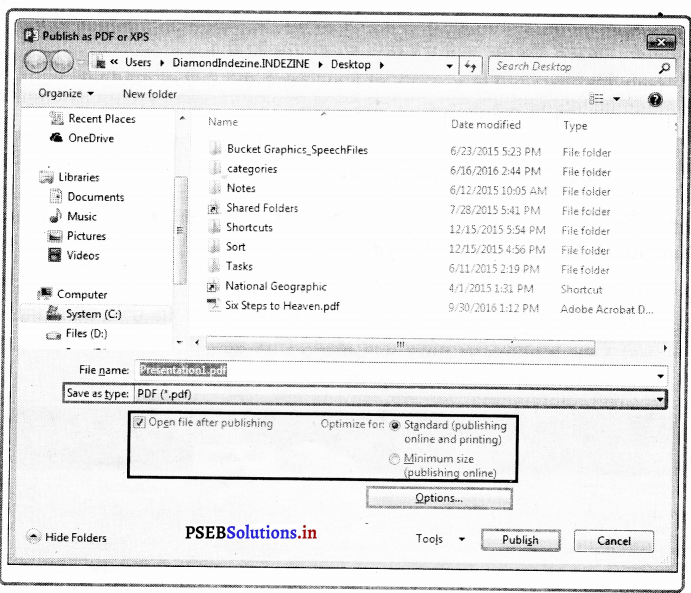
PDF ਵਿੱਚ ਕਿਸੇ ਪ੍ਰੈਜ਼ਨਟੇਸ਼ਨ ਨੂੰ ਸੇਵ ਕਰਨ ਦਾ ਸਭ ਤੋਂ ਵੱਡਾ ਫਾਇਦਾ ਇਹ ਹੈ ਕਿ ਪ੍ਰਾਪਤ ਕਰਤਾ ਸਾਡੀ ਪ੍ਰੈਜ਼ਨਟੇਸ਼ਨ ਦੇ ਕੰਟੈਂਟਸ ਵਿੱਚ ਬਦਲਾਵ ਨਹੀਂ ਕਰ ਸਕਣਗੇ । PDF ਫਾਰਮੈਟ ਵਿੱਚ ਪ੍ਰੈਜ਼ਨਟੇਸ਼ਨ ਸਲਾਇਡਜ਼ ਨੂੰ ਸੇਵ ਕਰ ਦੇ ਸਟੈਪਸ ਅੱਗੇ ਦਿੱਤੇ ਗਏ ਹਨ :
(i) File ਟੈਬ ਉੱਪਰ ਕਲਿੱਕ ਕਰੋ ।
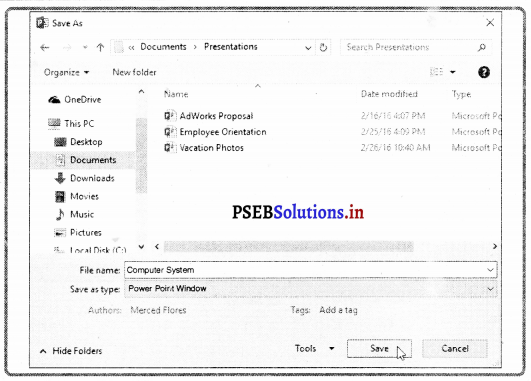
(ii) Save as ਆਪਸ਼ਨ ਉੱਪਰ ਕਲਿੱਕ ਕਰੋ ।
PSEB 8th Class Computer Notes Chapter 6 ਮਾਈਕਰੋਸਾਫਟ ਪਾਵਰਪੁਆਇੰਟ (ਭਾਗ-3) 15
(iii) ਫਾਈਲ ਦਾ ਨਾਮ ਅਤੇ ਉਸਨੂੰ ਸੇਵ ਕਰਨ ਦੀ ਲੋਕੇਸ਼ਨ ਸੈਂਟ ਕਰੋ ।
(iv) Save as type ਡਰਾਪ-ਡਾਊਨ ਲਿਸਟ ਵਿਚੋਂ PDF (*pdf) ਫਾਰਮੈਟ ਦੀ ਚੋਣ ਕਰੋ ।
(v) Save ਬਟਨ ਉੱਪਰ ਕਲਿੱਕ ਕਰੋ PDF ਫਾਈਲ ਤਿਆਰ ਕਰੋ ।

ਪ੍ਰੈਜ਼ਨਟੇਸ਼ਨ ਨੂੰ ਵੀਡੀਓ ਫਾਰਮੈਟ ਵਿੱਚ ਸੇਵ ਕਰਨਾ (Save Presentation as a Video)
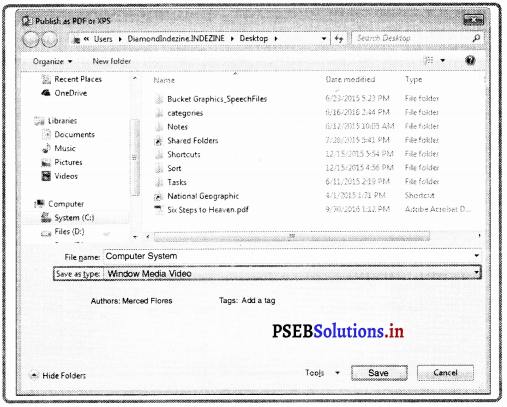
ਜਦੋਂ ਅਸੀਂ ਆਪਣੀਆਂ ਸਲਾਇਡਾਂ ਤਿਆਰ ਕਰਨ ਤੋਂ ਬਾਅਦ ਉਸ ਉੱਪਰ ਟਾਈਮਿੰਗ ਅਤੇ ਨਰੇਸ਼ਨਜ਼ ਨੂੰ ਰਿਕਾਰਡ ਲੈਂਦੇ ਹਾਂ ਤਾਂ ਸਾਡੀ ਪ੍ਰੈਜ਼ਨਟੇਸ਼ਨ ਇੱਕ ਵੀਡੀਓ ਫਾਈਲ ਵਿੱਚ ਤਬਦੀਲ ਹੋਣ ਲਈ ਤਿਆਰ ਹੋ ਜਾਂਦੀ ਹੈ । ਇੱਕ ਵੀਡੀਓ ਦੇ ਤੌਰ ‘ਤੇ ਪ੍ਰੈਜ਼ਨਟੇਸ਼ਨ ਨੂੰ ਸੇਵ ਕਰਨ ਦੇ ਸਟੈਪ ਹੇਠਾਂ ਦਿੱਤੇ ਗਏ ਹਨ :
(i) File ਟੈਬ ਉੱਪਰ ਕਲਿੱਕ ਕਰੋ ।
(ii) Save as ਆਪਸ਼ਨ ਉੱਪਰ ਕਲਿੱਕ ਕਰੋ ।
PSEB 8th Class Computer Notes Chapter 6 ਮਾਈਕਰੋਸਾਫਟ ਪਾਵਰਪੁਆਇੰਟ (ਭਾਗ-3) 16
(iii) ਫਾਈਲ ਦਾ ਨਾਮ ਅਤੇ ਉਸਨੂੰ ਸੇਵ ਕਰਨ ਦੀ ਲੋਕੇਸ਼ਨ (Location) ਸੈੱਟ ਕਰੋ ।
(iv) Save a type ਡਰਾਪ ਡਾਊਨ ਲਿਸਟ ਵਿਚੋਂ (Windows Media Video) (*wmv) ਫਾਰਮੈਟ ਦੀ ਚੋਣ ਕਰੋ ।
(v) Save ਬਟਨ ਉੱਪਰ ਕਲਿੱਕ ਕਰਕੇ ਵੀਡੀਓ ਫਾਈਲ ਤਿਆਰ ਕਰੋ ।

  1. ਇਸ ਵੀਡੀਓ ਨੂੰ ਕਿਸੇ ਵੈੱਬਸਾਈਟ, ਫੇਸਬੁੱਕ ਜਾਂ ਯੂਟਿਊਬ ਤੇ ਹੋਰਾਂ ਨੂੰ ਵੇਖਣ ਲਈ ਪੋਸਟ ਕੀਤਾ ਜਾ ਸਕਦਾ ਹੈ ।
  2. ਇਸਨੂੰ ਕਿਸੇ ਵੀ ਵੀਡੀਓ ਪਲੇਅਰ ਦੀ ਵਰਤੋਂ ਨਾਲ ਕੰਪਿਊਟਰ ‘ਤੇ ਵੀ ਚਲਾਇਆ ਜਾ ਸਕਦਾ ਹੈ ।

PSEB 8th Class Computer Notes Chapter 6 ਮਾਈਕਰੋਸਾਫਟ ਪਾਵਰਪੁਆਇੰਟ (ਭਾਗ-3)

ਪ੍ਰੈਜ਼ਨਟੇਸ਼ਨ ਨੂੰ ਪਾਵਰਪੁਆਇੰਟ ਸ਼ੋਅ ਵਿੱਚੋਂ ਸੇਵ ਕਰਨਾ (Save Presentation as PowerPoint Show)
ਪਾਵਰਪੁਆਇੰਟ ਪ੍ਰੈਜ਼ਨਟੇਸ਼ਨ ਨੂੰ ਇੱਕ ਪਾਵਰਪੁਆਇੰਟ ਸ਼ੋਅ ਦੇ ਤੌਰ ‘ਤੇ ਵੀ ਸੇਵ ਕੀਤਾ ਜਾ ਸਕਦਾ ਹੈ । ਇੱਕ ਜ਼ਨਟੇਸ਼ਨ ਨੂੰ ਪਾਵਰਪੁਆਇੰਟ ਸ਼ੋਅ ਦੇ ਰੂਪ ਵਿੱਚ ਸੇਵ ਕਰਨ ਲਈ ਹੇਠਾਂ ਦਿੱਤੇ ਸਟੈਪ ਵਰਤੇ ਜਾ ਸਕਦੇ ਹਨ-

  1. File ਟੈਬ ’ਤੇ ਕਲਿੱਕ ਕਰੋ ।
  2. Save As ਆਪਸ਼ਨ ‘ਤੇ ਕਲਿੱਕ ਕਰੋ ।
  3. ਫਾਈਲ ਦਾ ਨਾਮ ਅਤੇ ਉਸਨੂੰ ਸੇਵ ਕਰਨ ਦੀ ਲੋਕੇਸ਼ਨ ਸੈਂਟ ਕਰੋ ।
  4. Save as type ਡਰਾਪ-ਡਾਊਨ ਲਿਸਟ ਵਿਚੋਂ PowerPoint Show ਫਾਰਮੈਟ ਦੀ ਚੋਣ ਕਰੋ ।
  5. Save ਬਟਨ ਉੱਪਰ ਕਲਿੱਕ ਕਰਕੇ PowerPoint Show ਫਾਈਲ ਤਿਆਰ ਕਰੋ ।

PSEB 8th Class Computer Notes Chapter 6 ਮਾਈਕਰੋਸਾਫਟ ਪਾਵਰਪੁਆਇੰਟ (ਭਾਗ-3) 17
ਇਸ ਫਾਈਲ ਦੀ ਐਕਸਟੈਂਸ਼ਨ :ppsx ਹੁੰਦੀ ਹੈ । ਜਦੋਂ ਇਸ ਫਾਈਲ ਉੱਪਰ ਕਲਿੱਕ ਕਰਕੇ ਇਸਨੂੰ ਓਪਨ ਕੀਤਾ ਜਾਵੇਗਾ ਤਾਂ ਇਹ ਸਿੱਧਾ ਸਲਾਈਡ ਸ਼ੋਅ ਓਪਨ ਕਰਕੇ ਉਸਨੂੰ ਪਲੇਅ ਕਰ ਦੇਵੇਗਾ ।

ਪ੍ਰੈਜ਼ਨੇਸ਼ਨ ਨੂੰ ਪਿਕਚਰ ਫਾਈਲਾਂ ਦੇ ਰੂਪ ਵਿੱਚ ਸੇਵ ਕਰਨਾ (Save Presentation in the form of Picture Files)
ਅਸੀਂ ਜਾਂ ਤਾਂ ਸਾਰੀਆਂ ਸਲਾਇਡਾਂ ਨੂੰ ਇੱਕੋ ਸਮੇਂ ਤਸਵੀਰਾਂ ਦੇ ਤੌਰ ‘ਤੇ ਸੇਵ ਕਰ ਸਕਦੇ ਹਾਂ । ਹੇਠ ਦਿੱਤੇ ਸਟੈਪਸ ਅਨੁਸਾਰ ਪ੍ਰੈਜ਼ਨਟੇਸ਼ਨ ਸਲਾਇਡਜ਼ ਨੂੰ ਤਸਵੀਰਾਂ ਦੇ ਰੂਪ ਵਿੱਚ ਸੇਵ ਕੀਤਾ ਜਾ ਸਕਦਾ ਹੈ :
(i) File ਟੈਬ ਉੱਪਰ ਕਲਿੱਕ ਕਰੋ ।
(ii) Save As ਆਪਸ਼ਨ ਉੱਪਰ ਕਲਿੱਕ ਕਰੋ ।
PSEB 8th Class Computer Notes Chapter 6 ਮਾਈਕਰੋਸਾਫਟ ਪਾਵਰਪੁਆਇੰਟ (ਭਾਗ-3) 18
(iii) ਫਾਈਲ ਦਾ ਨਾਮ ਅਤੇ ਉਸਨੂੰ ਸੇਵ ਕਰਨ ਦੀ ਲੋਕੇਸ਼ਨ ਸੈਂਟ ਕਰੋ ।
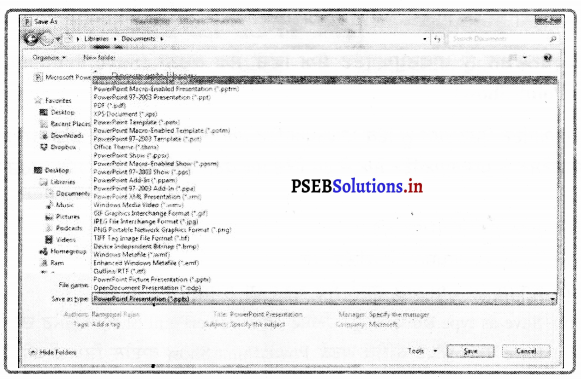
(iv) Save as Type ਡਰਾਪ-ਡਾਊਨ ਲਿਸਟ ਵਿੱਚੋਂ ਹੇਠਾਂ ਦਿੱਤੇ ਇਮੇਜ਼ (Image) ਫਾਰਮੈਟਸ ਵਿੱਚੋਂ ਕਿਸੇ ਇੱਕ ਫਾਰਮੈਟ ਦੀ ਚੋਣ ਕਰੋ ।

  1. GIF (Graphics Interchange Format)
  2. JPEG (Joint Photographic Expert Group)
  3. PNG (Portable Network Graphics)
  4. TIFF (Tag Image File Format)
  5. BMP (Bitmap Picture)
  6. WMF (Windows Meta File)
  7. EMF (Enhanced Windows Meta File)

(v) Save ਬਟਨ ਉੱਪਰ ਕਲਿੱਕ ਕਰੋ ।
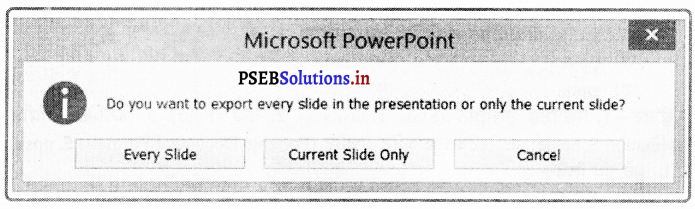
(vi) ਇੱਕ ਨਵਾਂ ਡਾਇਲਾਗ ਬਾਕਸ ਓਪਨ ਹੋਵੇਗਾ ਜਿਸ ਵਿੱਚ 3 ਬਟਨ ਮੌਜੂਦ ਹੋਣਗੇ : Every Slide, Current Slide Only ਅਤੇ Cancel ਬਟਨ । ਜ਼ਰੂਰਤ ਅਨੁਸਾਰ ਢੁੱਕਵੇਂ ਬਟਨ ਉੱਪਰ ਕਲਿੱਕ ਕਰੋ ।
PSEB 8th Class Computer Notes Chapter 6 ਮਾਈਕਰੋਸਾਫਟ ਪਾਵਰਪੁਆਇੰਟ (ਭਾਗ-3) 19
(vii) ਇੱਕ ਪੁਸ਼ਟੀਕਰਣ ਸੰਦੇਸ਼ ਸਾਨੂੰ ਇਹ ਦੱਸਦਾ ਹੋਇਆ ਦਿਖਾਈ ਦੇਵੇਗਾ ਕਿ ਸਾਡੀਆਂ ਸਾਰੀਆਂ ਸਲਾਇਡਜ਼ ਜਾਂ ਮੌਜੂਦਾ ਸਲਾਇਡ ਇੱਕ ਵੱਖਰੇ ਚਿੱਤਰ ਦੇ ਰੂਪ ਵਿੱਚ ਸੇਵ ਹੋ ਚੁੱਕੀਆਂ ਹਨ । “OK” ਬਟਨ ਤੇ ਕਲਿੱਕ ।

PSEB 11th Class Maths Solutions Chapter 1 Sets Ex 1.6

Punjab State Board PSEB 11th Class Maths Book Solutions Chapter 1 Sets Ex 1.6 Textbook Exercise Questions and Answers.

PSEB Solutions for Class 11 Maths Chapter 1 Sets Ex 1.6

Question 1.
If X and Y are two sets such that n(X) = 17, n(Y) = 23 and n(X ∪ Y) = 38, find n(X ∩ Y).
Answer.
It is given that: n(X) = 17, n(Y) = 23, n(X ∪ Y) = 38, n(X ∩ Y) = ?
We know that: n(X ∪ Y) = n(X) + n(Y) – n(X ∩ Y)
– 38 = 17 + 23 – n(X ∩ Y)
⇒ n(X ∩ Y) = 40 – 38 = 2
n(X ∩ Y) = 2

Question 2.
If X and Y are two sets such that X ∪ Y has 18 elements, X has 8 elements and Yhas 15 elements; how many elements doesXnY have?
Answer.
It is given that:
n(X ∪ Y) = 18, n(X) = 8, n (Y) = 15, n(X ∩Y)
We know that:
n(X ∪ Y) = n(X) + n (Y) – n(X ∩ Y)
∴ 18 = 8 + 15 – n(X ∩ Y)
⇒ n(X ∩ Y) = 23 – 18 = 5
n(X ∩ Y) = 5.

PSEB 11th Class Maths Solutions Chapter 1 Sets Ex 1.6

Question 3.
In a group of 400 people, 250 can speak Hindi and 200 can speak English. How many people can speak both Hindi and English?
Answer.
Let H be the set of people who speak Hindi, and E be the set of people who speak English
n(H ∪ E) = 400, n(H) = 250, n(E) = 200, n(H ∩ E) = ?
We know that: n(H ∪ E) = n(H) + n(E) – n(H ∩ E)
400 = 250 + 200 – n(H ∩ E)
⇒ 400 = 450 – n(H ∩ E)
n(H ∩ E) = 450 – 400
n(H ∩ E) = 50
Thus, 50 people can speak both Hindi and English.

Question 4.
If S and T are two sets such that S has 21 elements, T has 32 elements, and S ∩ T has 11 elements, how many elements does S ∪ T have?
Answer.
It is given that:-
n(S) = 21, n(T) = 32, n(S ∩ T) = 11
We know that:
n(S ∪ T) = n(S) + n(T) – n(S ∩ T)
∴ n(S ∪ T) = 21 + 32 – 11 = 42.
Thus, the set (S ∪ T) has 42 elements.

PSEB 11th Class Maths Solutions Chapter 1 Sets Ex 1.6

Question 5.
If X and Y are two sets such that Xhas 40 elements, X ∪ Y has 60 elements and X ∩ Y has 10 elements, how many elements does Y have?
Answer.
It is given that:
n(X) = 40, n(X ∪ Y) = 60, n(X ∩ Y) = 10
We know that:
n(X ∪ Y) = n(X) + n(Y) – n(X ∩ Y)
60 = 40 + n(Y) – 10
n(Y) = 60 – (40 – 10) = 30
Thus, the set Y has 30 elements.

Question 6.
In a group of 70 people, 37 like coffee, 52 like tea and each person likes at least one of the two drinks. How many people like both coffee and tea?
Answer.
Let C denote the set of people who like coffee and T denote the set of people who like tea,
n(C ∪ T) = 70, n(C) = 37, n(T) = 52.
We know that:
n(C ∪ T) = n(C) + n(T) – n(C ∩ T)
70 = 37 + 52 – n(C ∩ T)
⇒ 70 = 89 – n(C ∩ T)
⇒ n(C ∩ T) = 89 – 70 = 19
Thus, 19 people like both coffee and tea.

Question 7.
In a group of 65 people, 40 like cricket, 10 like both cricket and tennis. How many like tennis only and not cricket? How many of like tennis?
i Answer.
Let C denote the set of people who like cricket, and T denote the set of people who like tennis
n(C ∪ T) = 65, n(C) = 40, n(C ∩ T) = 10
We know that:
n(C ∪ T) = n(C) + n(T) – n(C ∩ T)
65 = 40 + n(T) – 10
⇒ 65 = 30 + n(T)
⇒ n(T) = 65 – 30 = 35
Therefore, 35 people like tennis.
Now, (T – C) ∪ (T ∩ C) = T
Also, (T – C) ∩ (T ∩ C) = Φ
∴ n(T) = n(T – C) + n(T ∩ C)
Thus, 25 people like only tennis.

Question 8.
In a committee, 50 people speak French, 20 speak Spanish and 10 speak both Spanish and French. How many speak at least one of these two languages?
Answer.
Let F be the set of people in the committee who speak French, and S be the I set of people in the committee who speak Spanish
n(F) = 50, n(S) = 20, n(S ∩ F) = 10.
We know that:
n(S ∪ F) = n(S) + n(F) – n(S ∩ F)
= 20 + 50 – 10
= 70 – 10 = 60
Thus, 60 people in the committee speak at least one of the two languages.

PSEB 11th Class Maths Solutions Chapter 1 Sets Ex 1.5

Punjab State Board PSEB 11th Class Maths Book Solutions Chapter 1 Sets Ex 1.5 Textbook Exercise Questions and Answers.

PSEB Solutions for Class 11 Maths Chapter 1 Sets Ex 1.5

Question 1.
Let U = {1, 2, 3; 4, 5, 6, 7, 8, 9}, A = {1, 2, 3, 4}, B= {2, 4, 6, 8} and C = {3, 4, 5, 6}. Find
(i) A’
(ii) B’
(iii) (A ∪ C)’
(iv) (A ∪ B)’
(v) (A’)’
(vi) (B – C)’
Answer.
U = {1, 2, 3, 4, 5, 6, 7, 8, 9};
A = {1, 2, 3, 4};
B = {2, 4, 6, 8};
C = {3, 4, 5, 6}
(i) A’ = U – A
= {1, 2, 3, 4, S, 6, 7, 8, 9} – {1, 2, 3, 4} = {5, 6, 7, 8, 9}

(ii) B’ = {1, 2, 3, 4, 5, 6, 7, 8, 9} – {2, 4, 6, 8} = {1, 3, 5, 7, 9}

(iii) (A ∪ C) = {1, 2, 3, 4} ∪ {3, 4, 5, 6} = {1, 2, 3, 4, 5, 6}
(A ∪ C)’ = {1, 2, 3, 4, 5, 6, 7, 8, 9} – {1, 2, 3, 4, 5, 6} = {7, 8, 9}

(iv) (A ∪ B) = {1, 2, 3, 4} ∪ {2, 4, 6, 8} = {1, 2, 3, 4, 6, 8}
(A ∪ B)’ = {1, 2, 3, 4, 5, 6, 7, 8, 9} – {1, 2, 3, 4, 6, 8} = {5, 7, 9}

(v) A’ = {1, 2, 3, 4, 5, 6, 7, 8, 9} – {1, 2, 3, 4} = {5, 6, 7, 8, 9}
(A0′ = {1, 2, 3, 4, 5, 6, 7, 8, 9} – {5, 6, 7, 8, 9} = {1, 2, 3, 4}

(vi) B – C = {2, 4, 6, 8} – {3, 4, 5, 6} = {2, 8}
(B – C)’ = {1, 2, 3, 4, 5, 6, 7, 8, 9} – {2, 8} = {1, 3, 4, 5, 6, 7, 9}.

Question 2.
If U = {a, b, c, d, e, f, g, h}, find the complements of the following
(i) A={«, b, c}
(ii) B={d, e,f, g}
(iii) C={o, c, e, g}
(iv) D={f, g, h, a}
Answer.
(i) A’ = U – A = {a, b, c, d, e, f, g, h} – {a, b, c} = {d, e, f, g, h}
(ii) B’={a, b, c, d, e, f, g, h} – {d, e, f, g} = {a, b, c, h}
(iii) C’ = {a, b, c, d, e, f, g, h} – {a, c, e, g} = {b, d, f, h}
(iv) U = {a, b, c, d, e, f, g, h} – {f, g, h, a} = {b, c, d, e}.

Question 3.
Taking the set of natural numbers as the universal set, writedown the complements of the following sets:
(i) {x : x is an even natural number}
(ii) {x : x is an odd natural number}
(iii) {x : x is a positive multiple of 3}
(iv) {x : x is a prime number}
(v) {x: x is a natural number divisible by 3 and 5}
(vi) {x : x is a perfect square}
(vii) {x : x is perfect cube}
(viii) (x : x + 5 = 8}
(ix) {x : 2x + 5 = 9}
(x) {x : x ≥ 7}
(xi) {x : x ∈ N and 2x + 1 > 10}
Answer.
U = N : Set of natural numbers
(i) {x : x is an even natural number}’ = {x : x is an odd natural number}
(ii) {x : x is an odd natural number}’ = {x : x is an even natural number}
(iii) {x : x is a positive multiple of 3}’ = {x : x ∈ N and x is not a multiple of 3}
(iv) {x : x is a prime number}’ = {x : x is a positive composite number and x = 1}
(v) {x : x is a natural number divisible by 3 and 5}’ = {x : x is a natural number that is not divisible by 3 or 5}
(vi) {x : x is a perfect square}’ = {x : x ∈ N and x is not a perfect square}
(vii) {x : x is a perfect cube}’ = {x : x ∈ N and x is not a perfect cube}
(viii) {x : x + 5 = 8}’ = {x : x ∈ N and x ≠ 3}
(ix) {x : 2x + 5 = 9}’ = {x: x ∈ N and x ≠ 2}
(x) {x : x ≥ 7}’ = {x : x ∈ N and x < 7} (xi) {x : x ∈ N and 2x + 1 > 10}’ = {x : x ∈ N and x < 9/2}.

Question 4.
If U = {1, 2, 3, 4, 5, 6, 7, 8, 9}, A = {2, 4, 6, 8} and B = {2, 3, 5, 7}.Verify that
(i) (A ∪ B)’ = A’ ∩ B’
(ii) (A ∩ B)’= A’ ∪ B’ .
Answer.
U = {1, 2, 3, 4, 5, 6,7, 8, 9}
A = {2, 4, 6, 8}, B = {2, 3, 5, 7}
(i) (A ∪ B)’ = {2, 3, 4, 5, 6, 7, 8}’ = {1, 9}
A’ = {1, 3, 5, 7, 9}
B’ = {1, 4, 6, 8, 9}
A’ ∩ B’ = {1, 3, 5, 7, 9} ∩ {1, 4, 6, 8, 9} = {1, 9}
(A ∪ B)’ = A’ ∩ B’

(ii) (A ∩ B)’ = {2}’ = {1, 3, 4, 5, 6, 7, 8, 9}
A’ ∪ B = {1, 3, 5, 7, 9} ∪ {1, 4, 6, 8, 9}
= {1, 3, 4, 5, 6, 7, 8, 9}
(A ∩ B)’ = A’ ∪ B’

Question 5.
Draw appropriate Venn diagram for each of the foUowing:
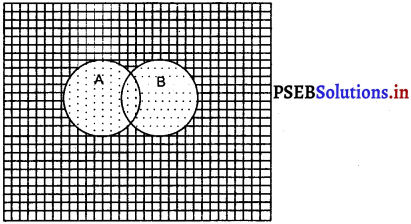
(i) (A ∪ B)’
(ii) A’ ∩ B’
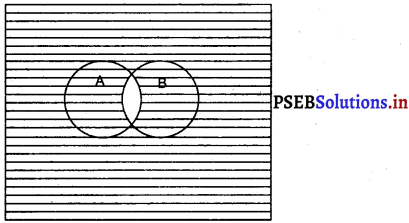
(iii) (A ∩ B)’
(iv) A’ ∪ B’
Answer.
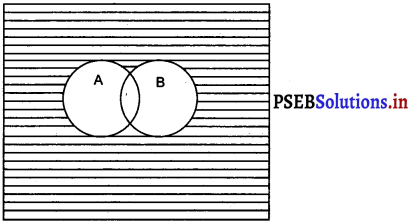
(i) Shaded Area (A ∪ B)’

PSEB 11th Class Maths Solutions Chapter 1 Sets Ex 1.5 1

(ii) A’ ∩ B’ = Common shaded area

PSEB 11th Class Maths Solutions Chapter 1 Sets Ex 1.5 2

(iii) (A ∩ B)’ shaded Area

PSEB 11th Class Maths Solutions Chapter 1 Sets Ex 1.5 3

(iv) A’ ∪ B’ All shaded area formed by all horizontal and vertical lines.

PSEB 11th Class Maths Solutions Chapter 1 Sets Ex 1.5 4

Question 6.
Let U be the set of all triangles in a plane. If A is the set of all triangles with at least one angle different from 60°, what is A?
Answer.
A’ is the set of all equilateral triangles.

Question 7.
Fill in the blanks to make each of the following a true statement:
(i) A ∪ A’ = ……….
(ii) A’ ∩ A = ………
(iii) A ∩ A’= ………
(iv) A’ ∩ A = ………
Answer.
(i) A ∪ A’= U
(ii) Φ’ ∩ A = U ∩ A = A
(iii) A ∩ A’ = Φ
(iv) U’ ∩ A = Φ ∩ A = Φ

PSEB 8th Class Computer Notes Chapter 5 ਮਾਈਕਰੋਸਾਫਟ ਪਾਵਰਪੁਆਇੰਟ (ਭਾਗ-2)

This PSEB 8th Class Computer Notes Chapter 5 ਮਾਈਕਰੋਸਾਫਟ ਪਾਵਰਪੁਆਇੰਟ (ਭਾਗ-2) will help you in revision during exams.

PSEB 8th Class Computer Notes Chapter 5 ਮਾਈਕਰੋਸਾਫਟ ਪਾਵਰਪੁਆਇੰਟ (ਭਾਗ-2)

ਜਾਣ-ਪਛਾਣ (Introduction)
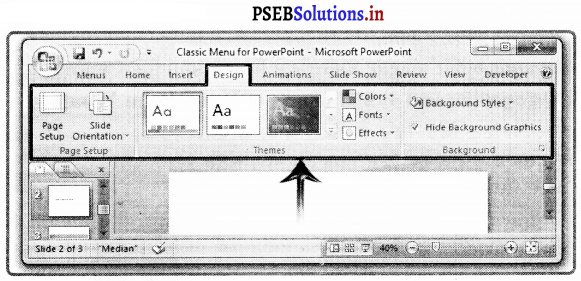
ਸਲਾਈਡ ਦੀ ਦਿੱਖ ਬਦਲਣ ਵਿਚ ਉਸਦਾ ਡਿਜ਼ਾਈਨ ਥੀਮ ਬਦਲਣਾ, ਕਲਰ ਸਕੀਮ ਬਦਲਣਾ, ਬੈਕ ਗਰਾਊਂਡ ਬਦਲਣਾ ਆਦਿ ਸ਼ਾਮਿਲ ਹੁੰਦਾ ਹੈ ।

ਪ੍ਰੈਜ਼ਨਟੇਸ਼ਨ ਬਣਾਉਣਾ (Creating New Presentation)
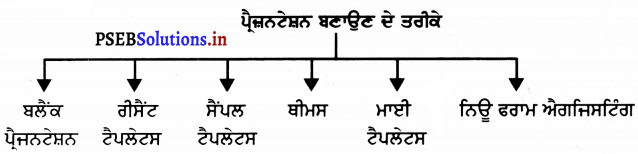
ਪ੍ਰੈਜ਼ਨਟੇਸ਼ਨ ਬਣਾਉਣ ਦੇ ਹੇਠ ਲਿਖੇ ਤਰੀਕੇ ਹਨ :-

    1. ਬਲੈਂਕ ਪ੍ਰੈਜਨਟੇਸ਼ਨ
    2. ਰੀਸੈਂਟ ਟੈਪਲੇਟਸ
    3. ਸੈਂਪਲ ਟੈਪਲੇਟਸ
    4. ਥੀਮਸ
    5. ਮਾਈ ਟੈਪਲੈਟਸ
  1. ਨਿਊ ਫਰਾਮ ਐਗਜਿਸਟਿੰਗ ।

PSEB 8th Class Computer Notes Chapter 5 ਮਾਈਕਰੋਸਾਫਟ ਪਾਵਰਪੁਆਇੰਟ (ਭਾਗ-2) 1

1. ਪ੍ਰੈਜ਼ਨਟੇਸ਼ਨ ਨੂੰ ਬਲੈਂਕ ਪ੍ਰੈਜ਼ਨਟੇਸ਼ਨ ਰਾਹੀਂ ਬਣਾਉਣਾ (Black Presentation)

  • ਫ਼ਾਈਲ ਮੀਨੂੰ ’ਤੇ ਕਲਿੱਕ ਕਰੋ ।
  • ਨਿਊ ’ਤੇ ਕਲਿੱਕ ਕਰੋ ।
  • ਅਵੇਲੇਬਲ ਟੈਂਮਪਲੇਟ ਐਂਡ ਥੀਮਸ ਵਿੱਚ ਬਲੈਂਕ ਪ੍ਰੈਜ਼ਨਟੇਸ਼ਨ ਨਜ਼ਰ ਆਵੇਗੀ ।
  • ਬਲੈਂਕ ਪ੍ਰੈਜ਼ਨਟੇਸ਼ਨ ‘ਤੇ ਕਲਿੱਕ ਕਰੋ ।
    मां
    Ctrl + N ਕੀਅ ਦਬਾਓ ।

2. ਪ੍ਰੈਜ਼ਨਟੇਸ਼ਨ ਨੂੰ ਰੀਸੈਂਟ ਟੈਮਪਲੇਟ (Recent Template) ਦੇ ਜ਼ਰੀਏ ਬਣਾਉਣਾ :

  • ਫ਼ਾਈਲ ਮੀਨੂੰ ’ਤੇ ਕਲਿੱਕ ਕਰੋ ਅਤੇ ਨਿਊ ਨੂੰ ਚੁਣੋ ।
  • ਅਵੇਲੇਬਲ ਟੈਮਪਲੇਟ ਐਂਡ ਥੀਮਸ ਵਿੱਚ ਰੀਸੈਂਟ ਟੈਮਪਲੇਟ ਨੂੰ ਚੁਣੋ ।
  • ਆਪਣੀ ਪਸੰਦ ਦੀ ਟੈਮਪਲੇਟ ਚੁਣੋ ਅਤੇ ਐਂਟਰ-ਕੀਅ ਦਬਾਓ ।

3. ਪ੍ਰੈਜ਼ਨਟੇਸ਼ਨ ਨੂੰ ਸੈਂਪਲ ਟੈਮਪਲੇਟਸ ਦੇ ਜ਼ਰੀਏ ਬਣਾਉਣ ਦੇ ਸਟੈਂਪ :

  • ਫ਼ਾਈਲ ਮੀਨੂੰ ’ਤੇ ਕਲਿੱਕ ਕਰੋ ਅਤੇ ਨਿਊ ਆਪਸ਼ਨ ਨੂੰ ਚੁਣੋ ।
  • ਅਵੇਲੇਬਲ ਟੈਮਪਲੇਟ ਐਂਡ ਥੀਮਸ ਵਿੱਚ ਸੈਂਮਪਲ ਟੈਮਪਲੇਟਸ ਨੂੰ ਚੁਣੋ ।
  • ਆਪਣੀ ਪਸੰਦ ਦੇ ਸੈਂਪਲ ਟੈਮਪਲੇਟ ਨੂੰ ਚੁਣੋ ਜਿਵੇਂ ਕਿ ਕਨਟੈਪਰੇਰੀ ਫੋਟੋ ਐਲਬਮ, ਕਲਾਸਿਕ ਫੋਟੋ ਐਲਬਮ ਆਦਿ ਅਤੇ ਐਂਟਰ-ਕੀਅ ਦਬਾਓ ।

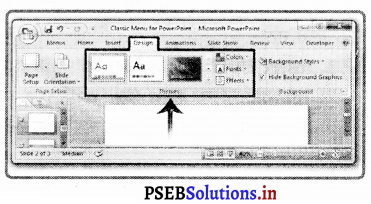
4. ਥੀਮਸ (Themes)
ਥੀਮਸ ਪਹਿਲਾਂ ਤੋਂ ਬਣੇ ਰੰਗ, ਫੌਂਟ ਅਤੇ ਇਫੈਕਟ ਦੇ ਇਕੱਠ ਹੁੰਦੇ ਹਨ । ਥੀਮਸ ਨਾਲ ਹੇਠ ਅਨੁਸਾਰ ਪ੍ਰੈਜ਼ਨਟੇਸ਼ਨ ਬਣਾਈ ਜਾ ਸਕਦੀ ਹੈ :-

  • File ਤੇ ਕਲਿੱਕ ਕਰੋ ਅਤੇ New ਚੁਣੋ ।
  • Available Templates and Themes ਵਿੱਚ ਥੀਮ ਚੁਣੋ ।
  • ਐਂਟਰ ਕੀਅ ਦਬਾਓ ।

PSEB 8th Class Computer Notes Chapter 5 ਮਾਈਕਰੋਸਾਫਟ ਪਾਵਰਪੁਆਇੰਟ (ਭਾਗ-2) 2

5. ਮਾਈ ਟੈਪਲੇਟਸ (My Tamplate)
ਇਸ ਵਿਚ ਅਸੀਂ ਆਪਣੇ ਪਸੰਦ ਦੇ ਟੈਪਲੇਟ ਇਕੱਠੇ ਰੱਖ ਸਕਦੇ ਹਾਂ ।

    • File → New ਮੀਨੂੰ ਤੇ ਕਲਿੱਕ ਕਰੋ ।
    • Available Templates & Themes ਵਿਚ My Templates ਚੁਣੋ ।
    • ਕੋਈ ਵੀ ਪਰਸਨਲ ਟੈਪਲੈਟ ਚੁਣੋ ਅਤੇ ਐਂਟਰ ਕੀਅ ਦਬਾਓ ।

6. ਨਿਊ ਫਰਾਮ ਐਗਜਿਸਟਿੰਗ ਦੁਆਰਾ ਪ੍ਰੈਜ਼ਨਟੇਸ਼ਨ ਬਣਾਉਣਾ (New from Existing)

  • File → New ਮੀਨੂੰ ਦੀ ਚੋਣ ਕਰੋ ।
  • Available Templates & Themes ਵਿਚੋਂ New from Existing ਚੁਣੋ ।
  • ਆਪਣੀ ਪਸੰਦ ਦਾ ਟੈਪਲੇਟ ਚੁਣੋ ਅਤੇ ਐਂਟਰ ਕੀਅ ਦਬਾਓ ।

PSEB 8th Class Computer Notes Chapter 5 ਮਾਈਕਰੋਸਾਫਟ ਪਾਵਰਪੁਆਇੰਟ (ਭਾਗ-2)

ਸਲਾਇਡਜ਼ ਵਿੱਚ ਟੈਕਸਟ ਦਾਖਲ ਕਰਨਾ (Adding Text to Slides)
ਖਾਲੀ ਪ੍ਰੈਜ਼ਨਟੇਸ਼ਨ ਵਿੱਚ ਚਿੱਟੀ ਬੈਕਗ੍ਰਾਊਂਡ (White Background) ਵਾਲੀ ਇੱਕ ਸਲਾਇਡ ਦੋ ਪਲੇਸ
ਹੋਲਡਰਜ਼ (Placeholders) – ਇੱਕ ਟਾਈਟਲ (Title) ਅਤੇ ਦੂਸਰਾ ਸਬਟਾਈਟਲ (Subtitle) ਨਾਲ ਦਿਖਾਈ ਦੇਵੇਗੀ ।
PSEB 8th Class Computer Notes Chapter 5 ਮਾਈਕਰੋਸਾਫਟ ਪਾਵਰਪੁਆਇੰਟ (ਭਾਗ-2) 3
ਇਹਨਾਂ ਵਿੱਚੋਂ ਕਿਸੇ ਵੀ ਪਲੇਸਹੋਲਡਰ ਵਿੱਚ ਟੈਕਸਟ ਦਾਖਲ ਕਰਨ ਲਈ ਸਾਨੂੰ ਇਸ ਵਿੱਚ ਕਲਿੱਕ ਕਰਨਾ ਪਏਗਾ । ਹੁਣ ਟੈਕਸਟ ਟਾਈਪ ਕਰਨ ਲਈ ਪਲੇਸਹੋਲਡਰ ਵਿੱਚ ਇੱਕ ਟਿਮਟਿਮਾਉਂਦਾ ਕਸਰ ਦਿਖਾਈ ਦੇਵੇਗਾ | ਪਲੇਸਹੋਲਡਰ ਵਿੱਚ ਟੈਕਸਟ ਟਾਈਪ ਕਰਨ ਤੋਂ ਬਾਅਦ ਟੈਕਸਟ ਬਾਕਸ ਦੇ ਬਾਹਰ ਕਲਿੱਕ ਕਰੋ ਤਾਂ ਜੋ ਟਿਮਟਿਮਾਉਂਦਾ (blinking) ਕਰਸਰ ਟੈਕਸਟ ਬਾਕਸ ਵਿਚੋਂ ਗਾਇਬ ਹੋ ਜਾਵੇ ।

ਜੇ ਅਸੀਂ ਟੈਕਸਟ ਨੂੰ ਸਧਾਰਣ ਟੈਕਸਟ ਪਲੇਸਹੋਲਡਰਾਂ ਤੋਂ ਬਾਹਰ ਸਲਾਇਡ ਉੱਪਰ ਦਾਖਲ ਕਰਨਾ ਚਾਹੁੰਦੇ ਹਾਂ, ਤਾਂ ਅਸੀਂ ਸਲਾਇਡ ਉੱਪਰ ਇੱਕ ਟੈਕਸਟ ਬਾਕਸ ਦਾਖਲ ਕਰਕੇ ਇਹ ਕੰਮ ਕਰ ਸਕਦੇ ਹਾਂ ਜਿਸਦੇ ਸਟੈਪ ਹੇਠ ਲਿਖੇ ਹਨ-

  1. Insert ਟੈਬ ਉੱਪਰ ਕਲਿੱਕ ਕਰੋ ।
  2. Text ਗਰੁੱਪ ਵਿੱਚ Text Box ਆਪਸ਼ਨ ਤੇ ਕਲਿੱਕ ਕਰੋ ।
  3. ਹੁਣ ਸਲਾਇਡ ਉੱਪਰ ਮਾਊਸ ਕਲਿੱਕ ਅਤੇ ਡਰੈਗ ਕਰਦੇ ਹੋਏ ਟੈਕਸਟਬਾਕਸ (textbox) ਨੂੰ ਡਰਾਅ ਕਰੋ ।
  4. ਟੈਕਸਟਬਾਕਸ ਵਿੱਚ ਟਾਈਪਿੰਗ ਕਰਨ ਲਈ ਇੱਕ ਟਿਮਟਿਮਾਉਂਦਾ ਕਰਸਰ (blinking cursor) ਆਪਣੇ ਆਪ ਨਜ਼ਰ ਆਵੇਗਾ ।

ਅਸੀਂ ਇਨ੍ਹਾਂ ਟੈਕਸਟਬਾਕਸਾਂ ਨੂੰ ਮੂਵ (Move), ਰੀਸਾਈਜ਼ (Resize) ਅਤੇ ਰੋਟੇਟ (Rotate) ਵੀ ਕਰ ਸਕਦੇ ਹਾਂ । ਟੈਕਸਟਬਾਕਸ ਨੂੰ ਸਲਾਇਡ ਉੱਪਰ ਕਿਸੇ ਹੋਰ ਜਗ੍ਹਾ ਤੇ ਮੂਵ ਕਰਨ ਲਈ ਇਸ ਦੇ ਬਾਰਡਰ ਉੱਤੇ ਕਲਿੱਕ ਅਤੇ ਡਰੈਗ ਕਰਦੇ ਹੋਏ ਸਲਾਇਡ ਉੱਪਰ ਨਵੀਂ ਜਗ੍ਹਾ ਤੇ ਲੈ ਜਾਓ । ਟੈਕਸਟ ਬਾਕਸ ਦਾ ਆਕਾਰ ਬਦਲਣ ਲਈ ਇਸਨੂੰ ਕਿਸੇ ਵੀ ਕੋਨੇ ਉੱਤੇ ਜਾਂ ਕਿਨਾਰੇ ਦੇ ਅੱਧ ਵਿੱਚ ਦਿਖਾਈ ਦੇ ਰਹੇ ਚਿੱਟੇ ਹੈਂਡਲ ਉੱਤੇ ਕਲਿੱਕ ਕਰਦੇ ਹੋਏ ਖਿੱਚੋ । ਟੈਕਸਟਬਾਕਸ ਨੂੰ ਘੁਮਾਉਣ ਲਈ ਬਾਕਸ ਦੇ ਸਿਖਰ ਉੱਤੇ ਹਰੇ ਘੁੰਮਣ ਵਾਲੇ ਹੈਂਡਲ ਉੱਤੇ ਕਲਿੱਕ ਕਰੋ ਅਤੇ ਇਸਨੂੰ ਖੱਬੇ ਜਾਂ ਸੱਜੇ ਦਿਸ਼ਾ ਵੱਲ ਖਿੱਚ ਕੇ ਘੁਮਾਓ ।

ਸਲਾਇਡ ਦੇ ਟੈਕਸਟ ਨੂੰ ਫਾਰਮੇਟ ਕਰਨਾ (Formatting Text of a Slide)
ਪਲੇਸਹੋਲਡਰ/ਟੈਕਸਟ ਬਾਕਸ ਵਿੱਚ ਸ਼ਾਮਲ ਕੀਤੇ ਟੈਕਸਟ ਨੂੰ ਫਾਰਮੈਟ ਕਰ ਸਕਦੇ ਹਾਂ | ਅਸੀਂ Home ਟੈਬ ਵਿੱਚ Font ਅਤੇ Paragraph ਗਰੁੱਪਸ ਦੀ ਵਰਤੋਂ ਕਰਕੇ ਟੈਕਸਟ ਫਾਰਮੇਟਿੰਗ ਲਾਗੂ ਕਰ ਸਕਦੇ ਹਾਂ ।
PSEB 8th Class Computer Notes Chapter 5 ਮਾਈਕਰੋਸਾਫਟ ਪਾਵਰਪੁਆਇੰਟ (ਭਾਗ-2) 4
1. ਫਾਰਮੇਟਿੰਗ ਲਾਗੂ ਕਰਨ ਲਈ ਸਭ ਤੋਂ ਪਹਿਲਾਂ ਸਾਨੂੰ ਪਲੇਸਹੋਲਡਰ ਵਿਚਲੇ ਉਸ ਟੈਕਸਟ ਨੂੰ ਸਿਲੈਕਟ ਕਰਨਾ ਪਵੇਗਾ ਜਿਸ ਉੱਪਰ ਅਸੀਂ ਫਾਰਮੇਟਿੰਗ ਲਾਗੂ ਕਰਨਾ ਚਾਹੁੰਦੇ ਹਾਂ ।

2. ਫਿਰ ਉੱਚਿਤ ਆਪਸ਼ਨਾਂ, ਜਿਵੇਂ ਕਿ : Home ਟੈਬ ਦੇ Font ਅਤੇ Paragraph ਗਰੁੱਪ ਵਿੱਚ ਫੌਂਟ (Font), ਬੋਲਡ (Bold), ਇਟੈਲਿਕ Italic), ਅੰਡਰਲਾਈਨ (Underline), ਟੈਕਸਟ ਸ਼ੈਡੋ (Text Shadow), ਸਟ੍ਰਾਈਕਥੋ (Strikethrough), ਫੌਂਟ ਰੰਗ (Font Colour), ਫੌਂਟ ਆਕਾਰ (Font Size), ਚੇਂਜ ਕੇਸ (Change Case) ਅਤੇ ਅਲਾਈਨਮੈਂਟਸ (Alignments) ਆਦਿ ਦੀ ਵਰਤੋਂ ਕਰਦੇ ਹੋਏ ਫਾਰਮੇਟਿੰਗ ਲਾਗੂ ਕਰ ਸਕਦੇ ਹਾਂ ।

ਨਵੀਂ ਸਲਾਈਡ ਦਾਖ਼ਲ ਕਰਨਾ (Inserting New Slide)

  1. ਹੋਮ ਟੈਬ ਉੱਤੇ ਸਲਾਈਡ ਗਰੁੱਪ ਵਿੱਚੋਂ ਨਿਊ ਸਲਾਈਡ ‘ਤੇ ਕਲਿੱਕ ਕਰੋ ।
  2. ਲੇ-ਆਊਟ ਗੈਲਰੀ ਵਿੱਚ ਸਲਾਈਡ ਥਮਬਨੇਲ (Thumbnail) ਨੂੰ ਚੁਣੋ ।
    ਜਾਂ
    ਨਵੀਂ ਸਲਾਈਡ ਦਾਖ਼ਲ ਕਰਨ ਵਾਸਤੇ ਕੀਅ-ਬੋਰਡ ਦੀ Ctrl+ M ਕੀਅ ਦਬਾਓ ।

PSEB 8th Class Computer Notes Chapter 5 ਮਾਈਕਰੋਸਾਫਟ ਪਾਵਰਪੁਆਇੰਟ (ਭਾਗ-2)

ਸਲਾਇਡ ਲੇਆਊਟ ਨੂੰ ਕਿਵੇਂ ਬਦਲਣਾ ਹੈ ? (How to Change the Slide Layout ?)
ਸਲਾਇਡ ਲੇਆਊਟ ਸਲਾਇਡ ਉੱਪਰ ਵੱਖ-ਵੱਖ ਤੱਤਾਂ ਦੇ ਡਿਜ਼ਾਇਨ ਅਤੇ ਪਲੇਸਮੈਂਟ (Placement) ਨੂੰ ਪ੍ਰਭਾਸ਼ਿਤ ਕਰਦਾ ਹੈ । ਪ੍ਰੈਜ਼ਨਟੇਸ਼ਨ ਵਿੱਚ ਇੱਕ ਨਵੀਂ ਸਲਾਇਡ ਦਾਖਲ ਕਰਨ ਸਮੇਂ ਸਲਾਇਡ ਲੇਆਊਟ ਦੀ ਚੋਣ ਕਰ ਸਕਦੇ ਹਾਂ । ਪ੍ਰੈਜ਼ਨਟੇਸ਼ਨ ਵਿੱਚ ਸਲਾਇਡ ਦਾਖਲ ਕਰਨ ਤੋਂ ਬਾਅਦ ਵੀ ਅਸੀਂ ਸਲਾਇਡ ਦੀ ਲੇਅਆਊਟ ਬਦਲ ਸਕਦੇ ਹਾਂ । ਸਲਾਈਡਾਂ ਦਾ ਲੇਆਊਟ ਬਦਲਣ ਲਈ ਅਸੀਂ ਹੇਠ ਦਿੱਤੇ ਅਨੁਸਾਰ ਸਟੈਪਾਂ ਦੀ ਵਰਤੋਂ ਕਰ ਸਕਦੇ ਹਾਂ-

  1. ਉਸ ਸਲਾਇਡ ਨੂੰ ਸਿਲੈਕਟ ਕਰੋ ਜਿਸ ਦਾ ਲੇਅਆਊਟ ਬਦਲਣਾ ।
  2. Home ਟੈਬ ਦੇ Slides ਗਰੁੱਪ ਵਿੱਚ ਮੌਜੂਦ Layout ਡਰਾਪ-ਡਾਊਨ ਮੀਨੂੰ ਉੱਪਰ ਕਲਿੱਕ ਕਰੋ ।
  3. ਜ਼ਰੂਰਤ ਅਨੁਸਾਰ ਢੁੱਕਵੇਂ ਲੇਅਆਊਟ ਦੀ ਚੋਣ ਕਰੋ ।

ਸਲਾਈਡ ਦੀ ਦਿੱਖ ਬਦਲਣਾ (Change Slide Appearance)
ਪਾਵਰਪੁਆਇੰਟ ਵਿਚ ਅਸੀਂ ਸਲਾਈਡ ਦੀ ਦਿੱਖ ਬਦਲ ਸਕਦੇ ਹਾਂ ਜਿਵੇਂ ਕਿ-

  • ਬੈਕਗ੍ਰਾਊਂਡ ਡਿਜ਼ਾਈਨ
  • ਕਲਰ ਸਕੀਮ
  • ਬੈਕਗ੍ਰਾਉਂਡ ਕਲਰ
  • ਟੈਕਸਚਰ
  • ਪੈਟਰਨ
  • ਗੇਡੀਐਂਟ ਆਦਿ ।
    ਅਸੀਂ ਸਲਾਈਡ ਵਿਚ ਆਬਜੈਕਟ, ਪਿਕਚਰ, ਮੂਵੀ ਆਦਿ ਵੀ ਦਾਖਲ ਕਰ ਸਕਦੇ ਹਾਂ ।

ਡਿਜ਼ਾਈਨ ਥੀਮ ਬਦਲਣਾ (Working with Themes)
ਪਾਵਰਪੁਆਇੰਟ ਵਿੱਚ ਕਈ ਤਰ੍ਹਾਂ ਦੇ ਥੀਮ ਟੈਮਪਲੇਟ (Theme Template) ਵਰਤੇ ਜਾਂਦੇ ਹਨ, ਜਿਨ੍ਹਾਂ ਦੇ ਸਟੈਂਪ ਹੇਠ ਲਿਖੇ ਅਨੁਸਾਰ ਹਨ :

  1. ਉਹ ਸਲਾਈਡ ਸਿਲੈਕਟ ਕਰੋ ਜਿਸ ਵਿੱਚ ਅਸੀਂ ਨਵਾਂ ਡਿਜ਼ਾਈਨ ਲਾਗੂ ਕਰਨਾ ਚਾਹੁੰਦੇ ਹਾਂ ।
  2. ਡਿਜ਼ਾਈਨ ਟੈਬ ਉੱਤੇ ਕਲਿੱਕ ਕਰੋ ।
  3. ਰਿਬਨ ਦੇ ਥੀਮਸ ਗਰੁੱਪ (Themes Group) ਵਿੱਚ ਕਈ ਤਰ੍ਹਾਂ ਦੇ ਥੀਮ (Theme) ਨਜ਼ਰ ਆਉਣਗੇ, ਆਪਣੀ ਪਸੰਦ ਦਾ ਥੀਮ ਚੁਣੋ ।
  4. ਨਵਾਂ ਥੀਮ ਲਾਗੂ ਹੋ ਜਾਵੇਗਾ ।

ਬੈਕਗ੍ਰਾਊਂਡ ਸਟਾਈਲ ਬਦਲਣਾ (Changing Background Style)
ਬੈਕਗ੍ਰਾਊਂਡ ਸਟਾਈਲ ਬਦਲਣ ਦੇ ਸਟੈਂਪ ਹੇਠ ਲਿਖੇ ਅਨੁਸਾਰ ਹਨ :

  1. ਡਿਜ਼ਾਈਨ ਟੈਬ ਦੇ ਬੈਕਗ੍ਰਾਊਂਡ ਸਟਾਈਲ ਬਟਨ ਉੱਤੇ ਕਲਿੱਕ ਕਰੋ ।
  2. ਮਾਊਸ ਨੂੰ ਜਿਸ ਬੈਕਗ੍ਰਾਊਂਡ ਸਟਾਈਲ ਉੱਤੇ ਲੈ ਕੇ ਜਾਵੋਗੇ, ਸਾਨੂੰ ਉਹ ਬੈਕਗ੍ਰਾਊਂਡ ਸਟਾਈਲ ਸਲਾਈਡ ਉੱਤੇ ਦਿਖਾਈ ਦੇਵੇਗਾ ।
  3. ਜਦੋਂ ਸਾਨੂੰ ਆਪਣੀ ਪਸੰਦ ਦਾ ਬੈਕਗ੍ਰਾਊਂਡ ਸਟਾਈਲ ਮਿਲ ਜਾਵੇ ਤਾਂ ਮਾਊਸ ਨਾਲ ਉਸ ਬੈਕਗ੍ਰਾਊਂਡ ਸਟਾਈਲ ਉੱਤੇ ਕਲਿੱਕ ਕਰੋ, ਉਹ ਲਾਗੂ ਹੋ ਜਾਵੇਗਾ ।

PSEB 8th Class Computer Notes Chapter 5 ਮਾਈਕਰੋਸਾਫਟ ਪਾਵਰਪੁਆਇੰਟ (ਭਾਗ-2)

ਫਾਰਮੈਟ ਬੈਕਗ੍ਰਾਊਂਡ (Format Background)
ਬੈਕਗ੍ਰਾਊਂਡ ਨੂੰ ਇੱਕ ਠੋਸ ਰੰਗ (solid colour), ਗਰੇਡੀਐਂਟ (gradient), ਪਿਕਚਰ ਔਰ ਟੈਕਸਚਰ ਗਿੱਲ (picture or texture fill), ਜਾਂ ਇੱਥੋਂ ਤਕ ਕਿ ਇੱਕ ਪੈਟਰਨ (pattern) ਵਿੱਚ ਵੀ ਬਦਲਿਆ ਜਾ ਸਕਦਾ ਹੈ । ਇਸ ਕੰਮ ਲਈ ਸਾਨੂੰ ਫਾਰਮੇਟ ਬੈਕਗ੍ਰਾਊਂਡ (Format Background) ਡਾਇਲਾਗ ਬਾਕਸ ਦੀ ਵਰਤੋਂ ਕਰਨੀ ਪਵੇਗੀ । Format Background ਡਾਇਲਾਗ ਬਾਕਸ ਨੂੰ ਖੋਲ੍ਹਣ ਲਈ ਹੇਠ ਦਿੱਤੇ ਸਟੈਪਾਂ ਦੀ ਵਰਤੋਂ ਕਰੋ-

Design ਟੈਬ → Background ਗਰੁੱਪ ਵਿੱਚ Background Styles → Format Background…
PSEB 8th Class Computer Notes Chapter 5 ਮਾਈਕਰੋਸਾਫਟ ਪਾਵਰਪੁਆਇੰਟ (ਭਾਗ-2) 5
ਡਾਇਲਾਗ ਬਾਕਸ ਵਿੱਚ ਦੋ ਪੇਨ ਮੌਜੂਦ ਹਨ । ਖੱਬਾ ਪੇਨ 4 ਆਪਸ਼ਨਾਂ ਦਿਖਾਉਂਦਾ ਹੈ: Fill, Picture Corrections, Picture Color ਅਤੇ Artistic Effects ਪਹਿਲਾ ਵਿਕਲਪ – “Fill” ਦੀ ਵਰਤੋਂ ਸਲਾਈਡਾਂ ਦੇ ਬੈਕਗ੍ਰਾਊਂਡ ਨੂੰ ਫਾਰਮੇਟ ਕਰਨ ਲਈ ਕੀਤੀ ਜਾਂਦੀ ਹੈ ਜਦੋਂ ਕਿ ਬਾਕੀ ਆਪਸ਼ਨਾਂ – Picture Corrections, Picture Color ਅਤੇ Artistic Effects ਦੀ ਵਰਤੋਂ ਬੈਕਗ੍ਰਾਊਂਡ ਦੇ ਰੂਪ ਵਿੱਚ ਤਸਵੀਰ ਨੂੰ ਫਾਰਮੇਟ ਕਰਨ ਲਈ ਕੀਤੀ ਜਾਂਦੀ ਹੈ | Format Background ਡਾਇਲਾਗ ਬਾਕਸ ਵਿੱਚ Fill ਆਪਸ਼ਨ ਅਧੀਨ ਆਉਂਦੀਆਂ ਵੱਖ-ਵੱਖ ਆਪਸ਼ਨਾਂ ਦਾ ਵਰਨਣ ਹੇਠਾਂ ਦਿੱਤਾ ਗਿਆ ਹੈ-

1. Solid Fill : ਇਹ ਆਪਸ਼ਨ ਸਾਡੀ ਸਲਾਇਡ ਵਿੱਚ ਇੱਕ ਠੋਸ ਰੰਗ ਦੀ ਬੈਕਗ੍ਰਾਊਂਡ ਨੂੰ ਦਾਖਲ ਕਰਨ ਲਈ ਵਰਤਿਆ ਜਾਂਦਾ ਹੈ । ਇਸ ਆਪਸ਼ਨ ਦੀ ਵਰਤੋਂ ਨਾਲ ਥੀਮ ਕਲਰਜ਼, ਸਟੈਂਡਰਡ ਕਲਰਜ਼ ਜਾਂ ਆਪਣੀ ਪਸੰਦ ਦੇ ਕਿਸੇ ਹੋਰ ਰੰਗ ਦੀ ਵਰਤੋਂ ਬੈਕਗ੍ਰਾਊਂਡ ਸੈੱਟ ਕਰਨ ਲਈ ਕੀਤੀ ਜਾ ਸਕਦੀ ਹੈ । | ਇੱਕ ਠੋਸ ਰੰਗ ਨੂੰ ਬੈਕਗ੍ਰਾਊਂਡ ਵਿੱਚ ਭਰਨ ਲਈ ਕਲਰ ਬਟਨ ਤੇ ਕਲਿੱਕ ਕਰਕੇ color ਡਰਾਪ-ਡਾਊਨ ਗੈਲਰੀ ਖੋਲੋ । ਇਸ ਗੈਲਰੀ ਵਿੱਚ ਹੇਠ ਲਿਖੀਆਂ ਆਪਸ਼ਨਜ਼ ਮੌਜੂਦ ਹੁੰਦੀਆਂ ਹਨ-

  • Automatic : ਇਹ ਆਪਸ਼ਨ ਪ੍ਰੈਜ਼ਨਟੇਸ਼ਨ ਉੱਤੇ ਲਾਗੂ ਥੀਮ ਦਾ ਡਿਫਾਲਟ ਬੈਕਗ੍ਰਾਊਂਡ ਰੰਗ (default background colour) ਸੈੱਟ ਕਰਨ ਲਈ ਵਰਤੀ ਜਾਂਦੀ ਹੈ ।
  • Theme Colors : ਇਹ ਆਪਸ਼ਨ ਪ੍ਰੈਜ਼ਨਟੇਸ਼ਨ ਦੇ ਐਕਟਿਵ ਥੀਮ (active Theme) ਵਿੱਚ ਮੌਜੂਦ ਕਿਸੇ ਵੀ ਰੰਗ ਨੂੰ ਸਿਲੈਕਟ ਕਰਨ ਲਈ ਵਰਤੀ ਜਾਂਦੀ ਹੈ ।
  • Standard Colors : ਇਹ ਆਪਸ਼ਨ 10 ਸਟੈਂਡਰਡ ਰੰਗਾਂ ਵਿੱਚੋਂ ਕਿਸੇ ਵੀ ਰੰਗ ਨੂੰ ਸਿਲੈਕਟ ਕਰਨ ਲਈ ਵਰਤੀ ਜਾਂਦੀ ਹੈ । ਇਹ 10 ਸਟੈਂਡਰਡ ਰੰਗ ਉਹ ਰੰਗ ਹੁੰਦੇ ਹਨ ਜੋ ਪਾਵਰਪੁਆਇੰਟ ਵਿੱਚ ਵਿਆਪਕ ਤੌਰ ਤੇ ਵਰਤੇ (widely used) ਜਾਂਦੇ ਹਨ ।
  • Recent Colors : ਇਹ ਆਪਸ਼ਨ ਹੁਣੇ ਵਰਤੇ ਗਏ ਰੰਗਾਂ ਦੀ ਸੂਚੀ ਵਿੱਚੋਂ ਇੱਕ ਰੰਗ ਚੁਣਨ ਲਈ ਵਰਤਿਆ ਜਾਂਦਾ ਹੈ ।
  • More Colors : ਇਹ ਆਪਸ਼ਨ ਕਲਰਜ਼ ਡਾਇਲਾਗ ਬਾਕਸ ਨੂੰ ਖੋਲ੍ਹਦਾ ਹੈ ਜੋ ਕਿ ਸਾਡੇ ਵੱਲੋਂ ਬਣਾਏ ਗਏ ਨਵੇਂ ਰੰਗ ਨੂੰ ਬੈਕਗ੍ਰਾਊਂਡ ਫਿਲ (background fill) ਦੇ ਰੂਪ ਵਿੱਚ ਵਰਤਣ ਲਈ ਮਦਦ ਕਰਦਾ ਹੈ ।

2. ਗੈਡੀਐਂਟ ਬਦਲਣਾ – ਸਲਾਈਡ ਦੀ ਬੈਕਗਰਾਊਂਡ ਵਿਚ ਗੈਡੀਐਂਟ ਬਦਲਣ ਦੇ ਸਟੈਂਪ ਹੇਠ ਲਿਖੇ ਅਨੁਸਾਰ ਹਨ-
(i) Design ਰਿਬਨ ਵਿਚ Background Style ਬਟਨ ਤੇ ਕਲਿੱਕ ਕਰੋ ।
(ii) Format Background ਉੱਤੇ ਕਲਿੱਕ ਕਰੋ ।
(Format Background ਡਾਈਲਾਗ ਬਾਕਸ ਦਿਖਾਈ ਦੇਵੇਗਾ )
PSEB 8th Class Computer Notes Chapter 5 ਮਾਈਕਰੋਸਾਫਟ ਪਾਵਰਪੁਆਇੰਟ (ਭਾਗ-2) 6
(iii) Fill ਆਪਸ਼ਨ ਵਿਚ ਡੀਐਂਟ ਰੇਡੀਓ ਬਟਨ ਨੂੰ ਸਿਲੈਕਟ ਕਰੋ ।
PSEB 8th Class Computer Notes Chapter 5 ਮਾਈਕਰੋਸਾਫਟ ਪਾਵਰਪੁਆਇੰਟ (ਭਾਗ-2) 7
(iv) Preset Color ਆਪਸ਼ਨ ਵਿਚ ਆਪਣੀ ਪਸੰਦ ਦਾ ਕਲਰ, ਡਾਇਰੈਕਸ਼ਨ ਅਤੇ ਕੋਣ ਦੀ ਚੋਣ ਕਰੋ ।
(v) Apply to All Slides ਬਟਨ ਤੇ ਕਲਿੱਕ ਕਰੋ ।
(ਡੀਐਂਟ ਲਾਗੂ ਹੋ ਜਾਵੇਗਾ )

3. ਬੈਕਗਾਊਂਡ ਪਿਕਚਰ ਜਾਂ ਟੈਕਸਚਰ ਫਿਲ ਕਰਨਾ – ਅਸੀਂ ਬੈਕਗ੍ਰਾਊਂਡ ਵਿਚ ਤਸਵੀਰ ਵੀ ਲਗਾ ਸਕਦੇ ਹਾਂ ।
ਆਪਣੀ ਪ੍ਰੈਜ਼ੇਨਟੇਸ਼ਨ ਵਿਚ ਸਲਾਈਡ ਦੀ ਬੈਕਗ੍ਰਾਊਂਡ ਵਿਚ ਤਸਵੀਰ ਲਗਾਉਣ ਦੇ ਸਟੈਂਪ ਹੇਠ ਲਿਖੇ ਅਨੁਸਾਰ ਹਨ-
(i) Design ਰਿਬਨ ਤੇ ਕਲਿੱਕ ਕਰੋ ।
(ii) Background Style ਆਪਸ਼ਨ ਤੇ ਕਲਿੱਕ ਕਰੋ ।
PSEB 8th Class Computer Notes Chapter 5 ਮਾਈਕਰੋਸਾਫਟ ਪਾਵਰਪੁਆਇੰਟ (ਭਾਗ-2) 8
(Formal Background ਡਾਈਲਾਗ ਬਾਕਸ ਦਿਖਾਈ ਦੇਵੇਗਾ )
(iii) Fill ਆਪਸ਼ਨ ਵਿਚ Picture or Texture fill ਆਪਸ਼ਨ ਚੁਣੋ ।
(iv) Insert from file ਵਿਚ ਕਲਿੱਪ ਆਰਟ ਜਾਂ ਕਲਿੱਪ ਬੋਰਡ ਚੁਣੋ ।
(v) ਆਪਣੀ ਪਸੰਦ ਦੀ ਪਿਕਚਰ ਸਿਲੈਕਟ ਕਰੋ ।
(vi) Apply to all slide ਉੱਤੇ ਕਲਿੱਕ ਕਰੋ ।
(vii) Close ਬਟਨ ਤੇ ਕਲਿੱਕ ਕਰੋ ।
(ਸਲਾਈਡ ਵਿਚ ਪਿਕਚਰ ਇਨਸਰਟ ਹੋ ਜਾਵੇਗੀ ।
PSEB 8th Class Computer Notes Chapter 5 ਮਾਈਕਰੋਸਾਫਟ ਪਾਵਰਪੁਆਇੰਟ (ਭਾਗ-2) 9

ਟੈਕਸਚਰ ਲਾਉਣ ਦੇ ਸਟੈਂਪ-

  • ਡਿਜ਼ਾਈਨ ਟੈਬ ਵਿੱਚ ਬੈਕਗ੍ਰਾਊਂਡ ਬਟਨ ਉੱਤੇ ਕਲਿੱਕ ਕਰੋ ।
  • ਫਾਰਮੈਟ ਬੈਕਗ੍ਰਾਊਂਡ (Format Background) ਉੱਤੇ ਕਲਿੱਕ ਕਰੋ ।
  • ਫਾਰਮੈਟ ਬੈਕਗ੍ਰਾਊਂਡ ਵਿੱਚ ਡਾਇਲਾਗ ਬਾਕਸ ਦਿਖਾਈ ਦੇਵੇਗਾ ।
  • ਛਿੱਲ ਆਪਸ਼ਨ ਵਿੱਚੋਂ ਪਿਕਚਰੈ ਜਾਂ ਟੈਂਕਸਚਰ ਛਿੱਲ (Picture or Texture Fill) ਆਪਸ਼ਨ ਚੁਣੋ।
  • ਟੈਕਸਚਰ ਡਰੌਪ ਡਾਊਨ ਲਿਸਟ ਖੁੱਲ੍ਹੇਗੀ ਅਤੇ ਟੈਕਸਚਰ ਸਿਲੈਂਕਟ ਕਰੋ ।
  • ਅਪਲਾਈ ਟੂ ਆਲ ਸਲਾਈਡਸ (Apply to all slide) ਉੱਤੇ ਕਲਿੱਕ ਕਰੋ ।
  • ਕਲੋਜ਼ (Close) ਬਟਨ ‘ਤੇ ਕਲਿੱਕ ਕਰੋ ।
  • ਟੈਕਸਚਰ ਸਾਡੀ ਸਲਾਈਡ ’ਤੇ ਲਾਗੂ ਹੋ ਜਾਵੇਗਾ ।

4. ਪੈਟਰਨ ਫਿਲ-

  • ਡਿਜ਼ਾਈਨ ਟੈਬ ਵਿੱਚ ਬੈਕਗ੍ਰਾਊਂਡ ਬਟਨ ਉੱਤੇ ਕਲਿੱਕ ਕਰੋ ।
  • ਫਾਰਮੈਟ ਬੈਕਗ੍ਰਾਊਂਡ (Format Background) ਉੱਤੇ ਕਲਿੱਕ ਕਰੋ ।
  • ਫਾਰਮੈਟ ਬੈਕਗ੍ਰਾਊਂਡ ਵਿੱਚ ਡਾਇਲਾਗ ਬਾਕਸ ਦਿਖਾਈ ਦੇਵੇਗਾ ।
  • ਪੈਟਰਨ ਫਿਲ ਆਪਸ਼ਨ ਚੁਣੋ।
  • ਪੈਟਰਨ ਸਿਲੈਂਕਟ ਕਰੋ ।
  • ਅਪਲਾਈ ਟੂ ਆਲ ਸਲਾਈਡਸ (Apply to all slide) ਉੱਤੇ ਕਲਿੱਕ ਕਰੋ ।
  • ਕਲੋਜ਼ (Close) ਬਟਨ ‘ਤੇ ਕਲਿੱਕ ਕਰੋ ।
  • ਟੈਕਸਚਰ ਸਾਡੀ ਸਲਾਈਡ `ਤੇ ਲਾਗੂ ਹੋ ਜਾਵੇਗਾ ।

PSEB 8th Class Computer Notes Chapter 5 ਮਾਈਕਰੋਸਾਫਟ ਪਾਵਰਪੁਆਇੰਟ (ਭਾਗ-2)

ਸਲਾਈਡ ਵਿਚ ਕੰਟੈਂਟਸ ਦਾਖਲ ਕਰਨਾ (Adding Content to Slide)
ਪਾਵਰਪੁਆਇੰਟ ਵਿਚ ਆਬਜੈਕਟ ਦਾਖਲ ਕਰਨਾ
ਪਾਵਰਪੁਆਇੰਟ ਵਿਚ ਕਈ ਪ੍ਰਕਾਰ ਦੇ ਆਬਜੈਕਟ ਹਨ ;
ਜਿਵੇਂ : ਵਰਕਸ਼ੀਟ, ਐਕਸਲ ਚਾਰਟ, ਮੈਪ, ਤਸਵੀਰ, ਵੀਡੀਓ ਆਦਿ ਦਾਖ਼ਿਲ ਕੀਤੇ ਜਾ ਸਕਦੇ ਹਨ। ਆਬਜੈਕਟ ਨੂੰ ਇਨਸਰਟ ਕਰਨ ਦੇ ਸਟੈਂਪ :

  1. ਜਿੱਥੇ ਅਸੀਂ ਸਲਾਈਡ ਵਿੱਚ ਆਬਜੈਕਟ ਦਾਖ਼ਲ ਕਰਨਾ ਚਾਹੁੰਦੇ ਹਾਂ, ਉੱਥੇ ਕਲਿੱਕ ਕਰੋ ।
  2. ਇਨਸਰਟ ਟੈਬ ਦੇ ਟੈਕਸਚਰ ਗਰੁੱਪ ਵਿੱਚ ਆਬਜੈਕਟ ਆਪਸ਼ਨ ਉੱਤੇ ਕਲਿੱਕ ਕਰੋ ।
  3. ਇਨਸਰਟ ਆਬਜੈਕਟ ਡਾਇਲਾਗ ਬਾਕਸ ਦਿਖਾਈ ਦੇਵੇਗਾ ।
  4. ਜਿਹੜਾ ਆਬਜੈਕਟ ਸਾਨੂੰ ਚਾਹੀਦਾ ਹੈ, ਜਿਵੇਂ ਕਿ ਬਿਟਮੈਪ, ਵਰਡ ਪੈਡ ਡਾਕੂਮੈਂਟ ਆਦਿ ਉਸ ਨੂੰ ਸਿਲੈਂਕਟ ਕਰੋ ।
  5. OK ਉੱਤੇ ਕਲਿੱਕ ਕਰੋ ।

ਪਾਵਰਪੁਆਇੰਟ ਵਿਚ ਵਿਊ ਕਰਨ ਦੀਆਂ ਆਪਸ਼ਨਜ਼ (PowerPoint Views)
ਪਾਵਰਪੁਆਇੰਟ ਵਿਚ ਨੋਰਮਲ, ਸਲਾਈਡ ਸਾਰਟਰ, ਨੋਟਸ, ਰੀਡਿੰਗ ਅਤੇ ਮਾਸਟਰ ਨਾਂ ਦੇ ਵਿਊ ਹੁੰਦੇ ਹਨ । ਵਿਊ ਪ੍ਰੈਜ਼ਨਟੇਸ਼ਨ ਦੇਖਣ ਦਾ ਤਰੀਕਾ ਹੈ । ਇਹ ਕਈ ਪ੍ਰਕਾਰ ਦੇ ਹੁੰਦੇ ਹਨ ।
PSEB 8th Class Computer Notes Chapter 5 ਮਾਈਕਰੋਸਾਫਟ ਪਾਵਰਪੁਆਇੰਟ (ਭਾਗ-2) 10
ਪਾਵਰਪੁਆਇੰਟ ਵਿਚ ਹੇਠ ਲਿਖੇ ਵਿਊ ਉਪਲੱਬਧ ਹੁੰਦੇ ਹਨ-
(i) ਨਾਰਮਲ ਵਿਊ – ਇਹ ਡਿਫਾਲਡ ਅਤੇ ਮੁੱਖ ਵਿਊ ਹੈ । ਇਸ ਵਿਚ ਅਸੀਂ ਸਲਾਈਡ ਬਣਾ ਅਤੇ ਐਡਿਟ ਕਰ ਸਕਦੇ ਹਾਂ । ਇਸ ਵਿਚ ਖੱਬੇ ਪਾਸੇ ਸਲਾਈਡਾਂ ਅਤੇ ਸੱਜੇ ਪਾਸੇ ਐਡਿਟ ਕਰਨ ਵਾਸਤੇ ਸਲਾਈਡ ਨਜ਼ਰ ਆਉਂਦੀ ਹੈ ।
PSEB 8th Class Computer Notes Chapter 5 ਮਾਈਕਰੋਸਾਫਟ ਪਾਵਰਪੁਆਇੰਟ (ਭਾਗ-2) 11
(ii) ਸਲਾਈਡ ਸਾਰਟਰ ਵਿਊ – ਇਸ ਵਿਊ ਵਿਚ ਸਲਾਈਡਾਂ ਦੇ ਥਮਨੇਲਜ਼ ਦਿਖਾਈ ਦਿੰਦੇ ਹਨ । ਇਸ ਵਿਉ ਦੀ ਵਰਤੋਂ ਸਲਾਈਡਾਂ ਦਾ ਕੰਮ ਬਦਲਣ ਵਾਸਤੇ ਕੀਤੀ ਜਾਂਦੀ ਹੈ । ਇਸ ਵਿਊ ਵਿਚ ਅਸੀਂ ਸਲਾਈਡਾਂ ਐਡਿਟ ਨਹੀਂ ਕਰ ਸਕਦੇ।
PSEB 8th Class Computer Notes Chapter 5 ਮਾਈਕਰੋਸਾਫਟ ਪਾਵਰਪੁਆਇੰਟ (ਭਾਗ-2) 12
(iii) ਨੋਟਿਸ ਵਿਊ – ਇਸ ਵਿਊ ਦੀ ਵਰਤੋਂ ਸਲਾਈਡ ਬਾਰੇ ਜਾਣਕਾਰੀ ਲਿਖਣ ਵਾਸਤੇ ਕੀਤੀ ਜਾਂਦੀ ਹੈ । ਲਿਖੀ ਸੂਚਨਾ ਨੂੰ ਨੋਟਿਸ ਕਹਿੰਦੇ ਹਨ ।
PSEB 8th Class Computer Notes Chapter 5 ਮਾਈਕਰੋਸਾਫਟ ਪਾਵਰਪੁਆਇੰਟ (ਭਾਗ-2) 13
(iv) ਰੀਡਿੰਗ ਵਿਊ – ਇਸ ਵਿਊ ਨੂੰ ਪਰੂਫ਼ ਰੀਡਿੰਗ ਵਾਸਤੇ ਵਰਤਿਆ ਜਾਂਦਾ ਹੈ । ਇਸ ਦੀ ਵਰਤੋਂ ਪੈਜੇਨਟੇਸ਼ਨ ਨੂੰ ਕੰਪਿਊਟਰ ਤੇ ਦਿਖਾਉਣ ਵਾਸਤੇ ਕੀਤੀ ਜਾਂਦੀ ਹੈ ।
PSEB 8th Class Computer Notes Chapter 5 ਮਾਈਕਰੋਸਾਫਟ ਪਾਵਰਪੁਆਇੰਟ (ਭਾਗ-2) 14

PSEB 8th Class Computer Notes Chapter 5 ਮਾਈਕਰੋਸਾਫਟ ਪਾਵਰਪੁਆਇੰਟ (ਭਾਗ-2)

(v) ਮਾਸਟਰ ਵਿਊ – ਇਸ ਨੂੰ ਹੈਡ ਆਊਟ ਨੋਟ ਵਿਊ ਕਹਿੰਦੇ ਹਨ । ਇਸ ਵਿਉ ਵਿਚ ਉਹ ਸਾਰਾ ਕਟੈਂਟ ਪਲੇਸ ਕੀਤਾ ਜਾਂਦਾ ਹੈ ਜੋ ਅਸੀਂ ਚਾਹੁੰਦੇ ਹਾਂ ਕਿ ਸਾਰੀਆਂ ਸਲਾਈਡਾਂ ਤੇ ਨਜ਼ਰ ਆਵੇ ।
PSEB 8th Class Computer Notes Chapter 5 ਮਾਈਕਰੋਸਾਫਟ ਪਾਵਰਪੁਆਇੰਟ (ਭਾਗ-2) 15
(vi) ਜੂਮ ਸਲਾਇਡਰ – ਇਹ ਸਟੇਟਸ ਬਾਰ ਦੇ ਸੱਜੇ ਪਾਸੇ ਸਥਿਤ ਹੁੰਦਾ ਹੈ । ਜ਼ੂਮ ਕੰਟਰੋਲ ਸਲਾਇਡ ਕੰਟੈਂਟਸ ਨੂੰ ਨੇੜੇ ਤੋਂ ਵੇਖਣ ਲਈ ਸਾਨੂੰ ਜ਼ੂਮ-ਇਨ ਕਰਨ ਦੀ ਆਗਿਆ ਦਿੰਦਾ ਹੈ । ਜ਼ੂਮ ਕੰਟਰੋਲ ਵਿੱਚ ਇੱਕ .. ਸਲਾਇਡਰ ਹੁੰਦਾ ਹੈ ਜਿਸ ਨੂੰ ਅਸੀਂ ਜ਼ੂਮ ਇਨ ਜਾਂ ਆਊਟ ਕਰਨ ਲਈ ਖੱਬੇ ਜਾਂ ਸੱਜੇ ਸਲਾਇਡ ਕਰ ਸਕਦੇ ਹਾਂ । ਜ਼ੂਮ ਫੈਕਟਰ ਨੂੰ ਵਧਾਉਣ ਜਾਂ ਘਟਾਉਣ ਲਈ ਅਸੀਂ + ਅਤੇ – ਬਟਨ ਵੀ ਕਲਿੱਕ ਕਰ ਸਕਦੇ ਹਾਂ ।

PSEB 8th Class Computer Notes Chapter 4 ਮਾਈਕਰੋਸਾਫਟ ਪਾਵਰਪੁਆਇੰਟ (ਭਾਗ-1)

This PSEB 8th Class Computer Notes Chapter 4 ਮਾਈਕਰੋਸਾਫਟ ਪਾਵਰਪੁਆਇੰਟ (ਭਾਗ-1) will help you in revision during exams.

PSEB 8th Class Computer Notes Chapter 4 ਮਾਈਕਰੋਸਾਫਟ ਪਾਵਰਪੁਆਇੰਟ (ਭਾਗ-1)

ਜਾਣ-ਪਛਾਣ (Introduction)
ਪਾਵਰਪੁਆਇੰਟ ਇਕ ਐਪਲੀਕੇਸ਼ਨ ਸਾਫ਼ਟਵੇਅਰ ਹੈ ਜਿਸ ਦੀ ਵਰਤੋਂ ਪ੍ਰਭਾਵਸ਼ਾਲੀ ਪੇਸ਼ਕਾਰੀ ਤਿਆਰ ਕਰਨ ਵਾਸਤੇ ਕੀਤੀ ਜਾਂਦੀ ਹੈ ।

  • ਪ੍ਰੈਜਨਟੇਸ਼ਨ – ਪ੍ਰੈਜਨਟੇਸ਼ਨ ਕਈ ਸਲਾਈਡਾਂ ਤੋਂ ਮਿਲ ਕੇ ਬਣਦਾ ਹੈ । ਇਸ ਵਿਚ ਪਿਕਚਰ, ਟੈਕਸਟ, ਚਾਰਟ, ਐਨੀਮੇਸ਼ਨ ਆਦਿ ਦੀ ਵਰਤੋਂ ਕੀਤੀ ਜਾਂਦੀ ਹੈ ।ਵਧੀਆ ਪ੍ਰੈਜਨਟੇਸ਼ਨ ਵਿਚ 10-12 ਸਲਾਈਡਾਂ ਹੁੰਦੀਆਂ ਹਨ ।
  • ਸਲਾਈਡ – ਪੇਸ਼ਕਾਰੀ ਦੇ ਇਕ ਪੇਜ ਨੂੰ ਸਲਾਈਡ ਕਹਿੰਦੇ ਹਨ। ਕਈ ਸਲਾਈਡਾਂ ਆਪਸ ਵਿਚ ਮਿਲ ਕੇ ਪੇਸ਼ਕਾਰੀ ਤਿਆਰ ਕਰਦੀਆਂ ਹਨ ।
  • ਪ੍ਰੈਜ਼ਨਟੇਸ਼ਨ ਬਣਾਉਣਾ – ਪ੍ਰੈਜ਼ਨਟੇਸ਼ਨ ਕਈ ਪ੍ਰਕਾਰ ਨਾਲ ਬਣਾਈ ਜਾ ਸਕਦੀ ਹੈ , ਜਿਵੇਂ ਬਲੈਂਕ ਪ੍ਰੈਜ਼ਨਟੇਸ਼ਨ, ਰੀਸੈਂਟ ਟੈਮਪਲੇਟ, ਸੈਂਪਲ ਟੈਮਪਲੇਟ, ਥੀਸਜ, ਮਾਈ ਟੈਂਪਲੇਟ ਅਤੇ ਨਿਊ ਫਰਾਮ, ਐਗਜਿਸਟਿੰਗ।

ਪਾਵਰਪੁਆਇੰਟ ਸ਼ੁਰੂ ਕਰਨਾ (Start PowerPoint)
ਪਾਵਰਪੁਆਇੰਟ ਤਿੰਨ ਤਰੀਕਿਆਂ ਨਾਲ ਸ਼ੁਰੂ ਕੀਤਾ ਜਾ ਸਕਦਾ ਹੈ ।
PSEB 8th Class Computer Notes Chapter 4 ਮਾਈਕਰੋਸਾਫਟ ਪਾਵਰਪੁਆਇੰਟ (ਭਾਗ-1) 1
1. ਸਟਾਰਟ ਬਟਨ ਦੁਆਰਾ
2. ਸਰਚ ਬਾਕਸ ਦੁਆਰਾ
3 ਡੱਸਕਟਾਪ ਦੇ ਸ਼ਾਰਟਕੱਟ ਦਆਰਾ

1. ਸਟਾਰਟ ਬਟਨ ਦੁਆਰਾ ਪਾਵਰ-ਪੁਆਇੰਟ ਸ਼ੁਰੂ ਕਰਨਾ :
ਸਟਾਰਟ → ਆਲ ਪ੍ਰੋਗਰਾਮਜ਼ → ਮਾਈਕ੍ਰੋਸਾਫ਼ਟ ਆਫ਼ਿਸ → ਪਾਵਰ-ਪੁਆਇੰਟ

2. ਸਰਚ ਬਾਕਸ ਰਾਹੀਂ :

  • ਸਰਚ ਬਾਕਸ ਤੇ ਕਲਿੱਕ ਕਰੋ ।
  • ਸਰਚ ਬਾਕਸ ਵਿਚ Powerpoint ਟਾਈਪ ਕਰੋ ।
  • ਐਂਟਰ ਕੀਅ ਦਬਾਓ ।

3. ਡੈਸਕਟਾਪ ਸ਼ਾਰਟਕਟ ਰਾਹੀਂ :
ਜੇਕਰ ਪਾਵਰਪੁਆਇੰਟ ਸ਼ਾਰਟਕਟ ਡੈਸਕਟਾਪ ਤੇ ਪਿਆ ਹੈ ਤਾਂ ਮਾਊਸ ਨਾਲ ਉਸ ਤੇ ਕਲਿੱਕ ਕਰੋ ।

PSEB 8th Class Computer Notes Chapter 4 ਮਾਈਕਰੋਸਾਫਟ ਪਾਵਰਪੁਆਇੰਟ (ਭਾਗ-1)

ਪਾਵਰਪੁਆਇੰਟ ਵਿੰਡੋ ਦੇ ਭਾਗ (Parts of PowerPoint Window).
ਪਾਵਰਪੁਆਇੰਟ ਵਿੰਡੋ ਵਿਚ ਟਾਈਟਲ ਬਾਰ, ਕਵਿਕ ਐਕਸੈਸ ਟੂਲਬਾਰ, ਫਾਈਲ ਟੈਬ, ਰਿਬਨ, ਸਲਾਈਡ ਪੇਨ, ਸਟੇਟਸ ਬਾਰ ਆਦਿ ਹੁੰਦੇ ਹਨ ।
PSEB 8th Class Computer Notes Chapter 4 ਮਾਈਕਰੋਸਾਫਟ ਪਾਵਰਪੁਆਇੰਟ (ਭਾਗ-1) 2
ਪਾਵਰਪੁਆਇੰਟ ਵਿੰਡੋ ਦੇ ਹੇਠ ਲਿਖੇ ਭਾਗ ਹਨ-

  1. ਫਾਈਲ ਮੀਨੂੰ – ਇਹ ਮੀਨੂੰ ਹੋਮ ਟੈਬ ਦੇ ਖੱਬੇ ਪਾਸੇ ਹੁੰਦੀ ਹੈ । ਇਸ ਵਿਚ ਕਾਫ਼ੀ ਕਮਾਂਡਾਂ ਹੁੰਦੀਆਂ ਹਨ ।
  2. ਕਲਿੱਕ ਐਸੱਸ ਟੂਲਬਾਰ – ਇਹ ਫਾਈਲ ਮੀਨੂੰ ਦੇ ਉੱਪਰਲੇ ਪਾਸੇ ਹੁੰਦਾ ਹੈ । ਇਸ ਵਿਚ ਤਿੰਨ ਬਟਨ ਸੇਵ, ਅਨਡੂ, ਰਿਡੂ ਹੁੰਦੇ ਹਨ । ਇਸ ਨੂੰ ਲੋੜ ਅਨੁਸਾਰ ਬਦਲਿਆ ਜਾ ਸਕਦਾ ਹੈ ।
  3. ਮੀਨੂੰ ਬਾਰ ਟੈਬ – ਇਸ ਵਿਚ ਵੱਖ-ਵੱਖ ਟੈਬ ਹੁੰਦੀਆਂ ਹਨ ਜੋ ਅੱਗੇ ਰਿਬਨ ਦਿਖਾਉਂਦੀਆਂ ਹਨ ।
  4. ਰਿਬਨ – ਰਿਬਨ ਪਾਵਰਪੁਆਇੰਟ ਵਿੰਡੋ ਵਿਚ ਟੈਬਜ ਨਾਲ ਵੱਖ-ਵੱਖ ਟੂਲਜ਼ ਅਤੇ ਕਮਾਂਡਾਂ ਦਿਖਾਉਂਦਾ ਹੈ | ਪਾਵਰਪੁਆਇੰਟ ਵਿਚ ਹੋਮ, ਇਨਸਰਟ, ਡੀਜ਼ਾਈਨ, ਟਾਜ਼ੀਸ਼ਨ, ਐਨੀਮੇਸ਼ਨ, ਸਲਾਈਡ ਸ਼ੋਅ, ਰੀਵੀਊ ਅਤੇ ਵਿਊ ਰਿਬਨ ਹੁੰਦੇ ਹਨ ।

ਪਾਵਰਪੁਆਇੰਟ ਵਿਚ ਹੇਠ ਲਿਖੇ ਰਿਬਨ ਹਨ-
(a) ਹੋਮ – ਇਸ ਵਿਚ ਫੋਟ, ਪੈਰਾਗ੍ਰਾਫ, ਡਰਾਇੰਗ ਅਤੇ ਐਂਡਿਟ ਆਪਸ਼ਨ ਹੁੰਦੇ ਹਨ ।
PSEB 8th Class Computer Notes Chapter 4 ਮਾਈਕਰੋਸਾਫਟ ਪਾਵਰਪੁਆਇੰਟ (ਭਾਗ-1) 3
(b) ਇਨਸਰਟ – ਇਸ ਵਿਚ ਇਨਸਰਟ ਟੇਬਲ, ਟੈਕਸਟ ਬਾਕਸ, ਕਲਿੱਪ ਆਰਟ, ਸਮਾਰਟ ਆਰਟ, ਸਿਮਬਲ, ਵੀਡੀਉ, ਚਾਰਟ, ਫੋਟੋ ਐਲਬਮ ਆਦਿ ਹੁੰਦੇ ਹਨ ।
PSEB 8th Class Computer Notes Chapter 4 ਮਾਈਕਰੋਸਾਫਟ ਪਾਵਰਪੁਆਇੰਟ (ਭਾਗ-1) 4
(c) ਡੀਜ਼ਾਈਨ – ਇਸ ਵਿਚ ਪੇਜ ਲੇ ਆਊਟ, ਸਲਾਈਡ, ਥੀਮ, ਕਲਰ, ਬੈਕ ਗਰਾਊਂਡ ਸਟਾਈਲ ਅਤੇ ਗਾਫਿਕਸ ਹੁੰਦੀਆਂ ਹਨ ।
PSEB 8th Class Computer Notes Chapter 4 ਮਾਈਕਰੋਸਾਫਟ ਪਾਵਰਪੁਆਇੰਟ (ਭਾਗ-1) 5
(d) ਜ਼ੀਸ਼ਨ – ਇਸ ਵਿਚ ਝਾਂਜ਼ੀਸ਼ਨ ਦੀਆਂ ਸਾਰੀਆਂ ਵਿਸ਼ੇਸ਼ਤਾਵਾਂ ਹੁੰਦੀਆਂ ਹਨ ।
PSEB 8th Class Computer Notes Chapter 4 ਮਾਈਕਰੋਸਾਫਟ ਪਾਵਰਪੁਆਇੰਟ (ਭਾਗ-1) 6
(e) ਐਨੀਮੇਸ਼ਨ – ਇਸ ਵਿਚ ਐਨੀਮੇਸ਼ਨ, ਅਡਵਾਂਸ ਐਨੀਮੇਸ਼ਨ ਅਤੇ ਟਾਈਮਿੰਗ ਆਦਿ ਆਪਸ਼ਨ ਹੁੰਦੇ ਹਨ ।
PSEB 8th Class Computer Notes Chapter 4 ਮਾਈਕਰੋਸਾਫਟ ਪਾਵਰਪੁਆਇੰਟ (ਭਾਗ-1) 7
(f) ਸਲਾਈਡ ਸ਼ੋਅ – ਇਸ ਵਿਚ ਸਲਾਈਡ ਸ਼ੋਅ ਰਿਹਰਸ, ਟਾਈਮਿੰਗ, ਸਲਾਈਡ ਸ਼ੋਅ ਆਦਿ ਆਪਸ਼ਨ ਹਨ ।
PSEB 8th Class Computer Notes Chapter 4 ਮਾਈਕਰੋਸਾਫਟ ਪਾਵਰਪੁਆਇੰਟ (ਭਾਗ-1) 8
(g) ਰੀਵੀਊ – ਇਸ ਵਿਚ ਪਰੂਵਿੰਗ ਕਰਨ ਦੀ ਤਕਨੀਕ, ਕਮੈਂਟਸ, ਲੈਂਗਵੇਜ਼ ਅਤੇ ਕੰਪੇਅਰ ਆਦਿ ਆਪਸ਼ਨ ਹੁੰਦੇ ਹਨ ।
PSEB 8th Class Computer Notes Chapter 4 ਮਾਈਕਰੋਸਾਫਟ ਪਾਵਰਪੁਆਇੰਟ (ਭਾਗ-1) 9
(h) ਵਿਊ – ਇਸ ਵਿਚ ਪ੍ਰੈਜ਼ੇਨਟੇਸ਼ਨ ਦੇ ਸਾਰੇ ਵਿਊ ਦੇਖਣ ਅਤੇ ਜੂਮ ਆਦਿ ਕਰਨ ਦੇ ਆਪਸ਼ਨ ਹੁੰਦੇ ਹਨ ।
PSEB 8th Class Computer Notes Chapter 4 ਮਾਈਕਰੋਸਾਫਟ ਪਾਵਰਪੁਆਇੰਟ (ਭਾਗ-1) 10
(v) ਸਲਾਈਡ ਪੈਨ – ਸਲਾਈਡ ਪੈਨ ਉਹ ਏਰੀਆ ਹੈ ਜਿਸ ਵਿਚ ਸਲਾਈਡਾਂ ਨੂੰ ਬਣਾਇਆ ਅਤੇ ਬਦਲਿਆ ਜਾਂਦਾ ਹੈ ।
PSEB 8th Class Computer Notes Chapter 4 ਮਾਈਕਰੋਸਾਫਟ ਪਾਵਰਪੁਆਇੰਟ (ਭਾਗ-1) 11
(vi) ਨੋਟਸ ਪੇਨ – ਇਹ ਸਟੇਟਸ ਬਾਰ ਦੇ ਉੱਪਰ ਹੁੰਦੀ ਹੈ । ਇਸ ਦੀ ਵਰਤੋਂ ਨੋਟਿਸ ਤਿਆਰ ਕਰਨ ਵਾਸਤੇ ਕੀਤੀ ਜਾਂਦੀ ਹੈ ।
(vii) ਸਟੇਟਸ ਬਾਰ – ਇਹ ਵਿੰਡੋ ਦੇ ਸਭ ਤੋਂ ਹੇਠਾਂ ਹੁੰਦਾ ਹੈ । ਇਸ ਵਿਚ ਸਲਾਈਡ ਨਾਲ ਸੰਬੰਧਿਤ ਜਾਣਕਾਰੀ ਹੁੰਦੀ ਹੈ ।
(viii) ਸਲਾਈਡ ਟੈਬ/ਪੇਨ – ਇਸ ਵਿਚ ਸਲਾਈਡ ਦਾ ਛੋਟਾ ਵਿਊ ਦਿਖਾਈ ਦਿੰਦਾ ਹੈ । ਇਸ ਵਿਚ ਪ੍ਰੈਜ਼ੇਨਟੇਸ਼ਨ ਦੀਆਂ ਸਲਾਈਡਾਂ ਦੀ ਤਰਤੀਬ ਦੇਖ ਸਕਦੇ ਹਾਂ ।

PSEB 8th Class Computer Notes Chapter 4 ਮਾਈਕਰੋਸਾਫਟ ਪਾਵਰਪੁਆਇੰਟ (ਭਾਗ-1)

ਫੋਟੋ-ਐਲਬਮ ਪ੍ਰੈਜ਼ਨਟੇਸ਼ਨ ਕਿਵੇਂ ਤਿਆਰ ਕਰੀਏ ? (How to Create PhotoAlbum Presentation ?)
ਪਾਵਰਪੁਆਇੰਟ ਸਾਨੂੰ ਫੋਟੋਆਂ ਦੀ ਪ੍ਰੈਜ਼ਨਟੇਸ਼ਨ ਬਣਾਉਣ ਲਈ ਤਸਵੀਰਾਂ ਦੇ ਸੈੱਟ ਨੂੰ ਇੰਪੋਰਟ ਕਰਨ ਦੀ ਸਹੂਲਤ ਪ੍ਰਦਾਨ ਕਰਦਾ ਹੈ । ਫੋਟੋ ਐਲਬਮ ਆਪਸ਼ਨ ਦੀ ਮਦਦ ਨਾਲ ਅਸੀਂ ਤਸਵੀਰਾਂ ਦੀ ਸਿਲੈਕਸ਼ਨ, ਉਹਨਾਂ ਨੂੰ ਪੁਨਰ-ਵਿਵਸਥਿਤ ਅਤੇ ਆਪਣੀਆਂ ਤਸਵੀਰਾਂ ਵਿੱਚ ਟੈਕਸਟ ਦਾਖਲ ਕਰ ਸਕਦੇ ਹਾਂ । ਮੂਲ ਰੂਪ ਵਿੱਚ ਹਰੇਕ ਸਲਾਇਡ ਉੱਪਰ ਇੱਕ ਤਸਵੀਰ ਦਿਖਾਈ ਦੇਵੇਗੀ, ਪਰ ਜੇਕਰ ਅਸੀਂ ਕਈ ਤਸਵੀਰਾਂ ਨੂੰ ਇੱਕ ਸਲਾਇਡ ਉੱਪਰ ਸ਼ਾਮਿਲ ਕਰਨਾ ਚਾਹੁੰਦੇ ਹਾਂ ਤਾਂ ਅਸੀਂ ਸਲਾਇਡ-ਲੇਆਊਟ ਨੂੰ ਵਿਵਸਥਿਤ ਕਰਕੇ ਇਹ ਕੰਮ ਕਰ ਸਕਦੇ ਹਾਂ ।

(i) Insert ਟੈਬ ਉੱਪਰ ਕਲਿੱਕ ਕਰੋ ।
(ii) Images ਗਰੁੱਪ ਵਿੱਚ Photo Album ਆਪਸ਼ਨ ਉੱਪਰ ਕਲਿੱਕ ਕਰੋ ਅਤੇ ਫਿਰ New Photo Album ਆਪਸ਼ਨ ਉੱਤੇ ਕਲਿੱਕ ਕਰੋ ।
PSEB 8th Class Computer Notes Chapter 4 ਮਾਈਕਰੋਸਾਫਟ ਪਾਵਰਪੁਆਇੰਟ (ਭਾਗ-1) 12
(iii) Photo Album ਡਾਇਲਾਗ ਬਾਕਸ ਦਿਖਾਈ ਦੇਵੇਗਾ ।
PSEB 8th Class Computer Notes Chapter 4 ਮਾਈਕਰੋਸਾਫਟ ਪਾਵਰਪੁਆਇੰਟ (ਭਾਗ-1) 13
(iv) File/Disk… ਬਟਨ ਉੱਪਰ ਕਲਿੱਕ ਕਰੋ | Insert New Pictures ਡਾਇਲਾਗ ਬਾਕਸ ਨਜ਼ਰ ਆਵੇਗਾ | ਜ਼ਰੂਰਤ ਅਨੁਸਾਰ ਇਮੇਜ਼ ਫਾਈਲਾਂ ਸਿਲੈਕਟ ਕਰੋ । ਤਸਵੀਰਾਂ ਸਿਲੈਕਟ ਕਰਨ ਤੋਂ ਬਾਅਦ Insert ਬਟਨ ਉੱਪਰ ਕਲਿੱਕ ਕਰਕੇ ਵਾਪਿਸ Photo Album ਡਾਇਲਾਗ ਬਾਕਸ ਉੱਪਰ ਆ ਜਾਓ ।
PSEB 8th Class Computer Notes Chapter 4 ਮਾਈਕਰੋਸਾਫਟ ਪਾਵਰਪੁਆਇੰਟ (ਭਾਗ-1) 14
(v) Photo Album ਡਾਇਲਾਗ ਬਾਕਸ ਤਸਵੀਰਾਂ ਦੀ ਰੋਟੇਸ਼ਨ ਸੰਬੰਧੀ, ਬਾਈਟਨੈਸ ਅਤੇ ਕੰਟਰਾਸਟ ਸੰਬੰਧੀ, ਤਸਵੀਰਾਂ ਦੇ ਲੇਆਊਟ ਨੂੰ ਬਦਲਣ ਸੰਬੰਧੀ, ਉਹਨਾਂ ਨੂੰ ਪੁਨਰ-ਵਿਵਸਥਿਤ ਜਾਂ ਹਟਾਉਣ ਸੰਬੰਧੀ ਕਈ ਆਪਸ਼ਨਾਂ ਮੁਹੱਈਆ ਕਰਵਾਉਂਦਾ ਹੈ, ਇਹਨਾਂ ਸੈਟਿੰਗਜ਼ ਵਿੱਚ ਆਪਣੀ ਜ਼ਰੂਰਤ ਅਨੁਸਾਰ ਬਦਲਾਵ ਕਰੋ ਅਤੇ ਫਿਰ Create ਬਟਨ ਉੱਪਰ ਕਲਿੱਕ ਕਰਕੇ ਤਸਵੀਰਾਂ ਨੂੰ ਫੋਟੋ ਐਲਬਮ ਪ੍ਰੈਜ਼ਨਟੇਸ਼ਨ ਵਿੱਚ ਦਾਖ਼ਲ ਕਰੋ ।
PSEB 8th Class Computer Notes Chapter 4 ਮਾਈਕਰੋਸਾਫਟ ਪਾਵਰਪੁਆਇੰਟ (ਭਾਗ-1) 15
(vi) ਹੁਣ ਫੋਟੋ-ਐਲਬਮ ਲਈ ਇੱਕ ਨਵੀਂ ਵੱਖਰੀ ਪ੍ਰੈਜ਼ਨਟੇਸ਼ਨ ਤਿਆਰ ਹੋ ਜਾਵੇਗੀ ਜਿਸ ਵਿੱਚ ਇੱਕ ਟਾਈਟਲ ਪੇਜ ਅਤੇ ਹਰੇਕ ਤਸਵੀਰ ਲਈ ਇੱਕ ਵੱਖਰੀ ਸਲਾਇਡ ਆਪਣੇ ਆਪ ਬਣ ਜਾਵੇਗੀ ।
PSEB 8th Class Computer Notes Chapter 4 ਮਾਈਕਰੋਸਾਫਟ ਪਾਵਰਪੁਆਇੰਟ (ਭਾਗ-1) 16

PSEB 8th Class Computer Notes Chapter 4 ਮਾਈਕਰੋਸਾਫਟ ਪਾਵਰਪੁਆਇੰਟ (ਭਾਗ-1)

ਦਰਸ਼ਕਾਂ ਲਈ ਪ੍ਰੈਜ਼ਨਟੇਸ਼ਨ ਕਿਸ ਤਰ੍ਹਾਂ ਚਲਾਉਣੀ ਹੈ (How to Play Presentation for Audience ?)
ਪਾਵਰਪੁਆਇੰਟ ਸਾਨੂੰ ਬਹੁਤ ਸਾਰੇ ਟੂਲਜ਼ ਪ੍ਰਦਾਨ ਕਰਦਾ ਹੈ ਜੋ ਸਾਡੀ ਪ੍ਰੈਜ਼ਨਟੇਸ਼ਨ ਨੂੰ ਨਿਰਵਿਘਨ, ਰੁਚਿਤ ਅਤੇ ਪ੍ਰੋਫੈਸ਼ਨਲ ਬਣਾਉਣ ਵਿੱਚ ਸਾਡੀ ਸਹਾਇਤਾ ਕਰਦੇ ਹਨ ।

ਪਾਵਰਪੁਆਇੰਟ ਦਰਸ਼ਕਾਂ ਲਈ ਸਾਡੀ ਪ੍ਰੈਜ਼ਨਟੇਸ਼ਨ ਨੂੰ ਪਲੇਅ (Play) ਕਰਨ ਦੇ ਬਹੁਤ ਸਾਰੇ ਤਰੀਕੇ ਪ੍ਰਦਾਨ ਕਰਦਾ ਹੈ । ਅਸੀਂ ਆਪਣੀ ਪ੍ਰੈਜ਼ਨਟੇਸ਼ਨ ਜਾਂ ਤਾਂ ਬਿਲਕੁਲ ਪਹਿਲੀ ਸਲਾਇਡ ਤੋਂ ਜਾਂ ਪ੍ਰੈਜ਼ਨਟੇਸ਼ਨ ਦੀ ਮੌਜੂਦਾ ਸਲਾਇਡ ਤੋਂ ਪਲੇਅ ਕਰ ਸਕਦੇ ਹਾਂ । ਸਾਡੇ ਕੰਪਿਊਟਰ ਸਿਸਟਮ ਨਾਲ ਜੁੜੀ ਮਾਨੀਟਰ-ਸਕੂਨ ਜਾਂ ਪ੍ਰੋਜੈਕਟਰ ਉੱਪਰ ਪ੍ਰੈਜ਼ਨਟੇਸ਼ਨ ਨੂੰ ਪਲੇਅ ਕਰਨ ਸੰਬੰਧੀ ਜਾਣਕਾਰੀ ਹੇਠਾਂ ਦਿੱਤੀ ਗਈ ਹੈ-

ਪਹਿਲੀ ਸਲਾਇਡ ਤੋਂ ਪ੍ਰੈਜ਼ਨਟੇਸ਼ਨ ਨੂੰ ਕਿਵੇਂ ਸ਼ੁਰੂ ਕਰਨਾ ਹੈ ? (How to Play Presentation from First Slide ?)
ਪਹਿਲੀ ਸਲਾਇਡ ਤੋਂ ਪ੍ਰੈਜ਼ਨਟੇਸ਼ਨ ਸ਼ੁਰੂ ਕਰਨ ਲਈ ਹੇਠ ਲਿਖਿਆਂ ਵਿਚੋਂ ਕੋਈ ਵੀ ਇੱਕ ਤਰੀਕਾ ਵਰਤਿਆ ਜਾ ਸਕਦਾ ਹੈ :
ਸ਼ਾਰਟਕੱਟ ਕੇ F5 ਦਬਾਓ
मां
Slide Show ਟੈਬ ਉੱਪਰ ਕਲਿੱਕ ਕਰੋ → Start Slide ਗਰੁੱਪ ਵਿੱਚ From Beginning ਬਟਨ ਉੱਪਰ ਕਲਿੱਕ ਕਰੋ ।
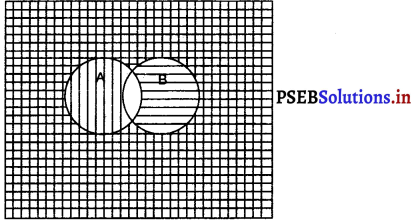
PSEB 8th Class Computer Notes Chapter 4 ਮਾਈਕਰੋਸਾਫਟ ਪਾਵਰਪੁਆਇੰਟ (ਭਾਗ-1) 17

ਮੌਜੂਦਾ ਸਲਾਇਡ ਤੋਂ ਪ੍ਰੈਜ਼ਨਟੇਸ਼ਨ ਨੂੰ ਕਿਵੇਂ ਸ਼ੁਰੂ ਕਰਨਾ ਹੈ ? (How to Play Presentation from the Current Slide ?)
ਮੌਜੂਦਾ ਸਲਾਇਡ ਤੋਂ ਪ੍ਰੈਜ਼ਨਟੇਸ਼ਨ ਸ਼ੁਰੂ ਕਰਨ ਲਈ ਹੇਠ ਲਿਖਿਆਂ ਵਿਚੋਂ ਕੋਈ ਵੀ ਇੱਕ ਤਰੀਕਾ ਵਰਤਿਆ ਜਾ ਸਕਦਾ ਹੈ :
ਸ਼ਾਰਟਕੱਟ ਕੀਅ Shift + F5 ਦਬਾਓ
मां
ਸਟੇਟਸ ਬਾਰ ਉੱਪਰ ਮੌਜੂਦ Slide Show view ਬਟਨ ਉੱਪਰ ਕਲਿੱਕ ਕਰੋ ।
PSEB 8th Class Computer Notes Chapter 4 ਮਾਈਕਰੋਸਾਫਟ ਪਾਵਰਪੁਆਇੰਟ (ਭਾਗ-1) 18
Slide Show ਟੈਬ ਉੱਪਰ ਕਲਿੱਕ ਕਰੋ → Start Slide Show ਗਰੁੱਪ ਵਿੱਚ From Current Slide ਬਟਨ ਉੱਪਰ ਕਲਿੱਕ ਕਰੋ ।
PSEB 8th Class Computer Notes Chapter 4 ਮਾਈਕਰੋਸਾਫਟ ਪਾਵਰਪੁਆਇੰਟ (ਭਾਗ-1) 19

ਪ੍ਰੈਜ਼ਨਟੇਸ਼ਨ ਨੂੰ ਸੇਵ ਕਰਨਾ (Saving a Presentation)
ਪ੍ਰੈਜ਼ਨਟੇਸ਼ਨ ਨੂੰ ਸੇਵ ਕੀਤਾ ਜਾਂਦਾ ਹੈ ਤਾਂ ਜੋ ਇਸ ਨੂੰ ਭਵਿੱਖ ਵਿੱਚ ਵਰਤ ਸਕੀਏ । ਪ੍ਰੈਜ਼ਨਟੇਸ਼ਨ ਨੂੰ ਸੇਵ ਕਰਨ ਲਈ ਹੇਠ ਲਿਖੇ ਕਈ ਤਰੀਕੇ ਵਰਤੇ ਜਾਂਦੇ ਹਨ-
1. ਫ਼ਾਈਲ ਮੀਨੂੰ ਦੇ ਜ਼ਰੀਏ ।
ਜਾਂ
2. ਕੁਇੱਕ ਐਕਸੈੱਸ ਟੂਲਬਾਰ `ਤੇ ਕਲਿੱਕ ਕਰੋ ਅਤੇ ਸੇਵ ਬਟਨ ਤੇ ਕਲਿੱਕ ਕਰੋ ।
ਜਾਂ
3. ਕੰਟਰੋਲ (CTRL) + S ਦਬਾਓ ।
ਪ੍ਰੈਜ਼ਨਟੇਸ਼ਨ ਨੂੰ ਫ਼ਾਈਲ ਮੀਨੂੰ ਦੇ ਜ਼ਰੀਏ ਸੇਵ ਕਰਨਾ :

  1. ਫ਼ਾਈਲ ਮੀਨੂੰ ’ਤੇ ਕਲਿੱਕ ਕਰੋ ।
  2. ਸੇਵ ’ਤੇ ਕਲਿੱਕ ਕਰੋ | ਸੇਵ ਐਜ਼ ਡਾਇਲਗ ਬਾਕਸ ਖੁੱਲ੍ਹੇਗਾ ।
  3. ਸੇਵ ਇੰਨ ਪੁਲ ਡਾਊਨ ਲਿਸਟ ਵਿੱਚੋਂ ਉਹ ਫ਼ੋਲਡਰ ਚੁਣੋ ਜਿੱਥੇ ਸੇਵ ਕਰਨਾ ਚਾਹੁੰਦੇ ਹੋ ।
  4. ਫ਼ਾਈਲ ਨੇਮ ਬਾਕਸ ਵਿੱਚ ਪ੍ਰੈਜ਼ਨਟੇਸ਼ਨ ਦਾ ਨਾਂ ਲਿਖੋ ।
  5. ਸੇਵ ਐਂਜ਼ ਟਾਈਪ ਲਿਸਟ ਵਿੱਚ ਫ਼ਾਈਲ ਦਾ ਫੌਰਮੈਟ ਲਿਖੋ ਅਤੇ ਸੇਵ ਬਟਨ ਤੇ ਕਲਿੱਕ ਕਰੋ ।

ਪਹਿਲਾਂ ਤੋਂ ਬਣੀ ਪ੍ਰੈਜ਼ਨਟੇਸ਼ਨ ਨੂੰ ਖੋਲ੍ਹਣਾ (Open a Presentation)
ਪਹਿਲਾਂ ਸੇਵ ਕੀਤੀ ਪ੍ਰੈਜ਼ਨਟੇਸ਼ਨ ਨੂੰ ਹੇਠ ਅਨੁਸਾਰ ਖੋਲ੍ਹਿਆ ਜਾ ਸਕਦਾ ਹੈ-

  1. File ਮੀਨੂੰ ਤੇ ਕਲਿੱਕ ਕਰੋ ।
  2. Open ਤੇ ਕਲਿੱਕ ਕਰੋ । (ਇਕ ਡਾਇਲਾਗ ਬਾਕਸ ਦਿਖਾਈ ਦੇਵੇਗਾ।
  3. ਜ਼ਰੂਰਤ ਅਨੁਸਾਰ ਪ੍ਰੈਜ਼ਨਟੇਸ਼ਨ ਦੇ ਨਾਮ ਤੇ ਕਲਿੱਕ ਕਰੋ ।

PSEB 8th Class Computer Notes Chapter 4 ਮਾਈਕਰੋਸਾਫਟ ਪਾਵਰਪੁਆਇੰਟ (ਭਾਗ-1)

ਪਾਵਰਪੁਆਇੰਟ ਬੰਦ ਕਰਨਾ (Close the PowerPoint)
ਜਦੋਂ ਅਸੀਂ ਆਪਣਾ ਕੰਮ ਸੇਵ ਕਰ ਲਿਆ ਹੋਵੇ ਤਾਂ ਅਸੀਂ ਪਾਵਰ-ਪੁਆਇੰਟ ਨੂੰ ਬੰਦ ਕਰ ਸਕਦੇ ਹਾਂ । ਪਾਵਰ-ਪੁਆਇੰਟ ਨੂੰ ਬੰਦ ਕਰਨ ਦੇ ਸਟੈਂਪ ਹੇਠ ਲਿਖੇ ਅਨੁਸਾਰ ਹਨ-
1. ਫ਼ਾਈਲ ਮੀਨੂੰ ’ਤੇ ਕਲਿੱਕ ਕਰੋ ਅਤੇ ਕਲੋਜ਼ ਆਪਸ਼ਨ ਨੂੰ ਚੁਣੋ
ਜਾਂ
2. ਟਾਈਟਲ ਬਾਰ ਦੇ ਕਲੋਜ਼ ਬਟਨ ‘ਤੇ ਕਲਿੱਕ ਕਰੋ ਜੋ ਸੱਜੇ ਹੱਥ ਹੁੰਦਾ ਹੈ ।
ਜਾਂ
3. Alt + F4 ਕੀਅ ਦਬਾਓ ।

PSEB 8th Class Computer Notes Chapter 3 ਸੂਚਨਾ ਟੈਕਨੋਲੋਜੀ ਨਾਲ ਜਾਣ-ਪਛਾਣ

This PSEB 8th Class Computer Notes Chapter 3 ਸੂਚਨਾ ਟੈਕਨੋਲੋਜੀ ਨਾਲ ਜਾਣ-ਪਛਾਣ will help you in revision during exams.

PSEB 8th Class Computer Notes Chapter 3 ਸੂਚਨਾ ਟੈਕਨੋਲੋਜੀ ਨਾਲ ਜਾਣ-ਪਛਾਣ

ਜਾਣ-ਪਛਾਣ (Introduction)
ਇਨਫਰਮੇਸ਼ਨ ਟੈਕਨੋਲੋਜੀ ਦੀ ਮੱਦਦ ਨਾਲ ਅਸੀਂ ਇੱਕ ਕੰਪਿਊਟਰ ਤੋਂ ਵੱਖ-ਵੱਖ ਪ੍ਰਕਾਰ ਦਾ ਡਾਟਾ ਦੂਸਰੇ ਕੰਪਿਊਟਰ ਉੱਤੇ ਭੇਜ ਸਕਦੇ ਹਾਂ । ਡਾਟਾ ਕਿਸੇ ਵੀ ਪ੍ਰਕਾਰ ਦਾ ਹੋ ਸਕਦਾ ਹੈ , ਜਿਵੇਂ-ਲਿਖਤੀ, ਆਵਾਜ਼ ਵਾਲਾ, ਵੀਡੀਉ ਆਦਿ ।

ਇਨਫਰਮੇਸ਼ਨ ਟੈਕਨਾਲੋਜੀ ਹਾਰਡਵੇਅਰ ਅਤੇ ਸਾਫਟਵੇਅਰ ਨਾਲ ਸੰਬੰਧਤ ਹਨ ।ਉਹ ਟੈਕਨਾਲੋਜੀ ਜੋ ਸੂਚਨਾ ਪ੍ਰੋਸੈਸ, ਸਟੋਰ, ਸੰਚਾਰ ਕਰਨ ਵਾਸਤੇ ਵਰਤੀ ਜਾਂਦੀ ਹੈ ਉਸ ਨੂੰ ਇਨਫਰਮੇਸ਼ਨ ਟੈਕਨਾਲੋਜੀ ਕਹਿੰਦੇ ਹਨ । ਇਸ ਦੀ ਮਹੱਤਤਾ ਸਾਡੇ ਜੀਵਨ, ਸਮਾਜ ਅਤੇ ਦੇਸ਼ ਦੀ ਤਰੱਕੀ ਵਿਚ ਹੈ । ਦੁਨੀਆਂ ਇਸ ਕਰਕੇ ਹੀ ਜ਼ਿਆਦਾ ਤਰੱਕੀ ਕਰ ਰਹੀ ਹੈ ।

ਇਨਫਰਮੇਸ਼ਨ ਟੈਕਨੋਲੋਜੀ ਕੀ ਹੈ ? (What is Information Technology)
ਉਹ ਟੈਕਨਾਲੋਜੀ ਜਿਸਦੀ ਵਰਤੋਂ ਵੱਖ-ਵੱਖ ਪ੍ਰਕਾਰ ਦੀ ਸੂਚਨਾ ਤਿਆਰ ਕਰਨ, ਸੰਭਾਲਨ ਜਾਂ ਪ੍ਰੋਸੈਸ ਕਰਨ ਵਾਸਤੇ ਕੀਤੀ ਜਾਂਦੀ ਹੈ, ਉਹ ਇਨਫਰਮੇਸ਼ਨ ਟੈਕਨਾਲੋਜੀ ਹੈ । ਇਸ ਵਿਚ ਟੈਲੀਫੋਨ ਅਤੇ ਕੰਪਿਊਟਰ ਟੈਕਨਾਲੋਜੀ ਦੋਨੋਂ ਸ਼ਾਮਿਲ ਹਨ ।

PSEB 8th Class Computer Notes Chapter 3 ਸੂਚਨਾ ਟੈਕਨੋਲੋਜੀ ਨਾਲ ਜਾਣ-ਪਛਾਣ

ਇਨਫਰਮੇਸ਼ਨ ਟੈਕਨੋਲੋਜੀ ਦੀ ਜ਼ਰੂਰਤ (Need of Information Technology)
ਇਨਫਰਮੇਸ਼ਨ ਟੈਕਨੋਲੋਜੀ ਦੀ ਜ਼ਰੂਰਤ ਹੇਠ ਲਿਖੇ ਕਾਰਨਾਂ ਕਰਕੇ ਹੈ-

  1. ਬਿੱਲ ਅਤੇ ਸਰਕਾਰੀ ਸੰਸਥਾਵਾਂ ਵਿੱਚ ਬਿੱਲ ਭੁਗਤਾਨ ਦਾ ਪ੍ਰਿੰਟ ਲੈਣ ਲਈ ।
  2. ਵਪਾਰ ਅਤੇ ਉਦਯੋਗਾਂ ਵਿੱਚ ਕੰਮ ਕਰਾਉਣ ਅਤੇ ਵਧੀਆ ਉਤਪਾਦਨ ਕਰਵਾਉਣ ਲਈ ਕੀਤੀ ਜਾਂਦੀ ਹੈ ।
  3. ਈ-ਮੇਲ ਅਤੇ ਚੈਟਿੰਗ ਕੀਤੀ ਜਾਂਦੀ ਹੈ ।
  4. ਸਿੱਖਿਆ ਸੰਬੰਧੀ ਅਤੇ ਗਿਆਨ, ਵਿਗਿਆਨ ਦੀ ਜਾਣਕਾਰੀ ਪ੍ਰਾਪਤ ਕਰਨ ਲਈ ਕੀਤੀ ਜਾਂਦੀ ਹੈ ।
  5. ਆਡੀਓ, ਵੀਡੀਉ ਫਿਲਮਾਂ ਦੇਖਣ ਲਈ ਕੀਤੀ ਜਾਂਦੀ ਹੈ ।

ਵਪਾਰ ਅਤੇ ਉਦਯੋਗ ਵਿਚ ਆਈ. ਟੀ. ਹੇਠ ਲਿਖੇ ਮੰਤਵਾਂ ਵਾਸਤੇ ਵਰਤੀ ਜਾਂਦੀ ਹੈ-

  1. ਆਫਿਸ ਆਟੋਮੇਸ਼ਨ – ਵਪਾਰ ਦੇ ਕੰਮਾਂ ਨੂੰ ਆਟੋਮੈਟਿਕ ਕਰਨ ਨਾਲ ਵਪਾਰ ਦਾ ਉਤਪਾਦਨ ਵਧੀਆ ਢੰਗ ਨਾਲ ਹੁੰਦਾ ਹੈ ।
  2. ਮੈਨੇਜਮੈਂਟ ਇਨਫਰਮੇਸ਼ਨ ਸਿਸਟਮ – ਮੈਨੇਜਮੈਂਟ ਇਨਫਰਮੇਸ਼ਨ ਸਿਸਟਮ ਕਿਸੇ ਵੀ ਵਪਾਰ ਵਿਚ ਵਪਾਰੀਆਂ ਨੂੰ ਨਿਰਣੈ ਲੈਣ ਦੀ ਸਹੂਲਤ ਪ੍ਰਦਾਨ ਕਰਦਾ ਹੈ ।

2. ਘਰਾਂ ਵਿਚ : ਘਰਾਂ ਵਿਚ ਆਈ. ਟੀ. ਹੇਠ ਲਿਖੇ ਮੰਤਵਾਂ ਵਾਸਤੇ ਵਰਤੀ ਜਾਂਦੀ ਹੈ-

  • ਸੰਚਾਰ ਲਈ – ਆਪਸੀ ਸੰਚਾਰ ਵਾਸਤੇ ਆਈ. ਟੀ. ਦੇ ਟੂਲਜ ਈ-ਮੇਲ, ਚੈਟ ਆਦਿ ਦੀ ਵਰਤੋਂ ਕੀਤੀ ਜਾਂਦੀ ਹੈ ।
  • ਸਿੱਖਿਆ ਲਈ – ਵਿਦਿਆਰਥੀ ਇੰਟਰਨੈੱਟ ਦੀ ਵਰਤੋਂ ਕਰਕੇ ਘਰਾਂ ਤੋਂ ਹੀ ਪੜ੍ਹਾਈ ਕਰ ਸਕਦੇ ਹਨ । ਇਸ ਵਾਸਤੇ ਬਹੁਤ ਸਾਰੇ ਸਾਫਟਵੇਅਰ ਉਪਲੱਬਧ ਹਨ । ਇਸਨੇ ਸਿੱਖਿਆ ਦਾ ਪੱਧਰ ਵੀ ਕਾਫੀ ਉੱਚਾ ਕਰ ਦਿੱਤਾ ਹੈ ।
  • ਮਨੋਰੰਜਨ ਲਈ – ਇਨਫਰਮੇਸ਼ਨ ਟੈਕਨੋਲੋਜੀ ਦੀ ਵਰਤੋਂ ਘਰਾਂ ਵਿਚ ਮਨੋਰੰਜਨ ਕਰਨ ਲਈ ਕੀਤੀ ਜਾਂਦੀ ਹੈ । ਅਸੀਂ ਇਸ ਦੀ ਵਰਤੋਂ ਕਰਕੇ ਫਿਲਮਾਂ ਦੇਖ ਸਕਦੇ ਹਾਂ, ਗਾਣੇ ਸੁਣ ਸਕਦੇ ਹਾਂ, ਗੇਮ ਖੇਡ ਸਕਦੇ ਹਾਂ ।
  • ਨਿੰਗ ਲਈ – ਆਈ. ਟੀ. ਦੀ ਵਰਤੋਂ ਕਈ ਪ੍ਰਕਾਰ ਦੀ ਨਿੰਗ ਦੇਣ ਵਾਸਤੇ ਕੀਤੀ ਜਾ ਸਕਦੀ ਹੈ । ਇਸਦੀ ਮਦਦ ਨਾਲ ਅਧਿਆਪਕ, ਫ਼ੌਜੀ ਆਦਿ ਨਿੰਗ ਲੈ ਸਕਦੇ ਹਨ । ਇਸਦੀ ਵਰਤੋਂ ਨਾਲ ਡਾਕਟਰ ਵੀ ਕਈ ਪ੍ਰਕਾਰ ਦੀ ਟ੍ਰੇਨਿੰਗ ਲੈ ਸਕਦੇ ਹਨ ।

ਵੈੱਬਸਾਈਟ (Websites)
ਇੱਕ ਜਾਂ ਇੱਕ ਤੋਂ ਜ਼ਿਆਦਾ ਵੈੱਬ ਪੇਜਾਂ ਦੇ ਇਕੱਠ ਨੂੰ ਵੈੱਬ ਸਾਈਟ ਕਿਹਾ ਜਾਂਦਾ ਹੈ । ਇਹਨਾਂ ਨੂੰ ਇੱਕ ਹੀ ਡੋਮੇਨ ਨਾਮ ਦਿੱਤਾ ਜਾਂਦਾ ਹੈ , ਜਿਵੇਂ :-ਪੰਜਾਬ ਸਕੂਲ ਸਿੱਖਿਆ ਬੋਰਡ ਦੀ ਵੈੱਬ ਸਾਈਟ ਦਾ ਨਾਂ www.pseb.ac.in ਹੈ ।

ਵੈਬਸਾਈਟ ਦੇ ਪੇਜਾਂ ਨੂੰ ਯੂਨੀਫਾਰਮ ਰਿਸੋਰਸ ਲੋਕੇਟਰ ਤੋਂ ਅਸੈਸ ਕੀਤਾ ਜਾਂਦਾ ਹੈ । ਹਰ ਵੈਬਸਾਈਟ ਦਾ ਆਪਣਾ ਇਕ ਅਡਰੈੱਸ ਹੁੰਦਾ ਹੈ । ਵੈਬਸਾਈਟ ਦੇ ਪਹਿਲੇ ਪੇਜ਼ ਨੂੰ ਹੋਮ ਪੇਜ ਕਿਹਾ ਜਾਂਦਾ ਹੈ । ਹਾਈਪਰ ਲਿੰਕ ਪੇਜਾਂ ਨੂੰ ਆਪਸ ਵਿਚ ਜੋੜਦੇ ਹਨ । ਜੇਕਰ ਐਡਰੈਸ ਪਤਾ ਹੋਵੇ ਤਾਂ ਅਸੀਂ ਵੈਬਸਾਈਟ ਖੋਲ੍ਹ ਸਕਦੇ ਹਾਂ ।

ਸਰਚਿੰਗ (Searching)
ਸਰਚ ਦਾ ਮਤਲਬ ਹੈ ਕੁੱਝ ਲੱਭਣਾ । ਵੈਬ ਸਰਚ ਵੈੱਬ ਪੇਜਾਂ ਨੂੰ ਲੱਭਣ ਦੀ ਇੱਕ ਪ੍ਰਕਿਰਿਆ ਹੈ । ਉਹ ਸਿਸਟਮ ਜੋ ਇੱਕੋ ਜਿਹੇ ਵੈੱਬ ਪੇਜਾਂ ਨੂੰ ਇਕ ਜਗਾ ਤੇ ਇਕੱਠਾ ਕਰਦਾ ਹੈ । ਉਸ ਨੂੰ ਵੈੱਬ ਸਰਚ ਇੰਜਨ ਕਿਹਾ ਜਾਂਦਾ ਹੈ | Google, Yahoo ਅਤੇ Bing ਨੂੰ ਸਰਚਿੰਗ ਲਈ ਵਰਤਿਆ ਜਾਂਦਾ ਹੈ ।
PSEB 8th Class Computer Notes Chapter 3 ਸੂਚਨਾ ਟੈਕਨੋਲੋਜੀ ਨਾਲ ਜਾਣ-ਪਛਾਣ 1

ਵੈੱਬ ਸਰਵਿੰਗ (Web Surfing)
ਇਕ ਵੈੱਬਸਾਈਟ ਤੋਂ ਦੂਜੀ ਵੈੱਬ-ਸਾਈਟ ਤੇ ਜਾਣ ਦੀ ਕਿਰਿਆ ਨੂੰ ਸਰਚਿੰਗ ਕਹਿੰਦੇ ਹਨ । ਸਰਚਿੰਗ ਦਾ ਇਕ ਹੋਰ ਅਰਥ ਹੈ ਇੰਟਰਨੈੱਟ ਤੇ ਸਮਾਂ ਬਿਤਾਉਣਾ | ਸਮੇਂ ਦਾ ਸਹੀ ਉਪਯੋਗ ਕਰਨ ਦਾ ਇਹ ਇਕ ਸਾਧਨ ਹੈ । ਗਲਤ ਵਰਤੋਂ ਨਾਲ ਸਰਕਿੰਗ ਦੇ ਬਹੁਤ ਨੁਕਸਾਨ ਵੀ ਹੁੰਦੇ ਹਨ ।

ਸਰਡਿੰਗ ਅਤੇ ਸਰਚਿੰਗ ਵਿਚ ਹੇਠ ਲਿਖਿਆ ਫ਼ਰਕ ਹੈ-

ਸਰਡਿੰਗ ਸਰਚਿੰਗ
(i) ਸਰਗ ਦਾ ਅਰਥ ਹੈ ਕਿਸੇ ਵੈਬ ਸਾਈਟ ਨੂੰ ਦੇਖਣਾ । (i) ਸਰਚਿੰਗ ਦਾ ਅਰਥ ਹੈ ਜਾਣਕਾਰੀ ਲੱਭਣਾ ।
(ii) ਸਰਡਿੰਗ ਸਰਚਿੰਗ ਤੋਂ ਬਾਅਦ ਲੋੜੀਂਦੀ ਵੈਬਸਾਈਟ ਦੇਖਣ ਦੀ ਪ੍ਰਕਿਰਿਆ ਹੈ । (ii) ਸਰਚਿੰਗ ਉਦੋਂ ਵਰਤੀ ਜਾਂਦੀ ਹੈ ਜਦੋਂ ਸਾਨੂੰ ਵੈਬਸਾਈਟ ਬਾਰੇ ਪੂਰੀ ਜਾਣਕਾਰੀ ਨਹੀਂ ਹੁੰਦੀ।
(iii) ਸਰਕਿੰਗ ਵਾਸਤੇ ਸਰਚ ਇੰਜਨ ਦੀ ਵਰਤੋਂ ਨਹੀਂ ਕੀਤੀ ਜਾਂਦੀ ਹੈ । (iii) ਸਰਚਿੰਗ ਵਾਸਤੇ ਸਰਚ ਇੰਜਨ ਦੀ ਵਰਤੋਂ ਕੀਤੀ ਜਾਂਦੀ ਹੈ ।

PSEB 8th Class Computer Notes Chapter 3 ਸੂਚਨਾ ਟੈਕਨੋਲੋਜੀ ਨਾਲ ਜਾਣ-ਪਛਾਣ

ਆਫਲਾਈਨ ਅਤੇ ਆਨਲਾਈਨ ਵਿਚ ਅੰਤਰ (Difference between Offline and Online)
ਆਫ਼ਲਾਈਨ – ਇੰਟਰਨੈੱਟ ਨਾਲ ਨਾ ਜੁੜੇ ਹੋਣ ਦੀ ਅਵਸਥਾ ਨੂੰ ਆਫ਼ ਲਾਈਨ ਕਹਿੰਦੇ ਹਨ ।
ਆਨਲਾਈਨ – ਇੰਟਰਨੈੱਟ ਨਾਲ ਜੁੜੇ ਹੋਣ ਨੂੰ ਆਨਲਾਈਨ ਕਹਿੰਦੇ ਹਨ ।
ਆਨਲਾਈਨ ਅਤੇ ਆਫ਼ਲਾਈਨ ਵਿਚ ਹੇਠ ਲਿਖੇ ਅੰਤਰ ਹਨ-

ਆਨਲਾਈਨ ਆਫ਼ਲਾਈਨ
(i) ਆਨਲਾਈਨ ਦਾ ਅਰਥ ਹੈ ਇੰਟਰਨੈੱਟ ਨਾਲ ਜੁੜੇ ਹੋਣਾ । (i) ਆਫ਼ਲਾਈਨ ਦਾ ਅਰਥ ਹੈ ਇੰਟਰਨੈੱਟ ਨਾਲ ਜੁੜੇ ਨਾ ਹੋਣਾ ।
(ii) ਆਨਲਾਈਨ ਵਿਚ ਫਾਈਲਾਂ ਸਰਵਰ ਜਾਂ ਵੈਬ ਸਾਈਟਾਂ ਤੇ ਬੋਲੀਆਂ ਜਾਂਦੀਆਂ ਹਨ । (ii) ਆਫ਼ਲਾਈਨ ਵਿਚ ਫਾਈਲਾਂ, ਕੰਪਿਊਟਰ ਤੇ ਬੋਲੀਆਂ ਜਾਂਦੀਆਂ ਹਨ ।

ਡਾਊਨਲੋਡਿੰਗ (Downloading)
ਇੰਟਰਨੈੱਟ ਦੇ ਜ਼ਰੀਏ ਡਾਟਾ ਪ੍ਰਾਪਤ ਕਰਨਾ । ਇੰਟਰਨੈੱਟ ਤੇ ਪਈਆਂ ਫਾਈਲਾਂ ਨੂੰ ਆਪਣੇ ਕੰਪਿਊਟਰ ਤੇ ਸਟੋਰ ਕਰਨ ਦੀ ਪ੍ਰਕਿਰਿਆ ਡਾਊਨਲੋਡਿੰਗ ਹੈ । ਅਸੀਂ ਫ਼ਿਲਮਾਂ, ਸੰਗੀਤ, ਡਾਟਾ ਫਾਈਲਾਂ ਆਦਿ ਡਾਊਨਲੋਡ ਕਰ ਸਕਦੇ ਹਾਂ ।

ਨੈੱਟ ਬੈਂਕਿੰਗ (Net Banking)
ਬੈਂਕ ਦੀ ਉਹ ਸਹੂਲਤ ਜਿਸ ਦੀ ਮੱਦਦ ਨਾਲ ਗਾਹਕ ਆਪਣੇ ਅਕਾਊਂਟ ਬਾਰੇ ਜਾਣਕਾਰੀ ਪ੍ਰਾਪਤ ਕਰ ਸਕਦਾ ਹੈ ਅਤੇ ਪੈਸਾ ਵਾਂਸਫ਼ਰ ਕਰ ਸਕਦਾ ਹੈ । ਨੈੱਟ ਬੈਂਕਿੰਗ ਇੰਟਰਨੈੱਟ ਦੀ ਮਦਦ ਨਾਲ ਬੈਂਕ ਦੀਆਂ ਸਹੂਲਤਾਂ ਪ੍ਰਾਪਤ ਕਰਨਾ ਅਤੇ ਕੰਮ ਕਰਨਾ ਹੀ ਨੈੱਟ ਬੈਂਕਿੰਗ ਹੈ । ਇਸ ਰਾਹੀਂ ਅਸੀਂ ਕਈ ਕੰਮ ਕਰ ਸਕਦੇ
ਹਾਂ-
PSEB 8th Class Computer Notes Chapter 3 ਸੂਚਨਾ ਟੈਕਨੋਲੋਜੀ ਨਾਲ ਜਾਣ-ਪਛਾਣ 2

ਆਨਲਾਈਨ ਸ਼ਾਪਿੰਗ (Online Shopping)
ਵਪਾਰ ਦਾ ਇਕ ਤਰੀਕਾ ਜੋ ਕਿ ਉਪਭੋਗਤਾ ਨੂੰ ਇੰਟਰਨੈੱਟ ਦੀ ਵਰਤੋਂ ਕਰਕੇ ਚੀਜ਼ਾਂ ਜਾਂ ਸੇਵਾਵਾਂ ਖਰੀਦਣ ਦੀ ਸਹੂਲਤ ਪ੍ਰਦਾਨ ਕਰਦਾ ਹੈ । ਦੁਕਾਨਦਾਰ ਵਸਤਾਂ ਨੂੰ ਇੰਟਰਨੈੱਟ ਤੇ ਉਪਲੱਬਧ ਕਰਵਾਉਂਦਾ ਹੈ । ਖਰੀਦਦਾਰ ਉਸ ਦਾ ਇੰਟਰਨੈੱਟ ਤੇ ਆਡਰ ਦਿੰਦਾ ਹੈ ਅਤੇ ਉਹ ਵਸਤਾਂ ਖਰੀਦਦਾਰ ਦੇ ਘਰ ਪਹੁੰਚਾ ਦਿੱਤੀਆਂ ਜਾਂਦੀਆਂ ਹਨ | ਖਰੀਦਦਾਰੀ ਦਾ ਬਿਲ Net Banking # Credit Card ਰਾਹੀਂ ਅਦਾ ਕੀਤਾ ਜਾ ਸਕਦਾ ਹੈ । ਆਨਲਾਈਨ ਸ਼ਾਪਿੰਗ ਵਿਚ ਸਾਨੂੰ ਕਿਸੇ ਦੁਕਾਨ ਤੇ ਜਾਣ ਦੀ ਜ਼ਰੂਰਤ ਨਹੀਂ ਪੈਂਦੀ ।

ਆਨਲਾਈਨ ਰਿਜ਼ਲਟ ਕਿਵੇਂ ਦੇਖੀਏ ? (How to View Online Result ?)
ਅੱਜ-ਕਲ੍ਹ ਰਿਜ਼ਲਟ ਦੇਖਣ ਵਾਸਤੇ ਇੰਤਜ਼ਾਰ ਨਹੀਂ ਕਰਨਾ ਪੈਂਦਾ । ਅਸੀਂ ਰਿਜ਼ਲਟ ਇੰਟਰਨੈੱਟ ਰਾਹੀਂ ਦੇਖ ਸਕਦੇ ਹਾਂ ।
ਆਨਲਾਈਨ ਰਿਜ਼ਲਟ ਦੇਖਣ ਦਾ ਤਰੀਕਾ ਹੇਠ ਲਿਖੇ ਅਨੁਸਾਰ ਹੈ :-

  • ਸਭ ਤੋਂ ਪਹਿਲਾਂ ਵੈੱਬ ਬ੍ਰਾਊਜ਼ਰ ਖੋਲ੍ਹੇ ।
  • ਐਡਰੈਸ ਬਾਰ ਵਿਚ ਵੈੱਬਸਾਈਟ ਦਾ ਅਡਰੈਸ ਟਾਈਪ ਕਰੋ ਅਤੇ ਐਂਟਰ ਕੀਅ ਦਬਾਉ ।
    (ਵੈੱਬ ਸਾਈਟ ਖੁੱਲ੍ਹ ਜਾਵੇਗੀ)

PSEB 8th Class Computer Notes Chapter 3 ਸੂਚਨਾ ਟੈਕਨੋਲੋਜੀ ਨਾਲ ਜਾਣ-ਪਛਾਣ 3

  • Results ਆਪਸ਼ਨ ਤੇ ਕਲਿੱਕ ਕਰੋ ।

PSEB 8th Class Computer Notes Chapter 3 ਸੂਚਨਾ ਟੈਕਨੋਲੋਜੀ ਨਾਲ ਜਾਣ-ਪਛਾਣ 4

  • Matriculation Examination Result ਤੇ ਕਲਿੱਕ ਕਰੋ ।

PSEB 8th Class Computer Notes Chapter 3 ਸੂਚਨਾ ਟੈਕਨੋਲੋਜੀ ਨਾਲ ਜਾਣ-ਪਛਾਣ 5

  • Year of Examination ਚੁਣੋ ।
  • ਆਪਣਾ ਰੋਲ ਨੰਬਰ ਜਾਂ ਨਾਮ ਦਰਜ ਕਰੋ ।

PSEB 8th Class Computer Notes Chapter 3 ਸੂਚਨਾ ਟੈਕਨੋਲੋਜੀ ਨਾਲ ਜਾਣ-ਪਛਾਣ 6

  • Find Result ਤੇ ਕਲਿੱਕ ਕਰੋ ।
  • ਤੁਹਾਡਾ ਰਿਜ਼ਲਟ ਸਕਰੀਨ ਤੇ ਆ ਜਾਵੇਗਾ ।

PSEB 8th Class Computer Notes Chapter 3 ਸੂਚਨਾ ਟੈਕਨੋਲੋਜੀ ਨਾਲ ਜਾਣ-ਪਛਾਣ

ਮੋਬਾਈਲ ਟੈਕਨੋਲੋਜੀ (Mobile Technology)
ਮੋਬਾਈਲ ਟੈਕਨੋਲੋਜੀ ਦਾ ਅਰਥ ਹੈ ਮੋਬਾਈਲ ਦੀ ਮਦਦ ਨਾਲ ਟੈਕਨੋਲੋਜੀ ਦੀ ਵਰਤੋਂ ਕਰਨਾ ।
ਉਹ ਟੈਕਨੋਲੋਜੀ ਜਿਸਨੇ ਸੰਸਾਰ ਦੇ ਦੂਰ ਦੁਰਾਡੇ ਇਲਾਕਿਆਂ ਵਿੱਚ ਸੰਚਾਰ ਦਾ ਚਿਹਰਾ ਪੂਰੀ ਤਰ੍ਹਾਂ ਬਦਲ ਦਿੱਤਾ ਹੈ ।
ਮੋਬਾਈਲ ਟੈਕਨੋਲੋਜੀ ਦੇ ਕੁੱਝ ਪ੍ਰਯੋਗ ਖੇਤਰ ਹੇਠ ਲਿਖੇ ਹਨ :-

  1. ਸਿੱਖਿਆ
  2. ਨਿਰੀਖਣ ਅਤੇ ਪੋਲਿੰਗ
  3. ਬੈਂਕਿੰਗ
  4. ਡਾਟਾ ਅਨੈਲਿਸਿਸ

PSEB 8th Class Computer Notes Chapter 3 ਸੂਚਨਾ ਟੈਕਨੋਲੋਜੀ ਨਾਲ ਜਾਣ-ਪਛਾਣ 7

PSEB 11th Class Maths Solutions Chapter 1 Sets Ex 1.4

Punjab State Board PSEB 11th Class Maths Book Solutions Chapter 1 Sets Ex 1.4 Textbook Exercise Questions and Answers.

PSEB Solutions for Class 11 Maths Chapter 1 Sets Ex 1.4

Question 1.
Find the union of each of the following pairs of sets:
(i) X = {1, 3, 5}
Y = {1, 2, 3}
Answer.
X = {1, 3, 5}
Y = {1, 2, 3}
X ∪ Y = {1, 2, 3, 5}

(ii) A = {a, e, i, o, u}
B = {a, b, c}
Answer.
A = {a, e, i, o, u}
B = {a, b, c}
A ∪ B = {a, b, c, e, i, o, u}

(iii) A = {x : x is a natural number and multiple of 3}
B = {x : x is a natural number less than 6}
Answer.
A = {x : x is a natural number and multiple of 3} = {3, 6, 9, ……..}
B = {x : x is a natural number less than 6} = {1, 2, 3, 4, 5}
A ∪ B = {1, 2, 3, 4, 5, 6, 9, 12, …………..}

(iv) A = {x : x is a natural number and 1 < x ≤ 6}
B = {x : x is a natural number and 6 < x < 10}
Answer.
A = {x : x is a natural number and 1 < x ≤ 6} = {2, 3, 4, 5, 6}
B = {x : x is a natural number and 6 < x < 10} = {7, 8, 9}
A ∪ B = {2, 3, 4, 5, 6, 7, 8, 9}
A ∪ B = {x : x ∈ N and 1 < x < 10}

(v) A = {1, 2, 3}, B = Φ
Answer.
A = {1, 2, 3}, B = Φ
A ∪ B = {1, 2, 3}.

PSEB 11th Class Maths Solutions Chapter 1 Sets Ex 1.4

Question 2.
Let A = {a, 6}, B = {a, b, c}. Is Ac B? What is A ∪ B?
Answer.
Here, A = {a, b} and B = {a, b, c}
Yes, A ⊂ B and A ∪ B = {a, b, c}.

Question 3.
If A and B are two sets such that A ⊂ B, then what is A ∪ B?
Answer.
If A and B are two sets such that A ⊂ B, then A ∪ B = B.

PSEB 11th Class Maths Solutions Chapter 1 Sets Ex 1.4

Question 4.
If A = {1, 2, 3, 4}, B = {3, 4, 5, 6}, C = {5, 6, 7, 8} and D = {7, 8, 9,10}; find,
(i) A ∪ B
(ii) A ∪ C
(iii) B ∪ C
(iv) B ∪ D
(v) A ∪ B ∪ C
(vi) A ∪ B ∪ D
(vii) B ∪ C ∪ D
Answer.
(i) A ∪ B = {1, 2, 3, 4} ∪ {3, 4, 5, 6}
= {1, 2, 3, 4, 5, 6}.

(ii) A ∪ C = {1, 2, 3, 4} ∪ {5, 6, 7, 8}
={1, 2, 3, 4, 5, 6, 7, 8}.

(iii) B ∪ C = {3, 4, 5, 6} ∪ {5, 6, 7, 8}
={3, 4, 5, 6, 7, 8}.

(iv) B ∪ D = {3, 4, 5, 6} ∪ {7, 8, 9, 10}
= {3, 4, 5, 6, 7, 8, 9, 10}.

(v) A ∪ B ∪ C = {l, 2, 3, 4} ∪ {3, 4, 5, 6} ∪ {5, 6, 7, 8}
= {1, 2, 3, 4, 5, 6} ∪ {5, 6, 7, 8}
= {1, 2, 3, 4, 5, 6, 7, 8}.

(vi) A ∪ B ∪ D = {1, 2, 3, 4} ∪ {3, 4, 5, 6} ∪ {7,8, 9, 10}
= {1, 2, 3, 4, 5, 6} ∪ {7, 8, 9, 10}
= {1, 2, 3, 4, 5, 6, 7, 8, 9, 10}.

(vii) B ∪ C ∪ D ={3, 4, 5, 6} ∪ {5, 6, 7, 8} ∪ {7, 8, 9, 10}
= {3, 4, 5, 6, 7, 8} ∪ {7, 8, 9, 10}
= {3, 4, 5, 6, 7, 8, 9, 10}.

PSEB 11th Class Maths Solutions Chapter 1 Sets Ex 1.4

Question 5.
Find the intersection of each pair of sets:
(i) X = {1, 3, 5}
Y = {1, 2, 3}
Answer.
(i) X = {1, 3, 5},
Y = {1, 2, 3}
X ∩ Y = {1, 3}

(ii) A = {a, e, i, o, u}
B = {a, b, c}
Answer.
A = {a, e, i, o, u}, B = {a, b, c}
A ∩ B = {o}

(iii) A = {x : x is a natural number and multiple of 3}
B = {x : x is a natural number less than 6}
Answer.
A = {x : x is a natural number and multiple of 3}=(3, 6, 9 …}
B = {x : x is a natural number less than 6}={1, 2, 3, 4, 5}
∴ A ∩ B = {3}

(iv) A = {x : x is a natural number and 1 < x ≤ 6}
B = {x : x is a natural number and 6 < x < 10}
Answer.
(iv) A = {x : x is a natural number and 1 < x ≤ 6} = {2, 3, 4, 5, 6}
B = {x : x is a natural number and 6 < x <10} = {7, 8, 9}
A ∩ B = Φ

(v) A = {1, 2, 3},
B = Φ
Answer.
A = {1, 2, 3}, B= Φ
A ∩ B = Φ.

PSEB 11th Class Maths Solutions Chapter 1 Sets Ex 1.4

Question 6.
If A = {3, 5, 7, 9, 11}, B = {7, 9, 11, 13}, C = {11, 13, 15} and D = {15, 17}; find
(i) A ∩B
(ii) B ∩ C
(iii)A ∩ C ∩ D
(iv) A ∩ C
(v) B ∩ D
(vi) A ∩ (B ∪ C)
(vii) A ∩ D
(viii) A ∩ (B ∪ D)
(ix) (A ∩ B) ∩ (B ∪ C)
(x) (A ∪ D) ∩ (B ∪ C)
Answer.
(i) A ∩ B = {3, 5, 7, 9, 11} ∩ {7, 9, 11, 13}
= {7, 9, 11}.

(ii) B ∩ C = {7, 9, 11, 13} ∩ {11, 13, 15}
= {11, 13}.

(iii) A ∩ C ∩ D = {3, 5, 7, 9, 11} ∩ {11, 13, 15} ∩ {15, 17}
= {11} ∩ {15, 17}
= Φ.

(iv) A ∩ C = {3, 5, 7, 9, 11} ∩ {11, 13, 15} =
{11}

(v) B ∩ D = {7, 9, 11, 13} ∩ {15, 17}
= Φ

(vi) A ∩ (B ∪ C) = {3, 5, 7, 9, 11} ∩ ({7, 9, 11, 13} ∪ {11, 13, 15})
= {3, 5, 7, 9, 11} ∩ {7, 9, 11, 13, 15}
= {7, 9, 11}.

(vii) A ∩ D = {3, 5, 7, 9, 11} ∩ {15, 17}
= Φ

(viii) A ∩ (B ∪ D) = {3, 5, 7, 9, 11} ∩ ({7, 9, 11, 13} ∪ {15, 17}
= {3, 5, 7, 9, 11} ∩ {7, 9, 11, 13, 15, 17}
= {7, 9, 11}

(ix) (A ∩ B) = {3, 5, 7, 9, 11} ∩ {7, 9, 11, 13}
= {7, 9, 11}
B ∪ C = {7, 9, 11, 13} ∪ {11, 13, 15}
= {7, 9, 11, 13, 15}
∴ (A ∩ B) ∩ (B ∪ C) = {7, 9, 11} ∩ {7, 9, 11, 13, 15}
= {7, 9, 11}

(x) (A ∩ D) = {3, 5, 7, 9, 11} ∩ {15, 17}
= {3, 5, 7, 9, 11, 15 ,17}
B ∪ C = {7, 9,11, 13, 15} [From part (ix)]
∴ (A ∪ D) ∩ (B ∪ C) = {3, 5, 7, 9, 11, 15, 17} ∩ {7, 9, 11, 13, 15}
= {7, 9, 11,15}

PSEB 11th Class Maths Solutions Chapter 1 Sets Ex 1.4

Question 7.
If A={x : x. is a natural number}, B = {x : x is an even natural number}, C = {x : x is an odd natural number} and D = {x : x is a prime number}, find
(i) A ∩ B
(ii) A ∩ C
(iii) A ∩ D
(iv) B ∩ C
(v) B ∩ D
(vi) C ∩ D
Answer.
A = {x : x is a natural number} = {1, 2, 3, 4, 5 ……..}
B = {x : x is an even natural number} = {2, 4, 6, 8 ………..}
C = {x : x is an odd natural number} = {1, 3, 5, 7, 9 …………}
D = {x : x is a prime number} = {2, 3, 5, 7 ……….}
(i) A ∩ B = {x : x is a even natural number} = B
(ii) A ∩ C = {x : x is an odd natural number} = C
(iii) A ∩ D = {x : x is a prime number} = D
(iv) B ∩ C = Φ
(v) B ∩ D = {2}
(vi) C ∩ D = {x : x is an odd prime number}.

Question 8.
Which of the following pairs of sets are disjoint
(i) {1, 2, 3, 4} and {x : x is a natural number and 4 < x < 6}.
Answer.
{1, 2, 3, 4} and {x : x is a natural number and 4 < x < 6} = {4, 5, 6}
Now, {1, 2, 3, 4} ∩ {4, 5, 6} = {4}
Therefore, this pair of sets is not disjoint.

(ii) {a, e, i, o, u}and {c, d, e, f}
Answer.
{a, e, i, o, u} ∩ (c, d, e, f} = {e}
Therefore, {a, e, i, o, u} and (c, d, e, f} are not disjoint.

(iii) {x : x is an even integer} and {x : x is an odd integer}
Answer.
{x : x is an even integer} ∩ {x : x is an odd integer} = Φ.
Therefore, this pair of sets is disjoint.

PSEB 11th Class Maths Solutions Chapter 1 Sets Ex 1.4

Question 9.
If A = {3, 6, 9, 12, 15, 18, 21}, B = {4, 8, 12, 16, 20}, C = {2, 4, 6, 8, 10, 12, 14, 16}, D = {5, 10, 15, 20}; find
(i) A – B
(ii) A – C
(iii) A – D
(iv B – A
(v) C – A
(vi) D – A
(vii) B – C
(viii) B – D
(ix) C – B
(x) D – B
(xi) C – D
(xii) D – C
Answer.
(i) A – B = {3, 6, 9,12, 15, 18, 21} – {4, 8, 12, 16, 20}
= {3, 6, 9, 15, 18, 21}

(ii) A – C= {3, 6, 9, 12, 15, 18, 21} – {2, 4, 6, 8, 10,12, 14, 16}
= {3, 15, 18, 21}.

(iii) A – D = {3, 6, 9, 12, 15, 18, 21} – {5, 10, 15, 20}
= {3, 6, 12, 18, 21}.

(iv) B – A = {4, 8, 12, 16, 20} – {3, 6, 9, 12, 15, 18, 21}
= {4, 8, 16, 20}.

(v) C – A = {2, 4, 6, 8, 10, 12, 14, 16} – {3, 6, 9, 12, 15, 18, 21}
= {2, 4, 8, 10, 14, 16}.

(vi) D – A = {5, 10, 15, 20} – {3, 6, 9, 12, 15, 18, 21}
= {5, 10, 20}.

(vii) B – C = {4, 8, 12, 16, 20} – {2, 4, 6, 8, 10, 12, 14, 16}
= {20}.

(viii) B – D = {4, 8, 12, 16, 20} – {5, 10, 15, 20}
= {4, 8, 12, 16}.

(ix) C – B = {2, 4, 6, 8, 10, 12, 14, 16} – {4, 8, 12, 16, 20}
= {2, 6, 10, 14}.

(x) D – B = {5, 10, 15, 20} – {4, 8, 12, 16, 20}
= {5, 10, 15}.

(xi) C – D = {2, 4, 6, 8, 10, 12, 14, 16} – {5, 10, 15, 20}
= {2, 4, 6, 8, 12, 14, 16}.

(xii) D – C = {5, 10, 15, 20} – {2, 4, 6, 8, 10, 12, 14, 16}
= {5, 15, 20}.

PSEB 11th Class Maths Solutions Chapter 1 Sets Ex 1.4

Question 10.
If X = {a, b, c, d} and Y = {f, b, d, g}, find ;
(i) X – Y
Answer.
X – Y = {a, b, c, d} – {f, b, d, g} = {a, c}.

(ii)Y – X
Answer.
Y – X = {f, b, d, g} – {a, b, c, d} = {f, g}.

(iii) X ∩ Y
Answer.
X ∩ Y = {a, b, c, d} ∩ {f, b, d, g} = {b, d}.

Question 11.
If R is the set of real numbers and Q is the set of rational numbers, then what is R – Q?
Answer.
R : set of real numbers
Q : set of rational numbers
Therefore, R – Q is a set of irrational numbers.

Question 12.
State whether each of the following statement is true or false. Justify your answer.
(i) {2, 3, 4, 5} and {3, 6} are disjoint sets.
Answer.
False
As 3 ∈ {2, 3, 4, 5}, 3 ∈ {3, 6}
⇒ {2, 3, 4, 5} ∩ {3, 6} = {3}

(ii) {a, e, i, o, u} and {a, b, c, d} are disjoint sets.
Answer.
False
As a ∈ {a, e, i, o, u}, a ∈ {a, b, c, d}
⇒ {a, e, i, o, u } ∩ {a, b, c, d} = {a}

(iii) {2, 6, 10, 14} and {3, 7, 11, 15} are disjoint sets.
Answer.
True
As {2, 6, 10, 14} ∩ {3, 7, 11, 15} = Φ

(iv) {2, 6, 10} and {3, 7,11} are disjoint sets.
Answer.
True
As {2, 6, 10} ∩ {3, 7, 11} = Φ