PSEB 6th Class Punjabi Solutions Chapter 1 ਤਿਰੰਗਾ

Punjab State Board PSEB 6th Class Punjabi Book Solutions Chapter 1 ਤਿਰੰਗਾ Textbook Exercise Questions and Answers.

PSEB Solutions for Class 6 Punjabi Chapter 1 ਤਿਰੰਗਾ (1st Language)

Punjabi Guide for Class 6 PSEB ਤਿਰੰਗਾ Textbook Questions and Answers

ਤਿਰੰਗਾ ਪਾਠ-ਅਭਿਆਸ

1. ਦੱਸੋ :

ਤਿਰੰਗੇ ਝੰਡੇ ਦੇ ਤਿੰਨ ਰੰਗਾਂ ਦੇ ਨਾਂ ਦੱਸੋ?
ਉੱਤਰ :
ਹਰਾ, ਕੇਸਰੀ ਤੇ ਚਿੱਟਾ।

ਤਿਰੰਗੇ ਵਿੱਚ ਸ਼ਬਦ “ਸਾਵਾਂ ਤੋਂ ਕੀ ਭਾਵ ਹੈ?
ਉੱਤਰ :
ਤਿਰੰਗੇ ਵਿਚ ਸ਼ਬਦ “ਸਾਵਾਂ ਤੋਂ ਭਾਵ ਹੈ, ਖ਼ੁਸ਼ਹਾਲੀ।

PSEB 6th Class Punjabi Solutions Chapter 1 ਤਿਰੰਗਾ

ਕੇਸਰੀ ਰੰਗ ਕਿਸ ਗੱਲ ਨੂੰ ਦਰਸਾਉਂਦਾ ਹੈ?
ਉੱਤਰ :
ਜੰਗ ਵਿਚ ਸ਼ਹੀਦੀ ਪ੍ਰਾਪਤ ਕਰਨ ਨੂੰ।

ਚਿੱਟਾ ਰੰਗ ਕਿਸ ਗੁਣ ਕਰਕੇ ਚੰਗਾ ਲੱਗਦਾ ਹੈ?
ਉੱਤਰ :
ਸ਼ਾਂਤੀ ਦਾ ਨਿਸ਼ਾਨ ਹੋਣ ਕਰਕੇ।

ਅਸ਼ੋਕ-ਚੱਕਰ ਦਾ ਕੀ ਭਾਵ ਹੈ?
ਉੱਤਰ :
ਵਿਕਾਸ।

2. ਹੇਠ ਲਿਖੀਆਂ ਸਤਰਾਂ ਪੂਰੀਆਂ ਕਰੋ :

ਸਾਵਾ ਰੰਗ ਤੇਰਾ ਦੱਸੇ
………………………………
ਪਹਿਨ ਬਾਣਾ ਕੇਸਰੀ
………………………………
ਚਿੱਟਾ ਰੰਗ ਤੇਰਾ ਸਾਡਾ
………………………………
ਉੱਤਰ :
ਸਾਵਾ ਰੰਗ ਤੇਰਾ ਦੱਸੇ
ਖੇਤੀਆਂ ਦੇ ਰੰਗ ਨੂੰ।
ਪਹਿਨ ਬਾਣਾ ਕੇਸਰੀ
ਸ਼ਹੀਦ ਜਾਣ ਜੰਗ ਨੂੰ !
ਚਿੱਟਾ ਰੰਗ ਤੇਰਾ ਸਾਡਾ
ਸ਼ਾਂਤੀ ਦਾ ਵਿਧਾਨ ਏ।

PSEB 6th Class Punjabi Solutions Chapter 1 ਤਿਰੰਗਾ

3. ਔਖੇ ਸ਼ਬਦਾਂ ਦੇ ਅਰਥ :

  • ਤਿਰੰਗਾ : ਤਿੰਨ ਰੰਗ, ਤਿਰੰਗੇ ਤੋਂ ਭਾਵ ਭਾਰਤ ਦੇਸ਼ ਦਾ ਰਾਸ਼ਟਰੀ ਝੰਡਾ
  • ਅਜ਼ਾਦੀ : ਖੁੱਲ੍ਹ, ਸੁਤੰਤਰਤਾ
  • ਅੰਬਰ : ਅਕਾਸ਼, ਅਸਮਾਨ, ਗਗਨ, ਅਰਸ਼
  • ਨਿਰਾਲੀ : ਵੱਖਰੀ, ਵਿਲੱਖਣ
  • ਏਕਤਾ : ਏਕਾ, ਮੇਲ, ਇਕੱਠ ਵਿਕਾਸ ਵਾਧਾ, ਤਰੱਕੀ, ਉੱਨਤੀ
  • ਸਾਵਾ : ਹਰਾ, ਸਬਜ਼
  • ਬਾਣਾ : ਲਿਬਾਸ, ਪਹਿਰਾਵਾ

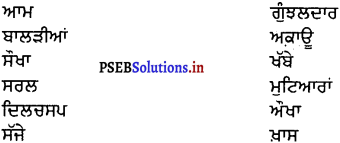
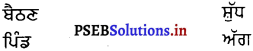
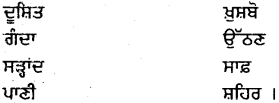
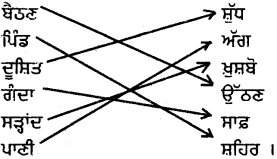
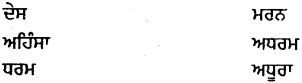
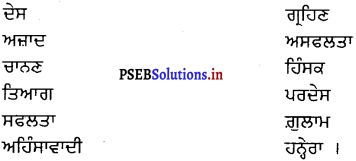
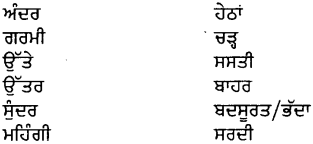
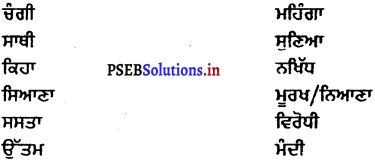
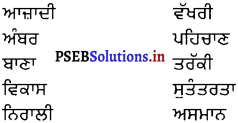
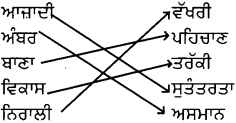
4. ਹੇਠ ਲਿਖੇ ਸ਼ਬਦਾਂ ਨੂੰ ਸਮਾਨਾਰਥੀ ਸ਼ਬਦਾਂ ਨਾਲ ਮਿਲਾਓ:

PSEB 6th Class Punjabi Solutions Chapter 1 ਤਿਰੰਗਾ 1
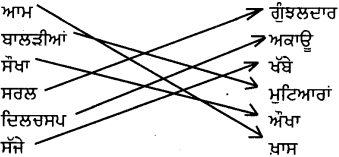
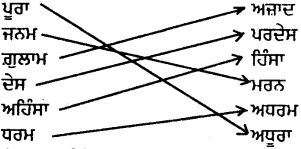
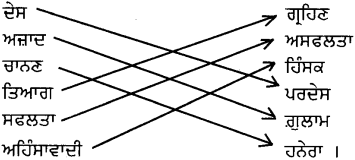
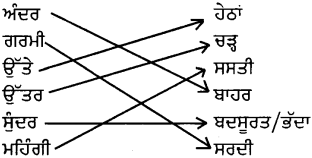
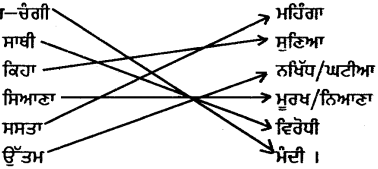
ਉੱਤਰ :
PSEB 6th Class Punjabi Solutions Chapter 1 ਤਿਰੰਗਾ 2

PSEB 6th Class Punjabi Solutions Chapter 1 ਤਿਰੰਗਾ

5. ਆਪਣੀ ਸ਼੍ਰੇਣੀ ਦੇ ਵਿਦਿਆਰਥੀਆਂ ਨਾਲ ਮਿਲ ਕੇ ਇਹ ਕਵਿਤਾ ਗਾਓ।
ਉੱਤਰ :
(ਨੋਟ-ਵਿਦਿਆਰਥੀ ਇਸ ਗੀਤ ਨੂੰ ਗਾਉਣ ਦਾ ਅਭਿਆਸ ਕਰਨ।

6. ਅਧਿਆਪਕ ਲਈ :
ਸੁਤੰਤਰਤਾ ਦਿਵਸ ਅਤੇ ਗਣਤੰਤਰਤਾ ਦਿਵਸ ਮੌਕੇ ਬੱਚਿਆਂ ਨੂੰ ਪ੍ਰੇਡ ਵਿੱਚ ਸ਼ਾਮਲ ਕਰੋ ਅਤੇ ਤਿਰੰਗੇ ਸੰਬੰਧੀ ਇਸ ਕਵਿਤਾ ਦੇ ਨਾਲ-ਨਾਲ ਹੋਰ ਗੀਤ ਜਾਂ ਕਵਿਤਾਵਾਂ ਬੋਲਣ ਲਈ ਪ੍ਰੇਰਿਤ ਕਰੋ।

PSEB 6th Class Punjabi Guide ਤਿਰੰਗਾ Important Questions and Answers

ਤਿਰੰਗਾ ਪੰਜਾਬੀ ਪੁਸਤਕ

1. ਕਾਵਿ-ਟੋਟਿਆਂ ਦੇ ਸਰਲ ਅਰਥ

ਪ੍ਰਸ਼ਨ 1.
ਹੇਠ ਲਿਖੇ ਕਾਵਿ-ਟੋਟੇ ਦੇ ਸਰਲ ਅਰਥ ਲਿਖੋ :

(ਉ) ਝੰਡਿਆ ਤਿਰੰਗਿਆ ਨਿਰਾਲੀ ਤੇਰੀ ਸ਼ਾਨ ਏ
ਸਾਰੇ ਦੇਸ ਵਾਸੀਆਂ ਨੂੰ ਤੇਰੇ ਉੱਤੇ ਮਾਣ ਏ।
ਇੱਕ-ਇੱਕ ਤਾਰ ਤੇਰੀ
ਜਾਪੇ ਮੂੰਹੋਂ ਬੋਲਦੀ ਮੁੱਲ ਹੈ ਅਜ਼ਾਦੀ
ਸਦਾ ਲਹੂਆਂ ਨਾਲ ਤੋਲਦੀ।
ਉੱਚਾ ਸਾਡਾ ਅੰਬਰਾਂ ‘ਤੇ ਝੂਲਦਾ ਨਿਸ਼ਾਨ ਏ
ਝੰਡਿਆ ਤਿਰੰਗਿਆ ਨਿਰਾਲੀ ਤੇਰੀ ਸ਼ਾਨ ਏ।
ਉੱਤਰ :
ਭਾਰਤ-ਵਾਸੀ ਕਹਿੰਦੇ ਹਨ, “ਹੇ ਸਾਡੇ ਦੇਸ਼ ਦੇ ਤਿਰੰਗੇ ਝੰਡਿਆ; ਤੇਰੀ ਸ਼ਾਨ ਸਾਰੀ ਦੁਨੀਆ ਦੇ ਝੰਡਿਆਂ ਤੋਂ ਵੱਖਰੀ ਹੈ ਸਾਰੇ ਦੇਸ਼-ਵਾਸੀਆਂ ਨੂੰ ਤੇਰੀ ਸ਼ਾਨ ਉੱਤੇ ਬਹੁਤ ਮਾਣ ਹੈ ॥ ਤੇਰਾ ਇਕ-ਇਕ ਧਾਗਾ ਮੂੰਹੋਂ ਬੋਲ ਕੇ ਦੱਸਦਾ ਹੈ ਕਿ ਅਜ਼ਾਦੀ ਦਾ ਮੁੱਲ ਹਮੇਸ਼ਾ ਖ਼ੂਨ ਦੇ ਕੇ ਹੀ ਤਾਰਿਆ ਜਾਂਦਾ ਹੈ। ਹੇ ਤਿਰੰਗੇ ਝੰਡਿਆ ! ਤੂੰ ਤਾਂ ਸਾਡੇ ਦੇਸ਼ ਦੀ ਆਨ-ਸ਼ਾਨ ਦਾ ਅਸਮਾਨਾਂ ਤਕ ਉੱਚਾ ਝੂਲਦਾ ਹੋਇਆ ਚਿੰਨ ਹੈਂ। ਤੇਰੀ ਸ਼ਾਨ ਦੁਨੀਆ ਭਰ ਦੇ ਝੰਡਿਆਂ ਤੋਂ ਨਿਰਾਲੀ ਹੈ।

ਔਖੇ ਸ਼ਬਦਾਂ ਦੇ ਅਰਥ-ਤਿਰੰਗਿਆ-ਹੇ ਤਿਰੰਗੇ ਝੰਡਿਆ। ਤਿਰੰਗਾ-ਭਾਰਤ ਦੇ ਝੰਡੇ ਦਾ ਨਾਂ, ਜੋ ਕਿ ਤਿੰਨ-ਰੰਗਾ ਹੈ। ਨਿਰਾਲੀ-ਸਭ ਤੋਂ ਵੱਖਰੀ ਸ਼ਾਨ-ਵਡਿਆਈ। ਹੁਆਂ ਜਾਨ ਦੀਆਂ ਕੁਰਬਾਨੀਆਂ ਅੰਬਰਾਂ-ਅਸਮਾਨਾਂ ( ਨਿਸ਼ਾਨ-ਝੰਡਾ, ਚਿੰਨ੍ਹ।

PSEB 6th Class Punjabi Solutions Chapter 1 ਤਿਰੰਗਾ

ਪ੍ਰਸ਼ਨ 2.
ਹੇਠ ਲਿਖੇ ਕਾਵਿ-ਟੋਟੇ ਦੇ ਸਰਲ ਅਰਥ ਲਿਖੋ :

(ਅ) ਸਾਵਾ ਰੰਗ ਤੇਰਾ ਦੱਸੇ
ਖੇਤੀਆਂ ਦੇ ਰੰਗ ਨੂੰ।
ਪਹਿਨ ਬਾਣਾ ਕੇਸਰੀ
ਸ਼ਹੀਦ ਜਾਣ ਜੰਗ ਨੂੰ।
ਚਿੱਟਾ ਰੰਗ ਤੇਰਾ ਸਾਡਾ ਸ਼ਾਂਤੀ ਵਿਧਾਨ ਏ
ਭੰਡਿਆ ਤਿਰੰਗਿਆ ਨਿਰਾਲੀ ਤੇਰੀ ਸ਼ਾਨ ਏ।
ਉੱਤਰ :
ਭਾਰਤ ਵਾਸੀ ਆਪਣੇ ਦੇਸ਼ ਦੇ ਝੰਡੇ ਦੀ ਪ੍ਰਸੰਸਾ ਕਰਦੇ ਹੋਏ ਕਹਿੰਦੇ ਹਨ, (ਹੇ ਤਿਰੰਗਿਆ ਝੰਡਿਆ ! ਤੇਰਾ ਹਰਾ ਰੰਗ ਅਜ਼ਾਦੀ ਦੇ ਸਮੇਂ ਵਿਚ ਖੇਤਾਂ ਵਿਚ ਉੱਗੀਆਂ ਭਰਪੂਰ ਫ਼ਸਲਾਂ ਦੇ ਰੰਗ ਨੂੰ ਦਰਸਾ ਰਿਹਾ ਹੈ ਅਰਥਾਤ ਦੇਸ਼ ਦੀ ਖ਼ੁਸ਼ਹਾਲੀ ਦਾ ਚਿੰਨ੍ਹ ਹੈ। ਤੇਰਾ ਕੇਸਰੀ ਰੰਗ ਅਜ਼ਾਦੀ ਦੀ ਜੰਗ ਲਈ ਸ਼ਹੀਦੀ ਬਾਣੇ ਪਹਿਨ ਕੇ ਜਾਣ ਵਾਲੇ ਸ਼ਹੀਦਾਂ ਦਾ ਚਿੰਨ ਹੈ। ਤੇਰਾ ਚਿੱਟਾ ਰੰਗ ਦੱਸਦਾ ਹੈ ਕਿ ਸਾਡਾ ਅਸੂਲ ਸ਼ਾਂਤੀ ਉੱਤੇ ਕਾਇਮ ਰਹਿਣਾ ਹੈ। ਇਸ ਤਰ੍ਹਾਂ ਹੈ ਤਿੰਨਾਂ ਰੰਗਾਂ ਵਾਲੇ ਝੰਡਿਆ ! ਤੇਰੀ ਸ਼ਾਨ ਸਭ ਦੁਨੀਆ ਦੇ ਝੰਡਿਆਂ ਤੋਂ ਨਿਰਾਲੀ ਹੈ।”

ਔਖੇ ਸ਼ਬਦਾਂ ਦੇ ਅਰਥ-ਸਾਵਾ-ਹਰਾ ਖੇਤੀਆਂ ਦੇ ਰੰਗ-ਫ਼ਸਲਾਂ ਦੀ ਪੈਦਾਵਾਰ ਭਾਵ ਖ਼ੁਸ਼ਹਾਲੀ। ਬਾਣਾ-ਪਹਿਰਾਵਾ ਸ਼ਹੀਦ-ਦੇਸ਼ ਦੀ ਸੁਤੰਤਰਤਾ ਤੇ ਰੱਖਿਆ ਲਈ ਕੁਰਬਾਨ ਹੋਣ ਵਾਲੇ। ਵਿਧਾਨ-ਨਿਯਮ, ਅਸੂਲ ॥

ਪ੍ਰਸ਼ਨ 3.
ਹੇਠ ਲਿਖੇ ਕਾਵਿ-ਟੋਟੇ ਦੇ ਸਰਲ ਅਰਥ ਲਿਖੋ : –

(ਏ) ਤਿੰਨੇ ਰੰਗ ‘ਕੱਠੇ ਹੋ ਕੇ।
ਏਕਤਾ ਨੂੰ ਦੱਸਦੇ
ਤੇਰੀ ਛਾਇਆ ਹੇਠ
ਸਾਰੇ ਭਾਈ-ਭਾਈ ਵੱਸਦੇ।
ਚੱਕਰ ਅਸ਼ੋਕ ਦਾ ਵਿਕਾਸ ਦਾ ਨਿਸ਼ਾਨ ਏ
ਝੰਡਿਆ ਤਿਰੰਗਿਆ ਨਿਰਾਲੀ ਤੇਰੀ ਸ਼ਾਨ ਏ।
ਸਾਰੇ ਦੇਸ਼ ਵਾਸੀਆਂ ਨੂੰ ਤੇਰੇ ਉੱਤੇ ਮਾਣ ਏ।
ਉੱਤਰ :
ਭਾਰਤ ਦੇ ਵਾਸੀ ਆਪਣੇ ਦੇਸ਼ ਦੇ ਝੰਡੇ ਦੀ ਪ੍ਰਸੰਸਾ ਕਰਦੇ ਹੋਏ ਕਹਿੰਦੇ ਹਨ, “ਹੇ ਤਿਰੰਗਿਆ ਝੰਡਿਆ ! ਤੇਰੇ ਤਿੰਨੇ ਰੰਗ ਇਕੱਠੇ ਹੋ ਕੇ ਇਸ ਗੱਲ ਨੂੰ ਦਰਸਾਉਂਦੇ ਹਨ ਕਿ ਅਸੀਂ ਸਾਰੇ ਭਾਰਤ-ਵਾਸੀ ਏਕਤਾ ਨਾਲ ਰਹਿੰਦੇ ਹਾਂ। ਤੇਰੀ ਛਾਂ ਹੇਠ ਅਸੀਂ ਸਾਰੇ ਮਿਲ ਕੇ ਭਰਾਵਾਂ ਵਾਂਗ ਰਹਿੰਦੇ ਹਾਂ। ਤੇਰੇ ਵਿਚਲਾ ਅਸ਼ੋਕ ਚੱਕਰ ਸਾਡੇ ਦੇਸ਼ ਦੀ ਉੱਨਤੀ ਨੂੰ ਦਰਸਾਉਂਦਾ ਹੈ। ਹੇ ਤਿਰੰਗੇ ਝੰਡਿਆ, ਤੇਰੀ ਸ਼ਾਨ ਨਿਰਾਲੀ ਹੈ। ਸਾਨੂੰ ਤੇਰੇ ਉੱਤੇ ਬਹੁਤ ਮਾਣ ਹੈ ”

ਔਖੇ ਸ਼ਬਦਾਂ ਦੇ ਅਰਥ-ਕੱਠੇ-ਇਕੱਠੇ। ਏਕਤਾ-ਇਕੱਠ, ਮਿਲ ਕੇ ਰਹਿਣਾ। ਛਾਇਆ ਛਾਂ ( ਭਾਈ-ਭਾਈ-ਭਰਾ-ਭਰਾ ਚੱਕਰ ਅਸ਼ੋਕ-ਮਹਾਰਾਜਾ ਅਸ਼ੋਕ ਦਾ ਚੱਕਰ 1 ਵਿਕਾਸ ਉੱਨਤੀ, ਤਰੱਕੀ।

PSEB 6th Class Punjabi Solutions Chapter 1 ਤਿਰੰਗਾ

ਪਾਠ-ਅਭਿਆਸ ਪ੍ਰਸ਼ਨ-ਉੱਤਰ

ਪ੍ਰਸ਼ਨ 1.
ਹੇਠ ਲਿਖੇ ਸ਼ਬਦਾਂ ਦੇ ਅਰਥ ਦੱਸ ਕੇ ਇਨ੍ਹਾਂ ਦੀ ਵਾਕਾਂ ਵਿਚ ਵਰਤੋਂ ਕਰੋ –
ਤਿਰੰਗਾ, ਅਜ਼ਾਦੀ, ਅੰਬਰ, ਨਿਰਾਲੀ, ਏਕਤਾ, ਵਿਕਾਸ, ਸਾਵਾ, ਬਾਣਾ, ਮਾਣ, ਸ਼ਹੀਦ, ਸ਼ਾਂਤੀ, ਭਾਈ-ਭਾਈ
ਉੱਤਰ :

  • (ਤਿੰਨ ਰੰਗਾਂ ਵਾਲਾ)-ਭਾਰਤ ਦੇ ਝੰਡੇ ਦਾ ਨਾਂ ਹੈ।
  • ਅਜ਼ਾਦੀ ਸੁਤੰਤਰਤਾ, ਮੁਕਤੀ)-15 ਅਗਸਤ ਨੂੰ ਸਾਰੇ ਭਾਰਤ-ਵਾਸੀ ਅਜ਼ਾਦੀ ਦਿਵਸ ਮਨਾਉਂਦੇ ਹਨ।
  • ਅੰਬਰ (ਅਸਮਾਨ-ਅੰਬਰ ਵਿਚ ਤਾਰੇ ਚਮਕ ਰਹੇ ਹਨ।
  • ਨਿਰਾਲੀ ਸਭ ਤੋਂ ਵੱਖਰੀ)-ਭਾਰਤ ਦੇ ਝੰਡੇ ਦੀ ਸ਼ਾਨ ਨਿਰਾਲੀ ਹੈ।
  • ਏਕਤਾ (ਏਕਾ, ਇਕੱਠ, ਮਿਲ ਕੇ-ਅਸੀਂ ਸਾਰੇ ਭਾਰਤ-ਵਾਸੀ ਏਕਤਾ ਨਾਲ ਰਹਿੰਦੇ ਹਾਂ।
  • ਵਿਕਾਸ ਤਰੱਕੀ)-ਅਜ਼ਾਦੀ ਪਿੱਛੋਂ ਭਾਰਤ ਦਿਨ-ਰਾਤ ਵਿਕਾਸ ਕਰ ਰਿਹਾ ਹੈ।
  • ਸਾਵਾ ਹਰਾ-ਤੋਤੇ ਦਾ ਰੰਗ ਸਾਵਾ ਹੁੰਦਾ ਹੈ।
  • ਬਾਣਾ ਪਹਿਰਾਵਾ)-ਸੂਰਮੇ ਕੇਸਰੀ ਬਾਣੇ ਪਹਿਨ ਕੇ ਜੰਗ ਵਿਚ ਕੁੱਦ ਪਏ।
  • ਮਾਣ ਆਦਰ, ਵਡੱਪਣ ਦਾ ਅਹਿਸਾਸ)-ਸਾਨੂੰ ਆਪਣੇ ਦੇਸ਼ ਦੇ ਤਿਰੰਗੇ ਝੰਡੇ ਉੱਤੇ ਮਾਣ ਹੈ।
  • ਸ਼ਹੀਦ (ਦੇਸ਼, ਕੌਮ ਜਾਂ ਧਰਮ ਲਈ ਜਾਨ ਦੇਣ ਵਾਲਾ)-ਸ: ਭਗਤ ਸਿੰਘ ਸਾਡਾ ਕੌਮੀ ਸ਼ਹੀਦ ਹੈ।
  • ਸ਼ਾਂਤੀ (ਅਮਨ)-ਯੂ. ਐੱਨ. ਓ. ਦਾ ਕੰਮ ਸੰਸਾਰ ਵਿਚ ਸ਼ਾਂਤੀ ਕਾਇਮ ਰੱਖਣ ਲਈ ਕੰਮ ਕਰਨਾ ਹੈ।
  • ਭਾਈ-ਭਾਈ ਭਰਾ-ਭਰਾ)–ਹਿੰਦੁਸਤਾਨ ਵਿਚ ਵਸਦੇ ਵੱਖ-ਵੱਖ ਧਰਮਾਂ ਤੇ ਜਾਤਾਂ ਦੇ ਲੋਕ ਭਾਈ-ਭਾਈ ਹਨ।
  • ਵਿਧਾਨ (ਨਿਯਮ, ਅਸੂਲ)-ਦਸਵੰਧ ਕੱਢਣਾ ਗੁਰਸਿੱਖੀ ਦਾ ਵਿਧਾਨ ਹੈ।

PSEB 6th Class Computer Notes Chapter 8 ਆਊਟਪੁੱਟ ਯੰਤਰ

This PSEB 6th Class Computer Notes Chapter 8 ਆਊਟਪੁੱਟ ਯੰਤਰ will help you in revision during exams.

PSEB 6th Class Computer Notes Chapter 8 ਆਊਟਪੁੱਟ ਯੰਤਰ

ਜਾਣ ਪਛਾਣ (Introduction)
ਇਨਪੁੱਟ ਅਤੇ ਆਊਟਪੁੱਟ ਦੋਵੇਂ ਕੰਪਿਊਟਰ ‘ਤੇ ਕੰਮ ਪੂਰਾ ਕਰਨ ਲਈ ਮਹੱਤਵਪੂਰਨ ਭੂਮਿਕਾ ਨਿਭਾਉਂਦੇ ਹਨ | ਆਊਟਪੁੱਟ ਇੱਕ ਯੂਜ਼ਰ ਨੂੰ ਇਹ ਫ਼ੈਸਲਾ ਲੈਣ ਵਿੱਚ ਸਹਾਈ ਹੁੰਦੀ ਹੈ ਕਿ ਉਸ ਨੇ ਪ੍ਰਾਪਤ ਸੂਚਨਾ ਤੇ ਅਗਲੀ ਕੀ ਕਾਰਵਾਈ ਕਰਨੀ ਹੈ ।

ਆਊਟਪੁੱਟ ਯੰਤਰ (Output Devices)
ਵ ਰ ਗ ਨਰਕ ਆਊਟਪੁੱਟ ਯੰਤਰ ਇੱਕ ਹਾਰਡਵੇਅਰ ਕੰਪਿਊਟਰ ਯੰਤਰ ਹੈ ਜੋ ਕਿ ਇਨਫ਼ਰਮੇਸ਼ਨ ਸੈਂਸਿੰਗ ਸਿਸਟਮ ਦੁਆਰਾ ਪੈਦਾ ਹੋਏ ਨਤੀਜੇ ਦਾ ਸੰਚਾਰ ਕਰਦੇ ਹਨ । ਇਹ ਇਲੈੱਕਟ੍ਰਾਨਿਕ ਸੂਚਨਾ ਨੂੰ ਮਨੁੱਖ ਦੇ ਪੜ੍ਹਨਯੋਗ ਸੂਚਨਾ ਵਿੱਚ ਬਦਲਦੇ ਹਨ । ਆਊਟਪੁੱਟ ਯੰਤਰਾਂ ਨੂੰ ਕੰਪਿਊਟਰ ਨਾਲ ਜੋੜਿਆ ਜਾਂਦਾ ਹੈ ਅਤੇ ਇਹ ਸੂਚਨਾ ਨੂੰ ਅਵਾਜ਼ਾਂ, ਟੈਕਸਟ ਅਤੇ ਇਮੇਜ (ਤਸਵੀਰਾਂ) ਦੇ ਰੂਪ ਵਿੱਚ ਦਿਖਾਉਂਦੇ ਹਨ । ਇਹ ਕੰਪਿਊਟਰ ਤੋਂ ਨਤੀਜਾ ਪ੍ਰਾਪਤ ਕਰਦੇ ਹਨ । ਦੂਜੇ ਸ਼ਬਦਾਂ ਵਿੱਚ ਇਹ ਯੰਤਰ ਕੰਪਿਊਟਰ ਤੋਂ ਆਊਟਪੁੱਟ ਪ੍ਰਾਪਤ ਕਰਨ ਲਈ ਵਰਤੇ ਜਾਂਦੇ ਹਨ ।

ਆਊਟਪੁੱਟ ਯੰਤਰ ਦੀ ਵਰਤੋਂ – ਆਊਟਪੁੱਟ ਯੰਤਰ ਕੰਪਿਊਟਰ ਤੋਂ ਸੂਚਨਾ ਪ੍ਰਾਪਤ ਕਰਦੇ ਹਨ, ਚਾਹੇ ਉਹ ਸੂਚਨਾ ਆਵਾਜ਼ ਦੇ ਰੂਪ ਵਿੱਚ ਹੋਵੇ ਜਾਂ ਟੈਕਸਟ ਵਿੱਚ ਹੋਵੇ । ਕੰਪਿਊਟਰ ਦਾ ਕੀਤਾ ਹੋਇਆ ਕੰਮ ਅਸੀਂ ਆਊਟਪੁੱਟ ਯੰਤਰ ਰਾਹੀਂ ਦੇਖ ਸਕਦੇ ਹਾਂ ।

PSEB 6th Class Computer Notes Chapter 8 ਆਊਟਪੁੱਟ ਯੰਤਰ

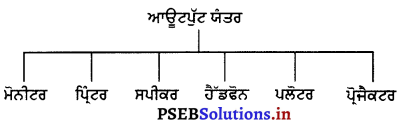
ਆਊਟਪੁੱਟ ਯੰਤਰ ਦੀਆਂ ਕਿਸਮਾਂ (Types of Output Devices)
ਵਿੱਚ ਰ ਹਰ ਆਊਟਪੁੱਟ ਯੰਤਰ ਦਾ ਆਪਣਾ ਇੱਕ ਕੰਮ ਹੁੰਦਾ ਹੈ । ਆਮ ਵਰਤੋਂ ਵਾਲੇ ਆਊਟਪੁੱਟ ਯੰਤਰ ਹਨ-
– ਮੋਨੀਟਰ
– ਪ੍ਰਿੰਟਰ
– ਸਪੀਕਰ
– ਹੈੱਡ ਫੋਨ
– ਪਲੋਟਰ
PSEB 6th Class Computer Notes Chapter 8 ਆਊਟਪੁੱਟ ਯੰਤਰ 1

ਮੋਨੀਟਰ (Monitor)
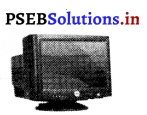
ਇਹ ਸਭ ਤੋਂ ਆਮ ਆਊਟਪੁੱਟ ਯੰਤਰ ਹੈ । ਇਹ ਇਕ ਟੈਲੀਵਿਜ਼ਨ ਸਕਰੀਨ ਵਰਗਾ ਹੁੰਦਾ ਹੈ ।
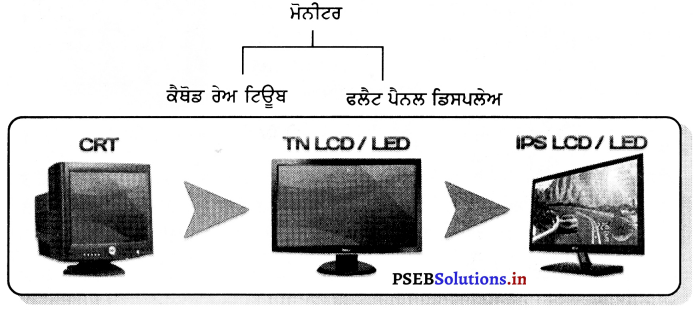
PSEB 6th Class Computer Notes Chapter 8 ਆਊਟਪੁੱਟ ਯੰਤਰ 2
ਮੋਨੀਟਰ ਦੀਆਂ ਦੋ ਕਿਸਮਾਂ ਹੁੰਦੀਆਂ ਹਨ-
1. ਕੈਥੋਡ ਰੇਅ ਟਿਊਬ (CRT) ਮੋਨੀਟਰ
2. ਫ਼ਲੈਟ-ਪੈਨਲ ਡਿਸਪਲੇਅ ਮੋਨੀਟਰ ।

  • ਕੈਥੋਡ ਰੇਅ ਟਿਊਬ ਮੋਨੀਟਰ-ਇਹ ਵੱਡੇ ਆਕਾਰ ਦੇ ਮੋਨੀਟਰ ਹੁੰਦੇ ਹਨ । ਇਹਨਾਂ ਦਾ ਆਕਾਰ 15″, 17″, 19 ਅਤੇ 20 ਹੁੰਦਾ ਹੈ । ਪਹਿਲਾਂ ਇਹ ਬਲੈਕ ਐਂਡ ਵਾਈਟ ਹੁੰਦੇ ਸਨ | ਅੱਜ-ਕਲ੍ਹ ਇਹ ਰੰਗੀਨ ਹੁੰਦੇ ਹਨ । ਇਹ ਬਿਜਲੀ ਦੀ ਕਾਫ਼ੀ ਖ਼ਪਤ ਕਰਦੇ ਹਨ । ਇਹ ਜ਼ਿਆਦਾ ਗਰਮੀ ਪੈਦਾ ਕਰਦੇ ਹਨ ।
  • ਫਲੈਟ ਪੈਨਲ ਡਿਸਪਲੇਅ ਮੋਨੀਟਰ-ਇਹ ਮੋਨੀਟਰ ਘੱਟ ਆਵਾਜ਼, ਭਾਰ ਅਤੇ ਬਿਜਲੀ ਦੀ ਘੱਟ ਖ਼ਪਤ ਕਰਦੇ ਹਨ । ਇਹ ਪਤਲੇ ਹੁੰਦੇ ਹਨ । ਇਹਨਾਂ ਨੂੰ ਦੀਵਾਰ ‘ਤੇ ਲਗਾਇਆ ਜਾ ਸਕਦਾ ਹੈ । ਇਹਨਾਂ ਦੀ ਵਰਤੋਂ ਕੈਲਕੂਲੇਟਰ, ਵੀਡੀਉ ਗੇਮਾਂ, ਲੈਪਟਾਪ ਅਤੇ ਗ੍ਰਾਫ਼ਿਕ ਸਕਰੀਨ ਵਿਚ ਕੀਤੀ ਜਾਂਦੀ ਹੈ । LCD, LED ਅਤੇ ਪਲਾਜਮਾ ਇਸ ਦੀਆਂ ਉਦਾਹਰਨਾਂ ਹਨ ।

CRT ਅਤੇ ਫਲੈਟ ਪੈਨਲ ਡਿਸਪਲੇਅ ਵਿਚ ਹੇਠ ਲਿਖੇ ਅੰਤਰ ਹਨ-

CRT ਫਲੈਟ ਪੈਨਲ ਡਿਸਪਲੇਅ
(i) ਇਹ ਵੱਡੇ ਹੁੰਦੇ ਹਨ । (i) ਇਹ ਪਤਲੇ ਹੁੰਦੇ ਹਨ ।
(ii) ਇਹ ਭਾਰੀ ਹੁੰਦੇ ਹਨ । (ii) ਇਹ ਹਲਕੇ ਹੁੰਦੇ ਹਨ ।
(iii) ਇਹ ਜ਼ਿਆਦਾ ਗਰਮੀ ਪੈਦਾ ਕਰਦੇ ਹਨ । (iii) ਇਹ ਘੱਟ ਗਰਮੀ ਪੈਦਾ ਕਰਦੇ ਹਨ ।
(iv) ਇਹ ਜ਼ਿਆਦਾ ਬਿਜਲੀ ਦੀ ਖ਼ਪਤ ਕਰਦੇ ਹਨ । (iv) ਇਹ ਘੱਟ ਬਿਜਲੀ ਦੀ ਖ਼ਪਤ ਕਰਦੇ  ਹਨ ।
(v) ਇਹ ਸਸਤੇ ਹੁੰਦੇ ਹਨ ।
PSEB 6th Class Computer Notes Chapter 8 ਆਊਟਪੁੱਟ ਯੰਤਰ 3
(v) ਇਹ ਮਹਿੰਗੇ ਹੁੰਦੇ ਹਨ ।
PSEB 6th Class Computer Notes Chapter 8 ਆਊਟਪੁੱਟ ਯੰਤਰ 4

ਸਪੀਕਰ (Speaker)
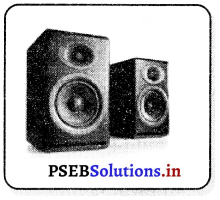
ਸਪੀਕਰ ਆਵਾਜ਼ ਰਾਹੀਂ ਆਊਟਪੁੱਟ ਦਿੰਦੇ ਹਨ ।
ਸਪੀਕਰ ਵੀ ਆਊਟਪੁੱਟ ਯੰਤਰ ਹੁੰਦੇ ਹਨ ਜੋ ਅਵਾਜ਼ ਦੇ ਰੂਪ ਵਿਚ ਆਊਟਪੁੱਟ ਦੇ ਕੰਮ ਆਉਂਦੇ ਹਨ । ਕੰਪਿਊਟਰ ਦੁਆਰਾ ਕੰਟਰੋਲ ਕੀਤਾ ਸਾਫਟਵੇਅਰ ਅਵਾਜ਼ ਆਊਟਪੁੱਟ ਕੰਟਰੋਲ ਕਰਦੇ ਹਨ । ਇਹ ਕੰਪਿਊਟਰ ਨਾਲ ਸਾਊਂਡ ਕਾਰਡ ਦੀ ਮੱਦਦ ਨਾਲ ਜੁੜੇ ਹੁੰਦੇ ਹਨ । ਪ੍ਰੋਸੈਸਰ ਫਾਈਲ ਦੀ ਆਊਟਪੁੱਟ ਸਾਊਂਡ ਕਾਰਡ ਨੂੰ ਭੇਜਦਾ ਹੈ ਅਤੇ ਫਿਰ ਇਹ ਸਪੀਕਰ ਨੂੰ ਭੇਜੀ ਜਾਂਦੀ ਹੈ ਜਿੱਥੋਂ ਆਊਟਪੁੱਟ ਲਈ ਜਾਂਦੀ ਹੈ ।
PSEB 6th Class Computer Notes Chapter 8 ਆਊਟਪੁੱਟ ਯੰਤਰ 5
ਕੰਪਿਊਟਰ ਨਾਲ ਅਲੱਗ-ਅਲੱਗ ਕਿਸਮਾਂ ਦੇ ਸਪੀਕਰ ਵਰਤੇ ਜਾ ਸਕਦੇ ਹਨ । ਇਹਨਾਂ ਦਾ ਅਕਾਰ ਹੈੱਡ ਫੋਨ ਤੋਂ ਵੱਡੇ ਸਾਊਂਡ ਸਿਸਟਮ ਤੱਕ ਹੋ ਸਕਦਾ ਹੈ । ਵੱਡੇ ਸਪੀਕਰ ਇਕ Equilizer ਦੀ ਮੱਦਦ ਨਾਲ ਕੰਪਿਊਟਰ ਨਾਲ ਜੁੜੇ ਹੁੰਦੇ ਹਨ । ਇਹ ਘਰਾਂ ਵਿਚ ਵਰਤੇ ਜਾਣ ਵਾਲੇ ਆਮ ਸਪੀਕਰਾਂ ਵਰਗੇ ਹੀ ਹੁੰਦੇ ਹਨ ।

ਹੈੱਡਫੋਨ (Headphone) 
ਹੈੱਡਫੋਨ ਸਪੀਕਰ ਦੀ ਤਰ੍ਹਾਂ ਹੀ ਕੰਮ ਕਰਦੇ ਹਨ ਪਰ ਇਹਨਾਂ ਨੂੰ ਕੰਨਾਂ ’ਤੇ ਲਗਾਇਆ ਜਾਂਦਾ ਹੈ । ਇਹਨਾਂ ਨੂੰ ਈਅਰ ਫੋਨ ਵਜੋਂ ਵੀ ਜਾਣਿਆ ਜਾਂਦਾ ਹੈ । ਇਹ ਸਪੀਕਰ ਦਾ ਪੋਰਟੇਬਲ ਵਰਜ਼ਨ ਹਨ । ਇਹਨਾਂ ਦੀ ਵਰਤੋਂ ਆਮ ਤੌਰ ਤੇ ਗਾਣੇ ਸੁਣਨ ਵਾਸਤੇ ਕੀਤੀ ਜਾਂਦੀ ਹੈ ।
PSEB 6th Class Computer Notes Chapter 8 ਆਊਟਪੁੱਟ ਯੰਤਰ 6

PSEB 6th Class Computer Notes Chapter 8 ਆਊਟਪੁੱਟ ਯੰਤਰ

ਪ੍ਰਿੰਟਰ (Printer)
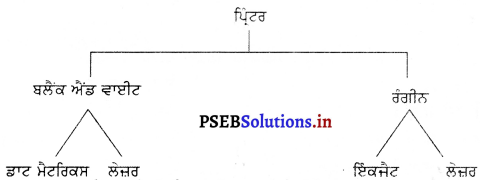
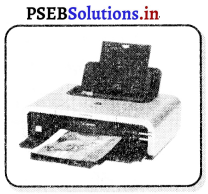
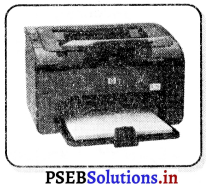
ਪ੍ਰਿੰਟਰ ਆਊਟਪੁੱਟ ਨੂੰ ਕਾਗ਼ਜ਼ ‘ਤੇ ਛਾਪਦਾ ਹੈ । ਪ੍ਰਿੰਟਰ ਕਈ ਪ੍ਰਕਾਰ ਦੇ ਹੁੰਦੇ ਹਨ, ਜਿਵੇਂ-ਇੰਕਜੈਟ, ਲੇਜ਼ਰ, ਡਾਟ ਮੈਟਰਿਕਸ ਆਦਿ । ਪ੍ਰਿੰਟਰ ਦੀ ਆਊਟਪੁੱਟ ਸਥਾਈ ਹੁੰਦੀ ਹੈ । ਇਸ ਨੂੰ ਲੰਬੇ ਸਮੇਂ ਤੱਕ ਸੰਭਾਲ ਕੇ ਰੱਖਿਆ ਜਾ ਸਕਦਾ ਹੈ । ਪ੍ਰਿੰਟਰ ਬਲੈਕ ਐਂਡ ਵਾਈਟ ਅਤੇ ਰੰਗੀਨ ਦੋਨੋਂ ਪ੍ਰਕਾਰ ਦੇ ਹੁੰਦੇ ਹਨ ।
PSEB 6th Class Computer Notes Chapter 8 ਆਊਟਪੁੱਟ ਯੰਤਰ 7
ਲੇਜ਼ਰ ਪ੍ਰਿੰਟਰ ਬਲਕ ਅਡ ਵਾਈਟ ਅਤੇ ਰੰਗੀਨ ਦੋਨੋਂ ਪ੍ਰਕਾਰ ਦੇ ਹੁੰਦੇ ਹਨ-
(i) ਡਾਟ ਮੈਟਰਿਕਸ ਪ੍ਰਿੰਟਰ
(ii) ਇੰਕਜੈਟ ਟਰ
(iii) ਲੇਜ਼ਰ ਪ੍ਰਿੰਟਰ ।

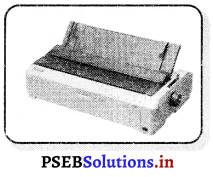
(i) ਡਾਟ ਮੈਟਰਿਕਸ ਪ੍ਰਿੰਟਰ – ਡਾਟ ਮੈਟਰਿਕਸ ਪ੍ਰਿੰਟਰ ਬਿੰਦੀਆਂ ਦੇ ਮੇਲ ਨਾਲ ਅੱਖ਼ਰ ਬਣਾ ਕੇ ਛਾਪਦਾ ਹੈ । ਇਹ ਹੌਲੀ ਚਲਦੇ ਹਨ ਅਤੇ ਕਾਫ਼ੀ ਆਵਾਜ਼ ਕਰਦੇ ਹਨ । ਇਹਨਾਂ ਦੇ ਕੰਮ ਦਾ ਮਿਆਰ ਵਧੀਆ ਨਹੀਂ ਹੁੰਦਾ ।
PSEB 6th Class Computer Notes Chapter 8 ਆਊਟਪੁੱਟ ਯੰਤਰ 8
(ii) ਇੰਕਜੈਟ ਪ੍ਰਿੰਟਰ – ਇਹ ਟਰ ਕਾਗ਼ਜ਼ ਤੇ ਸਿਆਹੀ ਦੀਆਂ ਬੂੰਦਾਂ ਛੜਕਾ ਕੇ ਛਪਾਈ ਕਰਦਾ ਹੈ । ਇਹ ਪ੍ਰਿੰਟਰ ਰੰਗਦਾਰ ਹੁੰਦਾ ਹੈ । ਇਹ ਸਸਤੇ ਹੁੰਦੇ ਹਨ ਅਤੇ ਆਵਾਜ਼ ਨਹੀਂ ਕਰਦੇ । ਇਹਨਾਂ ਦੀ ਗਤੀ ਅਤੇ ਮਿਆਰ ਡਾਟ ਮੈਟਰਿਕਸ ਨਾਲੋਂ ਵਧੀਆ ਹੁੰਦੀ ਹੈ । ਇਸ ਨਾਲ ਤਸਵੀਰਾਂ ਵੀ ਛਾਪੀਆਂ ਜਾ ਸਕਦੀਆਂ ਹਨ ।
PSEB 6th Class Computer Notes Chapter 8 ਆਊਟਪੁੱਟ ਯੰਤਰ 9
(iii) ਲੇਜ਼ਰ ਪ੍ਰਿੰਟਰ-ਇਹ ਡਿਜੀਟਲ ਪ੍ਰਿੰਟਰ ਹੈ ਜੋ ਲੇਜ਼ਰ ਦੀ ਵਰਤੋਂ ਕਰਦਾ ਹੈ । ਇਸਦੀ ਗਤੀ ਅਤੇ ਕੁਆਲਟੀ ਬਹੁਤ ਵਧੀਆ ਹੁੰਦੀ ਹੈ । ਇਹ ਬਲੈਕ ਐਂਡ ਵਾਈਟ ਅਤੇ ਰੰਗਦਾਰ ਦੋਹਾਂ ਤਰ੍ਹਾਂ ਦੇ ਹੁੰਦੇ ਹਨ ।
PSEB 6th Class Computer Notes Chapter 8 ਆਊਟਪੁੱਟ ਯੰਤਰ 10

PSEB 6th Class Computer Notes Chapter 8 ਆਊਟਪੁੱਟ ਯੰਤਰ

ਪਲੋਟਰ (Plotter)
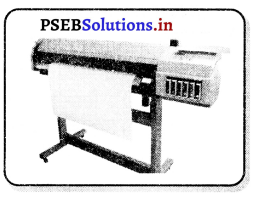
ਪਲੋਟਰ ਕਾਫ਼ੀ ਵੱਡੇ ਆਕਾਰ ਦੇ ਆਉਟਪੁੱਟ ਨੂੰ ਫਲੈਕਸ ਸ਼ੀਟ ’ਤੇ ਛਾਪਦੇ ਹਨ । ਇਹਨਾਂ ਦਾ ਆਕਾਰ ਕਾਫ਼ੀ ਵੱਡਾ ਹੁੰਦਾ ਹੈ ।

ਪਲਾਟਰ ਇਕ ਆਊਟਪੁੱਟ ਯੰਤਰ ਹੈ ਜੋ ਗ੍ਰਾਫ਼ ਅਤੇ ਨਮੂਨਿਆਂ ਦੀ Hard copies ਕੱਢਦਾ ਹੈ । ਇਹਨਾਂ ਦੁਆਰਾ ਬਣਾਈਆਂ Hard copies ਦਾ ਅਕਾਰ ਪ੍ਰਿੰਟਿੰਗ ਕਾਗਜ਼ ਤੋਂ ਕਿਤੇ ਵੱਡਾ ਹੁੰਦਾ ਹੈ । ਇਹ ਪ੍ਰਿੰਟਰ ਤੋਂ ਵੱਡੇ ਅਕਾਰ ਦੇ ਹੁੰਦੇ ਹਨ । ਇਹ ਬਹੁਤ ਹੌਲੀ ਚੱਲਦੇ ਹਨ ਕਿਉਂਕਿ ਚੱਲਣ ਲਈ ਬਹੁਤ ਮਸ਼ੀਨੀ ਚਾਲ ਚਾਹੀਦੀ ਹੈ । ਇਸ ਲਈ ਪਲਾਟਰ ਅਤੇ CPU ਦੀ ਗਤੀ ਵਿਚ ਬਹੁਤ ਫ਼ਰਕ ਹੈ ।

ਪਲਾਟਰ ਆਮ ਤੌਰ ‘ਤੇ ਆਰਕੀਟੈਕਟ ਅਤੇ ਡਿਜ਼ਾਈਨਰਾਂ ਦੁਆਰਾ ਵਰਤੇ ਜਾਂਦੇ ਹਨ, ਜੋ ਆਪਣੇ ਕੰਮ ਦਾ ਨਕਸ਼ਾ ਬਣਾਉਣ ਲਈ ਵਰਤਦੇ ਹਨ । ਅੱਜ-ਕਲ੍ਹ ਪਲਾਟਰ ਮਸ਼ਹੂਰੀ ਲਈ ਪਲਾਸਟਿਕ ਸ਼ੀਟ ਤੇ ਪ੍ਰਿੰਟਿੰਗ ਲਈ ਵਰਤੇ ਜਾਂਦੇ ਹਨ । ਇਹ ਹੇਠ ਲਿਖੀਆਂ ਕਿਸਮਾਂ ਦੇ ਹੁੰਦੇ ਹਨ-

  1. ਡਰੰਮ ਪਲਾਟਰ (Drum Plotter)
  2. ਫਲੈਟ ਬੈਂਡ ਪਲਾਟਰ (Flat bed Plotter
  3. ਇੰਕਜੈਟ ਪਲਾਟਰ (Inkjet Plotter) ।

1. ਡਰੰਮ ਪਲਾਟਰ (Drun Plotter) – ਇਕ ਡਰੰਮ ਨੂੰ ਪੇਜ਼ ਤੇ ਅੱਗੇ-ਪਿੱਛੇ ਘੁੰਮਾ ਕੇ Vertical Motion Produce ਕੀਤਾ ਜਾਂਦਾ ਹੈ । ਇਸ ਵਿਚ ਇਕ ਜਾਂ ਜ਼ਿਆਦਾ ਪੈਂਨ ਹੋਲਡਰ Horizontally ਡਰੰਮ ਤੇ ਲੱਗੇ ਹੁੰਦੇ ਹਨ । ਇਹ ਪੈਂਨ ਪੇਜ ਤੇ Horizontally ਚੱਲ ਕੇ ਲਾਈਨਾਂ ਬਣਾਉਂਦੇ ਹਨ । ਡਰੰਮ ਅਤੇ ਪੈਂਨ ਇਕੱਠੇ ਚੱਲ ਕੇ ਡਿਜ਼ਾਇਨ ਅਤੇ ਗ੍ਰਾਫ਼ ਬਣਾਉਂਦੇ ਹਨ ਜੋ ਕੰਪਿਊਟਰ ਦੁਆਰਾ ਕੰਟਰੋਲ ਕੀਤਾ ਜਾਂਦਾ ਹੈ । ਹਰ ਪੈੱਨ Program selectable ਹੁੰਦਾ ਹੈ । ਨ ਅਲੱਗ-ਅਲੱਗ ਹੋਲਡਰਾਂ ਵਿਚ ਲੱਗਦੇ ਹਨ ਤਾਂ ਕਿ ਰੰਗਦਾਰ ਡਿਜ਼ਾਈਨ ਬਣਾਏ ਜਾ ਸਕਣ ।

2. ਫਲੈਟ ਬੈਂਡ ਪਲਾਟਰ (Flat bed Plottery) – ਇਹ ਉਸ ਪੇਪਰ ਤੇ ਪਲਾਟ ਦੇ ਕੰਮ ਆਉਂਦੇ ਹਨ ਜੋ ਫੈਲੇ ਹੁੰਦੇ ਹਨ ਅਤੇ ਵਰਗਾਕਾਰ Flat bed Table ’ਤੇ ਜੁੜੇ ਹੁੰਦੇ ਹਨ । ਪੇਪਰ ਘੁੰਮਦਾ ਨਹੀਂ ਅਤੇ ਪੈਂਨ ਹੋਲਡਿੰਗ ਤਕਨੀਕ ਜ਼ਰੂਰੀ ਘੁੰਮਾ ਲਈ ਵਰਤੀ ਜਾਂਦੀ ਹੈ । ਇਹਨਾਂ ਵਿਚ ਇਕ ਤੋਂ
ਜ਼ਿਆਦਾ ਪੈਂਨ ਹੋਲਡਿੰਗ ਤਕਨੀਕ ਵਰਤੀਆਂ ਜਾ ਸਕਦੀਆਂ ਹਨ । ਆਮ ਤੌਰ ‘ਤੇ ਅਲੱਗਅਲੱਗ ਰੰਗਾਂ ਦੀ ਸਿਆਹੀ ਵਾਲੇ ਪੈਂਨ Multicoloured Plotting ਲਈ ਵਰਤੇ ਜਾਂਦੇ ਹਨ । ਪਲਾਟ ਦਾ ਸਾਈਜ਼ ਬੈਂਡ ਏਰੀਆ ਦੇ ਅਨੁਸਾਰ ਹੁੰਦਾ ਹੈ । ਪੇਜ ਦਾ ਆਕਾਰ A4 ਤੋਂ 50ft ਜਾਂ ਜ਼ਿਆਦਾ ਵੀ ਹੋ ਸਕਦਾ ਹੈ ਜੋ ਪਲਾਟ ਦੇ ਡਿਜ਼ਾਈਨ ਤੇ ਨਿਰਭਰ ਕਰਦਾ ਹੈ ।

3. ਇੰਕਜੈਟ ਪਲਾਟਰ (Inkjet Plotter) – ਇਹ ਪੈਂਨਾਂ ਦੀ ਜਗਾ ਤੇ ਇੰਕਜੈਂਟ ਟੈਕਨਾਲੋਜੀ ਵਰਤਦੇ ਹਨ । ਇਹ ਰੰਗਦਾਰ ਪਲਾਟ ਕਰ ਸਕਦੇ ਹਨ ਅਤੇ ਬਾਕੀ ਕਿਸਮਾਂ ਦੇ ਪਲਾਟਰਾਂ ਤੋਂ ਤੇਜ਼ ਗਤੀ ਦੇ ਹੁੰਦੇ ਹਨ ।
PSEB 6th Class Computer Notes Chapter 8 ਆਊਟਪੁੱਟ ਯੰਤਰ 11

ਪ੍ਰੋਜੈਕਟਰ (Projector)
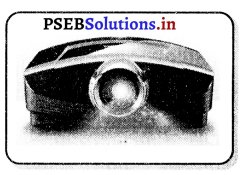
ਪ੍ਰੋਜੈਕਟਰ ਸਕਰੀਨ ‘ਤੇ ਦਿਖਾਈ ਦੇਣ ਵਾਲੀ ਜਾਣਕਾਰੀ ਨੂੰ ਵੱਡਾ ਕਰਕੇ ਕਿਸੇ ਦੀਵਾਰ ਜਾਂ ਪਰਦੇ ‘ਤੇ ਦਿਖਾਉਂਦੇ ਹਨ । ਇਹਨਾਂ ਦੀ ਵਰਤੋਂ ਮਲਟੀਮੀਡੀਆ ਪ੍ਰੈਜਨਟੇਸ਼ਨ ਕਰਨ ਵਾਸਤੇ ਕੀਤੀ ਜਾਂਦੀ ਹੈ । ਇਹ ਕਲਾਸ ਰੂਮ ਵਿਚ ਵੀ ਵਿਦਿਆਰਥੀਆਂ ਨੂੰ ਪੜ੍ਹਾਉਣ ਦੇ ਕੰਮ ਆਉਂਦੇ ਹਨ ।
PSEB 6th Class Computer Notes Chapter 8 ਆਊਟਪੁੱਟ ਯੰਤਰ 12
ਹੋਰ ਆਊਟਪੁੱਟ ਯੰਤਰ (Other Output Devices)
ਇੱਥੇ ਕਈ ਅਜਿਹੇ ਯੰਤਰ ਵੀ ਹੁੰਦੇ ਹਨ ਜੋ ਦੋਨੋਂ ਇਨਪੁੱਟ ਅਤੇ ਆਊਟਪੁੱਟ ਦੋਹਾਂ ਲਈ ਵਰਤੇ ਜਾਂਦੇ ਹਨ । ਉਦਾਹਰਨ :

  • ਡਿਜੀਟਲ ਕੈਮਰਾ
  • ਪੈੱਨ ਡਰਾਈਵ
  • CD/DVD
  • ਮੌਡਮ
  • ਫੈਕਸ ਆਦਿ ।

PSEB 6th Class Computer Notes Chapter 8 ਆਊਟਪੁੱਟ ਯੰਤਰ

ਇਨਪੁੱਟ ਅਤੇ ਆਊਟਪੁੱਟ ਯੰਤਰਾਂ ਵਿੱਚ ਅੰਤਰ (Difference between input and Output Devices)
ਇਨਪੁੱਟ ਅਤੇ ਆਊਟਪੁੱਟ ਯੰਤਰਾਂ ਵਿਚ ਹੇਠ ਲਿਖੇ ਅੰਤਰ ਹਨ-

ਇਨਪੁੱਟ ਆਊਟਪੁੱਟ
(i) ਇਹ ਡਾਟਾ ਇਨਪੁੱਟ ਕਰਨ ਲਈ ਵਰਤੇ ਜਾਂਦੇ ਹਨ । (i) ਇਹ ਨਤੀਜਾ ਪ੍ਰਾਪਤ ਕਰਨ ਲਈ ਵਰਤੇ ਜਾਂਦੇ ਹਨ ।
(ii) ਇਨਪੁੱਟ ਤੋਂ ਬਾਅਦ ਡਾਟਾ ਪ੍ਰੋਸੈਸਿੰਗ ਵਾਸਤੇ ਜਾਂਦਾ ਹੈ । (ii) ਪ੍ਰੋਸੈਸਿੰਗ ਤੋਂ ਬਾਅਦ ਜਾਣਕਾਰੀ ਆਊਟਪੁੱਟ ਲਈ ਜਾਂਦੀ ਹੈ ।
(iii) ਇਹ ਕਾਫ਼ੀ ਗਿਣਤੀ ਵਿਚ ਉਪਲਬੱਧ ਹਨ । (iii) ਇਹਨਾਂ ਦੀ ਗਿਣਤੀ ਇਨਪੁੱਟ ਯੰਤਰਾਂ ਦੇ ਮੁਕਾਬਲੇ ਘੱਟ ਹੈ ।

PSEB 6th Class Computer Notes Chapter 7 ਇਨਪੁੱਟ ਯੰਤਰ

This PSEB 6th Class Computer Notes Chapter 7 ਇਨਪੁੱਟ ਯੰਤਰ will help you in revision during exams.

PSEB 6th Class Computer Notes Chapter 7 ਇਨਪੁੱਟ ਯੰਤਰ

ਜਾਣ-ਪਛਾਣ (Introduction)
ਕੰਪਿਊਟਰ ਕੋਈ ਵੀ ਕੰਮ ਹਿਦਾਇਤਾਂ ਅਨੁਸਾਰ ਦਿੱਤੇ ਡਾਟੇ ਤੇ ਕਰਦਾ ਹੈ । ਇਸ ਵਾਸਤੇ ਇਨਪੁੱਟ ਯੰਤਰਾਂ ਦੀ ਵਰਤੋਂ ਕੀਤੀ ਜਾਂਦੀ ਹੈ । ਆਮ ਭਾਸ਼ਾ ਵਿੱਚ ਇਨਪੁੱਟ ਯੰਤਰ ਕੰਪਿਊਟਰ ਤਕ ਡਾਟਾ ਪਹੁੰਚਾਉਂਦੇ ਹਨ । ਇਹ ਯੰਤਰ ਕੰਪਿਊਟਰ ਸਿਸਟਮ ਅਤੇ ਮੈਮਰੀ ਨਾਲ ਜੁੜੇ ਹੁੰਦੇ ਹਨ । ਇਹ ਸੀ.ਪੀ.ਯੂ. ਦੀ ਮਦਦ ਕਰਦੇ ਹਨ । ਸੀ.ਪੀ.ਯੂ. ਨਾਲ ਕਈ ਯੰਤਰ ਲੱਗੇ ਹੁੰਦੇ ਹਨ । ਜੋ ਯੰਤਰ ਸੀ.ਪੀ.ਯੂ. ਨੂੰ ਇਨਪੁੱਟ ਦਿੰਦੇ ਹਨ ਉਨ੍ਹਾਂ ਨੂੰ ਇਨਪੁੱਟ ਯੰਤਰ ਕਿਹਾ ਜਾਂਦਾ ਹੈ ।

ਇਨਪੁੱਟ ਯੰਤਰ (Input Devies)
ਇਨਪੁੱਟ ਯੰਤਰ ਉਹ ਹਾਰਡਵੇਅਰ ਯੰਤਰ ਹੁੰਦੇ ਹਨ ਜਿਨ੍ਹਾਂ ਦੀ ਮੱਦਦ ਨਾਲ ਡਾਟਾ ਕੰਪਿਊਟਰ ਵਿੱਚ ਦਾਖ਼ਲ ਕੀਤਾ ਜਾਂਦਾ ਹੈ ।

PSEB 6th Class Computer Notes Chapter 7 ਇਨਪੁੱਟ ਯੰਤਰ

ਇਨਪੁੱਟ ਡਿਵਾਈਸ ਦੀ ਵਰਤੋਂ (Uses of Input Devices)
ਕੁੱਝ ਆਮ ਵਰਤੇ ਜਾਂਦੇ ਇਨਪੁੱਟ ਯੰਤਰ ਹੇਠ ਲਿਖੇ ਅਨੁਸਾਰ ਹਨ-

  • ਕੀਅ-ਬੋਰਡ
  • ਮਾਊਸ
  • ਮਾਈਕ੍ਰੋਫੋਨ
  • ਸਕੈਨਰ
  • ਵੈਬ ਕੈਮਰਾ
  • ਟੱਚ ਪੈਡ
  • ਬਾਰ ਕੋਡ ਰੀਡਰ
  • ਲਾਈਟ ਐੱਨ
  • ਜੁਆਇ ਸਟਿੱਕ
  • ਟੱਚ ਸਕਰੀਨ
  • ਟਰੈਕ ਬਾਲ
  • ਮੈਗਨੈਟਿਕ ਇੰਕ ਕਾਰਡ ਰੀਡਰ
  • ਡਿਜੀਟਾਈਜ਼ਰ
  • ਬਾਇਓਮੀਟਰਿਕ
  • ਇਲੈੱਕਟ੍ਰਾਨਿਕ ਸਿਗਨੇਚਰ ਪੈਡ ।

ਕੀਅ-ਬੋਰਡ (Key Board)
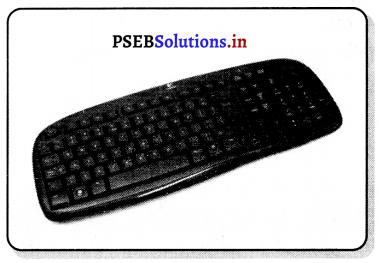
ਕੀਅ-ਬੋਰਡ ਦੀ ਵਰਤੋਂ ਟੈਕਸਟ ਡਾਟਾ ਐਂਟਰ ਕਰਨ ਵਾਸਤੇ ਕੀਤੀ ਜਾਂਦੀ ਹੈ ।

ਇਹ ਸਭ ਤੋਂ ਆਮ ਵਰਤਿਆ ਜਾਣ ਵਾਲਾ ਇਨਪੁੱਟ ਯੰਤਰ ਹੈ । ਇਸ ਦੁਆਰਾ ਡਾਟਾ ਕੰਪਿਊਟਰ ਵਿੱਚ ਇੱਕੋ ਸਮੇਂ ’ਤੇ ਪਾਇਆ ਜਾ ਸਕਦਾ ਹੈ । ਇਸ ਤੇ ਦਿੱਤੇ ਗਏ ਬਟਨਾਂ ਨੂੰ ਦਬਾਉਣ ‘ਤੇ ਡਾਟਾ ਕੰਪਿਊਟਰ ਵਿੱਚ ਜਾਂਦਾ ਹੈ । ਜਦੋਂ ਕਿਸੇ ਖ਼ਾਸ ਬਟਨ ਨੂੰ ਦਬਾਇਆ ਜਾਂਦਾ ਹੈ ਤਾਂ ਕੰਪਿਊਟਰ ਜਾਂ Keyboard ਚਲੀ ਇਕ Chip Activate ਹੋ ਜਾਂਦੀ ਹੈ, ਜਿਸ ਨੂੰ Keyboard Controller ਕਿਹਾ ਜਾਂਦਾ ਹੈ । ਕਿਸੇ ਵੀ Key ਨੂੰ ਦਬਾਉਣ ‘ਤੇ ਇਕ ਕੋਡ Memory buffer ਵਿੱਚ ਇਹ ਨੋਟ ਕਰਦਾ ਹੈ ਕਿ ਕਿਹੜੀ Key ਦਬਾਈ ਗਈ ਹੈ । ਇਸ ਕੋਡ ਨੂੰ Key scan ਕੋਡ ਕਿਹਾ ਜਾਂਦਾ ਹੈ । ਇਹ scan ਕੋਡ ਫਿਰ ਕੰਪਿਊਟਰ ਸਾਫ਼ਟਵੇਅਰ ਤੱਕ ਪਹੁੰਚਾਇਆ ਜਾਂਦਾ ਹੈ । ਇਸ ਤਰ੍ਹਾਂ ਕੀਅ-ਬੋਰਡ ਕੰਮ ਕਰਦਾ ਹੈ ।
PSEB 6th Class Computer Notes Chapter 7 ਇਨਪੁੱਟ ਯੰਤਰ 1
ਕੀਅ-ਬੋਰਡ ਦਾ ਡਿਜ਼ਾਇਨ ਇਕ QWERTY ਟਾਈਪਰਾਈਟਰ ਦੀ ਤਰ੍ਹਾਂ ਹੁੰਦਾ ਹੈ । ਟਾਈਪਰਾਈਟਰ ਵਿੱਚ ਮੌਜੂਦ Keys ਤੋਂ ਇਲਾਵਾ ਕੁਝ ਹੋਰ keys ਵੀ ਕੀ ਬੋਰਡ ਵਿੱਚ ਹੁੰਦੀਆਂ ਹਨ । ਆਮ ਤੌਰ ‘ਤੇ ਇਕ ਕੀਅ-ਬੋਰਡ ਵਿੱਚ ਹੇਠਾਂ ਲਿਖੇ ਤਰ੍ਹਾਂ ਦੀਆਂ Keys ਹੁੰਦੀਆਂ ਹਨ-

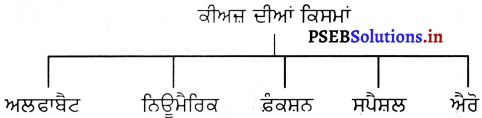
ਕੀਅਜ਼ ਦੀਆਂ ਕਿਸਮਾਂ – ਕੀਅ-ਬੋਰਡ ਦੀਆਂ ਕੀਅਜ਼ ਪੰਜ ਕਿਸਮਾਂ ਦੀਆਂ ਹੁੰਦੀਆਂ ਹਨ, ਉਹ ਹਨ :
PSEB 6th Class Computer Notes Chapter 7 ਇਨਪੁੱਟ ਯੰਤਰ 2

  1. ਅਲਫਾਬੈਟ ਕੀਅਜ਼ (Alphabetic Keys)
  2. ਨਿਊਮੈਰਿਕ ਕੀਅਜ਼ (Numeric Keys)
  3. ਫੰਕਸ਼ਨ ਕੀਅਜ਼ (Function Keys)
  4. ਸਪੈਸ਼ਲ ਕੀਅਜ਼ (Special Keys)
  5. ਐਰੋ ਕੀਅਜ਼ (Arrow Keys) ।

1. ਅਲਫਾਬੈਟ ਕੀਅਜ਼ – ਇਨ੍ਹਾਂ ਕੀਅਜ਼ ਦੀ ਵਰਤੋਂ ਅੱਖਰ ਟਾਈਪ ਕਰਨ ਵਾਸਤੇ ਕੀਤੀ ਜਾਂਦੀ ਹੈ । ਇਹ ਕੀਅ-ਬੋਰਡ ਦੇ ਮੱਧ ਵਿੱਚ ਹੁੰਦੇ ਹਨ । ਇਨ੍ਹਾਂ ਤੇ 5 ਤੋਂ 7 ਤਕ ਅੱਖਰ ਹੁੰਦੇ ਹਨ ।

2. ਨਿਊਮੈਰਿਕ ਕੀਅਜ਼ – ਨਿਊਮੈਰਿਕ ਕੀਅਜ਼ ਨੰਬਰਾਂ ਨੂੰ ਟਾਈਪ ਕਰਨ ਲਈ ਵਰਤੀਆਂ ਜਾਂਦੀਆਂ ਹਨ । ਇਹ ਕੀਅਜ਼ ਫੰਕਸ਼ਨਲ ਕੀਅਜ਼ ਦੀ ਹੇਠਲੀ ਲਾਈਨ ਵਿੱਚ ਲੱਗੀਆਂ ਹੁੰਦੀਆਂ ਹਨ । ਕੀਅ-ਬੋਰਡ ਦੇ ਸੱਜੇ ਹੱਥ ਇੱਕ ਵੱਖਰੀ ਪੈਡ ਲੱਗੀ ਹੁੰਦੀ ਹੈ । ਇਸ ਉੱਤੇ ਲਗਪਗ 17 ਅਜ਼ ਹੁੰਦੀਆਂ ਹਨ । ਇਸ ਪੈਡ ਨੂੰ ਨਿਊਮੈਰਿਕ ਕੀਅ-ਪੈਡ ਕਿਹਾ ਜਾਂਦਾ ਹੈ ! ਇਹ ਪੈਡ ਕੈਲਕੁਲੇਟਰ ਦੀ ਤਰ੍ਹਾਂ ਹੁੰਦੀ ਹੈ ਕਿਉਂਕਿ ਇਸ ਵਿੱਚ ਅੰਕਾਂ ਦੇ ਨਾਲ-ਨਾਲ ਗਣਿਤ ਦੇ ਨਿਸ਼ਾਨ ਅਤੇ ਐਂਟਰ ਵਾਲੀ ਕੀਅ ਹੁੰਦੀ ਹੈ । ਪੈਡ ਦੇ ਉੱਪਰਲੇ ਖੱਬੇ ਪਾਸੇ ਨਮ ਲੋਕ ਨਾਮ ਦੀ ਇੱਕ ਕੀਅ ਹੁੰਦੀ ਹੈ । ਇਸ ਦਾ ਸਟੇਟਸ ਕੀਅ-ਬੋਰਡ ‘ਤੇ ਲੱਗੇ ਇੱਕ ਇੰਡੀਕੇਟਰ ਦੇ ਚਾਲੂ ਹੋਣ ‘ਤੇ ਨਜ਼ਰ ਆਉਂਦਾ ਹੈ ।

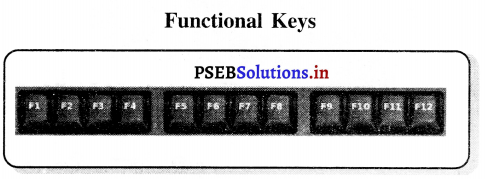
3. ਫੰਕਸ਼ਨਲ ਕੀਅਜ਼ (F1 ਤੋਂ F12) – ਇਹਨਾਂ ਦੀ ਗਿਣਤੀ 12 ਹੁੰਦੀ ਹੈ । ਇਹ F1ਤੋਂ F12 ਤੱਕ ਹੁੰਦੀਆਂ ਹਨ ।ਇਹ ਕੀਅ-ਬੋਰਡ ਵਿੱਚ ਸਭ ਤੋਂ ਉੱਪਰਲੀ ਲਾਈਨ ਵਿੱਚ ਲੱਗੀਆਂ ਹੁੰਦੀਆਂ ਹਨ । ਹਰੇਕ ਪ੍ਰੋਗਰਾਮ ਵਿੱਚ ਇਹਨਾਂ ਦਾ ਕੰਮ ਵੱਖਰਾ-ਵੱਖਰਾ ਹੋ ਸਕਦਾ ਹੈ । ਉਦਾਹਰਨ F1 ਆਮ ਤੌਰ ਤੇ ਮਦਦ (help) ਲੈਣ ਲਈ ਵਰਤੀ ਜਾਂਦੀ ਹੈ ।
PSEB 6th Class Computer Notes Chapter 7 ਇਨਪੁੱਟ ਯੰਤਰ 3

4. ਸਪੈਸ਼ਲ ਕੀਅਜ਼ – ਹਰ ਸਪੈਸ਼ਲ ਕੀਅਜ਼ ਕੁਝ ਵਿਸ਼ੇਸ਼ ਕੰਮ ਕਰਵਾਉਣ ਲਈ ਵਰਤੀ ਜਾਂਦੀ ਹੈ ।
ਹੇਠਾਂ ਕੁਝ ਸਪੈਸ਼ਲ ਕੀਅਜ਼ ਅਤੇ ਉਨ੍ਹਾਂ ਦੇ ਕੰਮ ਦਿੱਤੇ ਗਏ ਹਨ-

ਲੜੀ ਨੰ: ਸਪੈਸ਼ਲ ਕੀਅ ਦਾ ਨਾਂ ਕੰਮ
1. ਡਿਲੀਟ (Delete) ਕਰਸਰ ਤੋਂ ਸੱਜੇ ਹੱਥ ਵਾਲਾ ਅੱਖਰ ਡਿਲੀਟ ਕਰਨ (ਮਿਟਾਉਣ ਲਈ)
2. ਬੈਕਸਪੇਸ (Backspace) ਕਰਸਰ ਤੋਂ ਖੱਬੇ ਹੱਥ ਵਾਲਾ ਅੱਖਰ ਮਿਟਾਉਣ ਲਈ
3. ਐਂਟਰ (Enter) ਨਵੀਂ ਲਾਈਨ ਉੱਤੇ ਜਾਣ ਲਈ
4. ਸਪੇਸ ਬਾਰ (Space Bar) ਦੋ ਸ਼ਬਦਾਂ ਵਿਚਕਾਰ ਖ਼ਾਲੀ ਥਾਂ ਛੱਡਣ ਲਈ
5. ਸ਼ਿਫਟ (Shift) ਇਹ ਕਿਸੇ ਦੂਸਰੀ ਕੀਅ ਨਾਲ ਮਿਲਾ ਕੇ ਵਰਤੀ ਜਾਂਦੀ ਹੈ, ਜਿਵੇਂ ਕਿ shift ਅਤੇ a ਇਕੱਠਾ ਦਬਾਇਆ ਜਾਵੇ ਤਾਂ ਵੱਡਾ A ਪਵੇਗਾ ।
6. ਕੰਟਰੋਲ (Ctrl) ਇਹ ਦੂਸਰੀ ਕੀਅ ਨਾਲ ਮਿਲਾ ਕੇ ਵਰਤੀ ਜਾਂਦੀ ਹੈ, ਜਿਵੇਂ ਕਿ ਪੈਂਟ ਵਿੱਚ Ctrl ਅਤੇ ਇਕੱਠਾ ਦਬਾ ਕੇ ਫ਼ਾਈਲ ਨੂੰ ਸੇਵ ਕੀਤਾ ਜਾਂਦਾ ਹੈ ।
7. ਆਲਟ (Alt) ਇਹ ਦੁਸਰੀ ਕੀਅ ਨਾਲ ਮਿਲਾ ਕੇ ਵਰਤੀ ਜਾਂਦੀ ਹੈ, ਜਿਵੇਂ ਕਿ Alt ਅਤੇ F4 ਖੁੱਲ੍ਹੇ ਹੋਏ ਪ੍ਰੋਗਰਾਮ ਨੂੰ ਬੰਦ ਕਰਨ ਲਈ ਵਰਤੀ ਜਾਂਦੀ ਹੈ ।
8. ਕੈਪਸ ਲਾਕ (Caps lock) ਕੈਪਸ ਲਾਕ ਵਾਲੀ ਕੀਅ ਦਬਾਈ ਜਾਵੇ ਤਾਂ ਕੀਅ-ਬੋਰਡ ਉੱਤੇ ਲੱਗਿਆ ਇੰਡੀਕੇਟਰ ਜਗ ਪੈਂਦਾ ਹੈ ਅਰਥਾਤ ਕੈਪਸ ਲਾਕ ਆਨ ਹੋ ਜਾਂਦਾ ਹੈ । ਇਸ ਨਾਲ ਅੱਖਰ ਵੱਡੇ ਟਾਈਪ ਹੁੰਦੇ ਹਨ ।

5. ਐਰੋ ਕੀਅਜ਼ – ਇਹਨਾਂ ਦੀ ਵਰਤੋਂ ਕਰਸਰ ਨੂੰ ਘੁਮਾਉਣ ਵਾਸਤੇ ਕੀਤੀ ਜਾਂਦੀ ਹੈ । ਇਹ ਚਾਰ ਹੁੰਦੀਆਂ ਹਨ । ਇਹ ਕਰਸਰ ਨੂੰ ਸੱਜੇ, ਖੱਬੇ, ਉੱਪਰ ਅਤੇ ਨੀਚੇ ਲਿਜਾਉਣ ਵਾਸਤੇ ਵਰਤੀਆਂ ਜਾਂਦੀਆਂ ਹਨ । ਇਨ੍ਹਾਂ ਉੱਪਰ ਤੀਰ ਦੇ ਨਿਸ਼ਾਨ ਹੁੰਦੇ ਹਨ ।

PSEB 6th Class Computer Notes Chapter 7 ਇਨਪੁੱਟ ਯੰਤਰ

ਮਾਊਸ (Mouse)
ਮਾਊਸ ਇਕ ਪੁਆਇੰਟ ਡੀਵਾਇਸ ਹੈ । ਇਹ ਸਕਰੀਨ ਤੇ ਕਰਸਰ ਨੂੰ ਕੰਟਰੋਲ ਕਰਦਾ ਹੈ । ਇਹ ਨਿੱਕਾ ਜਿਹਾ ਚੂਹੇ ਵਰਗਾ ਯੰਤਰ ਹੁੰਦਾ ਹੈ । ਇਸ ਦੇ ਆਕਾਰ ਕਰਕੇ ਹੀ ਇਸ ਨੂੰ ਮਾਊਸ ਕਿਹਾ ਜਾਂਦਾ ਹੈ । ਜਦੋਂ ਇਸ ਨੂੰ ਫਲੈਟ ਸਰਫੇਸ ਤੇ ਘੁਮਾਇਆ ਜਾਂਦਾ ਹੈ ਤਾਂ ਪੁਆਇੰਟਰ ਸਕਰੀਨ ਤੇ ਘੁੰਮਦਾ ਹੈ ।

ਮਾਊਸ ਉੱਤੇ ਹੇਠ ਲਿਖੇ ਤਿੰਨ ਬਟਨ ਹੁੰਦੇ ਹਨ-

  1. ਖੱਬਾ ਬਟਨ (Left Button)
  2. ਸੱਜਾ ਬਟਨ (Right Button)
  3. ਸਕਰੋਲ ਬਟਨ (Scroll Button)

1. ਖੱਬਾ ਬਟਨ – ਜ਼ਿਆਦਾਤਰ ਖੱਬਾ ਬਟਨ ਹੀ ਵਰਤਿਆ ਜਾਂਦਾ ਹੈ । ਜੇਕਰ ਖੱਬਾ ਬਟਨ ਇੱਕ ਦਬਾਇਆ ਜਾਵੇ ਤਾਂ ਇਸ ਨੂੰ ਕਲਿੱਕ ਕਰਨਾ ਕਿਹਾ ਜਾਂਦਾ ਹੈ । ਜੇਕਰ ਇਸ ਨੂੰ ਦੋ ਵਾਰ ਦਬਾਇਆ ਜਾਵੇ ਤਾਂ ਇਸ ਨੂੰ ਡਬਲ ਕਲਿੱਕ ਕਿਹਾ ਜਾਂਦਾ ਹੈ ।

2. ਸੱਜਾ ਬਟਨ – ਜਦੋਂ ਸੱਜੇ ਬਟਨ ਨੂੰ ਦਬਾਇਆ ਜਾਂਦਾ ਹੈ ਤਾਂ ਇਸ ਨੂੰ ਰਾਈਟ ਕਲਿੱਕ ਕਰਨਾ ਕਿਹਾ ਜਾਂਦਾ ਹੈ । ਇਹ ਸ਼ਾਰਟਕੱਟ ਮੀਨੂੰ ਖੋਲ੍ਹਣ ਲਈ ਵਰਤਿਆ ਜਾਂਦਾ ਹੈ ।

3. ਸਕਰੋਲ ਬਟਨ – ਇਹ ਇੱਕ ਪਹੀਏ ਦੀ ਤਰ੍ਹਾਂ ਹੁੰਦਾ ਹੈ । ਇਹ ਮਾਊਸ ਦੇ ਸੱਜੇ ਅਤੇ ਖੱਬੇ ਬਟਨ ਦੇ ਵਿਚਕਾਰ ਲੱਗਿਆ ਹੁੰਦਾ ਹੈ । ਇਸ ਸਕਰੋਲ ਬਟਨ ਨੂੰ ਘੁਮਾਇਆ ਜਾਂਦਾ ਹੈ ਜਿਸ ਨੂੰ ਸਕਰੋਲ ਕਰਨਾ ਕਿਹਾ ਜਾਂਦਾ ਹੈ । ਇਹ ਸਕਰੀਨ ਨੂੰ ਉੱਪਰ ਹੇਠਾਂ ਕਰਨ ਲਈ ਵਰਤਿਆ ਜਾਂਦਾ ਹੈ ।

ਮਾਈਕ੍ਰੋਫੋਨ (Microphone)
ਮਾਈਫੋਨ ਨੂੰ ਮਾਈਕ ਵੀ ਕਿਹਾ ਜਾਂਦਾ ਹੈ । ਇਸਦੀ ਵਰਤੋਂ ਕੰਪਿਊਟਰ ਵਿੱਚ ਆਵਾਜ਼ ਰਿਕਾਰਡ ਕਰਨ ਲਈ ਕੀਤੀ ਜਾਂਦੀ ਹੈ । ਇਸ ਨਾਲ ਕੰਪਿਊਟਰ ਨੂੰ ਹਿਦਾਇਤਾਂ ਵੀ ਦਿੱਤੀਆਂ ਜਾ ਸਕਦੀਆਂ ਹਨ । ਰਿਕਾਰਡ ਕੀਤੀ ਆਵਾਜ਼ ਨੂੰ ਦੁਬਾਰਾ ਸੁਣਿਆ ਵੀ ਜਾ ਸਕਦਾ ਹੈ | ਮਾਈਕ ਰਾਹੀਂ ਬੋਲ ਕੇ ਕੰਪਿਊਟਰ ਤੇ ਕੁਝ ਟਾਈਪ ਵੀ ਕੀਤਾ ਜਾ ਸਕਦਾ ਹੈ । ਇਸ ਨਾਲ ਅਸੀਂ ਇੰਟਰਨੈੱਟ ਤੇ ਆਪਣੇ ਦੋਸਤਾਂ/ਮਿੱਤਰਾਂ ਨਾਲ ਗੱਲਬਾਤ ਵੀ ਕਰ ਸਕਦੇ ਹਾਂ।!

ਸਕੈਨਰ (Scanner)
ਇਹ ਇਕ ਡਾਟਾ ਇਨਪੁੱਟ ਯੰਤਰ ਹੈ ਜੋ ਨਿਸ਼ਾਨ ਅਤੇ ਅੱਖਰ ਪਹਿਚਾਣਦਾ ਹੈ । ਇਹ ਕੰਪਿਊਟਰ ਵਿੱਚ ਸਿੱਧੇ ਤੌਰ ‘ਤੇ ਡਾਟਾ ਭੇਜਣ ਦੇ ਕੰਮ ਆਉਂਦਾ ਹੈ | ਸਕੈਨਰ ਕਿਸੇ ਵੀ ਤਸਵੀਰ ਨੂੰ ਹਿੱਸਿਆਂ ਵਿੱਚ ਵੰਡ ਕੇ Light ਤੇ Dark spots ਦੇ ਰੂਪ ਵਿੱਚ Computer Memory ਵਿੱਚ ਸਟੋਰ ਕਰਦਾ ਹੈ । ਕੰਪਿਊਟਰ ਦਾ ਸਾਫ਼ਟਵੇਅਰ ਇਹਨਾਂ Dot patterns ਨੂੰ Interpret ਕਰਦਾ ਹੈ | ਸਕੈਨਰ ਜਾਣਕਾਰੀ ਲੈ ਕੇ ਉਸ ਨੂੰ ਸਕਰੀਨ ‘ਤੇ ਦਰਸਾਉਂਦਾ ਹੈ ।

ਸਕੈਨਰ ਦੇ ਦੋ ਭਾਗ ਹੁੰਦੇ ਹਨ, ਪਹਿਲਾਂ ਪੇਜ਼ ਨੂੰ Illuminate ਕਰਦਾ ਹੈ ਤਾਂ ਕਿ ਤਿਬਿੰਬ ਲਿਆ ਜਾ ਸਕੇ ਅਤੇ ਦੂਸਰਾ Optical ਪ੍ਰਤੀਬਿੰਬ ਨੂੰ Digital format ਵਿੱਚ ਬਦਲ ਦਿੰਦਾ ਹੈ ਤਾਂ ਕਿ ਕੰਪਿਊਟਰ ਵਿੱਚ ਸਟੋਰ ਕੀਤਾ ਜਾ ਸਕੇ । ਸਕੈਨ ਕੀਤਾ ਗ੍ਰਾਫ਼ਿਕ ਪ੍ਰਤਿਬਿੰਬ ਦੇਖਿਆ ਜਾ ਸਕਦਾ ਹੈ ਅਤੇ ਸਿੱਧਾ ਹੀ ਕੰਪਿਊਟਰ ਦੁਆਰਾ ਪ੍ਰੋਸੈਸ ਕੀਤਾ ਜਾ ਸਕਦਾ ਹੈ । ਕੁੱਝ ਕਿਸਮਾਂ ਦੇ ਸਕੈਨਰ ਲਿਖੇ ਗਏ ਟੈਕਸਟ ਨੂੰ ਕੰਪਿਊਟਰ ਟੈਕਸਟ ਵਿੱਚ ਬਦਲ ਸਕਦੇ ਹਨ । ਕਿਉਂਕਿ ਸਕੈਨਰ ਸਿੱਧੀ ਸੋਤ ਤੋਂ ਇਨਪੁੱਟ ਲੈਂਦਾ ਹੈ, ਇਸ ਲਈ ਇਨਪੁੱਟ ਕੁਆਲਟੀ ਬਹੁਤ ਵਧੀਆ ਹੁੰਦੀ ਹੈ ਅਤੇ ਤੇਜ਼ ਹੁੰਦੀ ਹੈ ।

ਵੈਬ ਕੈਮ (Web Camera)
ਇਹ ਕੈਮਰੇ ਇਲੈੱਕਟ੍ਰਾਨਿਕ ਤਰੀਕੇ ਨਾਲ ਪ੍ਰਤਿਬਿੰਬ ਲੈ ਕੇ ਉਸਨੂੰ Digital format ਵਿੱਚ ਬਦਲਦੇ ਹਨ । ਇਹ ਇਕ ਆਮ ਕੈਮਰੇ ਵਾਂਗ ਕੰਮ ਕਰਦੇ ਹਨ ਪਰ ਡਿਜੀਟਲ ਤਰੀਕੇ ਨਾਲ । ਇਹ ਸਥਿਰ ਤਸਵੀਰਾਂ ਅਤੇ ਵੀਡਿਓ ਰਿਕਾਰਡ ਕਰ ਸਕਦੇ ਹਨ । ਇਹ ਕੈਮਰੇ ਪ੍ਰਤਿਬਿੰਬ ਨੂੰ Digit ਦੀ ਤਰ੍ਹਾਂ ਡਿਸਕ ਜਾਂ ਮੈਮਰੀ ਵਿੱਚ ਸਟੋਰ ਕਰਦੇ ਹਨ । ਇਹ ਪ੍ਰਤਿਬਿੰਬ ਬਾਅਦ ਵਿੱਚ ਸਾਫ਼ਟਵੇਅਰ ਦੀ ਸਹਾਇਤਾ ਨਾਲ ਪ੍ਰੋਸੈਸ ਕੀਤੇ ਜਾ ਸਕਦੇ ਹਨ । ਇਹ ਇੰਟਰਨੈੱਟ ਨਾਲ ਵਰਤੇ ਜਾਂਦੇ ਹਨ ਅਤੇ ਇਸਨੂੰ Web-Cam ਕਿਹਾ ਜਾਂਦਾ ਹੈ । ਇਹ ਇੰਟਰਨੈੱਟ ਦੇ ਦੁਆਰਾ Visually ਗੱਲਬਾਤ ਕਰਨ ਦੇ ਕੰਮ ਆਉਂਦੇ ਹਨ । ਇਹ Teleconferencing ਦੇ ਕੰਮ ਆਉਂਦੇ ਹਨ । ਇਹ ਇਕ ਪਾਸਿਓਂ ਇਨਪੁੱਟ ਲੈ ਕੇ ਸਕਰੀਨ ਤੇ ਦੂਜੀ ਸਾਈਡ ਤੇ ਦਿਖਾਉਂਦੇ ਹਨ | ਕੁਝ Digital ਕੈਮਰੇ ਆਜ਼ਾਦ ਤੌਰ ਤੇ ਅਤੇ ਕੁਝ ਕੰਪਿਊਟਰ ਨਾਲ ਵਰਤੇ ਜਾਂਦੇ ਹਨ । ਡਾਟਾ ਕੰਪਿਊਟਰ ਤੇ ਤਾਰ ਦੀ ਸਹਾਇਤਾ ਨਾਲ ਜਾਂ Blue Tooth ਨਾਲ ਟਰਾਂਸਫਰ ਕੀਤਾ ਜਾਂਦਾ ਹੈ ।

ਟੱਚ ਪੈਡ (Touch Pad)
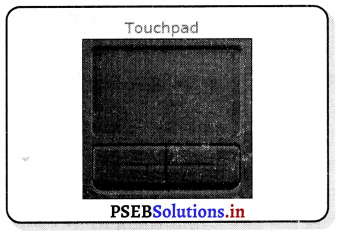
ਇਹ ਵੀ ਇਕ ਇਨਪੁੱਟ ਯੰਤਰ ਹੈ ।ਜਿਸਦੀ ਵਰਤੋਂ ਲੈਪਟਾਪ ਨਾਲ ਕੀਤੀ ਜਾਂਦੀ ਹੈ । ਇਹ ਇਕ ਪੈਨਲ ਹੁੰਦਾ ਹੈ ਜੋ ਮਾਊਸ ਦੀ ਜਗ੍ਹਾ ‘ਤੇ ਵਰਤਿਆ ਜਾਂਦਾ ਹੈ । ਇਸ ਵਿੱਚ ਮਾਊਸ ਵਾਂਗ ਸੱਜੇ ਅਤੇ ਖੱਬੇ ਬਟਨ ਹੁੰਦੇ ਹਨ । ਜੋ ਮਾਊਸ ਦੇ ਬਟਨਾਂ ਵਾਂਗ ਹੀ ਕੰਮ ਕਰਦੇ ਹਨ । ਇਸਦੇ ਸਰਫੇਸ ਤੇ ਜਦੋਂ ਉਂਗਲ ਘੁਮਾਈ ਜਾਂਦੀ ਹੈ, ਤਾਂ ਮਾਊਸ ਕਰਸਰ ਸਕਰੀਨ ‘ਤੇ ਘੁੰਮਦਾ ਹੈ ਬਟਨਾਂ ਦੀ ਮਦਦ ਨਾਲ ਅਸੀਂ ਕਲਿੱਕ ਕਰ ਸਕਦੇ ਹਾਂ ।
PSEB 6th Class Computer Notes Chapter 7 ਇਨਪੁੱਟ ਯੰਤਰ 4

ਬਾਰ ਕੋਡ ਰੀਡਰ (Bar Code Reader)
ਇਹ ਇਕ ਤਰ੍ਹਾਂ ਦਾ ਇਨਪੁੱਟ ਯੰਤਰ ਹੈ । ਇਸ ਵਿੱਚ ਡਾਟਾ ਅਲੱਗ-ਅਲੱਗ ਮੋਟਾਈ ਦੀਆਂ ਲਾਈਨਾਂ ਦੀ ਤਰ੍ਹਾਂ ਕੋਡ ਹੁੰਦਾ ਹੈ । ਇਹ Optical ਤਰੀਕੇ ਨਾਲ ਪੜ੍ਹੀਆਂ ਜਾਂਦੀਆਂ ਹਨ। ਇਹ ਖ਼ਾਸ ਕੋਡ ਹੁੰਦੇ ਹਨ ਜੋ ਉਪਭੋਗਤਾ ਚੀਜ਼ਾਂ ਅਤੇ ਕਿਤਾਬਾਂ ਕੋਡ ਕਰਨ ਦੇ ਕੰਮ ਆਉਂਦੇ ਹਨ । ਸਭ ਤੋਂ ਜ਼ਿਆਦਾ ਵਰਤਿਆ ਜਾਣ ਵਾਲਾ ਬਾਰ ਕੋਡ Universal Product Code (UPC) ਹੈ ।

ਬਾਰ ਕੋਡ ਰੀਡਰ ਲਾਈਨਾਂ ਨੂੰ ਪੜ੍ਹੇ ਜਾ ਸਕਣ ਵਾਲੀ ਸ਼ਬਦਾਵਲੀ ਵਿੱਚ ਬਦਲਦੇ ਹਨ । ਕੋਡ ਰੀਡਰ ਲਾਈਟ ਪਰਿਵਰਤਿਤ ਕਰਦਾ ਹੈ ਅਤੇ ਉਹ ਬਾਰ ਕੋਡ Image ਦੁਆਰਾ Reflect ਹੁੰਦਾ ਹੈ । ਇਕ ਲਾਈਟ ਸੰਵੇਦਨਸ਼ੀਲ Detector ਬਾਰ ਕੋਡ Image ਨੂੰ ਪਹਿਚਾਣਦਾ ਹੈ । ਜਦੋਂ ਕੋਡ ਪੜ੍ਹਿਆ ਜਾਂਦਾ ਹੈ ਤਾਂ ਇਹ ਲਾਈਨ Pattern ਨੂੰ ਨੰਬਰਾਂ ਵਿੱਚ ਬਦਲ ਜਾਂਦੀ ਹੈ । ਬਾਰ ਕੋਡ ਇਹ ਨੰਬਰ ਕੰਪਿਊਟਰ ਵਿੱਚ ਪਾ ਦਿੰਦੀ ਹੈ ਅਤੇ ਇਹ ਫਿਰ ਵਰਤਿਆ ਜਾ ਸਕਦਾ ਹੈ ।

PSEB 6th Class Computer Notes Chapter 7 ਇਨਪੁੱਟ ਯੰਤਰ

ਲਾਈਟ ਪੈਂਨ (Light Pen)
ਇਹ ਇਕ Pointing Device ਹੈ ਜੋ ਸਕਰੀਨ ਤੇ ਇਕ ਖ਼ਾਸ ਥਾਂ ‘ਤੇ Point ਕਰਨ ਲਈ ਵਰਤਿਆ ਜਾਂਦਾ ਹੈ । ਇਹ ਇਕ ਪੈਂਨ ਦੀ ਸ਼ਕਲ ਦਾ ਯੰਤਰ ਹੁੰਦਾ ਹੈ ਜੋ ਤਾਰ ਦੀ ਸਹਾਇਤਾ ਨਾਲ ਕੰਪਿਊਟਰ ਨਾਲ ਜੁੜਿਆ ਹੁੰਦਾ ਹੈ । ਇਹ ਸਕਰੀਨ ‘ਤੇ ਕੁਦਰਤੀ Movements ਕਰਨ ਵਿੱਚ ਮੱਦਦ ਕਰਦਾ ਹੈ । ਇਹ ਖ਼ਾਸ ਤੌਰ ‘ਤੇ ਰੇਖੀਕ੍ਰਿਤ ਕੰਮਾਂ ਵਿੱਚ ਵਰਤਿਆ ਜਾਂਦਾ ਹੈ । ਇਸ ਪੈਂਨ ਵਿੱਚ ਇਕ Light Sensitive Receptor ਹੁੰਦਾ ਹੈ ਜੋ ਪੈਂਨ ਨੂੰ ਸਕਰੀਨ ਤੇ ਦਬਾਉਣ ਨਾਲ ਚਲਦਾ ਹੈ । ਇਹ ਲਾਈਟ ਛੱਡਣ ਦੀ ਥਾਂ ਲਾਈਟ ਲੱਭਦਾ ਹੈ । ਇਹ ਲਾਈਟ ਸੰਵੇਦਨਸ਼ੀਲ ਐੱਨ Phorphors Coating ਤੋਂ ਲਾਈਟ ਲੱਭਦਾ ਹੈ ਜਦੋਂ ਕਿਸੇ ਜਗਾ ਤੇ electron beam ਵੱਜਦਾ ਹੈ । ਇਹ ਪੈੱਨ ਕਿਸੇ ਵੀ ਹੋਰ ਕਿਸਮ ਦੀ ਲਾਈਟ ਨਹੀਂ ਲੱਭ ਸਕਦਾ । ਇਸ ਵਿੱਚ ਇਕ Photocell ਹੁੰਦਾ ਹੈ ਜੋ ਇਕ ਟਿਊਬ ਵਿੱਚ ਹੁੰਦਾ ਹੈ । ਜਦੋਂ ਇਸ ਨੂੰ ਸਕਰੀਨ ’ਤੇ ਫੇਰਿਆ ਜਾਂਦਾ ਹੈ ਤਾਂ ਇਹ ਕਿਸੇ ਥਾਂ ਤੋਂ ਆ ਰਹੀ ਲਾਈਟ ਨੂੰ ਜਾਂਚ ਲੈਂਦਾ ਹੈ । ਇਹ ਆਦਾਨ-ਪ੍ਰਦਾਨ ਦੇ ਰੇਖੀਕ੍ਰਿਤ ਕੰਮਾਂ ਲਈ ਵਰਤਿਆ ਜਾਂਦਾ ਹੈ । ਇਸ ਦੀ ਕਾਰਜ ਪ੍ਰਣਾਲੀ ਇਕ ਖ਼ਾਸ ਕਿਸਮ ਦੇ ਸਾਫ਼ਟਵੇਅਰ ਦੁਆਰਾ ਸੰਚਾਲਿਤ ਹੁੰਦੀ ਹੈ । ਇਸ ਦੀ ਸਭ ਤੋਂ ਜ਼ਿਆਦਾ ਅਤੇ ਆਮ ਵਰਤੋਂ ਕ੍ਰਿਕਟ ਮੈਚਾਂ ਦੇ ਦੌਰਾਨ ਹੁੰਦੀ ਹੈ ਜਦੋਂ ਕਮੈਂਟੇਟਰ ਕਿਸੇ ਖਿਡਾਰੀ ਦੀ ਪੁਜੀਸ਼ਨ ਦਿਖਾਉਂਦਾ ਹੈ ।

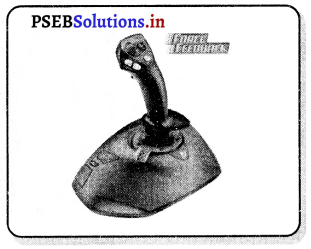
ਜੁਆਇ ਸਟਿਕ (Joy Stick)
ਇਹ ਵੀ ਇਕ ਤਰ੍ਹਾਂ ਦਾ Pointing ਇਨਪੁੱਟ ਯੰਤਰ ਹੈ । ਇਹ ਆਮ ਤੌਰ ਤੇ ਵੀਡਿਓ ਗੇਮਾਂ ਨਾਲ ਸੰਬੰਧਿਤ ਪ੍ਰੋਗਰਾਮਾਂ ਵਿੱਚ ਵਰਤਿਆ ਜਾਂਦਾ ਹੈ । ਇਸ ਵਿੱਚ ਇਕ ਛੋਟਾ ਜਿਹਾ Vertical ਲੀਵਰ ਹੁੰਦਾ ਹੈ ਜਿਸ ਨੂੰ ਸਟਿੱਕ ਕਿਹਾ ਜਾਂਦਾ ਹੈ ਜੋ ਇਕ ਬਾਰ ਤੇ ਜੁੜਿਆ ਹੁੰਦਾ ਹੈ । ਇਹ ਸਟਿੱਕ ਰੇਖੀਕ੍ਰਿਤ ਸਕਰੀਨ ਤੇ Pointer ਨੂੰ ਚਲਾਉਣ ਦੇ ਕੰਮ ਆਉਂਦੀ ਹੈ । ਇਸ ਵਿੱਚ ਬਾਰ ਤੇ ਜਾਂ ਸਟਿੱਕ ਉੱਪਰ ਬਟਨ ਵੀ ਹੁੰਦੇ ਹਨ ਜੋ ਬਿਲਕੁਲ ਉਸ ਤਰ੍ਹਾਂ ਕੰਮ ਕਰਦੇ ਹਨ ਜਿਸ ਤਰ੍ਹਾਂ ਮਾਊਸ ਦੇ ਬਟਨ ।

ਅੱਜ-ਕਲ੍ਹ ਜੁਆਏ ਸਟਿੱਕ ਕੀਅ-ਬੋਰਡ ‘ਤੇ ਹੀ ਜੁੜੀਆਂ ਆਉਂਦੀਆਂ ਹਨ । ਇਸ ਸਟਿੱਕ ਨੂੰ ਕੇਂਦਰੀ ਭਾਗ ਤੋਂ ਕਿਸੇ ਵੀ ਦਿਸ਼ਾ ਵੱਲ ਘੁੰਮਾਇਆ ਜਾ ਸਕਦਾ ਹੈ । ਅਸਲ ਵਿੱਚ ਇਹ ਇਕ ਬਿਜਲਈ ਯੰਤਰ ਹੈ ਜੋ Cursor ਨੂੰ ਘੁੰਮਾਉਣ ਲਈ ਵਰਤਿਆ ਜਾਂਦਾ ਹੈ । ਜਦੋਂ ਇਸ ਨੂੰ ਕਿਸੇ ਖ਼ਾਸ ਦਿਸ਼ਾ ਵਿੱਚ ਘੁੰਮਾਇਆ ਜਾਂਦਾ ਹੈ ਤਾਂ ਸਵਿੱਚ ਉਸੇ ਦਿਸ਼ਾ ਵਿੱਚ Activate ਹੋ ਜਾਂਦਾ ਹੈ ਅਤੇ Cursor ਨੂੰ ਨਿਰਦੇਸ਼ ਦਿੰਦਾ ਹੈ ਅਤੇ Cursor ਉਸੇ ਦਿਸ਼ਾ ਵਿੱਚ ਘੁੰਮਦਾ ਹੈ ਜਿਸ ਦਿਸ਼ਾ ਵਿੱਚ ਜੁਆਏ ਸਟਿੱਕ ਘੁੰਮਾਈ ਜਾਂਦੀ ਹੈ । ਜੁਆਏ ਸਟਿੱਕ USB ਤਾਰ ਦੁਆਰਾ ਕੰਪਿਊਟਰ ਨਾਲ ਜੁੜੀ ਹੁੰਦੀ ਹੈ ।
PSEB 6th Class Computer Notes Chapter 7 ਇਨਪੁੱਟ ਯੰਤਰ 5

ਟੱਚ ਸਕਰੀਨ (Touch Screen)
ਬਾਕੀ ਦੇ ਯੰਤਰਾਂ ਦੇ ਕੰਮ ਕਰਨ ਲਈ ਕੁੱਝ ਖ਼ਾਸ ਹਾਰਡਵੇਅਰ ਦੀ ਲੋੜ ਪੈਂਦੀ ਹੈ ਪਰੰਤੂ ਟੱਚ ਸਕਰੀਨ ਦੇ ਕੰਮ ਕਰਨ ਲਈ ਵਿਅਕਤੀ ਦੇ ਹੱਥ ਦੀ ਲੋੜ ਹੁੰਦੀ ਹੈ । ਇਹ ਉਪਭੋਗਤਾ ਨੂੰ ਸਿਰਫ਼ ਛੂਹ ਦੇ ਦੁਆਰਾ ਕੰਪਿਊਟਰ ਨੂੰ ਨਿਰਦੇਸ਼ ਦੇਣ ਵਿੱਚ ਮੱਦਦ ਕਰਦੀ ਹੈ । ਟੱਚ ਸਕਰੀਨ ਮਾਨੀਟਰ ਦੇ ਕੋਨਿਆਂ ਤੋਂ Horizontal ਅਤੇ Vertical ਦਿਸ਼ਾ ਵੱਲ ਪ੍ਰਕਾਸ਼ ਕਿਰਨਾਂ ਨਿਕਲਦੀਆਂ ਹਨ ਜੋ ਸਕਰੀਨ ਤੇ ਆਢੀਆਂ-ਟੇਢੀਆਂ ਰੇਖਾਵਾਂ ਚਿਤਰਦੇ ਹਨ । ਜਦੋਂ ਉਪਭੋਗਤਾ ਸਕਰੀਨ ਨੂੰ ਛੂੰਹਦਾ ਹੈ ਤਾਂ ਇਕ ਖ਼ਾਸ ਪ੍ਰਕਾਰ ਰੇਖਾ ਦੇ ਰਸਤੇ ਵਿੱਚ ਰੁਕਾਵਟ ਆ ਜਾਂਦੀ ਹੈ ਅਤੇ ਇਸ ਤਰ੍ਹਾਂ ਉਹ ਜਗ੍ਹਾ ਦੀ ਪਹਿਚਾਨ Mark ਹੁੰਦੀ ਹੈ । ਟੱਚ ਸਕਰੀਨ ਬਹੁਤ ਫ਼ਾਇਦੇਮੰਦ ਹੈ ਅਤੇ ਇਸ ਵਿੱਚ ਲਾਈਟ ਪੈਂਨ, ਮਾਊਸ ਜਾਂ ਟਰੈਕ ਬਾਲ ਨੂੰ ਵਰਤਣ ਲਈ ਕਿਸੇ ਖਾਸ ਸਿਖਲਾਈ ਦੀ ਲੋੜ ਨਹੀਂ ਹੁੰਦੀ । ਇਹ ਸਕਰੀਨ ਖ਼ਾਸ ਤੌਰ ‘ਤੇ ਉਹਨਾਂ ਲਈ ਫ਼ਾਇਦੇਮੰਦ ਹੈ ਜਿਹਨਾਂ ਨੂੰ ਹਾਰਡਵੇਅਰ ਬਾਰੇ ਜਾਣਕਾਰੀ ਨਹੀਂ ਹੈ । ਇਹ ਆਮ ਤੌਰ ‘ਤੇ ਜਨਤਕ ਥਾਂਵਾਂ ‘ਤੇ ਲਗਾਈ ਜਾਂਦੀ ਹੈ ਜਿੱਥੇ ਕਿ ਇਸਨੂੰ ਬਹੁਤ ਲੋਕਾਂ ਨੇ ਵਰਤਣਾ ਹੁੰਦਾ ਹੈ ਅਤੇ ਇਸ ਤੇ ਕੰਮ ਕਰਨਾ ਵੀ ਆਸਾਨ ਹੈ ।

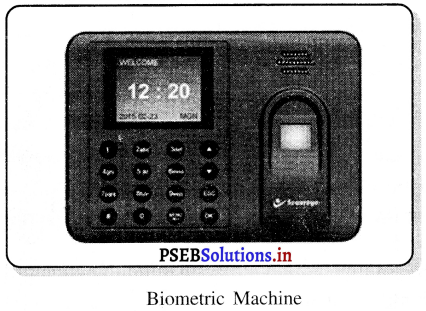
ਬਾਇਉਮੀਟਰਿਕ (Biometric)
ਬਾਇਓਮੀਟਰਿਕ ਮਸ਼ੀਨ ਦੀ ਮਦਦ ਨਾਲ ਅਸੀਂ ਕਿਸੇ ਵਿਅਕਤੀ ਦੀ ਪਛਾਣ ਉਸਦੇ ਸਰੀਰ ਦੇ ਅੰਗਾਂ ਦੀ ਸਕੈਨਿੰਗ ਕਰ ਕੇ ਕਰ ਸਕਦੇ ਹਾਂ । ਇਸ ਰਾਹੀਂ ਅਸੀਂ ਉਂਗਲਾਂ, ਅੱਖਾਂ, ਚਿਹਰੇ ਆਦਿ ਦੀ ਸਕੈਨਿੰਗ ਕਰ ਸਕਦੇ ਹਾਂ । ਇਹ ਕਈ ਪ੍ਰਕਾਰ ਦੇ ਹੁੰਦੇ ਹਨ ।
PSEB 6th Class Computer Notes Chapter 7 ਇਨਪੁੱਟ ਯੰਤਰ 6

PSEB 6th Class Computer Notes Chapter 7 ਇਨਪੁੱਟ ਯੰਤਰ

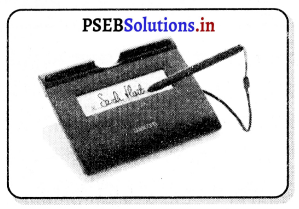
ਇਲੈੱਕਟ੍ਰਾਨਿਕ ਹਸਤਾਖ਼ਰ ਪੈਡ (Electronic Signature Pad)
ਇਸ ਮਸ਼ੀਨ ਦੀ ਮਦਦ ਨਾਲ ਵਿਅਕਤੀ ਦੇ ਹਸਤਾਖ਼ਰਾਂ ਨੂੰ ਡਿਜ਼ੀਟਲ ਰੂਪ ਵਿੱਚ ਬਦਲਿਆ ਜਾਂਦਾ ਹੈ । ਇਹ ਇਕ ਪੈਨ ਆਕਾਰ ਦੇ ਸਟਾਈਲਸ ਦੀ ਮਦਦ ਨਾਲ ਕੰਮ ਕਰਦਾ ਹੈ ।
PSEB 6th Class Computer Notes Chapter 7 ਇਨਪੁੱਟ ਯੰਤਰ 7

PSEB 6th Class Computer Notes Chapter 6 ਹਾਰਡਵੇਅਰ ਅਤੇ ਸਾਫ਼ਟਵੇਅਰ

This PSEB 6th Class Computer Notes Chapter 6 ਹਾਰਡਵੇਅਰ ਅਤੇ ਸਾਫ਼ਟਵੇਅਰ will help you in revision during exams.

PSEB 6th Class Computer Notes Chapter 6 ਹਾਰਡਵੇਅਰ ਅਤੇ ਸਾਫ਼ਟਵੇਅਰ

ਜਾਣ ਪਛਾਣ (Introduction)
ਇੱਕ ਕੰਪਿਊਟਰ ਹਾਰਡਵੇਅਰ ਅਤੇ ਸਾਫਟਵੇਅਰ ਦਾ ਸੁਮੇਲ ਹੁੰਦਾ ਹੈ । ਇਹ ਦੋਨੋਂ ਇੱਕ-ਦੂਜੇ ‘ਤੇ ਨਿਰਭਰ ਕਰਦੇ ਹਨ । ਇਸ ਦਾ ਅਰਥ ਹੈ ਹਾਰਡਵੇਅਰ ਤੋਂ ਬਿਨਾਂ ਸਾਫਟਵੇਅਰ ਕਿਸੇ ਕੰਮ ਦਾ ਨਹੀਂ ਅਤੇ ਸਾਫਟਵੇਅਰ ਤੋਂ ਬਿਨਾਂ ਹਾਰਡਵੇਅਰ ਕੰਮ ਨਹੀਂ ਕਰ ਸਕਦਾ । ਇਹਨਾਂ ਦੋਨਾਂ ਨੂੰ ਸਹੀ ਕੰਮ ਕਰਨ ਲਈ ਇੱਕ-ਦੂਜੇ ਦੀ ਜ਼ਰੂਰਤ ਪੈਂਦੀ ਹੈ ।

ਹਾਰਡਵੇਅਰ (Hardware)
ਹਾਰਡਵੇਅਰ ਕੰਪਿਊਟਰ ਦੇ ਭੌਤਿਕ ਭਾਗਾਂ ਨੂੰ ਕਹਿੰਦੇ ਹਨ । ਇਹਨਾਂ ਨੂੰ ਦੇਖਿਆ ਜਾ ਸਕਦਾ ਹੈ ਅਤੇ ਛੂਹਿਆ ਜਾ ਸਕਦਾ ਹੈ । ਕੀਅ ਬੋਰਡ, ਮਾਊਸ, ਮੋਨੀਟਰ, ਪ੍ਰਿੰਟਰ ਆਦਿ ਇਸ ਦੀਆਂ ਉਦਾਹਰਨਾਂ ਹਨ ।

PSEB 6th Class Computer Notes Chapter 6 ਹਾਰਡਵੇਅਰ ਅਤੇ ਸਾਫ਼ਟਵੇਅਰ

ਹਾਰਡਵੇਅਰ ਦੀਆਂ ਵਿਸ਼ੇਸ਼ਤਾਵ (Features of Hardware)

  1. ਹਾਰਡਵੇਅਰ ਨੂੰ ਅਸੀਂ ਛੂਹ ਸਕਦੇ ਹਾਂ ।
  2. ਹਾਰਡਵੇਅਰ ਨੂੰ ਮਹਿਸੂਸ ਕਰ ਸਕਦੇ ਹਾਂ ।
  3. ਇਹ ਥਾਂ ਘੇਰਦੇ ਹਨ ।
  4. ਇਸ ਵਿੱਚ ਡਾਟਾ ਸਟੋਰ ਅਤੇ ਪ੍ਰੋਸੈਸ ਕਰ ਸਕਦੇ ਹਾਂ ।

ਕੰਪਿਊਟਰ ਕੇਸ/ਸਿਸਟਮ ਯੂਨਿਟ (Computer Case/System Unit) ਕੰਪਿਊਟਰ ਕੇਸ ਨੂੰ ਕਈ ਨਾਂਵਾਂ ਨਾਲ ਜਾਣਿਆ ਜਾਂਦਾ ਹੈ; ਜਿਵੇਂ ਕਿ ਕੰਪਿਊਟਰ ਚੈਸੀ, ਸਿਸਟਮ, ਕੈਬਨਿਟ ਆਦਿ । ਇਹ ਇੱਕ ਪਲਾਸਟਿਕ ਜਾਂ ਧਾਤੂ ਦਾ ਬਾਕਸ ਹੁੰਦਾ ਹੈ ਜਿਸ ਵਿੱਚ ਕੰਪਿਊਟਰ ਦੇ ਮੁੱਖ ਭਾਗ ਜਿਵੇਂ ਕਿ ਮਦਰ ਬੋਰਡ, ਪ੍ਰੋਸੈਸਰ, ਹਾਰਡ ਡਿਸਕ ਆਦਿ ਹੁੰਦੇ ਹਨ !
PSEB 6th Class Computer Notes Chapter 6 ਹਾਰਡਵੇਅਰ ਅਤੇ ਸਾਫ਼ਟਵੇਅਰ 1

ਮਦਰ ਬੋਰਡ (Mother Board)
ਮਦਰ ਬੋਰਡ ਇੱਕ ਪਲਾਸਟਿਕ ਦੀ ਸ਼ੀਟ ਹੁੰਦੀ ਹੈ ਜਿਸ ਉੱਤੇ ਕੰਪਿਊਟਰ ਸਿਸਟਮ ਦੇ ਵੱਖ-ਵੱਖ ਭਾਗਾਂ ਨੂੰ ਜੋੜਨ ਲਈ ਕਈ ਪ੍ਰਕਾਰ ਦੇ ਸਰਕਟ ਅਤੇ ਕੁਨੈਕਟਰ ਮੌਜੂਦ ਹੁੰਦੇ ਹਨ । ਮਦਰ ਬੋਰਡ ਨਾਲ ਹੇਠ ਲਿਖੇ ਹਾਰਡਵੇਅਰ ਜੋੜੇ ਜਾ ਸਕਦੇ ਹਨ-
PSEB 6th Class Computer Notes Chapter 6 ਹਾਰਡਵੇਅਰ ਅਤੇ ਸਾਫ਼ਟਵੇਅਰ 2

  1. ਪ੍ਰੋਸੈਸਰ – ਇਹ ਮਦਰ ਬੋਰਡ ’ਤੇ ਲਗਦਾ ਹੈ ਅਤੇ ਸਾਰੇ ਕੰਮ ਕਰਦਾ ਹੈ । ਇਸਨੂੰ ਸੀ.ਪੀ.ਯੂ. ਵੀ ਕਹਿੰਦੇ ਹਨ ।
  2. ਪੱਖਾ – ਇਸ ਦੀ ਵਰਤੋਂ ਪ੍ਰੋਸੈਸਰ ਨੂੰ ਠੰਢਾ ਰੱਖਣ ਵਾਸਤੇ ਕੀਤੀ ਜਾਂਦੀ ਹੈ ।
  3. ਰੋਮ – ਇਹ ਸਟੋਰੇਜ ਡਿਵਾਈਸ ਹੈ ਜੋ ਚਲਦੇ ਕੰਪਿਊਟਰ ਦੀ ਸਾਰੀ ਜਾਣਕਾਰੀ ਸਟੋਰ ਕਰਦੀ ਹੈ ।
  4. ਪਾਵਰ ਸਪਲਾਈ – ਇਹ ਮਦਰ ਬੋਰਡ ਨੂੰ ਬਿਜਲੀ ਦੀ ਸਪਲਾਈ ਕਰਦਾ ਹੈ ।
  5. ਹਾਰਡ ਡਰਾਈਵ – ਹਾਰਡ ਡਰਾਈਵ ਡਾਟੇ ਨੂੰ ਪੱਕੇ ਤੌਰ ‘ਤੇ ਸਟੋਰ ਕਰਨ ਵਾਸਤੇ ਵਰਤੀ ਜਾਂਦੀ ਹੈ ।
  6. ਵੀਡੀਉ ਕਾਰਡ-ਇਹ ਕਾਰਡ ਜਾਣਕਾਰੀ ਮੋਨੀਟਰ ’ਤੇ ਭੇਜਦਾ ਹੈ ।
  7. ਸੀ.ਡੀ./ਡੀ.ਵੀ.ਡੀ. ਰੋਮ-ਇਸ ਦੀ ਵਰਤੋਂ ਸੀ.ਡੀ. ਜਾਂ ਡੀ.ਵੀ.ਡੀ. ਚਲਾਉਣ ਲਈ ਕੀਤੀ ਜਾਂਦੀ ਹੈ ।

ਹਾਰਡਵੇਅਰ ਨੂੰ ਠੀਕ ਰੱਖਣ ਲਈ ਧਿਆਨ ਰੱਖਣ ਯੋਗ ਗੱਲਾਂ (Important points for taking case of Hardware)
ਹਾਰਡਵੇਅਰ ਨੂੰ ਠੀਕ ਰੱਖਣ ਲਈ ਹੇਠ ਲਿਖੀਆਂ ਗੱਲਾਂ ਦਾ ਧਿਆਨ ਰੱਖਣਾ ਚਾਹੀਦਾ ਹੈ-

  1. ਕੰਪਿਊਟਰ ਦੇ ਭਾਗਾਂ ਨੂੰ ਸਾਫ਼ ਕਰਨਾ ਚਾਹੀਦਾ ਹੈ ।
  2. ਕੰਪਿਊਟਰ ਨੂੰ ਵਰਤਣ ਮਗਰੋਂ ਕਵਰ ਕਰਨਾ ਚਾਹੀਦਾ ਹੈ ।
  3. ਕੰਪਿਊਟਰ ਦੇ ਭਾਗਾਂ ਦੀਆਂ ਤਾਰਾਂ ਨੂੰ ਨਹੀਂ ਖਿੱਚਣਾ ਚਾਹੀਦਾ ।
  4. ਹਾਰਡਵੇਅਰ ਨੂੰ ਠੀਕ ਢੰਗ ਨਾਲ ਰੱਖਣਾ ਅਤੇ ਟੁੱਟਣ ਤੋਂ ਬਚਾਉਣਾ ਚਾਹੀਦਾ ਹੈ ।
  5. ਚੱਲਦੇ ਕੰਪਿਊਟਰ ਦੇ ਭਾਗਾਂ ਨੂੰ ਸਾਫ਼ ਨਹੀਂ ਕਰਨਾ ਚਾਹੀਦਾ ।
  6. ਸਾਫ਼ ਕਰਨ ਲਈ ਸਾਫ਼ ਕੱਪੜੇ ਜਾਂ ਨਰਮ ਬੁਰਸ਼ ਦੀ ਵਰਤੋਂ ਕਰਨੀ ਚਾਹੀਦੀ ਹੈ ।
  7. ਕੰਪਿਊਟਰ ਦੇ ਨੇੜੇ ਕੁਝ ਖਾਣਾ-ਪੀਣਾ ਨਹੀਂ ਚਾਹੀਦਾ |
  8. ਕੀਅ-ਬੋਰਡ ਦੀਆਂ ਕੀਜ਼ ਨੂੰ ਜ਼ੋਰ ਨਾਲ ਨਹੀਂ ਦਬਾਉਣਾ ਚਾਹੀਦਾ ।

PSEB 6th Class Computer Notes Chapter 6 ਹਾਰਡਵੇਅਰ ਅਤੇ ਸਾਫ਼ਟਵੇਅਰ

ਸਾਫ਼ਟਵੇਅਰ (Software)
ਹਦਾਇਤਾਂ ਦੇ ਸਮੂਹ ਨੂੰ ਸਾਫ਼ਟਵੇਅਰ ਕਿਹਾ ਜਾਂਦਾ ਹੈ । ਇਹਨਾਂ ਨੂੰ ਦੇਖਿਆ ਜਾ ਸਕਦਾ ਹੈ ਪਰ ਛੂਹਿਆ ਨਹੀਂ ਜਾ ਸਕਦਾ | ਆਪਰੇਟਿੰਗ ਸਿਸਟਮ, ਵਿੰਡੋਜ਼, ਵਰਡ, ਪੇਂਟ ਆਦਿ ਸਾਫ਼ਟਵੇਅਰ ਹਨ ।

ਸਾਫ਼ਟਵੇਅਰ ਦੀਆਂ ਵਿਸ਼ੇਸ਼ਤਾਵਾਂ (Features of Software)

  1. ਸਾਫ਼ਟਵੇਅਰ ਦਾ ਭਾਰ ਨਹੀਂ ਹੁੰਦਾ ।
  2. ਇਸ ਨੂੰ ਅਸੀਂ ਛੂਹ ਨਹੀਂ ਸਕਦੇ ।
  3. ਸਾਫ਼ਟਵੇਅਰ ਹਾਰਡਵੇਅਰ ਨੂੰ ਕੰਮ ਕਰਨ ਲਈ ਹਿਦਾਇਤਾਂ ਦਿੰਦਾ ਹੈ ।
  4. ਇਹ ਕੀਮਤੀ ਹੁੰਦੇ ਹਨ ।

ਹਿਦਾਇਤਾਂ ਦੇ ਸਮੂਹ ਨੂੰ ਪ੍ਰੋਗਰਾਮ (program) ਕਿਹਾ ਜਾਂਦਾ ਹੈ ਅਤੇ ਕਈ ਸਾਰੇ ਪ੍ਰੋਗਰਾਮਾਂ ਨੂੰ ਮਿਲਾ ਕੇ ਸਾਫ਼ਟਵੇਅਰ (software) ਤਿਆਰ ਕੀਤਾ ਜਾਂਦਾ ਹੈ ।
PSEB 6th Class Computer Notes Chapter 6 ਹਾਰਡਵੇਅਰ ਅਤੇ ਸਾਫ਼ਟਵੇਅਰ 3

ਸਾਫ਼ਟਵੇਅਰ ਦੀਆਂ ਕਿਸਮਾਂ (Types of Software)

ਸਾਫ਼ਟਵੇਅਰ ਦੋ ਪ੍ਰਕਾਰ ਦੇ ਹੁੰਦੇ ਹਨ ।

  1. ਸਿਸਟਮ ਸਾਫ਼ਟਵੇਅਰ ਅਤੇ
  2. ਐਪਲੀਕੇਸ਼ਨ ਸਾਫ਼ਟਵੇਅਰ ।

PSEB 6th Class Computer Notes Chapter 6 ਹਾਰਡਵੇਅਰ ਅਤੇ ਸਾਫ਼ਟਵੇਅਰ 4

ਸਿਸਟਮ ਸਾਫਟਵੇਅਰ (System Software)

ਉਹ ਸਾਫ਼ਟਵੇਅਰ ਜੋ ਕੰਪਿਊਟਰ ਦੇ ਅੰਦਰੂਨੀ ਕਾਰਜ ਪ੍ਰਣਾਲੀ ਅਤੇ ਕੰਪਿਊਟਰ ਦੇ ਆਪਰੇਸ਼ਨ ਨੂੰ ਕੰਟਰੋਲ ਕਰਦੇ ਹਨ । ਉਹਨਾਂ ਨੂੰ ਸਿਸਟਮ ਸਾਫ਼ਟਵੇਅਰ ਕਹਿੰਦੇ ਹਨ ।

ਆਪਰੇਟਿੰਗ ਸਿਸਟਮ, ਯੂਟਿਲਟੀ ਪ੍ਰੋਗਰਾਮ, ਭਾਸ਼ਾ ਵਾਂਸਲੇਟਰ ਆਦਿ ਇਸ ਦੀਆਂ ਉਦਾਹਰਨਾਂ ਹਨ । ਇਹਨਾਂ ਤੋਂ ਬਗੈਰ ਕੰਪਿਊਟਰ ਕੰਮ ਨਹੀਂ ਕਰ ਸਕਦਾ । ਇਹ ਕੀਮਤੀ ਅਤੇ ਗੁੰਝਲਦਾਰ ਹੁੰਦੇ ਹਨ ।

ਸਿਸਟਮ ਸਾਫ਼ਟਵੇਅਰ ਦੀਆਂ ਵਿਸ਼ੇਸ਼ਤਾਵਾਂ – ਸਿਸਟਮ ਸਾਫ਼ਟਵੇਅਰ ਦੀਆਂ ਹੇਠ ਲਿਖੀਆਂ ਵਿਸ਼ੇਸ਼ਤਾਵਾਂ ਹਨ-

  1. ਇਸਦੀ ਕੀਮਤ ਜ਼ਿਆਦਾ ਹੁੰਦੀ ਹੈ ।
  2. ਇਸ ਨੂੰ ਬਣਾਉਣਾ ਔਖਾ ਹੁੰਦਾ ਹੈ ।
  3. ਇਹ ਸੁੰਝਲਦਾਰ ਹੁੰਦੇ ਹਨ ।
  4. ਇਨ੍ਹਾਂ ਤੋਂ ਬਿਨਾਂ ਕੰਪਿਊਟਰ ਕੰਮ ਨਹੀਂ ਕਰ ਸਕਦਾ
  5. ਇਨ੍ਹਾਂ ਨੂੰ ਤਜ਼ਰਬੇਦਾਰ ਵਿਅਕਤੀ ਹੀ ਬਣਾ ਸਕਦਾ ਹੈ ।

ਐਪਲੀਕੇਸ਼ਨ ਸਾਫਟਵੇਅਰ (Application Software)
ਉਹ ਸਾਫ਼ਟਵੇਅਰ ਜੋ ਕਿਸੇ ਖ਼ਾਸ ਕੰਮ ਵਾਸਤੇ ਬਣਾਏ ਜਾਂਦੇ ਹਨ ਉਹਨਾਂ ਨੂੰ ਐਪਲੀਕੇਸ਼ਨ ਸਾਫ਼ਟਵੇਅਰ ਕਹਿੰਦੇ ਹਨ ।
ਵਰਡ, ਐਕਸਲ, ਪੇਂਟ ਆਦਿ ਇਸ ਦੀਆਂ ਉਦਾਹਰਨਾਂ ਹਨ । ਇਹਨਾਂ ਤੋਂ ਬਗੈਰ ਕੰਪਿਊਟਰ ਚਲ ਸਕਦਾ ਹੈ । ਇਹ ਸਰਲ ਅਤੇ ਘੱਟ ਕੀਮਤੀ ਹੁੰਦੇ ਹਨ ।

ਐਪਲੀਕੇਸ਼ਨ ਸਾਫ਼ਟਵੇਅਰ ਅਤੇ ਸਿਸਟਮ ਸਾਫ਼ਟਵੇਅਰ ਵਿੱਚ ਅੰਤਰ ਰਾਸ਼ਟਰ

ਐਪਲੀਕੇਸ਼ਨ ਸਾਫ਼ਟਵੇਅਰ ਸਿਸਟਮ ਸਾਫ਼ਟਵੇਅਰ
(i) ਇਹ ਕੰਪਿਊਟਰ ਦੇ ਚਲਣ ਲਈ ਜ਼ਰੂਰੀ ਨਹੀਂ ਹੁੰਦੇ । (i) ਇਹ ਕੰਪਿਊਟਰ ਦੇ ਚਲਣ ਵਾਸਤੇ ਜ਼ਰੂਰੀ ਹੁੰਦੇ ਹਨ ।
(ii) ਇਹਨਾਂ ਦੀ ਬਣਾਵਟ ਸਾਧਾਰਨ ਹੁੰਦੀ ਹੈ । (ii) ਇਹਨਾਂ ਦੀ ਬਣਾਵਟ ਗੁੰਝਲਦਾਰ ਹੁੰਦੀ ਹੈ ।
(iii) ਇਹ ਬਣਾਉਣਾ ਆਸਾਨ ਹੈ । (iii) ਇਹਨਾਂ ਨੂੰ ਬਣਾਉਣਾ ਕਠਿਨ ਹੈ ।
(iv) ਇਹਨਾਂ ਦੀ ਕੀਮਤ ਘੱਟ ਹੁੰਦੀ ਹੈ । (iv) ਇਹਨਾਂ ਦੀ ਕੀਮਤ ਜ਼ਿਆਦਾ ਹੁੰਦੀ ਹੈ ।
(v) ਇਹ ਹਾਰਡਵੇਅਰ ਨਾਲ ਸਿੱਧਾ ਸੰਪਰਕ ਨਹੀਂ ਕਰਦੇ । (v) ਇਹ ਹਾਰਡਵੇਅਰ ਨਾਲ ਸਿੱਧਾ ਸੰਪਰਕ ਕਰਦੇ ਹਨ ।
(vi) ਉਦਾਹਰਨ : ਵਰਡ, ਪੈਂਟ ਆਦਿ । (vi) ਉਦਾਹਰਨ : ਵਿੰਡੋ, ਯੂਨਿਕਸ ਆਦਿ ।

ਹਾਰਡਵੇਅਰ ਅਤੇ ਸਾਫ਼ਟਵੇਅਰ ਵਿੱਚ ਸੰਬੰਧ (Relationship between Hardware and Software)
ਹਾਰਡਵੇਅਰ, ਸਾਫ਼ਟਵੇਅਰ ਨੂੰ ਸਟੋਰ ਕਰਦਾ ਹੈ ਅਤੇ ਸਾਫ਼ਟਵੇਅਰ ਹਾਰਡਵੇਅਰ ਨੂੰ ਚਲਾਉਂਦਾ ਹੈ ।

PSEB 6th Class Computer Notes Chapter 6 ਹਾਰਡਵੇਅਰ ਅਤੇ ਸਾਫ਼ਟਵੇਅਰ

ਹਾਰਡਵੇਅਰ ਅਤੇ ਸਾਫ਼ਟਵੇਅਰ ਵਿੱਚ ਅੰਤਰ/ਸੰਬੰਧ

ਹਾਰਡਵੇਅਰ ਸਾਫ਼ਟਵੇਅਰ
1. ਹਾਰਡਵੇਅਰ ਨੂੰ ਅਸੀਂ ਛੂਹ ਸਕਦੇ ਹਾਂ । 1. ਸਾਫ਼ਟਵੇਅਰ ਨੂੰ ਅਸੀਂ ਛੂਹ ਨਹੀਂ ਸਕਦੇ।
2. ਹਾਰਡਵੇਅਰ ਨੂੰ ਅਸੀਂ ਮਹਿਸੂਸ ਕਰ ਸਕਦੇ ਹਾਂ । 2. ਸਾਫ਼ਟਵੇਅਰ ਨੂੰ ਅਸੀਂ ਮਹਿਸੂਸ ਨਹੀਂ ਕਰ ਸਕਦੇ ।
3. ਇਹ ਥਾਂ ਘੇਰਦੇ ਹਨ । 3. ਇਹ ਥਾਂ ਨਹੀਂ ਘੇਰਦੇ ।
4. ਇਹ ਡਾਟਾ ਸਟੋਰ ਅਤੇ ਪ੍ਰੋਸੈਸ ਕਰਦੇ ਹਨ । 4. ਇਹ ਹਾਰਡਵੇਅਰ ਨੂੰ ਕੰਮ ਕਰਨ ਦੀਆਂ ਹਿਦਾਇਤਾਂ ਦਿੰਦੇ ਹਨ ।
5. ਇਹ ਚਾਰ ਪ੍ਰਕਾਰ ਦੇ ਹੁੰਦੇ ਹਨ । 5. ਇਹ ਦੋ ਪ੍ਰਕਾਰ ਦੇ ਹੁੰਦੇ ਹਨ ।
6. ਇਹ ਸਸਤੇ-ਮਹਿੰਗੇ ਦੋਨੋਂ ਪ੍ਰਕਾਰ ਦੇ ਹੁੰਦੇ ਹਨ । 6. ਇਹ ਅਕਸਰ ਮਹਿੰਗੇ ਹੁੰਦੇ ਹਨ ।

PSEB 6th Class Computer Notes Chapter 5 ਤੇ ਐੱਮ. ਐੱਸ. ਪੈਂਟ (ਭਾਗ-2)

This PSEB 6th Class Computer Notes Chapter 5 ਤੇ ਐੱਮ. ਐੱਸ. ਪੈਂਟ (ਭਾਗ-2) will help you in revision during exams.

PSEB 6th Class Computer Notes Chapter 5 ਤੇ ਐੱਮ. ਐੱਸ. ਪੈਂਟ (ਭਾਗ-2)

ਜਾਣ-ਪਛਾਣ (Introduction)
ਪੇਂਟ ਵਿੱਚ ਦੋ ਪ੍ਰਕਾਰ ਦੇ ਰਿਬਨ ਹੁੰਦੇ ਹਨ-
PSEB 6th Class Computer Notes Chapter 5 ਤੇ ਐੱਮ. ਐੱਸ. ਪੈਂਟ (ਭਾਗ-2) 1
ਹੋਮ ਟੈਬ ਰਿਬਨ (Home Tab Ribbon)
ਸਾਨੂੰ ਹੋਮ ਟੈਬ ਰਿਬਨ ਵਿੱਚ ਬਹੁਤ ਸਾਰੇ ਅਜਿਹੇ ਟੂਲ ਮਿਲਦੇ ਹਨ ਜੋ ਅਸੀਂ ਪੇਂਟ ਵਿੱਚ ਵਰਤਦੇ ਹਾਂ | ਹੋਮ ਟੈਬ ਰਿਬਨ ਪੇਂਟ ਵਿੰਡੋ ਵਿੱਚ ਮੀਨੂੰ ਬਾਰ ਦੇ ਹੇਠਾਂ ਮੌਜੂਦ ਹੁੰਦਾ ਹੈ ।

ਕਲਿੱਪ ਬੋਰਡ ਮੀਨੂੰ (Clipboard Menu).
ਕਲਿੱਪ ਬੋਰਡ ਮੀਨੂੰ ਵਿੱਚ ਤਿੰਨ ਆਪਸ਼ਨਾਂ ਹੁੰਦੀਆਂ ਹਨ-ਕੱਟ, ਕਾਪੀ ਅਤੇ ਪੋਸਟ | ਜਦੋਂ ਅਸੀਂ ਕਿਸੇ ਚੀਜ਼ ਨੂੰ ਸਿਲੈਂਕਟ ਕਰਦੇ ਹਾਂ, ਉਦੋਂ ਹੀ ਕੱਟ ਅਤੇ ਕਾਪੀ ਆਈਕਾਨ ਐਕਟਿਵ ਦਿਖਾਈ ਦਿੰਦੇ ਹਨ ।

ਪੇਸਟ ਹਮੇਸ਼ਾਂ ਐਕਟਿਵ ਹੁੰਦਾ ਹੈ ਕਿਉਂਕਿ ਅਸੀਂ ਆਪਣੇ ਕੰਪਿਊਟਰ ਵਿੱਚ ਪੇਸਟ ਫ਼ਰਾਮ (From) ਆਪਸ਼ਨ ਵਰਤ ਕੇ ਵੀ ਤਸਵੀਰ ਪੇਸਟ ਕਰ ਸਕਦੇ ਹਾਂ । ਉਦਾਹਰਨ ਲਈ ਜਿਵੇਂ ਅਸੀਂ ਇੱਕ ਫੁੱਲ ਦੀ ਡਰਾਇੰਗ ਪਹਿਲਾਂ ਤੋਂ ਹੀ ਬਣਾ ਕੇ ਸੇਵ ਕੀਤੀ ਹੋਈ ਹੈ ਅਤੇ ਅਸੀਂ ਉਸ ਨੂੰ ਇੱਕ ਨਵੀਂ ਡਰਾਇੰਗ ਵਿੱਚ ਸ਼ਾਮਲ ਕਰਨਾ ਚਾਹੁੰਦੇ ਹਾਂ | ਅਜਿਹਾ ਕਰਨ ਲਈ ਅਸੀਂ ਪੇਸਟ ਆਪਸ਼ਨ ਦੇ ਹੇਠਾਂ ਬਣੇ ਐਰੋ ’ਤੇ ਕਲਿੱਕ ਕਰਾਂਗੇ ਅਤੇ ਆਪਸ਼ਨ ਪੇਸਟ ਫ਼ਾਰਮ ‘ਤੇ ਕਲਿੱਕ ਕਰਕੇ ਖੁੱਲ੍ਹੇ ਹੋਏ ਡਾਇਲਾਗ ਬਾਕਸ ਵਿੱਚੋਂ ਉਸ ਸੇਵ ਕੀਤੀ ਤਸਵੀਰ ਨੂੰ ਲੱਭ ਕੇ ਓਪਨ ਆਪਸ਼ਨ ‘ਤੇ ਕਲਿੱਕ ਕਰਾਂਗੇ ।

PSEB 6th Class Computer Notes Chapter 5 ਤੇ ਐੱਮ. ਐੱਸ. ਪੈਂਟ (ਭਾਗ-2)

ਇਮੇਜ ਮੀਨੂ (Image Menu)
ਜਦੋਂ ਅਸੀਂ ਡੌਟਿਡ (doted) ਜਾਂ ਬਿੰਦੂਆਂ ਵਾਲੇ ਆਇਤ ਦੇ ਹੇਠਾਂ ਬਣੇ ਐਰੋ ਜਾਂ ਇਮੇਜ਼ ਸ਼ਬਦ ਦੇ ਹੇਠਾਂ ਬਣੇ ਐਰੋ ਦੇ ਚਿੰਨ੍ਹ ਤੇ ਕਲਿੱਕ ਕਰਾਂਗੇ ਤਾਂ ਇੱਕ ਮੀਨੂੰ ਖੁੱਲ੍ਹੇਗਾ ਜੋ ਕਿ ਸਾਨੂੰ ਹੋਰ ਆਪਸ਼ਨਾਂ ਪੇਸ਼ ਕਰੇਗਾ ।

ਇਸ ਤੋਂ ਪਹਿਲਾਂ ਕਿ ਅਸੀਂ ਇਸ ਮੀਨੂੰ ਦੇ ਸੱਜੇ ਪਾਸੇ ਦਿੱਤੇ ਗਏ ਬਟਨਾਂ ਦੀ ਵਰਤੋਂ ਕਰੀਏ, ਸਾਨੂੰ ਆਪਣੀ ਡਰਾਇੰਗ ਦਾ ਕੁਝ ਹਿੱਸਾ ਸਿਲੈਂਕਟ ਜਾਂ ਚੁਣ ਲੈਣਾ ਚਾਹੀਦਾ ਹੈ ਜਿਸ ਉੱਤੇ ਅਸੀਂ ਕੰਮ ਕਰਨਾ ਚਾਹੁੰਦੇ ਹਾਂ ।

(i) ਝਾਂਸਪੇਰੈਂਟ ਸਿਲੈੱਕਸ਼ਨ (Transparent Selection) – ਸਿਲੈਂਕਟ ਮੀਨੂੰ ਦੇ ਹੇਠਲੇ ਪਾਸੇ ਅਸੀਂ ਟ੍ਰਾਂਸਪੇਰੈਂਟ ਸਿਲੈੱਕਸ਼ਨ ਨੂੰ ਦੇਖ ਸਕਦੇ ਹਾਂ । ਸਾਨੂੰ ਇਸ ਦੀ ਵਾਰ-ਵਾਰ ਜ਼ਰੂਰਤ ਪੈ ਸਕਦੀ ਹੈ, ਇਸ ਲਈ ਸਾਨੂੰ ਇਸ ਨੂੰ ਕੁਇੱਕ ਐਕਸੈੱਸ ਟੂਲਬਾਰ ਵਿੱਚ ਸ਼ਾਮਲ ਕਰ ਲੈਣਾ ਚਾਹੀਦਾ ਹੈ । ਇਹ ਕਰਨ ਲਈ ਟਾਂਸਪੇਰੈਂਟ ਸਿਲੈਂਕਸ਼ਨ ਉੱਤੇ ਰਾਈਟ ਕਲਿੱਕ ਕਰੋ ਅਤੇ ਫਿਰ ‘Add to Quick Access Toolbar’ ਉੱਤੇ ਕਲਿੱਕ ਕਰੋ । ਸਾਡੀ ਕੁਇੱਕ ਐਕਸੈੱਸ ਟੂਲਬਾਰ ਵਿੱਚ ਸ਼ਬਦਾਂ ‘Transparent Selection’ ਦੇ ਅਗਲੇ ਪਾਸੇ ਚੈੱਕ-ਬਾਕਸ ਲੱਗ ਜਾਵੇਗਾ ।

ਜੇਕਰ ਬਾਕਸ ਵਿੱਚ ਸਹੀ ਦਾ ਚਿੰਨ੍ਹ (√) ਲੱਗਿਆ ਹੋਇਆ ਹੈ ਤਾਂ ਇਸ ਤੋਂ ਭਾਵ ਹੈ ਕਿ ਸਿਲੈੱਕਸ਼ਨ ਵਾਂਸਪੇਰੈਂਟ ਹੈ । ਆਪਣੀ ਸਿਲੈਂਕਸ਼ਨ ਨੂੰ ਓਪੇਕ (Opaque) ਬਣਾਉਣ ਲਈ, ਚੈੱਕ-ਬਾਕਸ ਨੂੰ ਦੁਬਾਰਾ ਕਲਿੱਕ ਕਰਕੇ ਸਹੀ ਦੇ ਚਿੰਨ੍ਹ (√) ਨੂੰ ਹਟਾ ਦਿਓ ।

(ii) ਰੈਕਟੈਂਗੂਲਰ ਆਇਤਾਕਾਰ ਸਿਲੈਂਕਸ਼ਨ (Rectangular Selection) – ਆਮ ਤੌਰ ‘ਤੇ ਅਸੀਂ ਰੈਕਟੈਂਗੂਲਰ ਸਿਲੈਂਕਸ਼ਨ ਹੀ ਵਰਤਦੇ ਹਾਂ । ਰੈਕਟੈਂਗੂਲਰ ਸਿਲੈਂਕਸ਼ਨ ਨੂੰ ਕਲਿੱਕ ਕਰਨ ਉਪਰੰਤ, ਕਰੌਸ ਹੇਅਰ ਕਰਸਰ ਨੂੰ ਉਸ ਜਗਾ ਰੱਖੋ ਜਿੱਥੋਂ ਅਸੀਂ ਤਸਵੀਰ ਜਾਂ ਡਰਾਇੰਗ ਦਾ ਕੁਝ ਹਿੱਸਾ ਸਿਲੈਂਕਟ ਕਰਨਾ ਚਾਹੁੰਦੇ ਹਾਂ, ਆਪਣੇ ਮਾਊਸ ਦਾ ਖੱਬਾ ਬਟਨ ਦਬਾਓ ਅਤੇ ਡਰੈਗ ਕਰਕੇ ਜਾਂ ਖਿੱਚ ਕੇ ਹੇਠਲੇ ਸੱਜੇ ਪਾਸੇ ਵੱਲ ਲੈ ਜਾਓ । ਇੱਕ ਡੈਸ਼ਡ ਰੈਕਟੌਗਲ (ਬਿੰਦੂਆਂ ਵਾਲਾ ਆਇਤ) ਤੁਹਾਡੀ ਸਿਲੈਂਕਸ਼ਨ ਦੇ ਆਲੇ-ਦੁਆਲੇ ਨਜ਼ਰ ਆਵੇਗਾ | ਮੂਵ ਕਰਸਰ ਦੀ ਮਦਦ ਨਾਲ ਅਸੀਂ ਆਪਣੀ ਸਿਲੈੱਕਸ਼ਨ ਨੂੰ ਹਿਲਾ ਸਕਦੇ ਹਾਂ ਜਾਂ ਇਸਦੀ ਇੱਕ ਕਾਪੀ ਬਣਾਉਣ ਲਈ ਕੰਟਰੋਲ-ਕੀਅ ਨੂੰ ਕੀਅ-ਬੋਰਡ ਤੋਂ ਦਬਾ ਕੇ ਰੱਖੋ ਅਤੇ ਸਿਲੈੱਕਸ਼ਨ ਨੂੰ ਡਰੈਗ ਕਰੋ ।

(iii) ਫ਼ਰੀ ਫੌਰਮ ਸਿਲੈੱਕਸ਼ਨ (Free Form Selection) – ਫ਼ਰੀ ਫ਼ੋਰਮ ਸਿਲੈਂਕਸ਼ਨ ਦੀ ਸਾਨੂੰ ਉਸ ਸਮੇਂ ਜ਼ਰੂਰਤ ਪੈਂਦੀ ਹੈ ਜਦੋਂ ਅਸੀਂ ਆਪਣੀ ਡਰਾਇੰਗ ਦੇ ਉਸ ਹਿੱਸੇ ਨਾਲ ਕੰਮ ਕਰਨਾ ਚਾਹੁੰਦੇ ਹਾਂ, ਜੋ ਕਿ ਬਹੁਤ ਸਾਰੀਆਂ ਚੀਜ਼ਾਂ ਨਾਲ ਘਿਰਿਆ ਹੋਵੇ ਅਤੇ ਅਸੀਂ ਉਨ੍ਹਾਂ ਹਿੱਸਿਆਂ ਨੂੰ ਸ਼ਾਮਲ ਨਹੀਂ ਕਰਨਾ ਚਾਹੁੰਦੇ ।

1. ਸਿਲੈਂਕਸ਼ਨ ਦੀ ਕਾਪੀ ਬਣਾਉਣਾ (Copying a Selection) – ਕਾਪੀ ਕਰਨ ਲਈ ਰਿਬਨ ਉੱਤੇ ਕਾਪੀ ਬਟਨ ਮੌਜੂਦ ਹੁੰਦਾ ਹੈ ਪਰੰਤੂ ਅਸੀਂ ਇੱਕ ਸਿਲੈੱਕਸ਼ਨ ਦੀਆਂ ਬਹੁਤ ਸਾਰੀਆਂ ਕਾਪੀਆਂ ਇੱਕ ਹੋਰ ਤਰੀਕੇ ਰਾਹੀਂ ਜਲਦੀ ਬਣਾ ਸਕਦੇ ਹਾਂ ।

ਰੈਕਟੈਂਗੂਲਰ ਜਾਂ ਫ਼ਰੀ ਫੌਰਮ ਸਿਲੈੱਕਸ਼ਨ ਦੀ ਵਰਤੋਂ ਕਰਦੇ ਉਸ ਹਿੱਸੇ ਨੂੰ ਸਿਲੈੱਕਟ ਕਰੋ ਜਿਸ ਦੀ ਕਾਪੀ ਬਣਾਉਣੀ ਹੈ । ਜਦੋਂ ਮੁਵ ਕਰਸਰ ਨਜ਼ਰ ਆਵੇ, ਕੀਅ-ਬੋਰਡ ਤੇ ਕੰਟਰੋਲ ਕੀਅ ਨੂੰ ਦਬਾਓ, ਅਤੇ ਜਿਵੇਂ ਹੀ ਅਸੀਂ ਸਿਲੈਂਕਸ਼ਨ ਨੂੰ ਡਰੈਗ ਕਰਕੇ ਨਵੀਂ ਜਗ੍ਹਾ ‘ਤੇ ਲਿਜਾ ਕੇ ਕਲਿੱਕ ਕਰਾਂਗੇ, ਸਿਲੈਂਕਟ ਕੀਤੇ ਹਿੱਸੇ ਦੀ ਕਾਪੀ ਬਣ ਜਾਵੇਗੀ । ਜੇਕਰ ਅਸੀਂ ਹੋਰ ਕਾਪੀ ਬਣਾਉਣਾ ਚਾਹੁੰਦੇ ਹਾਂ ਤਾਂ ਦੁਬਾਰਾ ਕੰਟਰੋਲ ਕੀਅ ਨੂੰ ਦਬਾਓ ਅਤੇ ਡਰੈਗ ਕਰੋ । ਇਸ ਨੂੰ ਉਸ ਸਮੇਂ ਤੱਕ ਦੁਹਰਾਓ, ਜਿੰਨੀ ਵਾਰ ਤੁਹਾਨੂੰ ਜ਼ਰੂਰਤ ਹੈ ।

2. ਨੈੱਕਸ਼ਨ ਨਾਲ ਪੇਂਟ ਕਰਨਾ (Point the Selection Area) – ਤਸਵੀਰ ਦੇ ਇੱਕ ਛੋਟੇ ਜਿਹੇ ਹਿੱਸੇ ਨੂੰ ਸਿਲੈਂਕਟ ਕਰੋ । ਉਦਾਹਰਨ ਲਈ ਜਿੱਥੇ ਇੱਕ ਤੋਂ ਵੱਧ ਰੰਗ ਵਰਤੇ ਗਏ ਹੋਣ । ਐਬਸਟਰੈਕਟ ਪੈਟਰਨ ਬਣਾਉਣ ਲਈ ਸ਼ਿਫ਼ਟ-ਕੀਅ ਨੂੰ ਦਬਾਓ ਅਤੇ ਸਿਲੈਂਕਸ਼ਨ ਨੂੰ ਡਰੈਗ ਕਰੋ | ਅਸੀਂ ਇਸ
ਛੋਟੀ ਜਿਹੀ ਸਿਲੈੱਕਸ਼ਨ ਨਾਲ ਲਿਖ ਵੀ ਸਕਦੇ ਹਾਂ ।

3. ਸਿਲੈੱਕਸ਼ਨ ਆਪਸ਼ਨ(Selection Option) – ਇਲੈੱਕਸ਼ਨ ਆਪਸ਼ਨ ਦੇ ਸੱਜੇ ਪਾਸੇ ਅਸੀਂ ਤਿੰਨ ਆਪਸ਼ਨਾਂ : Crop, Resize, ਅਤੇ Rotate Flip ਦੇਖ ਸਕਦੇ ਹਾਂ ।
(i) ਕਰੌਪ (Crop) – ਕਰੌਪ ਦਾ ਅਰਥ ਹੈ ਤਸਵੀਰ ਦੇ ਕਿਸੇ ਹਿੱਸੇ ਨੂੰ ਕੱਟਣਾ । ਸਭ ਤੋਂ ਉਪਰਲਾ ਬਟਨ, ਜੋ ਕਿ ਡਾਇਮੰਡ ਸ਼ੇਪ ਵਿਚਕਾਰ ਲਾਈਨ ਹੈ, ਉਸਨੂੰ ਕਰੌਪ ਕਿਹਾ ਜਾਂਦਾ ਹੈ । ਇਹ ਸਾਡੀ ਤਸਵੀਰ ਨੂੰ ਕਰੌਪ ਕਰਨ ਵਿੱਚ ਮਦਦ ਕਰਦਾ ਹੈ ਤਾਂ ਜੋ ਸਿਰਫ਼ ਚੁਣਿਆ ਹੋਇਆ ਹਿੱਸਾ ਹੀ ਬਾਕੀ ਬਚੇ । ਜੇਕਰ ਅਸੀਂ ਇਸੇ ਸਿਲੈਂਕਸ਼ਨ ਨੂੰ ਕਰੌਪ ਕਰਨ ਤੋਂ ਬਾਅਦ, ਸੇਵ ਆਈਕਾਨ ਨੂੰ ਕਲਿੱਕ ਕਰ ਦਿੰਦੇ ਹਾਂ ਤਾਂ ਸਾਡੀ ਵੱਡੀ ਡਰਾਇੰਗ ਦਾ ਪੇਜ਼ ਕੱਟੇ ਹੋਏ ਹਿੱਸੇ ਨਾਲ ਬਦਲਿਆ ਜਾਂਦਾ ਹੈ ।

(ii) ਕੱਟ-ਆਊਟ (ਕੱਟੇ ਹੋਏ ਹਿੱਸੇ) ਨੂੰ ਸੇਵ ਕਰਨਾ (Save the Cut-out)-

  • ਜਿਸ ਤਸਵੀਰ ‘ਤੇ ਅਸੀਂ ਕੰਮ ਕਰ ਰਹੇ ਹਾਂ ਉਸ ਨੂੰ ਸੇਵ ਕਰੋ ।
  • ਉਸ ਹਿੱਸੇ ਨੂੰ ਸਿਲੈੱਕਟ ਕਰੋ (ਚੁਣੋ), ਜਿਸ ਨੂੰ ਅਸੀਂ ਕੱਟ-ਆਊਟ ਵਾਂਗ ਸੇਵ ਕਰਨਾ ਚਾਹੁੰਦੇ ਹਾਂ ।
  • ਕਰੌਪ ਬਟਨ ਨੂੰ ਕਲਿੱਕ ਕਰੋ ।
  • ਪੇਂਟ ਬਟਨ ’ਤੇ ਜਾਓ ਅਤੇ ਮੀਨੂੰ ਨੂੰ ਖੋਲ੍ਹ ।
  • ਸੇਵ ਐਜ਼ ਤੇ ਕਲਿੱਕ ਕਰੋ ।
  • ਕੱਟ-ਆਊਟ ਲਈ ਨਾਮ ਟਾਈਪ ਕਰੋ ਅਤੇ ਸੇਵ ਨੂੰ ਕਲਿੱਕ ਕਰੋ । ਸਾਡੀ ਪੇਂਟ ਵਿੰਡੋ ਵਿੱਚ ਕੱਟ- ਆਉਟ ਨਜ਼ਰ ਆਵੇਗਾ ਅਤੇ ਟਾਈਟਲ ਬਾਰ ਵਿੱਚ ਉਹ ਨਾਮ ਨਜ਼ਰ ਆਵੇਗਾ, ਜਿਸ ਨਾਮ ਨਾਲ ਅਸੀਂ ਕੱਟ-ਆਊਟ ਨੂੰ ਸੇਵ ਕੀਤਾ ਸੀ ।

(iii) ਰੀਸਾਈਜ਼ ਅਤੇ ਸਕਿਊ (Resize and Skew) – ਸਿਲੈਂਕਟ ਬਟਨ ਦੇ ਸੱਜੇ ਪਾਸੇ ਦੂਜਾ ਛੋਟਾ ਜਿਹਾ ਬਟਨ ਰੀਸਾਈਜ਼ ਅਤੇ ਸਕਿਊ ਡਾਇਲਾਗ ਬਾਕਸ ਨੂੰ ਖੋਲ੍ਹਦਾ ਹੈ ।
PSEB 6th Class Computer Notes Chapter 5 ਤੇ ਐੱਮ. ਐੱਸ. ਪੈਂਟ (ਭਾਗ-2) 2
(ਉ) ਰੀਸਾਈਜ਼ (Resize) – ਰੈਕਟੈਂਗਲ ਸਿਲੈਂਕਸ਼ਨ ਉੱਤੇ ਅਸੀਂ ਛੋਟੇ ਹਿੱਸਿਆਂ ਨੂੰ ਹੈਂਡਲ ਦੀ ਮਦਦ ਨਾਲ ਜਲਦੀ ਹੀ ਰੀਸਾਈਜ਼ ਕਰ ਸਕਦੇ ਹਾਂ | ਪਰ ਜੇਕਰ ਅਸੀਂ ਸਾਈਜ਼ ਦੱਸਣਾ ਚਾਹੁੰਦੇ ਹਾਂ ਤਾਂ ਸਾਨੂੰ ਰੀਸਾਈਜ਼ ਅਤੇ ਸਕਿਊ ਡਾਇਲਾਗ ਬਾਕਸ ਦੀ ਵਰਤੋਂ ਕਰਨੀ ਚਾਹੀਦੀ ਹੈ ।

ਜੇਕਰ ‘Maintain Aspect Ratio’ ਆਪਸ਼ਨ ਵਿੱਚ ਸਹੀ ਦਾ ਚਿੰਨ੍ਹ ਲੱਗਿਆ ਹੈ ਤਾਂ ਅਸੀਂ ਜੋ ਵੀ ਹੌਰੀਜੈਂਟਲ ਵਿਕਲਪ ਵਿੱਚ ਦਾਖ਼ਲ ਕਰਾਂਗੇ ਉਹੀ ਵਰਟੀਕਲ ਵਿੱਚ ਵੀ ਦਾਖ਼ਲ ਹੋ ਜਾਵੇਗਾ । ਜੇ ਅਸੀਂ ਸਿਲੈਂਕਸ਼ਨ ਨੂੰ ਮੋਟਾ ਜਾਂ ਪਤਲਾ ਕਰਨਾ ਚਾਹੁੰਦੇ ਹਾਂ ਤਾਂ ਅਸੀਂ ਸਹੀ ਦੇ ਚਿੰਨ੍ਹ ਨੂੰ ਹਟਾ ਸਕਦੇ ਹਾਂ ।

(ਅ) ਸਕਿਊ (Skew) – ਰੀਸਾਈਜ਼ ਅਤੇ ਸਕਿਊ ਡਾਇਲਾਗ ਬਾਕਸ ਦਾ ਹੇਠਲਾ ਹਿੱਸਾ ਸਾਨੂੰ ਸਿਲੈਂਕਸ਼ਨ ਨੂੰ ਸਕਿਊ ਕਰਨ ਦੀ ਸਹੂਲਤ ਦਿੰਦਾ ਹੈ । ਜਦੋਂ ਅਸੀਂ ਇਸ ਆਪਸ਼ਨ ਦੀ ਵਰਤੋਂ ਕਰਦੇ ਹਾਂ ਤਾਂ ਇਹ ਸਾਡੀ ਸਿਲੈੱਕਸ਼ਨ ਵਿੱਚ ਇੱਕ ਵੱਡਾ ਬਾਰਡਰ ਏਰੀਆ ਸ਼ਾਮਲ ਕਰ ਦਿੰਦੀ ਹੈ ਤਾਂ ਜੋ ਸਾਡੀ ਤਸਵੀਰ ਦਾ ਕੋਈ ਹਿੱਸਾ ਕੱਟ ਨਾ ਹੋ ਜਾਵੇ । ਜੇਕਰ ਇਸ ਤਰ੍ਹਾਂ ਹੁੰਦਾ ਹੈ ਤਾਂ Undo ਉੱਤੇ ਕਲਿੱਕ ਕਰੋ ਅਤੇ ਇਸ ਵਾਰ ਆਪਣੀ ਸਿਲੈੱਕਸ਼ਨ ਨੂੰ ਵੱਡਾ ਕਰਕੇ ਦੁਬਾਰਾ ਕੋਸ਼ਿਸ਼ ਕਰੋ ।

(ੲ) ਰੋਟੇਟ ਜਾਂ ਫਲਿੱਪ (Rotate or Flip) – ਰੋਟੇਟ ਜਾਂ ਫ਼ਲਿੱਪ ਮੀਨੂੰ ਸਿਲੈਕਟ ਕੀਤੀ ਤਸਵੀਰ ਨੂੰ ਖਵੀਂ ਦਿਸ਼ਾ ਵਿੱਚ ਵਰਟੀਕਲੀ ਜਾਂ ਲੇਟਵੀਂ ਦਿਸ਼ਾ ਵਿੱਚ ਹੌਗਜੈਂਟਲ ਵਿੱਚ ਮਿਰਰ (Mirror) ਇਮੇਜ ਬਣਾਉਣ ਵਿੱਚ ਸਾਡੀ ਮਦਦ ਕਰਦਾ ਹੈ ਅਤੇ ਤਸਵੀਰ ਨੂੰ 90 ਡਿਗਰੀ ‘ਤੇ ਘੁਮਾਉਣ ਵਿੱਚ ਵੀ ਮਦਦ ਕਰਦਾ ਹੈ । ਜੇਕਰ ਅਸੀਂ ਕਿਸੇ ਚੀਜ਼ ਨੂੰ ਇੱਕੋ ਵਰਗਾ ਬਣਾਉਣ ਦੀ ਕੋਸ਼ਿਸ਼ ਕਰ ਰਹੇ ਹਾਂ ਤਾਂ ਮਿਰਰ (Mirror) ਇਮੇਜ ਇਸ ਕੰਮ ਨੂੰ ਸੌਖਾ ਬਣਾ ਦਿੰਦੀ ਹੈ । ਅਜਿਹਾ ਕਰਨ ਲਈ ਉਪਲੱਬਧ ਤਸਵੀਰ ਦੇ ਅੱਧੇ ਭਾਗ ਨੂੰ ਕਾਪੀ ਕਰੋ ਅਤੇ ਇਸ ਕਾਪੀ ਕੀਤੇ ਭਾਗ ਨੂੰ ਘੁਮਾ ਕੇ ਉਸੇ ਅੱਧੀ ਤਸਵੀਰ ਨਾਲ ਜੋੜ ਦਿਓ ।
PSEB 6th Class Computer Notes Chapter 5 ਤੇ ਐੱਮ. ਐੱਸ. ਪੈਂਟ (ਭਾਗ-2) 3
(ਸ) ਇਨਵਰਟ ਕਲਰ (Invest Colour) – ਜਦੋਂ ਅਸੀਂ ਕੀਤੀ ਹੋਈ ਸਿਲੈਂਕਸ਼ਨ ’ਤੇ ਰਾਈਟ ਕਲਿੱਕ ਕਰਦੇ ਹਾਂ ਤਾਂ ਇੱਕ ਨਵਾਂ ਆਪਸ਼ਨਾਂ ਦਾ ਸਮੂਹ ਨਜ਼ਰ ਆਉਂਦਾ ਹੈ । ਜਿਸ ਵਿੱਚ ਕੱਟ, ਕਾਪੀ, ਪੇਸਟ, ਕਰਾਪ, ਸਿਲੈਂਕਟ ਆਲ, ਇਨਵਰਟ ਸਿਲੈਂਕਸ਼ਨ, ਡਿਲੀਟ, ਰੋਟੇਟ, ਰੀਸਾਈਜ਼ ਹੁੰਦੀਆਂ ਹਨ । ਇਨਵਰਟ ਕਲਰ ਆਪਸ਼ਨ ਇੱਕ ਅਜਿਹੀ ਆਪਸ਼ਨ ਹੈ ਜੋ ਇਸੇ ਮੀਨੂੰ ਵਿੱਚ ਉਪਲੱਬਧ ਹੁੰਦੀ ਹੈ । ਇਨਵਰਟ ਕਲਰ ਆਪਸ਼ਨ ਇੱਕ ਕਾਲੇ ਰੰਗ ਦੇ ਮਾਸਕ (Mask) ਵਿੱਚ ਚਿੱਟੇ ਅੱਖਰਾਂ ਨੂੰ ਬਣਾਉਣ ਵਿੱਚ ਮਦਦ ਕਰਦੀ ਹੈ ਤਾਂ ਕਿ ਉਹ ਟੈਕਸਟ ਸ਼ਾਨਦਾਰ ਲਿਖਿਆ ਦਿਖਾਈ ਦੇਵੇ । ਇਨਵਰਟ ਕਲਰ ਹਮੇਸ਼ਾਂ ਸਾਡੀ ਸਿਲੈੱਕਸ਼ਨ ਤੋਂ ਉਲਟ ਰੰਗ ਬਣਾ ਦਿੰਦਾ ਹੈ । ਉਦਾਹਰਣ-ਜੇਕਰ ਅਸੀਂ ਕਾਲਾ ਰੰਗ ਸਿਲੈਂਕਟ ਕਰਨ ਤੋਂ ਬਾਅਦ ਇਨਵਰਟ ਕਲਰ ਉੱਤੇ ਕਲਿੱਕ ਕਰਦੇ ਹਾਂ ਤਾਂ ਇਹ ਸਾਨੂੰ ਸਫੈਦ ਰੰਗ ਦਿਖਾ ਦੇਵੇਗਾ ।

PSEB 6th Class Computer Notes Chapter 5 ਤੇ ਐੱਮ. ਐੱਸ. ਪੈਂਟ (ਭਾਗ-2)

ਟੂਲ ਮੀਨੂੰ (Tool Menu)
(i) ਪੈਂਨਸਿਲ (Pencil) – ਐੱਨਸਿਲ ਟੂਲ ਦੀ ਵਰਤੋਂ ਸੁਤੰਤਰ ਲਾਈਨ ਲਾਉਣ ਲਈ ਕੀਤੀ ਜਾਂਦੀ ਹੈ ਜਾਂ ਫਿਰ ਪੈਂਨਸਿਲ ਟੂਲ ਦੀ ਵਰਤੋਂ ਜ਼ੂਮ-ਇਨ ਵਿਊ ਵਿੱਚ ਪਿਕਸਲ ਵਜੋਂ ਟੈਕਸਟ ਨੂੰ ਐਡਿਟ ਕਰਨ ਲਈ ਕੀਤੀ ਜਾਂਦੀ ਹੈ । ਜਦੋਂ ਅਸੀਂ ਪੈਂਨਸਿਲ ਟੂਲ ਦੀ ਵਰਤੋਂ ਕਰਕੇ ਕੰਮ ਕਰਦੇ ਹਾਂ ਤਾਂ ਮਾਊਸ ਦਾ ਖੱਬਾ ਬਟਨ ਦਬਾ ਕੇ ਕਲਰ-1 ਅਤੇ ਸੱਜਾ। ਬਟਨ ਦਬਾ ਕੇ ਕਲਰ-2 ਨਾਲ ਡਰਾਅ ਕੀਤਾ ਜਾਂਦਾ ਹੈ ।

ਪੈਂਟ ਵਿੱਚ ਤਸਵੀਰ ਦੇ ਕਲਰ 1 ਫ਼ਿਰਊਂਡ ਕਲਰ ਵਜੋਂ ਵਰਤਿਆ ਜਾਂਦਾ ਹੈ ਅਤੇ ਕਲਰ 2 ਬੈਕਗ੍ਰਾਊਂਡ ਕਲਰ ਵਜੋਂ ਵਰਤਿਆ ਜਾਂਦਾ ਹੈ । ਅਸੀਂ ਪੈਂਨਸਿਲ ਦੀ ਮੋਟਾਈ (thickness) ਨੂੰ ਸਾਈਜ਼ ਟੈਬ ਦੀ ਮਦਦ ਨਾਲ 1, 2, 3 ਜਾਂ 4 ਪਿਕਸਲਾਂ ਤੱਕ ਵਧਾ ਸਕਦੇ ਹਾਂ ਜਾਂ ਫਿਰ ਕੰਟਰੋਲ-ਕੀਅ ਦੇ ਨਾਲ ‘+’ ਦਬਾ ਕੇ ਵਧਾ ਅਤੇ ਕੰਟਰੋਲ-ਕੀਅ ਦੇ ਨਾਲ
‘-’ ਦਬਾ ਕੇ ਘਟਾ ਸਕਦੇ ਹਾਂ ।
PSEB 6th Class Computer Notes Chapter 5 ਤੇ ਐੱਮ. ਐੱਸ. ਪੈਂਟ (ਭਾਗ-2) 4

(ii) ਛਿੱਲ ਵਿੱਚ ਕਲਰ (Fill with color) – ਫਿੱਲ ਵਿੱਚ ਕਲਰ ਟੂਲ ਨਾਲ ਅਸੀਂ ਇੱਕ ਖੇਤਰ ਨੂੰ ਇੱਕੋ ਹੀ ਰੰਗ ਨਾਲ ਭਰਦੇ ਹਾਂ । ਕਲਰ-1 ਦੀ ਵਰਤੋਂ ਅਸੀਂ ਮਾਊਸ ਦਾ ਖੱਬਾ ਬਟਨ ਦਬਾ ਕੇ ਅਤੇ ਕਲਰ-2 ਦੀ ਵਰਤੋਂ ਅਸੀਂ ਮਾਉਸ ਦਾ ਸੱਜਾ ਬਟਨ ਦਬਾ ਕੇ ਕਰ ਸਕਦੇ ਹਾਂ । ਜਦੋਂ ਅਸੀਂ ਵੱਖ-ਵੱਖ ਰੰਗ ਅਤੇ ਸ਼ੇਡ ਵਰਤਦੇ ਹਾਂ, ਉਸ ਸਮੇਂ ਇਹ ਟੂਲ ਸਫ਼ਲਤਾ ਪੂਰਵਕ ਕੰਮ ਨਹੀਂ ਕਰਦਾ । ਛਿੱਲ ਵਿਦ ਕਲਰ ਟੂਲ ਹਮੇਸ਼ਾਂ ਸੌਲਿਡ (Solid) ਕਲਰ ਹੀ ਭਰਦਾ ਹੈ ।

(iii) ਟੈਂਕਸਟ ਟੂਲ (Text Tool) – ਪੇਂਟ ਦੇ ਪਿਛਲੇ ਵਰਜ਼ਨ ਦੀ ਤਰ੍ਹਾਂ ਹੀ ਟੈਕਸਟ ਟੂਲ ਦੀ ਵਰਤੋਂ ਟੈਂਕਸਟ ਭਰਨ ਲਈ ਕੀਤੀ ਜਾਂਦੀ ਹੈ । ਟੈਕਸਟ ਲਿਖਣਾ ਸ਼ੁਰੂ ਕਰਨ ਲਈ, ਪਹਿਲਾਂ ਟੈਕਸਟ ਟੂਲ ਉੱਤੇ ਕਲਿੱਕ ਕਰੋ | ਕਰਸਰ ਇਨਸਰਸ਼ਨ ਬਾਰ ਵਿੱਚ ਬਦਲ ਜਾਂਦਾ ਹੈ । ਇਸ ਕਰਸਰ ਨੂੰ ਖਿੱਚਦੇ ਹੋਏ ਇੱਕ ਬਾਕਸ ਬਣਾਓ ਜਿਸ ਵਿੱਚ ਸਾਡਾ ਲੋੜੀਂਦਾ ਟੈਕਸਟ ਆ ਜਾਵੇ । ਉਸ ਸਮੇਂ ਸਾਨੂੰ ਉਸ ਟੈਕਸਟ ਬਾਕਸ ਦੇ ਬਾਹਰ ਕਲਿੱਕ ਨਹੀਂ ਕਰਨਾ ਚਾਹੀਦਾ | ਹੁਣ ਅਸੀਂ ਆਪਣਾ ਟੈਂਕਸਟ ਦਾਖ਼ਲ ਕਰ ਸਕਦੇ ਹਾਂ ।
PSEB 6th Class Computer Notes Chapter 5 ਤੇ ਐੱਮ. ਐੱਸ. ਪੈਂਟ (ਭਾਗ-2) 5
ਟੈਕਸਟ ਨੂੰ ਫ਼ਾਰਮੈਟ ਕਰਨਾ-

  1. ਟਾਈਪ ਕੀਤੇ ਗਏ ਟੈਕਸਟ ਨੂੰ ਸਿਲੈੱਕਟ ਕਰੋ ।
  2. ਫੌਂਟ ਨੇਮ ਬਾਕਸ ਦੇ ਅੰਤ ਵਿੱਚ ਦਿਖਾਏ ਐਰੋ ਉੱਤੇ ਕਲਿੱਕ ਕਰੋ ਤਾਂ ਜੋ ਫੌਂਟਸ ਦੀ ਸੂਚੀ ਹੇਠਾਂ ਨੂੰ ਖੁੱਲ੍ਹ ਜਾਵੇ ।
  3. ਬਿਨਾਂ ਮਾਊਸ ਦਾ ਬਟਨ ਦਬਾਏ, ਆਪਣੇ ਕਰਸਰ ਨੂੰ ਫੌਂਟ ਸੂਚੀ ਵਿੱਚ ਉੱਪਰ ਤੋਂ ਹੇਠਾਂ ਘੁਮਾਓ । ਇਸ ਤਰ੍ਹਾਂ ਕਰਨ ਨਾਲ ਟਾਈਪ ਕੀਤੇ ਹੋਏ ਟੈਕਸਟ ਦੀ ਦਿੱਖ ਫੌਂਟ ਦੇ ਅਨੁਸਾਰ ਬਦਲਦੀ ਦਿਖਾਈ ਦੇਵੇਗੀ । ਇਹਨਾਂ ਵਿਚੋਂ ਜਿਹੜਾ ਫੌਂਟ ਸਾਨੂੰ ਪਸੰਦ ਆਵੇ, ਉਸ ਦੇ ਨਾਮ ਤੇ ਕਲਿੱਕ ਕਰਕੇ ਅਸੀਂ ਟੈਕਸਟ ’ਤੇ ਸੈੱਟ ਕਰ ਸਕਦੇ ਹਾਂ ।
  4. ਫੌਂਟ ਲਿਸਟ ਬੰਦ ਹੋ ਜਾਵੇਗੀ ।
  5. ਅਸੀਂ ਇਸ ਕਿਰਿਆ ਨੂੰ ਫੌਂਟ ਸਾਈਜ਼ ਉੱਤੇ ਵੀ ਦੁਹਰਾ ਸਕਦੇ ਹਾਂ ।
  6. ਅਸੀਂ ਬੈਕਗਰਾਊਂਡ ਨੂੰ ਵੀ ਟਰਾਂਸਪੇਰੈਂਟ ਤੋਂ ਓਪੇਕ ਜਾਂ ਓਪੇਕ ਤੋਂ ਟਰਾਂਸਪੇਰੈਂਟ ਵਿੱਚ ਬਦਲ ਸਕਦੇ ਹਾਂ ।
  7. ਅਸੀਂ ਕਲਰ-1 ਅਤੇ ਕਲਰ-2 ਦੋਵੇਂ ਹੀ ਬਦਲ ਸਕਦੇ ਹਾਂ ।

ਜੇਕਰ ਅਸੀਂ ਟੈਕਸਟ ਦੇ ਅੰਤ ਵਿੱਚ ਐਂਟਰ-ਕੀਅ ਨੂੰ ਦਬਾਉਂਦੇ ਹਾਂ ਤਾਂ ਟੈਕਸਟ ਬਾਕਸ ਨੂੰ ਪੇਜ ਵਿੱਚ ਖਿੱਚਣ ਦਾ ਕੰਮ ਕਰ ਸਕਦੇ ਹਾਂ, ਖਿੱਚ ਕੇ ਇੱਕ ਜਾਂ ਦੂਜੀ ਤਰਫ਼ ਨੂੰ ਵੱਡਾ ਕਰ ਸਕਦੇ ਹਾਂ । ਆਪਣੇ ਟੈਂਕਸਟ ਨੂੰ ਟੈਕਸਟ ਬਾਕਸ ਦੇ ਵਿਚਕਾਰ ਆਪਣੇ-ਆਪ ਨਹੀਂ ਰੱਖਿਆ ਜਾ ਸਕਦਾ । ਇਸ ਕੰਮ ਲਈ ਆਪਣੇ ਕਰਸਰ ਨੂੰ ਟੈਕਸਟ ਦੇ ਸ਼ੁਰੂ ਵਿੱਚ ਰੱਖੋ ਅਤੇ ਸਪੇਸ-ਬਾਰ ਦੀ ਵਰਤੋਂ ਕਰਕੇ ਟੈਕਸਟ ਨੂੰ ਸੈਂਟਰ ਅਲਾਈਨ ਕੀਤਾ ਜਾ ਸਕਦਾ ਹੈ ।

ਅਸੀਂ ਇੱਕ ਹੀ ਟੈਕਸਟ ਬਾਕਸ ਵਿੱਚ ਵੱਖ-ਵੱਖ ਰੰਗ, ਸਾਈਜ਼ ਅਤੇ ਫੌਂਟ ਨੂੰ ਵਰਤ ਕੇ ਵੱਖ-ਵੱਖ ਤਰ੍ਹਾਂ ‘ਤੇ ਟੈਕਸਟ ਟਾਈਪ ਕਰ ਸਕਦੇ ਹਾਂ, ਜਦੋਂ ਅਸੀਂ ਟੈਕਸਟ ਵਿੱਚ ਬਦਲਾਅ ਕਰਦੇ ਹਾਂ ਤਾਂ ਸਿਰਫ਼ ਸਿਲੈਂਕਟ ਕੀਤੇ ਹੋਏ ਟੈਕਸਟ ਵਿੱਚ ਹੀ ਬਦਲਾਅ ਹੁੰਦਾ ਹੈ । ਜਦੋਂ ਅਸੀਂ ਟੈਕਸਟ ਬਾਕਸ ਵਿੱਚ ਆਪਣੇ ਟੈਂਕਸਟ ਦੀ ਐਡੀਟਿੰਗ ਪੂਰੀ ਕਰ ਲੈਂਦੇ ਹਾਂ ਤਾਂ ਅਸੀਂ ਟੈਕਸਟ ਬਾਕਸ ਦੇ ਬਾਹਰ ਪੇਜ ਉੱਤੇ ਕਿਧਰੇ ਵੀ ਕਲਿੱਕ ਕਰ ਦਿੰਦੇ ਹਾਂ ਤਾਂ ਟੈਕਸਟ ਟੂਲਬਾਰ ਦਿਸਣਾ ਗਾਇਬ ਹੋ ਜਾਂਦਾ ਹੈ ਅਤੇ ਟੈਕਸਟ ਵੀ ਪੇਂਟ ਦੀ ਤਸਵੀਰ ਦਾ ਹਿੱਸਾ ਬਣ ਜਾਂਦਾ ਹੈ ਤੇ ਉਸ ਟੈਕਸਟ ਨੂੰ ਮੁੜ ਬਦਲਿਆ ਵੀ ਨਹੀਂ ਜਾ ਸਕਦਾ ।

(iv) ਇਰੇਜ਼ਰ (Eraser) – ਇਰੇਜ਼ਰ ਟੂਲ ਦੀ ਮਦਦ ਨਾਲ ਅਸੀਂ ਮਾਊਸ ਦਾ ਖੱਬਾ ਬਟਨ ਦਬਾ ਕੇ ਤਸਵੀਰ ਨੂੰ ਮਿਟਾ ਸਕਦੇ ਹਾਂ । ਜਿਸ ਚੀਜ਼ ਉੱਪਰ ਅਸੀਂ ਇਰੇਜ਼ਰ ਨੂੰ ਡਰੈਗ ਕਰਦੇ ਹਾਂ, ਉਸ ਥਾਂ ਦਾ ਰੰਗ ਬੈਕਗਰਾਊਂਡ ਕਲਰ-Color-2 ਵਿੱਚ ਬਦਲ ਜਾਂਦਾ ਹੈ । ਅਸੀਂ ਇਰੇਜ਼ਰ ਦਾ ਸਾਈਜ਼ ਕੰਟਰੋਲ-ਕੀਅ ਦੇ ਨਾਲ ‘+’ ਵਰਤ ਕੇ ਵਧਾ ਅਤੇ ਕੰਟਰੋਲ-ਕੀਅ ਦੇ ਨਾਲ ‘-‘ ਵਰਤ ਕੇ ਘਟਾ ਸਕਦੇ ਹਾਂ ।

ਮਾਊਸ ਦਾ ਸੱਜਾ ਬਟਨ ਦਬਾਉਣ ਨਾਲ ਇਰੇਜ਼ਰ ਟੂਲ ਕਲਰ ਦੇ ਪਿਕਸਲ ਤੋਂ ਕਲਰ-2 ਦੇ ਪਿਕਸਲ ਵਿੱਚ ਬਦਲ ਦਿੰਦਾ ਹੈ ਅਤੇ ਕਿਸੇ ਹੋਰ ਚੀਜ਼ ’ਤੇ ਕੋਈ ਪ੍ਰਭਾਵ ਨਹੀਂ ਪੈਂਦਾ ।

(v) ਕਲਰ-ਪਿੱਕਰ (Color Picker) – ਕਲਰ-ਪਿੱਕਰ ਟੂਲ ਦੀ ਵਰਤੋਂ ਫ਼ਾਰਗਰਾਊਂਡ ਜਾਂ ਬੈਕਗਰਾਊਂਡ ਕਲਰ ਨੂੰ ਸੈੱਟ ਕਰਨ ਅਤੇ ਕਿਸੇ ਰੰਗ ਨੂੰ ਤਸਵੀਰ ਦੇ ਰੰਗ ਨਾਲ ਮੈਚ ਕਰਨ ਲਈ (ਮਿਲਾਉਣ ਕੀਤੀ ਜਾਂਦੀ ਹੈ । ਇਹ ਮੁੱਖ ਤੌਰ ‘ਤੇ ਉਸ ਵੇਲੇ ਲਾਹੇਵੰਦ ਹੁੰਦਾ ਹੈ ਜਦੋਂ ਤਸਵੀਰ ਦੇ ਰੰਗ ਪੈਲੇਟ ਦੇ ਵਿੱਚ ਦਿੱਤੇ ਰੰਗਾਂ ਤੋਂ ਵੱਖਰੇ ਹੁੰਦੇ ਹਨ । ਪੇਂਟ ਵਿੱਚ ਡਰਾਇੰਗ ਕਰਦੇ ਸਮੇਂ ਤਸਵੀਰ ਵਿੱਚ ਰੰਗ ਪਿੱਕ ਕਰਕੇ ਅਸੀਂ ਇਸ ਗੱਲ ਦੀ ਤਸੱਲੀ ਕਰ ਸਕਦੇ ਹਾਂ ਕਿ ਅਸੀਂ ਉਹੀ ਰੰਗ ਵਰਤ ਰਹੇ ਹਾਂ ਜੋ ਅਸੀਂ ਡਰਾਇੰਗ ਕਰਦੇ ਸਮੇਂ ਵਰਤਿਆ ਸੀ ਤਾਂਕਿ ਸਾਡੇ ਰੰਗ ਆਪਸ ਵਿੱਚ ਮੈਚ (ਮਿਲ) ਹੋ ਜਾਣ ।

ਉਦਾਹਰਨ ਲਈ ਜਦੋਂ ਅਸੀਂ ਜ਼ੂਮ ਇੰਨ ਕਰਦੇ ਹਾਂ ਅਤੇ ਪੈਂਸਿਲ ਟੂਲ ਦੀ ਵਰਤੋਂ ਕਰਦਿਆਂ ਉਸ ਜਗਾ ਉੱਤੇ ਕੰਮ ਕਰ ਰਹੇ ਹੁੰਦੇ ਹਾਂ, ਜਿੱਥੇ ਲਾਲ ਰੰਗ ਦੇ ਬਹੁਤ ਸਾਰੇ ਸ਼ੇਡ ਹੋਣ । ਅਸੀਂ ਉਨ੍ਹਾਂ ਵਿੱਚੋਂ ਕੋਈ ਇੱਕ ਸ਼ੇਡ ਵਰਤਣਾ ਚਾਹੁੰਦੇ ਹਾਂ । ਉਸੇ ਵੇਲੇ ਟੂਲ ਇੱਕ ਪੈਂਨਸਿਲ ਟੂਲ ਵਿੱਚ ਬਦਲ ਜਾਵੇਗਾ ਅਤੇ ਸਾਡੇ ਮਨ-ਚਾਹੇ ਰੰਗ ਨਾਲ ਲੋਡਿਡ ਹੋਵੇਗਾ ।

(vi) ਮੈਗਨੀਫਾਇਰ ਟੂਲ (Magnifier Tool) – ਮੈਗਨੀਫ਼ਾਇਰ ਟੂਲ ਸਾਡੀ ਤਸਵੀਰ ਦੇ ਕਿਸੇ ਭਾਗ ਨੂੰ ਜੂਮ ਇੰਨ ਕਰਨ ਲਈ ਵਰਤਿਆ ਜਾਂਦਾ ਹੈ । ਮੈਗਨੀਫ਼ਾਇਰ ਨੂੰ ਉਸ ਜਗਾ ਉੱਪਰ ਕਲਿੱਕ ਕੀਤਾ ਜਾ ਸਕਦਾ ਹੈ ਜਿਸ ਨੂੰ ਅਸੀਂ ਨਜ਼ਦੀਕ ਤੋਂ ਦੇਖਣਾ ਚਾਹੁੰਦੇ ਹਾਂ । ਖੱਬੇ ਬਟਨ ਨੂੰ ਕਲਿੱਕ ਕਰਕੇ ਅਸੀਂ ਨਜ਼ਦੀਕ ਦੇ ਵਿਊ ਵਿੱਚ ਜਾ ਸਕਦੇ ਹਾਂ ਅਤੇ ਸੱਜੇ ਬਟਨ ਨੂੰ ਦਬਾ ਕੇ ਜ਼ੂਮ ਆਊਟ ਹੋ ਸਕਦੇ ਹਾਂ ।

PSEB 6th Class Computer Notes Chapter 5 ਤੇ ਐੱਮ. ਐੱਸ. ਪੈਂਟ (ਭਾਗ-2)

ਬੁਰਸ਼ (Brushes)
ਬੁਰਸ਼ ਦੀ ਮਦਦ ਨਾਲ ਅਸੀਂ ਕਈ ਤਰ੍ਹਾਂ ਦੀਆਂ ਵਿਡਥ (ਬੁਰਸ਼ ਦੀ ਮੋਟਾਈ) ਅਤੇ ਟੈਕਸਚਰ ਨੂੰ ਵਰਤ ਸਕਦੇ ਹਾਂ। ਵਿਡਥ (Width) ਨੂੰ ਬੁਰਸ਼ ਅਤੇ ਸਾਈਜ਼ ਟੂਲ ਦੋਹਾਂ ਨਾਲ ਕੰਟਰੋਲ ਕੀਤਾ ਜਾਂਦਾ ਹੈ । ਜਦ ਕਿ ਟੈਕਸਚਰ ਨੂੰ ਬੁਰਸ਼ ਨਾਲ ਕੰਟਰੋਲ ਕੀਤਾ ਜਾਂਦਾ ਹੈ ।

ਪੈਂਟ ਵਿੱਚ ਦਿੱਤੇ ਗਏ ਬੁਰਸ਼ਾਂ ਦੀ ਵਰਤੋਂ ਕਰਕੇ ਇੱਕੋ ਰੰਗ ਅਤੇ ਇੱਕੋ ਵਿਡਥ ਨੂੰ ਵਰਤ ਕੇ ਲਾਈਨਾਂ ਖਿੱਚੀਆਂ ਗਈਆਂ ਹਨ ।

ਸ਼ੇਪਸ (Shapes)
ਸ਼ੇਪਸ ਗੈਲਰੀ ਵਿੱਚ ਰੈਕਟੈਂਗਲ, ਰਾਊਂਡਿਡ ਰਿਕਵੈਂਗਲ, ਐਲਿਪਸ (ellipse) ਅਤੇ ਫ਼ਰੀ ਹੈਂਡ ਪੋਲੀਗਨ ਦੇ ਨਾਲ ਲਾਈਨ ਟੂਲ ਅਤੇ ਕਰਵ ਲਾਈਨ ਟੂਲ ਵੀ ਵੇਖਿਆ ਜਾ ਸਕਦਾ ਹੈ । ਇੱਥੇ ਹੋਰ ਬਹੁਤ ਸਾਰੀਆਂ ਸ਼ੇਪਸ ਜਿਵੇਂ ਕਿ ਐਰੋ, ਸਪੀਚ ਬੈਲੂਨ, ਕਈ ਤਰ੍ਹਾਂ ਦੇ ਤਾਰੇ ਅਤੇ ਕਈ ਹੋਰ ਸ਼ਾਮਲ Shapes ਹੁੰਦੀਆਂ ਹਨ ।
PSEB 6th Class Computer Notes Chapter 5 ਤੇ ਐੱਮ. ਐੱਸ. ਪੈਂਟ (ਭਾਗ-2) 6

ਅਸੀਂ ਸ਼ੇਪਸ ਗੈਲਰੀ ਨੂੰ ਸ਼ੇਪਸ ਤਸਵੀਰ ਦੇ ਐਰੋ ਤੇ ਕਲਿੱਕ ਕਰਕੇ ਖੋਲ੍ਹ ਸਕਦੇ ਹਾਂ ਅਤੇ ਉਸ ਸ਼ੇਪ ਉੱਤੇ ਕਲਿੱਕ ਕਰ ਸਕਦੇ ਹਾਂ ਜਿਸ ਨੂੰ ਅਸੀਂ ਡਰਾਅ ਕਰਨਾ ਚਾਹੁੰਦੇ ਹਾਂ ।

  • ਸਿੱਧੀਆਂ ਲਾਈਨਾਂ – ਮਾਊਸ ਦਾ ਖੱਬਾ ਬਟਨ ਦਬਾ ਕੇ ਸਿੱਧੀਆਂ ਲਾਈਨਾਂ ਬਣਾਈਆਂ ਜਾ ਸਕਦੀਆਂ ਹਨ ਅਤੇ ਇਹ ਕਲਰ-1 ਦੀ ਵਰਤੋਂ ਕਰਕੇ ਬਣਦੀਆਂ ਹਨ ਅਤੇ ਮਾਊਸ ਦਾ ਸੱਜਾ ਬਟਨ ਦਬਾ ਕੇ ਕਲਰ-2 ਦੀਆਂ ਲਾਈਨਾਂ ਬਣਾਈਆਂ ਜਾ ਸਕਦੀਆਂ ਹਨ । ਜੇਕਰ ਅਸੀਂ ਸ਼ਿਫ਼ਟ ਕੀਅ ਦਬਾ ਕੇ
    ਰੱਖਾਂਗੇ ਤਾਂ ਲਾਈਨ ਬਿਲਕੁਲ ਸਿੱਧੀ ਬਣੇਗੀ ।
  • ਕਰਵਡ ਲਾਈਨ – ਕਰਵ ਨੂੰ ਡਰਾਅ ਕਰਨ ਲਈ ਕਰਵਡ ਲਾਈਨ ਟੂਲ ਨੂੰ ਕਲਿੱਕ ਕਰੋ । ਫਿਰ ਆਊਟ-ਲਾਈਨ ਬਟਨ ਨੂੰ ਕਲਿੱਕ ਕਰੋ ਅਤੇ ਆਪਣੇ ਮਨਪਸੰਦ ਰੰਗ ਜਾਂ ਟੈਕਸਚਰ ਨੂੰ ਚੁਣੋ । ਹੁਣ ਸਾਈਜ਼ ਪਿਕਚਰ ਦੇ ਹੇਠਾਂ ਕਲਿੱਕ ਕਰੋ ਅਤੇ ਲਾਈਨ ਦੀ ਮੁਟਾਈ ਚੁਣੋ ।
  • ਐਲਿਪਸ ਰੈਕਟੈਂਗਲ, ਸਰਕਲ ਅਤੇ ਸਕੁਏਅਰ (ਵਰਗ) – ਜੇਕਰ ਅਸੀਂ ਬਿਲਕੁਲ ਸਹੀ ਸ਼ੇਪ ਜਿਵੇਂ ਕਿ ਇੱਕ ਸਕੁਏਅਰ (ਵਰਗ) ਜਾਂ ਇੱਕ ਸਰਕਲ ਬਣਾਉਣਾ ਚਾਹੁੰਦੇ ਹਾਂ ਤਾਂ ਸਾਨੂੰ ਡਰਾਅ ਕਰਦੇ ਸਮੇਂ ਸ਼ਿਫ਼ਟ-ਕੀਅ ਨੂੰ ਦਬਾ ਕੇ ਰੱਖਣਾ ਚਾਹੀਦਾ ਹੈ ।
  • ਫਰੀ ਹੈਂਡ ਪੋਲੀਗਨ – ਫ਼ਰੀ ਹੈਂਡ ਪੋਲੀਗਨ ਡਰਾਅ ਕਰਨ ਲਈ ਗੈਲਰੀ ਵਿੱਚ ਪੋਲੀਨ ਬਟਨ ਉੱਤੇ ਕਲਿੱਕ ਕਰੋ । ਮਾਊਸ ਦਾ ਬਟਨ ਦਬਾ ਕੇ ਰੱਖੋ ਅਤੇ ਪੋਲੀਗਨ ਦੀ ਪਹਿਲੀ ਲਾਈਨ ਡਰਾਅ ਕਰੋ । ਫਿਰ ਮਾਊਸ ਦਾ ਬਟਨ ਛੱਡ ਦਿਓ ਅਤੇ ਉਸ ਜਗਾ ਕਲਿੱਕ ਕਰੋ ਜਿੱਥੇ ਅਗਲੀ ਲਾਈਨ ਖ਼ਤਮ ਹੋਣੀ ਹੋਵੇ । ਅਖੀਰਲੇ ਬਿੰਦੂਆਂ ਲਈ ਉਸ ਸਮੇਂ ਤੱਕ ਕਲਿੱਕ ਕਰੋ ਜਦੋਂ ਤੱਕ ਤੁਸੀਂ ਸ਼ੇਪ ਨੂੰ ਪੂਰਾ ਨਹੀਂ ਕਰ ਲੈਂਦੇ । ਉਪਰੰਤ ਡਬਲ ਕਲਿੱਕ ਕਰੋ ।

ਸਾਈਜ਼ ਟੂਲ (Size Tool)
ਇਹ ਟੂਲ ਉਸ ਸਮੇਂ ਐਕਟਿਵ ਹੁੰਦਾ ਹੈ, ਜਦੋਂ ਅਸੀਂ ਬੁਰਸ਼ ਦੀ ਚੋਣ ਜਾਂ ਸ਼ੇਪ ਦੀ ਚੋਣ ਕੀਤੀ ਹੋਵੇ । ਆਪਣੇ ਬੁਰਸ਼ ਜਾਂ ਬੇਪ ਨੂੰ ਚੁਣਨ ਤੋਂ ਬਾਅਦ ਸਾਈਜ਼ ਟੂਲ ਦੇ ਹੇਠਾਂ ਸਾਨੂੰ ਇੱਕ ਐਰੋ ਦਿਖਾਈ ਦੇਵੇਗਾ ਅਤੇ ਅਸੀਂ ਇਸ ਨਾਲ ਲਾਈਨ ਦi ਮੁਟਾਈ ਚੁਣ ਸਕਦੇ ਹਾਂ । ਲਾਈਨ ਦੀ ਮੁਟਾਈ ਬੁਰਸ਼ ਦੀ ਚੋਣ ਉੱਤੇ ਨਿਰਭਰ ਕਰਦੀ ਹੈ ।

ਰੰਗ (Colour) ਰਿਬਨ ਦੇ ਕਲਰ ਸੈੱਕਸ਼ਨ ਦੇ ਤਿੰਨ ਭਾਗ ਹੁੰਦੇ ਹਨ-
1. ਬਾਕਸ ਜੋ ਕਿ ਐਕਟਿਵ ਰੰਗ ਦਿਖਾਉਂਦੇ ਹਨ : ਕਲਰ-1, ਕਲਰ-2
2. ਕਲਰ-ਪੈਲੇਟ
3. ਐਡਿਟ ਕਲਰ ਬਟਨ ।

1. ਕਲਰ ਬਾਕਸ-
ਕਲਰ-1: ਕਲਰ-1 ਫ਼ੇਰਗਰਾਊਂਡ ਕਲਰ ਹੁੰਦਾ ਹੈ ਅਤੇ ਜਦੋਂ ਅਸੀਂ ਪੇਂਟ ਖੋਲ੍ਹਦੇ ਹਾਂ ਤਾਂ ਇਹ ਹਮੇਸ਼ਾਂ ਕਾਲਾ ਹੁੰਦਾ ਹੈ ।
ਕਲਰ-2 : ਕਲਰ-2 ਬੈਕਗਰਾਊਂਡ ਕਲਰ ਹੁੰਦਾ ਹੈ ਅਤੇ ਜਦੋਂ ਅਸੀਂ ਪੇਂਟ ਖੋਲ੍ਹਦੇ ਹਾਂ ਤਾਂ ਇਹ ਹਮੇਸ਼ਾਂ ਸਫ਼ੈਦ ਹੁੰਦਾ ਹੈ ।

2. ਕਲਰ ਪੈਲੇਟ – ਜਦੋਂ ਅਸੀਂ ਕੋਈ ਤਸਵੀਰ ਬਣਾਉਂਦੇ ਹਾਂ ਤਾਂ ਕਲਰ ਪੈਟ ਦੀਆਂ ਉੱਪਰਲੀਆਂ ਦੋ ਲਾਈਨਾਂ ਪੇਟ ਵਿੱਚ ਮੌਜੂਦ ਰੰਗਾਂ ਨੂੰ ਦਿਖਾਉਂਦੀਆਂ ਹਨ । ਹੇਠਾਂ ਵਾਲੀ ਖ਼ਾਲੀ ਸੁਕੇਅਰਜ਼ ਦੀ ਲਾਈਨ ਉਨ੍ਹਾਂ ਰੰਗਾਂ ਨੂੰ ਦਿਖਾਉਂਦੀ ਹੈ ਜਿਹੜੇ ਕਿ ਅਸੀਂ ਆਪਣੇ ਕੰਮ ਦੇ ਦੌਰਾਨ ਬਣਾਉਂਦੇ ਹਾਂ । ਜਦੋਂ ਅਸੀਂ ਇੱਕ ਵਾਰ ਪੇਂਟ ਦੀ ਵਿੰਡੋ ਨੂੰ ਬੰਦ ਕਰ ਦਿੰਦੇ ਹਾਂ ਤਾਂ ਬਣਾਏ ਗਏ ਰੰਗ ਖ਼ਤਮ ਹੋ ਜਾਂਦੇ ਹਨ ।

3. ਐਡਿਟ ਕਲਰ – ਐਡਿਟ ਕਲਰ ਬਟਨ ਸਾਨੂੰ ਐਡਿਟ ਕਲਰ ਡਾਇਲਾਗ ਬਾਕਸ ਵਿੱਚ ਲੈ ਜਾਂਦਾ ਹੈ ।
ਐਡਿਟ ਕਲਰ ਡਾਇਲਾਗ ਬਾਕਸ ਹੇਠਾਂ ਦਿਖਾਏ ਅਨੁਸਾਰ ਹੈ-
PSEB 6th Class Computer Notes Chapter 5 ਤੇ ਐੱਮ. ਐੱਸ. ਪੈਂਟ (ਭਾਗ-2) 7
ਇੱਥੇ ਅਸੀਂ ਕਿਸੇ ਵੀ ਰੰਗ ਨੂੰ ਐਕਸਟੈਡਿਡ ਪੈਲੇਟ ਤੋਂ ਚੁਣ ਸਕਦੇ ਹਾਂ ਅਤੇ Add to Custom Colors ਬਟਨ ‘ਤੇ ਕਲਿੱਕ ਕਰ ਸਕਦੇ ਹਾਂ । ਇੱਥੇ ਸਿਰਫ਼ ਇੱਕ ਰੰਗ ਨੂੰ ਹੀ ਪੈਲੇਟ ਦੇ ਹੇਠਲੇ ਸਕੁਏਅਰਾਂ ਵਿੱਚ ਸ਼ਾਮਲ ਕੀਤਾ ਜਾ ਸਕਦਾ ਹੈ । ਹੋਰ ਰੰਗ ਸ਼ਾਮਲ ਕਰਨ ਲਈ ਸਾਨੂੰ ਦੁਬਾਰਾ ਇਸ ਡਾਇਲਾਗ ਬਾਕਸ ਵਿੱਚ ਆਉਣਾ ਪਵੇਗਾ ਅਤੇ ਹਰੇਕ ਵਾਰ, ਇੱਕ ਰੰਗ ਹੀ ਸ਼ਾਮਲ ਕੀਤਾ ਜਾ ਸਕਦਾ ਹੈ ।

PSEB 6th Class Computer Notes Chapter 5 ਤੇ ਐੱਮ. ਐੱਸ. ਪੈਂਟ (ਭਾਗ-2)

ਵਿਊ ਟੈਬ ਰਿਬਨ (View Tab Ribbon)
ਜਨਮ ਮਰਨ ਇਸ ਵਿੱਚ ਮੁੱਖ ਆਪਸ਼ਨਾਂ ਹੁੰਦੀਆਂ ਹਨ : ਜ਼ੂਮ, ਸ਼ੋਅ ਜਾਂ ਹਾਈਡ ਅਤੇ ਡਿਸਪਲੇਅ ।
PSEB 6th Class Computer Notes Chapter 5 ਤੇ ਐੱਮ. ਐੱਸ. ਪੈਂਟ (ਭਾਗ-2) 8

ਜੂਮ (Zoom)
ਜ਼ੂਮ-ਇੰਨ ਅਤੇ ਆਊਟ ਨੂੰ ਇਕੱਲਾ ਵੀ ਵਰਤਿਆ ਜਾ ਸਕਦਾ ਹੈ ਜਾਂ ਫਿਰ ਰਿਬਨ ਉੱਤੇ ਜ਼ੂਮ ਟੂਲ ਨਾਲ ਜਾਂ ਸਟੇਟਸ ਬਾਰ ਉੱਤੇ ਸਲਾਈਡਰ ਨਾਲ ਵੀ ਵਰਤਿਆ ਜਾ ਸਕਦਾ ਹੈ । ਜੂਮ ਇੰਨ ਅਤੇ ਜੂਮ ਆਊਟ ਟੂਲਜ਼ ਨੂੰ ਜ਼ਿਆਦਾ ਨੇੜੇ ਜਾਂ ਦੂਰ ਤੋਂ ਦੇਖਣ ਲਈ ਵਾਰ-ਵਾਰ ਕਲਿੱਕ ਕੀਤਾ ਜਾ ਸਕਦਾ ਹੈ । 100% ਆਪਸ਼ਨ ਸਾਨੂੰ ਵਾਪਸ ਤਸਵੀਰ ਦੇ ਨਾਰਮਲ ਵਿਊ ਵਿੱਚ ਲੈ ਕੇ ਆਉਂਦੀ ਹੈ ।

ਸ਼ੋਅ ਜਾਂ ਹਾਈਡ (Show or Hide)
ਵਿਊ ਟੈਬ ਰਿਬਨ ਦੇ ਇਸ ਹਿੱਸੇ ਵਿੱਚ ਸ਼ਾਮਲ ਹੁੰਦੇ ਹਨ :
ਸਟੇਟਸ ਬਾਰ ਲਈ ਸ਼ੋਅ ਜਾਂ ਹਾਈਡ ਆਪਸ਼ਨ/ਸਟੇਟਸ ਬਾਰ ਚੀਜ਼ਾਂ ਨੂੰ ਸਹੀ ਜਗ੍ਹਾ ਨੂੰ ਡਰਾਅ ਕਰਨ ਲਈ ਲਾਹੇਵੰਦ ਹੁੰਦੀ ਹੈ ।
ਗਰਿੱਡ ਲਾਈਨਾਂ ਸਾਨੂੰ ਸ਼ੇਪਸ ਨੂੰ ਸਹੀ ਜਗ੍ਹਾ ‘ਤੇ ਰੱਖਣ ਵਿੱਚ ਮਦਦ ਕਰਦੀਆਂ ਹਨ ।
ਰੂਲਰ ਜੋਕਿ ਆਪਣੀ ਜ਼ਰੂਰਤ ਦੇ ਮੁਤਾਬਕ ਲਾਏ ਜਾਂ ਹਟਾਏ ਜਾ ਸਕਦੇ ਹਨ ।

ਡਿਸਪਲੇਅ (Display)
ਡਿਸਪਲੇਅ ਸੈੱਕਸ਼ਨ ਦੇ ਉੱਪਰ ਅਸੀਂ ਭੁੱਲ ਸਕਰੀਨ ਵਿਊ ਨੂੰ ਕਲਿੱਕ ਕਰ ਸਕਦੇ ਹਾਂ । ਅਸੀਂ F11 ਕੀਅ ਨੂੰ ਦਬਾ ਕੇ ਵੀ ਫੁੱਲ ਸਕਰੀਨ ਵਿਊ ਦੇਖ ਸਕਦੇ ਹਾਂ । ਨੌਰਮਲ ਵਿਊ ਵਿੱਚ ਵਾਪਸ ਆਉਣ ਲਈ Esc ਕੀਆ ਦੀ ਵਰਤੋਂ ਕੀਤੀ ਜਾ ਸਕਦੀ ਹੈ ।

ਬੰਬਨੇਲ (Thumbnail) – ਜਦੋਂ ਅਸੀਂ ਜ਼ੁਮ-ਇੰਨ ਕਰਦੇ ਹਾਂ, ਇਹ ਉਸ ਸਮੇਂ ਐਕਟਿਵ ਹੁੰਦਾ ਹੈ । ਇਹ ਸਾਡੀ ਤਸਵੀਰ ਵਿੱਚ ਕੀਤੇ ਗਏ ਬਦਲਾਅ ਨੂੰ ਨੌਰਮਲ ਵਿਊ ਵਿੱਚ ਦਿਖਾਉਂਦਾ ਹੈ ।

PSEB 6th Class Computer Notes Chapter 4 ਐੱਮ. ਐੱਸ. ਪੇਟ ਨਾਲ ਜਾਣ-ਪਛਾਣ

This PSEB 6th Class Computer Notes Chapter 4 ਐੱਮ. ਐੱਸ. ਪੇਟ ਨਾਲ ਜਾਣ-ਪਛਾਣ will help you in revision during exams.

PSEB 6th Class Computer Notes Chapter 4 ਐੱਮ. ਐੱਸ. ਪੇਟ ਨਾਲ ਜਾਣ-ਪਛਾਣ

ਜਾਣ-ਪਛਾਣ (Introduction)
ਪੇਂਟ ਸਾਫ਼ਟਵੇਅਰ ਮਾਈਕ੍ਰੋਸਾਫਟ ਕੰਪਨੀ ਦਾ ਉਤਪਾਦ ਹੈ । ਇਹ ਇਕ ਡਰਾਇੰਗ ਟੂਲ ਹੈ ਜਿਸਦੀ ਵਰਤੋਂ ਵਸਤਾਂ ਅਤੇ ਆਕ੍ਰਿਤੀਆਂ ਬਣਾਉਣ ਵਾਸਤੇ ਕੀਤੀ ਜਾਂਦੀ ਹੈ । ਇਸਦੀ ਮਦਦ ਨਾਲ ਰੰਗੀਨ ਤਸਵੀਰਾਂ ਬਣਾਈਆਂ ਜਾਂਦੀਆਂ ਹਨ । ਇਹਨਾਂ ਤਸਵੀਰਾਂ ਨੂੰ ਸੇਵ ਅਤੇ ਪ੍ਰਿੰਟ ਕੀਤਾ ਜਾ ਸਕਦਾ ਹੈ, ਕਾਪੀ ਕੀਤਾ ਜਾ ਸਕਦਾ ਹੈ । ਇਹਨਾਂ ਤਸਵੀਰਾਂ ਨੂੰ ਡੈਸਕਟਾਪ ਦੇ ਵਾਲ ਪੇਪਰ ਦੀ ਤਰ੍ਹਾਂ ਵੀ ਵਰਤਿਆ ਜਾ ਸਕਦਾ ਹੈ ।

ਪੇਂਟ ਵਿੱਚ ਤਿਆਰ ਕੀਤੀਆਂ ਗਈਆਂ ਤਸਵੀਰਾਂ ਦੀ ਵਰਤੋਂ ਹੋਰ ਕਈ ਪ੍ਰਕਾਰ ਨਾਲ ਕੀਤੀ ਜਾ ਸਕਦੀ ਹੈ ।

PSEB 6th Class Computer Notes Chapter 4 ਐੱਮ. ਐੱਸ. ਪੇਟ ਨਾਲ ਜਾਣ-ਪਛਾਣ

ਐੱਮ. ਐੱਸ. ਪੇਂਟ ਕੀ ਹੈ ? (What is Ms Paint ?)
ਐੱਮ.ਐੱਸ ਪੈਂਟ ਮਾਈਕ੍ਰੋਸਾਫਟ ਕੰਪਨੀ ਦਾ ਸਾਫ਼ਟਵੇਅਰ ਹੈ । ਇਸ ਦੀ ਵਰਤੋਂ ਤਸਵੀਰਾਂ ਬਣਾਉਣ ਵਾਸਤੇ ਕੀਤੀ ਜਾਂਦੀ ਹੈ । ਇਹ ਵਿੰਡੋਜ਼ ਦੇ ਨਾਲ ਹੀ ਆਉਂਦਾ ਹੈ ।

ਐੱਮ. ਐੱਸ. ਪੈਂਟ ਨੂੰ ਸ਼ੁਰੂ ਕਰਨਾ (How to Start MS Paint)
PSEB 6th Class Computer Notes Chapter 4 ਐੱਮ. ਐੱਸ. ਪੇਟ ਨਾਲ ਜਾਣ-ਪਛਾਣ 1
ਜਾਂ

  1. ਟਾਸਕਬਾਰ/ਸੁਪਰਬਾਰ ਦੇ ਸਟਾਰਟ ਬਟਨ ਉੱਤੇ ਕਲਿੱਕ ਕਰੋ । ਸਟਾਰਟ ਮੀਨੂੰ ਨਜ਼ਰ ਆਵੇਗਾ ।
  2. ਆਲ ਪ੍ਰੋਗਰਾਮਜ਼ ਉੱਤੇ ਕਲਿੱਕ ਕਰੋ । ਇੱਕ ਹੋਰ ਮੀਨੂੰ ਨਜ਼ਰ ਆਵੇਗਾ ।
  3. ਅਕਸੈਸਰੀਜ਼ ਆਪਸ਼ਨ ‘ਤੇ ਕਲਿੱਕ ਕਰੋ । ਇੱਕ ਹੋਰ ਮੀਨੂੰ ਨਜ਼ਰ ਆਵੇਗਾ, ਇਸ ਵਿੱਚ ਪੇਂਟ ਦੀ ਆਪਸ਼ਨ ਮੌਜੂਦ ਹੈ ।
  4. ਪੇਟ ਦੀ ਆਪਸ਼ਨ ‘ਤੇ ਕਲਿੱਕ ਕਰੋ ।

PSEB 6th Class Computer Notes Chapter 4 ਐੱਮ. ਐੱਸ. ਪੇਟ ਨਾਲ ਜਾਣ-ਪਛਾਣ 2

ਪੇਂਟ ਵਿੰਡੋ ਦੇ ਭਾਗ (Parts of Paint Window) 
ਟਾਈਟਲ ਬਾਰ, ਕੁਇੱਕ ਐਕਸੈੱਸ ਬਾਰ, ਮੀਨੂੰ ਬਾਰ, ਸਕਰੋਲ ਬਾਰ ਅਤੇ ਵਰਕ ਏਰੀਆ ਆਦਿ ਪੇਂਟ ਵਿੰਡੋ ਦੇ ਭਾਗ ਹਨ ।
PSEB 6th Class Computer Notes Chapter 4 ਐੱਮ. ਐੱਸ. ਪੇਟ ਨਾਲ ਜਾਣ-ਪਛਾਣ 3

1. ਟਾਈਟਲ ਬਾਰ – ਟਾਈਟਲ ਬਾਰ ਪੇਂਟ ਦੀ ਵਿੰਡੋ ਦੇ ਸਭ ਤੋਂ ਉੱਪਰਲੇ ਪਾਸੇ ਮੌਜੂਦ ਹੁੰਦੀ ਹੈ । ਟਾਈਟਲ ਬਾਰ ਦੇ ਖੱਬੇ ਕੋਨੇ ਵਿੱਚ ਸਭ ਤੋਂ ਪਹਿਲੀ ਚੀਜ਼ ਇੱਕ ਪੇਂਟ ਪੈਲੇਟ ਹੁੰਦਾ ਹੈ । ਜੇਕਰ ਅਸੀਂ ਇਸ ਬਟਨ ਉੱਤੇ ਕਲਿੱਕ ਕਰਦੇ ਹਾਂ, ਤਾਂ ਇੱਕ ਸਟੈਂਡਰਡ ਵਿੰਡੋ ਮੀਨੂੰ ਖੁੱਲ੍ਹਦਾ ਹੈ, ਜਿਸ ਵਿੱਚ ਕੁਝ ਆਪਸ਼ਨਾਂ ਹੁੰਦੀਆਂ ਹਨ ਜਿਵੇਂ ਕਿ Restore, Move, Size, Minimize, Maximize ਅਤੇ Close | ਦੂਜੀ ਚੀਜ਼ ਜੋ ਸਾਨੂੰ ਨਜ਼ਰ ਆਵੇਗੀ, ਉਹ ਹੈ ਤਸਵੀਰ ਦਾ ਟਾਈਟਲ ਜਿਸ ਦੇ ਪਿੱਛੇ ਪ੍ਰੋਗਰਾਮ ਦਾ ਨਾਂ ਲਿਖਿਆ ਹੁੰਦਾ ਹੈ-Paint. ਜੇਕਰ ਅਸੀਂ ਆਪਣੀ ਤਸਵੀਰ ਸੇਵ ਨਹੀਂ ਕੀਤੀ ਹੈ ਤਾਂ ਉਸਦਾ ਨਾਮ ‘‘Untitled’’ ਦਿਖਾਈ ਦੇਵੇਗਾ ।

(i) ਕੁਇੱਕ ਐਕਸੈੱਸ ਟੂਲਬਾਰ – ਕੁਇੱਕ ਐਕਸੈੱਸ ਟੂਲਬਾਰ ਵਿੱਚ ਚਾਰ ਬਟਨ ਹੁੰਦੇ ਹਨ, ਜਿਵੇਂ ਕਿ ਸੇਵ, ਅਨ-ਡੂ, ਰੀ-ਡੂ ਅਤੇ ਕਸਟਮਾਈਜ਼ ।
(ii) ਮਿਨੀਮਾਈਜ਼, ਮੈਕਸੀਮਾਈਜ਼ਰੀਸਟੋਰ, ਕਲੋਜ਼ – ਟਾਈਟਲ ਬਾਰ ਦੇ ਸੱਜੇ ਕੋਨੇ ਵਿੱਚ ਤਿੰਨ ਬਟਨ ਹੁੰਦੇ ਹਨ ।

  • ਮਿਨੀਮਾਈਜ਼ ਬਟਨ – ਇਹ ਪੇਂਟ ਦੇ ਵਿੰਡੋ ਨੂੰ ਟਾਸਕਬਾਰ ’ਤੇ ਮਿਨੀਮਾਈਜ਼ (ਛੋਟਾ) ਕਰਨ ਲਈ ਵਰਤਿਆ ਜਾਂਦਾ ਹੈ ।
  • ਮੈਕਸੀਮਾਈਜ਼/ਰੀਸਟੋਰ ਬਟਨ – ਇਹ ਪੇਂਟ ਦੀ ਵਿੰਡੋ ਨੂੰ ਮੈਕਸੀਮਾਈਜ਼ (ਵੱਡਾ) ਅਤੇ ਰੀ-ਸਟੋਰ ਕਰਨ ਲਈ ਵਰਤਿਆ ਜਾਂਦਾ ਹੈ ।
  • ਕਲੋਜ਼ ਬਟਨ – ਪੇਂਟ ਦੀ ਵਿੰਡੋ ਨੂੰ ਕਲੋਜ਼ (ਬੰਦ) ਕਰਨ ਲਈ ਵਰਤਿਆ ਜਾਂਦਾ ਹੈ ।

2. ਕੁਇੱਕ ਐਕਸੈੱਸ ਟੂਲਬਾਰ – ਇਹ ਟੂਲਬਾਰ ਪਹਿਲਾਂ ਤੋਂ ਹੀ ਟਾਈਟਲ ਬਾਰ ਵਿੱਚ ਹੁੰਦਾ ਹੈ । ਇਸ ਦੀ ਜਗ੍ਹਾ ਬਦਲੀ ਜਾ ਸਕਦੀ ਹੈ । ਇਸ ਦੀ ਜਗ੍ਹਾ ਦੋ ਪ੍ਰਕਾਰ ਦੀ ਹੋ ਸਕਦੀ ਹੈ ।

  • ਰਿਬਨ ਤੋਂ ਉੱਪਰ
  • ਰਿਬਨ ਤੋਂ ਹੇਠਾਂ

ਇਸ ਵਿੱਚ ਆਪਣੀ ਜ਼ਰੂਰਤ ਅਨੁਸਾਰ ਆਈਕਾਨ ਸ਼ਾਮਿਲ ਕੀਤੇ ਅਤੇ ਹਟਾਏ ਜਾ ਸਕਦੇ ਹਨ ।

ਕੁਇੱਕ ਐਕਸੈੱਸ ਟੂਲਬਾਰ ਨੂੰ ਰਿਬਨ ਤੋਂ ਹੇਠਾਂ ਲੈ ਕੇ ਜਾਣਾ
ਜੇਕਰ ਅਸੀਂ Save, Undo ਅਤੇ Redo ਨੂੰ ਰਿਬਨ ਤੋਂ ਹੇਠਾਂ ਰੱਖਣਾ ਚਾਹੁੰਦੇ ਹਾਂ ਤਾਂ ਕਰਸਰ ਨੂੰ ਟਾਈਟਲ ਬਾਰ ‘ਤੇ ਲੈ ਕੇ ਜਾਓ, ਜਦ ਤਕ ਕਿ ਕਸਟਮਾਈਜ਼ ਆਈਕਾਨ ਉੱਭਰ ਕੇ (highlight) ਨਾ ਦਿਖਾਈ ਦੇਵੇ । ਕਸਟਮਾਈਜ਼ ਆਈਕਾਨ ਤੇ ਕਲਿੱਕ ਕਰਕੇ ਇੱਕ ਮੀਨੂੰ ਖੁੱਲੇਗਾ, ਜਿਸ ਵਿੱਚ ਸਾਨੂੰ ‘Show below the Ribbon’ ਆਪਸ਼ਨ ਨਜ਼ਰ ਆਵੇਗੀ । ਇਸ ਆਪਸ਼ਨ ‘ਤੇ ਕਲਿੱਕ ਕਰਨ ਉਪਰੰਤ ਕੁਇੱਕ ਐਕਸੈੱਸ ਟੂਲਬਾਰ ਰਿਬਨ ਦੇ ਹੇਠਲੇ ਪਾਸੇ ਚਲੀ ਜਾਵੇਗੀ ।
PSEB 6th Class Computer Notes Chapter 4 ਐੱਮ. ਐੱਸ. ਪੇਟ ਨਾਲ ਜਾਣ-ਪਛਾਣ 4
ਕੁਇੱਕ ਐਕਸੈੱਸ ਟੂਲਬਾਰ ਨੂੰ ਰਿਬਨ ਤੋਂ ਹੇਠਾਂ ਲੈ ਕੇ ਜਾਣਾ ।
ਕੁਇੱਕ ਐਕਸੈੱਸ ਟੂਲਬਾਰ ਵਿੱਚ ਕਸਟਮਾਈਜ਼ ਆਈਕਾਨ ਦੀ ਮਦਦ ਨਾਲ ਅਸੀਂ ਹੋਰ ਆਪਸ਼ਨਾਂ ਵੀ ਸ਼ਾਮਲ ਕਰ ਸਕਦੇ ਹਾਂ, ਜਿਵੇਂ ਕਿ New, Open, Print preview ਆਦਿ ।
PSEB 6th Class Computer Notes Chapter 4 ਐੱਮ. ਐੱਸ. ਪੇਟ ਨਾਲ ਜਾਣ-ਪਛਾਣ 5

PSEB 6th Class Computer Notes Chapter 4 ਐੱਮ. ਐੱਸ. ਪੇਟ ਨਾਲ ਜਾਣ-ਪਛਾਣ

ਪੇਂਟ ਬਟਨ ਵਿਚਲੇ ਮੀਨੂੰ ਦੀਆਂ ਕਮਾਂਡਾਂ :

ਕਮਾਂਡ ਦਾ ਨਾਂ ਫੰਕਸ਼ਨ (ਕੰਮ)
New (ਨਿਊ) ਨਵੀਂ, ਖ਼ਾਲੀ ਇਮੇਜ ਫ਼ਾਈਲ ਬਣਾਉਂਦੀ ਹੈ ।
Open (ਓਪਨ) ਇੱਕ ਡਾਇਲਾਗ ਬਾਕਸ ਖੋਲ੍ਹਦੀ ਹੈ ਜਿਸ ਰਾਹੀਂ ਪਹਿਲਾਂ ਤੋਂ ਬਣੀ ਇਮੇਜ ਫਾਈਲ ਨੂੰ ਖੋਲ੍ਹਿਆ (ਦੇਖਿਆ) ਜਾ ਸਕਦਾ ਹੈ ।
Save (ਸੇਵ) ਮੌਜੂਦਾ ਫ਼ਾਈਲ ਵਿੱਚ ਕੀਤੇ ਬਦਲਾਅ ਨੂੰ ਸੇਵ ਕਰਦੀ ਹੈ ।
Print (ਪ੍ਰਿੰਟ) ਮੌਜੂਦਾ ਤਸਵੀਰ ਨੂੰ ਪ੍ਰਿੰਟ ਕਰਨ ਲਈ
Print Preview (ਪ੍ਰਿੰਟ ਵਿਊ) ਤਸਵੀਰ ਨੂੰ ਸਕਰੀਨ ‘ਤੇ ਦਿਖਾਉਂਦੀ ਹੈ, ਜਿਵੇਂ ਕਿ ਤਸਵੀਰ ਕਾਗਜ਼ ਉੱਤੇ ਪ੍ਰਿੰਟ ਹੋਵੇਗੀ ।
Send In Email (ਸੈਂਡ ਇਨ ਈ-ਮੇਲ) ਪੈਂਟ ਵਿੱਚ ਤਸਵੀਰ ਦੀ ਕਾਪੀ ਈ-ਮੇਲ ਰਾਹੀਂ ਇੱਕ ਅਟੈਚਮੈਂਟ ਵਜੋਂ  ਭੇਜੀ ਜਾਂਦੀ ਹੈ ।
Undo (ਅਨਭੂ) ਪਿਛਲੇ ਕੀਤੇ ਕੰਮ ਨੂੰ ਕੈਂਸਲ ਕਰਨ ਲਈ ।
Repeat (ਰਿਪੀਟ) ਪਿਛਲੇ ਕੀਤੇ ਕੰਮ ਨੂੰ ਦੁਬਾਰਾ ਕਰਨ ਲਈ ।
Show Below/above the Ribbon ਕੁਇੱਕ ਐਕਸੈੱਸ ਟੂਲਬਾਰ ਨੂੰ ਰਿਬਨ ਦੇ ਉੱਪਰ/ਹੇਠਾਂ ਦਿਖਾਉਣ ਲਈ ।
Minimize The Ribbon ਰਿਬਨ ਨੂੰ ਲਗਾਉਣ/ਹਟਾਉਣ ਲਈ

ਰਿਬਨ ਦੀਆਂ ਚੀਜ਼ਾਂ ਨੂੰ ਕੁਇੱਕ ਐਕਸੈੱਸ ਟੂਲਬਾਰ ਵਿੱਚ ਸ਼ਾਮਿਲ ਕਰਨਾ ।
ਕਿਸੇ ਚੀਜ਼ ਨੂੰ ਕੁਇੱਕ ਐਕਸੈੱਸ ਟੂਲਬਾਰ ਵਿੱਚ ਸ਼ਾਮਿਲ ਕਰਨ ਵਾਸਤੇ ਉਸ ’ਤੇ Right ਕਲਿੱਕ ਕਰੋ ਅਤੇ ਆਏ ਮੀਨੂੰ ਵਿੱਚੋਂ Add to Quick toolbar ’ਤੇ ਕਲਿੱਕ ਕਰੋ ।

3. ਮੀਨੂੰ ਬਾਰ – ਮੀਨੂੰ ਬਾਰ ਵਿੱਚ ਤਿੰਨ ਟੈਬਜ਼ ਹੁੰਦੀਆਂ ਹਨ ।
PSEB 6th Class Computer Notes Chapter 4 ਐੱਮ. ਐੱਸ. ਪੇਟ ਨਾਲ ਜਾਣ-ਪਛਾਣ 6
ਮੀਨੂੰ ਬਾਰ ਵਿਚ ਟੈਬ
ਇਹ ਤਿੰਨੇ ਖੱਬੇ ਪਾਸੇ ਦਿਖਾਈ ਦਿੰਦੀਆਂ ਹਨ ਅਤੇ Help ਬਟਨ ਸਕਰੀਨ ਦੇ ਸੱਜੇ ਪਾਸੇ ਦਿਖਾਈ ਦਿੰਦਾ ਹੈ ।
1. ਪੇਂਟ ਬਟਨ – ਪੇਟ ਬਟਨ ਇੱਕ ਡਰਾਪਡਾਊਨ ਮੀਨੂੰ ਖੋਲ੍ਹਦਾ ਹੈ ਜਿਸ ਵਿੱਚ ਕਾਫ਼ੀ ਕਮਾਂਡਜ਼ ਹੁੰਦੀਆਂ ਹਨ । ਇੱਥੇ ਅਸੀਂ ਕੁਝ ਨਵੀਆਂ ਕਮਾਂਡਾਂ ਦੇਖ ਸਕਦੇ ਹਾਂ ਜਿਨ੍ਹਾਂ ਬਾਰੇ ਅੱਗੇ ਦਿਖਾਏ ਟੇਬਲ ਵਿੱਚ ਵਿਸਤਾਰ ਨਾਲ ਦੱਸਿਆ ਗਿਆ ਹੈ :
PSEB 6th Class Computer Notes Chapter 4 ਐੱਮ. ਐੱਸ. ਪੇਟ ਨਾਲ ਜਾਣ-ਪਛਾਣ 7

ਕਮਾਂਡ ਦਾ ਨਾਮ ਫੰਕਸ਼ਨਜ਼ (ਕੰਮ)
Save As (ਸੇਵ ਐਜ਼) ਮੌਜੂਦਾ ਫ਼ਾਈਲ ਵਿੱਚ ਕੀਤੇ ਬਦਲਾਅ ਨੂੰ ਸੇਵ ਕਰਨ ਲਈ ਅਤੇ ਫ਼ਾਈਲ ਨੂੰ ਨਵਾਂ ਨਾਮ ਜਾਂ ਫ਼ਾਰਮੈਟ ਦੇਣ ਲਈ, ਜਿਵੇਂ ਕਿ PNG, JPEG, BMP, GIF ਜਾਂ ਫ਼ਾਈਲ ਲਈ ਹੋਰ ਕਈ ਫ਼ਾਰਮੈਟ
From Scanner and Camera (ਸਕੈਨਰ ਅਤੇ ਕੈਮਰੇ ਤੋਂ) ਕੈਮਰੇ ਅਤੇ ਸਕੈਨਰ ਤੋਂ ਤਸਵੀਰਾਂ ਇਮਪੋਰਟ ਕਰਨ ਲਈ ।
Set as desktop background (ਡੈਕਸਟਾਪ ਬੈਕਗ੍ਰਾਉਂਡ ਵਜੋਂ ਲਈ ਸੈੱਟ ਕਰਨਾ) ਮੌਜੂਦਾ ਤਸਵੀਰ ਨੂੰ ਡੈਕਸਟਾਪ ਬੈਕਗ੍ਰਾਊਂਡ ਵਜੋਂ ਸੈੱਟ ਕਰਨ ਲਈ
Properties (ਪ੍ਰਾਪਰਟੀਜ਼) ਤਸਵੀਰ ਦੀਆਂ ਪ੍ਰਾਪਰਟੀਜ਼ ਬਦਲਣ ਲਈ । ਪ੍ਰਾਪਰਟੀਜ਼ ਡਾਇਲਾਗ ਉਸ ਤਸਵੀਰ ਬਾਰੇ ਜਾਣਕਾਰੀ ਦਿੰਦਾ ਹੈ, ਜਿੱਥੇ ਮੌਜੂਦਾ ਸਮੇਂ ਵਿੱਚ ਅਸੀਂ ਕੰਮ ਕਰ ਰਹੇ ਹੁੰਦੇ ਹਾਂ ਅਤੇ ਤਸਵੀਰਾਂ ਦੇ ਸੈਂਟੀਮੀਟਰਾਂ, ਇੰਚਾਂ ਅਤੇ ਪਿਕਸਲਾਂ ਬਾਰੇ ਦੱਸਦਾ ਹੈ ।
Exit (ਬਾਹਰ ਆਉਣਾ) ਪੇਂਟ ਦੀ ਵਿੰਡੋ ਬੰਦ ਕਰਨ ਲਈ ਜਾਂ ਬਾਹਰ ਆਉਣ ਲਈ ।

ਰਿਬਨ – ਰਿਬਨ ਕਿਸੇ ਵੀ ਟੈਬ ਵਿਚਲੀਆਂ ਕਮਾਂਡ ਨੂੰ ਦਿਖਾਉਂਦਾ ਹੈ । ਇਹ ਮੀਨੂੰ ਬਾਰ ਦੇ ਸਮਾਂਤਰ ਦਿਖਾਈ ਦਿੰਦਾ ਹੈ । ਇਸ ਵਿੱਚ ਦੋ ਟੈਬ ਹੁੰਦੀਆਂ ਹਨ ।

2. ਹੋਮ ਟੈਬ ਰਿਬਨ – ਇਸ ਟੈਬ ਵਿੱਚ ਸਾਰੇ ਟੂਲਜ਼, ਸ਼ੇਪਸ਼, ਕਲਰ ਪੈਲੇਟ ਅਤੇ ਹੋਰ ਕਈ ਕਮਾਂਡਾਂ ਹੁੰਦੀਆਂ ਹਨ ।

ਰਿਬਨ ਵਿੱਚ ਹਰੇਕ ਚੀਜ਼ ਦੇ ਹੇਠਾਂ ਡਰਾਪ ਡਾਊਨ ਐਰੋ ਸਾਨੂੰ ਮੀਨੂੰਆਂ ਤਕ ਪਹੁੰਚਾਉਂਦਾ ਹੈ । ਪੇਂਟ ਵਿੱਚ ਹਰ ਪ੍ਰਕਾਰ ਦੇ ਕੰਮ ਕਰਨ ਵਾਸਤੇ ਹੋਮ ਟੈਬ ਦੀ ਜ਼ਰੂਰਤ ਪੈਂਦੀ ਹੈ । ਇਸ ਵਿੱਚੋਂ ਟੂਲਜ਼, ਸ਼ੇਪਸ, ਬੁਰਸ਼ ਅਤੇ ਰੰਗਾਂ ਆਦਿ ਨੂੰ ਚੁਣਿਆ ਜਾਂਦਾ ਹੈ ।

ਇਸ ਟੈਬ ਨੂੰ ਮਿਨੀਮਾਈਜ਼ ਕਰਨ ਦੀ ਆਪਸ਼ਨ ਵੀ ਹੁੰਦੀ ਹੈ । ਆਪਣੀ ਜ਼ਰੂਰਤ ਅਨੁਸਾਰ ਅਸੀਂ ਇਸਨੂੰ ਲੁਕਾ ਸਕਦੇ ਹਾਂ ਅਤੇ ਜਦੋਂ Home ਟੈਬ ਤੇ ਕਲਿਕ ਕਰਦੇ ਹਾਂ, ਤਾਂ ਇਹ ਫਿਰ ਦਿਖਾਈ ਦਿੰਦਾ ਹੈ । ਹੋਮ ਟੈਬ ਰਿਬਨ ਦੇ ਕਲਰ ਸੈਕਸ਼ਨ ਦੇ ਤਿੰਨ ਭਾਗ ਹੁੰਦੇ ਹਨ-
(1) ਐਕਟਿਵ ਕਲਰ ਬਾਕਸ
(ii) ਕਲਰ ਪੈਲੇਟ
(iii) ਐਡਿਟ ਕਲਰ ਬਟਨ ।

(1) ਐਕਟਿਵ ਕਲਰ ਬਾਕਸ – ਇਸ ਵਿੱਚ ਦੋ ਕਲਰ ਦਿਖਾਈ ਦਿੰਦੇ ਹਨ ।
ਕਲਰ (1) – ਇਹ ਫੋਰ ਗਰਾਊਂਡ ਕਲਰ ਹੁੰਦਾ ਹੈ । ਸ਼ੁਰੂ ਵਿੱਚ ਇਹ ਕਾਲਾ ਹੁੰਦਾ ਹੈ ।
ਕਲਰ (2) – ਇਹ ਬੈਕ ਗਰਾਊਂਡ ਕਲਰ ਹੁੰਦਾ ਹੈ । ਸ਼ੁਰੂ ਵਿੱਚ ਇਹ ਸਫ਼ੈਦ ਹੁੰਦਾ ਹੈ ।
PSEB 6th Class Computer Notes Chapter 4 ਐੱਮ. ਐੱਸ. ਪੇਟ ਨਾਲ ਜਾਣ-ਪਛਾਣ 8
(2) ਕਲਰ ਪੈਲੇਟ – ਕਲਰ ਪੈਲੇਟ ਵੱਖ-ਵੱਖ ਕਲਰ ਦਿਖਾਉਂਦਾ ਹੈ ।ਉੱਪਰਲੀਆਂ ਦੋ ਲਾਈਨਾਂ ਪੇਂਟ ਵਿੱਚ ਮੌਜੂਦ ਰੰਗ ਦਿਖਾਉਂਦੀਆਂ ਹਨ । ਹੇਠਲੀਆਂ ਲਾਈਨਾਂ ਵਿੱਚ ਯੂਜ਼ਰ ਦੁਆਰਾ ਤਿਆਰ ਕੀਤੇ ਰੰਗ ਦਿਖਾਈ ਦਿੰਦੇ ਹਨ ।
(3) ਐਡਿਟ ਕਲਰ ਬਟਨ – ਐਡਿਟ ਕਲਰ ਬਟਨ ਐਡਿਟ ਕਲਰ ਡਾਇਲਾਗ ਬਾਕਸ ਖੋਦਾ ਹੈ । ਇਸ ਡਾਇਲਾਗ ਬਾਕਸ ਵਿੱਚ ਨਵੇਂ ਕਲਰ ਬਣਾਏ ਜਾ ਸਕਦੇ ਹਨ ਅਤੇ ਇਹ ਕਲਰ, ਕਲਰ ਪੈਲੇਟ ਵਿੱਚ ਸ਼ਾਮਿਲ ਕੀਤੇ ਜਾ ਸਕਦੇ ਹਨ ।

3. ਵਿਊ ਟੈਬ ਰਿਬਨ – ਵਿਊ ਟੈਬ ਹੋਮ ਟੈਬ ਦੇ ਨਾਲ ਹੀ ਹੁੰਦਾ ਹੈ । ਇਸ ਵਿੱਚ ਜੂਮ ਇਨ, ਜੂਮ ਆਊਟ, ਸ਼ੋਅ ਜਾਂ ਹਾਈਡ ਅਤੇ ਡਿਸਪਲੇਅ ਆਦਿ ਵਿਕਲਪ ਹੁੰਦੇ ਹਨ । ਜ਼ੂਮ ਇਨ-ਆਊਟ ਨੂੰ ਇਕੱਲੇ ਵੀ ਵਰਤਿਆ ਜਾ ਸਕਦਾ ਹੈ ਅਤੇ ਜਾਂ ਫਿਰ Zoom ਟੂਲ ਨਾਲ ਜੋ ਰਿਬਨ ਵਿੱਚ ਹੁੰਦਾ ਹੈ । ਇਸ ਨੂੰ
ਸਟੇਟਸ ਬਾਰ ਵਿੱਚੋਂ ਸਲਾਈਡਰ ਨਾਲ ਵੀ ਵਰਤਿਆ ਜਾ ਸਕਦਾ ਹੈ ।

4. ਸਕਰੋਲ ਬਾਰ – ਇਸ ਦੀ ਵਰਤੋਂ ਸਕਰੀਨ ਨੂੰ ਸਰਕਾਉਣ ਲਈ ਕੀਤੀ ਜਾਂਦੀ ਹੈ । ਇਹ ਦੋ ਤਰ੍ਹਾਂ ਦੀਆਂ ਹੁੰਦੀਆਂ ਹਨ-

  • ਹੋਰੀਜੋਂਟਲ ਸਕਰੋਲ ਬਾਰ – ਇਹ ਪੇਂਟ ਦੀ ਵਿੰਡੋ ਦੇ ਹੇਠਲੇ ਪਾਸੇ ਹੁੰਦੀ ਹੈ ਅਤੇ ਸਟੇਟਸ ਬਾਰ ਦੇ ਉੱਪਰਲੇ ਪਾਸੇ ਹੁੰਦੀ ਹੈ । ਇਹ ਸਕਰੀਨ ਨੂੰ ਖੱਬੇ ਅਤੇ ਸੱਜੇ ਘੁਮਾਉਂਦੀ ਹੈ ।
  • ਵਰਟੀਕਲ ਸਕਰੋਲ ਬਾਰ-ਇਹ ਪੇਂਟ ਦੀ ਵਿੰਡੋ ਦੇ ਸੱਜੇ ਪਾਸੇ ਹੁੰਦੀ ਹੈ । ਇਹ ਸਕਰੀਨ ਨੂੰ ਉੱਪਰ ਅਤੇ ਹੇਠਾਂ ਘੁਮਾਉਂਦੀ ਹੈ ।

5. ਸਟੇਟਸ ਬਾਰ – ਸਟੇਟਸ ਬਾਰ ਪੇਂਟ ਦੇ ਸਭ ਤੋਂ ਹੇਠਲੇ ਪਾਸੇ ਮੌਜੂਦ ਹੁੰਦਾ ਹੈ । ਇਹ ਸਾਨੂੰ ਸਾਡੀ ਫ਼ਾਈਲ ਬਾਰੇ ਆਪਸ਼ਨ ਜਾਂ ਜਾਣਕਾਰੀ ਪ੍ਰਦਾਨ ਕਰਦਾ ਹੈ । ਇਸ ਵਿੱਚ ਅੱਗੇ ਲਿਖੀ ਜਾਣਕਾਰੀ ਹੁੰਦੀ ਹੈ ।
PSEB 6th Class Computer Notes Chapter 4 ਐੱਮ. ਐੱਸ. ਪੇਟ ਨਾਲ ਜਾਣ-ਪਛਾਣ 9

(i) ਕਰਸਰ ਪੁਜੀਸ਼ਨ – ਇਹ ਕਰਸਰ ਦੀ ਪੁਜੀਸ਼ਨ ਬਾਰੇ ਦੱਸਦੀ ਹੈ । ਇਹ ਤਸਵੀਰ ਨੂੰ ਸੈੱਟ ਕਰਨ ਵਿੱਚ ਮਦਦਗਾਰ ਹੁੰਦੀ ਹੈ ।
PSEB 6th Class Computer Notes Chapter 4 ਐੱਮ. ਐੱਸ. ਪੇਟ ਨਾਲ ਜਾਣ-ਪਛਾਣ 10
(ii) ਸਿਲੇਕਸ਼ਨ ਸਾਈਜ਼-ਇਹ ਸਾਡੇ ਵਲੋਂ ਕਿਸੇ ਸਿਲੈਕਸ਼ਨ ਸਾਈਜ਼ ਨੂੰ ਦੱਸਦੀ ਹੈ । ਅਸੀਂ ਜਿਸ ਵਸਤੂ ਨੂੰ ਡਰਾਅ ਕਰਦੇ ਹਾਂ ਉਸਦਾ ਸਾਈਜ਼ ਵੀ ਇਹ ਦੱਸਦੀ ਹੈ ।
PSEB 6th Class Computer Notes Chapter 4 ਐੱਮ. ਐੱਸ. ਪੇਟ ਨਾਲ ਜਾਣ-ਪਛਾਣ 11
(iii) ਇਮੇਜ ਸਾਈਜ਼ – ਇਹ ਤਸਵੀਰ ਦੇ ਮਾਪ ਨੂੰ ਦਿਖਾਉਂਦਾ ਹੈ । ਜੋ ਅਕਸਰ ਪਿਕਸਲ ਵਿੱਚ ਹੁੰਦਾ ਹੈ । ਇਸ ਯੂਨਿਟ ਨੂੰ ਅਸੀਂ ਬਦਲ ਸਕਦੇ ਹਾਂ । ਇਹ ਮਾਪ ਪੂਰੀ ਤਸਵੀਰ ਦਾ ਹੁੰਦਾ ਹੈ । ਇਸ ਯੂਨਿਟ ਨੂੰ ਅਸੀਂ ਸੈਂਟੀਮੀਟਰਾਂ ਅਤੇ ਇੰਚਾਂ ਵਿੱਚ ਵੀ ਬਦਲ ਸਕਦੇ ਹਾਂ ।

(iv) ਡਿਸਕ ਸਾਈਜ਼ – ਜਦੋਂ ਅਸੀਂ ਤਸਵੀਰ ਨੂੰ ਸੇਵ ਕਰ ਲੈਂਦੇ ਹਾਂ, ਤਾਂ ਇਹ ਆਪਸ਼ਨ ਸਾਨੂੰ ਸਟੋਰੇਜ਼ ਡਿਸਕ ਵਿੱਚ ਤਸਵੀਰ ਦੇ ਸਾਈਜ਼ ਬਾਰੇ ਦੱਸਦੀ ਹੈ ।

(v) ਜੂਮ ਸਲਾਈਡਰ-ਜਦੋਂ ਅਸੀਂ ਜੂਮ ਇਨ ਵਿਊ ਵਿੱਚ ਕੰਮ ਕਰ ਰਹੇ ਹੁੰਦੇ ਹਾਂ ਅਤੇ ਜੂਮ ਆਊਟ ਦੀ ਵਰਤੋਂ ਕਰਨਾ ਚਾਹੁੰਦੇ ਹਾਂ ਤਾਂ ਇਹ ਆਪਸ਼ਨ ਫਾਇਦੇਮੰਦ ਹੁੰਦਾ ਹੈ । ਇਸ ਨਾਲ ਤਸਵੀਰ ਨੂੰ ਦੇਖਣ ਵਾਸਤੇ ਵੱਡੀ ਜਾਂ ਛੋਟੀ ਕੀਤੀ ਜਾ ਸਕਦੀ ਹੈ ।
PSEB 6th Class Computer Notes Chapter 4 ਐੱਮ. ਐੱਸ. ਪੇਟ ਨਾਲ ਜਾਣ-ਪਛਾਣ 12

6. ਵਰਕ ਏਰੀਆ-ਖ਼ਾਲੀ ਜਗਾ ਨੂੰ ਵਰਕ ਏਰੀਆ ਕਿਹਾ ਜਾਂਦਾ ਹੈ । ਇਸ ਦੀ ਵਰਤੋਂ ਤਸਵੀਰਾਂ ਬਣਾਉਣ ਲਈ ਕੀਤੀ ਜਾਂਦੀ ਹੈ ।

PSEB 6th Class Computer Notes Chapter 4 ਐੱਮ. ਐੱਸ. ਪੇਟ ਨਾਲ ਜਾਣ-ਪਛਾਣ

ਆਪਣੇ ਕੰਮ ਨੂੰ ਸੇਵ ਕਰਨਾ (Saving our Drawing)
ਸਾਲ ਜਿਵੇਂ ਹੀ ਅਸੀਂ ਕੰਮ ਕਰਨਾ ਸ਼ੁਰੂ ਕਰਦੇ ਹਾਂ, ਉਸ ਸਮੇਂ ਉਸ ਨੂੰ ਸੇਵ ਕਰਨਾ ਠੀਕ ਰਹਿੰਦਾ ਹੈ । ਸਾਨੂੰ ਕੰਮ ਕਰਦੇ ਸਮੇਂ ਕੁਇੱਕ ਐਕਸੈੱਸ ਟੂਲਬਾਰ ਦੇ ਸੇਵ ਬਟਨ ਉੱਤੇ ਕੁੱਝ ਮਿੰਟਾਂ ਬਾਅਦ ਕਲਿੱਕ ਕਰ ਲੈਣਾ ਚਾਹੀਦਾ ਹੈ । ਇਸ ਤਰ੍ਹਾਂ ਜੇਕਰ ਅਚਾਨਕ ਪ੍ਰੋਗਰਾਮ ਬੰਦ ਹੋ ਜਾਵੇ ਜਾਂ ਬਿਜਲੀ ਚਲੀ ਜਾਵੇ ਤਾਂ ਸਾਡਾ ਕੰਮ ਨਸ਼ਟ ਨਹੀਂ ਹੁੰਦਾ ।
PSEB 6th Class Computer Notes Chapter 4 ਐੱਮ. ਐੱਸ. ਪੇਟ ਨਾਲ ਜਾਣ-ਪਛਾਣ 13
ਜਦੋਂ ਅਸੀਂ ਪਹਿਲੀ ਬਾਰ (Save) ਸੇਵ ਬਟਨ ਕਲਿੱਕ ਕਰਦੇ ਹਾਂ, ਸਾਨੂੰ ਇੱਕ ਡਾਇਲਾਗ ਬਾਕਸ ਨਜ਼ਰ ਆਵੇਗਾ, ਜਿਸ ਵਿੱਚ ਤਸਵੀਰ ਲਈ ਨਾਮ ਟਾਈਪ ਕਰਨਾ ਪਵੇਗਾ । ਨਾਮ ਟਾਈਪ ਕਰਨ ਤੋਂ ਬਾਅਦ, ਸੇਵ ਬਟਨ ਉੱਤੇ ਕਲਿੱਕ ਕਰੋ ।

ਸੇਵ ਐਜ਼ (Save as) – ਸੇਵ ਐਜ਼ ਆਪਸ਼ਨ ਨਾਲ ਅਸੀਂ ਤਸਵੀਰ ਦੀ ਕਾਪੀ ਨੂੰ ਕਿਸੇ ਦੂਸਰੇ ਨਾਮ ਨਾਲ ਸੇਵ ਕਰ ਸਕਦੇ ਹਾਂ । ਪੇਂਟ ਬਟਨ ਤੇ ਜਾਓ ਅਤੇ ਮੀਨੂੰ ਨੂੰ ਖੋਲ੍ਹ ।

Save as PSEB 6th Class Computer Notes Chapter 4 ਐੱਮ. ਐੱਸ. ਪੇਟ ਨਾਲ ਜਾਣ-ਪਛਾਣ 14 ਉੱਤੇ ਕਲਿੱਕ ਕਰੋ ।
ਡਾਇਲਾਗ ਬਾਕਸ ਵਿੱਚ ਮੌਜੂਦਾ ਨਾਮ ਨੂੰ ਬਦਲ ਦਿਓ ਅਤੇ ਫਿਰ Save ਤੇ ਕਲਿੱਕ ਕਰੋ ।

PSEB 6th Class Computer Solutions Chapter 8 ਆਊਟਪੁੱਟ ਯੰਤਰ

Punjab State Board PSEB 6th Class Computer Book Solutions Chapter 8 ਆਊਟਪੁੱਟ ਯੰਤਰ Textbook Exercise Questions and Answers.

PSEB Solutions for Class 6 Computer Chapter 8 ਆਊਟਪੁੱਟ ਯੰਤਰ

Computer Guide for Class 6 PSEB ਆਊਟਪੁੱਟ ਯੰਤਰ Textbook Questions and Answers

ਅਭਿਆਸ ਦੇ ਪ੍ਰਸ਼ਨ-ਉੱਤਰ
1. ਖ਼ਾਲੀ ਥਾਂਵਾਂ ਭਰੋ

(i) ਮੋਨੀਟਰ ਇਕ ਸਾਫਟ ਕਾਪੀ ਅਤੇ …………………… ਇੱਕ ਹਾਰਡ ਕਾਪੀ ਆਊਟਪੁੱਟ ਯੰਤਰ ਹੈ ।
(ਉ) ਪਿੰਟਰ (Printer)
(ਅ) ਪਲੇਟਰ (Plotter)
(ੲ) ਉਕਤ ਦੋਵੇਂ
(ਸ) ਇਨ੍ਹਾਂ ਵਿਚੋਂ ਕੋਈ ਨਹੀਂ ।
ਉੱਤਰ-
(ੲ) ਉਕਤ ਦੋਵੇਂ

(ii) ……………. ਦੀ ਵਰਤੋਂ ਕੰਪਿਊਟਰ ਤੋਂ ਆਵਾਜ਼ਾਂ ਸੁਣਨ ਲਈ ਕੀਤੀ ਜਾਂਦੀ ਹੈ ।
(ਉ) ਪ੍ਰਿੰਟਰ (Printer)
(ਅ) ਸਪੀਕਰ (Speaker)
(ੲ) ਮਾਈਕ੍ਰੋਫੋਨ (Microphone)
(ਸ) ਮਾਊਸ (Mouse)
ਉੱਤਰ-
(ਅ) ਸਪੀਕਰ (Speaker)

PSEB 6th Class Computer Solutions Chapter 8 ਆਊਟਪੁੱਟ ਯੰਤਰ

(iii) ………………. ਆਊਟਪੁੱਟ ਨੂੰ ਕਾਗਜ਼ ਉੱਪਰ ਛਾਪਦਾ ਹੈ ।
(ਉ) ਪ੍ਰਿੰਟਰ (Printer)
(ਅ) ਕੀਅ-ਬੋਰਡ (Keyboard)
(ੲ) ਮਾਊਸ (Mouse)
(ਸ) ਸਪੀਕਰ (Speaker) ।
ਉੱਤਰ-
(ਉ) ਪ੍ਰਿੰਟਰ (Printer)

(iv) ………………… ਪ੍ਰਿੰਟਰ ਪ੍ਰਿੰਟ ਕਰਨ ਸਮੇਂ ਬਿੰਦੀਆਂ ਨੂੰ ਮਿਲਾ ਕੇ ਛਾਪਦਾ ਹੈ ।
(ਉ) ਡਾਟ ਮੈਟਰਿਕਸ (Dot Matrix)
(ਅ) ਇੰਕਜੈਟ (Inkjet)
(ੲ) ਲੇਜ਼ਰ (Laser)
(ਸ) ਇਹਨਾਂ ਵਿਚੋਂ ਕੋਈ ਨਹੀਂ ।
ਉੱਤਰ-
(ਉ) ਡਾਟ ਮੈਟਰਿਕਸ (Dot Matrix)

(v) ਮੋਨੀਟਰ …………………… ਤਰ੍ਹਾਂ ਦੇ ਹੁੰਦੇ ਹਨ ।
(ਉ) 2
(ਅ) 3
(ੲ) 4
(ਸ) 5.
ਉੱਤਰ-
(ਉ) 2

(vi) ਹੈੱਡਫੋਨ ਨੂੰ ……………………. ਵੀ ਕਿਹਾ ਜਾਂਦਾ ਹੈ ।
(ਉ) ਆਈ. ਫੋਨ (IPhone)
(ਅ) ਈਅਰ ਫੋਨ (Earphone)
(ੲ) ਦੋਵੇਂ (Both of these)
(ਸ) ਇਹਨਾਂ ਵਿਚੋਂ ਕੋਈ ਨਹੀਂ ।
ਉੱਤਰ-
(ਅ) ਈਅਰ ਫੋਨ (Earphone)

2. ਛੋਟੇ ਉੱਤਰਾਂ ਵਾਲੇ ਪ੍ਰਸ਼ਨ

ਪ੍ਰਸ਼ਨ 1.
ਆਊਟਪੁੱਟ ਯੰਤਰ ਕੀ ਹੁੰਦੇ ਹਨ ?
ਉੱਤਰ-
ਆਊਟਪੁੱਟ ਯੰਤਰ ਇੱਕ ਕੰਪਿਊਟਰ ਯੰਤਰ ਹੁੰਦਾ ਹੈ ਜੋ ਕਿ ਇਨਫ਼ਰਮੇਸ਼ਨ ਸੈਂਸਿੰਗ ਸਿਸਟਮ ਦੁਆਰਾ ਪੈਦਾ ਹੋਏ ਨਤੀਜੇ ਦਾ ਸੰਚਾਰ ਕਰਦੇ ਹਨ । ਇਹ ਇਲੈੱਕਟਾਨਿਕ ਸੂਚਨਾ ਨੂੰ ਮਨੁੱਖ ਦੇ ਪੜ੍ਹਨਯੋਗ ਸੂਚਨਾ ਵਿੱਚ ਬਦਲਦੇ ਹਨ । ਇਹ ਸੂਚਨਾ ਨੂੰ ਅਵਾਜ਼ਾਂ, ਟੈਕਸਟ ਅਤੇ ਇਮੇਜ (ਤਸਵੀਰਾਂ) ਦੇ ਰੂਪ ਵਿੱਚ ਦਿਖਾਉਂਦੇ ਹਨ ।

ਪ੍ਰਸ਼ਨ 2.
ਸਪੀਕਰ ਕੀ ਹੁੰਦਾ ਹੈ ?
ਉੱਤਰ-
ਸਪੀਕਰ ਆਊਟਪੁੱਟ ਯੰਤਰ ਹੁੰਦੇ ਹਨ ਜੋ ਅਵਾਜ਼ ਦੇ ਰੂਪ ਵਿਚ ਆਊਟਪੁੱਟ ਦੇ ਕੰਮ ਆਉਂਦੇ ਹਨ । ਕੰਪਿਊਟਰ ਦੁਆਰਾ ਕੰਟਰੋਲ ਕੀਤਾ ਸਾਫਟਵੇਅਰ ਅਵਾਜ਼ ਆਊਟਪੁੱਟ ਕੰਟਰੋਲ ਕਰਦੇ ਹਨ । ਇਹ ਕੰਪਿਊਟਰ ਨਾਲ ਸਾਊਂਡ ਕਾਰਡ ਦੀ ਮੱਦਦ ਨਾਲ ਜੁੜੇ ਹੁੰਦੇ ਹਨ । ਪ੍ਰੋਸੈਸਰ ਫਾਈਲ ਦੀ ਆਊਟਪੁੱਟ ਸਾਊਂਡ ਕਾਰਡ ਨੂੰ ਭੇਜਦਾ ਹੈ ਅਤੇ ਫਿਰ ਇਹ ਸਪੀਕਰ ਨੂੰ ਭੇਜੀ ਜਾਂਦੀ ਹੈ ਜਿੱਥੋਂ ਆਊਟਪੁੱਟ ਲਈ ਜਾਂਦੀ ਹੈ ।

PSEB 6th Class Computer Solutions Chapter 8 ਆਊਟਪੁੱਟ ਯੰਤਰ

ਪ੍ਰਸ਼ਨ 3.
ਪ੍ਰੋਜੈਕਟਰ ਦਾ ਪ੍ਰਯੋਗ ਕਿੱਥੇ ਕੀਤਾ ਜਾਂਦਾ ਹੈ ?
ਉੱਤਰ-
ਪ੍ਰੋਜੈਕਟਰ ਸਕਰੀਨ ‘ਤੇ ਦਿਖਾਈ ਦੇਣ ਵਾਲੀ ਜਾਣਕਾਰੀ ਨੂੰ ਵੱਡਾ ਕਰਕੇ ਕਿਸੇ ਦੀਵਾਰ ਜਾਂ ਪਰਦੇ ‘ਤੇ ਦਿਖਾਉਂਦੇ ਹਨ । ਇਹਨਾਂ ਦੀ ਵਰਤੋਂ ਮਲਟੀਮੀਡੀਆ ਪ੍ਰੈਜਨਟੇਸ਼ਨ ਕਰਨ ਵਾਸਤੇ ਕੀਤੀ ਜਾਂਦੀ ਹੈ । ਇਹ ਕਲਾਸ ਰੂਮ ਵਿਚ ਵੀ ਵਿਦਿਆਰਥੀਆਂ ਨੂੰ ਪੜ੍ਹਾਉਣ ਦੇ ਕੰਮ ਆਉਂਦੇ ਹਨ ।

ਪ੍ਰਸ਼ਨ 4.
ਪ੍ਰਿੰਟਰ ਦੀਆਂ ਕਿਹੜੀਆਂ-ਕਿਹੜੀਆਂ ਕਿਸਮਾਂ ਹੁੰਦੀਆਂ ਹਨ ?
ਉੱਤਰ-
ਪ੍ਰਿੰਟਰ ਦੋ ਕਿਸਮਾਂ ਦੇ ਹੁੰਦੇ ਹਨ :

  1. ਇਮਪੈਕਟ ਪ੍ਰਿੰਟਰ-ਡਾਟ ਮੈਟਰਿਕਸ
  2. ਨਾਨ ਇਮਪੈਕਟ ਪ੍ਰਿੰਟਰ-ਲੇਜਰ ਪ੍ਰਿੰਟਰ, ਇੰਕਜੈਂਟ ਪ੍ਰਿੰਟਰ ।

ਪ੍ਰਸ਼ਨ 5.
ਪ੍ਰਿੰਟਰ ’ਤੇ ਇਕ ਨੋਟ ਲਿਖੋ ।
ਉੱਤਰ-
ਪ੍ਰਿੰਟਰ ਆਊਟਪੁੱਟ ਨੂੰ ਕਾਗ਼ਜ਼ ‘ਤੇ ਛਾਪਦਾ ਹੈ । ਪ੍ਰਿੰਟਰ ਕਈ ਪ੍ਰਕਾਰ ਦੇ ਹੁੰਦੇ ਹਨ, ਜਿਵੇਂਇੰਕਜੈਟ, ਲੇਜ਼ਰ, ਡਾਟ ਮੈਟਰਿਕਸ ਆਦਿ । ਪ੍ਰਿੰਟਰ ਦੀ ਆਊਟਪੁੱਟ ਸਥਾਈ ਹੁੰਦੀ ਹੈ । ਇਸ ਨੂੰ ਲੰਬੇ ਸਮੇਂ ਤੱਕ ਸੰਭਾਲ ਕੇ ਰੱਖਿਆ ਜਾ ਸਕਦਾ ਹੈ । ਪ੍ਰਿੰਟਰ ਬਲੈਕ ਐਂਡ ਵਾਈਟ ਅਤੇ ਰੰਗੀਨ ਦੋਨੋਂ ਪ੍ਰਕਾਰ ਦੇ ਹੁੰਦੇ ਹਨ ।

ਪ੍ਰਸ਼ਨ 6.
ਕਿਸੇ ਤਿੰਨ ਆਊਟਪੁੱਟ ਉਪਕਰਣਾਂ ਦੇ ਨਾਂ ਲਿਖੋ ।
ਉੱਤਰ-ਤਿੰਨ ਪ੍ਰਕਾਰ ਦੇ ਆਊਟਪੁਟ ਉਪਕਰਣਾਂ ਦੇ ਨਾਂ ਹੇਠ ਲਿਖੇ ਅਨੁਸਾਰ ਹਨ-

  1. ਮੋਨੀਟਰ
  2. ਪ੍ਰਿੰਟਰ
  3. ਸਪੀਕਰ ।

3. ਵੱਡੇ ਉੱਤਰਾਂ ਵਾਲੇ ਪ੍ਰਸ਼ਨ

ਪ੍ਰਸ਼ਨ 1.
ਮੋਨੀਟਰ ਅਤੇ ਇਸ ਦੀਆਂ ਕਿਸਮਾਂ ’ਤੇ ਨੋਟ ਲਿਖੋ ।
ਉੱਤਰ-
ਮੋਨੀਟਰ ਇਕ ਆਉਟਪੁੱਟ ਯੰਤਰ ਹੈ ਜੋ ਟੈਲੀਵਿਜ਼ਨ ਦੀ ਤਰ੍ਹਾਂ ਦਿਖਾਈ ਦਿੰਦਾ ਹੈ । ਇਹ ਜਾਣਕਾਰੀ ਨੂੰ ਸਾਫ਼ਟ ਫਾਰਮ ਵਿਚ ਦਿਖਾਉਂਦਾ ਹੈ ।

ਮੋਨੀਟਰ ਦੀਆਂ ਕਿਸਮਾਂ :
ਮੋਨੀਟਰ ਦੋ ਪ੍ਰਕਾਰ ਦਾ ਹੁੰਦਾ ਹੈ-
(i) ਕੈਥੋਡ ਰੇਅ ਟਿਉਬ ਮੋਨੀਟਰ
(ii) ਫਲੈਟ ਪੈਨਲ ਡਿਸਪਲੇਅ ਮੋਨੀਟਰ ।

(i) ਕੈਥੋਡ ਰੇਅ ਟਿਊਬ ਮੋਨੀਟਰ – ਇਹ ਵੱਡੇ ਆਕਾਰ ਦੇ ਮੋਨੀਟਰ ਹੁੰਦੇ ਹਨ । ਇਹਨਾਂ ਦਾ ਆਕਾਰ 15″, 17”, 19” ਅਤੇ 20” ਹੁੰਦਾ ਹੈ | ਪਹਿਲਾਂ ਇਹ ਬਲੈਕ ਐਂਡ ਵਾਈਟ ਹੁੰਦੇ ਸਨ । ਅੱਜ-ਕਲ੍ਹ ਇਹ ਰੰਗੀਨ ਹੁੰਦੇ ਹਨ । ਇਹ ਬਿਜਲੀ ਦੀ ਕਾਫ਼ੀ ਖ਼ਪਤ ਕਰਦੇ ਹਨ । ਇਹ ਜ਼ਿਆਦਾ ਗਰਮੀ ਪੈਦਾ ਕਰਦੇ ਹਨ ।

(ii) ਫਲੈਟ ਪੈਨਲ ਡਿਸਪਲੇਅ ਮੋਨੀਟਰ – ਇਹ ਮੋਨੀਟਰ ਘੱਟ ਆਵਾਜ਼, ਭਾਰ ਅਤੇ ਬਿਜਲੀ ਦੀ ਘੱਟ ਖ਼ਪਤ ਕਰਦੇ ਹਨ । ਇਹ ਪਤਲੇ ਹੁੰਦੇ ਹਨ । ਇਹਨਾਂ ਨੂੰ ਦੀਵਾਰ ‘ਤੇ ਲਗਾਇਆ ਜਾ ਸਕਦਾ ਹੈ । ਇਹਨਾਂ ਦੀ ਵਰਤੋਂ ਕੈਲਕੁਲੇਟਰ, ਵੀਡੀਉ ਗੇਮਾਂ, ਲੈਪਟਾਪ ਅਤੇ ਗਾਫ਼ਿਕ ਸਕਰੀਨ ਵਿਚ ਕੀਤੀ ਜਾਂਦੀ ਹੈ । LCD, LED ਅਤੇ ਪਲਾਜਮਾ ਇਸ ਦੀਆਂ ਉਦਾਹਰਨਾਂ ਹਨ ।

PSEB 6th Class Computer Solutions Chapter 8 ਆਊਟਪੁੱਟ ਯੰਤਰ

ਪ੍ਰਸ਼ਨ 2.
ਇਨਪੁੱਟ ਅਤੇ ਆਊਟਪੁੱਟ ਯੰਤਰਾਂ ਵਿੱਚ ਅੰਤਰ ਦੱਸੋ ।
ਉੱਤਰ-
ਇਨਪੁੱਟ ਅਤੇ ਆਊਟਪੁੱਟ ਯੰਤਰਾਂ ਵਿੱਚ ਹੇਠ ਲਿਖੇ ਅੰਤਰ ਹਨ-

ਇਨਪੁੱਟ ਆਉਟਪੁੱਟ
(i) ਇਹ ਡਾਟਾ ਇਨਪੁੱਟ ਕਰਨ ਲਈ ਵਰਤੇ ਜਾਂਦੇ ਹਨ । (i) ਇਹ ਨਤੀਜਾ ਪ੍ਰਾਪਤ ਕਰਨ ਲਈ ਵਰਤੇ ਜਾਂਦੇ ਹਨ ।
(ii) ਇਨਪੁੱਟ ਤੋਂ ਬਾਅਦ ਡਾਟਾ ਪ੍ਰੋਸੈਸਿੰਗ ਵਾਸਤੇ ਜਾਂਦਾ ਹੈ । (ii) ਪ੍ਰੋਸੈਸਿੰਗ ਤੋਂ ਬਾਅਦ ਜਾਣਕਾਰੀ ਆਊਟਪੁੱਟ ਲਈ ਜਾਂਦੀ ਹੈ ।
(iii) ਇਹ ਕਾਫ਼ੀ ਗਿਣਤੀ ਵਿਚ ਉਪਲਬੱਧ ਹਨ । (iii) ਇਹਨਾਂ ਦੀ ਗਿਣਤੀ ਇਨਪੁੱਟ ਯੰਤਰਾਂ ਦੇ ਮੁਕਾਬਲੇ ਘੱਟ ਹੈ ।

PSEB 6th Class Computer Guide ਆਊਟਪੁੱਟ ਯੰਤਰ Important Questions and Answers

1. ਖ਼ਾਲੀ ਥਾਂਵਾਂ ਭਰੋ

(i) ਸਪੀਕਰ …………………… ਦੀ ਆਊਟਪੁੱਟ ਦਿੰਦੇ ਹਨ ।
(ਉ) ਗਤੀ
(ਅ) ਲਾਈਟ
(ੲ) ਆਵਾਜ਼
(ਸ) ਟੈਕਸਟ ।
ਉੱਤਰ-
(ੲ) ਆਵਾਜ਼

(ii) ਹੈੱਡਫੋਨ ………………… ਵਰਗਾ ਕੰਮ ਕਰਦੇ ਹਨ ।
(ਉ) ਮੋਨੀਟਰ
(ਅ) ਸਪੀਕਰ
(ੲ) ਪ੍ਰਿੰਟਰ
(ਸ) ਪਲਾਟਰ ।
ਉੱਤਰ-
(ਅ) ਸਪੀਕਰ

(iii) ……….. ਵੱਡੀ ਤਸਵੀਰ ਦਿਖਾਉਂਦੇ ਹਨ ।
(ਉ) ਮੋਨੀਟਰ
(ਅ) ਪ੍ਰਿੰਟਰ
(ੲ) ਪ੍ਰੋਜੈਕਟਰ
(ਸ) ਪਲਾਟਰ ।
ਉੱਤਰ-
(ੲ) ਪ੍ਰੋਜੈਕਟਰ

(iv) ………….. ਵੱਡੀਆਂ ਤਸਵੀਰਾਂ ਛਾਪਦੇ ਹਨ ।
(ਉ) ਪ੍ਰਿੰਟਰ
(ਅ) ਪਲਾਟਰ
(ੲ) ਸਪੀਕਰ
(ਸ) ਪ੍ਰੋਜੈਕਟਰ ।
ਉੱਤਰ-
(ਅ) ਪਲਾਟਰ

PSEB 6th Class Computer Solutions Chapter 8 ਆਊਟਪੁੱਟ ਯੰਤਰ

2. ਛੋਟੇ ਉੱਤਰਾਂ ਵਾਲੇ ਪ੍ਰਸ਼ਨ

ਪ੍ਰਸ਼ਨ 1.
ਆਊਟਪੁੱਟ ਯੰਤਰਾਂ ਦੀਆਂ ਕਿਸਮਾਂ ਦੇ ਨਾਂ ਲਿਖੋ ।
ਉੱਤਰ-
ਆਊਟਪੁੱਟ ਯੰਤਰਾਂ ਦੀਆਂ ਹੇਠ ਲਿਖੀਆਂ ਕਿਸਮਾਂ ਹਨ-
ਮੋਨੀਟਰ, ਟਰ, ਸਪੀਕਰ, ਹੈੱਡਫੋਨ, ਪਲਾਟਰ, ਪ੍ਰੋਜੈਕਟਰ ।

ਪ੍ਰਸ਼ਨ 2.
ਮੋਨੀਟਰ ਦੀਆਂ ਕਿਸਮਾਂ ਦੇ ਨਾਂ ਦੱਸੋ ।
ਉੱਤਰ-
ਮੋਨੀਟਰ ਦੋ ਪ੍ਰਕਾਰ ਦੇ ਹੁੰਦੇ ਹਨ-

  1. ਕੈਥੋਡ ਰੇਅ ਟਿਊਬ ਮੋਨੀਟਰ
  2. ਫਲੈਟ ਪੈਨਲ ਡਿਸਪਲੇਅ ਮੋਨੀਟਰ ।

ਪ੍ਰਸ਼ਨ 3.
ਜੈਕਟਰ ਦੀ ਵਰਤੋਂ ਕਿੱਥੇ ਕੀਤੀ ਜਾਂਦੀ ਹੈ ?
ਉੱਤਰ-
ਪ੍ਰੋਜੈਕਟਰ ਦੀ ਵਰਤੋਂ ਕਿਸੇ ਇਮੇਜ਼ ਨੂੰ ਵੱਡੀ ਸਤਹਿ ਜਾਂ ਸਕਰੀਨ ਤੇ ਦਿਖਾਉਣ ਵਾਸਤੇ ਕੀਤੀ ਜਾਂਦੀ ਹੈ; ਜਿਵੇਂ ਕਿਸੇ ਮੀਟਿੰਗ ਜਾਂ ਕਲਾਸ ਰੂਮ ਵਿਚ ।

ਪ੍ਰਸ਼ਨ 4.
ਪ੍ਰਿੰਟਰ ਦੀਆਂ ਕਿਸਮਾਂ ਦੇ ਨਾਂ ਦੱਸੋ ।
ਉੱਤਰ-
ਪ੍ਰਿੰਟਰ ਦੀਆਂ ਕਿਸਮਾਂ ਹੇਠ ਲਿਖੀਆਂ ਹਨ-

  1. ਡਾਟ ਮੈਟਰਿਕਸ ਪ੍ਰਿੰਟਰ
  2. ਇੰਕਜੈਟ ਪ੍ਰਿੰਟਰ
  3. ਲੇਜ਼ਰ ਪ੍ਰਿੰਟਰ ।

ਪ੍ਰਸ਼ਨ 5.
ਪਲਾਟਰ ’ਤੇ ਨੋਟ ਲਿਖੋ ।
ਉੱਤਰ-
ਪਲਾਟਰ ਇਕ ਆਊਟਪੁੱਟ ਯੰਤਰ ਹੈ ਜੋ ਕਾਫ਼ੀ ਵੱਡੇ ਆਕਾਰ ਦੀਆਂ ਤਸਵੀਰਾਂ ਜਾਂ ਟੈਕਸਟ ਦੀ ਛਪਾਈ ਕਰਦਾ ਹੈ । ਇਸਦੀ ਵਰਤੋਂ CAD ਵਿਚ ਕੀਤੀ ਜਾਂਦੀ ਹੈ । ਇਹ ਕਈ ਪ੍ਰਕਾਰ ਦੇ ਹੁੰਦੇ ਹਨ ।

PSEB 6th Class Computer Solutions Chapter 8 ਆਊਟਪੁੱਟ ਯੰਤਰ

ਪ੍ਰਸ਼ਨ 6.
ਉਹਨਾਂ ਤਰਾਂ ਦੇ ਨਾਮ ਲਿਖੋ ਜੋ ਇਨਪੁੱਟ ਅਤੇ ਆਊਟਪੁੱਟ ਦੋਵੇਂ ਤਰ੍ਹਾਂ ਵਰਤੇ ਜਾ ਸਕਦੇ ਹਨ ।
ਉੱਤਰ-
ਡਿਜੀਟਲ ਕੈਮਰਾ, ਪੈੱਨ ਡਰਾਈਵ, CD/DVD, ਮੋਡਮ ।

ਪ੍ਰਸ਼ਨ 7.
ਸਪੀਕਰ ਕੀ ਹੁੰਦੇ ਹਨ ?
ਉੱਤਰ-
ਸਪੀਕਰ ਆਊਟਪੁੱਟ ਯੰਤਰ ਹਨ ਜੋ ਆਡੀਓ ਆਊਟਪੁੱਟ ਪੈਦਾ ਕਰਦੇ ਹਨ । ਇਹਨਾਂ ਦੀ ਮੱਦਦ ਨਾਲ ਗਾਣੇ ਸੁਣੇ ਜਾ ਸਕਦੇ ਹਨ । ਇਹ ਕਈ ਪ੍ਰਕਾਰ ਦੇ ਹੁੰਦੇ ਹਨ ।

ਪ੍ਰਸ਼ਨ 8.
ਹੈੱਡਫੋਨ ਕੀ ਹੁੰਦੇ ਹਨ ?
ਉੱਤਰ-
ਇਹ ਆਊਟਪੁੱਟ ਯੰਤਰ ਹੁੰਦੇ ਹਨ ਜੋ ਸਪੀਕਰ ਵਾਂਗ ਕੰਮ ਕਰਦੇ ਹਨ । ਇਹਨਾਂ ਨੂੰ ਕੰਨਾਂ ਵਿਚ ਲਗਾ ਕੇ ਵਰਤਿਆ ਜਾਂਦਾ ਹੈ । ਇਹਨਾਂ ਨੂੰ Ear Phone ਵੀ ਕਹਿੰਦੇ ਹਨ ।

PSEB 6th Class Computer Solutions Chapter 7 ਇਨਪੁੱਟ ਯੰਤਰ

Punjab State Board PSEB 6th Class Computer Book Solutions Chapter 7 ਇਨਪੁੱਟ ਯੰਤਰ Textbook Exercise Questions and Answers.

PSEB Solutions for Class 6 Computer Chapter 7 ਇਨਪੁੱਟ ਯੰਤਰ

Computer Guide for Class 6 PSEB ਇਨਪੁੱਟ ਯੰਤਰ Textbook Questions and Answers

ਅਭਿਆਸ ਦੇ ਪ੍ਰਸ਼ਨ-ਉੱਤਰ ।
1. ਖ਼ਾਲੀ ਥਾਂਵਾਂ ਭਰੋ

(i) ………………… ਦੀ ਵਰਤੋਂ ਕੰਪਿਊਟਰ ਵਿੱਚ ਤਸਵੀਰਾਂ ਦਾਖਲ ਕਰਨ ਲਈ ਕੀਤੀ ਜਾਂਦੀ ਹੈ ।
(ਉ) ਹੈਂਡ ਫ਼ੋਨ (Headphone)
(ਅ) ਵੈਬ ਕੈਮਰਾ (Web camera)
(ੲ) ਸਪੀਕਰ (Speakers)
(ਸ) ਇਨ੍ਹਾਂ ਵਿਚੋਂ ਕੋਈ ਨਹੀਂ ।
ਉੱਤਰ-
(ਅ) ਵੈਬ ਕੈਮਰਾ (Web camera)

(ii) ਬਾਰ ਕੋਡ ਰੀਡਰ ਵਿੱਚ ……………………. ਲੱਗਿਆ ਹੁੰਦਾ ਹੈ ।
(ਉ) ਸੈਂਸਰ (Sensor)
(ਅ) ਲਾਈਟ (Light)
(ੲ) ਹੀਟ (Heat)
(ਸ) ਮੈਗਨੈਟਿਕ (Magnetic) ।
ਉੱਤਰ-
(ਉ) ਸੈਂਸਰ (Sensor)

PSEB 6th Class Computer Solutions Chapter 7 ਇਨਪੁੱਟ ਯੰਤਰ

(iii) ………………… ਇੱਕ ਪੁਆਇੰਟਿੰਗ ਉਪਕਰਣ ਹੈ ।
(ਉ) ਹੈੱਡਫੋਨ (Headphone)
(ਅ) ਕੀਅ-ਬੋਰਡ (Keyboard)
(ੲ) ਮਾਊਸ (Mouse)
(ਸ) ਵੈੱਬ ਕੈਮਰਾ (Web Camera) ।
ਉੱਤਰ-
(ੲ) ਮਾਊਸ (Mouse)

(iv) ………………… ਦੀ ਵਰਤੋਂ ਕੰਪਿਊਟਰ ਵਿੱਚ ਟੈਕਸਟ ਅਤੇ ਤਸਵੀਰਾਂ ਦਾਖਿਲ ਕਰਨ ਲਈ ਕੀਤੀ ਜਾਂਦੀ ਹੈ ।
(ੳ) ਪ੍ਰਿੰਟਰ (Printer)
(ਅ) ਸਕੈਨਰ (Scanner)
(ੲ) ਸਪੀਕਰ (Speakers)
(ਸ) ਮਾਊਸ (Mouse) ।
ਉੱਤਰ-
(ਅ) ਸਕੈਨਰ (Scanner)

(v) ……………………. ਕੀਅਜ਼ ਦੀ ਵਰਤੋਂ ਕਰਸਰ ਨੂੰ ਸਾਰੀਆਂ ਦਿਸ਼ਾਵਾਂ ਵਿੱਚ ਘੁੰਮਾਉਣ ਲਈ ਕੀਤੀ ਜਾਂਦੀ ਹੈ ।
(ਓ) ਐਰੋ (Arrow)
(ਅ) ਸਪੈਸ਼ਲ (Special)
(ੲ) ਫੰਕਸ਼ਨ (Function)
(ਸ) ਨੂਮੈਰਿਕ (Numeric) ।
ਉੱਤਰ-
(ਓ) ਐਰੋ (Arrow)

2. ਬਹੁਤ ਛੋਟੇ ਉੱਤਰਾਂ ਵਾਲੇ ਪ੍ਰਸ਼ਨ

ਪ੍ਰਸ਼ਨ 1.
ਕੰਪਿਊਟਰ ਵਿੱਚ ਤਸਵੀਰਾਂ ਲੈਣ ਲਈ ਕਿਸ ਉਪਕਰਣ ਦੀ ਵਰਤੋਂ ਕੀਤੀ ਜਾਂਦੀ ਹੈ ?
ਉੱਤਰ-
ਕੰਪਿਊਟਰ ਵਿੱਚ ਤਸਵੀਰਾਂ ਲੈਣ ਲਈ ਕੈਮਰੇ ਦੀ ਵਰਤੋਂ ਕੀਤੀ ਜਾਂਦੀ ਹੈ ।

ਪ੍ਰਸ਼ਨ 2.
ਪੇਂਟ ਵਿੰਡੋ ਦੇ ਕਿਸ ਭਾਗ ਦੀ ਵਰਤੋਂ ਸਕਰੀਨ ਨੂੰ ਸਰਕਾਉਣ ਲਈ ਕੀਤੀ ਜਾਂਦੀ ਹੈ ?
ਉੱਤਰ-
ਪੈਂਟ ਵਿੰਡੋ ਦੇ ਸਕਰੋਲ ਬਾਰ ਦੀ ਵਰਤੋਂ ਸਕਰੀਨ ਨੂੰ ਸਰਕਾਉਣ ਲਈ ਕੀਤੀ ਜਾਂਦੀ ਹੈ ।

ਪ੍ਰਸ਼ਨ 3.
ਕੀਅ-ਬੋਰਡ ਉੱਪਰ ਕਿੰਨੀਆਂ ਫੰਕਸ਼ਨ ਕੀਅਜ਼ ਹੁੰਦੀਆਂ ਹਨ ?
ਉੱਤਰ-
ਕੀਅ-ਬੋਰਡ ਉੱਪਰ 12 ਫੰਕਸ਼ਨ ਕੀਅਜ਼ ਹੁੰਦੀਆਂ ਹਨ ।

PSEB 6th Class Computer Solutions Chapter 7 ਇਨਪੁੱਟ ਯੰਤਰ

ਪ੍ਰਸ਼ਨ 4.
ਵੀਡੀਓ ਗੇਮ ਕੰਟਰੋਲ ਕਰਨ ਲਈ ਕਿਸ ਉਪਕਰਣ ਦਾ ਪ੍ਰਯੋਗ ਹੁੰਦਾ ਹੈ ?
ਉੱਤਰ-
ਵੀਡੀਓ ਗੇਮ ਕੰਟਰੋਲ ਕਰਨ ਲਈ ਜੁਆਇ ਸਟਿੱਕ ਉਪਕਰਣ ਦਾ ਪ੍ਰਯੋਗ ਹੁੰਦਾ ਹੈ ।

ਪ੍ਰਸ਼ਨ 5.
ਕਿਹੜੀਆਂ ਕੀਅਜ਼ ਦੀ ਵਰਤੋਂ ਕਰਸਰ ਨੂੰ ਹਿਲਾਉਣ ਲਈ ਕੀਤੀ ਜਾਂਦੀ ਹੈ ?
ਉੱਤਰ-
ਕਰਸਰ ਕੀਅਜ਼ ਦੀ ਵਰਤੋਂ ਕਰਸਰ ਨੂੰ ਹਿਲਾਉਣ ਲਈ ਕੀਤੀ ਜਾਂਦੀ ਹੈ ।

3. ਛੋਟੇ ਉੱਤਰਾਂ ਵਾਲੇ ਪ੍ਰਸ਼ਨ

ਪ੍ਰਸ਼ਨ 1.
ਇਨਪੁੱਟ ਉਪਕਰਣਾਂ ਦੀ ਵਿਆਖਿਆ ਕਰੋ ।
ਉੱਤਰ-
ਇਨਪੁੱਟ ਯੰਤਰ ਉਹ ਹਾਰਡਵੇਅਰ ਯੰਤਰ ਹੁੰਦੇ ਹਨ ਜਿਨ੍ਹਾਂ ਦੀ ਮੱਦਦ ਨਾਲ ਡਾਟਾ ਕੰਪਿਊਟਰ ਵਿੱਚ ਦਾਖ਼ਲ ਕੀਤਾ ਜਾਂਦਾ ਹੈ । ਇਹ ਯੰਤਰ ਕਈ ਪ੍ਰਕਾਰ ਦੇ ਹੁੰਦੇ ਹਨ ਅਤੇ ਹਰ ਯੰਤਰ ਇਕ ਖਾਸ ਪ੍ਰਕਾਰ ਦਾ ਡਾਟਾ ਇਨਪੁੱਟ ਕਰਦਾ ਹੈ ।

ਪ੍ਰਸ਼ਨ 2.
ਕਿਸੇ 6 ਇਨਪੁੱਟ ਉਪਕਰਣਾਂ ਦੇ ਨਾਂ ਲਿਖੋ ।
ਉੱਤਰ-
ਇਨਪੁੱਟ ਉਪਕਰਣਾਂ ਦੇ ਨਾਂ ਹੇਠ ਲਿਖੇ ਅਨੁਸਾਰ ਹਨ :

  1. ਕੀਅ-ਬੋਰਡ
  2. ਮਾਊਸ
  3. ਸਕੈਨਰ
  4. ਵੈੱਬ ਕੈਮਰਾ
  5. ਮਾਈਕ੍ਰੋਫ਼ੋਨ
  6. ਟੱਚ ਪੈਡ ।

ਪ੍ਰਸ਼ਨ 3.
ਜੁਆਇ ਸਟਿੱਕ ’ਤੇ ਨੋਟ ਲਿਖੋ ।
ਉੱਤਰ-
ਇਹ ਵੀ ਇਕ ਤਰ੍ਹਾਂ ਦਾ Pointing ਇਨਪੁੱਟ ਯੰਤਰ ਹੈ । ਇਹ ਆਮ ਤੌਰ ‘ਤੇ ਵੀਡਿਓ ਗੇਮਾਂ ਨਾਲ ਸੰਬੰਧਿਤ ਪ੍ਰੋਗਰਾਮਾਂ ਵਿੱਚ ਵਰਤਿਆ ਜਾਂਦਾ ਹੈ । ਇਸ ਵਿੱਚ ਇਕ ਛੋਟਾ ਜਿਹਾ Vertical ਲੀਵਰ ਹੁੰਦਾ ਹੈ ਜਿਸ ਨੂੰ ਸਟਿੱਕ ਕਿਹਾ ਜਾਂਦਾ ਹੈ ਜੋ ਇਕ ਬਾਰ ਤੇ ਜੁੜਿਆ ਹੁੰਦਾ ਹੈ । ਇਹ ਸਟਿੱਕ ਰੇਖੀਕ੍ਰਿਤ ਸਕਰੀਨ ਤੇ Pointer ਨੂੰ ਚਲਾਉਣ ਦੇ ਕੰਮ ਆਉਂਦੀ ਹੈ । ਇਸ ਵਿੱਚ ਬਾਰ ਤੇ ਜਾਂ ਸਟਿੱਕ ਉੱਪਰ ਬਟਨ ਵੀ ਹੁੰਦੇ ਹਨ ਜੋ ਬਿਲਕੁਲ ਉਸ ਤਰ੍ਹਾਂ ਕੰਮ ਕਰਦੇ ਹਨ ਜਿਸ ਤਰ੍ਹਾਂ ਮਾਊਸ ਦੇ ਬਟਨ ।

4. ਵੱਡੇ ਉੱਤਰਾਂ ਵਾਲੇ ਪ੍ਰਸ਼ਨ

ਪ੍ਰਸ਼ਨ 1.
ਕਿਸੇ ਦੋ ਇਨਪੁੱਟ ਉਪਕਰਣਾਂ ਦੀ ਵਿਆਖਿਆ ਕਰੋ ।
ਉੱਤਰ-
ਦੋ ਇਨਪੁੱਟ ਉਪਕਰਣਾਂ ਦੀ ਵਿਆਖਿਆ ਹੇਠ ਲਿਖੇ ਅਨੁਸਾਰ ਹਨ-
1. ਮਾਊਸ – ਮਾਊਸ ਇਕ ਪੁਆਇੰਟ ਵਾਇਸ ਹੈ । ਇਹ ਸਕਰੀਨ ਤੇ ਕਰਸਰ ਨੂੰ ਕੰਟਰੋਲ ਕਰਦਾ ਹੈ । ਇਹ ਨਿੱਕਾ ਜਿਹਾ ਚੂਹੇ ਵਰਗਾ ਯੰਤਰ ਹੁੰਦਾ ਹੈ । ਇਸ ਦੇ ਆਕਾਰ ਕਰਕੇ ਹੀ ਇਸ ਨੂੰ ਮਾਊਸ ਕਿਹਾ ਜਾਂਦਾ ਹੈ । ਜਦੋਂ ਇਸ ਨੂੰ ਫਲੈਟ ਸਰਫੇਸ ਤੇ ਘੁਮਾਇਆ ਜਾਂਦਾ ਹੈ ਤਾਂ ਪੁਆਇੰਟਰ ਸਕਰੀਨ ਤੇ ਘੁੰਮਦਾ ਹੈ ।

ਮਾਊਸ ਉੱਤੇ ਹੇਠ ਲਿਖੇ ਤਿੰਨ ਬਟਨ ਹੁੰਦੇ ਹਨ-
• ਖੱਬਾ ਬਟਨ (Left Button)
• ਸੱਜਾ ਬਟਨ (Right Button)
• ਸਕਰੋਲ ਬਟਨ (Scroll Button) ।
(i) ਖੱਬਾ ਬਟਨ – ਜ਼ਿਆਦਾਤਰ ਖੱਬਾ ਬਟਨ ਹੀ ਵਰਤਿਆ ਜਾਂਦਾ ਹੈ । ਜੇਕਰ ਖੱਬਾ ਬਟਨ ਇੱਕ ਦਬਾਇਆ ਜਾਵੇ ਤਾਂ ਇਸ ਨੂੰ ਕਲਿੱਕ ਕਰਨਾ ਕਿਹਾ ਜਾਂਦਾ ਹੈ । ਜੇਕਰ ਇਸ ਨੂੰ ਦੋ ਵਾਰ ਦਬਾਇਆ ਜਾਵੇ ਤਾਂ ਇਸ ਨੂੰ ਡਬਲ ਕਲਿੱਕ ਕਿਹਾ ਜਾਂਦਾ ਹੈ ।

(ii) ਸੱਜਾ ਬਟਨ – ਜਦੋਂ ਸੱਜੇ ਬਟਨ ਨੂੰ ਦਬਾਇਆ ਜਾਂਦਾ ਹੈ ਤਾਂ ਇਸ ਨੂੰ ਰਾਈਟ ਕਲਿੱਕ ਕਰਨਾ ਕਿਹਾ ਜਾਂਦਾ ਹੈ । ਇਹ ਸ਼ਾਰਟਕੱਟ ਮੀਨੂੰ ਖੋਲ੍ਹਣ ਲਈ ਵਰਤਿਆ ਜਾਂਦਾ ਹੈ ।

(iii) ਸਕਰੋਲ ਬਟਨ – ਇਹ ਇੱਕ ਪਹੀਏ ਦੀ ਤਰ੍ਹਾਂ ਹੁੰਦਾ ਹੈ । ਇਹ ਮਾਊਸ ਦੇ ਸੱਜੇ ਅਤੇ ਖੱਬੇ ਬਟਨ ਦੇ ਵਿਚਕਾਰ ਲੱਗਿਆ ਹੁੰਦਾ ਹੈ । ਇਸ ਸਕਰੋਲ ਬਟਨ ਨੂੰ ਘੁਮਾਇਆ ਜਾਂਦਾ ਹੈ ਜਿਸ ਨੂੰ ਸਕਰੋਲ ਕਰਨਾ ਕਿਹਾ ਜਾਂਦਾ ਹੈ । ਇਹ ਸਕਰੀਨ ਨੂੰ ਉੱਪਰ ਹੇਠਾਂ ਕਰਨ ਲਈ ਵਰਤਿਆ ਜਾਂਦਾ ਹੈ ।

2. ਮਾਈਕ੍ਰੋਫੋਨ – ਮਾਈਕ੍ਰੋਫੋਨ ਨੂੰ ਮਾਈਕ ਵੀ ਕਿਹਾ ਜਾਂਦਾ ਹੈ । ਇਸਦੀ ਵਰਤੋਂ ਕੰਪਿਊਟਰ ਵਿੱਚ ਆਵਾਜ਼ ਰਿਕਾਰਡ ਕਰਨ ਲਈ ਕੀਤੀ ਜਾਂਦੀ ਹੈ । ਇਸ ਨਾਲ ਕੰਪਿਊਟਰ ਨੂੰ ਹਿਦਾਇਤਾਂ ਵੀ ਦਿੱਤੀਆਂ ਜਾ ਸਕਦੀਆਂ ਹਨ । ਰਿਕਾਰਡ ਕੀਤੀ ਆਵਾਜ਼ ਨੂੰ ਦੁਬਾਰਾ ਸੁਣਿਆ ਵੀ ਜਾ ਸਕਦਾ ਹੈ | ਮਾਈਕ ਰਾਹੀਂ ਬੋਲ ਕੇ ਕੰਪਿਊਟਰ ਤੇ ਕੁਝ ਟਾਈਪ ਵੀ ਕੀਤਾ ਜਾ ਸਕਦਾ ਹੈ । ਇਸ ਨਾਲ ਅਸੀਂ ਇੰਟਰਨੈੱਟ ਤੇ ਆਪਣੇ ਦੋਸਤਾਂ/ਮਿੱਤਰਾਂ ਨਾਲ ਗੱਲਬਾਤ ਵੀ ਕਰ ਸਕਦੇ ਹਾਂ ।

PSEB 6th Class Computer Solutions Chapter 7 ਇਨਪੁੱਟ ਯੰਤਰ

ਪ੍ਰਸ਼ਨ 2.
ਬਾਰ ਕੋਡ ਰੀਡਰ ’ਤੇ ਨੋਟ ਲਿਖੋ ।
ਉੱਤਰ-
ਇਹ ਇਕ ਤਰ੍ਹਾਂ ਦਾ ਇਨਪੁੱਟ ਯੰਤਰ ਹੈ । ਇਸ ਵਿੱਚ ਡਾਟਾ ਅਲੱਗ-ਅਲੱਗ ਮੋਟਾਈ ਦੀਆਂ ਲਾਈਨਾਂ ਦੀ ਤਰ੍ਹਾਂ ਕੋਡ ਹੁੰਦਾ ਹੈ । ਇਹ Optical ਤਰੀਕੇ ਨਾਲ ਪੜ੍ਹੀਆਂ ਜਾਂਦੀਆਂ ਹਨ । ਇਹ ਖ਼ਾਸ ਕੋਡ ਹੁੰਦੇ ਹਨ ਜੋ ਉਪਭੋਗਤਾ ਚੀਜ਼ਾਂ ਅਤੇ ਕਿਤਾਬਾਂ ਕੋਡ ਕਰਨ ਦੇ ਕੰਮ ਆਉਂਦੇ ਹਨ | ਸਭ ਤੋਂ ਜ਼ਿਆਦਾ ਵਰਤਿਆ ਜਾਣ ਵਾਲਾ ਬਾਰ ਕੋਡ Universal Product Code (UPC) ਹੈ ।

ਬਾਰ ਕੋਡ ਰੀਡਰ ਲਾਈਨਾਂ ਨੂੰ ਪੜ੍ਹੇ ਜਾ ਸਕਣ ਵਾਲੀ ਸ਼ਬਦਾਵਲੀ ਵਿੱਚ ਬਦਲਦੇ ਹਨ । ਕੋਡ ਰੀਡਰ ਲਾਈਟ ਪਰਿਵਰਤਿਤ ਕਰਦਾ ਹੈ ਅਤੇ ਉਹ ਬਾਰ ਕੋਡ Image ਦੁਆਰਾ Reflect ਹੁੰਦਾ ਹੈ । ਇਕ ਲਾਈਟ ਸੰਵੇਦਨਸ਼ੀਲ Detector ਬਾਰ ਕੋਡ Image ਨੂੰ ਪਹਿਚਾਣਦਾ ਹੈ । ਜਦੋਂ ਕੋਡ ਪੜ੍ਹਿਆ ਜਾਂਦਾ ਹੈ ਤਾਂ ਇਹ ਲਾਈਨ Pattern ਨੂੰ ਨੰਬਰਾਂ ਵਿੱਚ ਬਦਲ ਜਾਂਦੀ ਹੈ । ਬਾਰ ਕੋਡ ਇਹ ਨੰਬਰ ਕੰਪਿਊਟਰ ਵਿੱਚ ਪਾ ਦਿੰਦੀ ਹੈ ਅਤੇ ਇਹ ਫਿਰ ਵਰਤਿਆ ਜਾ ਸਕਦਾ ਹੈ ।

ਪ੍ਰਸ਼ਨ 3.
ਮਾਊਸ ਕੀ ਹੈ ? ਇਸਦੇ ਬਟਨਾਂ ਦੇ ਕੰਮਾਂ ਬਾਰੇ ਜਾਣਕਾਰੀ ਦਿਓ ।
ਉੱਤਰ-
ਮਾਊਸ ਇਕ ਪੁਆਇੰਟ ਡੀਵਾਇਸ ਹੈ । ਇਹ ਸਕਰੀਨ ਤੇ ਕਰਸਰ ਨੂੰ ਕੰਟਰੋਲ ਕਰਦਾ ਹੈ । ਇਹ ਨਿੱਕਾ ਜਿਹਾ ਚੂਹੇ ਵਰਗਾ ਯੰਤਰ ਹੁੰਦਾ ਹੈ । ਇਸ ਦੇ ਆਕਾਰ ਕਰਕੇ ਹੀ ਇਸ ਨੂੰ ਮਾਊਸ ਕਿਹਾ ਜਾਂਦਾ ਹੈ । ਜਦੋਂ ਇਸ ਨੂੰ ਫਲੈਟ ਸਰਫੇਸ ਤੇ ਘੁਮਾਇਆ ਜਾਂਦਾ ਹੈ ਤਾਂ ਪੁਆਇੰਟਰ ਸਕਰੀਨ ਤੇ ਘੁੰਮਦਾ ਹੈ ।
ਮਾਊਸ ਉੱਤੇ ਹੇਠ ਲਿਖੇ ਤਿੰਨ ਬਟਨ ਹੁੰਦੇ ਹਨ-
• ਖੱਬਾ ਬਟਨ (Left Button)
• ਸੱਜਾ ਬਟਨ (Right Button)
• ਸਕਰੋਲ ਬਟਨ (Scroll Button) ।

1. ਖੱਬਾ ਬਟਨ – ਜ਼ਿਆਦਾਤਰ ਖੱਬਾ ਬਟਨ ਹੀ ਵਰਤਿਆ ਜਾਂਦਾ ਹੈ । ਜੇਕਰ ਖੱਬਾ ਬਟਨ ਇੱਕ ਦਬਾਇਆ ਜਾਵੇ ਤਾਂ ਇਸ ਨੂੰ ਕਲਿੱਕ ਕਰਨਾ ਕਿਹਾ ਜਾਂਦਾ ਹੈ । ਜੇਕਰ ਇਸ ਨੂੰ ਦੋ ਵਾਰ ਦਬਾਇਆ ਜਾਵੇ ਤਾਂ ਇਸ ਨੂੰ ਡਬਲ ਕਲਿੱਕ ਕਿਹਾ ਜਾਂਦਾ ਹੈ ।

2. ਸੱਜਾ ਬਟਨ – ਜਦੋਂ ਸੱਜੇ ਬਟਨ ਨੂੰ ਦਬਾਇਆ ਜਾਂਦਾ ਹੈ ਤਾਂ ਇਸ ਨੂੰ ਰਾਈਟ ਕਲਿੱਕ ਕਰਨਾ ਕਿਹਾ ਜਾਂਦਾ ਹੈ । ਇਹ ਸ਼ਾਰਟਕੱਟ ਮੀਨੂੰ ਖੋਲ੍ਹਣ ਲਈ ਵਰਤਿਆ ਜਾਂਦਾ ਹੈ ।

3. ਸਕਰੋਲ ਬਟਨ – ਇਹ ਇੱਕ ਪਹੀਏ ਦੀ ਤਰ੍ਹਾਂ ਹੁੰਦਾ ਹੈ । ਇਹ ਮਾਉਸ ਦੇ ਸੱਜੇ ਅਤੇ ਖੱਬੇ ਬਟਨ ਦੇ ਵਿਚਕਾਰ ਲੱਗਿਆ ਹੁੰਦਾ ਹੈ । ਇਸ ਸਕਰੋਲ ਬਟਨ ਨੂੰ ਘੁਮਾਇਆ ਜਾਂਦਾ ਹੈ ਜਿਸ ਨੂੰ ਸਕਰੋਲ ਕਰਨਾ ਕਿਹਾ ਜਾਂਦਾ ਹੈ । ਇਹ ਸਕਰੀਨ ਨੂੰ ਉੱਪਰ ਹੇਠਾਂ ਕਰਨ ਲਈ ਵਰਤਿਆ ਜਾਂਦਾ ਹੈ ।

ਪ੍ਰਸ਼ਨ 4.
ਪੁਆਇੰਟਿੰਗ ਉਪਕਰਣ ਕੀ ਹੁੰਦੇ ਹਨ ? ਉਦਾਹਰਣ ਸਹਿਤ ਵਿਆਖਿਆ ਕਰੋ ।
ਉੱਤਰ-
ਪੁਆਇੰਟਿੰਗ ਉਪਕਰਣ ਉਹ ਉਪਕਰਣ ਹੁੰਦੇ ਹਨ ਜੋ ਕੰਪਿਊਟਰ ਸਕਰੀਨ ਤੇ ਕਿਸੇ ਖਾਸ ਭਾਗ ਨੂੰ ਪੁਆਇੰਟ ਕਰਨ ਵਾਸਤੇ ਵਰਤੇ ਜਾਂਦੇ ਹਨ । ਇਹ ਯੰਤਰ ਸਿਲੈਕਟ ਕਰਨ ਅਤੇ ਕਲਿੱਕ ਕਰਨ ਵਾਸਤੇ ਵਰਤੇ ਜਾਂਦੇ ਹਨ । ਕੰਪਿਊਟਰ ਵਿੱਚ ਕਈ ਪੁਆਇੰਟਿੰਗ ਉਪਕਰਣ ਵਰਤੇ ਜਾ ਸਕਦੇ ਹਨ-ਕੁੱਝ ਹੇਠ ਲਿਖੇ ਅਨੁਸਾਰ ਹਨ :

  • ਮਾਊਸ – ਮਾਊਸ ਇਕ ਪੁਆਇੰਟ ਡੀਵਾਇਸ ਹੈ । ਇਹ ਸਕਰੀਨ ਤੇ ਕਰਸਰ ਨੂੰ ਕੰਟਰੋਲ ਕਰਦਾ ਹੈ ।ਇਹ ਨਿੱਕਾ ਜਿਹਾ ਚੂਹੇ ਵਰਗਾ ਯੰਤਰ ਹੁੰਦਾ ਹੈ । ਇਸ ਦੇ ਆਕਾਰ ਕਰਕੇ ਹੀ ਇਸ ਨੂੰ ਮਾਊਸ ਕਿਹਾ ਜਾਂਦਾ ਹੈ । ਜਦੋਂ ਇਸ ਨੂੰ ਫਲੈਟ ਸਰਫੇਸ ਤੇ ਘੁਮਾਇਆ ਜਾਂਦਾ ਹੈ ਤਾਂ ਪੁਆਇੰਟਰ ਸਕਰੀਨ ਤੇ ਘੁੰਮਦਾ ਹੈ ।
  • ਲਾਈਟ ਐੱਨ – ਇਹ ਇਕ Pointing Device ਹੈ ਜੋ ਸਕਰੀਨ ਤੇ ਇਕ ਖ਼ਾਸ ਥਾਂ ’ਤੇ Point ਕਰਨ ਲਈ ਵਰਤਿਆ ਜਾਂਦਾ ਹੈ । ਇਹ ਇਕ ਪੈਂਨ ਦੀ ਸ਼ਕਲ ਦਾ ਯੰਤਰ ਹੁੰਦਾ ਹੈ ਜੋ ਤਾਰ ਦੀ ਸਹਾਇਤਾ ਨਾਲ ਕੰਪਿਊਟਰ ਨਾਲ ਜੁੜਿਆ ਹੁੰਦਾ ਹੈ । ਇਹ ਸਕਰੀਨ ‘ਤੇ ਕੁਦਰਤੀ Movements ਕਰਨ
    ਵਿੱਚ ਮੱਦਦ ਕਰਦਾ ਹੈ ।
  • ਜੁਆਇ ਸਟਿੱਕ – ਇਹ ਵੀ ਇਕ ਤਰ੍ਹਾਂ ਦਾ Pointing ਇਨਪੁੱਟ ਯੰਤਰ ਹੈ । ਇਹ ਆਮ ਤੌਰ ‘ਤੇ ਵੀਡਿਓ ਗੇਮਾਂ ਨਾਲ ਸੰਬੰਧਿਤ ਪ੍ਰੋਗਰਾਮਾਂ ਵਿੱਚ ਵਰਤਿਆ ਜਾਂਦਾ ਹੈ ।
  • ਟਰੈਕ ਬਾਲ – ਇਹ ਵੀ ਇਕ Pointing Device ਹੈ । ਇਹ ਇਕ ਬਾਲ ਦੀ ਤਰ੍ਹਾਂ ਹੁੰਦਾ ਹੈ ਜਿਸ ਨੂੰ ਕਿਸੇ ਵੀ ਦਿਸ਼ਾ ਵਿੱਚ ਘੁੰਮਾਇਆ ਜਾ ਸਕਦਾ ਹੈ । ਆਪਣੀ ਜ਼ਰੂਰਤ ਅਨੁਸਾਰ ਬਾਲ ਉਸ ਦਿਸ਼ਾ ਵਿੱਚ ਘੁੰਮਾਉਂਦਾ ਹੈ ਜਿਸ ਦਿਸ਼ਾ ਵਿੱਚ Cursor ਘੁੰਮਾਉਣਾ ਹੁੰਦਾ ਹੈ ।

ਪ੍ਰਸ਼ਨ 5.
ਸਪੈਸ਼ਲ ਕੀਅਜ਼ ਅਤੇ ਇਹਨਾਂ ਦੇ ਕੰਮਾਂ ਦੀ ਵਿਆਖਿਆ ਕਰੋ ।
ਉੱਤਰ-
ਹਰ ਸਪੈਸ਼ਲ ਕੀਅ ਕੁਝ ਵਿਸ਼ੇਸ਼ ਕੰਮ ਕਰਵਾਉਣ ਲਈ ਵਰਤੀ ਜਾਂਦੀ ਹੈ । ਹੇਠਾਂ ਕੁਝ ਸਪੈਸ਼ਲ ਕੀਅਜ਼ ਅਤੇ ਉਨ੍ਹਾਂ ਦੇ ਕੰਮ ਦਿੱਤੇ ਗਏ ਹਨ-

ਲੜੀ ਨੰ: ਸਪੈਸ਼ਲ ਕੀਅ ਦਾ ਨਾਂ ਕਰਸਰ ਤੋਂ ਸੱਜੇ ਹੱਥ ਵਾਲਾ ਅੱਖਰ ਡਿਲੀਟ ਕਰਨ (ਮਿਟਾਉਣ ਲਈ) ।
1. ਡਿਲੀਟ (Delete) ਕਰਸਰ ਤੋਂ ਖੱਬੇ ਹੱਥ ਵਾਲਾ ਅੱਖਰ ਮਿਟਾਉਣ ਲਈ ।
2. ਬੈਕਸਪੇਸ (Backspace) ਨਵੀਂ ਲਾਈਨ ਉੱਤੇ ਜਾਣ ਲਈ ।
3. ਐਂਟਰ (Enter) ਦੋ ਸ਼ਬਦਾਂ ਵਿਚਕਾਰ ਖ਼ਾਲੀ ਥਾਂ ਛੱਡਣ ਲਈ ।
4. ਸਪੇਸ ਬਾਰ (Space Bar) ਇਹ ਕਿਸੇ ਦੂਸਰੀ ਕੀਅ ਨਾਲ ਮਿਲਾ ਕੇ ਵਰਤੀ ਜਾਂਦੀ ਹੈ, ਜਿਵੇਂ ਕਿ shift ਅਤੇ a ਇਕੱਠਾ ਦਬਾਇਆ ਜਾਵੇ ਤਾਂ ਵੱਡਾ A ਪਵੇਗਾ ।
5. ਸ਼ਿਫਟ (Shift) ਇਹ ਦੂਸਰੀ ਕੀਅ ਨਾਲ ਮਿਲਾ ਕੇ ਵਰਤੀ ਜਾਂਦੀ ਹੈ, ਜਿਵੇਂ ਕਿ ਪੇਂਟ ਵਿੱਚ Ctrl ਅਤੇ s ਇਕੱਠਾ ਦਬਾ ਕੇ ਫ਼ਾਈਲ ਨੂੰ ਸੇਵ ਕੀਤਾ ਜਾਂਦਾ ਹੈ ।
6. ਕੰਟਰੋਲ (Ctrl) ਇਹ ਦੂਸਰੀ ਕੀਅ ਨਾਲ ਮਿਲਾ ਕੇ ਵਰਤੀ ਜਾਂਦੀ ਹੈ, ਜਿਵੇਂ ਕਿ Alt ਅਤੇ F4 ਖੁੱਲ੍ਹੇ ਹੋਏ ਪ੍ਰੋਗਰਾਮ ਨੂੰ ਬੰਦ ਕਰਨ ਲਈ ਵਰਤੀ ਜਾਂਦੀ ਹੈ ।
7. ਆਲਟ (Alt) ਕਰਸਰ ਤੋਂ ਸੱਜੇ ਹੱਥ ਵਾਲਾ ਅੱਖਰ ਡਿਲੀਟ ਕਰਨ (ਮਿਟਾਉਣ ਲਈ) ।
8. ਕੈਪਸ ਲਾਕ (Caps lock) ਕੈਪਸ ਲਾਕ ਵਾਲੀ ਕੀਅ ਦਬਾਈ ਜਾਵੇ ਤਾਂ ਕੀਅ-ਬੋਰਡ ਉੱਤੇ ਲੱਗਿਆ ਇੰਡੀਕੇਟਰ ਜਗ ਪੈਂਦਾ ਹੈ ਅਰਥਾਤ ਕੈਪਸ ਲਾਕ ਆਨ ਹੋ ਜਾਂਦਾ ਹੈ । ਇਸ ਨਾਲ ਅੱਖਰ ਵੱਡੇ ਟਾਈਪ ਹੁੰਦੇ ਹਨ ।

PSEB 6th Class Computer Solutions Chapter 7 ਇਨਪੁੱਟ ਯੰਤਰ

ਐਕਟੀਵਿਟੀ

ਵਿਦਿਆਰਥੀਆਂ ਨੂੰ ਕੰਪਿਊਟਰ ਲੈਬ ਵਿੱਚ ਗਰੁੱਪ ਬਣਾ ਕੇ ਕੀਅ-ਬੋਰਡ ਦੀਆਂ ਕੀਅਜ਼ ਨੂੰ ਪਹਿਚਾਨਣ ਲਈ ਲੈ ਕੇ ਜਾਓ |ਆਓ ਕੀਅ-ਬੋਰਡ ਦੀਆਂ ਵੱਖ-ਵੱਖ ਕੀਅਜ਼ ਦੀ ਗਿਣਤੀ ਕਰੀਏ-
PSEB 6th Class Computer Solutions Chapter 7 ਇਨਪੁੱਟ ਯੰਤਰ 1
ਉੱਤਰ-
PSEB 6th Class Computer Solutions Chapter 7 ਇਨਪੁੱਟ ਯੰਤਰ 2

PSEB 6th Class Computer Guide ਇਨਪੁੱਟ ਯੰਤਰ Important Questions and Answers

1. ਖਾਲੀ ਥਾਂਵਾਂ ਭਰੋ

(i) ………………….. ਯੰਤਰ ਕੰਪਿਊਟਰ ਨੂੰ ਇਨਪੁੱਟ ਦਿੰਦੇ ਹਨ ।
(ੳ) ਇਨਪੁੱਟ
(ਅ) ਆਊਟਪੁੱਟ
(ੲ) ਪ੍ਰੋਸੈਸ
(ਸ) ਕੰਟਰੋਲ ।
ਉੱਤਰ-
(ੳ) ਇਨਪੁੱਟ

(ii) ……………. ਕੰਪਿਊਟਰ ਵਿੱਚ ਤਸਵੀਰਾਂ ਭੇਜਦਾ ਹੈ ।
(ਉ) ਮਾਊਸ
(ਅ) ਵੈਬ ਕੈਮਰਾ
(ੲ) ਲਾਈਟ ਪੈਂਨ
(ਸ) ਮੋਨੀਟਰ ।
ਉੱਤਰ-
(ਅ) ਵੈਬ ਕੈਮਰਾ

PSEB 6th Class Computer Solutions Chapter 7 ਇਨਪੁੱਟ ਯੰਤਰ

(iii) …………………. ਦੀ ਵਰਤੋਂ ਵੀਡੀਓ ਗੇਮਾਂ ਖੇਡਣ ਵਿੱਚ ਕੀਤੀ ਜਾਂਦੀ ਹੈ ।
(ਉ) ਮਾਊਸ
(ਅ) ਸਕਰੀਨ
(ੲ) ਜੁਆਇ ਸਟਿੱਕ
(ਸ) ਕੀਅ-ਬੋਰਡ ।
ਉੱਤਰ-
(ੲ) ਜੁਆਇ ਸਟਿੱਕ

(iv) ……………… ਦੀ ਵਰਤੋਂ ਟੈਕਸਟ ਐਂਟਰ ਕਰਨ ਵਾਸਤੇ ਕੀਤੀ ਜਾਂਦੀ ਹੈ ।
(ਉ) ਮਾਊਸ
(ਅ) ਟੱਚ ਸਕਰੀਨ
(ੲ) ਕੀਅ-ਬੋਰਡ
(ਸ) ਲਾਈਟ ਪੈਂਨ ।
ਉੱਤਰ-
(ੲ) ਕੀਅ-ਬੋਰਡ

2. ਬਹੁਤ ਛੋਟੇ ਉੱਤਰਾਂ ਵਾਲੇ ਪ੍ਰਸ਼ਨ

ਪ੍ਰਸ਼ਨ 1.
ਆਮ ਵਰਤੋਂ ਵਾਲੇ ਮਾਊਸ ਦੇ ਕਿੰਨੇ ਬਟਨ ਹੁੰਦੇ ਹਨ ?
ਉੱਤਰ-
ਆਮ ਵਰਤੋਂ ਵਾਲੇ ਮਾਉਸ ਦੇ ਤਿੰਨ ਬਟਨ ਹੁੰਦੇ ਹਨ ।

ਪ੍ਰਸ਼ਨ 2.
ਲਾਈਟ ਪੈਂਨ ਕੀ ਹੁੰਦਾ ਹੈ ?
ਉੱਤਰ-
ਲਾਈਟ ਪੈਂਨ ਇਕ ਇਨਪੁੱਟ ਯੰਤਰ ਹੈ ਜਿਸ ਦੀ ਵਰਤੋਂ ਸਕਰੀਨ ਤੇ ਡਰਾਇੰਗ ਕਰਨ ਵਾਸਤੇ ਕੀਤੀ ਜਾਂਦੀ ਹੈ । ਇਹ ਇਕ ਪੈੱਨ ਵਰਗਾ ਦਿਖਾਈ ਦਿੰਦਾ ਹੈ ।

ਪ੍ਰਸ਼ਨ 3.
ਜੁਆਇ ਸਟਿੱਕ ਕੀ ਹੁੰਦੀ ਹੈ ?
ਉੱਤਰ-
ਜੁਆਇ ਸਟਿੱਕ ਇਕ ਸਟਿੱਕ ਵਰਗਾ ਇਨਪੁੱਟ ਯੰਤਰ ਹੈ ਜੋ ਪੁਆਇੰਟਰ ਦੀ ਮੂਵਮੈਂਟ ਨੂੰ ਕੰਟਰੋਲ ਕਰਦਾ ਹੈ । ਇਸ ਦੀ ਵਰਤੋਂ ਵੀਡੀਉ ਗੇਮ ਖੇਡਣ ਵਾਸਤੇ ਕੀਤੀ ਜਾਂਦੀ ਹੈ ।

PSEB 6th Class Computer Solutions Chapter 7 ਇਨਪੁੱਟ ਯੰਤਰ

ਪ੍ਰਸ਼ਨ 4.
ਟੱਚ ਸਕਰੀਨ ਕੀ ਹੁੰਦੀ ਹੈ ?
ਉੱਤਰ-ਟੱਚ ਸਕਰੀਨ ਇਕ ਡਿਸਪਲੇਅ ਸਕਰੀਨ ਹੁੰਦੀ ਹੈ ਜਿਸ ’ਤੇ ਸੰਵੇਦਨਸ਼ੀਲ ਪੈਨਲ ਲੱਗਾ ਹੁੰਦਾ ਹੈ । ਇਸ ਤੇ ਉਂਗਲ ਦੀ ਮੱਦਦ ਨਾਲ ਇਨਪੁੱਟ ਪ੍ਰਦਾਨ ਕੀਤਾ ਜਾਂਦਾ ਹੈ ।

ਪ੍ਰਸ਼ਨ 5.
ਕੋਈ ਛੇ ਇਨਪੁੱਟ ਯੰਤਰਾਂ ਦੇ ਨਾਂ ਲਿਖੋ ।
ਉੱਤਰ-
ਕੀਅ-ਬੋਰਡ, ਮਾਊਸ, ਸਕੈਨਰ, ਟੱਚ ਪੈਡ, ਬਾਰ ਕੋਡ ਰੀਡਰ, ਲਾਈਟ ਪੈਂਨ ।

ਪ੍ਰਸ਼ਨ 6.
ਬਾਇਉਮੈਟਰਿਕ ਤੋਂ ਤੁਹਾਡਾ ਕੀ ਭਾਵ ਹੈ ?
ਉੱਤਰ-
ਬਾਇਉਮੈਟਰਿਕ ਇਕ ਅਜਿਹੀ ਮਸ਼ੀਨ ਹੁੰਦੀ ਹੈ ਜਿਸ ਵਿੱਚ ਕਿਸੇ ਵਿਅਕਤੀ ਦੀ ਪਹਿਚਾਣ ਉਸ ਦੇ ਸਰੀਰ ਦੇ ਅੰਗਾਂ ਨੂੰ ਸਕੈਨ ਕਰਕੇ ਕੀਤੀ ਜਾਂਦੀ ਹੈ ।

ਪ੍ਰਸ਼ਨ 7.
ਇਲੈੱਕਟ੍ਰਾਨਿਕ ਹਸਤਾਖ਼ਰ ਪੈਡ ਕੀ ਹੁੰਦਾ ਹੈ ?
ਉੱਤਰ-
ਇਹ ਇਕ ਇਲੈੱਕਟ੍ਰਾਨਿਕ ਯੰਤਰ ਹੁੰਦਾ ਹੈ ਜਿਸ ਵਿੱਚ ਪੈਡ ਉੱਪਰ ਯੂਜ਼ਰ ਵਲੋਂ ਹਸਤਾਖ਼ਰ ਨੂੰ ਡਿਜੀਟਲ ਫਾਰਮੈਟ ਵਿੱਚ ਬਦਲਿਆ ਜਾਂਦਾ ਹੈ ।

3. ਛੋਟੇ ਉੱਤਰਾਂ ਵਾਲੇ ਪ੍ਰਸ਼ਨ

ਪ੍ਰਸ਼ਨ 1.
ਇਨਪੁੱਟ ਯੰਤਰ ਕੀ ਹੁੰਦੇ ਹਨ ?
ਉੱਤਰ-
ਉਹ ਯੰਤਰ ਜਿਹਨਾਂ ਦੀ ਵਰਤੋਂ ਕੰਪਿਊਟਰ ਵਿੱਚ ਡਾਟਾ ਅਤੇ ਨਿਰਦੇਸ਼ ਪਾਉਣ ਵਾਸਤੇ ਕੀਤੀ ਜਾਂਦੀ ਹੈ ਉਹਨਾਂ ਨੂੰ ਇਨਪੁੱਟ ਯੰਤਰ ਕਹਿੰਦੇ ਹਨ ।

ਪ੍ਰਸ਼ਨ 2.
ਡਿਜੀਟਾਈਜ਼ਰ ਕੀ ਹੁੰਦਾ ਹੈ ?
ਉੱਤਰ-
ਡਿਜੀਟਾਈਜ਼ਰ ਇਕ ਇਨਪੁੱਟ ਯੰਤਰ ਹੈ ਜੋ ਐਨਾਲਾਗ ਸਿੰਗਨਲਾਂ ਨੂੰ ਡਿਜ਼ੀਟਲ ਸਿੰਗਨਲਾਂ ਵਿੱਚ ਬਦਲਦਾ ਹੈ । ਇਹ ਕੈਮਰੇ ਜਾਂ ਟੈਲੀਵਿਜ਼ਨ ਤੋਂ ਪ੍ਰਾਪਤ ਸਿੰਗਨਲਾਂ ਨੂੰ ਨੰਬਰਾਂ ਦੀ ਲੜੀ ਵਿੱਚ ਬਦਲਦਾ ਹੈ ।

PSEB 6th Class Computer Solutions Chapter 7 ਇਨਪੁੱਟ ਯੰਤਰ

ਪ੍ਰਸ਼ਨ 3.
ਟਰੈਕ ਬੋਲ ’ਤੇ ਨੋਟ ਲਿਖੋ ।
ਉੱਤਰ-
ਟਰੈਕ ਬੋਲ ਇਕ ਪੁਆਇਟਿੰਗ ਡਿਵਾਈਸ ਹੈ ਜਿਸ ਦੀ ਵਰਤੋਂ ਮਾਊਸ ਦੇ ਕੰਮ ਵਾਸਤੇ ਉਹਨਾਂ ਸਥਾਨਾਂ ‘ਤੇ ਕੀਤੀ ਜਾਂਦੀ ਹੈ ਜਿੱਥੇ ਮਾਊਸ ਚਲਾਉਣ ਵਾਸਤੇ ਸਮਤਲ ਸਤਹਿ ਨਹੀਂ ਹੁੰਦੀ ।ਇਸ ਦੀ ਵਰਤੋਂ ਨੋਟ ਬੁੱਕ ਜਾਂ ਲੈਪਟਾਪ ਨਾਲ ਕੀਤੀ ਜਾਂਦੀ ਹੈ ।

ਪ੍ਰਸ਼ਨ 4.
ਐੱਮ. ਆਈ. ਸੀ. ਆਰ. ਤੇ ਇਕ ਨੋਟ ਲਿਖੋ ।
ਉੱਤਰ-
ਐੱਮ. ਆਈ. ਸੀ. ਆਰ. ਇਕ ਇਨਪੁੱਟ ਯੰਤਰ ਹੈ ਜਿਸਦੀ ਵਰਤੋਂ ਜ਼ਿਆਦਾਤਰ ਬੈਂਕਾਂ ਵਿੱਚ ਕੀਤੀ ਜਾਂਦੀ ਹੈ । ਇਸ ਦੀ ਵਰਤੋਂ ਉਹਨਾਂ ਬੈਂਕਾਂ ’ਤੇ ਕੀਤੀ ਜਾਂਦੀ ਹੈ ਜਿਹਨਾਂ ਤੇ ਚੁੰਬਕੀ ਸਿਆਹੀ ਨਾਲ ਕੁੱਝ ਲਿਖਿਆ ਹੁੰਦਾ ਹੈ ।

ਪ੍ਰਸ਼ਨ 5.
ਮਾਈਕਰੋਫੋਨ ਦੀ ਵਰਤੋਂ ਦੱਸੋ ।
ਉੱਤਰ-
ਮਾਈਕਰੋਫੋਨ ਦੀ ਵਰਤੋਂ ਕੰਪਿਊਟਰ ਵਿੱਚ ਆਵਾਜ਼ ਦਾਖ਼ਲ ਕਰਨ ਵਾਸਤੇ ਕੀਤੀ ਜਾਂਦੀ ਹੈ । ਇਸ ਰਾਹੀਂ ਕੰਪਿਊਟਰ ਨੂੰ ਹਦਾਇਤਾਂ ਵੀ ਦਿੱਤੀਆਂ ਜਾ ਸਕਦੀਆਂ ਹਨ । ਇਸ ਨਾਲ ਅਸੀਂ ਆਪਣੀ ਆਵਾਜ਼ ਰਿਕਾਰਡ ਵੀ ਕਰ ਸਕਦੇ ਹਾਂ ।

ਪ੍ਰਸ਼ਨ 6.
ਟੱਚ ਪੈਡ ਕੀ ਹੈ ?
ਉੱਤਰ-
ਦੱਚ ਪੈਡ ਇਕ ਇਨਪੁੱਟ ਯੰਤਰ ਹੈ । ਇਹ ਇਕ ਪੈਨਲ ਹੁੰਦਾ ਹੈ ਜਿਸ ਤੇ ਉਂਗਲੀ ਘੁੰਮਾ ਕੇ ਪੁਆਇੰਟਰ ਨੂੰ ਘੁੰਮਾਇਆ ਜਾ ਸਕਦਾ ਹੈ । ਇਸਦੀ ਵਰਤੋਂ ਮਾਊਸ ਦੀ ਥਾਂ ‘ਤੇ ਹੁੰਦੀ ਹੈ ।

PSEB 6th Class Computer Solutions Chapter 7 ਇਨਪੁੱਟ ਯੰਤਰ

ਪ੍ਰਸ਼ਨ 7.
ਵੈਬ ਕੈਮਰੇ ਦੀ ਵਰਤੋਂ ਦੱਸੋ ।
ਉੱਤਰ-
ਵੈਬ ਕੈਮਰੇ ਦੀ ਵਰਤੋਂ ਫੋਟੋਜ਼ ਅਤੇ ਫਿਲਮਜ਼ ਨੂੰ ਕੈਪਚਰ ਕਰਨ ਵਾਸਤੇ ਕੀਤੀ ਜਾਂਦੀ ਹੈ । ਇਹ ਫਿਲਮਾਂ ਅਸੀਂ ਕੰਪਿਊਟਰ ’ਤੇ ਸਟੋਰ ਕਰ ਸਕਦੇ ਹਾਂ ।

ਪ੍ਰਸ਼ਨ 8.
ਸਕੈਨਰ ਦੀ ਵਰਤੋਂ ਕਿੱਥੇ ਕੀਤੀ ਜਾਂਦੀ ਹੈ ?
ਉੱਤਰ-
ਸਕੈਨਰ ਦੀ ਵਰਤੋਂ ਟੈਕਸਟ ਅਤੇ ਤਸਵੀਰਾਂ ਆਦਿ ਨੂੰ ਕੰਪਿਊਟਰ ਵਿੱਚ ਭਰਨ ਵਾਸਤੇ ਕੀਤੀ ਜਾਂਦੀ ਹੈ । ਇਸਦੀ ਵਰਤੋਂ ਫੋਟੋ ਸਟੇਟ ਮਸ਼ੀਨ ਦੀ ਤਰ੍ਹਾਂ ਹੁੰਦੀ ਹੈ ।

PSEB 6th Class Computer Solutions Chapter 6 ਹਾਰਡਵੇਅਰ ਅਤੇ ਸਾਫ਼ਟਵੇਅਰ

Punjab State Board PSEB 6th Class Computer Book Solutions Chapter 6 ਹਾਰਡਵੇਅਰ ਅਤੇ ਸਾਫ਼ਟਵੇਅਰ Textbook Exercise Questions and Answers.

PSEB Solutions for Class 6 Computer Chapter 6 ਹਾਰਡਵੇਅਰ ਅਤੇ ਸਾਫ਼ਟਵੇਅਰ

Computer Guide for Class 6 PSEB ਹਾਰਡਵੇਅਰ ਅਤੇ ਸਾਫ਼ਟਵੇਅਰ Textbook Questions and Answers

ਅਭਿਆਸ ਦੇ ਪ੍ਰਸ਼ਨ-ਉੱਤਰ
1. ਖ਼ਾਲੀ ਥਾਂਵਾਂ ਭਰੋ

(i) ਕੰਪਿਊਟਰ ਹਾਰਡਵੇਅਰ ਅਤੇ …………………….. ਦਾ ਸੁਮੇਲ ਹੈ ।
(ਉ) ਸਾਫ਼ਟਵੇਅਰ (Software)
(ਅ) ਐਪਲੀਕੇਸ਼ਨ (Application)
(ੲ) ਪ੍ਰੋਸੈਸਰ (Processor)
(ਸ) ਉਪਰੋਕਤ ਸਾਰੇ ।
ਉੱਤਰ-
(ਉ) ਸਾਫ਼ਟਵੇਅਰ (Software)

(ii) ਹਦਾਇਤਾਂ ਦੇ ਸਮੂਹ ਨੂੰ ………………. ਕਿਹਾ ਜਾਂਦਾ ਹੈ ।
(ੳ) ਸਾਫ਼ਟਵੇਅਰ (Software)
(ਅ) ਹਾਰਡਵੇਅਰ (Hardware)
(ੲ) ਪ੍ਰੋਗਰਾਮ (Program)
(ਸ) ਐਪਲੀਕੇਸ਼ਨ (Application) ।
ਉੱਤਰ-
(ੲ) ਪ੍ਰੋਗਰਾਮ (Program)

PSEB 6th Class Computer Solutions Chapter 6 ਹਾਰਡਵੇਅਰ ਅਤੇ ਸਾਫ਼ਟਵੇਅਰ

(iii) ਪ੍ਰੋਗਰਾਮ ਦੇ ਸਮੂਹ ਨੂੰ …………………. ਕਿਹਾ ਜਾਂਦਾ ਹੈ ।
(ਉ) ਹਾਰਡਵੇਅਰ (Hardware)
(ਅ) ਸਾਫ਼ਟਵੇਅਰ (Software)
(ੲ) ਪ੍ਰੋਗਰਾਮ (Program)
(ਸ) ਐਪਲੀਕੇਸ਼ਨ (Application) ।
ਉੱਤਰ-
(ਅ) ਸਾਫ਼ਟਵੇਅਰ (Software)

(iv) ਸਾਫ਼ਟਵੇਅਰ …………………. ਕਿਸਮਾਂ ਦੇ ਹੁੰਦੇ ਹਨ ।
(ਉ) 2
(ਅ) 3
(ੲ) 4
(ਸ) 5.
ਉੱਤਰ-
(ਉ) 2

(v) ਕੰਪਿਊਟਰ ……………………. ਤੋਂ ਬਿਨਾਂ ਕੰਮ ਨਹੀਂ ਚੱਲ ਸਕਦਾ ।
(ਉ) ਵਰਡ (Word)
(ਅ) ਐਕਸਲ (Excel)
(ੲ) ਆਪ੍ਰੇਟਿੰਗ ਸਿਸਟਮ (Operating System)
(ਸ) ਪਾਵਰ ਪੁਆਇੰਟ (Power Point) ।
ਉੱਤਰ-
(ੲ) ਆਪ੍ਰੇਟਿੰਗ ਸਿਸਟਮ (Operating System)

2. ਬਹੁਤ ਛੋਟੇ ਉੱਤਰਾਂ ਵਾਲੇ ਪ੍ਰਸ਼ਨ

ਪ੍ਰਸ਼ਨ 1.
ਸੀ.ਪੀ.ਯੂ. ਦਾ ਕਿਹੜਾ ਭਾਗ ਬਾਕੀ ਸਾਰੇ ਭਾਗਾਂ ਜਿਵੇਂ ਪ੍ਰੋਸੈਸਰ, ਹਾਰਡ ਡਿਸਕ, ਰੈਮ ਆਦਿ ਨੂੰ ਜੋੜਦਾ ਹੈ ?
ਉੱਤਰ-
ਮਦਰ ਬੋਰਡ ਕੰਪਿਊਟਰ ਦੇ ਸਾਰੇ ਭਾਗਾਂ ਜਿਵੇਂ ਪ੍ਰੋਸੈਸਰ, ਹਾਰਡ ਡਿਸਕ, ਰੈਮ ਆਦਿ ਨੂੰ ਜੋੜਦਾ ਹੈ ।

ਪ੍ਰਸ਼ਨ 2.
ਕੰਪਿਊਟਰ ਨੂੰ ਦਿੱਤੀਆਂ ਗਈਆਂ ਸਾਰੀਆਂ ਹਦਾਇਤਾਂ ਦੇ ਸਮੂਹ ਨੂੰ ਕੀ ਕਿਹਾ ਜਾਂਦਾ ਹੈ ?
ਉੱਤਰ-
ਕੰਪਿਊਟਰ ਨੂੰ ਦਿੱਤੀਆਂ ਗਈਆਂ ਸਾਰੀਆਂ ਹਦਾਇਤਾਂ ਦੇ ਸਮੂਹ ਨੂੰ ਸਾਫ਼ਟਵੇਅਰ ਕਿਹਾ ਜਾਂਦਾ ਹੈ ।

ਪ੍ਰਸ਼ਨ 3.
ਕੰਪਿਊਟਰ ਦੇ ਕਿਹੜੇ ਭਾਗ ਨੂੰ ਛੂਹਿਆ ਨਹੀਂ ਜਾ ਸਕਦਾ, ਕੇਵਲ ਮਹਿਸੂਸ ਕੀਤਾ ਜਾ ਸਕਦਾ ਹੈ ?
ਉੱਤਰ-
ਸਾਫ਼ਟਵੇਅਰ ਨੂੰ ਛੂਹਿਆ ਨਹੀਂ ਜਾ ਸਕਦਾ ।

PSEB 6th Class Computer Solutions Chapter 6 ਹਾਰਡਵੇਅਰ ਅਤੇ ਸਾਫ਼ਟਵੇਅਰ

ਪ੍ਰਸ਼ਨ 4.
ਸਾਫ਼ਟਵੇਅਰ ਦੀਆਂ ਕਿਹੜੀਆਂ ਦੋ ਕਿਸਮਾਂ ਹੁੰਦੀਆਂ ਹਨ ?
ਉੱਤਰ-
ਸਿਸਟਮ ਸਾਫ਼ਟਵੇਅਰ ਅਤੇ ਐਪਲੀਕੇਸ਼ਨ ਸਾਫ਼ਟਵੇਅਰ ।

ਪ੍ਰਸ਼ਨ 5.
ਕਿਸ ਕਿਸਮ ਦੇ ਸਾਫ਼ਟਵੇਅਰ ਵਧੇਰੇ ਮਹਿੰਗੇ ਹੁੰਦੇ ਹਨ ?
ਉੱਤਰ-
ਸਿਸਟਮ ਸਾਫ਼ਟਵੇਅਰ ।

3. ਛੋਟੇ ਉੱਤਰਾਂ ਵਾਲੇ ਪ੍ਰਸ਼ਨ

ਪ੍ਰਸ਼ਨ 1.
ਹਾਰਡਵੇਅਰ ਕੀ ਹੈ ?
ਉੱਤਰ-
ਕੰਪਿਊਟਰ ਦੇ ਭੌਤਿਕ ਭਾਗਾਂ ਨੂੰ ਹਾਰਡਵੇਅਰ ਕਹਿੰਦੇ ਹਨ । ਇਸ ਦਾ ਅਰਥ ਹੈ ਉਹ ਭਾਗ ਜਿਨ੍ਹਾਂ ਨੂੰ ਦੇਖਿਆ ਅਤੇ ਛੂਹਿਆ ਜਾ ਸਕਦਾ ਹੈ, ਉਸਨੂੰ ਹਾਰਡਵੇਅਰ ਕਹਿੰਦੇ ਹਨ ।

ਪ੍ਰਸ਼ਨ 2.
ਸਾਫ਼ਟਵੇਅਰ ਕੀ ਹੈ ?
ਉੱਤਰ-
ਹਦਾਇਤਾਂ ਦੇ ਸਮੂਹ ਨੂੰ ਸਾਫ਼ਟਵੇਅਰ ਕਿਹਾ ਜਾਂਦਾ ਹੈ ।

ਪ੍ਰਸ਼ਨ 3.
ਮਦਰਬੋਰਡ ਨਾਲ ਜੋੜੇ ਜਾਣ ਵਾਲੇ ਯੰਤਰਾਂ ਦੇ ਨਾਂ ਲਿਖੋ ।
ਉੱਤਰ-
ਮਦਰਬੋਰਡ ਨਾਲ ਹੇਠ ਲਿਖੇ ਯੰਤਰ ਜੁੜੇ ਹੁੰਦੇ ਹਨ :

  1. ਹਾਰਡ ਡਰਾਈਵ
  2. ਵੀਡੀਓ ਕਾਰਡ
  3. ਪ੍ਰੋਸੈਸਰ
  4. ਫੈਨ
  5. ਰੈਮ
  6. ਪਾਵਰ ਸਪਲਾਈ
  7. ਸੀ.ਡੀ./ਡੀ.ਵੀ.ਡੀ. ਡਰਾਈਵ ।

ਪ੍ਰਸ਼ਨ 4.
ਹਾਰਡਵੇਅਰ ਦੀਆਂ ਚਾਰ ਉਦਾਹਰਣਾਂ ਦਿਉ ।
ਉੱਤਰ-
ਕੀਅ ਬੋਰਡ, ਮਾਊਸ, ਪ੍ਰਿੰਟਰ, ਮੋਨੀਟਰ, ਸੀ.ਪੀ.ਯੂ. ਹਾਰਡਵੇਅਰ ਦੀਆਂ ਉਦਾਹਰਨਾਂ ਹਨ ।

ਪ੍ਰਸ਼ਨ 5.
ਸਾਫਟਵੇਅਰ ਦੀਆਂ ਕੀ ਵਿਸ਼ੇਸ਼ਤਾਵਾਂ ਹੁੰਦੀਆਂ ਹਨ ?
ਉੱਤਰ-
ਸਾਫ਼ਟਵੇਅਰ ਦੀਆਂ ਹੇਠ ਲਿਖੀਆਂ ਵਿਸ਼ੇਸ਼ਤਾਵਾਂ ਹਨ-

  1. ਸਾਫ਼ਟਵੇਅਰ ਦਾ ਭਾਰ ਨਹੀਂ ਹੁੰਦਾ ।
  2. ਇਸ ਨੂੰ ਛੂਹਿਆ ਨਹੀਂ ਜਾ ਸਕਦਾ ।
  3. ਇਹ ਕੀਮਤੀ ਹੁੰਦੇ ਹਨ ।
  4. ਇਹ ਹਾਰਡਵੇਅਰ ਨੂੰ ਕੰਮ ਕਰਨ ਦੀਆਂ ਹਦਾਇਤਾਂ ਦਿੰਦੇ ਹਨ ।

PSEB 6th Class Computer Solutions Chapter 6 ਹਾਰਡਵੇਅਰ ਅਤੇ ਸਾਫ਼ਟਵੇਅਰ

ਪ੍ਰਸ਼ਨ 6.
ਹਾਰਡਵੇਅਰ ਦਾ ਧਿਆਨ ਰੱਖਣ ਲਈ ਜ਼ਰੂਰੀ ਨੁਕਤੇ ਕੀ ਹਨ ?
ਉੱਤਰ-
ਹਾਰਡਵੇਅਰ ਦਾ ਧਿਆਨ ਰੱਖਣ ਲਈ ਜ਼ਰੂਰੀ ਨੁਕਤੇ ਹੇਠ ਲਿਖੇ ਹਨ :

  1. ਕੰਪਿਊਟਰ ਦੇ ਭਾਗਾਂ ਨੂੰ ਸਾਫ਼ ਕਰਨਾ ਚਾਹੀਦਾ ਹੈ ।
  2. ਕੰਪਿਊਟਰ ਨੂੰ ਵਰਤਣ ਮਗਰੋਂ ਕਵਰ ਕਰਨਾ ਚਾਹੀਦਾ ਹੈ ।
  3. ਕੰਪਿਊਟਰ ਦੇ ਭਾਗਾਂ ਦੀਆਂ ਤਾਰਾਂ ਨੂੰ ਨਹੀਂ ਖਿੱਚਣਾ ਚਾਹੀਦਾ ।
  4. ਹਾਰਡਵੇਅਰ ਨੂੰ ਠੀਕ ਢੰਗ ਨਾਲ ਰੱਖਣਾ ਅਤੇ ਟੁੱਟਣ ਤੋਂ ਬਚਾਉਣਾ ਚਾਹੀਦਾ ਹੈ ।
  5. ਚੱਲਦੇ ਕੰਪਿਊਟਰ ਦੇ ਭਾਗਾਂ ਨੂੰ ਸਾਫ਼ ਨਹੀਂ ਕਰਨਾ ਚਾਹੀਦਾ ।
  6. ਸਾਫ਼ ਕਰਨ ਲਈ ਸਾਫ਼ ਕੱਪੜੇ ਜਾਂ ਨਰਮ ਬੁਰਸ਼ ਦੀ ਵਰਤੋਂ ਕਰਨੀ ਚਾਹੀਦੀ ਹੈ ।
  7. ਕੰਪਿਊਟਰ ਦੇ ਨੇੜੇ ਕੁਝ ਖਾਣਾ-ਪੀਣਾ ਨਹੀਂ ਚਾਹੀਦਾ ।
  8. ਕੀਅ-ਬੋਰਡ ਦੀਆਂ ਕੀਜ਼ ਨੂੰ ਜ਼ੋਰ ਨਾਲ ਨਹੀਂ ਦਬਾਉਣਾ ਚਾਹੀਦਾ ।

4. ਵੱਡੇ ਉੱਤਰਾਂ ਵਾਲੇ ਪ੍ਰਸ਼ਨ

ਪ੍ਰਸ਼ਨ 1.
ਐਪਲੀਕੇਸ਼ਨ ਸਾਫ਼ਟਵੇਅਰ ਅਤੇ ਸਿਸਟਮ ਸਾਫ਼ਟਵੇਅਰ ਵਿੱਚ ਅੰਤਰ ਦੱਸੋ ।
ਉੱਤਰ-
ਐਪਲੀਕੇਸ਼ਨ ਸਾਫ਼ਟਵੇਅਰ ਅਤੇ ਸਿਸਟਮ ਸਾਫ਼ਟਵੇਅਰ ਵਿੱਚ ਹੇਠ ਲਿਖੇ ਅੰਤਰ ਹਨ :

ਐਪਲੀਕੇਸ਼ਨ ਸਾਫ਼ਟਵੇਅਰ ਸਿਸਟਮ ਸਾਫ਼ਟਵੇਅਰ
(i) ਇਹ ਕੰਪਿਊਟਰ ਦੇ ਚੱਲਣ ਲਈ ਜ਼ਰੂਰੀ ਨਹੀਂ ਹੁੰਦੇ । (i) ਇਹ ਕੰਪਿਊਟਰ ਦੇ ਚੱਲਣ ਵਾਸਤੇ ਜ਼ਰੂਰੀ ਹੁੰਦੇ ਹਨ ।
(ii) ਇਹਨਾਂ ਦੀ ਬਣਾਵਟ ਸਾਧਾਰਨ ਹੁੰਦੀ ਹੈ । (ii) ਇਹਨਾਂ ਦੀ ਬਣਾਵਟ ਗੁੰਝਲਦਾਰ ਹੁੰਦੀ ਹੈ ।
(iii) ਇਹ ਬਣਾਉਣਾ ਆਸਾਨ ਹੈ । (iii) ਇਹਨਾਂ ਨੂੰ ਬਣਾਉਣਾ ਕਠਿਨ ਹੈ ।
(iv) ਇਹਨਾਂ ਦੀ ਕੀਮਤ ਘੱਟ ਹੁੰਦੀ ਹੈ । (iv) ਇਹਨਾਂ ਦੀ ਕੀਮਤ ਜ਼ਿਆਦਾ ਹੁੰਦੀ ਹੈ ।
(v) ਇਹ ਹਾਰਡਵੇਅਰ ਨਾਲ ਸਿੱਧਾ ਸੰਪਰਕ ਨਹੀਂ ਕਰਦੇ । (v) ਇਹ ਹਾਰਡਵੇਅਰ ਨਾਲ ਸਿੱਧਾ ਸੰਪਰਕ ਕਰਦੇ ਹਨ ।
(vi) ਉਦਾਹਰਨ-ਵਰਡ, ਪੈਂਟ ਆਦਿ । (vi) ਉਦਾਹਰਨ-ਵਿੰਡੋ, ਯੂਨਿਕਸ ਆਦਿ ।

ਪ੍ਰਸ਼ਨ 2.
ਹਾਰਡਵੇਅਰ ਤੇ ਨੋਟ ਲਿਖੋ ।
ਉੱਤਰ-
ਹਾਰਡਵੇਅਰ ਕੰਪਿਊਟਰ ਦੇ ਭੌਤਿਕ ਭਾਗਾਂ ਨੂੰ ਕਹਿੰਦੇ ਹਨ । ਇਹਨਾਂ ਨੂੰ ਦੇਖਿਆ ਜਾ ਸਕਦਾ ਹੈ। ਅਤੇ ਛੂਹਿਆ ਜਾ ਸਕਦਾ ਹੈ । ਕੀਅ ਬੋਰਡ, ਮਾਊਸ, ਮੋਨੀਟਰ, ਪ੍ਰਿੰਟਰ ਆਦਿ ਇਸ ਦੀਆਂ ਉਦਾਹਰਨਾਂ ਹਨ ।

ਹਾਰਡਵੇਅਰ ਦੀਆਂ ਵਿਸ਼ੇਸ਼ਤਾਵਾਂ-

  1. ਹਾਰਡਵੇਅਰ ਨੂੰ ਅਸੀਂ ਛੂਹ ਸਕਦੇ ਹਾਂ ।
  2. ਹਾਰਡਵੇਅਰ ਨੂੰ ਮਹਿਸੂਸ ਕਰ ਸਕਦੇ ਹਾਂ ।
  3. ਇਹ ਥਾਂ ਘੇਰਦੇ ਹਨ ।
  4. ਇਸ ਵਿੱਚ ਡਾਟਾ ਸਟੋਰ ਅਤੇ ਪ੍ਰੋਸੈਸ ਕਰ ਸਕਦੇ ਹਾਂ ।

ਐਕਟੀਵਿਟੀ

1. ਇਹਨਾਂ ਨੂੰ ਢੁੱਕਵੀਂ ਸ਼੍ਰੇਣੀ ਵਿੱਚ ਕਿਸਮਾਂ ਵਿੱਚ ਲਿਖੋ-
ਫਲੌਪੀ ਡਿਸਕ (Floppy Disk)
ਹਾਰਡ ਡਿਸਕ (Hard Disk)
ਐਮ. ਐਸ. ਵਰਡ (MS Word)
ਸੀ. ਡੀ. (CD)
ਐਮ. ਐੱਸ. ਪੈਂਟ (MS Paint)
ਮਾਊਸ (Mouse)
ਮੋਨੀਟਰ (Monitor)
ਐੱਮ. ਐੱਸ. ਐਕਸਲ (MS Excel)
ਕੀਅ ਬੋਰਡ (Keyboard)
ਆਪਰੇਟਿੰਗ ਸਿਸਟਮ (Operating System)
PSEB 6th Class Computer Solutions Chapter 6 ਹਾਰਡਵੇਅਰ ਅਤੇ ਸਾਫ਼ਟਵੇਅਰ 1
ਉੱਤਰ-
PSEB 6th Class Computer Solutions Chapter 6 ਹਾਰਡਵੇਅਰ ਅਤੇ ਸਾਫ਼ਟਵੇਅਰ 2

PSEB 6th Class Computer Solutions Chapter 6 ਹਾਰਡਵੇਅਰ ਅਤੇ ਸਾਫ਼ਟਵੇਅਰ

2. ਵਿਦਿਆਰਥੀਆਂ ਨੂੰ ਕੰਪਿਊਟਰ ਲੈਬ ਵਿੱਚ ਗਰੁੱਪ ਬਣਾ ਕੇ ਲੈ ਜਾਓ ਤੇ ਹਾਰਡਵੇਅਰ ਅਤੇ ਸਾਫਟਵੇਅਰ ਭਾਗਾਂ ਦੀ ਲਿਸਟ ਤਿਆਰ ਕਰੋ ।ਨਿਮਨ ਵਿਚੋਂ ਜੋ-ਜੋ ਭਾਗ ਤੁਹਾਡੀ ਲੈਬ ਵਿੱਚ ਮੌਜੂਦ ਹਨ ਉਹਨਾਂ ਤੇ ਨਿਸ਼ਾਨ ਲਗਾਓ-
PSEB 6th Class Computer Solutions Chapter 6 ਹਾਰਡਵੇਅਰ ਅਤੇ ਸਾਫ਼ਟਵੇਅਰ 3
ਉੱਤਰ-
PSEB 6th Class Computer Solutions Chapter 6 ਹਾਰਡਵੇਅਰ ਅਤੇ ਸਾਫ਼ਟਵੇਅਰ 4
PSEB 6th Class Computer Solutions Chapter 6 ਹਾਰਡਵੇਅਰ ਅਤੇ ਸਾਫ਼ਟਵੇਅਰ 5

PSEB 6th Class Computer Guide ਹਾਰਡਵੇਅਰ ਅਤੇ ਸਾਫ਼ਟਵੇਅਰ Important Questions and Answers

1. ਖ਼ਾਲੀ ਥਾਂਵਾਂ ਭਰੋ

(i) ਕੰਪਿਊਟਰ ਦੇ ਭੌਤਿਕ ਭਾਗਾਂ ਨੂੰ ……………….. ਕਹਿੰਦੇ ਹਨ ।
(ਉ) ਹਾਰਡਵੇਅਰ
(ਅ) ਸਾਫ਼ਟਵੇਅਰ
(ੲ) ਲਿਵਵੇਅਰ
(ਸ) ਸਿਸਟਮ ।
ਉੱਤਰ-
(ਉ) ਹਾਰਡਵੇਅਰ

PSEB 6th Class Computer Solutions Chapter 6 ਹਾਰਡਵੇਅਰ ਅਤੇ ਸਾਫ਼ਟਵੇਅਰ

(ii) ……………… ਨੂੰ ਅਸੀਂ ਛੂਹ ਨਹੀਂ ਸਕਦੇ ।
(ਉ) ਹਾਰਡਵੇਅਰ
(ਅ) ਸਾਫ਼ਟਵੇਅਰ
(ੲ) ਲਿਵਵੇਅਰ
(ਸ) ਸਿਸਟਮ ਸਾਫ਼ਟਵੇਅਰ ।
ਉੱਤਰ-
(ਅ) ਸਾਫ਼ਟਵੇਅਰ

(iii) ………………… ਸਾਫ਼ਟਵੇਅਰ ਤੋਂ ਬਗੈਰ ਕੰਪਿਊਟਰ ਚਲ ਸਕਦਾ ਹੈ ।
(ਉ) ਸਿਸਟਮ
(ਅ) ਐਪਲੀਕੇਸ਼ਨ
(ੲ) ਵਰਡ
(ਸ) ਨੋਟ ਪੈਡ ।
ਉੱਤਰ-
(ਉ) ਸਿਸਟਮ

(iv) ਸਾਫ਼ਟਵੇਅਰ ……………. ਤਰ੍ਹਾਂ ਦੇ ਹੁੰਦੇ ਹਨ ।
(ਉ) 2
(ਅ) 3
(ੲ) 4
(ਸ) 1.
ਉੱਤਰ-
(ਉ) 2

2. ਬਹੁਤ ਛੋਟੇ ਉੱਤਰਾਂ ਵਾਲੇ ਪ੍ਰਸ਼ਨ

ਪ੍ਰਸ਼ਨ 1.
ਦੋ ਤਰ੍ਹਾਂ ਦੇ ਸਾਫ਼ਟਵੇਅਰ ਕਿਹੜੇ ਹੁੰਦੇ ਹਨ ?
ਉੱਤਰ-
ਸਿਸਟਮ ਸਾਫ਼ਟਵੇਅਰ ਅਤੇ ਐਪਲੀਕੇਸ਼ਨ ਸਾਫ਼ਟਵੇਅਰ ਦੋ ਪ੍ਰਕਾਰ ਦੇ ਸਾਫ਼ਟਵੇਅਰ ਹੁੰਦੇ ਹਨ ।

ਪ੍ਰਸ਼ਨ 2.
ਕੰਪਿਊਟਰ ਦੇ ਸਾਰੇ ਅੰਦਰੂਨੀ ਭਾਗਾਂ ਨੂੰ ਕਿਹੜਾ ਭਾਗ ਆਪਸ ਵਿੱਚ ਜੋੜਦਾ ਹੈ ?
ਉੱਤਰ-
ਮਦਰ ਬੋਰਡ ।

3. ਛੋਟੇ ਉੱਤਰਾਂ ਵਾਲੇ ਪ੍ਰਸ਼ਨ

ਪ੍ਰਸ਼ਨ 1.
ਹਾਰਡਵੇਅਰ ਦੀਆਂ ਵਿਸ਼ੇਸ਼ਤਾਵਾਂ ਲਿਖੋ ।
ਉੱਤਰ-
ਹਾਰਡਵੇਅਰ ਦੀਆਂ ਹੇਠ ਲਿਖੀਆਂ ਵਿਸ਼ੇਸ਼ਤਾਵਾਂ ਹਨ :

  1. ਹਾਰਡਵੇਅਰ ਨੂੰ ਅਸੀਂ ਛੂਹ ਸਕਦੇ ਹਾਂ ।
  2. ਹਾਰਡਵੇਅਰ ਨੂੰ ਮਹਿਸੂਸ ਕਰ ਸਕਦੇ ਹਾਂ ।
  3. ਇਹ ਥਾਂ ਘੇਰਦੇ ਹਨ ।
  4. ਇਸ ਵਿੱਚ ਡਾਟਾ ਸਟੋਰ ਅਤੇ ਪ੍ਰੋਸੈਸ ਕਰ ਸਕਦੇ ਹਾਂ ।

PSEB 6th Class Computer Solutions Chapter 6 ਹਾਰਡਵੇਅਰ ਅਤੇ ਸਾਫ਼ਟਵੇਅਰ

ਪ੍ਰਸ਼ਨ 2.
ਸਿਸਟਮ ਯੂਨਿਟ ਕੀ ਹੁੰਦਾ ਹੈ ?
ਉੱਤਰ-
ਕੰਪਿਉਟਰ ਕੇਸ ਨੂੰ ਕਈ ਨਾਂਵਾਂ ਨਾਲ ਜਾਣਿਆ ਜਾਂਦਾ ਹੈ; ਜਿਵੇਂ ਕਿ ਕੰਪਿਊਟਰ ਚੈਸੀ, ਸਿਸਟਮ, ਕੈਬਨਿਟ ਆਦਿ । ਇਹ ਇੱਕ ਪਲਾਸਟਿਕ ਜਾਂ ਧਾਤੂ ਦਾ ਬਾਕਸ ਹੁੰਦਾ ਹੈ ਜਿਸ ਵਿੱਚ ਕੰਪਿਊਟਰ ਦੇ ਮੁੱਖ ਭਾਗ ਜਿਵੇਂ ਕਿ ਮਦਰ ਬੋਰਡ, ਪ੍ਰੋਸੈਸਰ, ਹਾਰਡ ਡਿਸਕ ਆਦਿ ਹੁੰਦੇ ਹਨ ।

ਪ੍ਰਸ਼ਨ 3.
ਸਿਸਟਮ ਸਾਫ਼ਟਵੇਅਰ ਕੀ ਹੁੰਦਾ ਹੈ ?
ਉੱਤਰ-
ਉਹ ਸਾਫ਼ਟਵੇਅਰ ਜੋ ਕੰਪਿਊਟਰ ਦੇ ਅੰਦਰੂਨੀ ਕਾਰਜ ਪ੍ਰਣਾਲੀ ਅਤੇ ਕੰਪਿਊਟਰ ਦੇ ਆਪਰੇਸ਼ਨ ਨੂੰ ਕੰਟਰੋਲ ਕਰਦੇ ਹਨ । ਉਹਨਾਂ ਨੂੰ ਸਿਸਟਮ ਸਾਫ਼ਟਵੇਅਰ ਕਹਿੰਦੇ ਹਨ ।

ਆਪਰੇਟਿੰਗ ਸਿਸਟਮ, ਯੂਟਿਲਟੀ ਪ੍ਰੋਗਰਾਮ, ਭਾਸ਼ਾ ਵਾਂਸਲੇਟਰ ਆਦਿ ਇਸ ਦੀਆਂ ਉਦਾਹਰਨਾਂ ਹਨ । ਇਹਨਾਂ ਤੋਂ ਬਗੈਰ ਕੰਪਿਊਟਰ ਕੰਮ ਨਹੀਂ ਕਰ ਸਕਦਾ । ਇਹ ਕੀਮਤੀ ਅਤੇ ਗੁੰਝਲਦਾਰ ਹੁੰਦੇ ਹਨ ।

PSEB 6th Class Computer Notes Chapter 3 ਕੰਪਿਊਟਰ ਦੇ ਬੁਨਿਆਦੀ ਕੰਮ

This PSEB 6th Class Computer Notes Chapter 3 ਕੰਪਿਊਟਰ ਦੇ ਬੁਨਿਆਦੀ ਕੰਮ will help you in revision during exams.

PSEB 6th Class Computer Notes Chapter 3 ਕੰਪਿਊਟਰ ਦੇ ਬੁਨਿਆਦੀ ਕੰਮ

ਜਾਣ-ਪਛਾਣ (Indroduction)
ਕੰਪਿਊਟਰ ਇੱਕ ਮਸ਼ੀਨ ਹੈ ਅਤੇ ਮਸ਼ੀਨ ਆਪਣੇ ਆਪ ਕੁਝ ਨਹੀਂ ਕਰ ਸਕਦੀ । ਇਸ ਵਾਸਤੇ ਇਸ ਨੂੰ ਸ਼ੁਰੂ ਕਰਨਾ ਪੈਂਦਾ ਹੈ ਅਤੇ ਫਿਰ ਉਸ ਨੂੰ ਦੱਸਣਾ ਪੈਂਦਾ ਹੈ ਕਿ ਕੀ ਕਰਨਾ ਹੈ ਅਤੇ ਕਿਸ ਪ੍ਰਕਾਰ ਕਰਨਾ ਹੈ ?
ਕੰਪਿਊਟਰ ਦੇ ਕੰਮ ਕਰਨ ਵਾਸਤੇ ਸਾਫ਼ਟਵੇਅਰ ਦੀ ਜ਼ਰੂਰਤ ਪੈਂਦੀ ਹੈ ਅਤੇ ਸਭ ਤੋਂ ਜ਼ਰੂਰੀ ਸਾਫ਼ਟਵੇਅਰ ਆਪਰੇਟਿੰਗ ਸਿਸਟਮ ਹੈ । ਇਸ ਤੋਂ ਬਗੈਰ ਕੰਪਿਊਟਰ ਕੰਮ ਨਹੀਂ ਕਰ ਸਕਦਾ ।

ਆਪਰੇਟਿੰਗ ਸਿਸਟਮ (Operating System)
ਆਪਰੇਟਿੰਗ ਸਿਸਟਮ ਉਹ ਸਿਸਟਮ ਸਾਫ਼ਟਵੇਅਰ ਹੁੰਦਾ ਹੈ ਜੋ ਕੰਪਿਊਟਰ ਹਾਰਡਵੇਅਰ ਨੂੰ ਕੰਪਿਊਟਰ ਸਾਫ਼ਟਵੇਅਰ ਨਾਲ ਸੰਪਰਕ ਕਰਨ ਅਤੇ ਅਪਰੇਟ ਕਰਨ ਦੇ ਯੋਗ ਬਣਾਉਂਦਾ ਹੈ ।

ਆਪਰੇਟਿੰਗ ਸਿਸਟਮ ਦੀ ਪਰਿਭਾਸ਼ਾ (Definition of Operating System)
“ਇੱਕ ਆਪ੍ਰੇਟਿੰਗ ਸਿਸਟਮ ਇੱਕ ਸਾਫ਼ਟਵੇਅਰ ਪ੍ਰੋਗਰਾਮ ਹੁੰਦਾ ਹੈ ਜੋ ਕਿ ਕੰਪਿਊਟਰ-ਹਾਰਡਵੇਅਰ ਨੂੰ ਕੰਪਿਊਟਰ-ਸਾਫ਼ਟਵੇਅਰ ਦੇ ਨਾਲ ਸੰਪਰਕ (communicate) ਕਰਨ ਅਤੇ ਆਪਰੇਟ ਕਰਨ ਦੇ ਯੋਗ ਬਣਾਉਂਦਾ ਹੈ ।

PSEB 6th Class Computer Notes Chapter 3 ਕੰਪਿਊਟਰ ਦੇ ਬੁਨਿਆਦੀ ਕੰਮ

ਵਿੰਡੋਜ਼ (Windows)
ਵਿੰਡੋਜ਼ ਮਾਈਕ੍ਰੋਸਾਫ਼ਟ ਕੰਪਨੀ ਦਾ ਆਪਰੇਟਿੰਗ ਸਿਸਟਮ ਹੈ । ਇਹ ਸਾਨੂੰ ਕੰਪਿਊਟਰ ਨਾਲ ਗ੍ਰਾਫਿਕਲ ਯੂਜ਼ਰ ਇੰਟਰਫੇਸ (Graphical User Interface) ਦਿੰਦੀ ਹੈ । ਇਸ ਲਈ ਇੱਕ ਕੰਪਿਊਟਰ ਨੂੰ ਮਾਉਸ ਦੀ ਮੱਦਦ ਨਾਲ ਚਲਾਉਣਾ ਬਹੁਤ ਅਸਾਨ ਹੁੰਦਾ ਹੈ । ਅਸੀਂ ਕੰਪਿਊਟਰ ਵਿੱਚ ਲੋਡ ਕੀਤਾ ਕੋਈ ਵੀ ਸਾਫ਼ਟਵੇਅਰ ਅਸਾਨੀ ਨਾਲ ਚਲਾ ਸਕਦੇ ਹਾਂ । ਇਸ ਦੇ ਕਈ ਵਰਜ਼ਨ ਹਨ; ਜਿਵੇਂ ਕਿ-

  • ਵਿੰਡੋਜ਼ 2000
  • ਵਿੰਡੋਜ਼ XP
  • ਵਿੰਡੋਜ਼ Me
  • ਵਿੰਡੋਜ਼ 7
  • ਵਿੰਡੋਜ਼ 8, 10 ਆਦਿ

ਇਸ ਵਿੱਚ ਮਾਊਸ ਦੀ ਮੱਦਦ ਨਾਲ ਆਸਾਨੀ ਨਾਲ ਕੰਮ ਕੀਤਾ ਜਾ ਸਕਦਾ ਹੈ । ਇਸ ਵਿੱਚ ਅਸੀਂ ਕਈ ਪ੍ਰੋਗਰਾਮ ਚਲਾ ਸਕਦੇ ਹਾਂ । ਇਸ ਵਿੱਚ ਹਰੇਕ ਪ੍ਰੋਗਰਾਮ ਇੱਕ ਵਿੰਡੋ ਵਿੱਚ ਖੁੱਲ੍ਹਦਾ ਹੈ ਜਿਸ ਕਰਕੇ ਇਸ ਦਾ ਨਾਮ ਵਿੰਡੋਜ਼ ਪਿਆ ।

ਡਾਸ (DOS)
ਡਾਸ ਦਾ ਅਰਥ ਡਿਸਕ ਆਪਰੇਟਿੰਗ ਸਿਸਟਮ ਤੋਂ ਹੈ । ਇਹ ਮਾਈਕ੍ਰੋਸਾਫ਼ਟ ਦੁਆਰਾ ਤਿਆਰ ਕੀਤਾ ਗਿਆ ਹੈ । ਇਹ ਕਰੈਕਟਰ ਯੂਜ਼ਰ ਇੰਟਰਫੇਸ ਪ੍ਰਦਾਨ ਕਰਦਾ ਹੈ ਜਿਸ ਵਿੱਚ ਕਮਾਂਡਾਂ ਨਾਲ ਕੰਮ ਕੀਤਾ ਜਾਂਦਾ ਹੈ । ਇਹ ਆਪਰੇਟਿੰਗ ਸਿਸਟਮ ਘੱਟ ਮੈਮਰੀ ਅਤੇ ਧੀਮੀ ਰਫ਼ਤਾਰ ਵਾਲੇ ਉਪਕਰਣ ਚਾਲਣਯੋਗ ਬਣਾਉਂਦਾ ਹੈ ।

ਐਂਡਰਾਇਡ (Android)
ਇਹ ਇੱਕ ਮੋਬਾਈਲ ਆਪਰੇਟਿੰਗ ਸਿਸਟਮ ਹੈ । ਇਸ ਨੂੰ Google ਨੇ ਤਿਆਰ ਕੀਤਾ ਹੈ । ਇਸ ਦੀ ਵਰਤੋਂ ਮੋਬਾਈਲ, ਟੈਬਲੈਟ ਆਦਿ ਵਿੱਚ ਸਕਰੀਨ ਵਾਲੇ ਉਪਕਰਨਾਂ ਵਿੱਚ ਕੀਤੀ ਜਾਂਦੀ ਹੈ । ਇਹ ਉਂਗਲ ਨਾਲ ਚਲਣ ਵਾਲਾ ਇੰਟਰਫੇਸ ਪ੍ਰਦਾਨ ਕਰਦਾ ਹੈ । ਅੱਜ-ਕਲ੍ਹ ਇਸਦੀ ਵਰਤੋਂ ਟੈਲੀਵਿਜ਼ਨ, ਕਾਰਾਂ, ਘੜੀਆਂ ਆਦਿ ਵਿੱਚ ਕੀਤੀ ਜਾਂਦੀ ਹੈ ।

ਕੰਪਿਊਟਰ ਸ਼ੁਰੂ ਕਰਨਾ (Starting Computer System) ।
ਪਾਵਰ ਬਟਨ ਆਨ ਕਰਨਾ (Switch on the Power Button)
ਕੰਪਿਊਟਰ ਸਿਸਟਮ ਨੂੰ ਸ਼ੁਰੂ ਕਰਨ ਦੇ ਪੜਾਅ ਹੇਠਾਂ ਲਿਖੇ ਅਨੁਸਾਰ ਹਨ-
ਕੰਪਿਊਟਰ ਦੇ ਸੀ.ਪੀ.ਯੂ. ਅਤੇ ਮੋਨੀਟਰ ‘ਤੇ ਲੱਗਾ ਪਾਵਰ ਬਟਨ ਦਬਾਓ । ਕੰਪਿਊਟਰ ਦੇ ਕੀ-ਬੋਰਡ ਤੇ ਲੱਗੀ ਇੱਕ ਲਾਈਟ ਬਲੌਕ ਕਰੇਗੀ ਅਤੇ ਕੰਪਿਊਟਰ ਦੇ ਮੋਨੀਟਰ ਉੱਤੇ ਕੁਝ ਟੈਕਸਟ ਲਿਖਿਆ ਨਜ਼ਰ ਆਵੇਗਾ ।

ਹੁਣ ਕੰਪਿਊਟਰ ਵਿੱਚ ਆਪਰੇਟਿੰਗ ਸਿਸਟਮ ਲੋਡ ਹੋਣਾ ਸ਼ੁਰੂ ਹੋਵੇਗਾ । ਇਸ ਕਿਰਿਆ (Process) ਨੂੰ ਬੂਟਿੰਗ (Booting) ਕਿਹਾ ਜਾਂਦਾ ਹੈ । ਜਦ ਤੱਕ ਬੂਟਿੰਗ ਕਿਰਿਆ ਮੁਕਮੰਲ ਨਹੀਂ ਹੁੰਦੀ ਹੈ, ਤਦ ਤੱਕ ਇੰਤਜ਼ਾਰ ਕਰੋ ।
PSEB 6th Class Computer Notes Chapter 3 ਕੰਪਿਊਟਰ ਦੇ ਬੁਨਿਆਦੀ ਕੰਮ 1
ਬੂਟਿੰਗ ਪ੍ਰਕਿਰਿਆ ਪੂਰੀ ਹੋਣ ਉਪਰੰਤ ਸਾਨੂੰ ਹੇਠਾਂ ਦਿਖਾਏ ਅਨੁਸਾਰ ਸਕਰੀਨ ਨਜ਼ਰ ਆਵੇਗੀ ।
PSEB 6th Class Computer Notes Chapter 3 ਕੰਪਿਊਟਰ ਦੇ ਬੁਨਿਆਦੀ ਕੰਮ 2
ਉਪਰੋਕਤ ਸਕਰੀਨ ਵਿੱਚ ਦਿਖਾਏ ਅਨੁਸਾਰ ਕੰਪਿਊਟਰ ਨੂੰ ਲਾਗ-ਆਨ ਕਰਨ ਲਈ ਸਾਨੂੰ ਆਪਣੇ ਕੰਪਿਊਟਰ ਦੇ ਕੀਅ-ਬੋਰਡ ‘ਤੇ ਲੱਗੀ Ctri (ਕੰਟਰੋਲ, Alt (ਆਲਟ) ਅਤੇ Delete (ਡਿਲੀਟ) ਕੀਅਜ਼ ਨੂੰ ਦਬਾਉਣਾ ਪਵੇਗਾ | ਅਜਿਹਾ ਕਰਨ ਤੋਂ ਬਾਅਦ ਸਾਨੂੰ ਹੇਠਾਂ ਦਿਖਾਏ ਅਨੁਸਾਰ ਲਾਗ-ਆਨ ਸਕਰੀਨ ਦਿਖਾਈ ਦੇਵੇਗੀ :
PSEB 6th Class Computer Notes Chapter 3 ਕੰਪਿਊਟਰ ਦੇ ਬੁਨਿਆਦੀ ਕੰਮ 3

PSEB 6th Class Computer Notes Chapter 3 ਕੰਪਿਊਟਰ ਦੇ ਬੁਨਿਆਦੀ ਕੰਮ

ਕੰਪਿਊਟਰ ਨੂੰ ਲਾਗ-ਆਨ ਕਰਨਾ (Loging on Computer)
ਜੇਕਰ ਸਾਡੇ ਸਕੂਲ ਵਿੱਚ ਸਰਵਰ ਬੇਸਡ “ਐੱਨ-ਕੰਪਿਊਟਿੰਗ” (N-Computing) ਕੰਪਿਊਟਰ ਲੈਬ ਹੈ ਤਾਂ ਸਾਨੂੰ ਸਿਰਫ਼ ਸਰਵਰ ਕੰਪਿਊਟਰ ਦੀ ਸਕਰੀਨ ‘ਤੇ ਲਾਗ-ਆਨ ਕਰਨ ਲਈ ਆਪਣੇ ਕੰਪਿਊਟਰ ਦੇ ਕੀਅ-ਬੋਰਡ ਤੇ ਲੱਗੀ Ctri (ਕੰਟਰੋਲ), Alt (ਆਲਟ) ਅਤੇ Delete (ਡਿਲੀਟ) ਕੀਅਜ਼ ਨੂੰ ਦਬਾਉਣ ਦੀ ਜ਼ਰੂਰਤ ਪਵੇਗੀ | ਅਜਿਹਾ ਕਰਨ ਤੋਂ ਬਾਅਦ ਸਾਨੂੰ ਕੰਪਿਊਟਰਜ਼ `ਤੇ ਲਾਗ-ਆਨ ਸਕਰੀਨ ਦਿਖਾਈ ਦੇਵੇਗੀ । ਇਸ ਤੋਂ ਬਾਅਦ ਕੀ-ਬੋਰਡ ਤੋਂ ਐਂਟਰ-ਕੀਅ ਦਬਾਓ । ਇਸੀ ਤਰ੍ਹਾਂ ਕਲਾਇੰਟ ਕੰਪਿਊਟਰਜ਼ ਨੂੰ ਲਾਗ-ਆਨ ਕਰਨ ਲਈ ਅਸੀਂ ਆਪਣੀ ਸਿਟਿੰਗ ਪੋਜ਼ੀਸ਼ਨ ਅਨੁਸਾਰ ਯੂਜ਼ਰ ਨੇਮ ਬਾਕਸ ਵਿੱਚ ਕ੍ਰਮਵਾਰ ਯੂਜ਼ਰ , ਯੂਜ਼ਰ 2, ਯੂਜ਼ਰ 3, ਯੂਜ਼ਰ 4, ਅਤੇ ਯੂਜ਼ਰ 5 ਟਾਈਪ ਕਰਾਂਗੇ । ਇਹ ਯਾਦ ਰੱਖਿਆ ਜਾਵੇ ਕਿ ਵੱਖਰੇ-ਵੱਖਰੇ ਕੰਪਿਊਟਰਜ਼ ’ਤੇ ਨਿਰਧਾਰਿਤ ਯੂਜ਼ਰ ਖਾਤੇ ਨੂੰ ਹੀ ਲਾਗ-ਆਨ ਕੀਤਾ ਜਾਵੇ ।

ਕੰਪਿਊਟਰ ਦੇ ਬੁਨਿਆਦੀ ਕੰਮ । ਜੇਕਰ ਸਾਡੇ ਸਕੂਲ ਵਿੱਚ ਸਰਵਰ ਬੇਸਡ “ਐੱਨ-ਕੰਪਿਊਟਿੰਗ” (N-computing) ਲੈਬ ਨਹੀਂ ਹੈ ਤਾਂ ਸਾਨੂੰ ਹਰੇਕ ਕੰਪਿਊਟਰ ‘ਤੇ ਦਿਖਾਏ ਅਨੁਸਾਰ ਸਕਰੀਨ ਦਿਖਾਈ ਦੇਵੇਗੀ । ਕੰਪਿਊਟਰ ਨੂੰ ਲਾਗ-ਆਨ ਕਰਨ ਲਈ ਹੇਠਾਂ ਲਿਖੇ ਅਨੁਸਾਰ ਕੰਮ ਕਰੋ-

  • ਆਪਣੇ ਕੰਪਿਊਟਰ ਕੀ-ਬੋਰਡ ‘ਤੇ ਲੱਗੀ Ctrl (ਕੰਟਰੋਲ), Alt (ਆਲਟ) ਅਤੇ Delete (ਡਿਲੀਟ) ਕੀਅਜ਼ ਨੂੰ ਦਬਾਓ, ਇਸ ਤਰ੍ਹਾਂ ਸਾਨੂੰ ਲਾਗ-ਆਨ ਸਕਰੀਨ ਦਿਖਾਈ ਦੇਵੇਗੀ ।
  • ਇਸ ਕੰਪਿਊਟਰ ‘ਤੇ 2 ਜਾਂ 3 ਯੂਜ਼ਰ ਹੋ ਸਕਦੇ ਹਨ । ਇਸ ਲਈ ਅਸੀਂ ਆਪਣੀ ਜ਼ਰੂਰਤ ਅਨੁਸਾਰ ਕਿਸੇ ਵੀ ਯੂਜ਼ਰ ਨੂੰ ਲਾਗ-ਇੰਨ ਕਰ ਸਕਦੇ ਹਾਂ। ਕਿਸੇ ਯੂਜ਼ਰ ਨੂੰ ਲਾਗ-ਆਨ ਕਰਨ ਲਈ ਮਾਊਸ ਦੀ ਮਦਦ ਨਾਲ ਯੂਜ਼ਰ ਨੇਮ ਬਾਕਸ ਵਿੱਚ ਕਲਿੱਕ ਕਰੋ ਅਤੇ ਨਿਰਧਾਰਿਤ ਯੂਜ਼ਰ ਅਕਾਊਂਟ (ਜਿਵੇਂ
    ਕਿ “ਸਕੂਲ”, ਯੂਜ਼ਰ । ਆਦਿ ਟਾਈਪ ਕਰੋ ਅਤੇ ਪਾਸਵਰਡ ਟਾਈਪ ਕਰੋ ।
  • ਐਂਟਰ-ਕੀਅ ਦਬਾਓ । ਕੰਪਿਊਟਰ ਨੂੰ ਲਾਂਗ-ਇੰਨ ਕਰਨ ਤੋਂ ਬਾਅਦ ਸਾਨੂੰ ਹੇਠਾਂ ਅਨੁਸਾਰ ਇੱਕ ਸਕਰੀਨ ਦਿਖਾਈ ਦੇਵੇਗੀ ਜਿਸ ਉੱਤੇ ਸਾਨੂੰ ਕੁਝ ਛੋਟੀਆਂ ਤਸਵੀਰਾਂ ਅਤੇ ਸਕਰੀਨ ਦੇ ਹੇਠਲੇ ਪਾਸੇ ਇੱਕ ਲੰਮੀ ਲੇਟਵੀਂ ਬਾਰ (ਟਾਸਕ ਬਾਰ) ਨਜ਼ਰ ਆਵੇਗੀ । ਇਸ ਸਕਰੀਨ ਨੂੰ ਡੱਸਕਟਾਪ ਕਿਹਾ ਜਾਂਦਾ ਹੈ ।

ਡੈਸਕਟਾਪ ਅਤੇ ਇਸਦੇ ਭਾਗ (Desktop and its Components)
ਬੁਟਿੰਗ ਅਤੇ ਲਾਗ-ਇਨ ਤੋਂ ਬਾਅਦ ਜੋ ਪਹਿਲੀ ਸਕਰੀਨ ਨਜ਼ਰ ਆਉਂਦੀ ਹੈ ਉਸਨੂੰ ਡੈਸਕਟਾਪ ਕਹਿੰਦੇ ਹਨ । ਡੈਸਕਟਾਪ ਤੇ ਟਾਸਕਬਾਰ, ਆਇਕਨ ਅਤੇ ਸਟਾਰਟ ਬਟਨ ਹੁੰਦਾ ਹੈ ।
PSEB 6th Class Computer Notes Chapter 3 ਕੰਪਿਊਟਰ ਦੇ ਬੁਨਿਆਦੀ ਕੰਮ 4
ਡੈਸਕਟਾਪ ਦੇ ਹੇਠਾਂ ਲਿਖੇ ਤਿੰਨ ਭਾਗ ਹੁੰਦੇ ਹਨ-

  • ਆਈਕਾਨਜ਼ (Icons)
  • ਟਾਸਕਬਾਰ (Taskbar)
  • ਸ਼ਾਰਟਕੱਟ (Shortcut)
    PSEB 6th Class Computer Notes Chapter 3 ਕੰਪਿਊਟਰ ਦੇ ਬੁਨਿਆਦੀ ਕੰਮ 5

ਆਈਕਾਨ (Icon)
ਆਈਕਾਨ ਕਿਸੇ ਵੀ ਫ਼ਾਈਲ ਜਾਂ ਫੋਲਡਰ ਨੂੰ ਦਰਸਾਉਂਦੇ ਹੋਏ ਛੋਟੇ ਚਿੱਤਰ ਹੁੰਦੇ ਹਨ | ਮਾਈ ਕੰਪਿਊਟਰ, ਨੈੱਟਵਰਕ, ਰੀਸਾਈਕਲ ਬਿਨ ਆਦਿ ਕੁੱਝ ਆਈਕਾਨ ਡੈਸਕਟਾਪ ਤੇ ਪਏ ਹੁੰਦੇ ਹਨ ।
PSEB 6th Class Computer Notes Chapter 3 ਕੰਪਿਊਟਰ ਦੇ ਬੁਨਿਆਦੀ ਕੰਮ 6
1. ਮਾਈ ਕੰਪਿਊਟਰ (My Computer) – ਮਾਈ ਕੰਪਿਊਟਰ ਆਈਕਾਨ ਦੀ ਵਰਤੋਂ ਕੰਪਿਊਟਰ ਤੇ ਪਈਆਂ ਚੀਜ਼ਾਂ ਦੇਖਣ ਵਾਸਤੇ ਕੀਤੀ ਜਾਂਦੀ ਹੈ । ਜਦੋਂ ਅਸੀਂ ਇਸ ਤੇ ਡਬਲ ਕੱਲਿਕ ਕਰਦੇ ਹਾਂ ਤਾਂ ਮਾਈ ਕੰਪਿਊਟਰ ਵਿੰਡੋ ਖੁੱਲ੍ਹਦੀ ਹੈ ।

2. ਨੈੱਟਵਰਕ (Network) – ਇਹ ਆਈਕਾਨ ਵੀ ਡੈਸਕਟਾਪ ’ਤੇ ਪਿਆ ਹੁੰਦਾ ਹੈ । ਇਸ ਦੀ ਮਦਦ ਨਾਲ ਅਸੀਂ ਆਪਣੇ ਕੰਪਿਊਟਰ ਦੀਆਂ ਨੈੱਟਵਰਕ ਸੈਟਿੰਗਜ਼ ਦੇਖ ਸਕਦੇ ਹਾਂ ਅਤੇ ਆਪਣੀ ਜ਼ਰੂਰਤ ਅਨੁਸਾਰ ਬਦਲ ਸਕਦੇ ਹਾਂ ।

3. ਯੂਜ਼ਰ ਫ਼ਾਈਲਜ਼ (Users files) – ਇਸ ਆਈਕਾਨ ਰਾਹੀਂ ਅਸੀਂ ਆਪਣੇ ਦੁਆਰਾ ਬਣਾਈਆਂ ਗਈਆਂ ਫ਼ਾਈਲਾਂ ਅਤੇ ਡਾਊਨ ਲੋਡ ਕੀਤੀਆਂ ਫ਼ਾਈਲਾਂ ਦੇਖ ਸਕਦੇ ਹਾਂ | ਅਸੀਂ ਇਸ ਵਿੱਚ ਫ਼ਾਈਲਾਂ ਸੇਵ ਵੀ ਕਰ ਸਕਦੇ ਹਾਂ ।

4. ਰੀਸਾਈਕਲ ਬਿਨ (Recycle bin)-ਰੀਸਾਈਕਲ ਬਿਨ ਇਕ ਫੋਲਡਰ ਹੁੰਦਾ ਹੈ ਜਿਸ ਵਿੱਚ ਡੀਲੀਟ ਕੀਤੀਆਂ ਫਾਈਲਾਂ ਸਟੋਰ ਹੁੰਦੀਆਂ ਹਨ ! ਇਹ ਡੈਸਕਟਾਪ ‘ਤੇ ਪਿਆ ਹੁੰਦਾ ਹੈ । ਜਦੋਂ ਸਾਨੂੰ ਕਿਸੇ ਫਾਈਲ ਜਾਂ ਫੋਲਡਰ ਦੀ ਜ਼ਰੂਰਤ ਨਹੀਂ ਹੁੰਦੀ ਤਾਂ ਅਸੀਂ ਉਸਨੂੰ ਡੀਲੀਟ ਕਰ ਦਿੰਦੇ ਹਾਂ । ਇਸ ਤਰ੍ਹਾਂ ਕਰਨ ਨਾਲ ਉਹ ਫਾਈਲ ਜਾਂ ਫੋਲਡਰ ਖ਼ਤਮ ਨਹੀਂ ਹੁੰਦਾ, ਸਗੋਂ ਰੀਸਾਈਕਲ ਬਿਨ ਵਿੱਚ ਚਲਾ ਜਾਂਦਾ ਹੈ । ਇਸ ਫਾਈਲ ਜਾਂ ਫੋਲਡਰ ਨੂੰ ਪੱਕਾ ਡੀਲੀਟ ਕਰਨ ਵਾਸਤੇ ਰੀਸਾਈਕਲ ਬਿਨ ਵਿੱਚੋਂ ਵੀ ਡੀਲੀਟ ਕਰਨਾ ਪੈਂਦਾ ਹੈ ।

ਦੇਕਰ ਸਾਡੇ ਕੋਲੋਂ ਕੋਈ ਫਾਈਲ ਜਾਂ ਫੋਲਡਰ ਗਲਤੀ ਨਾਲ ਡੀਲੀਟ ਹੋ ਜਾਵੇ ਤਾਂ ਅਸੀਂ ਉਸਨੂੰ ਰੀਸਾਈਕਲ ਬਿਨ ਵਿਚੋਂ ਵਾਪਸ ਪ੍ਰਾਪਤ ਕਰ ਸਕਦੇ ਹਾਂ । ਇਸ ਪ੍ਰਕਿਰਿਆ ਨੂੰ ਰੀ-ਸਟੋਰ ਕਰਨਾ ਕਿਹਾ ਜਾਂਦਾ ਹੈ । ਰੀਸਾਈਕਲ ਬਿਨ ਸਾਡੰ ਵਾਸਤੇ ਕਾਫ਼ੀ ਮਹੱਤਵਪੂਰਨ ਹੈ ।

PSEB 6th Class Computer Notes Chapter 3 ਕੰਪਿਊਟਰ ਦੇ ਬੁਨਿਆਦੀ ਕੰਮ

ਸ਼ਾਰਟਕਟ (Shortcut)
ਸ਼ਾਰਟਕਟ ਆਪਣੀ ਬਣਾਈ ਕਿਸੇ ਫ਼ਾਈਲ ਤਕ ਪਹੁੰਚਣ ਦਾ ਛੋਟਾ ਰਸਤਾ ਹੁੰਦਾ ਹੈ । ਇਹ ਕਿਸੇ ਫ਼ਾਈਲ, ਫੋਲਡਰ ਜਾਂ ਪ੍ਰੋਗਰਾਮ ਨੂੰ ਨਹੀਂ ਦਰਸਾਉਂਦਾ, ਪਰੰਤੂ ਉਸ ਤੱਕ ਪਹੁੰਚਣ ਦਾ ਲਿੰਕ ਬਣਾਉਂਦਾ ਹੈ । ਜਦੋਂ ਕਿਸੇ ਸ਼ਾਰਟਕਟ ਤੇ ਡਬਲ ਕਲਿੱਕ ਕੀਤਾ ਜਾਂਦਾ ਹੈ, ਤਾਂ ਉਸ ਨਾਲ ਜੁੜੀਆਂ ਪ੍ਰੋਗਰਾਮ, ਫ਼ਾਈਲ ਜਾਂ ਫੋਲਡਰ ਖੁੱਲ੍ਹ ਜਾਂਦਾ ਹੈ ।

ਜੇਕਰ ਸ਼ਾਰਟਕਟ ਨੂੰ ਡੀਲੀਟ ਕਰ ਦਿੱਤਾ ਜਾਵੇ, ਤਾਂ ਸਿਰਫ ਲਿੰਕ ਹੀ ਡੀਲੀਟ ਹੁੰਦਾ ਹੈ, ਉਹ ਫ਼ਾਈਲ, ਫੋਲਡਰ ਜਾਂ ਪ੍ਰੋਗਰਾਮ ਡੀਲੀਟ ਨਹੀਂ ਹੁੰਦਾ ।
ਸ਼ਾਰਟਕਟ ਦੀ ਪਛਾਣ ਆਸਾਨ ਬਣਾਉਣ ਵਾਸਤੇ ਉਸਦੇ ਆਈਕਾਨ ਤੇ ਹੇਠਲੇ ਖੱਬੇ ਪਾਸੇ ਇਕ ਤੀਰ ਦਾ ਨਿਸ਼ਾਨ ਹੁੰਦਾ ਹੈ ।
PSEB 6th Class Computer Notes Chapter 3 ਕੰਪਿਊਟਰ ਦੇ ਬੁਨਿਆਦੀ ਕੰਮ 7

ਵਾਲਪੇਪਰ (Wallpaper)
ਵਾਲਪੇਪਰ ਡੈਸਕਟਾਪ ਦੇ ਪਿਛੇ ਨਜ਼ਰ ਆਉਂਦੀ ਤਸਵੀਰ ਨੂੰ ਕਹਿੰਦੇ ਹਨ । ਇਸ ਨੂੰ ਡੈਸਕਟਾਪ ਬੈਕਗਾਉਂਡ ਵੀ ਕਿਹਾ ਜਾਂਦਾ ਹੈ । ਇਹ ਆਪਣੀ ਪਸੰਦ ਅਨੁਸਾਰ ਲਗਾਈ ਅਤੇ ਬਦਲੀ ਜਾ ਸਕਦੀ ਹੈ । ਇਸ ਨੂੰ ਹੇਠ ਲਿਖੇ ਪਗ ਵਰਤ ਕੇ ਬਦਲਿਆ ਜਾ ਸਕਦਾ ਹੈ-
ਵਾਲਪੇਪਰ ਬਦਲਣਾ (Change Wallpaper)

  1. ਡੈਸਕਟਾਪ ਤੇ ਸੱਜੇ ਮਾਊਸ ਨਾਲ ਕਲਿੱਕ ਕਰੋ ।
  2. ਪੌਪ ਅੱਪ ਮੀਨੂੰ ਵਿੱਚ ਪਰਸਨਲਾਈਜ਼ (Personalize) ਦੀ ਚੋਣ ਕਰੋ । ਇਕ ਨਵੀਂ ਵਿੰਡੋ ਖੁੱਗੀ ।
  3. Desktop Wallpaper ’ਤੇ ਕਲਿੱਕ ਕਰੋ ।
  4. ਆਪਣੀ ਪਸੰਦ ਦਾ ਵਾਲਪੇਪਰ ਚੁਣੋ ਅਤੇ OK ’ਤੇ ਕਲਿੱਕ ਕਰੋ ।

ਟਾਸਕਬਾਰ (Taskbar)
ਡੈਸਕਟਾਪ ਦੇ ਸਭ ਤੋਂ ਹੇਠਾਂ ਨਜ਼ਰ ਆ ਰਹੇ ਬਾਰ ਨੂੰ ਟਾਸਕਬਾਰ ਕਹਿੰਦੇ ਹਨ ।
ਇਸਦੇ ਕਈ ਭਾਗ ਹੁੰਦੇ ਹਨ ਜਿਵੇਂ ਕਿ ਸਟਾਰਟ ਬਟਨ, ਕੁਇੱਕ ਲਾਂਚ ਆਈਕਾਨਜ਼, ਐਕਟਿਵ ਰਾਮ, ਇੱਕ ਨੋਟੀਫਿਕੇਸ਼ਨ ਏਰੀਆ ਅਤੇ ਡੇਟ ਐੱਡ ਟਾਈਮ ( Date & Tine) ।
PSEB 6th Class Computer Notes Chapter 3 ਕੰਪਿਊਟਰ ਦੇ ਬੁਨਿਆਦੀ ਕੰਮ 8
ਸਟਾਰਟ ਬਟਨ ਦੀ ਮਦਦ ਨਾਲ ਅਸੀਂ ਕਿਸੇ ਪ੍ਰੋਗਰਾਮ ਨੂੰ ਚਲਾ ਸਕਦੇ ਹਾਂ | ਟਾਸਕਬਾਰ ਦੇ ਸੱਜੇ ਪਾਸੇ ਸਿਸਟਮ ਟਰੇਅ ਬਟਨ, ਨੋਟੀਫ਼ਿਕੇਸ਼ਨ ਏਰੀਆ, ਕੰਪਿਊਟਰ ਨੈੱਟਵਰਕ ਆਈਕਾਨ, ਸਿਸਟਮ ਸਾਊਂਡ ਆਈਕਾਨ ਅਤੇ ਤਾਰੀਖ਼ ਅਤੇ ਸਮਾਂ ਦਿਖਾਈ ਦਿੰਦਾ ਹੈ । ਟਾਸਕ ਬਾਰ ’ਤੇ ਇੱਕ ਹੋਰ ਖੇਤਰ ਜਿਸ ਨੂੰ ਆਸਾਨੀ ਨਾਲ ਨਜ਼ਰ-ਅੰਦਾਜ਼ (overlook) ਕੀਤਾ ਜਾਂਦਾ ਹੈ-ਉਹ ਹੈ ਸ਼ੋ ਡੱਸਕਟਾਪ (show desktop) ਬਟਨ ਉੱਪਰ ਦਿਖਾਈ ਤਸਵੀਰ ਵਿੱਚ ਅਸੀਂ ਟਾਸਕ ਬਾਰ ਵਿੱਚ ਡੇਟ ਐੱਡ ਟਾਈਮ ਦੇ ਨਾਲ ਸੱਜੇ ਪਾਸੇ ਇੱਕ ਤੰਗ ਆਇਤਾਕਾਰ ਆਕਾਰ ਦੀ ਆਕ੍ਰਿਤੀ ਦੇਖ ਸਕਦੇ ਹਾਂ ! ਇਸ ਨੂੰ ਕਲਿੱਕ ਕਰਨ ਨਾਲ ਅਸੀਂ ਸਾਰੇ ਖੁੱਲ੍ਹੇ ਹੋਏ ਪ੍ਰੋਗਰਾਮਜ਼ ਨੂੰ ਮਿਨੀਮਾਈਜ਼ ਕਰ ਸਕਦੇ ਹਾਂ ਅਤੇ ਡੱਸਕਟਾਪ ਤੱਕ ਪਹੁੰਚ ਕਰ ਸਕਦੇ ਹਾਂ : ਟਾਸਕਬਾਰ ਦੇ ਉਪਰੋਕਤ ਸਾਰੇ ਭਾਗਾਂ ਦਾ ਆਪਣਾ-ਆਪਣਾ ਕੰਮ ਹੈ ।

  1. ਸਟਾਰਟ ਬਟਨ (Start Button) – ਸਟਾਰਟ ਬਟਨ ਦੀ ਮਦਦ ਨਾਲ ਅਸੀਂ ਕੋਈ ਵੀ ਐਪਲੀਕੇਸ਼ਨ ਜਾਂ ਪ੍ਰੋਗਰਾਮ ਸਟਾਰਟ ਕਰ ਸਕਦੇ ਹਾਂ । ਇਹ ਟਾਸਕਬਾਰ ਉੱਪਰ ਇਹ ਸਭ ਤੋਂ ਪਹਿਲਾਂ ਸਥਿਤ ਹੁੰਦਾ ਹੈ । ਇਸਦਾ ਆਈਕਾਨ ਹੁੰਦਾ ਹੈ । ਇਸਦੇ ਉੱਪਰ ਵਿੰਡੋ ਦਾ ਲੋਗੋ ਬਣਿਆ ਹੁੰਦਾ ਹੈ ।
  2. ਇੱਕ ਲਾਂਚ ਬਾਰ Quick Launch Bar) – ਟਾਕਸਬਾਰ ਦਾ ਇਹ ਭਾਗ ਸਾਨੂੰ ਕੋਈ ਵੀ ਪ੍ਰੋਗਰਾਮ ਨੂੰ ਸਟਾਰਟ ਬਟਨ ਬਿਨਾਂ ਖੋਲ੍ਹ ਹੀ ਚਲਾਉਣ ਦੀ ਸੁਵਿਧਾ ਪ੍ਰਦਾਨ ਕਰਦਾ ਹੈ । ਇਹ ਸਟਾਰਟ ਬਟਨ ਤੋਂ ਬਾਅਦ ਵਾਲਾ ਭਾਗ ਹੁੰਦਾ ਹੈ ।
  3. ਸਿਸਟਮ ਫੇਅ (System ray) – ਇਹ ਟਾਸਕਬਾਰ ਦੇ ਸੱਜੇ ਪਾਸੇ ਹੁੰਦੀ ਹੈ । ਇਸ ਉੱਪਰ ਇੱਕ ਛੋਟਾ ਆਈਕਨ ਲੱਗਿਆ ਹੁੰਦਾ ਹੈ ਜੋ ਕਿ ਸਾਨੂੰ ਆਸਾਨੀ ਨਾਲ ਸਿਸਟਮ ਦੇ ਕੰਮ ਜਿਵੇਂ ਫੈਕਸ, ਮਾਡਮ, ਆਵਾਜ਼, ਆਦੀ ਤੱਕ ਪਹੁੰਚ ਕਰਨ ਵਿੱਚ ਮਦਦ ਕਰਦੀ ਹੈ ।
  4. ਨੋਟੀਫਿਕੇਸ਼ਨ ਏਰੀਆ (Notification Area) – ਇਹ ਭਾਗ ਟਾਸਕਬਾਰ ਦਾ ਉਹ ਭਾਗ ਹੁੰਦਾ ਹੈ ਜੋ ਸਾਨੂੰ ਕੰਪਿਊਟਰ ਦੇ ਵੱਖ-ਵੱਖ ਉਪਕਰਨਾਂ ਦੀ ਸਥਿਤੀ ਬਾਰੇ ਸੁਨੇਹੇ ਦਿੰਦਾ ਹੈ ।
  5. ਕਲਾਕ (Clockਟਾਸਕਬਾਰ ਦੇ ਸਭ ਤੋਂ ਅੰਤ ਵਿੱਚ ਕਲਾਕ ਨਜ਼ਰ ਆਉਂਦਾ ਹੈ ਜਿੱਥੇ ਅਸੀਂ ਮੌਜੂਦਾ ਸਮਾਂ ਅਤੇ ਮਿਤੀ ਦੇਖ ਸਕਦੇ ਹਾਂ । ਅਸੀਂ ਇਸ ਉੱਪਰ ਕਲਿੱਕ ਕਰਕੇ ਸਮਾਂ ਅਤੇ ਮਿਤੀ ਬਦਲ ਵੀ ਸਕਦੇ ਹਾਂ ।
  6. ਐਕਟਿਵ ਰਾਮ (Active Programs) – ਟਾਸਕਬਾਰ ਦੇ ਇਸ ਹਿੱਸੇ ਵਿਚ ਸਾਰੇ ਹੀ ਚੱਲ ਰਹੇ ਪ੍ਰੋਗਰਾਮ ਨਜ਼ਰ ਆਉਂਦੇ ਹਨ ਅਤੇ ਅਸੀਂ ਇਹਨਾਂ ਵਿੱਚੋਂ ਕਿਸੇ ਵੀ ਪ੍ਰੋਗਰਾਮ ਤੱਕ ਪਹੁੰਚ ਕਰ ਸਕਦੇ ਹਾਂ ।

PSEB 6th Class Computer Notes Chapter 3 ਕੰਪਿਊਟਰ ਦੇ ਬੁਨਿਆਦੀ ਕੰਮ

ਵਿੰਡੋ ਐਪਲੀਕੇਸ਼ਨਾਂ ਨਾਲ ਕੰਮ ਕਰਨਾ (working with Window Applications)
ਮਾਈਕ੍ਰੋਸਾਫ਼ਟ ਵਿੰਡੋ 7 (Microsoft Windows 7) ਸਾਨੂੰ ਪਹਿਲਾਂ ਤੋਂ ਹੀ ਬਣੀਆਂ ਹੋਈਆਂ ਬਹੁਤ ਸਾਰੀਆਂ ਐਪਲੀਕੇਸ਼ਨਾਂ (applications) ਮੁਹੱਈਆ ਕਰਵਾਉਂਦੀ ਹੈ । ਇਹ ਸਾਰੀਆਂ ਐਪਲੀਕੇਸ਼ਨਾਂ ਮੁੱਢਲੇ ਪ੍ਰੋਗਰਾਮ ਹੁੰਦੇ ਹਨ ਅਤੇ ਹਰੇਕ ਦੀ ਕਿਸਮ ਵੱਖਰੀ ਹੁੰਦੀ ਹੈ ।

ਨੋਟਪੈਡ (Notepad)
ਇਹ ਮਾਈਕ੍ਰੋਸਾਫ਼ਟ ਵਿੰਡੋ ਦਾ ਇੱਕ ਸਾਧਾਰਨ ਟੈਕਸਟ ਐਡੀਟਰ (editor) ਹੁੰਦਾ ਹੈ । ਇਸਦਾ ਮੁੱਖ ਪ੍ਰਯੋਗ ਅੱਖਰਾਂ ‘ਤੇ ਆਧਾਰਿਤ ਡਾਟਾ ਟਾਈਪ ਕਰਨ ਲਈ ਹੁੰਦਾ ਹੈ । ਇਹ ਕੋਈ ਵੀ ਕੇਵਲ ਅੱਖਰਾਂ ਵਾਲੀ ਡਾਟਾ ਫਾਈਲ ਤਿਆਰ ਕਰਨ ਲਈ ਸਭ ਤੋਂ ਸਾਧਾਰਨ ਐਪਲੀਕੇਸ਼ਨ ਹੁੰਦੀ ਹੈ | ਐਪਲੀਕੇਸ਼ਨ ਦਾ ਮੁੱਖ ਪ੍ਰਯੋਗ ਵੱਖਵੱਖ ਪ੍ਰੋਗਰਾਮਿੰਗ ਭਾਸ਼ਾਵਾਂ ਜਿਵੇਂ HTML, Java ਆਦਿ ਦੀਆਂ ਕੋਡ ਫਾਈਲਾਂ (Code Files) ਤਿਆਰ ਕਰਨ ਲਈ ਕੀਤਾ ਜਾਂਦਾ ਹੈ ।

ਨੋਟਪੈਡ ਨੂੰ ਚਲਾਉਣਾ (Running Notepal)
1. ਸਟਾਰਟ (Start) → ਆਲ ਪ੍ਰੋਗਰਾਮਜ਼ (All Programs) → ਐਕਸੈਸਰੀਜ (Accessories) → ਨੋਟਪੈਡ (Notepad)
2. ਸਟਾਰਟ ਬਟਨ ਤੇ ਕਲਿੱਕ ਕਰੋ ਅਤੇ ਸਰਬਾਰ ਵਿੱਚ ‘Notepad ਭਰੋ । ਉੱਪਰ ਪ੍ਰਗਟ ਹੋਈ · ਲਿਸਟ ਵਿੱਚੋਂ ਸੰਬੰਧਤ ਆਈਕਾਨ ਤੇ ਕਲਿੱਕ ਕਰੋ ਅਤੇ ਐਂਟਰ ਕੀਅ ਦਬਾਓ ।

ਵਰਡਪੈਡ (Wordpal)
ਇਹ ਇੱਕ ਰਿੱਚ ਟੈਕਸਟ ਫੋਰਮੈਟ ਵਰਡ ਪ੍ਰੋਸੈਸਰ ਹੈ । ਅਸੀਂ ਇਸ ਐਪਲੀਕੇਸ਼ਨ ਦੀ ਵਰਤੋਂ ਕਰਕੇ ਕੋਈ ਵੀ ਫਾਰਮੇਟਿੰਗ (formating) ਸਹਿਤ ਡਾਕੂਮੈਂਟ ਤਿਆਰ ਕਰ ਸਕਦੇ ਹਾਂ | ਇਸ ਐਪਲੀਕੇਸ਼ਨ ਦਾ ਪ੍ਰਯੋਗ ਪੱਤਰ ਜਾਂ ਕੋਈ ਵੀ ਹੋਰ ਡਾਕੂਮੈਂਟ ਜਿਸ ਵਿੱਚ ਕੇਵਲ ਅੱਖਰ ਹੋਣ, ਤਿਆਰ ਕਰਨ ਲਈ ਕੀਤਾ ਜਾਂਦਾ ਹੈ । ਇਸ ਡਾਕੂਮੈਂਟ ਵਿੱਚ ਕੋਈ ਵੀ ਫਿਕਸ ਜਿਵੇਂ ਚਾਰਟ, ਪਿਕਚਰੇ, ਕਲਿੱਪ ਆਰਟ ਆਦਿ ਦਾਖਲ ਨਹੀਂ ਕੀਤੇ ਜਾ ਸਕਦੇ ।

ਵਰਡਪੈਡ ਨੂੰ ਚਲਾਉਣਾ (Running Wordpad)
1. ਸਟਾਰਟ (Start) → ਆਲ ਪ੍ਰੋਗਰਾਮਜ਼ (All Programs) → ਐਕਸੈਸਰੀਜ (Accessories) → ਵਰਡਪੈਡ (Wordpad)
मां
2. ਸਟਾਰਟ ਬਟਨ ਤੇ ਕਲਿੱਕ ਕਰੋ ਅਤੇ ਸਰਬਾਰ ਵਿੱਚ “Wordpad” ਭਰੋ । ਉੱਪਰ ਪ੍ਰਗਟ ਹੋਈ ਲਿਸਟ ਵਿੱਚੋਂ ਸੰਬੰਧਤ ਆਈਕਾਨ ‘ਤੇ ਕਲਿੱਕ ਕਰੋ ਅਤੇ ਐਂਟਰ ਕੀਅ ਦਬਾਓ ।

ਪੇਂਟ (Paint)
ਇਹ ਮਾਈਕ੍ਰੋਸਾਫਟ ਵਿੰਡੋ ਵਿੱਚ ਇੱਕ ਪਹਿਲਾਂ ਤੋਂ ਬਣੀ ਹੋਈ ਫਿਕਸ ਐਪਲੀਕੇਸ਼ਨ ਹੁੰਦੀ ਹੈ । ਇਸ ਐਪਲੀਕੇਸ਼ਨ ਵਿੱਚ ਅਸੀਂ ਡਰਾਇੰਗ ਅਤੇ ਹੋਰ ਸਾਧਾਰਨ ਫਿਕਸ ਆਬਜੈਕਟ (Object) ਬਣਾ ਸਕਦੇ ਹਾਂ । ਇਸ ਵਿੱਚ ਬਹੁਤ ਸਾਰੇ ਡਰਾਇੰਗ ਟੂਲ ਅਤੇ ਰੰਗ ਭਰਨ ਦੇ ਟੂਲ ਮੌਜੂਦ ਹੁੰਦੇ ਹਨ । ਅਸੀਂ ਇਸ ਐਪਲੀਕੇਸ਼ਨ ਦੀ ਵਰਤੋਂ ਨਾਲ ਪਹਿਲਾਂ ਬਣੀਆਂ ਤਸਵੀਰਾਂ ਵਿੱਚ ਬਦਲਾਵ ਵੀ ਕਰ ਸਕਦੇ ਹਾਂ ।

ਪੇਂਟ ਨੂੰ ਚਲਾਉਣਾ (Running Paint)
1. ਸਟਾਰਟ (Start) → ਆਲ ਪ੍ਰੋਗਰਾਮਜ਼ (All Programs) → ਐਕਸੈਸਰੀਜ (Accessories) → ਪੇਂਟ (Paint)
ਜਾਂ
2. ਸਟਾਰਟ ਬਟਨ ਤੇ ਕਲਿੱਕ ਕਰੋ ਅਤੇ ਸਰਬਾਰ ਵਿੱਚ ‘Paint’’ ਭਰੋ ।ਉੱਪਰ ਪ੍ਰਗਟ ਹੋਈ ਲਿਸਟ
ਵਿੱਚੋਂ ਸੰਬੰਧਤ ਆਈਕਾਨ ‘ਤੇ ਕਲਿੱਕ ਕਰੋ ਅਤੇ ਐਂਟਰ ਕੀਅ ਦਬਾਓ ।

ਕੈਲਕੂਲੇਟਰ (Calculator)
ਮਾਈਕ੍ਰੋਸਾਫ਼ਟ ਵਿੰਡੋ ਦੀ ਇਸ ਐਪਲੀਕੇਸ਼ਨ ਦਾ ਪ੍ਰਯੋਗ ਗਣਨਾਵਾਂ ਨਾਲ ਸੰਬੰਧਤ ਕੰਮ ਕਰਨ ਲਈ ਕੀਤਾ ਜਾਂਦਾ ਹੈ । ਇਸਦੀ ਬਣਤਰ ਅਤੇ ਬਟਨਾਂ ਦੀ ਸਥਿਤੀ ਵੀ ਵਾਸਤਵਿਕ ਕੈਲਕੂਲੇਟਰ ਦੀ ਤਰ੍ਹਾਂ ਹੀ ਹੁੰਦੀ ਹੈ | ਅਸੀਂ ਇਸ ਐਪਲੀਕੇਸ਼ਨ ਵਿੱਚ 16 ਅੰਕਾਂ ਤੱਕ ਦੀਆਂ ਗਣਨਾਵਾਂ ਕਰ ਸਕਦੇ ਹਾਂ ।

ਕੈਲਕੂਲੇਟਰ ਨੂੰ ਚਲਾਉਣਾ (Running Calculator)
1. ਸਟਾਰਟ (Start) → ਆਲ ਪ੍ਰੋਗਰਾਮਜ਼ (All Programs) → ਐਕਸੈਸਰੀਜ (Accessories) → ਕੈਲਕੁਲੇਟਰ (Calculator)
ਜਾਂ
2. ਸਟਾਰਟ ਬਟਨ ਤੇ ਕਲਿੱਕ ਕਰੋ ਅਤੇ ਸਰਬਾਰ ਵਿੱਚ ‘‘Calculator’’ ਭਰੋ ।ਉੱਪਰ ਪ੍ਰਗਟ ਹੋਈ ਲਿਸਟ ਵਿੱਚੋਂ ਸੰਬੰਧਤ ਆਈਕਾਨ ‘ਤੇ ਕਲਿੱਕ ਕਰੋ ਅਤੇ ਐਂਟਰ ਕੀਅ ਦਬਾਓ ।

PSEB 6th Class Computer Notes Chapter 3 ਕੰਪਿਊਟਰ ਦੇ ਬੁਨਿਆਦੀ ਕੰਮ

ਰਨ ਬਾਕਸ ਦੀ ਵਰਤੋਂ (Using Run Box)
ਰਨ ਬਾਕਸ ਕਿਸੇ ਵੀ ਪ੍ਰੋਗਰਾਮ ਨੂੰ ਨਾਂ ਦੀ ਮਦਦ ਨਾਲ ਖੋਲ੍ਹਣ ਵਿੱਚ ਮਦਦ ਕਰਦਾ ਹੈ । ਵਿੰਡੋ ਦੀ ਇਸ ਆਪਸ਼ਨ ਦੀ ਮਦਦ ਨਾਲ ਅਸੀਂ ਕੋਈ ਵੀ ਪ੍ਰੋਗਰਾਮ ਨੂੰ ਆਸਾਨੀ ਨਾਲ ਖੋਲ੍ਹ ਸਕਦੇ ਹਾਂ | ਮੀਨੂੰ ਵਿੱਚ ਬਾਰਬਾਰ ਜਾ ਕੇ ਪ੍ਰੋਗਰਾਮ ਨੂੰ ਚਲਾਉਣ ਦੀ ਬਜਾਏ ਅਸੀਂ ਸਿੱਧਾ ਹੀ ਪ੍ਰੋਗਰਾਮ ਚਲਾ ਸਕਦੇ ਹਾਂ । ਸਾਨੂੰ ਰਨ ਬਾਕਸ ਵਿੱਚ ਪ੍ਰੋਗਰਾਮ ਖੋਲ੍ਹਣ ਲਈ ਫਾਈਲ ਦਾ ਸਹੀ ਨਾਂ ਟਾਈਪ ਕਰਨਾ ਪੈਂਦਾ ਹੈ, ਅਸੀਂ ਕਿਸੇ ਵੀ ਫਾਈਲ ਨੂੰ ਉਸਦਾ ਪੂਰਾ ਨਾਂ ਟਾਈਪ ਕਰਕੇ ਖੋਲ ਸਕਦੇ ਹਾਂ ।

ਮਾਈਕ੍ਰੋਸਾਫ਼ਟ ਵਿੰਡੋ 7 (Microsoft Windows 7) ਵਿੱਚ “ਰਨ-ਬਾਕਸ” ਦੀ ਵਰਤੋਂ ਕਰਨਾ-
ਮਾਈਕ੍ਰੋਸਾਫ਼ਟ ਵਿੰਡੋ 7 ਵਿੱਚ ਰਨ ਬਾਕਸ ਖੋਲ੍ਹਣ ਲਈ ਅਸੀਂ ਹੇਠਾਂ ਲਿਖੇ ਕਦਮ ਵਰਤ ਸਕਦੇ ਹਾਂ-
ਵਿੰਡੋ (Window) PSEB 6th Class Computer Notes Chapter 3 ਕੰਪਿਊਟਰ ਦੇ ਬੁਨਿਆਦੀ ਕੰਮ 9 ਬਟਨ + R ਇਕੱਠੇ ਦਬਾਓ ।
ਜਾਂ
ਸਟਾਰਟ ਬਟਨ ਤੇ ਕਲਿੱਕ ਕਰੋ ਅਤੇ ਸਰਬਾਰ ਵਿਚ ‘‘Run’’ ਭਰੋ ਉੱਪਰ ਪ੍ਰਗਟ ਹੋਈ ਲਿਸਟ ਵਿੱਚੋਂ ਸੰਬੰਧਿਤ ਆਈਕਨ ਤੇ ਕਲਿੱਕ ਕਰੋ ਅਤੇ ਐਂਟਰ ਕੀਅ ਦਬਾਓ ।

ਸਟਾਰਟ ਮੀਨੂੰ ਦਾ ਸਰਚ ਬਾਕਸ (Search Box of Start Menu)
ਅਸੀਂ ਮਾਈਕ੍ਰੋਸਾਫ਼ਟ ਵਿੰਡੋ 7 ਦੇ ਸਰਚ ਬਾਕਸ ਦੀ ਮਦਦ ਨਾਲ ਆਪਣੇ ਕੰਪਿਊਟਰ ਵਿੱਚ ਪ੍ਰੋਗਰਾਮ ਜਾਂ ਫਾਈਲਾਂ ਲੱਭ ਸਕਦੇ ਹਾਂ । ਸਰਚ ਬਾਕਸ ਵਿੰਡੋ ਦੇ ਸਟਾਰਟ ਮੀਨੂੰ ਦੇ ਸਭ ਤੋਂ ਹੇਠਲੇ ਪਾਸੇ ਹੁੰਦਾ ਹੈ । ਜੇਕਰ ਸਰਚ ਬਾਕਸ ਸਟਾਰਟ ਮੀਨੂੰ ਵਿੱਚ ਨਾ ਹੋਵੇ ਤਾਂ ਅਸੀਂ ਇਸਨੂੰ ਕੰਟਰੋਲ ਮੀਨੂੰ ਵਿੱਚੋਂ ਦੁਬਾਰਾ ਲਿਆ ਸਕਦੇ ਹਾਂ ।

ਜੇਕਰ ਸਟਾਰਟ ਮੀਨੂੰ ਸਰਚ ਬਾਕਸ ਮੌਜੂਦ ਨਾ ਹੋਵੇ ਤਾਂ ਅਸੀਂ ਹੇਠਾਂ ਦਿੱਤੇ ਕਦਮਾਂ ਦੀ ਵਰਤੋਂ ਕਰਕੇ ਦੁਬਾਰਾ ਲਿਆ ਸਕਦੇ ਹਾਂ ।
ਸਰਚ ਬਾਕਸ ਨੂੰ ਦਿਖਾਉਣ ਦੇ ਕਦਮ (Steps to show “Search Box”)

  • ਸਟਾਰਟ ਮੀਨੂੰ ਖੋਲ੍ਹ ਅਤੇ “ਕੰਟਰੋਲ ਪੈਨਲ (Control Panel)’’ ਤੇ ਕਲਿੱਕ ਕਰੋ ।
  • ਪ੍ਰੋਗਰਾਮ ਵਿੱਚੋਂ “Uninstall A Programm” ‘ਤੇ ਕਲਿੱਕ ਕਰੋ ।
  • “Turn Windows Features on or off”ਤੇ ਕਲਿੱਕ ਕਰੋ ।
  • “Window Search” ਨਾਂ ਦੇ ਚੈੱਕਬਾਕਸ ਤੇ ਕਲਿੱਕ ਕਰੋ ।
  • “OK’’ ਕਲਿੱਕ ਕਰਕੇ ਆਪਣੀਆਂ ਤਬਦੀਲੀਆਂ ਸੇਵ ਕਰੋ । ਆਪਣਾ ਕੰਪਿਊਟਰ ਦੁਬਾਰਾ ਸਟਾਰਟ ਕਰਨ ‘ਤੇ ਸਟਾਰਟ ਮੀਨੂੰ ਵਿੱਚ ਸਰਚ ਬਾਕਸ ਆ ਜਾਵੇਗਾ ।

ਕੰਪਿਊਟਰ ਨੂੰ ਬੰਦ ਕਰਨਾ (Shutting Down Computer System) 3
ਸਾਨੂੰ ਇਹ ਪਤਾ ਹੋਣਾ ਚਾਹੀਦਾ ਹੈ ਕਿ ਕੰਪਿਊਟਰ ਨੂੰ ਸਹੀ ਢੰਗ ਨਾਲ ਕਿਵੇਂ ਬੰਦ ਕਰਨਾ ਹੈ । ਕੰਪਿਊਟਰ ਨੂੰ ਸ਼ੱਟ-ਡਾਊਨ ਕਰਨ ਤੋਂ ਪਹਿਲਾਂ ਇਸ ਵਿੱਚ ਖੁੱਲ੍ਹੇ ਸਾਰੇ ਪ੍ਰੋਗਰਾਮਜ਼ ਨੂੰ ਬੰਦ ਕਰ ਦਿਓ ।

  1. ਸਟਾਰਟ ਬਟਨ ਤੇ ਕਲਿੱਕ ਕਰੋ, ਸਟਾਰਟ ਮੀਨੂੰ ਖੁੱਲ੍ਹੇਗਾ ।
  2. ਸਟਾਰਟ ਮੀਨੂੰ ਵਿੱਚੋਂ ਸ਼ੱਟ-ਡਾਊਨ ਬਟਨ ਤੇ ਕਲਿੱਕ ਕਰੋ ।

PSEB 6th Class Computer Notes Chapter 3 ਕੰਪਿਊਟਰ ਦੇ ਬੁਨਿਆਦੀ ਕੰਮ

ਸਲੀਪ (Sleep)
ਜਦੋਂ ਕੰਪਿਊਟਰ ਸਲੀਪ ਮੋਡ ਵਿੱਚ ਪਾਇਆ ਜਾਂਦਾ ਹੈ ਤਾਂ ਇਸਦੀ ਪਾਵਰ ਸਪਲਾਈ ਨੂੰ ਚਾਲੂ ਰੱਖਿਆ ਜਾਂਦਾ ਹੈ ਅਤੇ ਇਸ ਮੋਡ ਦੌਰਾਨ ਸਾਡੇ ਕੰਪਿਊਟਰ ਦੀ ਪਾਵਰ ਲਾਈਟ (light) ਟਿਮ-ਟਿਮਾਉਂਦੀ ਰਹਿੰਦੀ ਹੈ । ਇਹ ਲਾਲ ਰੰਗ ਦੀ ਟਿਮ-ਟਿਮਾਉਦੀ ਲਾਈਟ ਕੰਪਿਊਟਰ ਦੇ ਸਲੀਪ-ਮੋਡ ਵਿੱਚ ਹੋਣਾ ਦਰਸਾਉਂਦੀ ਹੈ । ਅਸੀਂ ਕੰਪਿਊਟਰ ਦਾ ਪਾਵਰ ਬਟਨ (Power Button) ਦਬਾ ਕੇ ਕੰਪਿਊਟਰ ਨੂੰ ਦੁਬਾਰਾ ਚਲਾ ਸਕਦੇ ਹਾਂ ।

ਸ਼ਟਡਾਊਨ (Shut Down)
ਜਦੋਂ ਅਸੀਂ ਕੰਪਿਊਟਰ ਨੂੰ ਸ਼ੱਟ-ਡਾਊਨ ਕਰਦੇ ਹਾਂ ਤਾਂ ਕੰਪਿਊਟਰ ਦੇ ਸਾਰੇ ਭਾਗ ਬੰਦ ਹੋ ਜਾਂਦੇ ਹਨ ਅਤੇ ਕੰਪਿਊਟਰ ਸਿਸਟਮ ਦੇ ਕਿਸੇ ਵੀ ਭਾਗ ਵਿੱਚ ਪਾਵਰ ਸਪਲਾਈ ਚਾਲੂ ਨਹੀਂ ਰਹਿੰਦੀ । ਕੰਪਿਊਟਰ ਨੂੰ ਸ਼ੱਟ ਡਾਊਨ ਕਰਨ ਉਪਰੰਤ ਅਸੀਂ ਕੰਪਿਊਟਰ ਦੀ ਮੇਨ ਪਾਵਰ ਸਪਲਾਈ ਨੂੰ ਬੰਦ ਕਰ ਸਕਦੇ ਹਾਂ । ਇਸ ਪ੍ਰੋਸੈੱਸ ਦੇ ਪੂਰਾ ਹੋਣ ਵਿੱਚ ਕੁਝ ਸਮਾਂ ਲੱਗ ਜਾਂਦਾ ਹੈ ਅਤੇ ਸਾਨੂੰ ਉਸ ਸਮੇਂ ਦੌਰਾਨ ਇੰਤਜ਼ਾਰ ਕਰਨਾ ਚਾਹੀਦਾ ਹੈ ।

ਲੋਗ-ਆਫ (Log Off)
ਅਸੀਂ ਆਪਣੇ ਡਾਟਾ ਨੂੰ ਬਾਕੀ ਯੂਜ਼ਰਾਂ ਤੋਂ ਯੂਜ਼ਰ ਅਕਾਊਂਟ ਦੇ ਜ਼ਰੀਏ ਸੁਰੱਖਿਅਤ ਰੱਖ ਸਕਦੇ ਹਾਂ । ਜਦੋਂ ਅਸੀਂ ਆਪਣਾ ਕੰਮ ਮੁਕਾ ਲੈਂਦੇ ਹਾਂ ਅਤੇ ਕੰਪਿਊਟਰ ਨੂੰ ਛੱਡਣਾ ਚਾਹੁੰਦੇ ਹਾਂ ਪਰੰਤੂ ਹੋਰ ਯੂਜ਼ਰ ਕੰਪਿਊਟਰ ਨੂੰ ਆਪਣੇ ਕੰਮ ਲਈ ਵਰਤਣਾ ਚਾਹੁੰਦੇ ਹਨ ਤਾਂ ਅਸੀਂ ਸਟਾਰਟ ਮੀਨੂੰ ਦੀ ਇਸ ਲੋਗ-ਆਫ ਆਪਸ਼ਨ ਦੀ ਵਰਤੋਂ ਕਰਾਂਗੇ ।

ਰੀ-ਸਟਾਰਟ (Restart)
ਇਸ ਆਪਸ਼ਨ ਉਸ ਸਮੇਂ ਵਰਤੀ ਜਾਂਦੀ ਹੈ ਜਦੋਂ ਕੰਪਿਊਟਰ ਵਿੱਚ ਕੋਈ ਨਵਾਂ ਪ੍ਰੋਗਰਾਮ ਭਰਿਆ ਜਾਂਦਾ ਹੈ ਜਾਂ ਸਿਸਟਮ ਵਿੱਚ ਕੋਈ ਵੀ ਤਬਦੀਲੀ ਕੀਤੀ ਜਾਂਦੀ ਹੈ ਜਦੋਂ ਸਟਾਰਟ ਮੀਨੂੰ ਦਾ ਰੀ-ਸਟਾਰਟ ਬਟਨ ਦੱਬਿਆ ਜਾਂਦਾ ਹੈ ਤਾਂ ਕੰਪਿਊਟਰ ਆਪਣੇ ਆਪ ਬੰਦ ਹੋ ਜਾਂਦਾ ਹੈ ਅਤੇ ਬਹੁਤ ਹੀ ਥੋੜੇ ਸਮੇਂ ਬਾਅਦ ਆਪਣੇ ਆਪ ਹੀ ਸਟਾਰਟ ਹੋ ਜਾਂਦਾ ਹੈ ।